Introduction
Ce document décrit les dernières améliorations de sécurité ajoutées avec Unified Contact Center Enterprise (UCCE) 12.5.
Conditions préalables
- UCCE
- Protocole SSL (Open Secure Sockets Layer)
Exigences
Cisco vous recommande de prendre connaissance des rubriques suivantes :
Composants utilisés
Les informations contenues dans ce document sont basées sur les versions de matériel et de logiciel suivantes :
- UCCE 12,5
- OpenSSL (64 bits) pour Windows
The information in this document was created from the devices in a specific lab environment. All of the devices used in this document started with a cleared (default) configuration. Si votre réseau est en ligne, assurez-vous de bien comprendre l’incidence possible des commandes.
Informations générales
Cisco Security Control Framework (SCF) : Le cadre de contrôle de la sécurité de la collaboration fournit les directives de conception et de mise en oeuvre pour créer une infrastructure de collaboration sécurisée et fiable. Ces infrastructures résistent à la fois aux attaques connues et aux nouvelles formes d'attaques. Guide de référence sur la sécurité pour Cisco Unified ICM/Contact Center Enterprise, version 12.5 .
Dans le cadre de l'effort SCF de Cisco, des améliorations de sécurité supplémentaires sont ajoutées pour UCCE 12.5. Le présent document décrit ces améliorations.
Vérification de l'ISO téléchargé
Afin de valider l'ISO téléchargé signé par Cisco et de s'assurer qu'il est autorisé, les étapes sont les suivantes :
1. Téléchargez et installez OpenSSL. Recherchez le logiciel "openssl softpedia".
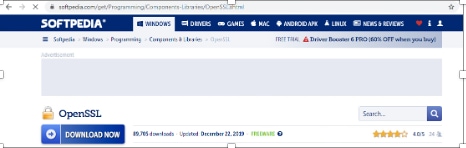
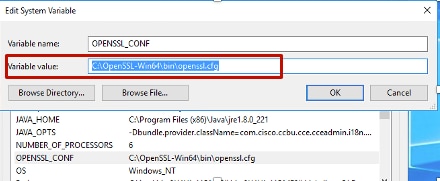
2. Confirmez le chemin (il est défini par défaut, mais toujours valide à vérifier). Sous Windows 10, accédez à Propriétés système, puis sélectionnez Variables d'environnement.
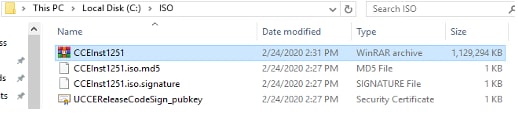
3. Fichiers nécessaires à la vérification ISO
4. Exécutez l'outil OpenSSL à partir de la ligne de commande.
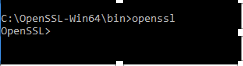
5. Exécutez la commande
dgst -sha512 -keyform der -verify <public Key.der> -signature <ISO image.iso.signature> <ISO Image>
6. En cas d’échec, la ligne de commande affiche une erreur, comme illustré dans l’image

Utiliser des certificats avec SHA-256 et taille de clé 2048 bits
Les journaux signalent une erreur en cas d'identification de certificats non conformes (c'est-à-dire ne répondant pas à l'exigence de SHA-256 et/ou de taille de clé de 2048 bits).
Du point de vue d'UCCE, il existe deux certificats importants :
- Certificat de service Cisco ICM Diagnostic Framework
- Certificat SSL Cisco ICM
Les certificats peuvent être révisés dans l'option Gestionnaire des services Internet (IIS) du serveur Windows.
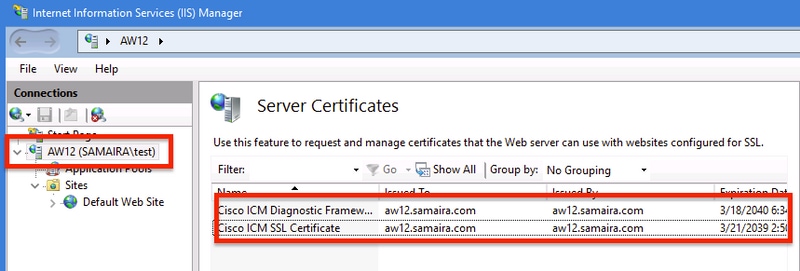
Pour les certificats auto-signés (pour Diagnose Portico ou Web Setup) , la ligne d'erreur signalée est la suivante :
Re-generating Cisco ICM SSL Certificate with SHA-256 and key size '2048' and will be binded with port 443.
Outil SSLUtil
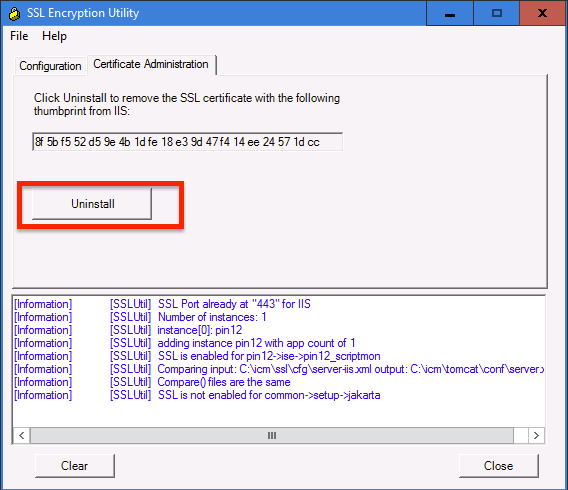
a. Pour régénérer des certificats auto-signés (pour la page WebSetup/CCEAdmin), utilisez l'outil SSLUtil (à partir de l'emplacement C:\icm\bin).
b. Sélectionnez Désinstaller pour supprimer le « Certificat SSL Cisco ICM » actuel.
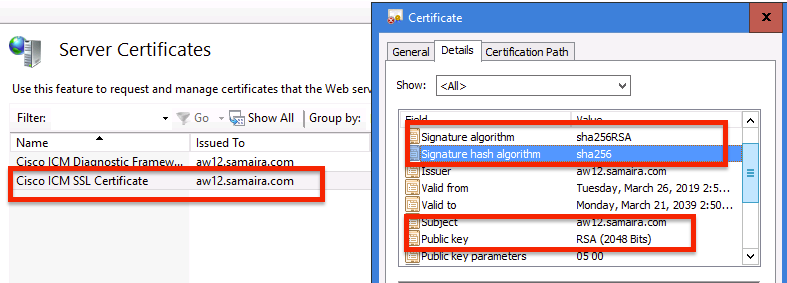
c. Ensuite, sélectionnez Install in SSLUtil tool et une fois le processus terminé , notez que le certificat créé inclut désormais les bits SHA-256 et keysize '2048'.
Commande DiagFwCertMgr
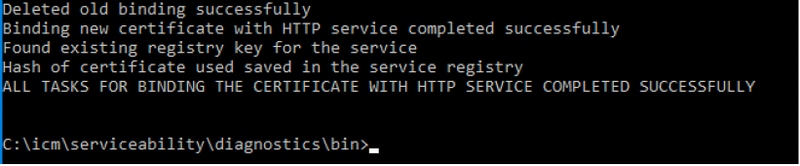
Afin de régénérer un certificat auto-signé pour le certificat de service Cisco ICM Diagnostic Framework, utilisez la ligne de commande "DiagFwCertMgr", comme indiqué dans l'image :

Outil de protection des données
1. CCEDataProtectTool est utilisé pour chiffrer et déchiffrer les informations sensibles stockées dans le registre Windows. Après la mise à niveau vers SQL 12.5, le magasin de valeurs dans le registre SQLogin doit être reconfiguré avec CCEDataProtectTool. Seul un administrateur, un utilisateur de domaine disposant de droits d'administration ou un administrateur local peut exécuter cet outil.
2. Cet outil peut être utilisé pour afficher, configurer, modifier, supprimer la banque de valeurs chiffrées dans le registre SQLogin.
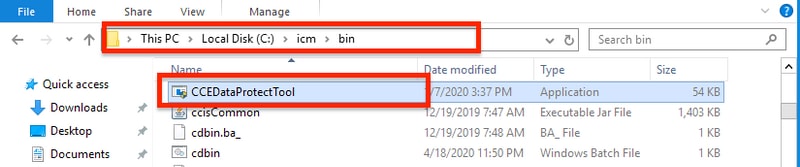
3. L'outil se trouve à l'emplacement ;
<Install Directory>:\icm\bin\CCEDataProtectTool.exe
4. Accédez à l'emplacement et double-cliquez sur CCEDataProtectTool.exe.
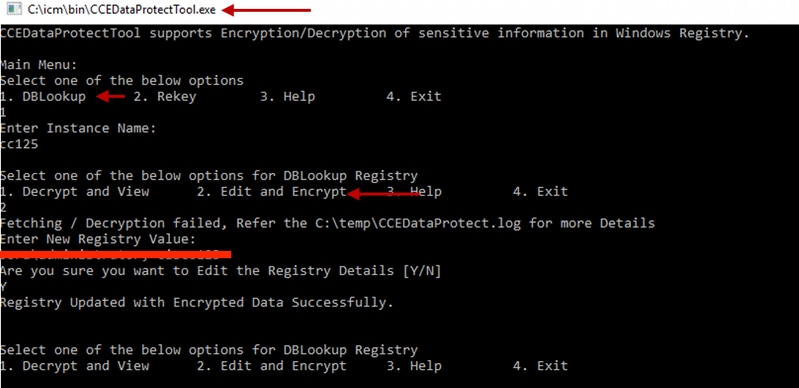
5. Pour chiffrer , appuyez sur 1 pour DBLookup, entrez Instance Name. Ensuite, appuyez sur 2 pour sélectionner « Edit and Encrypt » (Modifier et chiffrer)
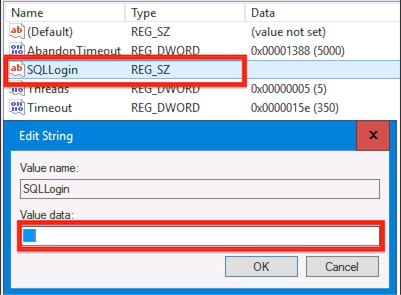
6. Naviguez jusqu'à l'emplacement du Registre et vérifiez que la valeur de chaîne SQLLogin semble vide , comme illustré dans l'image :
HKEY_LOCAL_MACHINE\SOFTWARE\Cisco Systems, Inc.\ICM\pin12\RouterA\Router\CurrentVersion\Configuration\Database
7. En cas de besoin de revoir la valeur chiffrée ; tandis que la ligne de commande de CCEDataProtectTool , sélectionnez appuyez sur 1 pour "Décrypter et afficher", comme illustré dans l'image ;

8. Tous les journaux de cet outil peuvent être trouvés dans l'emplacement ;
<Install Directory>:\temp

Audit logs filename : CCEDataProtectTool_Audit
CCEDataProtectTool logs : CCEDataProtectTool


 Commentaires