Configuration de la conversation agent à agent Finesse 12.0

Options de téléchargement
Langage exempt de préjugés
Dans le cadre de la documentation associée à ce produit, nous nous efforçons d’utiliser un langage exempt de préjugés. Dans cet ensemble de documents, le langage exempt de discrimination renvoie à une langue qui exclut la discrimination en fonction de l’âge, des handicaps, du genre, de l’appartenance raciale de l’identité ethnique, de l’orientation sexuelle, de la situation socio-économique et de l’intersectionnalité. Des exceptions peuvent s’appliquer dans les documents si le langage est codé en dur dans les interfaces utilisateurs du produit logiciel, si le langage utilisé est basé sur la documentation RFP ou si le langage utilisé provient d’un produit tiers référencé. Découvrez comment Cisco utilise le langage inclusif.
À propos de cette traduction
Cisco a traduit ce document en traduction automatisée vérifiée par une personne dans le cadre d’un service mondial permettant à nos utilisateurs d’obtenir le contenu d’assistance dans leur propre langue. Il convient cependant de noter que même la meilleure traduction automatisée ne sera pas aussi précise que celle fournie par un traducteur professionnel.
Table des matières
Introduction
Ce document décrit comment configurer l'agent Finesse en conversation d'agent dans la version 12.0 de Finesse.
Conditions préalables
Exigences
Cisco vous recommande de prendre connaissance des rubriques suivantes :
- Cisco Unified Contact Center Enterprise (UCCE)
- Cisco Unified Communication Manager
- Cisco IM&P Presence
- Cisco Finesse
Composants utilisés
Les informations contenues dans ce document sont basées sur les versions de matériel et de logiciel suivantes :
- Cisco Finesse version 12.0 et ultérieure
- Cisco Unified Communication Manager version 12.5 et ultérieure
- Cisco IM & Presence version 12.5 et ultérieure
The information in this document was created from the devices in a specific lab environment. All of the devices used in this document started with a cleared (default) configuration. Si votre réseau est en ligne, assurez-vous de bien comprendre l’incidence possible des commandes.
Informations générales
Comme Cisco Finesse a remplacé Cisco Agent Desktop (CAD) en tant que logiciel de poste de travail d'agent, la fonction de conversation agent à agent n'est pas disponible avant cette version 12.0 et ultérieure de Finesse.
La conversation agent à agent Finesse utilise le serveur Cisco IMP comme troisième partie de l'intégration client XMPP, qui est HTTP sur BOSH.
Configurer
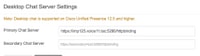
1. Après l'installation du serveur Finesse, vous devez ajouter le serveur Desktop Chat via le https://Finesse-server-ip/cfadmin dans la section Setting dans Desktop Chat Server Setting, comme indiqué dans l'image.
Remarque : vous devez entrer le nom de domaine complet de votre serveur IMP ici
2. Ces étapes doivent être effectuées dans Cisco Unified Communication Manager et Cisco Unified IM&P Server.
Tâches de préinstallation du service Cisco Unified IM and Presence
Étape 1. Connectez-vous à Cisco Unified Communication Manager Administration.
Étape 2. Accédez à System > Server.
Étape 3. Cliquez sur Add New.
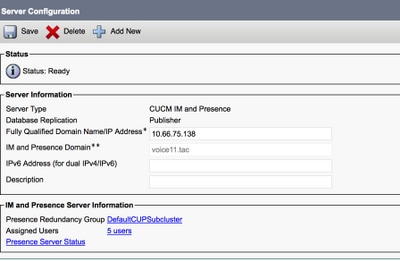
Étape 4. Sélectionnez le type de serveur CUCM IM and Presence et cliquez sur Next.
Étape 5. Remplissez les détails, comme indiqué dans l'image, et cliquez sur Enregistrer.
Installation du service Cisco Unified IM and Presence
Étape 1. Installation du serveur IM and Presence en tant qu’abonné à Cisco Unified Communication Manager
Étape 2. Il est possible d’ajouter plusieurs abonnés à Cisco Unified Communication Manager.
Tâches de post-installation pour le service IM and Presence
Créer un profil de service UC (facultatif pour l'utilisateur de conversation d'agent Finesse, standard pour le client Jabber)
Étape 1. Connectez-vous à Cisco Unified Communication Manager Administration.
Étape 2. Accédez à User Management > User Settings > UC Service.
Étape 3. Cliquez sur Add New.
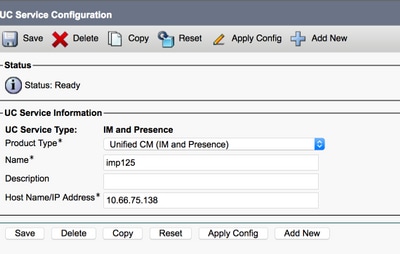
Étape 4. Sélectionnez le type de service UC IM and Presence.
Étape 5. Remplissez les détails, comme indiqué dans l'image, et cliquez sur Enregistrer.
Créer un profil de service (facultatif pour les utilisateurs de chat d'agent Finesse, standard pour les clients Jabber)
Étape 1. Connectez-vous à Cisco Unified Communication Manager Administration.
Étape 2. Accédez à User Management > User Settings > Service Profile.
Étape 3. Cliquez sur Add New.
Étape 4. Remplissez les détails, comme indiqué dans l'image, et cliquez sur Enregistrer.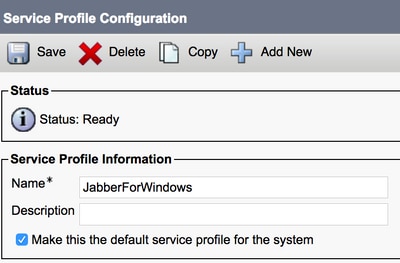
Créer une configuration de profil de sécurité de ligne principale SIP
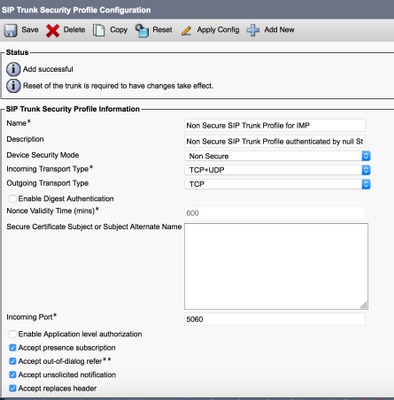
étape 1. Connectez-vous à Cisco Unified Communication Manager Administration.
Étape 2. Accédez à System > Security > SIP truck Security Profile.
Étape 3. Cliquez sur Add New.
Étape 4. Remplissez les détails, comme indiqué dans l'image, et cliquez sur Enregistrer.
Créer une liaison SIP vers IM & Presence
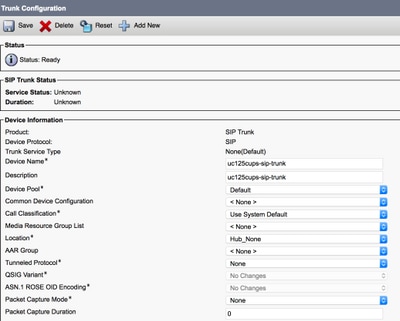
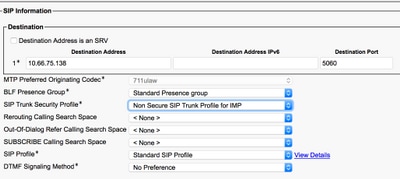
Étape 1. Connectez-vous à Cisco Unified Communication Manager Administration.
Étape 2. Accédez à Device > Trunk.
Étape 3. Cliquez sur Add New.
Étape 4. Remplissez les détails, comme indiqué dans l'image, et cliquez sur Enregistrer.
Ajouter une liaison SIP dans IM & Presence
Étape 1 : connexion à Cisco Unified IM & Presence Administration
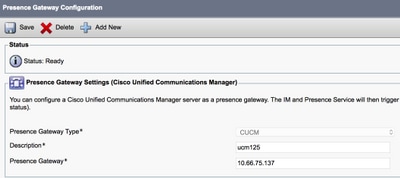
Étape 2. Accédez à Presence > Gateways.
Étape 3. Cliquez sur Add New.
Étape 4. Remplissez les détails, comme indiqué dans l'image, et cliquez sur Enregistrer.
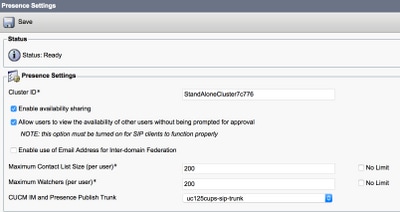
Étape 5. Accédez à Presence > Settings > Standard Configuration.
Étape 6. Configurez les paramètres de présence, comme indiqué dans l’image, puis cliquez sur Save (Enregistrer).
Associer des agents à IM & Presence
Étape 1. Connectez-vous à Cisco Unified Communication Manager Administration.
Étape 2. Accédez à User Management > End User.
Étape 3. Recherchez et sélectionnez un agent.
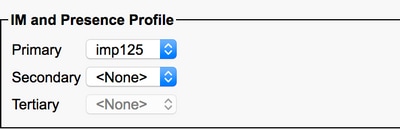
Étape 4. Configurez, comme illustré dans l’image, et cliquez sur Save (Enregistrer).

Activation des services dans IM & Presence
Étape 1. Connexion à Cisco Unified IM & Presence Serviceability
Étape 2. Accédez à Outils > Activation de service.
Étape 3. Sélectionnez IM & Presence Server.
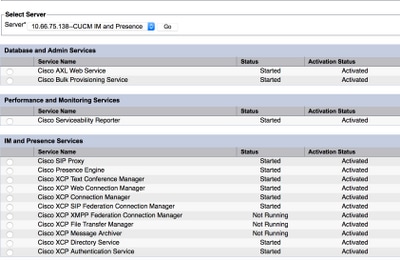
Étape 4. Activez le proxy SIP Cisco, Cisco Presence Engine, Cisco XCP Text Conference Manager, Cisco XCP Web Connection Manager, Cisco XCP Connection Manager et Cisco XCP Authentication Service, comme illustré dans l’image.
Étape 5. Vérification de la synchronisation des agents avec IM & Presence Administration (System → Presence Topology)
Après ces étapes, vous pouvez vous connecter aux utilisateurs compatibles IM&P sur le bureau de l'agent Finesse

3. Pour que la recherche de contact fonctionne dans Finesse Agent Chat, vous devez configurer le serveur LDAP et le paramètre LDAP des clients tiers.
Étape 1 : connexion à Cisco Unified IM & Presence Administration
Étape 2. Accédez à Application > Clients tiers > Serveurs LDAP tiers.
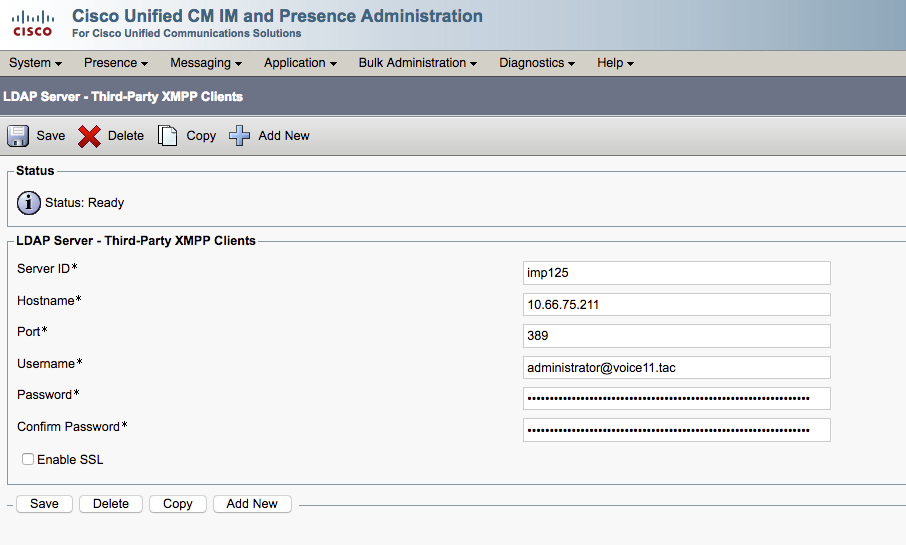
Étape 3. Cliquez sur Add New.
Étape 4. Remplissez les détails, comme indiqué dans l'image, et cliquez sur Enregistrer.
Étape 5. Connexion à Cisco Unified IM & Presence Administration
Étape 6. Accédez à Application > Third-Party Clients > Third-Party LDAP Settings.
Étape 7. Cliquez sur LDAP Server 1*.
Étape 8. Sélectionnez le serveur LDAP ci-dessus.
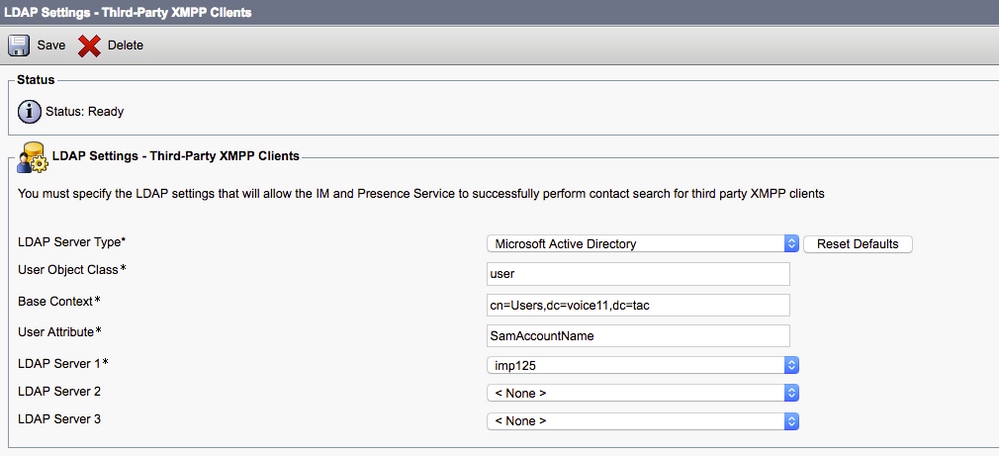
Vous pouvez maintenant rechercher le contact dans la fenêtre de discussion de l'agent Finesse.
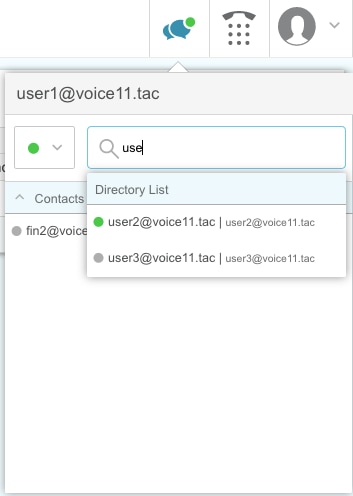
Remarque : Les utilisateurs locaux du serveur Cisco Unified IM&P ne peuvent pas être recherchés, seuls les utilisateurs LDAP peuvent être ajoutés aux contacts dans la discussion de l'agent Cisco Finesse.
Remarque : Le service du routeur XCP doit être redémarré pour les modifications.
Vérifier
Aucune procédure de vérification n'est disponible pour cette configuration.
Dépannage
Aucune information de dépannage spécifique n'est actuellement disponible pour cette configuration.
Informations connexes
Contribution d’experts de Cisco
- Randy WuIngénieur TAC Cisco
 Commentaires
Contacter Cisco
- Ouvrir un dossier d’assistance

- (Un contrat de service de Cisco est requis)