Introduction
Ce document décrit comment configurer Java sur votre système afin d'utiliser le flux de travail ECE, qui serait bloqué sinon en raison de la sécurité Java.
Conditions préalables
Exigences
Cisco vous recommande de prendre connaissance des rubriques suivantes :
Composants utilisés
Les informations contenues dans ce document sont basées sur les versions de matériel et de logiciel suivantes :
The information in this document was created from the devices in a specific lab environment. All of the devices used in this document started with a cleared (default) configuration. Si votre réseau est en ligne, assurez-vous de bien comprendre l’incidence possible des commandes.
Problème : Le workflow ECE ne fonctionne pas et vous invite à installer Java
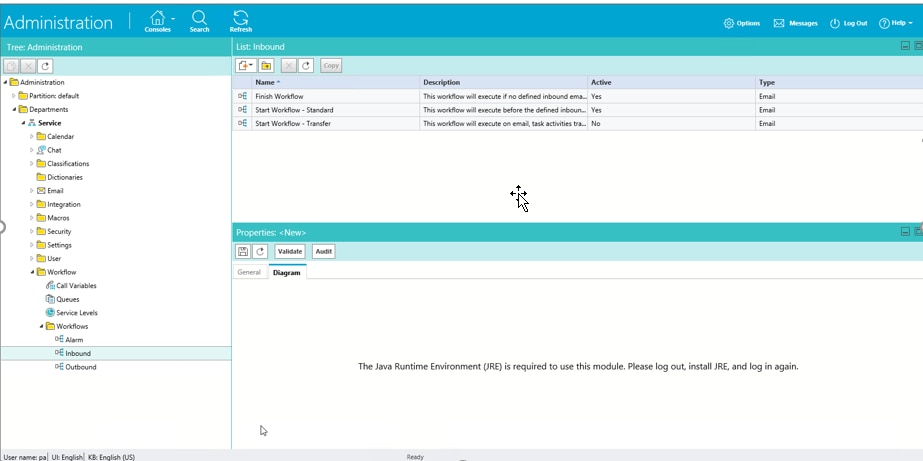
ECE affiche cette erreur lorsque vous tentez de configurer des flux de travail de messagerie.
Solution
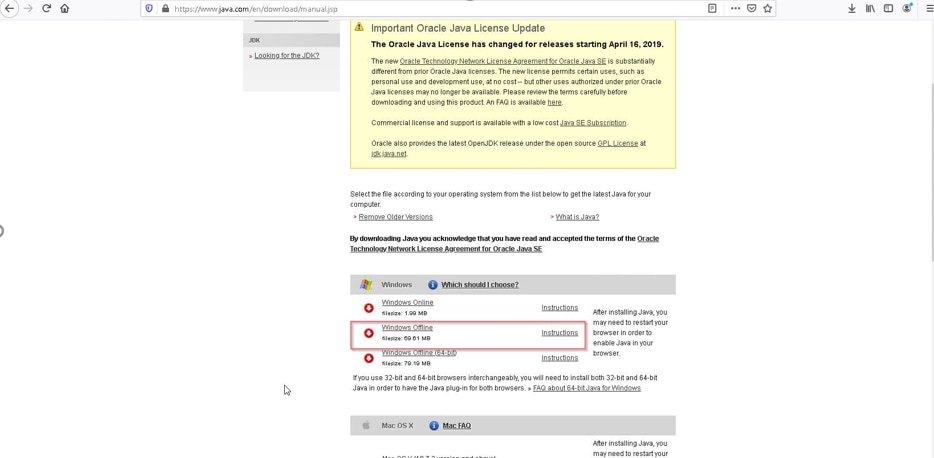
Étape 1. Installation de Java
Étape 2. Installation des certificats signés
Dans le menu Démarrer de Windows, sélectionnez Configurer Java

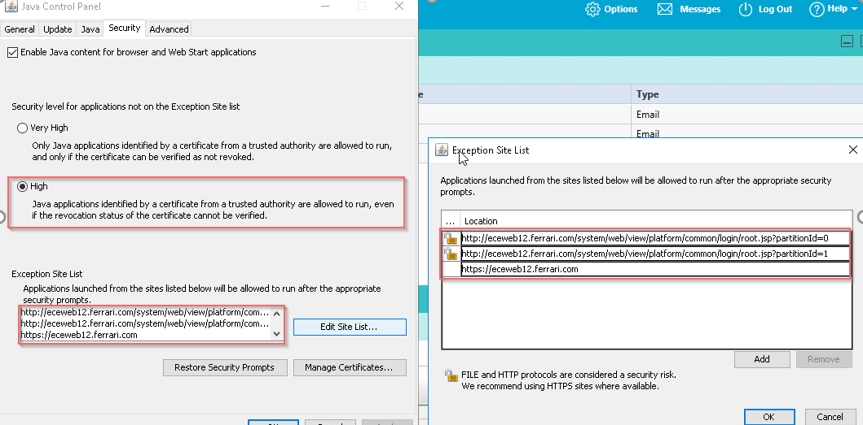
Modifiez le niveau de sécurité sur Élevé.
Ajouter des URL ECE à la « Liste des sites d'exception »
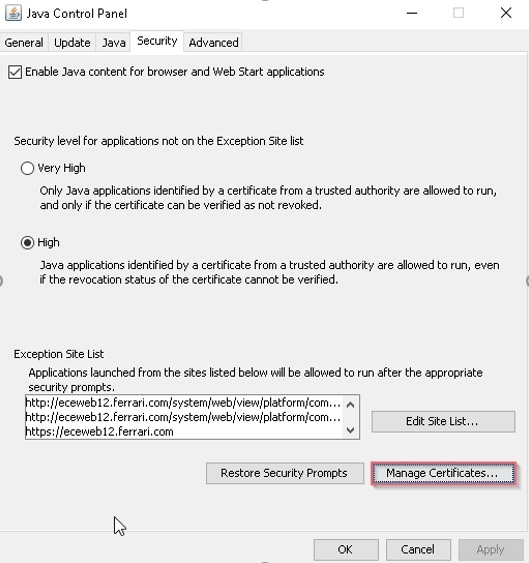
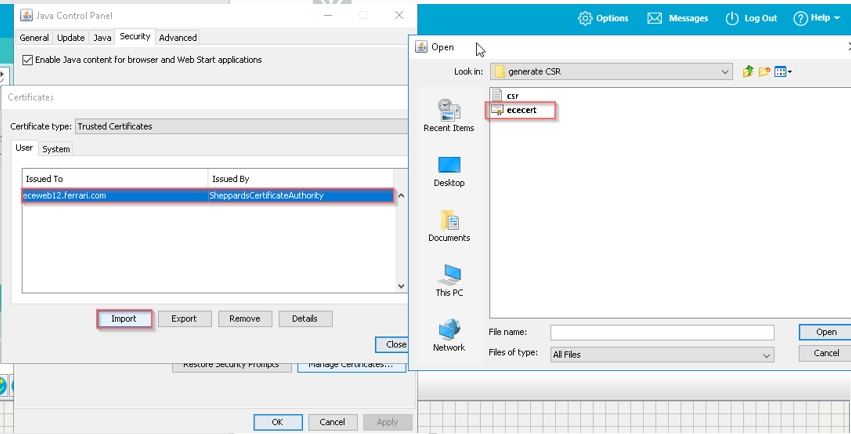
Importer le certificat CA. Il s'agit du certificat qui a été installé sur le serveur Web ECE via IIS
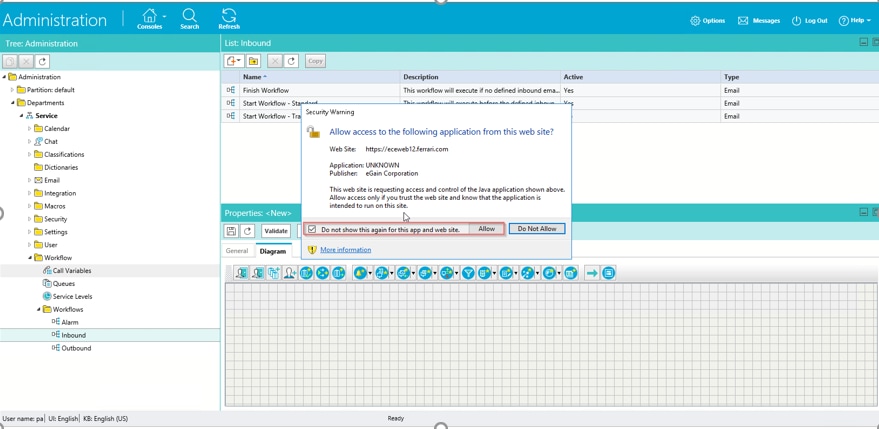
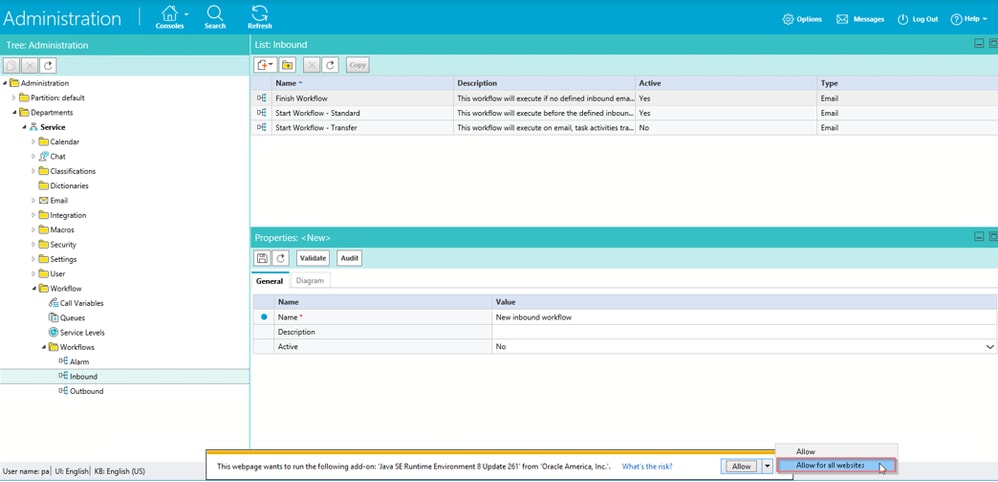
Acceptez le risque d'exécuter l'application Java. Vous voyez trois exceptions et vous devez les autoriser chacune.

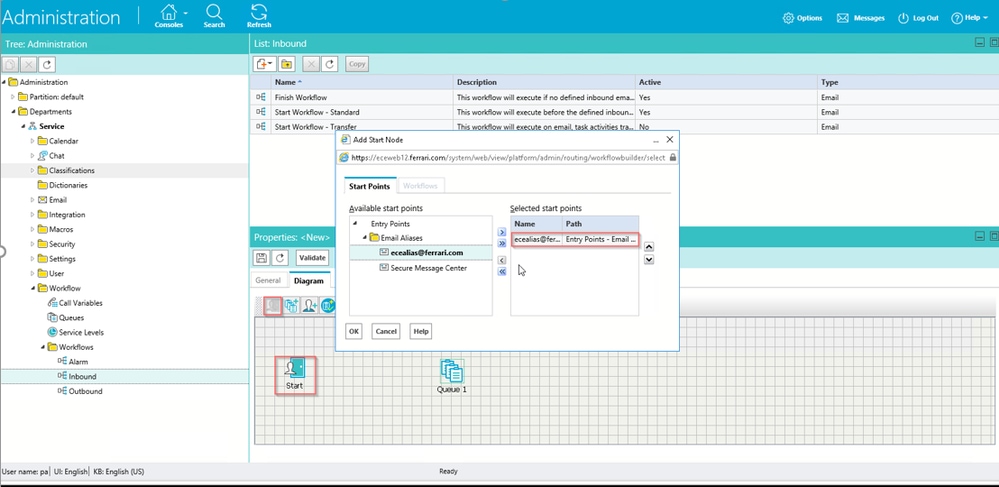
Vous devez maintenant être en mesure de configurer vos workflows.

 Commentaires