Gérer les images de profil avec Cisco Directory Connector
Introduction
Ce document décrit comment supprimer ou télécharger à nouveau des images de profil à partir de Cisco Directory Connector dans une organisation Webex.
Conditions préalables
Exigences
Cisco vous recommande de prendre connaissance des rubriques suivantes :
- Webex Control Hub.
- Microsoft Active Directory.
- Connecteur de répertoire Cisco.
Composants utilisés
Les informations contenues dans ce document sont basées sur les versions de matériel et de logiciel suivantes :
- Connecteur de répertoire Cisco 3.8.700.64813.
- Active Directory 10.0.17763.8385.
- Windows Server 2019 Standard.
- CodeDeux photos Active Directory 1.4.0
The information in this document was created from the devices in a specific lab environment. All of the devices used in this document started with a cleared (default) configuration. Si votre réseau est en ligne, assurez-vous de bien comprendre l’incidence possible des commandes.
Fond
Auparavant, la suppression des images de profil pour les utilisateurs Webex synchronisés via Directory Connector nécessitait un processus manuel et long. Les administrateurs ont dû vider le cache local sur le serveur sur lequel Directory Connector a été installé, puis faire appel à l'équipe d'ingénierie principale pour terminer la suppression.
À partir de la version 3.7.500 du connecteur de répertoire, ce processus a été considérablement simplifié. Les images de profil peuvent désormais être supprimées directement via l'interface utilisateur graphique du connecteur de répertoire, ce qui élimine le besoin d'intervention du TAC et réduit les frais d'exploitation.
Supprimer les images de profil
serveur Active Directory
Les administrateurs peuvent supprimer une image de profil utilisateur dans Webex en utilisant plusieurs méthodes. Cet article met en évidence deux approches identifiées comme étant les plus simples et les plus efficaces à mettre en oeuvre.
À l'aide de CodeTwo Active Directory Photos, accédez à l'unité d'organisation (OU) où réside l'utilisateur, sélectionnez-le et cliquez sur le bouton Delete (Supprimer) pour supprimer l'image de profil.
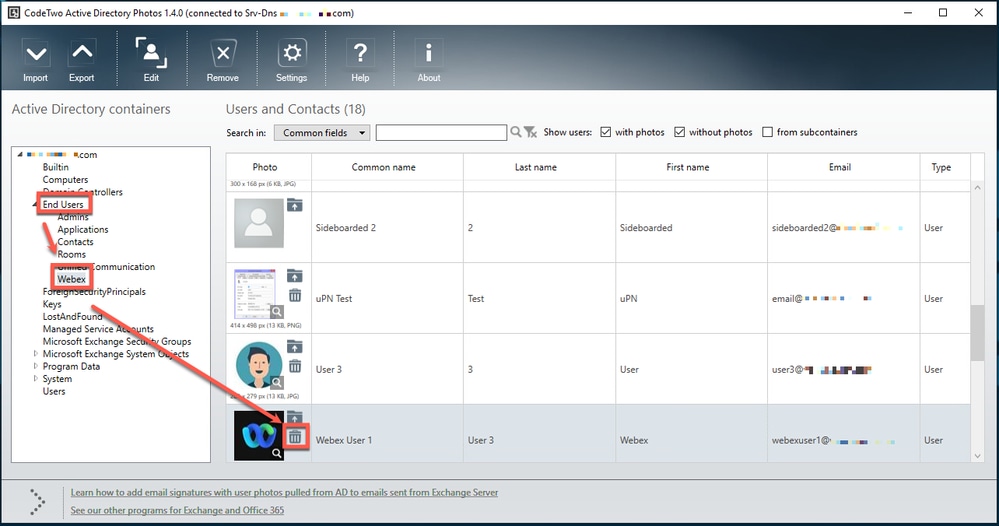 CodeDeux
Une fois l'invite de confirmation reçue, le profil utilisateur est automatiquement mis à jour.
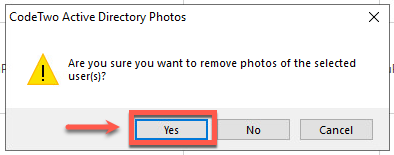 activer
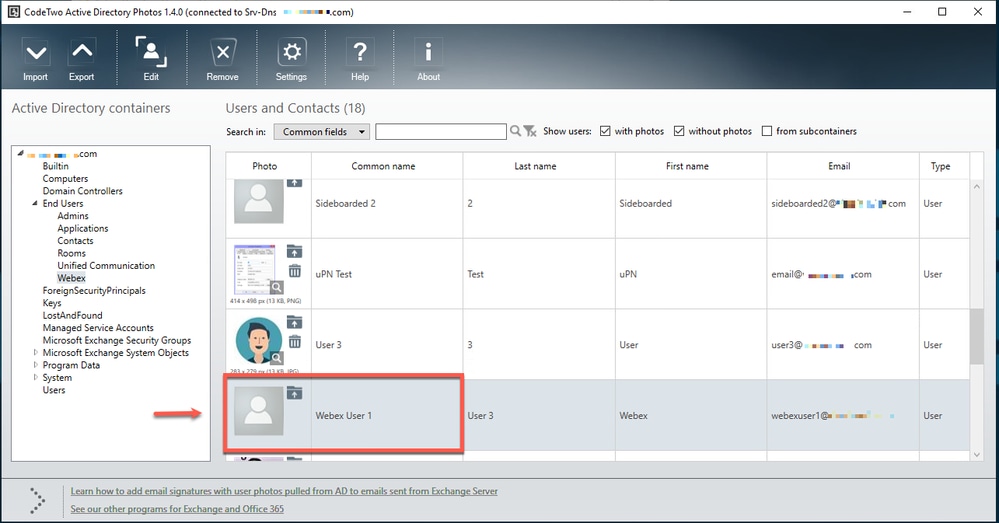 Image supprimée
À l'aide de l'outil Utilisateurs et ordinateurs Active Directory intégré, accédez à l'unité d'organisation (OU) où réside l'utilisateur. Ouvrez les propriétés de l'utilisateur, accédez à l'onglet Éditeur d'attributs et localisez l'attribut d'avatar configuré dans le connecteur de répertoire (dans cet exemple, thumbnailPhoto). Sélectionnez l'attribut et cliquez sur Modifier.
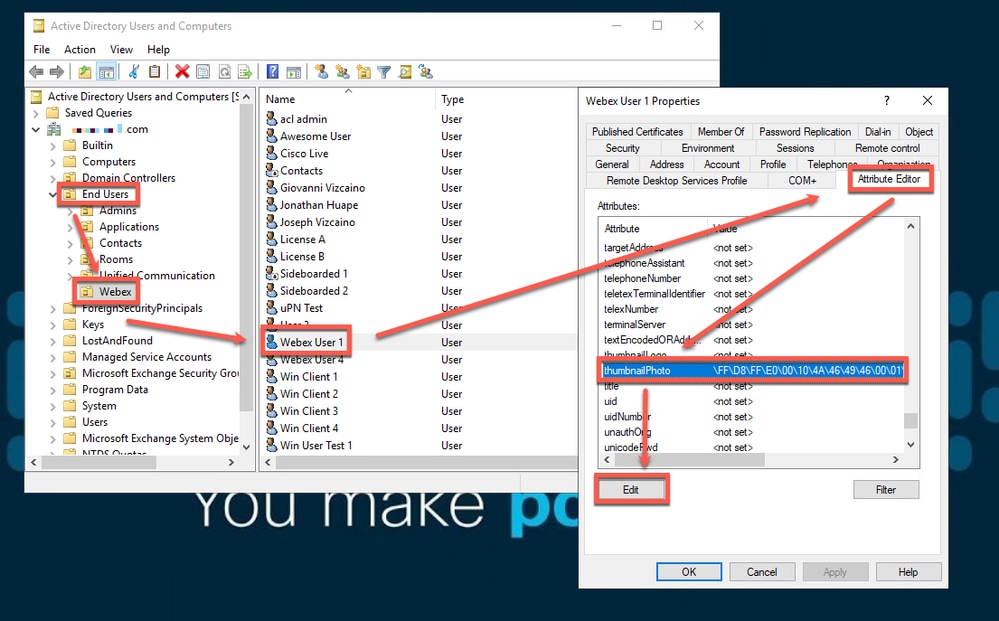 Bouton Modifier
Cliquez sur le bouton Effacer, puis sélectionnez OK pour revenir à l'Éditeur d'attributs.
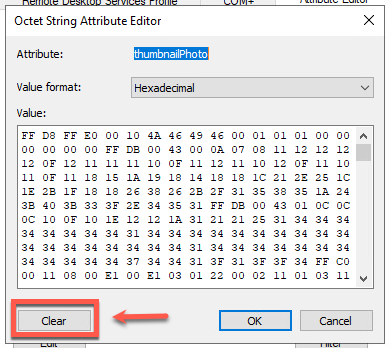 Bouton Effacer
Enfin, cliquez sur Apply et sur OK pour enregistrer les modifications et quitter les propriétés de l'utilisateur. L'attribut thumbnailPhoto apparaît maintenant vide, confirmant que l'image de profil a été supprimée.
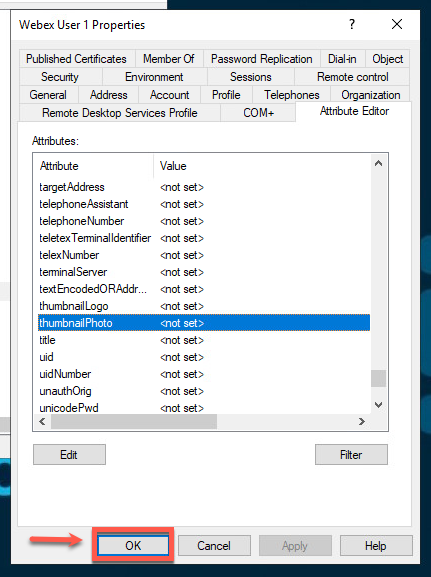 Éditeur d'attributs
État du Control Hub
Connectez-vous à Webex Control Hub et accédez à Management > Users. Recherchez l'utilisateur dont l'image de profil a été supprimée. Il est possible que l'image du profil soit toujours affichée.
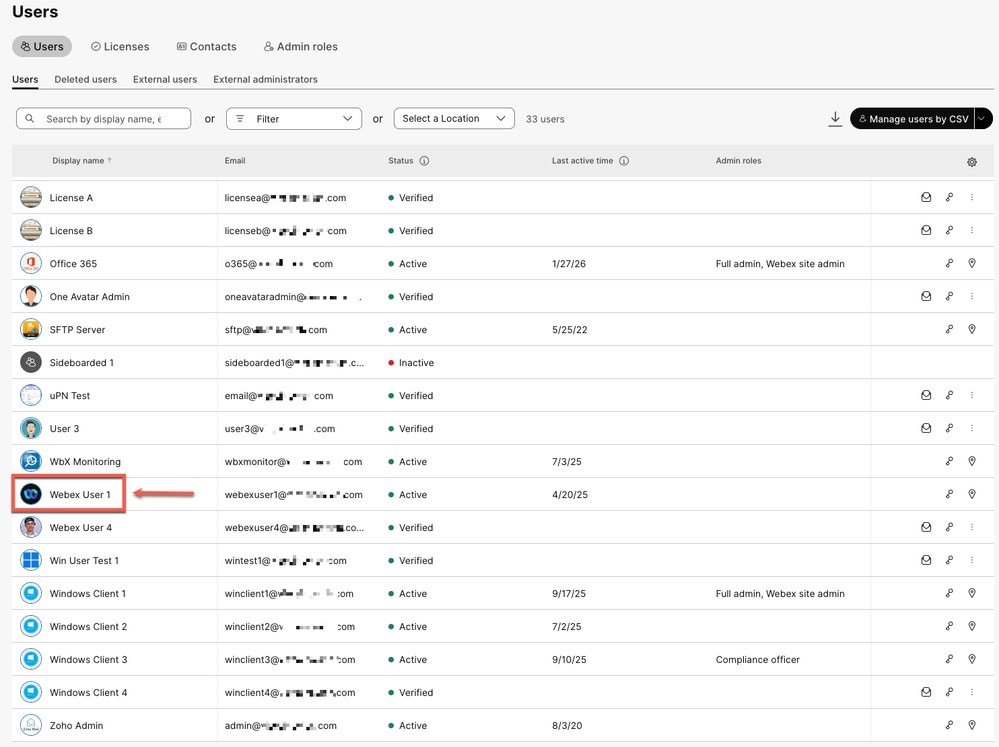 Vue Control Hub
Serveur Cisco Directory Connector
Dans Cisco Directory Connector, accédez à l'onglet Configuration et sélectionnez l'onglet Avatar. Vérifiez que l'image de profil de l'utilisateur qui l'a récemment supprimée n'est plus affichée.
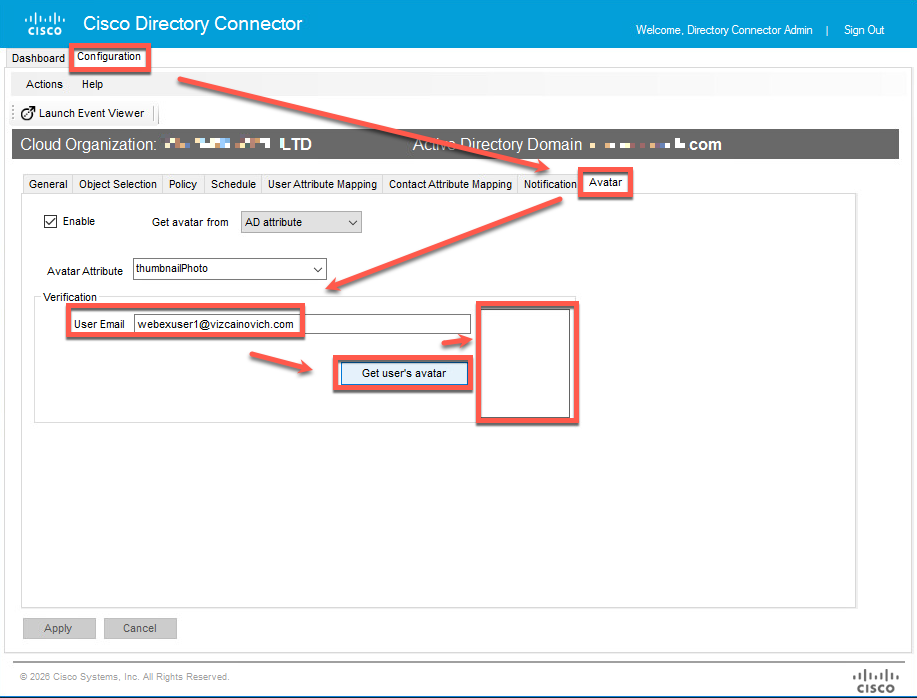 Vérification
Comme le connecteur d'annuaire Cisco (CDC) a détecté la suppression de l'image de profil localement, la dernière étape consiste à synchroniser cette modification avec l'environnement cloud (généralement le Cisco Webex Control Hub). Le processus de synchronisation garantit que l'état du répertoire local est reflété dans le cloud.
Accédez à l'onglet Tableau de bord, ouvrez le menu Actions, sélectionnez Utilitaires, puis cliquez sur Gérer les images de profil.
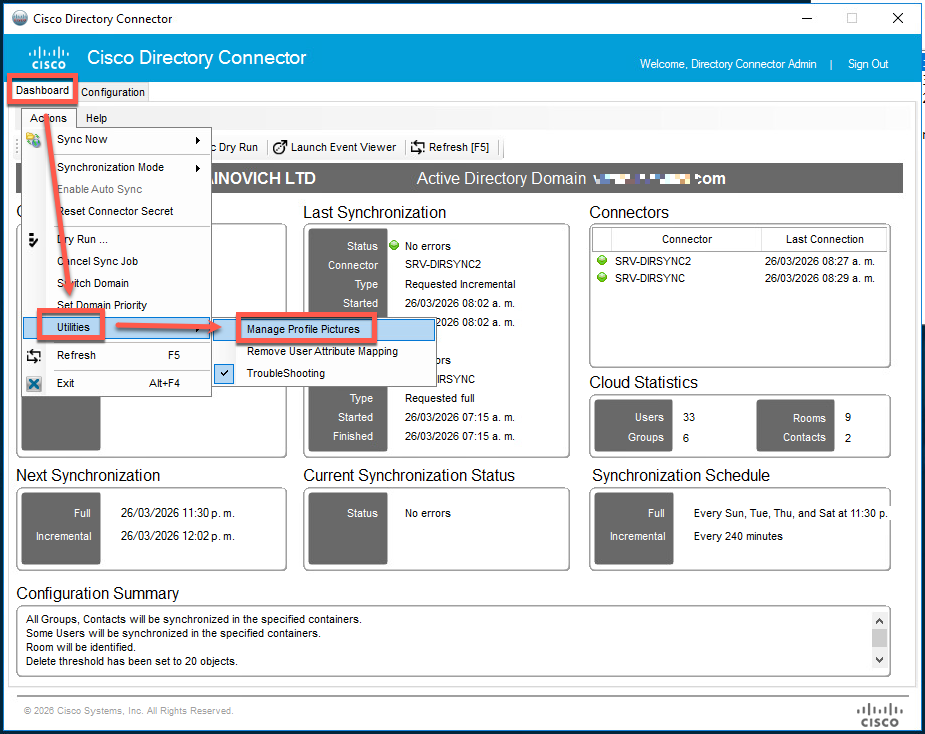 Gérer les images de profil
Accédez au menu Actions, assurez-vous que Supprimer les images de profil pour les sources d'avatar vides est activé, et cliquez sur Appliquer.
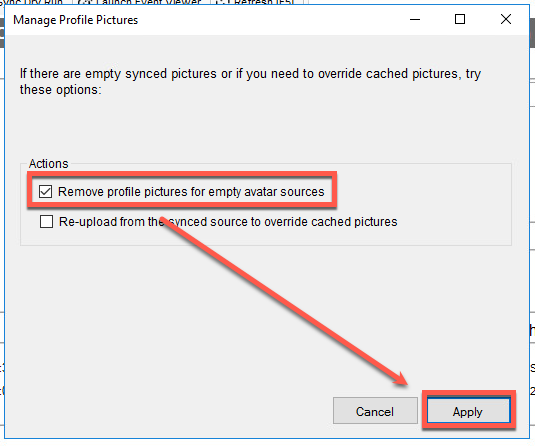 Supprimer les images de profil
Pour propager cette modification dans le cloud, vous devez effectuer une synchronisation complète. Si aucune synchronisation complète n'est lancée, la mise à jour n'est pas envoyée au cloud.
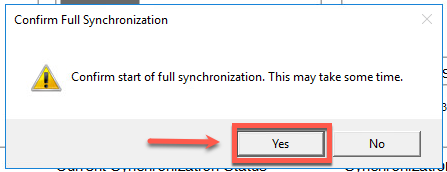 Bouton Confirmer
Observateur d'événements
Une fois la synchronisation complète terminée, cliquez sur le bouton Launch Event Viewer pour consulter les journaux de synchronisation.
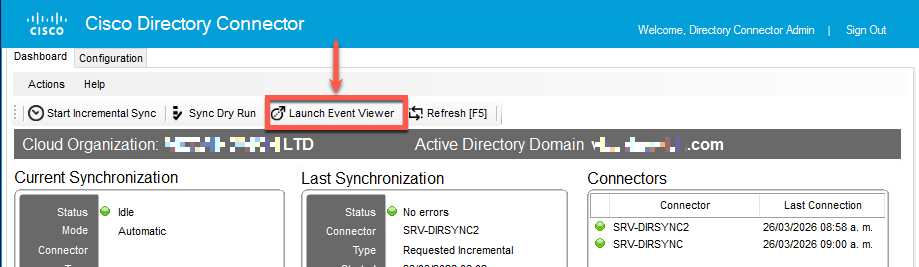 Lancer l'Observateur d'événements
Dans l'Observateur d'événements, accédez à Journaux des applications et des services > Cisco Directory Connector. Ce journal suit toutes les tentatives de synchronisation. Pour rechercher des événements spécifiques, cliquez sur Rechercher dans le volet Actions à droite.
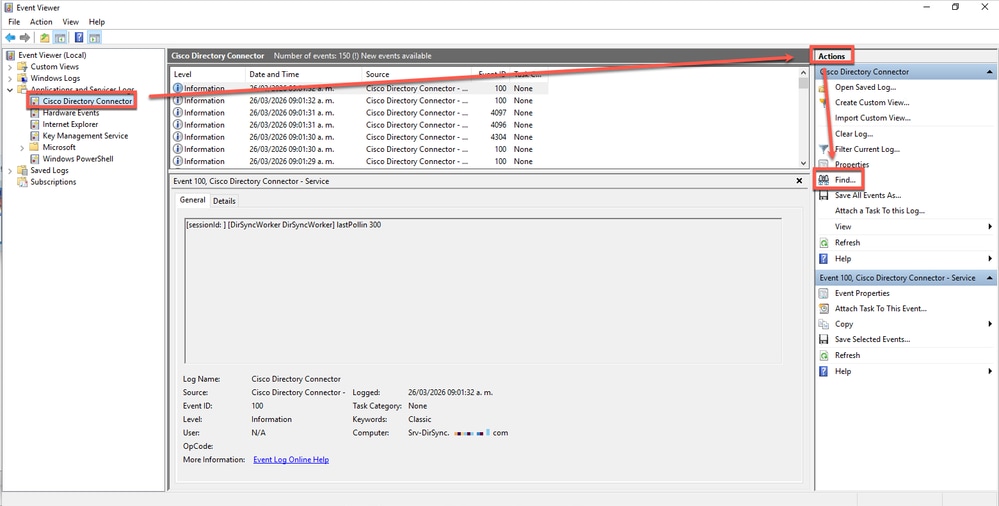 Rechercher
Dans la boîte de dialogue Rechercher, entrez le nom commun (CN) ou le GUID de l'utilisateur, puis cliquez sur Suivant pour localiser les événements associés à la suppression de l'image de profil.
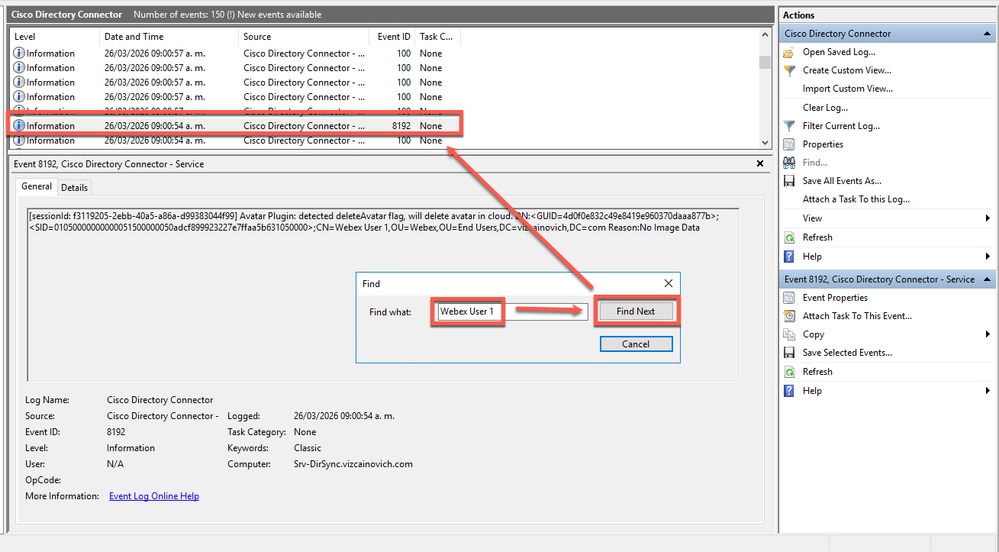 Rechercher suivant
Analysez ces deux événements clés pour vérifier le processus de suppression :
1. Indicateur de suppression : Confirme que la règle « Supprimer les images de profil pour les sources d'avatar vides » a été déclenchée et que l'avatar est marqué pour suppression.
[sessionId: f3119205-2ebb-40a5-a86a-d99383044f99] Avatar Plugin: detected deleteAvatar flag, will delete avatar in cloud. DN:<GUID=4d0f0e832c49e8419e960370daaa877b>;<SID=01050000000000051500000050adcf899923227e7ffaa5b631050000>;CN=Webex User 1,OU=Webex,OU=End Users,DC=vizcainovich,DC=com Reason:No Image Data
2. État de la configuration : Confirme que le système identifie correctement que l'utilisateur n'a pas de photo de profil configurée.
[sessionId: f3119205-2ebb-40a5-a86a-d99383044f99] [DirSync-PluginRunner-5 ExecuteQuery] Avatar Plugin: No image data for AD entry '<GUID=4d0f0e832c49e8419e960370daaa877b>;<SID=01050000000000051500000050adcf899923227e7ffaa5b631050000>;CN=Webex User 1,OU=Webex,OU=End Users,DC=vizcainovich,DC=com' from uri 'webexuser1@vizcainovich.com'
Validation
Pour vérifier la modification, accédez à l'onglet Users dans Control Hub et localisez l'utilisateur. Vérifiez que l'image de leur profil a été supprimée et que l'avatar par défaut est maintenant affiché.
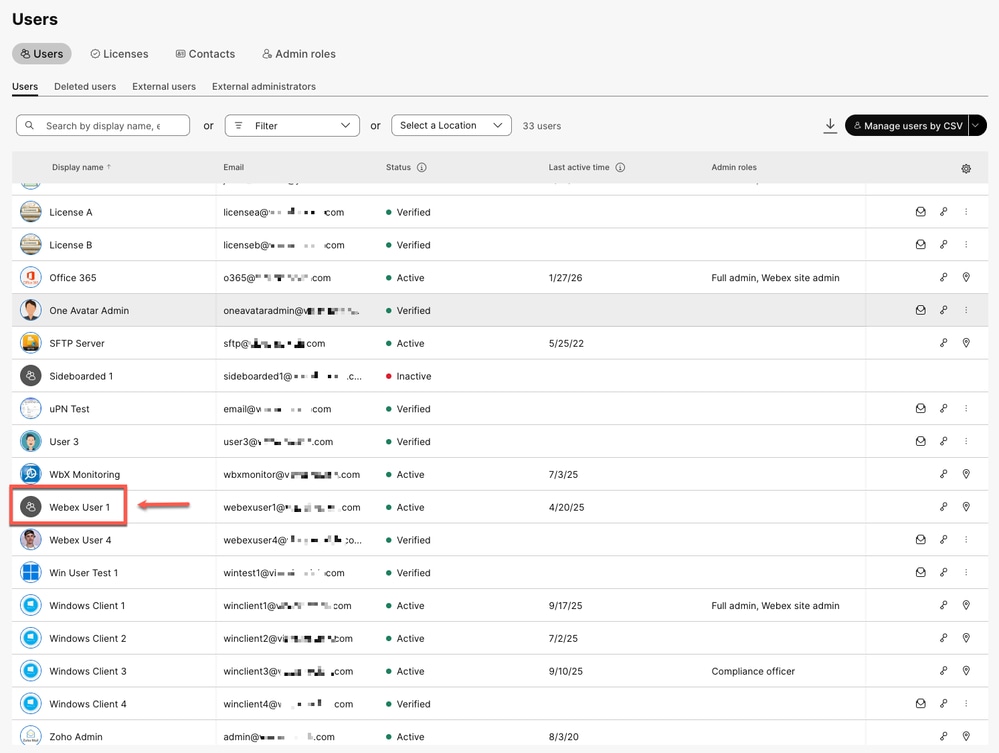 Image de profil supprimée

Remarque : Ce guide ne couvre pas explicitement le rechargement à partir de la source pour remplacer les images mises en cache, car la procédure est identique aux étapes fournies ci-dessus. Cette action est principalement utilisée pour résoudre les divergences entre votre Active Directory et le cloud.
Problèmes connus
Si une image de profil utilisateur est conservée dans Control Hub, vérifiez que le GUID de l'utilisateur est correctement mappé au compte prévu et vérifiez que l'indicateur « delete » est présent dans les journaux de synchronisation. Assurez-vous également que l'utilisateur est dans le champ d'application du connecteur d'annuaire Cisco en vérifiant les paramètres de sélection d'objets.
Informations connexes
Historique de révision
| Révision | Date de publication | Commentaires |
|---|---|---|
1.0 |
26-Mar-2026
|
Première publication |

 Commentaires
Contacter Cisco
- Ouvrir un dossier d’assistance

- (Un contrat de service de Cisco est requis)