Introduction
Ce document décrit toutes les méthodes qui peuvent être utilisées pour collecter des journaux à partir d'un téléphone sans fil CP-8821.
Conditions préalables
Exigences
Aucune exigence spécifique n'est associée à ce document.
Composants utilisés
Les informations de ce document sont basées sur un microprogramme CP-8821 sur 11.0.5-SR1.
Les méthodes de collecte des journaux sont identiques à celles des autres versions du microprogramme. Il y a quelques légères différences dans ce que vous êtes en mesure de recueillir, mais cette information est couverte tout au long de ce document.
Les informations de ce document ont été créées à partir des périphériques d’un environnement de travaux pratiques. All of the devices used in this document started with a cleared (default) configuration. Si vous effectuez ces tâches dans un environnement de production, assurez-vous de comprendre l'impact potentiel de toute commande.
Méthodes de collecte des journaux
Périphérique avec connectivité réseau
La méthode la plus simple et la plus couramment utilisée pour collecter des journaux à partir d'un 8821 est de les télécharger via votre navigateur. Il s'agit de la meilleure méthode à utiliser dans un scénario où le dispose d'une connectivité réseau.
Étape 1. Pour que cette méthode fonctionne, vous devez vous assurer que l'accès Web est activé sur le périphérique.
Étape 2. Une fois que c'est fait, naviguez jusqu'à l'IP du téléphone dans votre navigateur.
Étape 3. Sélectionnez Console Logs sur le côté gauche, comme illustré dans l’image.
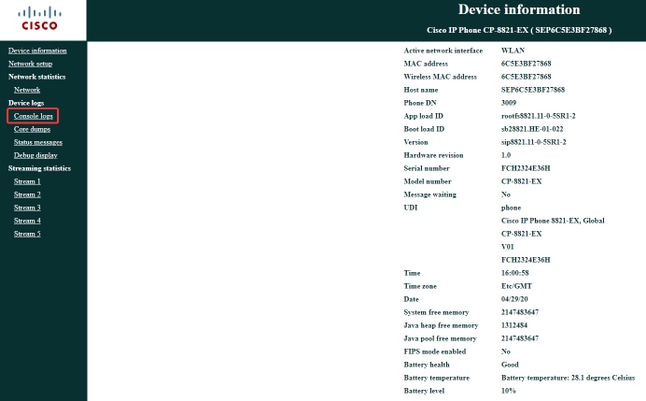
Étape 4. Une fois que vous avez sélectionné Console Logs, vous verrez une liste de journaux stockés sur le périphérique :
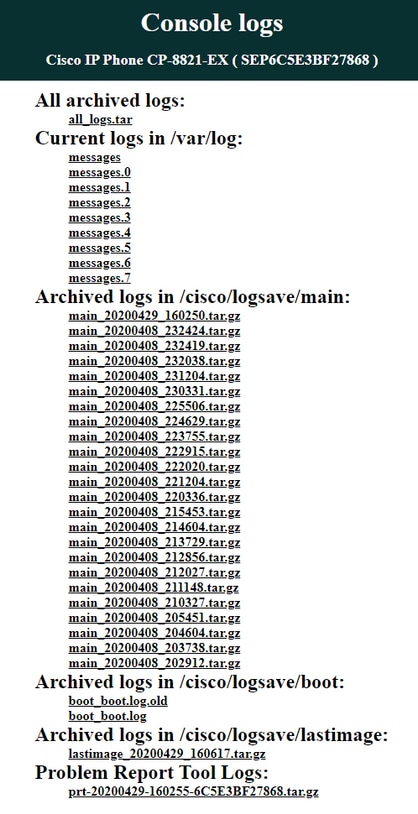
Les fichiers les plus couramment utilisés sont all_logs.tar et les journaux de l'outil de rapport de problème :
- Sélectionnez all_logs.tar pour télécharger tous les fichiers journaux sur le périphérique.
- Sélectionnez une option dans la section Journaux PRT (Problem Report Tool) pour obtenir des informations de diagnostic utiles en plus des journaux de console téléphonique standard. Il s'agit de l'option privilégiée dans la plupart des scénarios en raison du résultat de diagnostic supplémentaire qui est collecté.
Les PRT peuvent être générés de l'une des deux manières suivantes :
- Si vous avez un accès physique au téléphone, accédez à Paramètres > Informations sur le téléphone > Signaler un problème > Envoyer. Après environ une minute, une notification indique que le rapport a été généré et vous pouvez le trouver sur la page Web du téléphone.
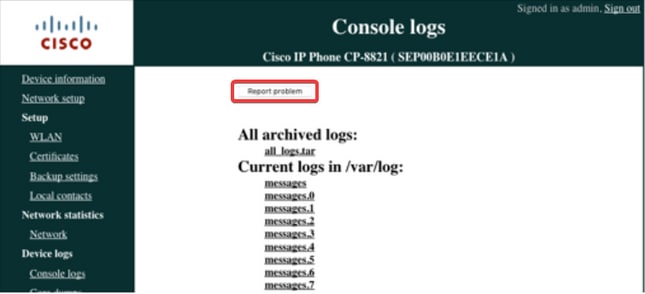
- La deuxième option permet à l'administrateur de générer l'PRT à partir de la page Web du téléphone, comme illustré dans l'image, mais elle nécessite que le téléphone soit sur 11.0(5) ou une version ultérieure. Cela nécessite également l'accès à la page Web Admin (https://x.x.x.x:8443 où x.x.x.x est l'adresse IP 8821). Les informations d'identification de cette page peuvent être configurées dans CUCM et le nom et le mot de passe par défaut sont admin // Cisco, comme indiqué dans l'image.
Périphérique sans connectivité réseau
La première chose à faire pour collecter des journaux à partir d'un périphérique sans connectivité réseau est d'essayer de déterminer si le téléphone se connecte au point d'accès (AP) mais n'acquiert pas d'IP. Si cela se produit, il serait judicieux de définir une adresse IP statique sur le périphérique et d'utiliser la première méthode de collecte de journaux. Cependant, dans un scénario où le périphérique ne se connecte pas au point d'accès, la collecte de journaux peut être effectuée avec l'une des deux méthodes, qui nécessitent toutes deux du matériel supplémentaire.
Station d'accueil téléphonique (CP-DSKCH-8821)
La première méthode permet de placer le 8821 sur le réseau câblé. Pour cela, vous devez disposer de quelques éléments :
- Station d'accueil 8821 (CP-DSKCH-8821)
- Clé USB vers Ethernet (liste des clés USB prises en charge)
Remarque : la clé USB n'est pas conçue pour être connectée au chargeur de bureau pour une utilisation quotidienne. Il est uniquement destiné à mettre en service le périphérique ou à la collecte de journaux.
Une fois que vous avez une station d'accueil avec le dongle USB attaché et connecté au réseau, vous pouvez accéder aux paramètres réseau sur le téléphone et confirmer que le téléphone reçoit une adresse IP. Si l'accès Web n'est pas déjà activé sur ce téléphone, vous devrez le faire pour obtenir un fichier de configuration auprès de CUCM. Pour ce faire, assurez-vous que le téléphone reçoit une option 150 (ou configurez manuellement le serveur TFTP sur le téléphone) pour lui permettre d'acquérir ce fichier. Une fois cette opération effectuée, accédez à l'adresse IP du téléphone dans votre navigateur.
Câble USB
La dernière méthode de collecte des journaux nécessite que vous disposiez du câble USB fourni avec le téléphone. Elle nécessite également que l'accès Web ou SSH soit déjà activé sur le téléphone.
Étape 1. Connectez le téléphone à votre ordinateur à l’aide du câble USB. Les ordinateurs Windows ne nécessitent aucune installation de pilote, mais assurez-vous que ce pilote est installé si vous utilisez un Mac.
Étape 2 : définition de l’adresse IP du téléphone sur 192.168.1.100 (255.255.255.0) et installation de votre ordinateur sur le même réseau Pour référence, j'utilise 192.168.1.101.
Étape 3. Si l'accès Web est activé, entrez l'adresse IP du téléphone dans votre navigateur.
Étape 4. Si l’accès SSH est activé, vous pouvez établir une connexion SSH avec l’adresse IP du téléphone. Une fois la connexion établie, deux invites s'affichent pour vous demander des informations d'identification. La première invite consiste à établir la connexion SSH et ces informations d'identification sont celles configurées sur la page du périphérique dans CUCM. Après avoir saisi ces informations, le téléphone vous invite à saisir le deuxième ensemble d'informations d'identification pour lequel vous pouvez utiliser debug // debug pour le nom d'utilisateur et le mot de passe.
Étape 5. Après la deuxième invite, configurez votre application SSH pour consigner la sortie du terminal dans un fichier, puis exécutez la commande sdump qui vide tous les journaux de console dans la session Putty.
Remarque : Les journaux collectés via SSH ne sont utiles que pour résoudre les problèmes qui sont reproductibles à la demande. La collecte de journaux historiques ou d'un PRT n'est pas possible via SSH.
Informations connexes

 Commentaires