Introduction
Ce document décrit comment effectuer une réinitialisation matérielle en usine sur un téléphone IP de la gamme Cisco 8831, qui réinitialise tous les paramètres réseau et de sécurité du téléphone.
Réinitialiser le téléphone IP
Vous pouvez utiliser deux méthodes pour réinitialiser le téléphone IP Cisco : une réinitialisation d'usine et une réinitialisation d'usine.
Réinitialisation aux valeurs d’usine
Afin d'effectuer une réinitialisation d'usine, naviguez vers Apps > Admin Settings > Reset Settings. Choisissez l'une de ces options afin de rétablir les paramètres d'usine par défaut du téléphone :
Réinitialisation matérielle en usine
Si la méthode de réinitialisation d'usine décrite dans la section précédente n'est pas possible, une réinitialisation matérielle peut être tentée afin d'obtenir des résultats similaires. Cependant, cette méthode réinitialise tous les paramètres directement et ne permet pas de réinitialiser uniquement les paramètres réseau ou de sécurité.
Complétez ces étapes afin d'effectuer une réinitialisation matérielle en usine du téléphone :
Étape 1. Débranchez le câble Ethernet de l’arrière du téléphone afin de mettre le téléphone hors tension.
Remarque : Si le téléphone est alimenté via un bloc d'alimentation, mettez-le hors tension via le bloc d'alimentation.
Étape 2. Appuyez sur le bouton Microphone (MIC) situé à l'avant du téléphone et maintenez-le enfoncé, comme illustré dans l'image.
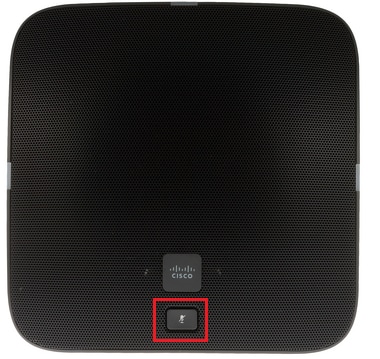
Étape 3. Maintenez le bouton MIC enfoncé et mettez le téléphone sous tension (branchez le câble Ethernet ou le bloc d'alimentation). Lorsque les voyants situés à gauche, à droite et à l'arrière du téléphone passent du vert au rouge, relâchez le bouton MIC, comme illustré dans l'image.
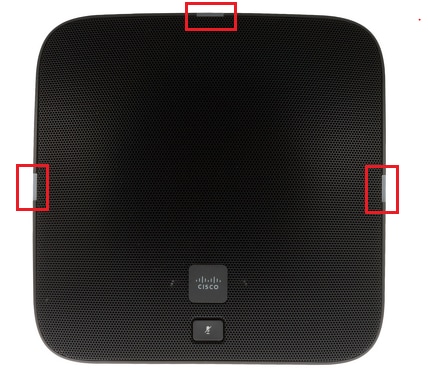
Étape 4. Maintenez enfoncé le bouton MIC pendant environ cinq secondes, puis relâchez-le. Les voyants doivent clignoter deux fois en rouge.
Étape 5. Maintenez le bouton MIC enfoncé. Après environ cinq secondes, les voyants doivent commencer à clignoter en rouge de façon continue, ce qui confirme la réinitialisation du téléphone en usine.
Cliquez sur cette vidéo afin de voir la procédure :

 Commentaires