Générer et extraire le fichier RCA à partir de Catalyst Center
Table des matières
Introduction
Ce document décrit comment créer et extraire le fichier RCA (offre de support) à partir de Cisco Catalyst Center (anciennement Cisco DNA Center).
Informations générales
Le fichier RCA (Root Cause Analysis) est un bundle de support généré sur Catalyst Center. Il inclut les sorties de plusieurs commandes et journaux de service, donnant essentiellement un instantané de Catalyst Center. Il permet aux ingénieurs du support technique de résoudre les problèmes plus rapidement. Il n'inclut pas les résultats des bases de données. Auparavant, le fichier RCA était généré et téléchargé à partir de l'interface de ligne de commande uniquement, mais il a été modifié à partir de la version 2.3.7.6. Toutes les sorties de commande de ce document sont pertinentes à partir de la version 2.3.3.x.
Génération du fichier d'analyse des causes premières (RCA ou offre groupée de support)
La première étape consiste à générer le fichier RCA. Vous pouvez le générer à partir de l'interface utilisateur (UI) ou de l'interface de ligne de commande (CLI).
Déploiement de tout appareil physique (option UI)
À partir de la version 2.3.7.6, il existe une nouvelle option pour générer le fichier RCA à partir de l'interface utilisateur de Catalyst Center, également appelée offre groupée de support dans l'interface utilisateur. En outre, l'interface utilisateur propose de nouvelles options, telles que la possibilité de choisir la période des journaux ou de choisir une offre groupée de journaux spécifique à l'application. Ces options sont disponibles pour tous les déploiements d'appareils physiques.
Étape 1: Cliquez sur l'option Support Bundle dans le menu Help de la barre supérieure.
Étape 2: Une nouvelle fenêtre contextuelle affiche la liste des bundles de support qui ont été générés précédemment ou simplement l'option permettant d'en créer un nouveau s'il s'agit du premier.
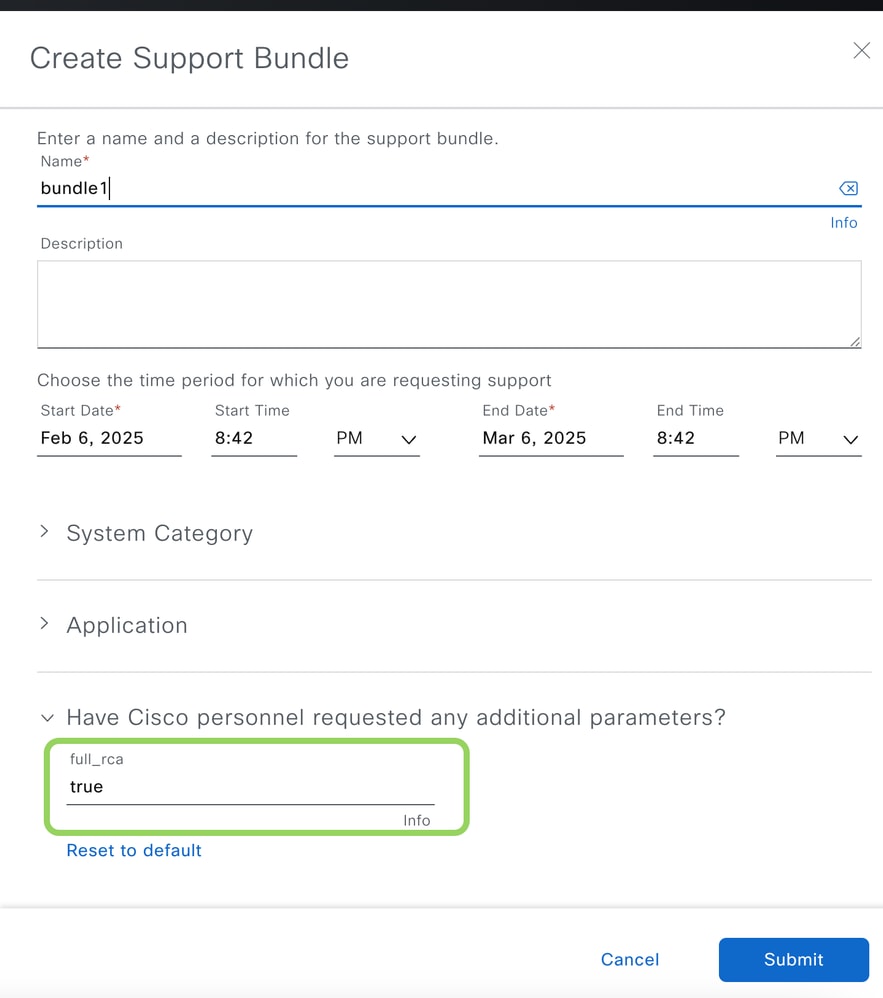
Étape 3: Cliquez sur Create Support Bundle et une autre nouvelle fenêtre contextuelle s'affiche. Une période peut être sélectionnée pour le bundle de support. Si le problème est survenu il y a 2 jours, choisissez au moins un jour avant comme date de début du bundle d'assistance. La période maximale est définie par défaut sur un mois à partir de l'heure actuelle. Assurez-vous que la catégorie système est toujours sélectionnée. En fonction du type de problème, une catégorie d'application supplémentaire peut être sélectionnée (facultatif). La génération du fichier peut prendre jusqu'à 30 minutes (les déploiements évolutifs peuvent prendre plus de temps).
Étape 4: Assurez-vous qu'un fichier RCA complet est capturé pour votre problème. Tapez true dans la dernière option avant de cliquer sur le bouton Submit, car cela garantit que des sorties supplémentaires sont capturées.
Cluster à noeud unique / appliance virtuelle (option CLI)
Connectez-vous à l'interface de ligne de commande de Catalyst Center sur le port 2222 et utilisez maglevcomme nom d'utilisateur. Exécutez ensuite la rcacommande pour générer le fichier RCA. Le fichier RCA est généré et stocké dans data/rca. La création du fichier prend généralement environ 30 minutes. Le nom de fichier a le format maglev-.
Exemple de menu d'aide des commandes RCA.
$ rca --help

Help:
rca - root cause analysis collection utilities

Usage: rca [COMMAND] [ARGS]...
Commands:
     clear - clear RCA files
      copy - copy rca files to specified location
      exec - collect RCA
      view - restricted filesystem view
Exemple d'une RCA générée sur un appareil physique.
$ rca
===============================================================
VERIFYING SSH/SUDO ACCESS
===============================================================
[sudo] password for maglev:
Done
changed ownership of '/data/rca/maglev-10.78.9.21-rca-2025-03-11_04-27-49_UTC.tar.gz' from root:root to maglev:maglev
===============================================================
VERIFYING ADMINISTRATION ACCESS
Please note that after 3 failed login attempts, diagnostic
collection will proceed, but not all diagnostics will be
collected.
===============================================================
WARNING: Current token has expired (2025-01-24T22:03:05+00:00Z).
The current time is: 2025-03-11T04:27:54Z
Continuing with login
[administration] password for 'admin':
User 'admin' logged into 'kong-frontend.maglev-system.svc.cluster.local' successfully
===============================================================
RCA package created on Tue Mar 11 04:28:02 UTC 2025
===============================================================
2025-03-11 04:28:02 | INFO | Generating log for 'date'...
2025-03-11 04:28:02 | INFO | Node ISO type: full-iso

...

Created RCA package: /data/rca/maglev-10.78.9.21-rca-2025-03-11_04-27-49_UTC.tar.gz
2025-03-11 04:58:28 | INFO | Cleaning up RCA temp files...
[Tuesday Mar 11 04:58:30 UTC] maglev@10.78.9.21 (maglev-master-10-78-9-21)
$
Exemple de RCA généré sur un appareil virtuel ESXi.
$ rca
===============================================================
VERIFYING SSH/SUDO ACCESS
===============================================================
Done
===============================================================
RCA package created on Tue Mar 11 07:04:15 UTC 2025
===============================================================
2025-03-11 07:04:15 | INFO | Generating log for 'date'...
2025-03-11 07:04:15 | INFO | Generating log for 'sudo cat /root/.bash_history'...
2025-03-11 07:04:15 | INFO | Node ISO type: mks
/usr/local/bin/rca_scripts/network_diag.sh
...

Created RCA package: /data/rca/maglev-10.78.9.122-rca-2025-03-11_07-04-15_UTC.tar.gz
2025-03-11 07:23:23 | INFO | Cleaning up RCA temp files...
[Tuesday Mar 11 07:23:23 UTC] maglev@10.78.9.122 (maglev-master-10-78-9-122)
$
Cluster à trois noeuds (option CLI)
Connectez-vous à l'interface de ligne de commande de Catalyst Center sur le port 2222 et utilisez maglevcomme nom d'utilisateur. Exécutez ensuite la rcacommande pour générer le fichier RCA. Le fichier RCA est généré et stocké dans data/rca. La création du fichier prend généralement environ 30 minutes. Le nom de fichier a le format maglev-. Assurez-vous qu'un fichier RCA est collecté à partir de tous les noeuds au fur et à mesure que les services sont distribués sur les noeuds. Si le Catalyst Center demande une adresse IP de cluster, il peut s'agir de n'importe quelle adresse IP de cluster/noeud accessible. Ceci est nécessaire pour obtenir le jeton admin qui est à son tour requis pour certaines sorties de commande.
[Wed May 30 18:24:26 UTC] maglev@10.1.1.2 (maglev-master-10) ~ $ rca =============================================================== Verifying ssh/sudo access =============================================================== Done =============================================================== Verifying administration access =============================================================== Cluster: 10.1.1.3[administration] username for 'https://10.1.1.3:443': admin [administration] password for 'admin': User 'admin' logged into '10.1.1.3' successfully =============================================================== RCA package created on Wed May 30 18:24:44 UTC 2018 =============================================================== 2018-05-30 18:24:44 | INFO | Generating log for 'date'... tar: Removing leading `/' from member names /etc/cron.d/ /etc/cron.d/run-remedyctl
...
Une fois la commande rca exécutée, l'adresse IP du cluster est mise en cache dans /home/maglev/.maglevconf (non visible depuis magshell) sur ce noeud. Lors de la prochaine exécution de la commande rca, Catalyst Center utilisera la même adresse IP de cluster pour ce noeud.
[Wed May 30 18:23:37 UTC] maglev@10.1.1.2 (maglev-master-10) ~
$ rca
[sudo] password for maglev:

===============================================================
Verifying ssh/sudo access
===============================================================
Done

===============================================================
Verifying administration access
===============================================================
[administration] password for 'admin': <type the admin password>
User 'admin' logged into '10.1.1.3' successfully <-- it automatically logged into the cluster previously defined as the inter-cluster IP address

===============================================================
RCA package created on Wed May 30 18:23:46 UTC 2018
===============================================================

2018-05-30 18:23:46 | INFO | Generating log for 'date'...
tar: Removing leading `/' from member names
/etc/cron.d/
…
Affichage du fichier d'analyse des causes premières (RCA ou offre groupée de support)
Les fichiers RCA/Support Bundles peuvent être consultés à partir de l'interface de ligne de commande ou de l'interface utilisateur.
Affichage des offres groupées RCA/Support (option UI)
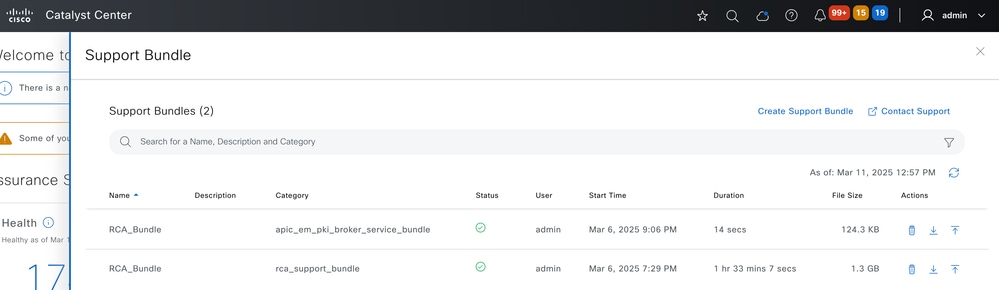
Cliquez sur l'option Support Bundle dans le menu d'aide disponible dans la barre supérieure pour afficher les bundles de support existants et l'état de ce fichier. Si le fichier est toujours en cours de création, l'état affiche une icône en cours. Le fichier peut être téléchargé ou téléchargé une fois que son état est vert.
Affichage des ensembles RCA/Support (option CLI)
Les ensembles RCA/Support sont stockés dans le dossier /data/rca. Ils peuvent être visualisés via la commande rca view ou cette commande Linux.
$ rca view
total 1124652
-rwxr-xr-x 1 root root 1151639341 Feb 26 15:19 maglev-192.168.5.11-rca-2025-02-26_14-52-52_UTC.tar.gz

[Tuesday Mar 11 07:22:46 UTC] maglev@192.168.5.11 (maglev-master-192-168-5-11)
$

$ ls -lt data/rca/
total 1124652
-rwxr-xr-x 1 0 0 1151639341 Feb 26 15:19 maglev-192.168.5.11-rca-2025-02-26_14-52-52_UTC.tar.gz

[Tuesday Mar 11 07:23:06 UTC] maglev@192.168.5.11 (maglev-master-192-168-5-11)
$
Extraction du fichier d'analyse des causes premières (RCA ou offre groupée de support)
Il existe plusieurs façons d'extraire le fichier de Catalyst Center selon que le fichier a été généré à partir de l'interface utilisateur ou de l'interface de ligne de commande.
Lancement de la copie depuis Catalyst Center vers un dossier d'assistance Cisco (option UI)
Deux options sont disponibles pour télécharger le fichier depuis l'interface utilisateur. Pour la deuxième option, le plug-in/extension Chrome de Cisco Support Assistant Extension (CSAE) est utilisé.
Option 1: Télécharger depuis l'interface utilisateur
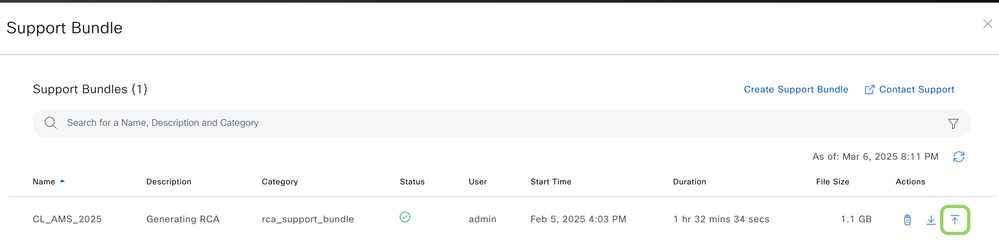
Trois boutons d'action sont présentés pour chaque fichier généré depuis l'interface utilisateur. L'action à droite consiste à télécharger le fichier dans le dossier d'assistance Cisco. Ici, le mot de passe pour accéder à CXD est nécessaire. Le nom d'utilisateur est le numéro du dossier d'assistance Cisco et le mot de passe est un jeton unique pour chaque dossier d'assistance Cisco. Le nom d'utilisateur/mot de passe est toujours présent dans une note au début de votre dossier d'assistance Cisco et peut également être récupéré à partir du Gestionnaire de dossiers d'assistance. Pour plus de détails sur le jeton, référez-vous à Téléchargements de fichiers client vers le Centre d'assistance technique Cisco.
 TéléchargementFichier1
Option 2: Télécharger depuis l'interface utilisateur avec l'extension CSAE installée
Installez l'extension CSAE sur votre navigateur Chrome ou Edge. Cela reprogramme la fonctionnalité du bouton d'action flèche haut et permet de télécharger le fichier vers un dossier d'assistance Cisco sans aucune information d'identification. Pour plus d'informations, consultez la documentation CSAE.
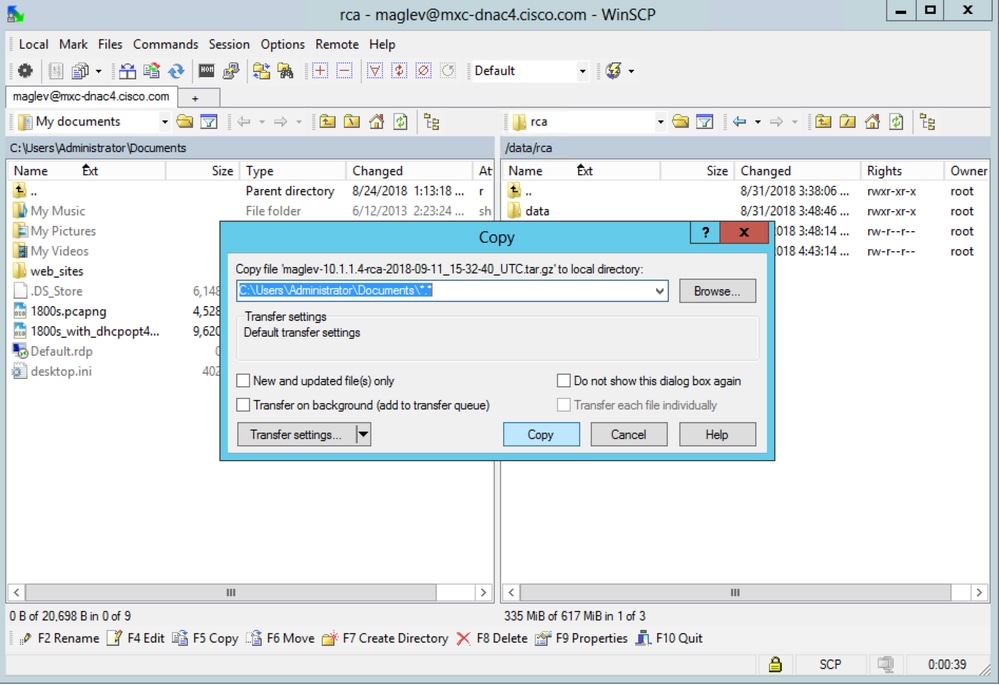
Lancement de la copie de fichier à partir d'une machine Windows, Mac ou Linux (option UI)
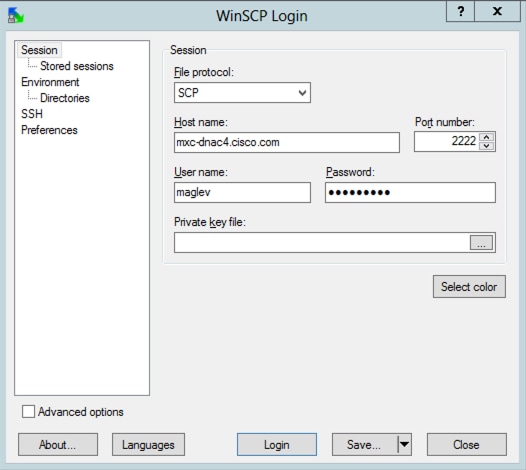
Étape 1. Téléchargez WinSCP (Windows uniquement), FileZilla ou votre client SCP/SFTP préféré.
Étape 2. Fournissez votre adresse IP Catalyst Center avec vos identifiants CLI, choisissez SCP ou SFTP comme protocole de fichier, et choisissez le numéro de port 2222.
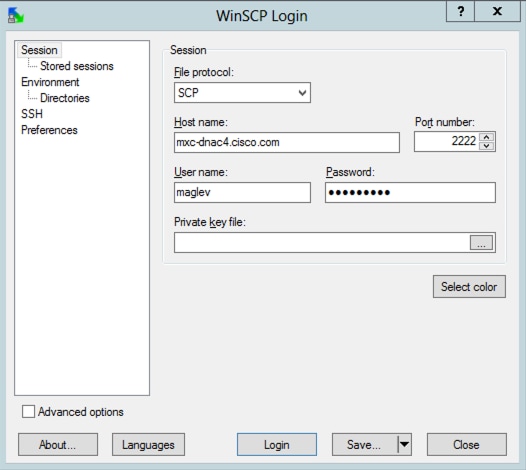
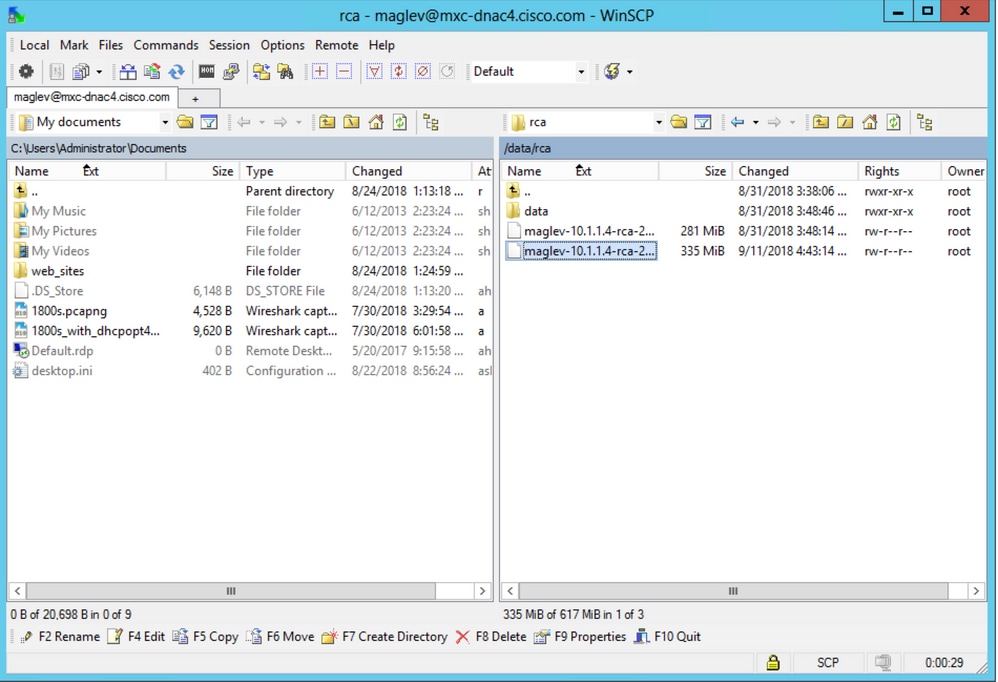
Étape 3. Accédez audata/rcadossier.
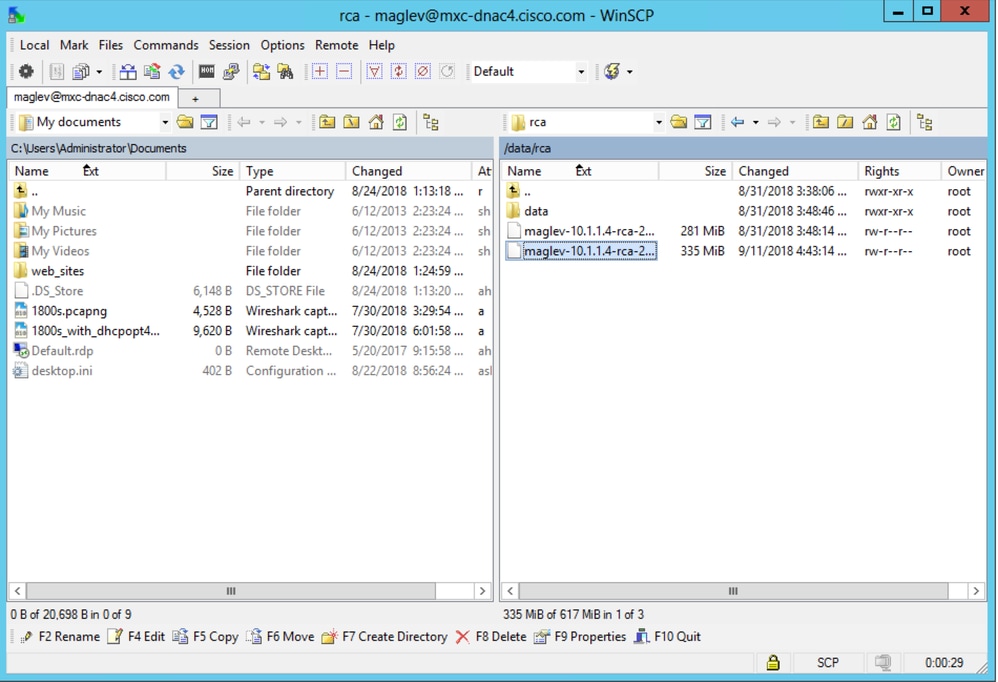
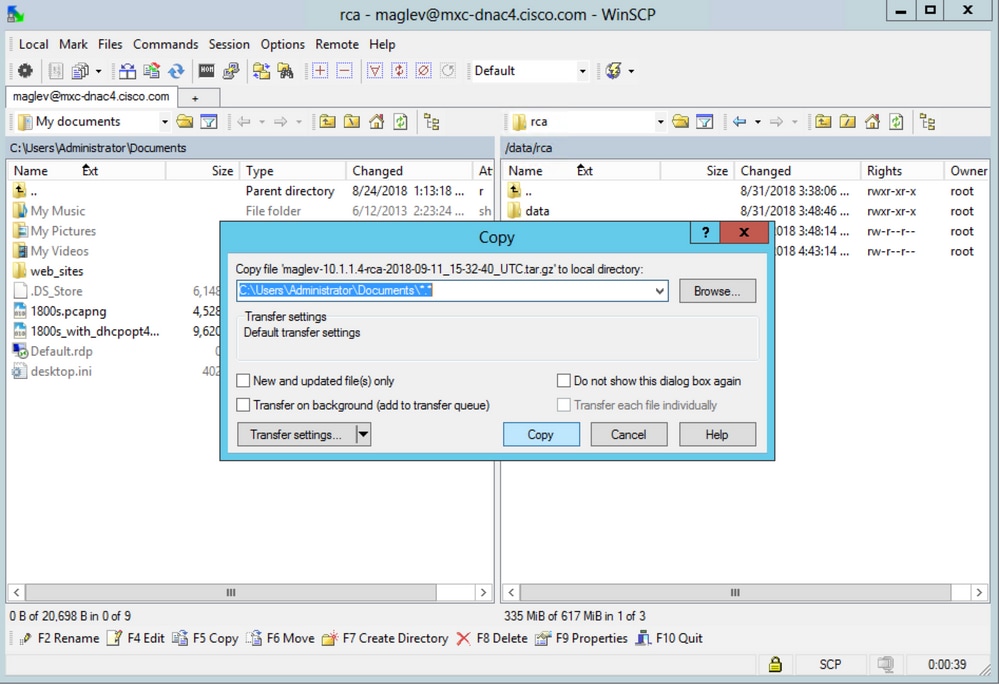
Étape 4. Copiez le fichier RCA sur votre ordinateur local.
Lancement de la copie de fichier à partir d'une machine Mac ou Linux (option CLI)
Étape 1. Ouvrez une session de terminal, puis effectuez ces étapes pour copier le fichier RCA nommé maglev-10.78.9.21-rca-2025-01-14_08-48-51_UTC.tar.gz stocké sur l'appliance Catalyst Center dans le data/rcarépertoire dans le répertoire de travail actuel sur votre ordinateur.
rrahul@MY-MACBOOK ~ % scp -P 2222 maglev@10.78.9.21:data/rca/maglev-10.78.9.21-rca-2025-01-14_08-48-51_UTC.tar.gz .
Welcome to the Cisco DNA Center Appliance
maglev@10.78.9.21's password:
maglev-10.78.9.21-rca-2025-01-14_08-48-51_UTC.tar.gz                                                                                                  100%  1485MB  32.3MB/s  00:45
rrahul@MY-MACBOOK ~ %
Lancement de la copie de fichiers depuis Catalyst Center vers une machine Mac ou Linux (option CLI)
À partir de l'interface de ligne de commande de l'appliance Catalyst Center, utilisez l'une de ces commandes pour copier le fichier, les deux utilisant SCP. Il existe une petite différence dans la syntaxe de commande, comme illustré dans ces exemples :
 $ scp data/rca/<RCA file name> <Mac/Linux username>@<Mac/Linux IP address>:<path to save the file>
OR
 $ rca copy
Help:
copy - copy rca files to specified location
Usage: rca copy [scp-options] --files file1 ... user@host2:file2
Voici des exemples des deux commandes à copier d'un Catalyst Center vers un serveur :
$ scp data/rca/maglev-10.78.9.21-rca-2025-01-14_08-48-51_UTC.tar.gz rrahul@10.105.192.135:
rrahul@10.105.192.135's password: <Enter the destination password>
maglev-10.78.9.21-rca-2025-01-14_08-48-51_UTC.tar.gz                                                                                                100%  1485MB  106.6MB/s  00:13
[Thursday Mar 06 13:02:01 UTC] maglev@10.78.9.21 (maglev-master-10-78-9-21)
$

$ rca copy --files maglev-10.78.9.21-rca-2025-01-14_08-48-51_UTC.tar.gz rrahul@10.105.192.135:
rrahul@10.105.192.135's password: <Enter the destination password>
maglev-10.78.9.21-rca-2025-01-14_08-48-51_UTC.tar.gz                                                                                                100%  1485MB  106.1MB/s  00:13
[Thursday Mar 06 13:10:31 UTC] maglev@10.78.9.21 (maglev-master-10-78-9-21)
$
Lancement de la copie du fichier depuis Catalyst Center vers un dossier d'assistance Cisco (option CLI)
Cette option est similaire à la précédente, qui utilise SCP pour effectuer un transfert de fichiers sécurisé vers cxd.cisco.com (l'interpréteur de commandes restreint empêche l'utilisation d'autres commandes). Le nom d'utilisateur est le numéro du dossier d'assistance Cisco et le mot de passe est un jeton unique pour chaque dossier d'assistance Cisco. Le nom d'utilisateur/mot de passe est toujours présent dans une note au début de votre dossier d'assistance Cisco et peut également être récupéré à partir du Gestionnaire de dossiers d'assistance. Pour plus de détails sur le jeton, référez-vous à Téléchargements de fichiers client vers le Centre d'assistance technique Cisco.
$ rca copy --files maglev-10.1.1.233-rca-2024-03-06_14-07-36_UTC.tar.gz 6969XXXXX@cxd.cisco.com:/
FIPS mode initialized
Warning: Permanently added the ECDSA host key for IP address '10.209.135.105' to the list of known hosts.
6969XXXXX6@cxd.cisco.com's password:
maglev-10.1.1.233-rca-2024-03-06_14-07-36_UTC.tar.gz
Lancement de la copie de fichier d'une machine Mac ou Linux vers un dossier d'assistance Cisco (option CLI)
Il y a deux options afin de télécharger n'importe quel fichier (y compris le RCA) à partir de votre machine Mac ou Linux. Dans les deux options, le nom d'utilisateur est le numéro du dossier d'assistance Cisco et le mot de passe est un jeton unique pour chaque dossier d'assistance Cisco. Le nom d'utilisateur/mot de passe est toujours présent dans une note au début de votre dossier d'assistance Cisco et peut également être récupéré à partir du Gestionnaire de dossiers d'assistance. Pour plus de détails sur le jeton, référez-vous à Téléchargements de fichiers client vers le Centre d'assistance technique Cisco.
Exemple de résultat d'un dossier d'assistance Cisco :
Subject: 688046089: CXD Upload Credentials

You can now upload files to the case using FTP/FTPS/SCP/SFTP/HTTPS protocols and the following details:
Hostname: cxd.cisco.com
Username: 688046089
Password: gX***********P7
Option 1. Télécharger le fichier via HTTPS (option la plus rapide et utilise le port 443)
Étape 1. Testez la connectivité entre votre ordinateur Mac ou Linux et cxd.cisco.com via le port 443. Voici une façon d’effectuer le test :
$ nc -zv cxd.cisco.com 443
Connection to cxd.cisco.com 443 port [tcp/https] succeeded!
$
Étape 2. Si le test réussit à télécharger le fichier via HTTPS à l’aide de cette commande (cela ne fonctionne pas à partir d’une appliance Catalyst Center) :
$ curl -T “” -u https://cxd.cisco.com/home/
(Si vous souhaitez afficher une vue plus détaillée du téléchargement, ajoutez l' -v option. Par exemple, "curl -vT…")
Exemple :
$ curl -T "./test.txt" -u 688046089 https://cxd.cisco.com/home/
Enter host password for user '688046089':
[Tue Dec 10 13:35:47 UTC] maglev@10.1.1.1(maglev-master-1) ~
$
Option 2. Télécharger le fichier via SCP (utilise le port 22)
Étape 1. Testez si vous disposez d’une connectivité entre votre ordinateur Mac ou Linux et le port 22. Voici cxd.cisco.com une méthode de test :
$ nc -zv cxd.cisco.com 22
Connection to cxd.cisco.com 22 port [tcp/ssh] succeeded!
$
Étape 2. Si le test réussit à télécharger le fichier via SCP à l’aide de cette commande :
$ scp@cxd.cisco.com:
Exemple :
$ scp ./test.txt 688046089@cxd.cisco.com:
The authenticity of host 'cxd.cisco.com (X.X.X.X)' can't be established.
RSA key fingerprint is SHA256:3c8Vi3Ms2AITZlNzkBccR1pvE5ie9oMs64Uh0uhRado.
Are you sure you want to continue connecting (yes/no)? yes
Warning: Permanently added 'cxd.cisco.com,X.X.X.X' (RSA) to the list of known hosts.
688046089@cxd.cisco.com's password:
test.txt                                                                                                                                                                                                        100%   39     0.0KB/s   00:00

[Tue Dec 10 13:44:27 UTC] maglev@10.1.1.1  (maglev-master-1) ~
$
Historique de révision
| Révision | Date de publication | Commentaires |
|---|---|---|
5.0 |
23-Apr-2026
|
Titre, Texte de remplacement, Exigences de style et Mise en forme mis à jour. |
4.0 |
12-Mar-2025
|
Section d'introduction mise à jour, liens corrigés, liens corrigés pour ouvrir une nouvelle page, commentaires des utilisateurs examinés et recherche d'informations d'identification personnelle. |
2.0 |
17-Feb-2022
|
Problèmes de nom de produit corrigés. |
1.0 |
13-Aug-2021
|
Première publication |

 Commentaires
Contacter Cisco
- Ouvrir un dossier d’assistance

- (Un contrat de service de Cisco est requis)