Dépannage des périphériques sans fil à partir de Catalyst Center Inventory
Table des matières
Introduction
Ce document décrit les procédures et les directives de dépannage des problèmes d'inventaire des périphériques sans fil dans Cisco Catalyst Center
Problèmes connus
Scénario 1. Facilité de gestion des périphériques en cas d’erreur interne.
Symptôme :
Contrôleur sans fil sur état d'erreur interne.
Solution possible :
- Effectuez une resynchronisation manuelle à partir de la page Catalyst Center Inventory, sélectionnez le périphérique, puis sélectionnez Actions > Inventory > Resync Device.
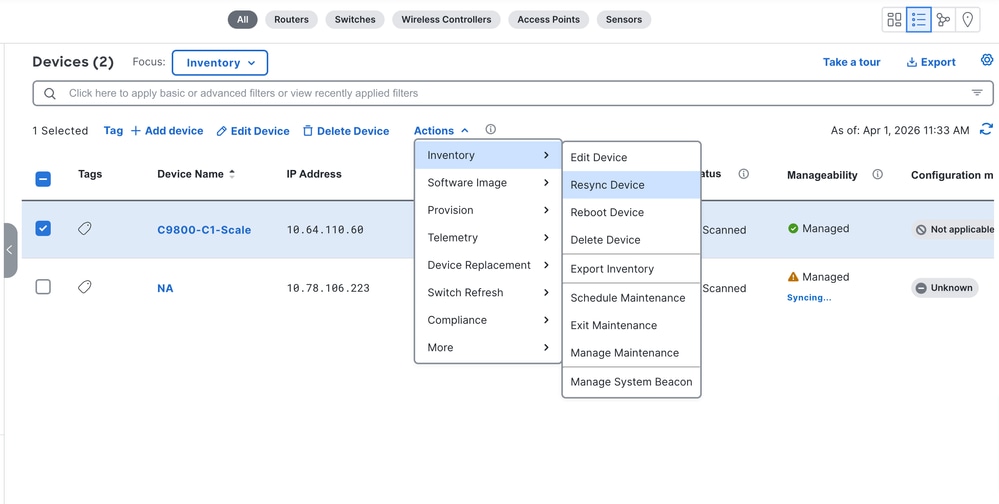
2. Attendez la fin de la synchronisation.
3. Vérifier à nouveau le statut
Résultats attendus :
Le périphérique réseau revient à l'état Gérer.
Si non fixé :
Ouvrez le dossier TAC avec les informations suivantes : nom d'hôte/IP du contrôleur, capture d'écran d'erreur, horodatage de resynchronisation, offre de support de l'interface utilisateur graphique de Catalyst Center À propos de icône > Offre de support > Créer une offre de support.
Scénario 2. Facilité de gestion des périphériques en cas d’erreur interne due à des erreurs de contrainte de base de données.
Symptôme :
Le contrôleur sans fil affiche l'état Erreur interne comme Scénario 1 et le détail État de l'inventaire indique un comportement de type contrainte inconnue/DB dans la première section de Paramètres > Système 360 > Explorateur de journaux > Tableau de bord d'inventaire.
Solution possible :
1. Effectuez une resynchronisation manuelle à partir de la page Catalyst Center Inventory, sélectionnez le périphérique, puis sélectionnez Actions > Inventory > Resync Device.
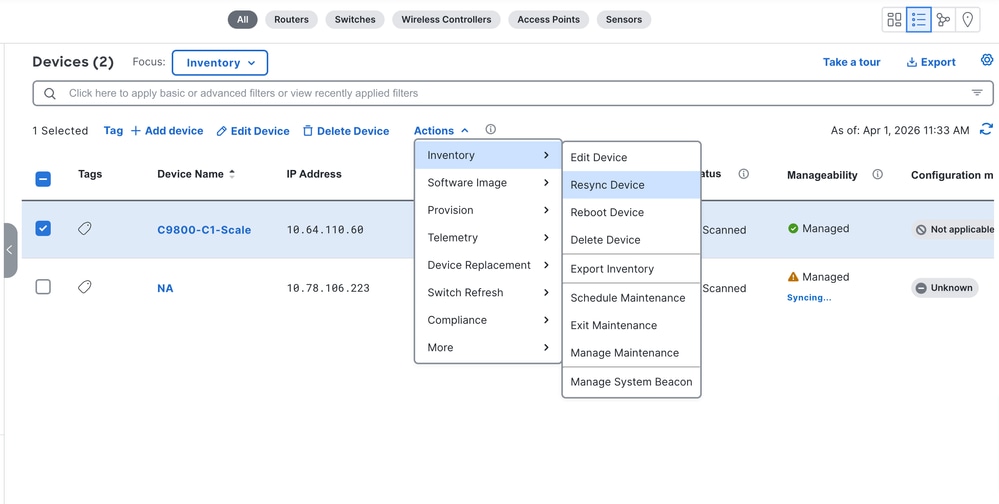
2. Attendez la fin de la synchronisation.
3. Vérifier à nouveau le statut
Résultats attendus :
Le périphérique réseau revient à l'état Gérer.
Si non fixé :
Ouvrez le dossier TAC avec les informations suivantes : nom d'hôte/IP du contrôleur, capture d'écran d'erreur, horodatage de resynchronisation, offre de support de l'interface utilisateur graphique de Catalyst Center À propos de icône > Offre de support > Créer une offre de support.
L'ingénieur TAC doit collecter les tables de base de données sans fil.
Scénario 3. Erreur de gestion du périphérique sur la connexion Netconf.
Symptôme :
WLC affiche une erreur d'échec de connexion Netconf sur la gérabilité.
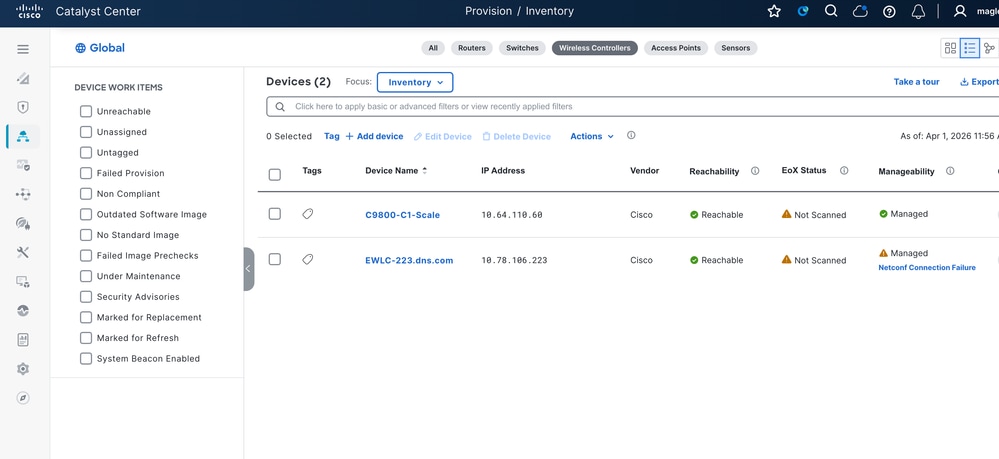
Solution possible :
1. Vérifier l’accessibilité IP

2. Vérifiez que NETCONF est activé + port ouvert
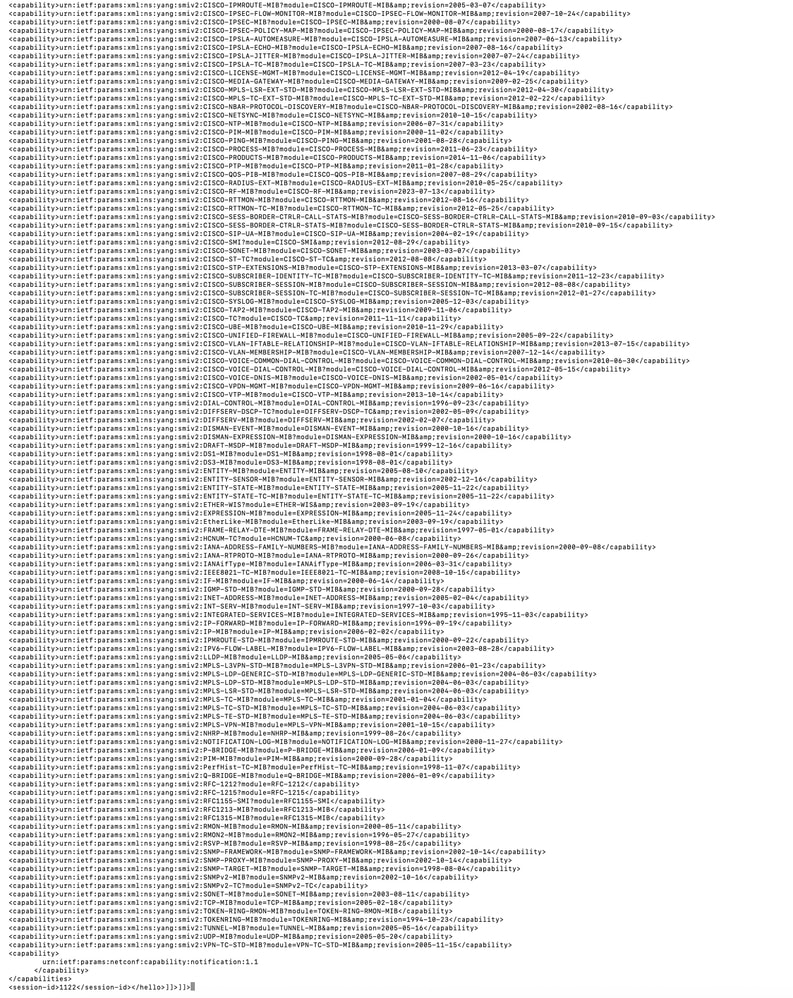
3. Validez la session NETCONF directe
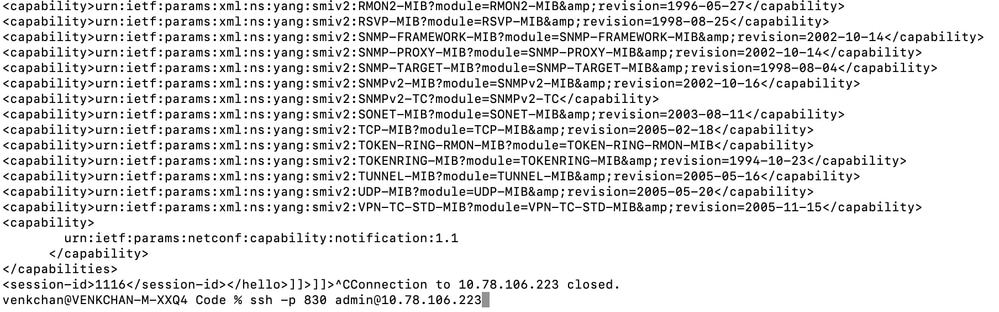
Résultats attendus :
Connectivité validée et mises à jour d'état.
Si non fixé :
Ouvrez un dossier TAC en cas d'échec de NETCONF direct ou si NETCONF direct réussit, mais que l'interface affiche toujours l'échec.
Ingénieur TAC pour collecter les détails du contrôleur, les résultats du test NETCONF, la capture d'écran de l'interface utilisateur et les journaux de débogage d'inventaire.
Scénario 4. Facilité de gestion des périphériques en cas d’erreur interne due à des erreurs RPC.
Symptôme :
Le contrôleur sans fil affiche l'état Erreur interne comme Scénario 1 et le détail État de l'inventaire affiche les erreurs RPC dans la première section de Paramètres > Système 360 > Explorateur de journaux > Tableau de bord de l'inventaire.
Solution possible :
1. Effectuez une resynchronisation manuelle à partir de la page Catalyst Center Inventory, sélectionnez le périphérique, puis sélectionnez Actions > Inventory > Resync Device.
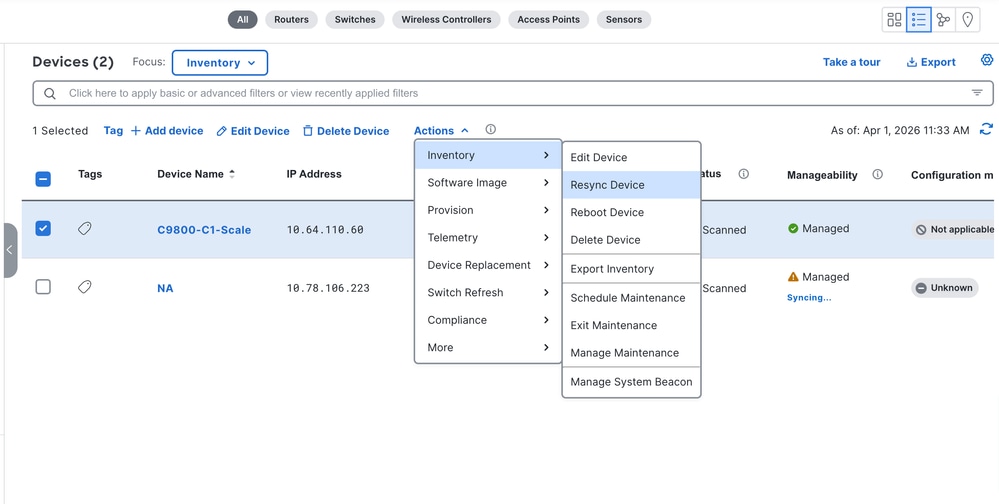
2. Attendez la fin de la synchronisation.
3. Vérifier à nouveau le statut
Résultats attendus :
Le périphérique réseau revient à l'état Gérer.
Si non fixé :
Ouvrez le dossier TAC avec les informations suivantes : nom d'hôte/IP du contrôleur, capture d'écran d'erreur, horodatage de resynchronisation, offre de support de l'interface utilisateur graphique de Catalyst Center À propos de icône > Offre de support > Créer une offre de support.
Scénario 5. Facilité de gestion du périphérique en cas d’erreur interne due à une autre erreur.
Symptôme :
Le contrôleur sans fil affiche l'état Erreur interne comme Scénario 1 et il n'y a pas d'erreur spécifique.
Solution possible :
1. Effectuez une resynchronisation manuelle à partir de la page Catalyst Center Inventory, sélectionnez le périphérique, puis sélectionnez Actions > Inventory > Resync Device.
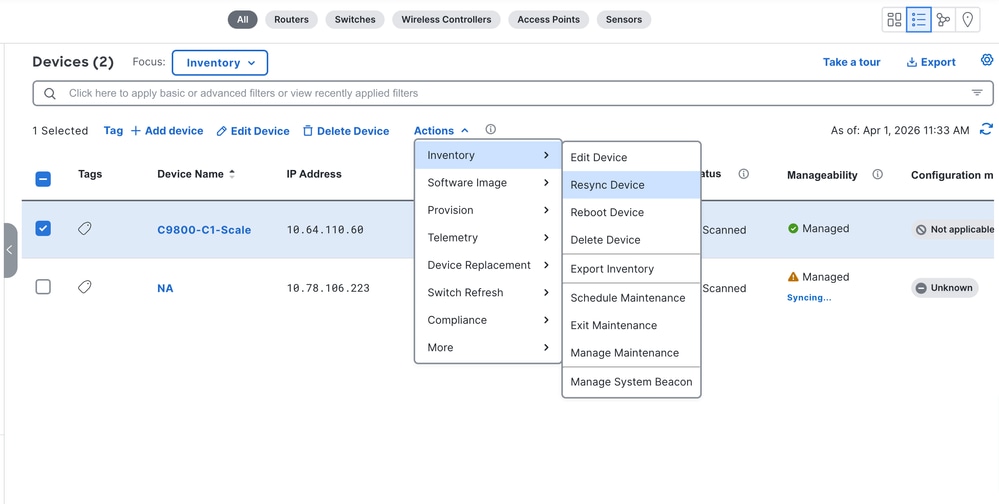
2. Attendez la fin de la synchronisation.
3. Vérifier à nouveau le statut
Résultats attendus :
Le périphérique réseau revient à l'état Gérer.
Si non fixé :
Ouvrez le dossier TAC avec les informations suivantes : nom d'hôte/IP du contrôleur, capture d'écran d'erreur, horodatage de resynchronisation, offre de support de l'interface utilisateur graphique de Catalyst Center À propos de icône > Offre de support > Créer une offre de support.
Scénario 6. AP non découvert / WLC associé incorrect.
Symptôme :
Les points d'accès n'apparaissent pas dans l'inventaire Catalyst Center après que vous les ayez ajoutés à un WLC géré.
Solution possible :
1. Vérifiez que le point d'accès est présent sur l'interface de ligne de commande WLC avec la commande show ap summary.

2. Comparer avec la page Catalyst Center Inventory.
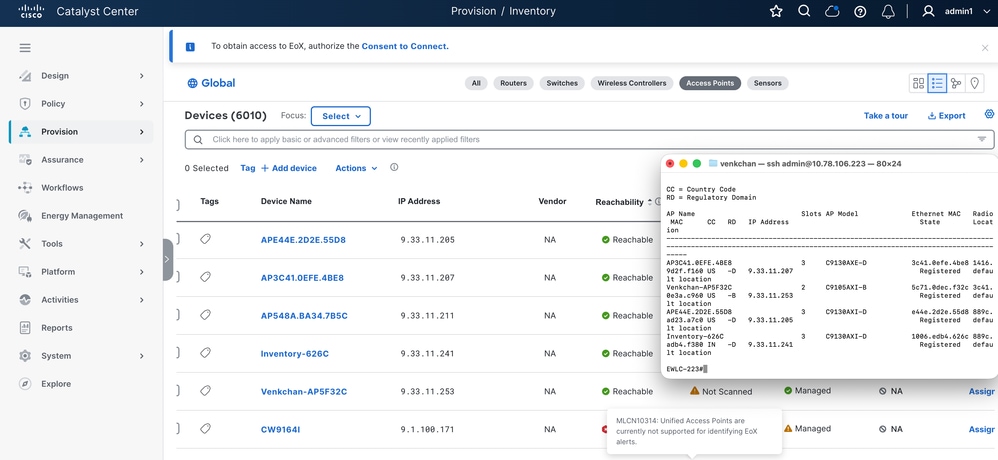
3. Attendez un cycle de synchronisation AP.
4. Revérifiez le mappage.
Résultats attendus :
État du point d'accès et alignement WLC associé.
Si non fixé :
Ouvrez le dossier TAC avec les informations suivantes : Nom du point d'accès, adresse MAC du point d'accès, détails du WLC, horodatage de l'événement, offre de support de l'interface utilisateur graphique de Catalyst Center À propos de icône > Offre de support > Créer une offre de support.
Scénario 7. Problèmes d’intégration de point d’accès.
Symptôme :
L'intégration du point d'accès Plug and Play échoue ou incomplète.
Solution possible :
1. Validez que le workflow Plug-and-Play a été correctement terminé.
2. Réessayez la validation d'intégration une fois.
Résultats attendus :
Intégration du périphérique/point d'accès terminée.
Si non fixé :
Ouvrez le dossier TAC avec les informations suivantes : Journaux des travaux Plug and Play, numéro de série du point d'accès, horodatage d'intégration, offre de support de l'interface utilisateur graphique de Catalyst Center À propos de icône > Offre de support > Créer une offre de support.
Scénario 8. Le point d’accès met à jour les retards dus au téléchargement d’images pendant plus de 5 minutes.
Symptôme :
La détection AP est retardée si le téléchargement de l'image est suspecté.
Solution possible :
- Vérifiez le temps de jonction AP sur le contrôleur.
- Confirmez le téléchargement prolongé de l'image.
- Vérifiez les contraintes liées à CAPWAP.
Résultats attendus :
État du point d'accès et alignement WLC associé.
Si non fixé :
Ouvrez le dossier TAC avec les informations suivantes : Horodatages de jonction AP, preuve du retard de téléchargement de l'image par le contrôleur, Offre groupée de support depuis l'interface graphique utilisateur de Catalyst Center À propos de icône > Offre groupée de support > Créer une offre groupée de support.
Scénario 9. L’état du point d’accès est obsolète après le provisionnement.
Symptôme :
Le travail de provisionnement pour un point d'accès est dans un état autre que terminé.
Solution possible :
1. Confirmez que le workflow d'approvisionnement AP est réussi.
2. Actualisez la page AP/Inventaire.
3. Déclenchez une synchronisation/actualisation manuelle.
Résultats attendus :
Les champs AP se mettent à jour correctement.
Si non fixé :
Ouvrez le dossier TAC avec les informations suivantes : ID de tâche de provisionnement, détails du point d'accès, champs manquants, horodatages, captures d'écran, offre de support de l'interface utilisateur graphique de Catalyst Center À propos de icône > Offre de support > Créer une offre de support.
Scénario 10. Échec de la suppression AP.
Symptôme :
La tentative de suppression d'AP échoue dans l'interface utilisateur ou l'AP supprimé reste périmé dans l'inventaire Catalyst Center.
Solution possible :
1. Réessayez la suppression une fois.
2. Capturer l'erreur exacte
3. Enregistrer les ID de tâche/sous-tâche
Résultats attendus :
AP supprimé et supprimé de l'inventaire.
Si non fixé :
Ouvrez le dossier TAC avec les informations suivantes : Détails du point d'accès, ID des tâches/sous-tâches, capture d'écran d'échec, Offre de support de l'interface utilisateur graphique de Catalyst Center À propos de icône > Offre de support > Créer une offre de support.
Scénario 11. Échec de la suppression du WLC.
Symptôme :
Impossible de supprimer le contrôleur de Catalyst Center.
Solution possible :
1. Confirmez qu'aucun workflow dépendant n'est actif.
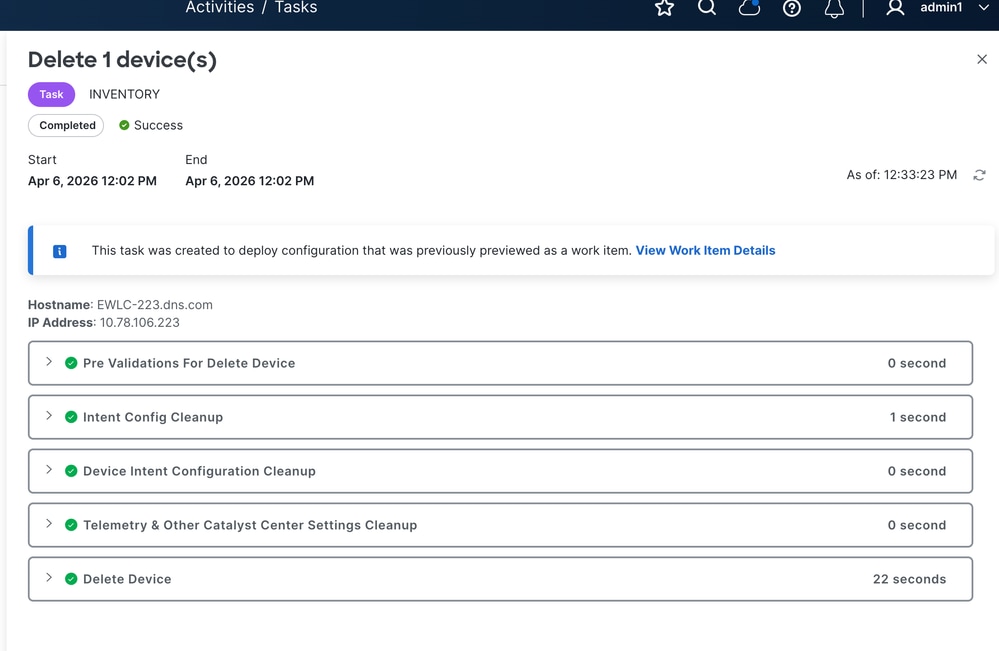
2. Recommencez la suppression une fois.
3. Capturer les détails des erreurs.
Résultats attendus :
Suppression du contrôleur réussie.
Si non fixé :
Ouvrez le dossier TAC avec les informations suivantes : Détails du contrôleur, ID de tâche de suppression, Capture d'écran d'erreur, Offre de support de l'interface graphique utilisateur de Catalyst Center À propos de icône > Offre de support > Créer une offre de support.
Scénario 12 : lenteur de l’interface utilisateur.
Symptôme :
Naviguez sur Catalyst Center Inventory UI semble lent ou page ne sont même pas chargement.
Solution possible :
1. Enregistrez l'heure et la fréquence de début/fin.
2. Sur la page System 360, sélectionnez Monitor et explorez l'utilisation du processeur et de la mémoire.
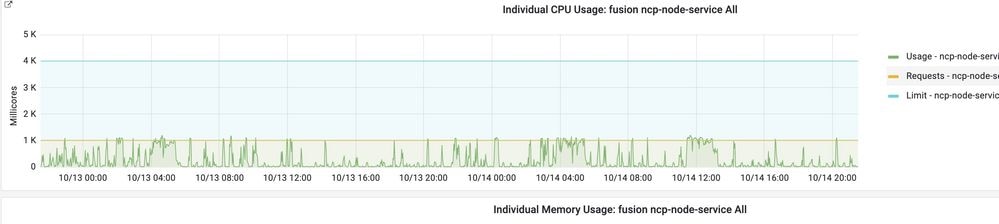
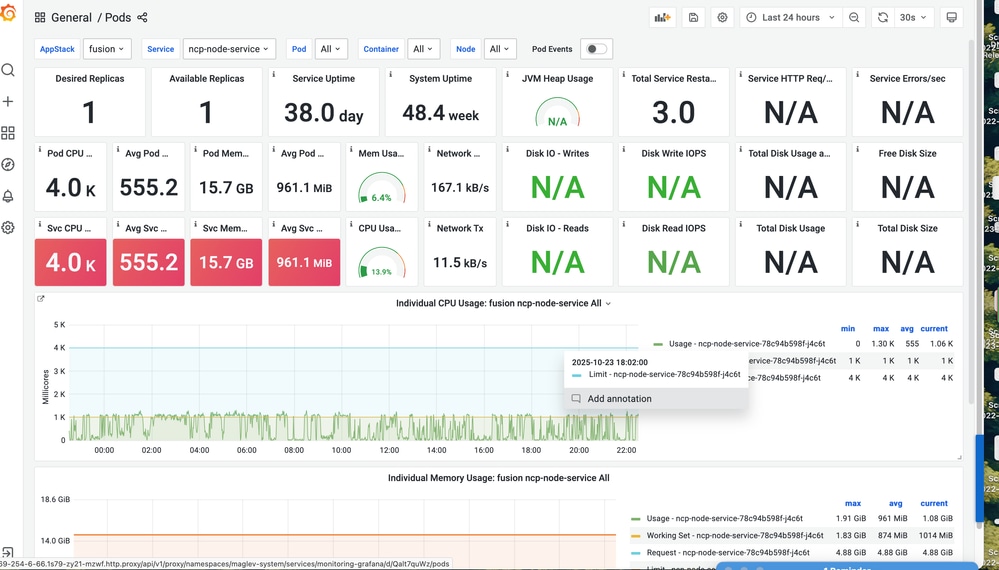
3. Effectuez un nouveau test après un court intervalle et essayez d’utiliser une fenêtre incognito.
Résultats attendus :
La réponse de l'interface revient à la normale.
Si non fixé :
Ouvrez le dossier TAC avec les informations suivantes : Période, captures d'écran/vidéo, instantanés de surveillance, offre de support de l'interface utilisateur graphique de Catalyst Center À propos de icône > Offre de support > Créer une offre de support.
Historique de révision
| Révision | Date de publication | Commentaires |
|---|---|---|
1.0 |
20-May-2026
|
Première publication |

 Commentaires
Contacter Cisco
- Ouvrir un dossier d’assistance

- (Un contrat de service de Cisco est requis)