Utiliser la fonction d'actualisation des points d'accès sur Catalyst Center
Table des matières
Introduction
Ce document décrit le workflow « Actualisation des points d'accès » dans Cisco Catalyst Center pour remplacer les points d'accès plus anciens par des points d'accès de dernière génération.
Description
Ce workflow aide les administrateurs réseau à copier automatiquement la configuration et les informations de l'ancien point d'accès remplacé vers le nouveau. Ces détails sont transférés au nouveau point d'accès après l'actualisation, de sorte que les administrateurs réseau n'ont pas à les configurer manuellement, réduisant ainsi les temps d'arrêt :
- Nom AP
- Emplacement AP
- Mode AP (local et flexible uniquement)
- Configuration haute disponibilité WLC du point d'accès - Nom du contrôleur sans fil principal, secondaire et tertiaire et configuration IP, priorité de basculement AP
- Configurations des balises AP (balise de stratégie, balise de site et balise RF). Groupes AP dans le cas d'AireOS
- État du voyant AP, niveau de luminosité du voyant AP
- Position de mappage du point d'accès
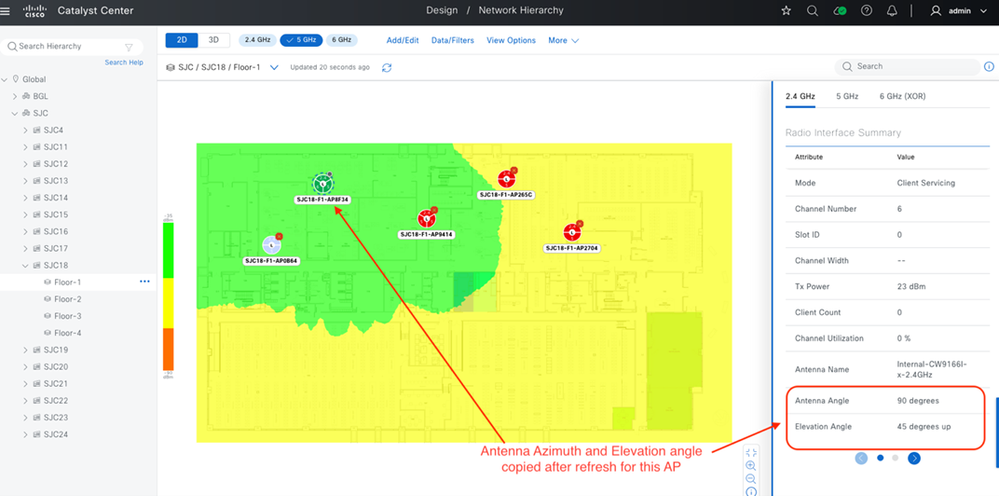
- Azimut et élévation de l'antenne PA
Ce flux de travail prend en charge différents types de déploiement, notamment l'automatisation sans fil avec provisionnement intentionnel, l'assurance uniquement, la configuration sans fil par périphérique ou l'automatisation de campus et SD-Access sans fil. Un maximum de 250 points d'accès peuvent être actualisés par workflow. Le nombre de flux de travail pouvant être créés est illimité
Exigences
Cisco vous recommande de prendre connaissance des rubriques suivantes
- Contrôleur sans fil et points d'accès Catalyst 9800
- Automatisation et provisionnement sans fil de Catalyst Center
- Plug-and-Play Cisco AP (PnP)
- Déploiements de Catalyst Center Assurance
- Configuration de Catalyst Center par périphérique
Composants utilisés
- Catalyst Center Version 2.3.7.10
- Contrôleur sans fil Catalyst 9800 exécutant Cisco IOS® XE version 17.15.3
- Points d'accès sans fil Cisco
Quand utiliser chaque exemple d'utilisation dans le workflow Actualiser les points d'accès
À un niveau élevé, le flux de travail Actualisation du point d'accès présente deux cas d'utilisation principaux : Automatisation et assurance.
- Exemple d'utilisation Automation : S'applique aux points d'accès provisionnés ou destinés au provisionnement à l'aide de l'automatisation basée sur l'intention de Catalyst Center avec des profils réseau dans des environnements SD-Access (SDA) et non-SDA.
- Cas d'utilisation Assurance : Pour les déploiements où Catalyst Center est utilisé exclusivement pour l'assurance et/ou la configuration par périphérique, sans provisionnement des points d'accès via Catalyst Center.
Ce tableau récapitule les fonctionnalités prises en charge dans les exemples d'utilisation
| Scénario actuel |
Migration vers |
Soutien |
| AireOS (Assurance) |
C9800 (Automatisation) |
Pris en charge |
| AireOS (Assurance) |
C9800 (Assurance) |
Assistance future |
| AireOS (automatisation) |
C9800 (Automatisation) |
Pris en charge |
| AireOS (automatisation) |
C9800 (Assurance) |
Assistance future |
| C9800 (Assurance) |
C9800 (Assurance) |
Pris en charge* |
| C9800 (Automatisation) |
C9800 (Automatisation) |
Pris en charge |
* Dans le même contrôleur sans fil

Remarque : Dans ce contexte, l'« automatisation » inclut la mise en réseau basée sur l'intention (IBN) et l'accès défini par logiciel (SDA).
Étapes de haut niveau pour l'actualisation AP : L'actualisation réussie d'un point d'accès implique les 4 étapes suivantes :
- Création d'une tâche de workflow d'actualisation AP sur Cisco Catalyst Center
- Déconnexion physique des anciens points d’accès du réseau.
- Connexion physique des nouveaux points d’accès du réseau.
- Intégration des nouveaux points d'accès via la synchronisation d'inventaire WLC ou AP Plug and Play dans Cisco Catalyst Center
Remarque : L'ordre de création du workflow et de connexion/déconnexion physique des points d'accès est flexible. Cependant, pour réussir, l'ancien AP doit être marqué comme inaccessible dans Catalyst Center Inventory, et le nouveau AP doit être accessible (soit dans l'inventaire après avoir rejoint un WLC, soit sur la page Plug and Play, prêt à être réclamé). Pour Plug and Play, le nouveau point d'accès est déjà disponible et prêt à être réclamé, ou il doit arriver plus tard, après que la tâche de workflow d'actualisation du point d'accès a été créée et envoyée.
Exemple d'utilisation Automation
Cette option convient lorsque le réseau sans fil a été conçu et configuré à partir de Catalyst Center à l'aide de constructions d'automatisation basée sur l'intention telles que les paramètres réseau, les paramètres sans fil, les profils réseau et les emplacements de points d'accès gérés. Il peut être utilisé dans les scénarios suivants :
- Lorsque l'ancien et le nouveau point d'accès doivent se connecter au même contrôleur sans fil.
- Lorsque l'ancien point d'accès est associé à un contrôleur sans fil Catalyst 9800 (qu'il ait ou non été provisionné par Catalyst Center) et que le nouveau point d'accès est censé rejoindre un autre contrôleur sans fil Catalyst 9800.
- Lorsque l'ancien AP est associé à un contrôleur AireOS (qu'il ait ou non été provisionné par Catalyst Center), et que le nouveau AP est censé rejoindre un autre contrôleur sans fil Catalyst 9800.
- Lorsque le nouveau point d'accès est intégré à l'aide du workflow Plug and Play (PnP).
Cas d'utilisation Assurance
Cette option convient lorsque le réseau sans fil a été conçu et configuré soit directement via l'interface WEBUI/CLI du contrôleur sans fil, soit à l'aide de la configuration par périphérique dans Catalyst Center.
Sur un contrôleur sans fil Catalyst 9800, les points d'accès peuvent être configurés avec des balises à l'aide de sources telles que Static, Location, Filter ou AP. Lors de l'actualisation d'un AP avec l'exemple d'utilisation Assurance, les paramètres de balise sont copiés sur les nouveaux AP. Si la source de la balise est 'Location' ou 'AP', Catalyst Center crée des mappages de balises statiques pour les nouveaux AP sur le contrôleur sans fil après l'actualisation.
L'actualisation AP avec l'exemple d'utilisation Assurance ne prend pas en charge les éléments suivants :
- Lorsque le nouveau point d'accès n'est pas associé au contrôleur sans fil où l'ancien point d'accès est/était présent.
- Lorsque le nouveau point d'accès est intégré à l'aide du workflow Plug and Play (PnP).
Étapes d'utilisation du workflow de rafraîchissement AP
Lancer le workflow : Depuis la bibliothèque de flux de travail (accessible via le menu Hamburger dans le coin supérieur gauche).
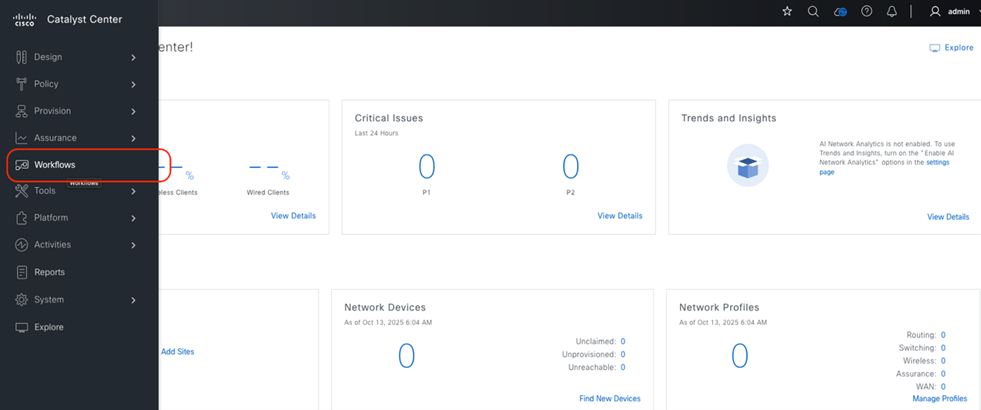
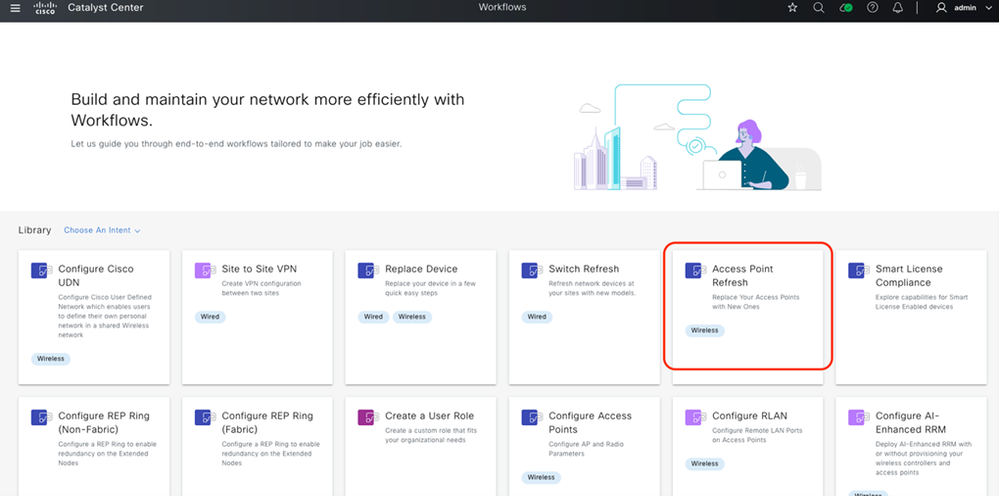

Mise en garde : N'utilisez pas le workflow « Remplacer le périphérique » pour l'actualisation du point d'accès. Ce workflow est uniquement destiné au remplacement de périphériques via RMA, où le nouveau point d'accès doit avoir exactement le même ID de produit (PID) que l'ancien point d'accès.
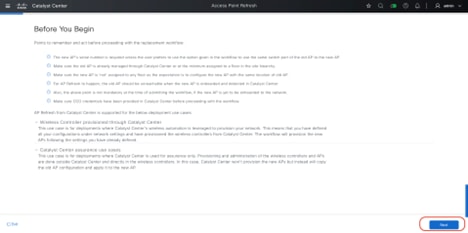
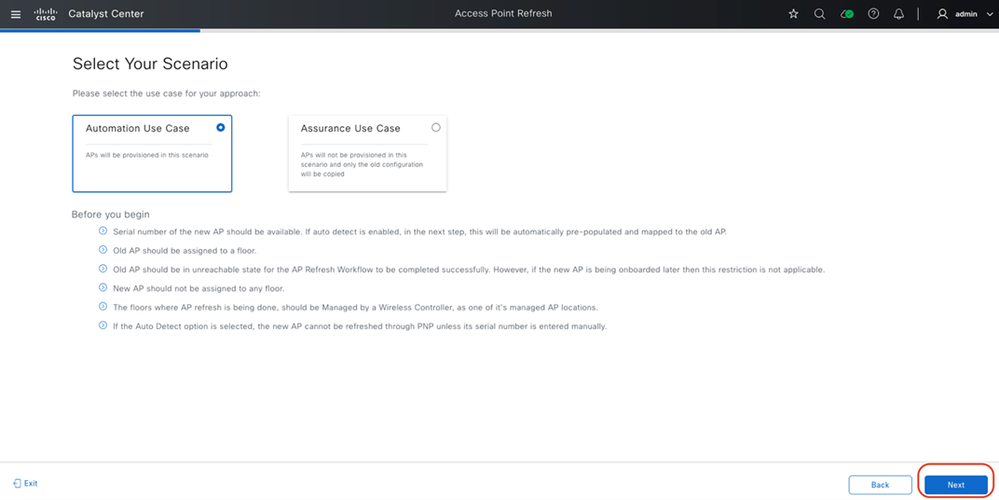
Vérifier les prérequis : Lisez attentivement la section « Avant de commencer » pour comprendre les conditions préalables, les types de déploiement et la sélection de l'option appropriée. Une fois la révision effectuée, cliquez sur Suivant.
-
Numéro de série: Obligatoire sauf si vous utilisez l'option « même port de commutateur ».
-
Ancien état AP : Doit être géré par Catalyst Center ou attribué à un étage.
-
État du nouveau point d'accès : Ne doit être assigné à aucun étage ; Il hérite de l'ancien emplacement AP.
-
Connectivité : L'ancien point d'accès doit être inaccessible pendant l'intégration et la détection du nouveau point d'accès, sauf si le nouveau point d'accès est en cours d'ajout au réseau.
-
Informations d'identification : Vérifiez que les informations d'identification CCO sont configurées dans Catalyst Center.
Les détails sont résumés dans l'étape de workflow de Cisco Catalyst Center
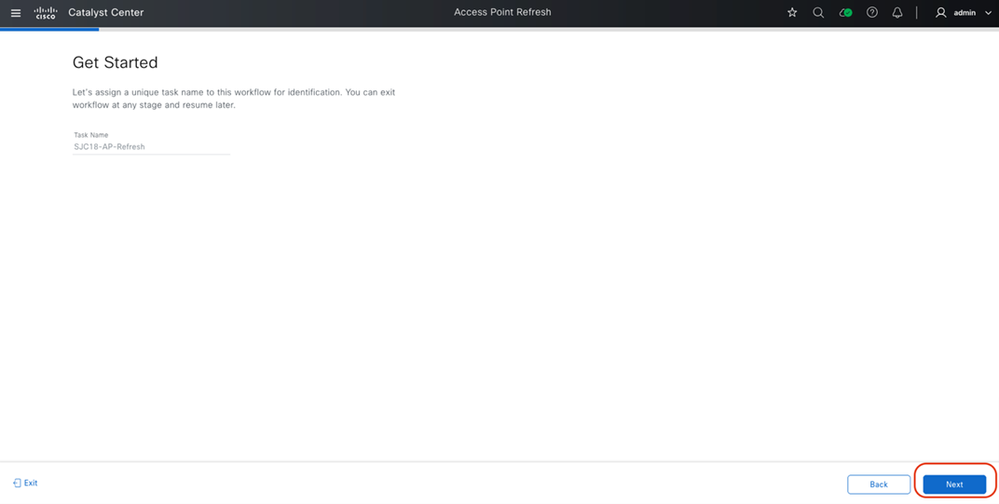
- Nom de la tâche : Entrez un nom de tâche pour référence ultérieure et cliquez sur Suivant.
- Choisir le type de déploiement : Sélectionnez « Cas d'utilisation d'automatisation » ou « Cas d'utilisation d'assurance », puis cliquez sur « Suivant ».
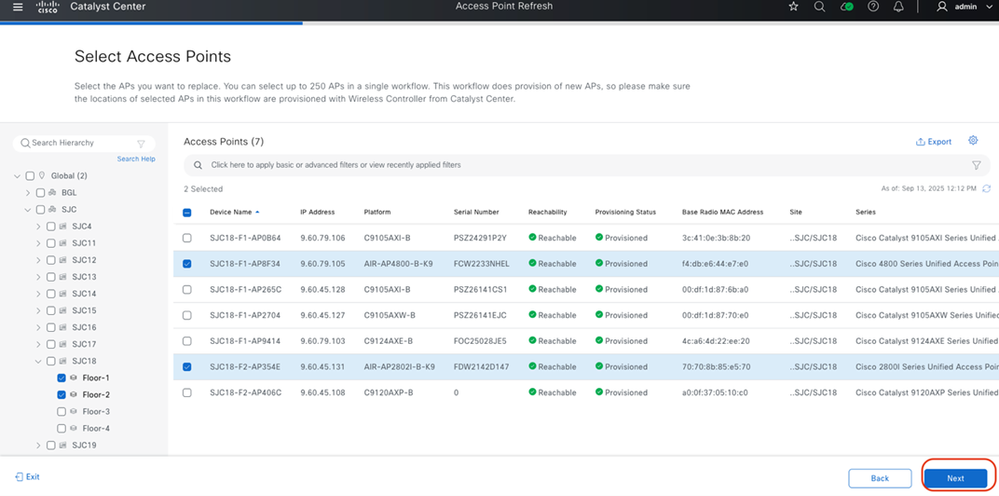
- sélectionner les points d’accès: Dans le volet gauche, sélectionnez les étages où les points d'accès sont remplacés. Dans le tableau, sélectionnez les points d'accès spécifiques et cliquez sur « Suivant ».
Attribuer des mappages AP : Mappez les anciens AP aux nouveaux AP et cliquez sur 'Suivant'. Les nouveaux AP peuvent être mappés aux anciens AP de plusieurs manières :
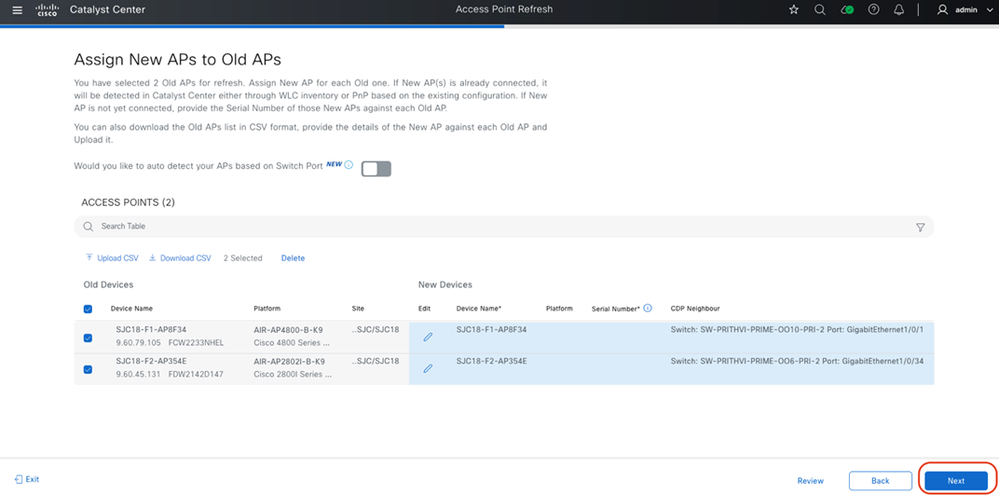
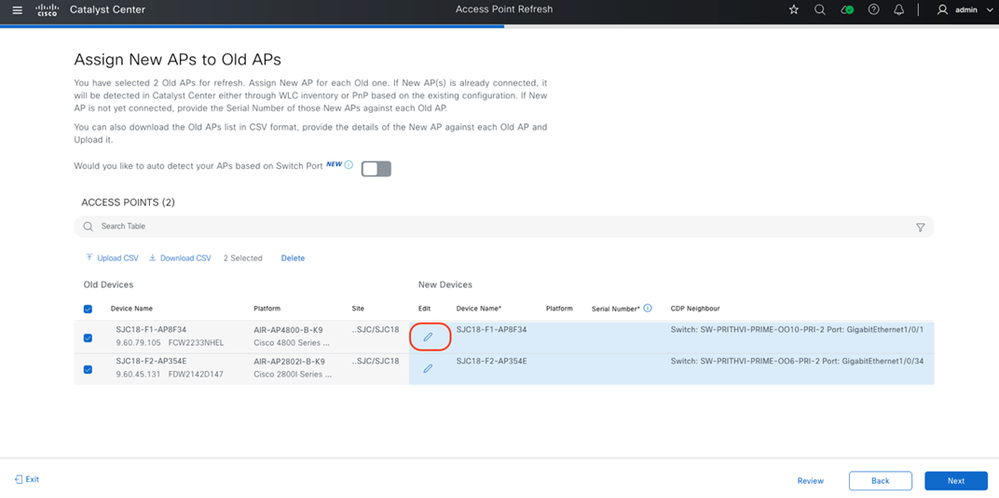
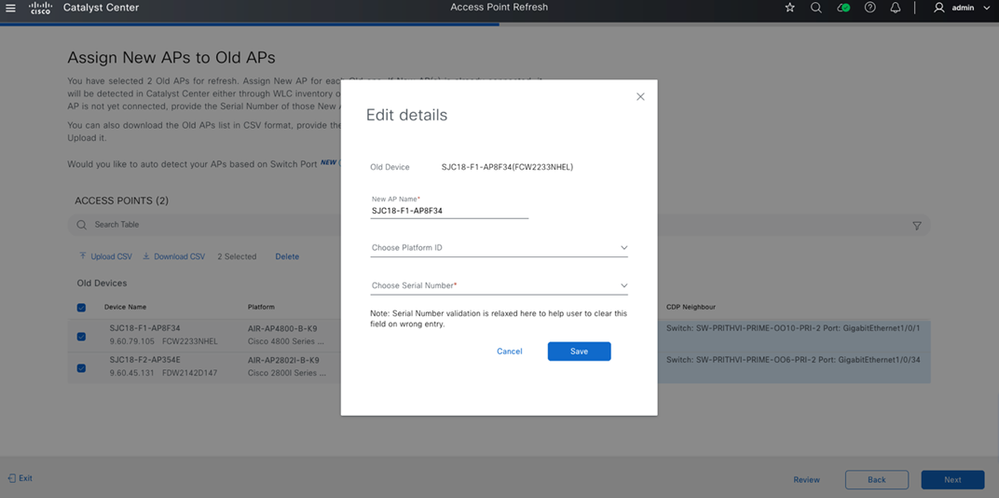
- Manuellement : Cliquez sur le bouton Modifier et saisissez le numéro de série.
- Saisissez manuellement le numéro de série ou sélectionnez-le dans la liste déroulante si le nouveau point d'accès figure déjà dans Catalyst Center Inventory ou Plug and Play.
- Le champ « Nouveau nom de point d'accès » est facultatif et peut être utilisé pour mettre à jour le nom de point d'accès du nouveau périphérique.
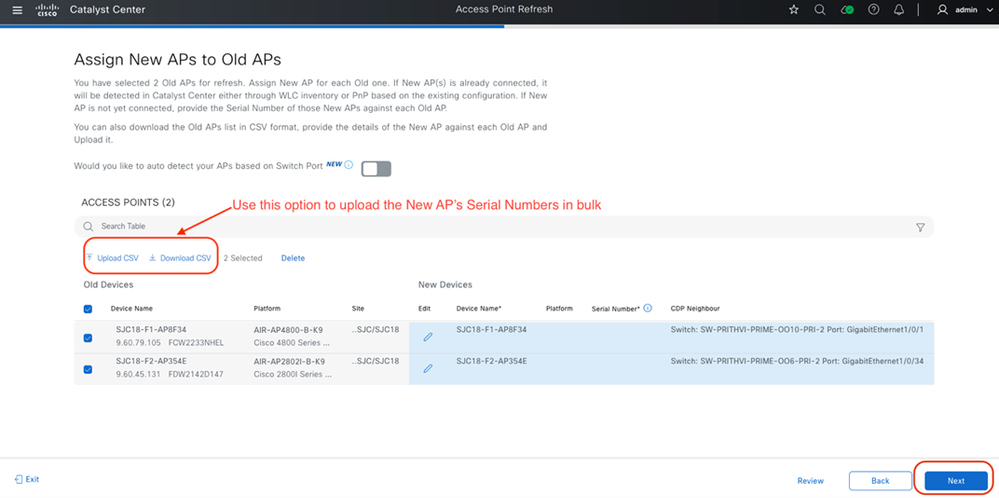
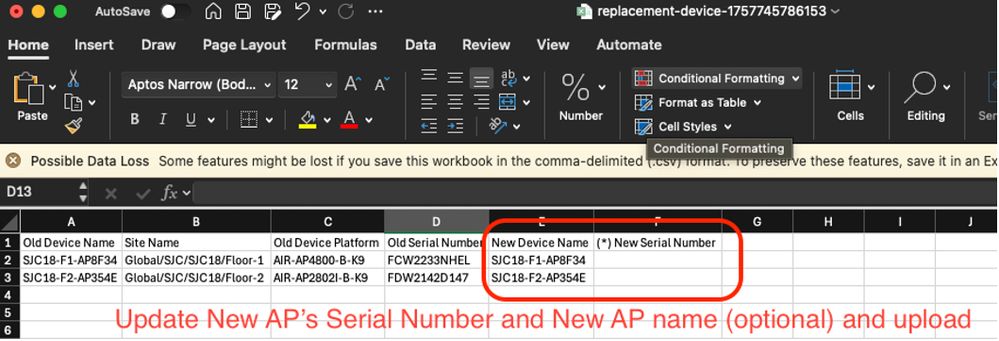
- Utilisation de CSV : Téléchargez le fichier CSV, mettez-le à jour et téléchargez-le.
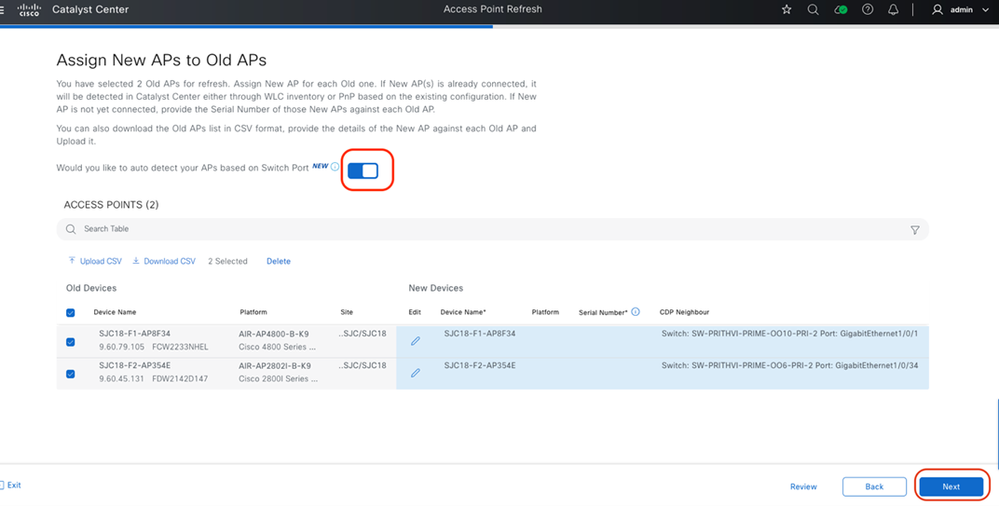
- Détection automatique : Activez la détection automatique. Catalyst Center identifie le nouveau numéro de série du point d'accès en comparant les informations de voisinage CDP du nouveau point d'accès à celles de l'ancien, à condition que le nouveau point d'accès soit connecté au même port de commutateur que l'ancien.

Avertissement : La détection automatique ne fonctionne pas pour les AP intégrés via PnP.
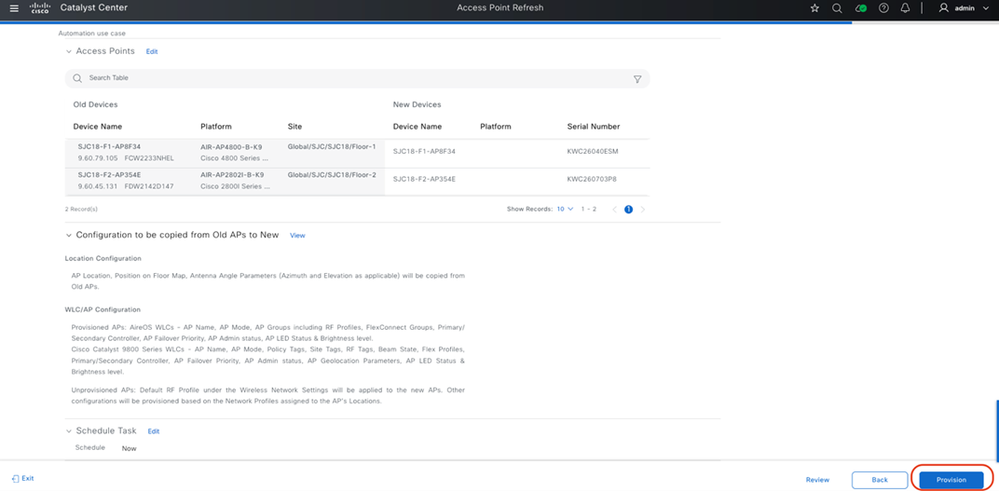
- Vérifier la configuration : Vérifiez les configurations en cours de copie et cliquez sur Suivant.
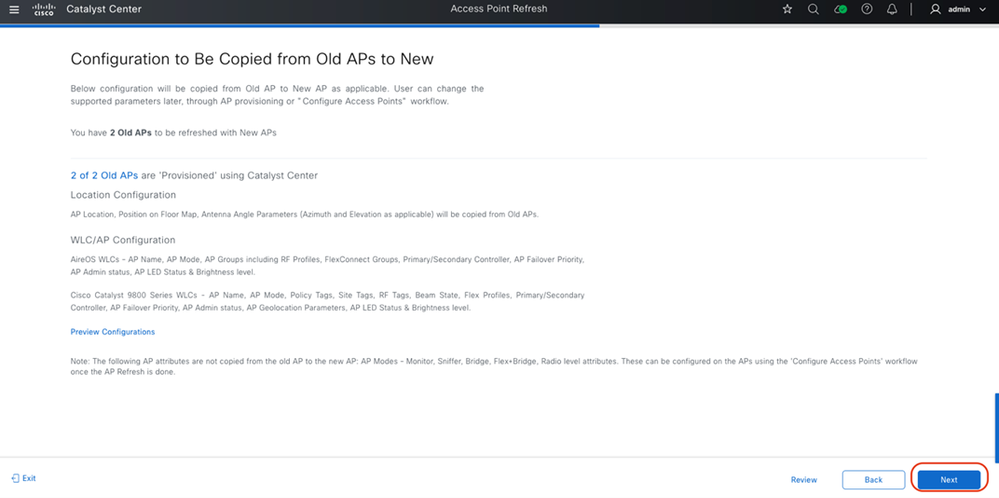
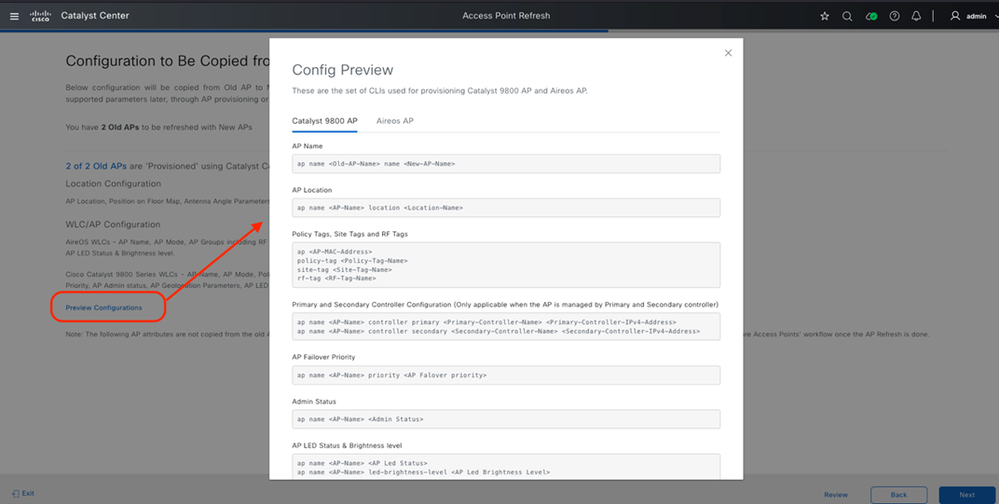
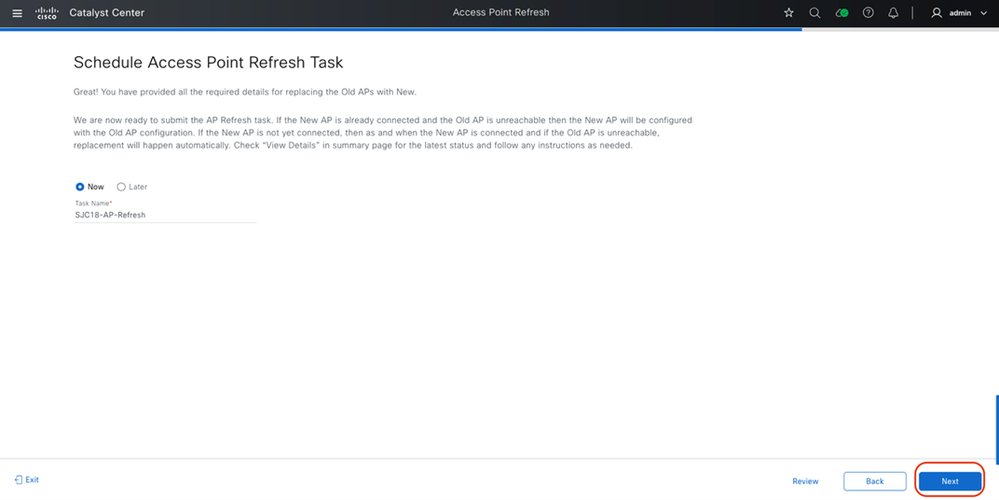
- Planifier la tâche : Indiquez si la tâche doit être exécutée immédiatement ou planifiée pour une heure ultérieure.
- Maintenant : Crée la tâche immédiatement après avoir vérifié le résumé. L'actualisation ne se poursuit qu'après la déconnexion et l'inaccessibilité de l'ancien AP, et la connexion et l'accessibilité du nouveau AP dans l'inventaire Catalyst Center ou sur la page Plug and Play.
- Plus tard : Permet de planifier la tâche pour une date ultérieure. Même si l'ancien AP est déconnecté et que le nouveau AP est connecté, l'actualisation ne s'exécute qu'à l'heure planifiée, offrant ainsi un meilleur contrôle.
- Soumettre le workflow : Consultez le résumé. Lorsque vous êtes prêt, cliquez sur « Provisionner » pour soumettre la tâche de workflow Actualisation des points d'accès.
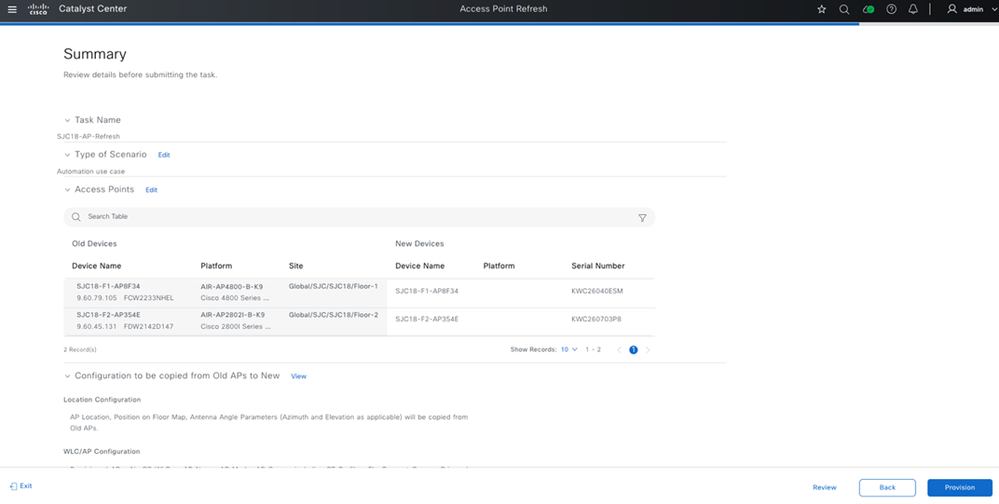
- Effectuer le suivi: Suivez l'état du remplacement sur cette page. Le point d'accès reste en attente jusqu'à ce que le nouveau point d'accès soit découvert dans Catalyst Center (via la synchronisation d'inventaire WLC ou AP PnP).
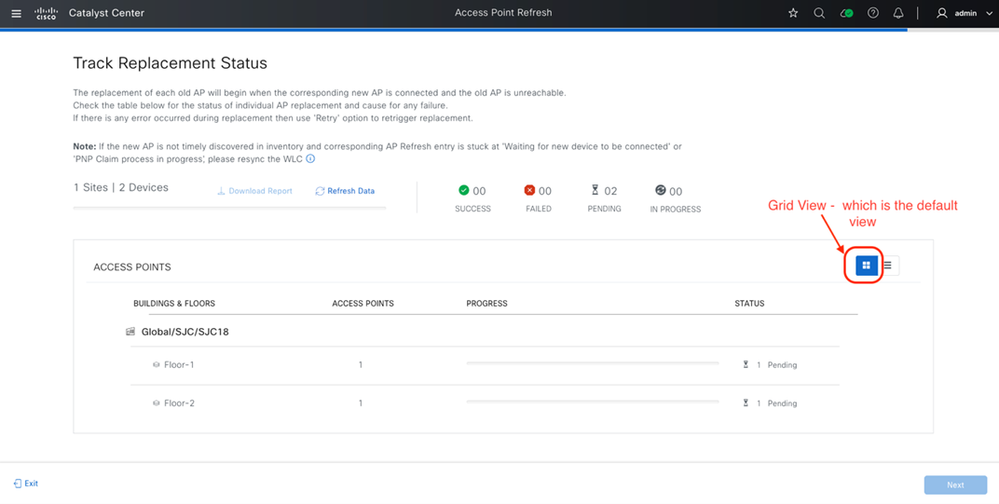
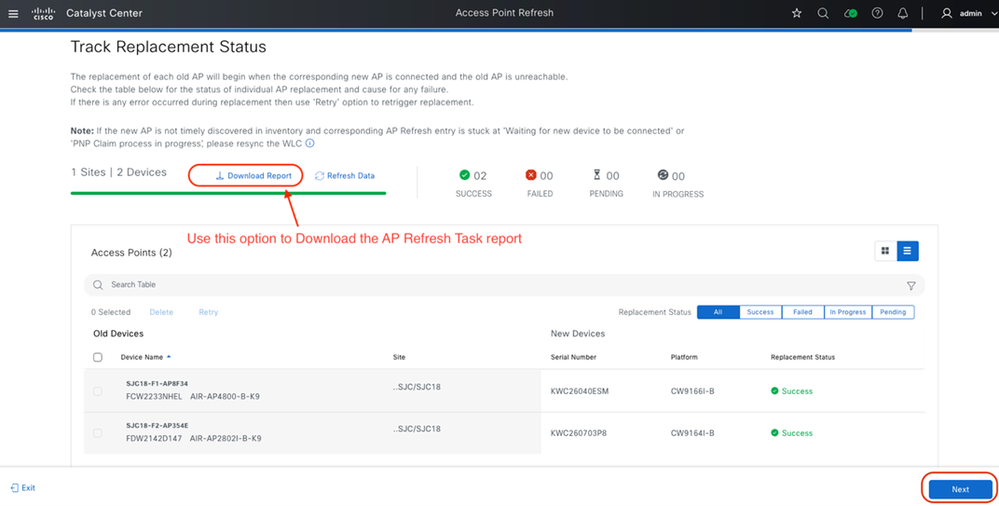
- Fermer la tâche : Cliquez sur Suivant pour fermer la tâche d'actualisation. Téléchargez le rapport pour référence ultérieure.
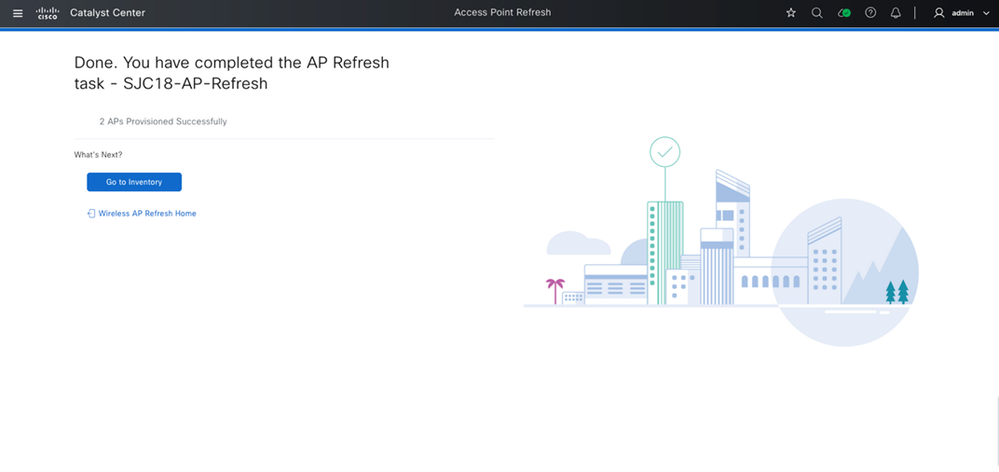
Remarque : Le temps nécessaire pour terminer la tâche d'actualisation du point d'accès dépend de facteurs tels que la vitesse à laquelle les anciens points d'accès sont marqués comme inaccessibles, la vitesse à laquelle de nouveaux points d'accès sont découverts dans Catalyst Center, le nombre de points d'accès sur un étage et le nombre total de points d'accès sélectionnés pour la tâche. Une fois toutes les conditions remplies, l'actualisation de l'AP se termine en quelques minutes.
Vérifications
Une fois la tâche d'actualisation AP terminée, vérifiez les points suivants :
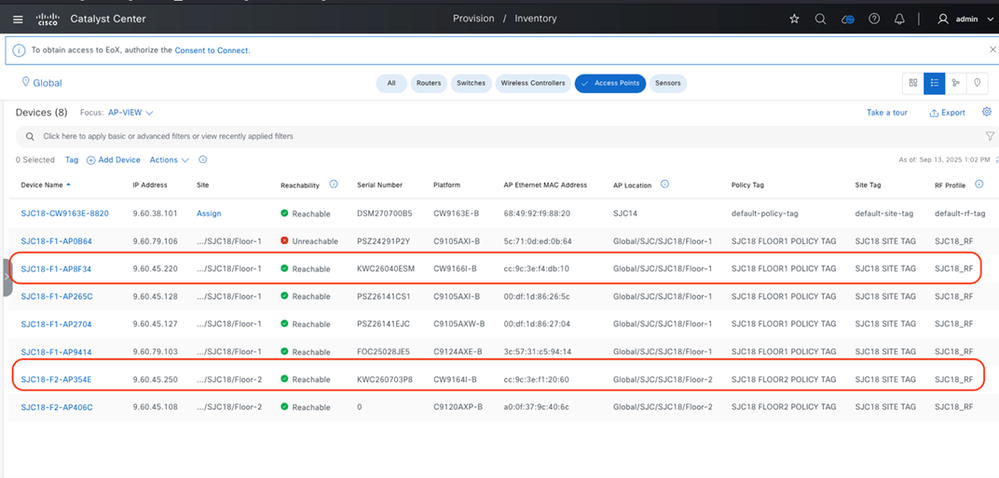
- Détails AP : Vérifiez le nom, l'emplacement, la balise de stratégie, la balise de site et la balise RF du point d'accès. Accédez à Provisionner > Inventaire et filtrez les points d'accès :
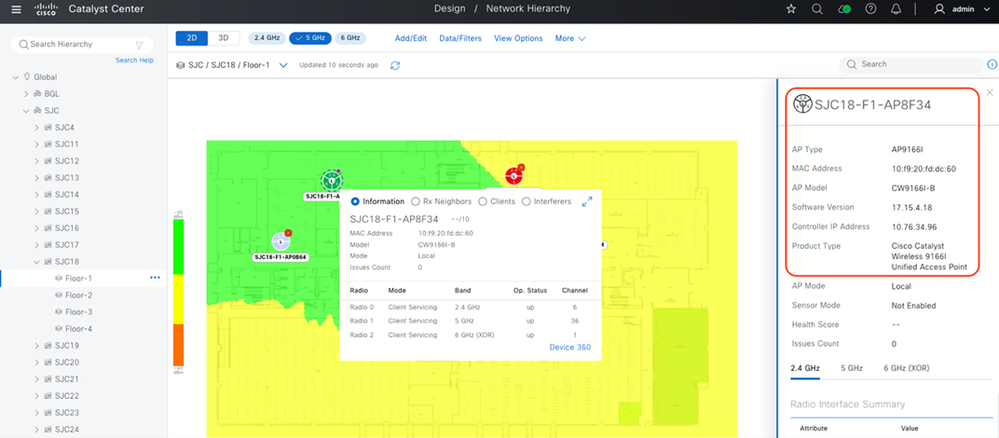
- Position de la carte : Vérifiez la nouvelle position du point d'accès sur le plan d'étage, y compris son modèle et son adresse MAC. Naviguez jusqu'à Design > Network Hierarchy et sélectionnez le site souhaité.
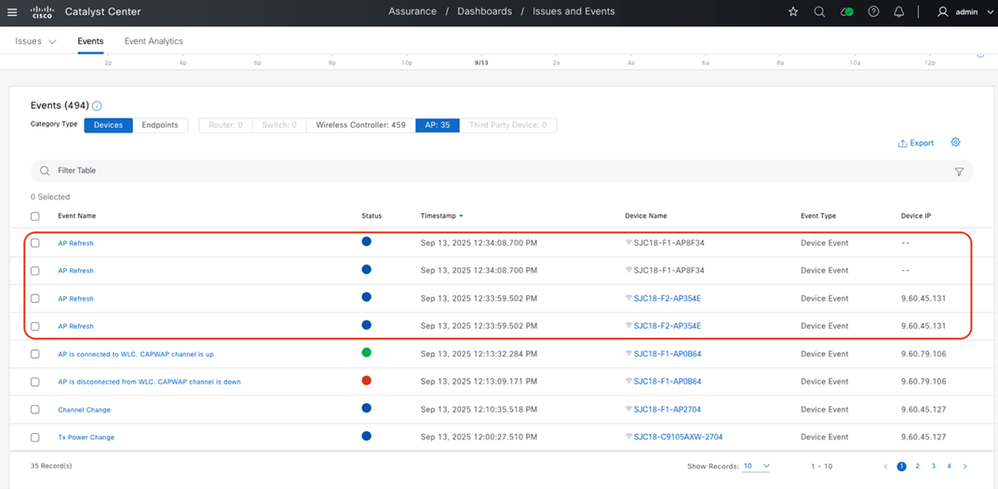
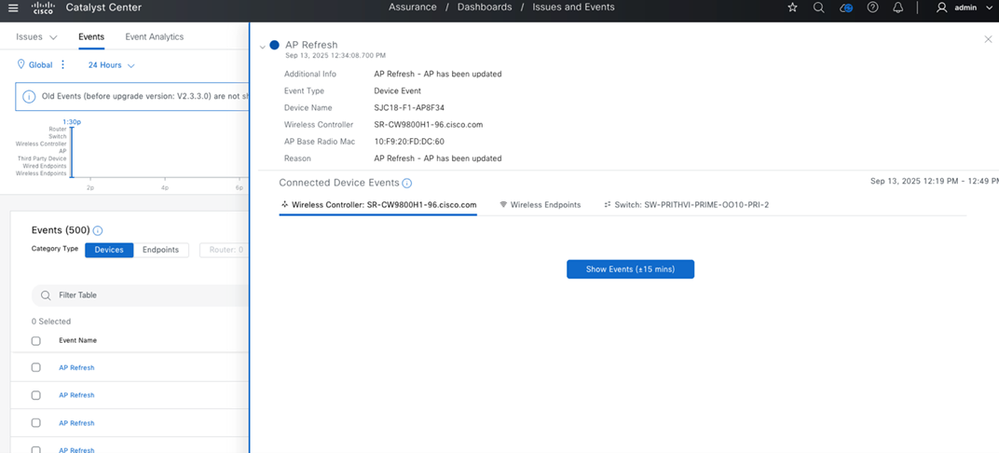
- Notification d'événement : Vérifiez la notification d'événement d'actualisation AP sous Assurance > Dashboard > Issues and Events. Cet événement confirme que l'actualisation a réussi et que les données d'assurance, y compris les données historiques de l'ancien AP, sont affichées pour l'AP actualisé
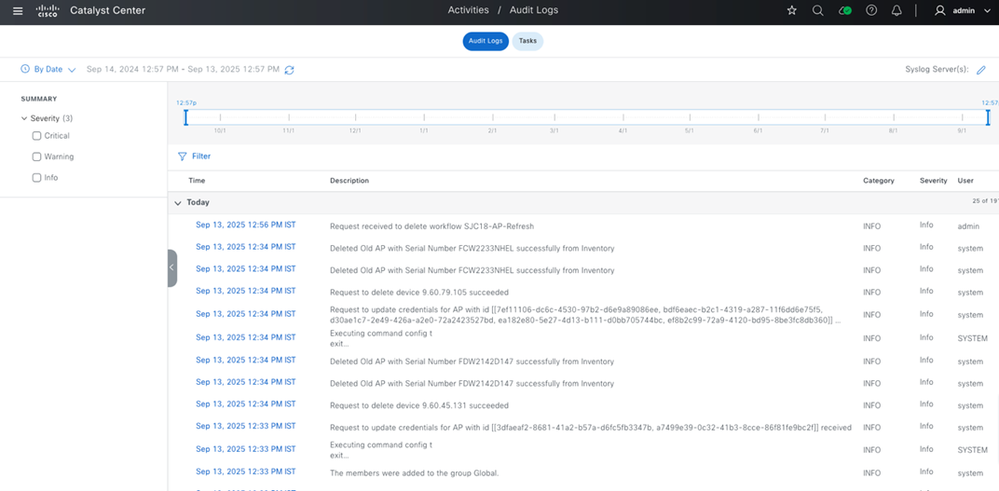
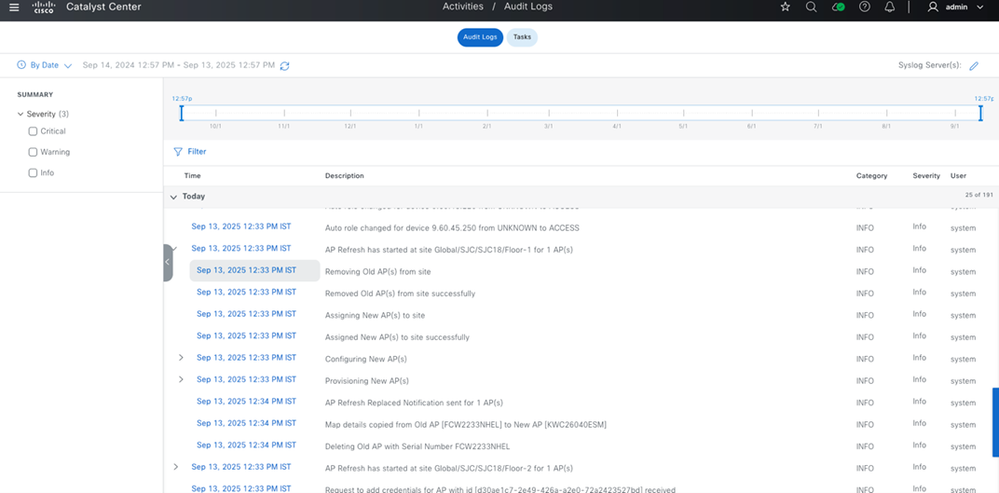
- Journal d'audit : Vérifiez le journal d'audit pour les entrées liées à l'actualisation AP. Accédez à Activités > Journaux d'audit.
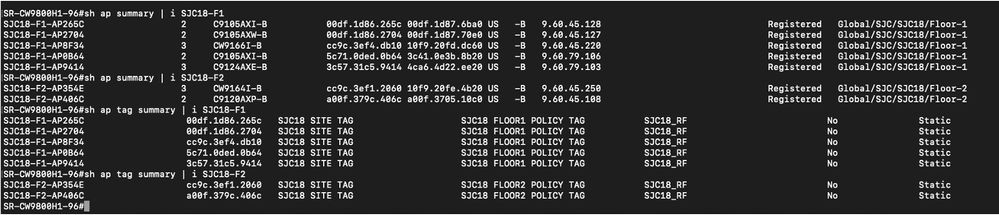
- Mappages de balises AP sur l'interface de ligne de commande du contrôleur sans fil : (Des exemples de sections de sortie CLI sont fournis ici pour « Avant actualisation » et « Après actualisation » afin d'afficher les modifications.)
Avant actualisation :
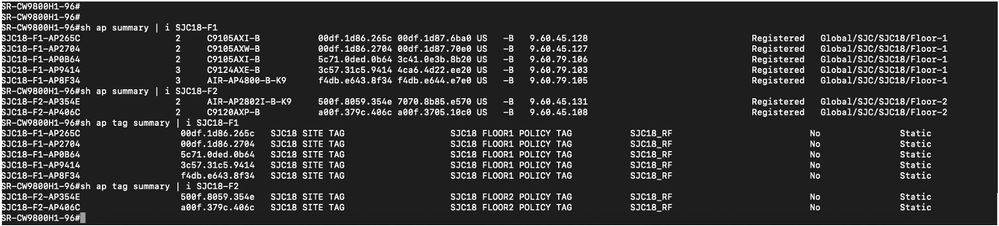
Après actualisation :
Erreurs et dépannage courants
1. Erreur lors de la création du workflow d'actualisation AP - l'ancien AP doit être inaccessible
Scénario: Cette erreur se produit si les anciens et les nouveaux AP sont en ligne et marqués comme étant « accessibles » dans Catalyst Center lors de la création du workflow.
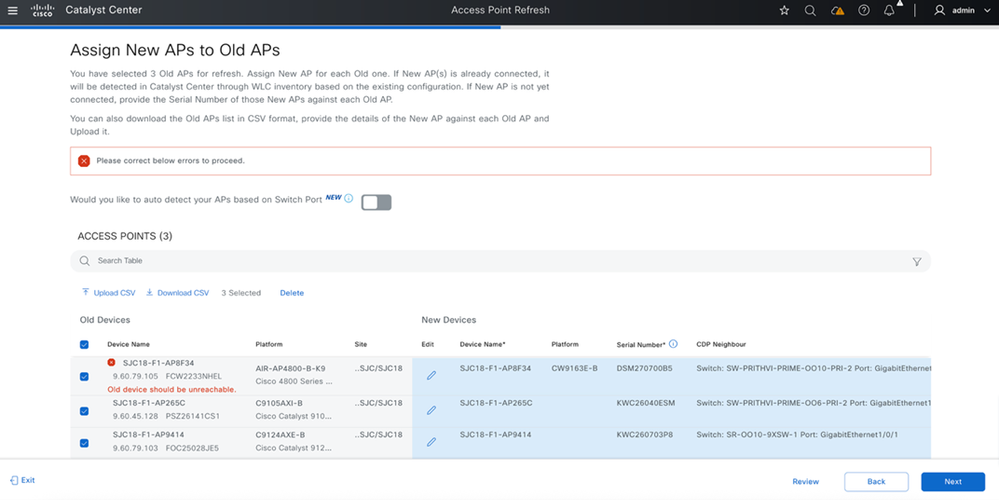
- Atténuation :
- Si l'ancien point d'accès est inaccessible sur le réseau mais s'affiche comme étant « Accessible » dans Catalyst Center, effectuez une resynchronisation du contrôleur sans fil pour mettre à jour l'état du point d'accès sur « Inaccessible » dans Catalyst Center, puis poursuivez le workflow.
- Si l'ancien AP est en ligne, dissociez-le et mettez-le hors tension.
2. Échec lors de l'exécution du workflow d'actualisation AP avec erreur - l'ancien AP doit être inaccessible
Scénario: Cette erreur se produit si les anciens et les nouveaux AP sont en ligne et marqués comme étant « accessibles » dans Catalyst Center lorsque le workflow s'exécute. L'actualisation ne peut pas continuer.
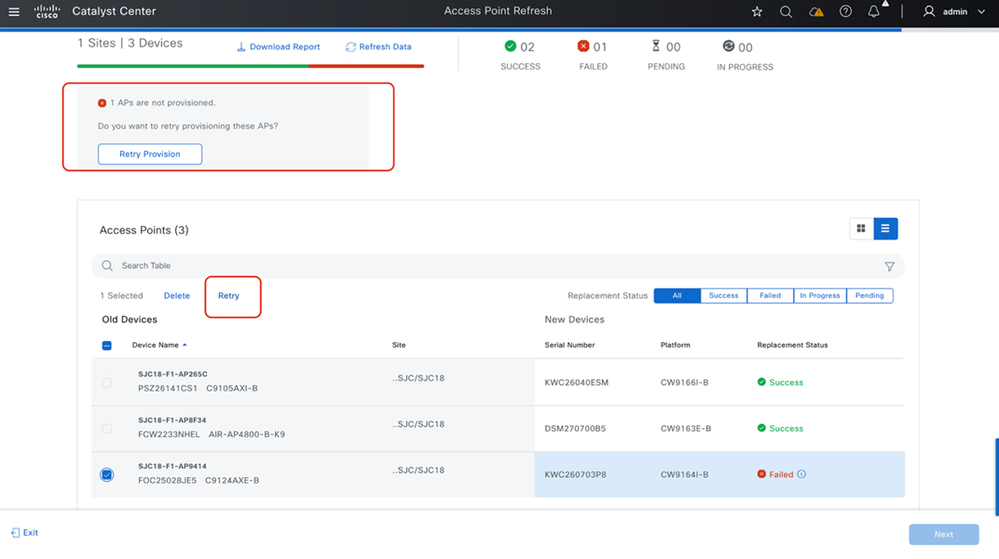
Atténuation :
- Si l'ancien point d'accès est inaccessible sur le réseau, mais qu'il s'affiche comme « Accessible » dans Catalyst Center, effectuez une resynchronisation du contrôleur sans fil pour mettre à jour son état sur « Inaccessible » dans Catalyst Center, puis cliquez sur « Réessayer » sur la page d'état de remplacement de tâche.
- Si l'ancien AP est en ligne, dissociez-le et mettez-le hors tension. Vérifiez que l'ancien point d'accès affiche « Inaccessible », puis passez à l'option « Réessayer » sur la page d'état de remplacement de tâche.
3. Échec lors de l'exécution du workflow d'actualisation des points d'accès avec erreur - NCRM30055 : Le nouveau point d'accès avec le numéro de série <> est déjà attribué au site
Scénario: Cela se produit si le nouveau point d'accès est déjà attribué à un étage avant d'effectuer l'actualisation.
Atténuation : Si le nouveau point d'accès est déjà affecté à un étage, accédez au plan d'étage sous Hiérarchie du site et supprimez le point d'accès de cet étage
4. Message d'erreur d'échec qu'il affiche en survolant "État de remplacement" : "NCRM30054 : La configuration du point d'accès a échoué."
Scénario: Si l'ancien AP est hors ligne et que le nouveau AP est accessible dans Catalyst Center, mais que le nouveau AP est en fait hors service
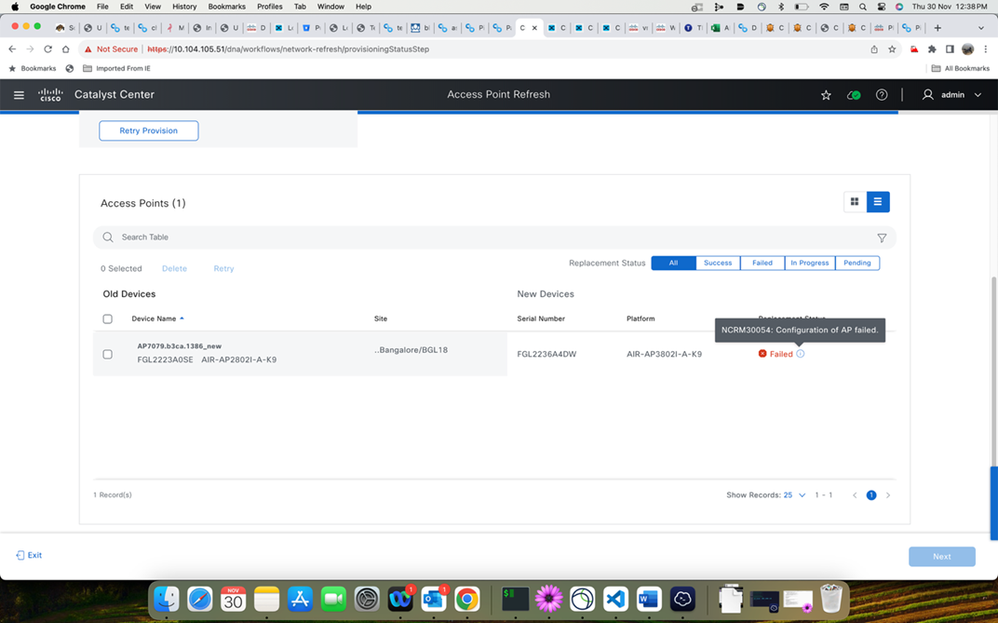
Atténuation : Vérifiez le nouvel état du point d'accès. S'il est hors service, assurez-vous qu'il est actif et accessible, puis réessayez l'actualisation de l'AP
Historique de révision
| Révision | Date de publication | Commentaires |
|---|---|---|
1.0 |
10-Apr-2026
|
Première publication |

 Commentaires
Contacter Cisco
- Ouvrir un dossier d’assistance

- (Un contrat de service de Cisco est requis)