Advertencias de seguridad
 Advertencia |
Para cumplir con los requisitos de emisiones de Clase A, se deben utilizar cables Ethernet, CON y AUX blindados en el router. |
El conjunto de documentos para este producto aspira al uso de un lenguaje no discriminatorio. A los fines de esta documentación, "no discriminatorio" se refiere al lenguaje que no implica discriminación por motivos de edad, discapacidad, género, identidad de raza, identidad étnica, orientación sexual, nivel socioeconómico e interseccionalidad. Puede haber excepciones en la documentación debido al lenguaje que se encuentra ya en las interfaces de usuario del software del producto, el lenguaje utilizado en función de la documentación de la RFP o el lenguaje utilizado por un producto de terceros al que se hace referencia. Obtenga más información sobre cómo Cisco utiliza el lenguaje inclusivo.
Es posible que Cisco proporcione traducciones de este contenido al idioma local en algunas ubicaciones. Tenga en cuenta que las traducciones se ofrecen únicamente con fines informativos y, si hubiera alguna discrepancia, prevalecerá la versión en inglés del contenido.
Este capítulo describe cómo instalar y conectar los routers seguros Cisco 8300 Series a redes LAN, WAN y de voz.
 Nota |
Estos routers están diseñados para iniciarse en menos de 30 minutos, siempre que los dispositivos vecinos estén en pleno estado operativo. |
Advertencia |
Para cumplir con los requisitos de emisiones de Clase A, se deben utilizar cables Ethernet, CON y AUX blindados en el router. |
Utilice el puerto de consola USB o RJ-45 del router para acceder al sistema operativo de Internet de Cisco (IOS-XE) y a la interfaz de línea de comandos (CLI) XE SD-WAN en el router y realizar tareas de configuración. Se requiere un programa de emulación de terminales para establecer la comunicación entre el router y una PC. Consulte la sección Conectarse a una terminal de consola o módem en este documento para obtener instrucciones.
Nota |
Se debe instalar un controlador USB de Microsoft Windows antes de establecer la conectividad física entre el router y la PC. |
Para utilizar todas las funciones del router, debe comprar un paquete de software. Para obtener más información sobre las licencias de software, consulte la sección “Licencias inteligentes” de la Guía de configuración de software para los routers seguros Cisco 8300 Series.
Antes de instalar y conectar un router seguro Cisco 8300 Series, lea las advertencias de seguridad y reúna las siguientes herramientas y equipos. Para obtener más información sobre las herramientas y equipos necesarios, consulte la sección Herramientas y equipos.
Utilice el puerto de consola USB o RJ-45 del router para acceder al sistema operativo de Internet de Cisco (IOS-XE) y a la interfaz de línea de comandos (CLI) XE SD-WAN en el router y realizar tareas de configuración. Se requiere un programa de emulación de terminales para establecer la comunicación entre el router y una PC. Consulte la sección Conectarse a una terminal de consola o módem en este documento para obtener instrucciones.
Nota |
Se debe instalar un controlador USB de Microsoft Windows antes de establecer la conectividad física entre el router y la PC. |
Para utilizar todas las funciones del router, debe comprar un paquete de software. Para obtener más información sobre las licencias de software, consulte la sección “Licencias inteligentes” de la Guía de configuración de software para los routers seguros Cisco 8300 Series.
No desembale el dispositivo hasta que esté listo para instalarlo. Si el lugar de instalación no estará listo por algún tiempo, mantenga el chasis en su contenedor de envío para evitar daños accidentales. Cuando esté listo para instalar el chasis, proceda a desembalarlo.
Es posible que el chasis, el kit de accesorios, las publicaciones y cualquier equipo opcional que haya pedido se envíen en más de un contenedor. Cuando desempaque los contenedores, revise la lista de empaque para asegurarse de que haya recibido todos los artículos de la lista.
Si necesita instalar módulos de interfaz de red (NIM), módulos de servicio (SM), módulos de interfaz enchufables (PIM) y unidades reemplazables en campo (FRU) en los routers seguros Cisco 8300 Series, puede instalarlos antes o después de instalar el dispositivo. Lo ideal es que pueda instalar estos módulos cuando tenga acceso al lado de E/S del dispositivo. Los módulos internos, las tarjetas de memoria y las bandejas de ventiladores deben instalarse antes de montar el dispositivo en el rack.
Puede instalar el dispositivo de una de las siguientes maneras:
Coloque el chasis sobre un escritorio
Fije el chasis a la pared
Montaje del chasis en rack
Nota |
C8375-E-G2 solo admite montaje en rack, no admite opciones de montaje en pared o escritorio. |
 Precaución |
Para evitar dañar el chasis, no intente levantarlo ni inclinarlo sujetándolo por el panel plástico de la parte delantera. Sujete siempre el chasis por los lados de la estructura de metal. |
Advertencia |
Declaración 1032: Elevación del chasis Para evitar lesiones personales o daños en el chasis, nunca intente levantar o inclinar el chasis utilizando las asas de los módulos, como las fuentes de alimentación, los ventiladores o las tarjetas. Este tipo de tiradores no están diseñados para soportar el peso de la unidad. |
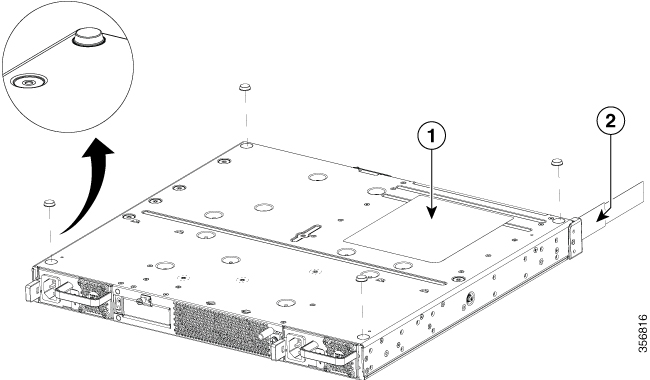
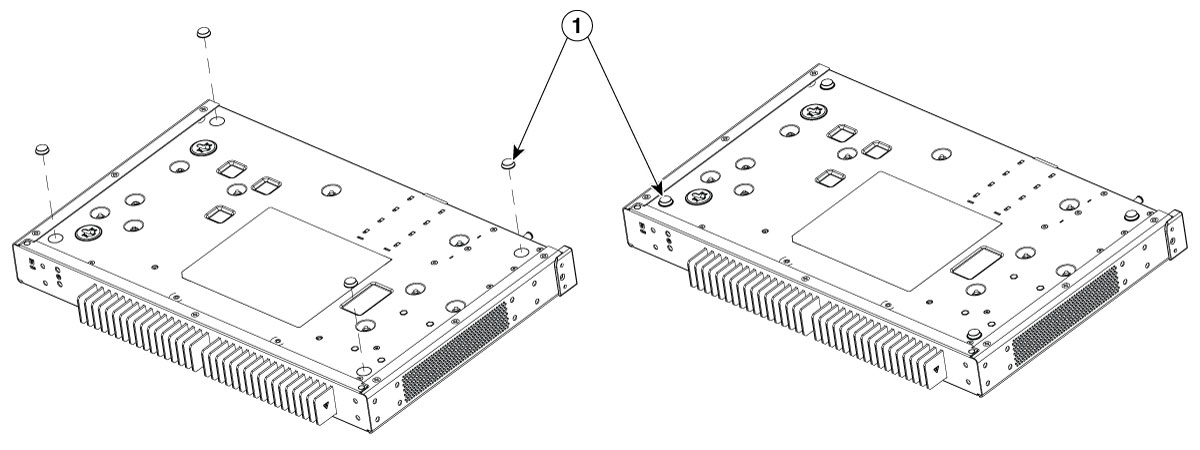
Paso 1 Coloque los pies de montaje elastoméricos (etiqueta 1) en la parte inferior del dispositivo. Los pies vienen con adhesivo aplicado. Coloque los pies en los lugares marcados con un círculo.
Paso 2 Puede colocar el dispositivo sobre un escritorio, una mesa o un estante.
Nota |
No coloque el chasis en un área donde el ruido acústico elevado pueda suponer un problema. |
Precaución |
No coloque nada sobre el dispositivo que pese más de 10 libras (4,5 kg) y no apile el dispositivo sobre un escritorio. Un peso distribuido excesivo de más de 10 libras o una carga puntual de 10 libras en la parte superior podría dañar el chasis. |
Precaución |
La instalación del chasis debe permitir un flujo de aire sin restricciones para el enfriamiento del chasis. Para colocar el dispositivo sobre un escritorio, deje al menos 1 pulgada (2,54 cm) de espacio libre junto a las entradas de enfriamiento y las salidas de aire. |
Una vez instalado el dispositivo, debe conectar el chasis a una toma de tierra confiable. Para obtener información sobre los procedimientos de conexión a tierra del chasis, consulte la sección Conexión a tierra del chasis.
Advertencia |
Declaración 1024: Conductor de puesta a tierra Este equipo debe conectarse a tierra. Para reducir el riesgo de descarga eléctrica, no desactive nunca el conductor de puesta a tierra ni utilice el equipo sin un conductor de puesta a tierra correctamente instalado. Póngase en contacto con la autoridad de inspección eléctrica pertinente o con un electricista si no está seguro de contar con una conexión a tierra apropiada. |
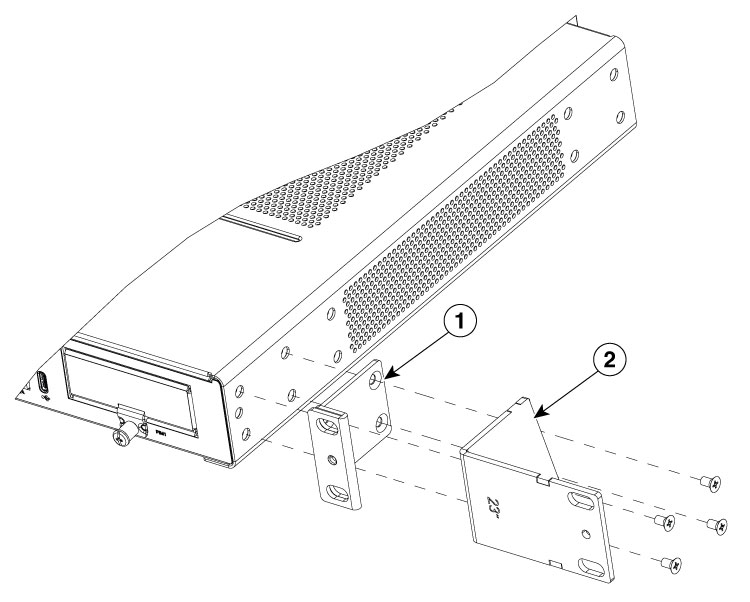
Los routers seguros Cisco 8300 Series se pueden instalar en racks EIA de 19 pulgadas (48,26 cm) y de 23 pulgadas (58,42 cm) de Southwestern Bell Corporation (SBC). También se pueden montar en un rack ETSI de 600 mm. Utilice los soportes estándares enviados con el router para montar el chasis en un rack EIA de 19 pulgadas; puede solicitar soportes opcionales más grandes para montar el chasis en un rack SBC de 23 pulgadas.
Puede montar los dispositivos de las siguientes maneras:
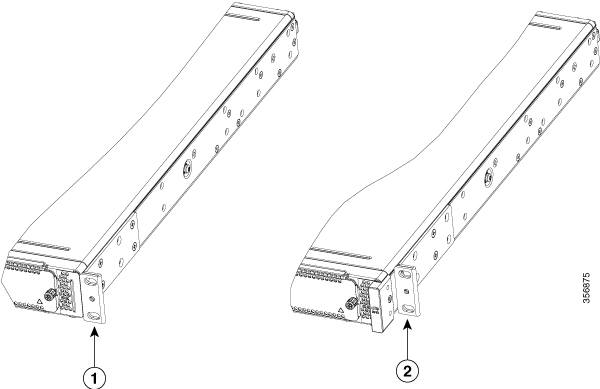
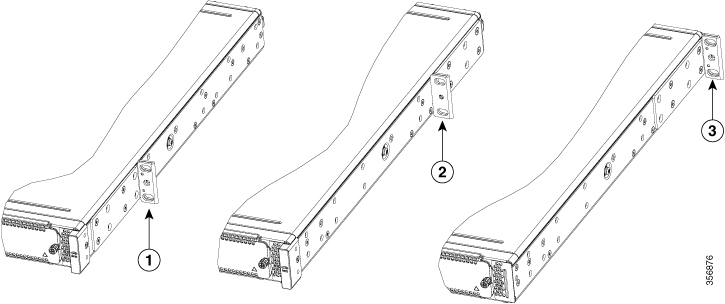
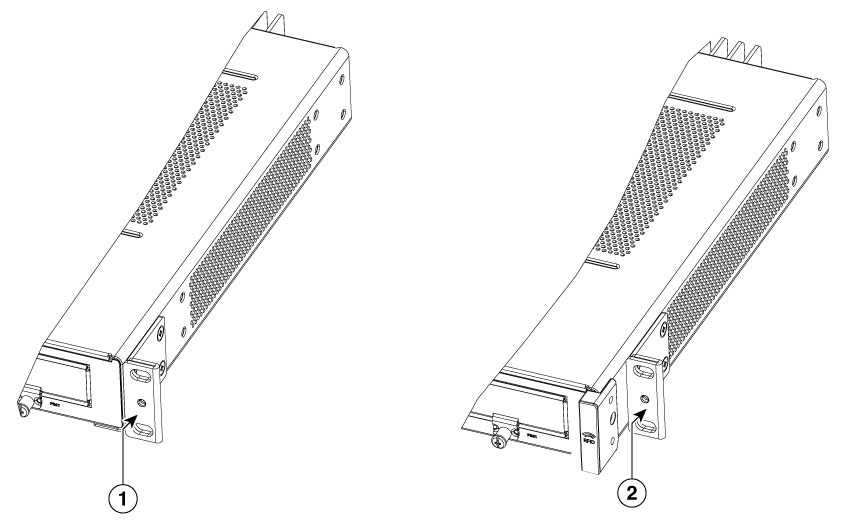
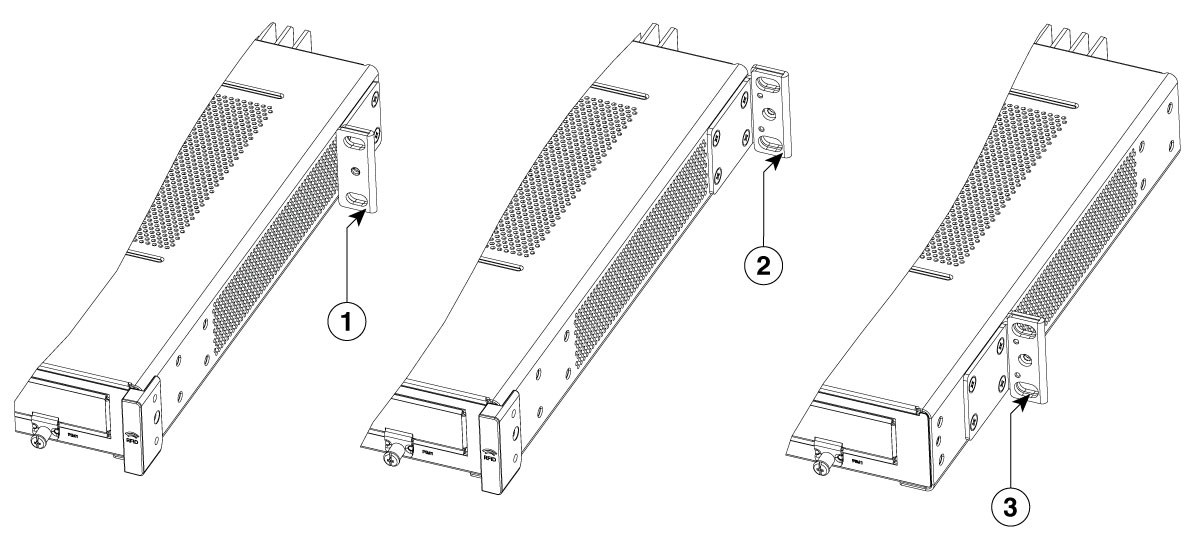
Montaje de la fuente de alimentación (PS): los soportes se fijan en el lado de la PS del chasis con el panel frontal hacia adelante.
Montaje en el centro de la PS: los soportes se fijan en el centro del chasis con el lado de la PS hacia adelante.
Montaje de E/S central: los soportes se fijan en el lado de E/S central del chasis con solo el lado de E/S orientado hacia adelante.
Montaje de E/S: los soportes se fijan en el lado de E/S del chasis con el lado de E/S hacia adelante.
Precaución |
No ajuste excesivamente los tornillos. El torque recomendado es de 15 a 18 pulgadas-libras (1,7 a 2,0 Nm). |
Precaución |
La instalación del chasis debe permitir un flujo de aire sin restricciones para el enfriamiento del chasis. |
Fije los soportes de montaje al chasis como se muestra en la siguiente figura utilizando los tornillos provistos. Utilice un destornillador Phillips n.º 2.
Para fijar los soportes de montaje en rack al dispositivo, siga estos pasos:
|
Paso 1 |
Seleccione la profundidad para el router en el rack del equipo. Lado de E/S al ras; lado de E/S empotrado para la tarjeta RFID; montaje central desde el lado de E/S; montaje central desde el lado de la fuente de alimentación; o lado de la fuente de alimentación al ras. |
||||||||||||||||||||||||||||||
|
Paso 2 |
Alinee el soporte de montaje en rack con los orificios de montaje en el costado del dispositivo. |
||||||||||||||||||||||||||||||
|
Paso 3 |
Inserte los tornillos FHM n.º 6-32. Utilice únicamente los tornillos que se proporcionan en el kit de soporte de montaje en rack. |
||||||||||||||||||||||||||||||
|
Paso 4 |
Ajuste los tornillos a un valor de torsión de 15 a 18 pulgadas-lb (1,7 a 2,0 N-m). 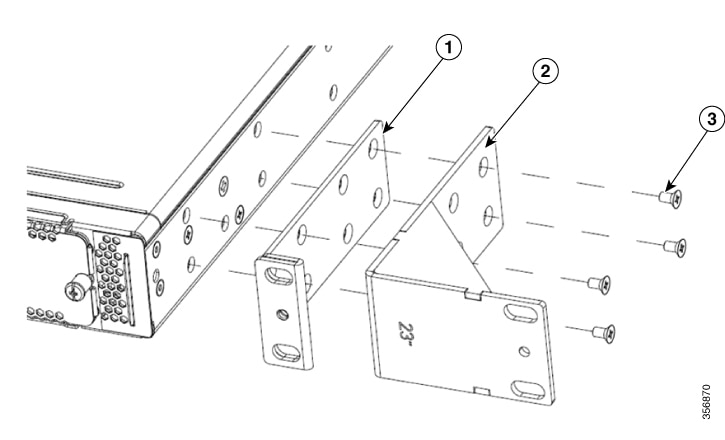
|
Después de fijar los soportes de montaje en rack al chasis, utilice tornillos para instalar el chasis en el rack.
 Consejo |
Para los soportes EIA de 19 pulgadas y los soportes de 23 pulgadas, comience primero con el par de tornillos inferior y apoye los soportes sobre los tornillos inferiores mientras inserta el par de tornillos superior. |
Consejo |
Las ranuras para tornillos en los soportes están espaciadas para que queden alineadas con cada segundo par de orificios para tornillos en el rack. Cuando se utilizan los orificios para tornillos correctos, los pequeños orificios roscados en los soportes se alinean con los orificios para tornillos no utilizados en el rack. Si los orificios pequeños no están alineados con los orificios del rack, deberá subir o bajar los soportes hasta el siguiente orificio del rack. |
Advertencia |
Para evitar lesiones corporales durante el montaje o las tareas de mantenimiento de esta unidad en la repisa, debe extremar las precauciones para garantizar la estabilidad del sistema. Para garantizar su seguridad, proceda según las siguientes instrucciones:
|
Advertencia |
Declaración 1006: Advertencia del chasis para montaje en rack y reparación Para evitar daños físicos al montar o reparar esta unidad en un rack, debe prestar especial atención a que el sistema se mantenga estable. Le ofrecemos las siguientes directrices para garantizar su seguridad:
|
Advertencia |
Declaración 1032: Elevación del chasis Para evitar lesiones personales o daños en el chasis, nunca intente levantar o inclinar el chasis utilizando las asas de los módulos, como las fuentes de alimentación, los ventiladores o las tarjetas. Este tipo de tiradores no están diseñados para soportar el peso de la unidad. |
Nota |
Al montar el C8355-G2 en un rack, asegúrese de que haya al menos una unidad de rack (1RU) de espacio vertical entre los routers. Esto garantiza una mayor eliminación de calor, lo que a su vez ayuda a que la temperatura del aire local se mantenga dentro de las condiciones de funcionamiento especificadas. |
Paso 1. Localice la posición deseada en el rack para el equipo.
Paso 2. Alinee los orificios de los soportes de montaje en rack con los orificios de montaje en el marco del equipo.
Paso 3. Asegure el dispositivo utilizando los tornillos de montaje adecuados para el marco de su equipo. Los soportes de montaje en rack están diseñados con tornillos PHM n.º 12-24.
Paso 4. Ajuste los tornillos al valor de torque apropiado para su equipo
Las figuras muestran un montaje típico de un chasis en un rack.
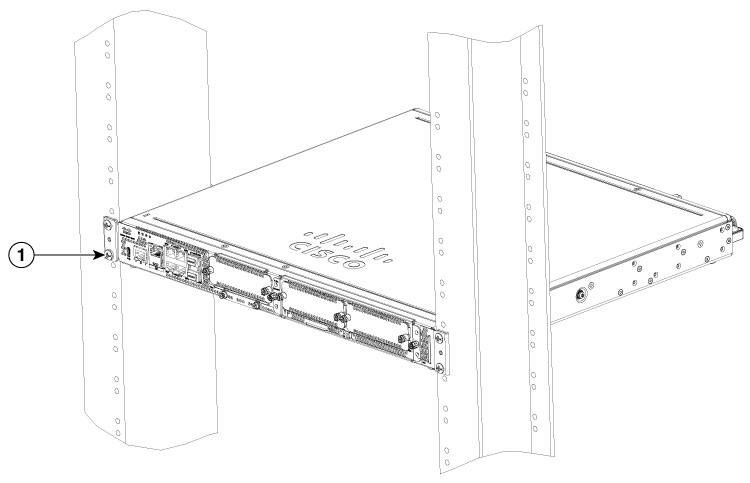
|
1 |
Tornillos para montaje en rack |
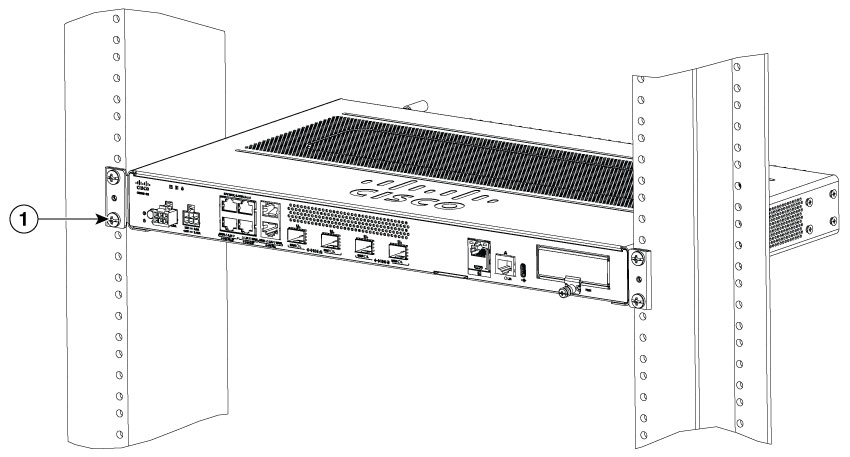
|
1 |
Tornillos para montaje en rack |
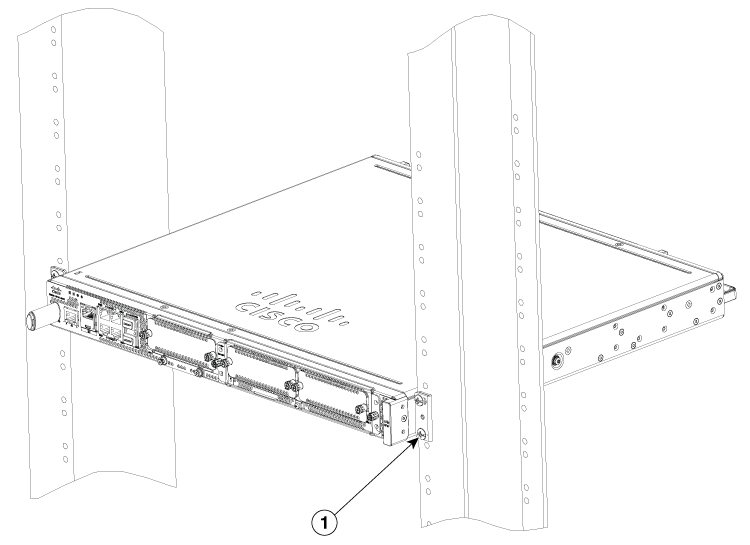
|
1 |
Tornillos para montaje en rack |
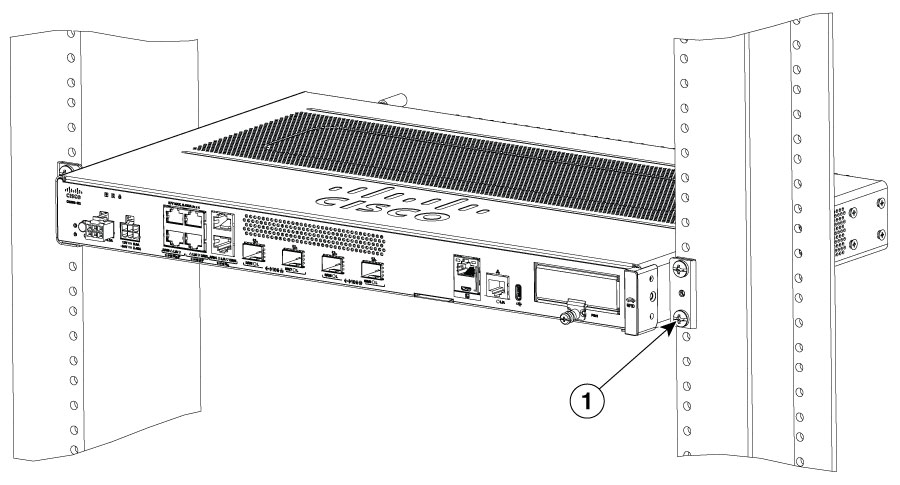
|
1 |
Tornillos para montaje en rack |
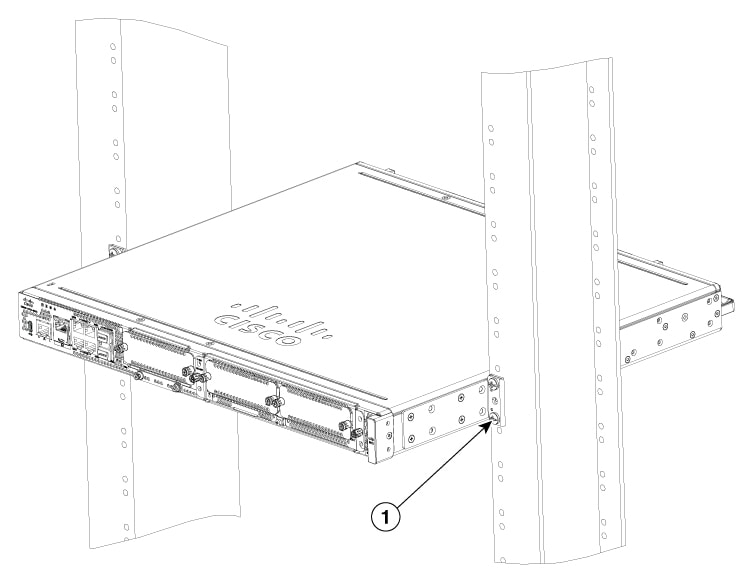
|
1 |
Tornillos para montaje en rack |
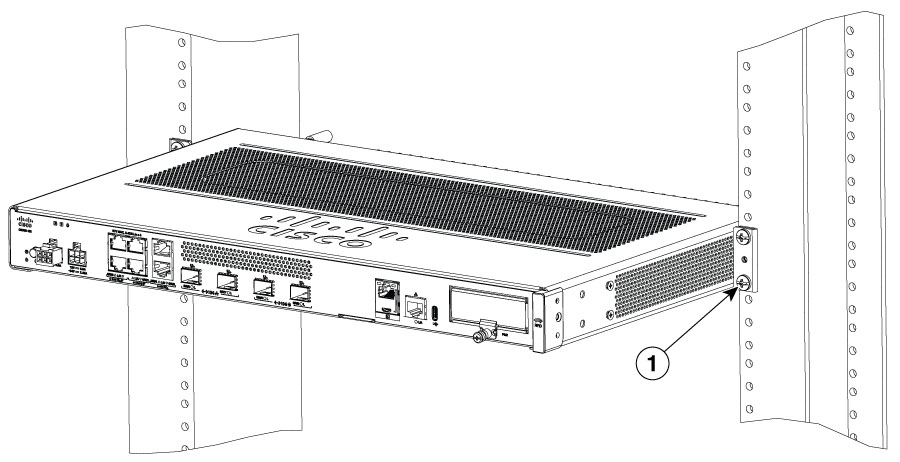
|
1 |
Tornillos para montaje en rack |
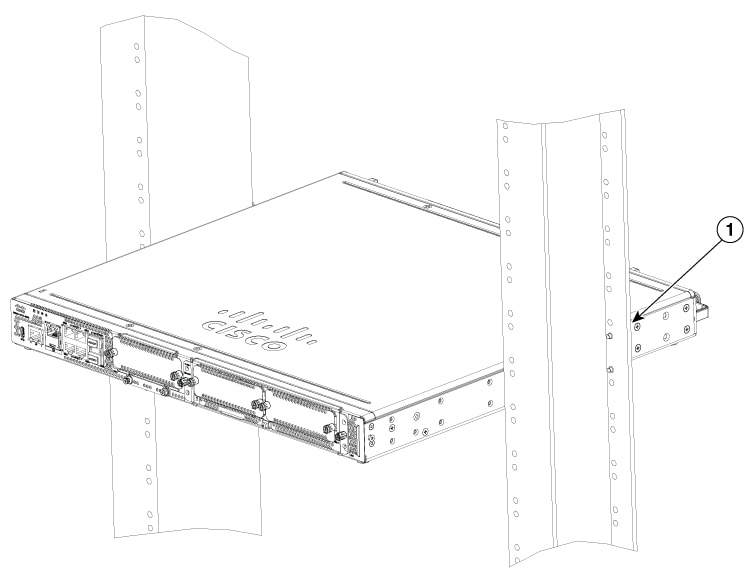
|
1 |
Tornillos para montaje en rack |
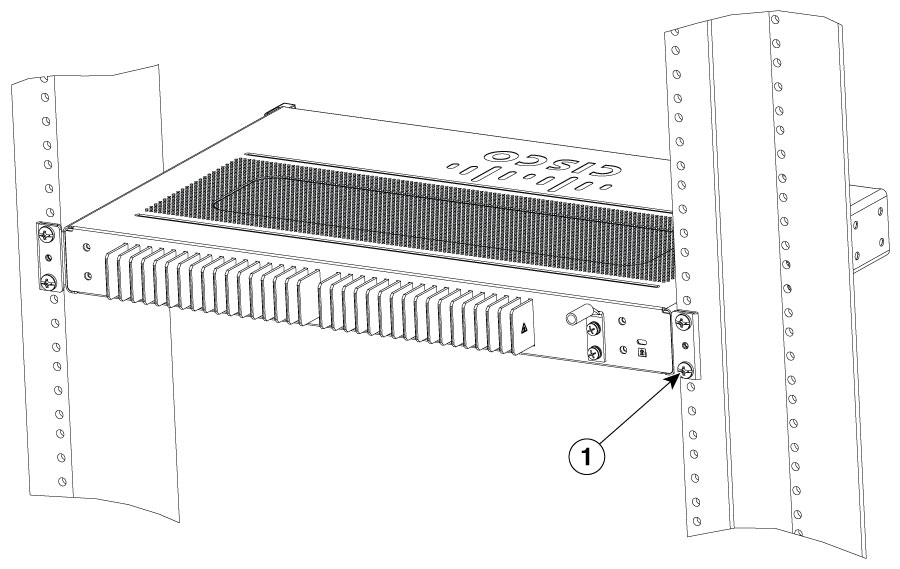
|
1 |
Tornillos para montaje en rack |
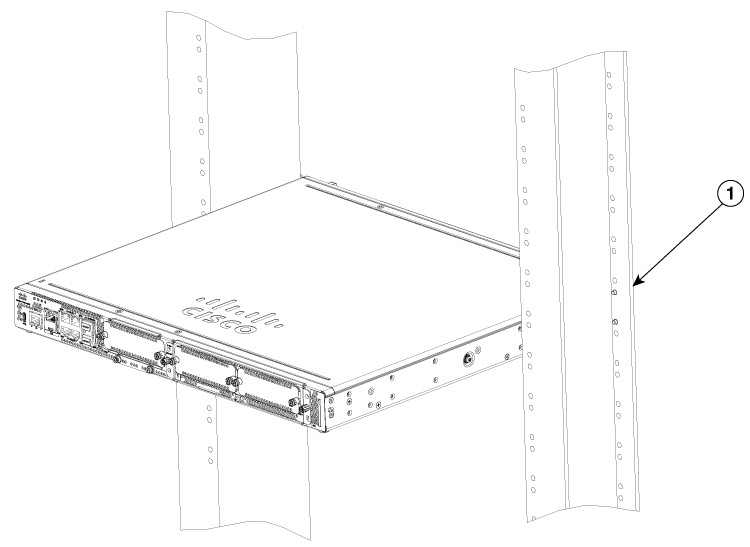
|
1 |
Tornillos para montaje en rack |
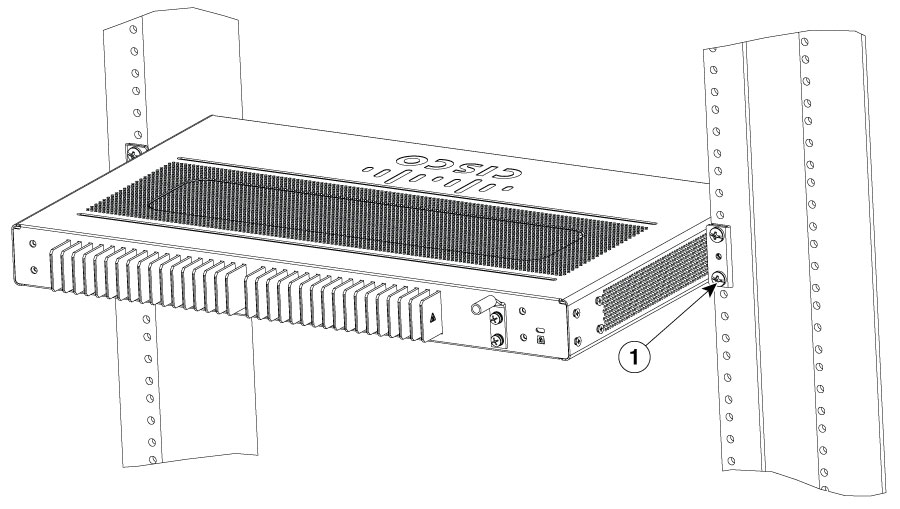
|
1 |
Tornillos para montaje en rack |
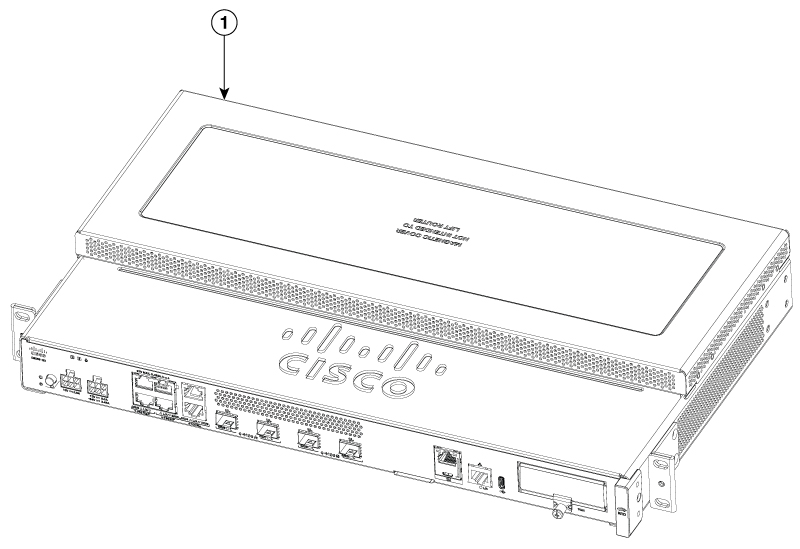
Este procedimiento describe cómo colocar la placa superior en el chasis del router:
|
Paso 1 |
Oriente la placa superior en el router como se muestra en la figura. 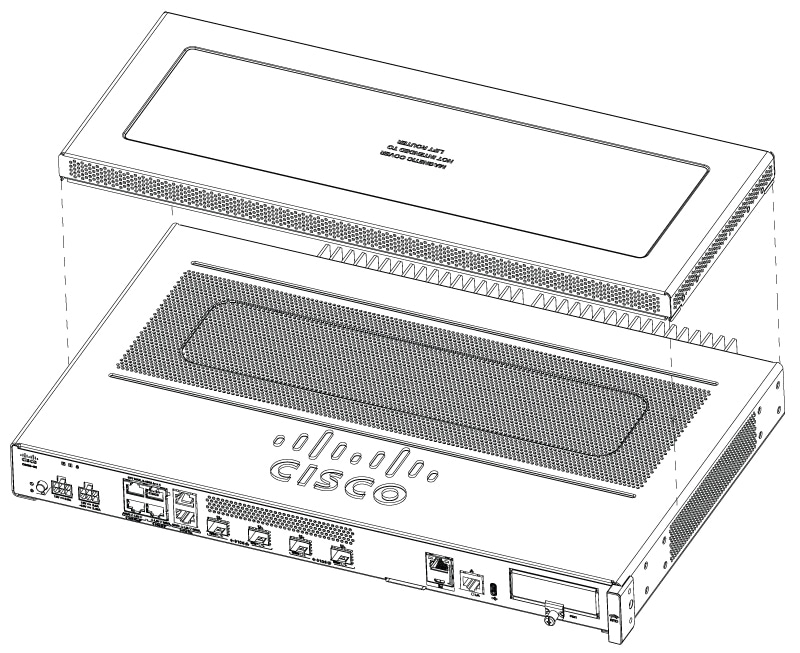
|
||||
|
Paso 2 |
Asegúrese de que la placa superior magnética esté fijada de forma segura al router. 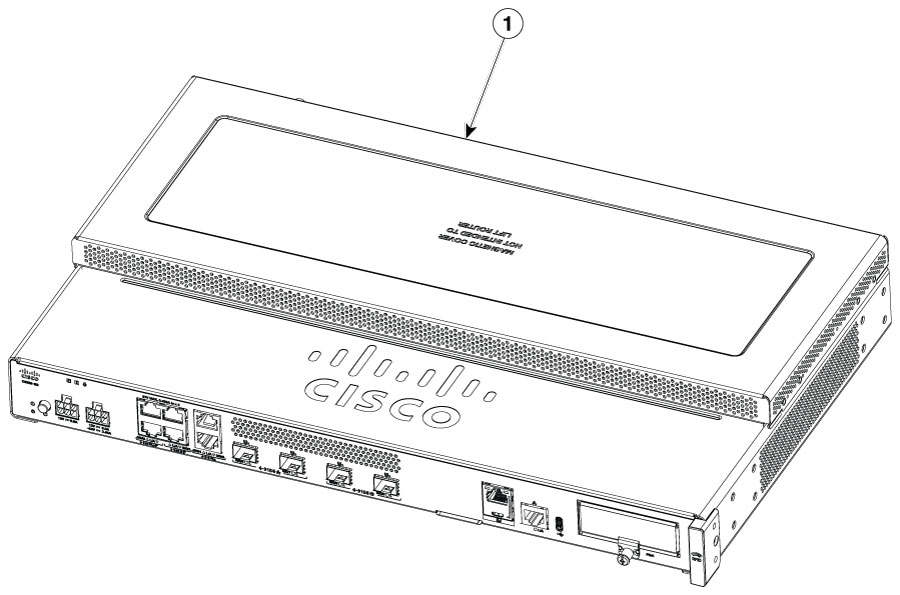
|
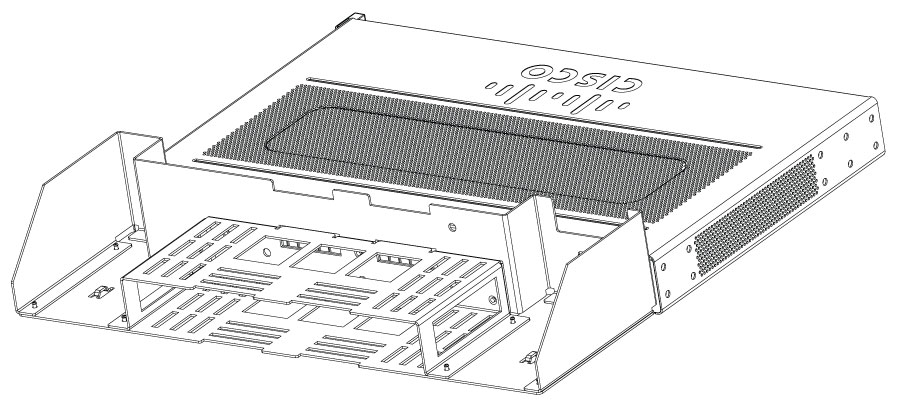
Este procedimiento describe cómo colocar un soporte de alimentación en el chasis del router:
Precaución |
Asegúrese de que los adaptadores de corriente estén instalados en el soporte cuando el dispositivo esté montado en un rack. No coloque los adaptadores directamente sobre el chasis. |
|
Paso 1 |
Oriente el soporte del adaptador de corriente hacia el extremo trasero del router. |
||||
|
Paso 2 |
Fije los soportes al chasis del router como se muestra en la figura: 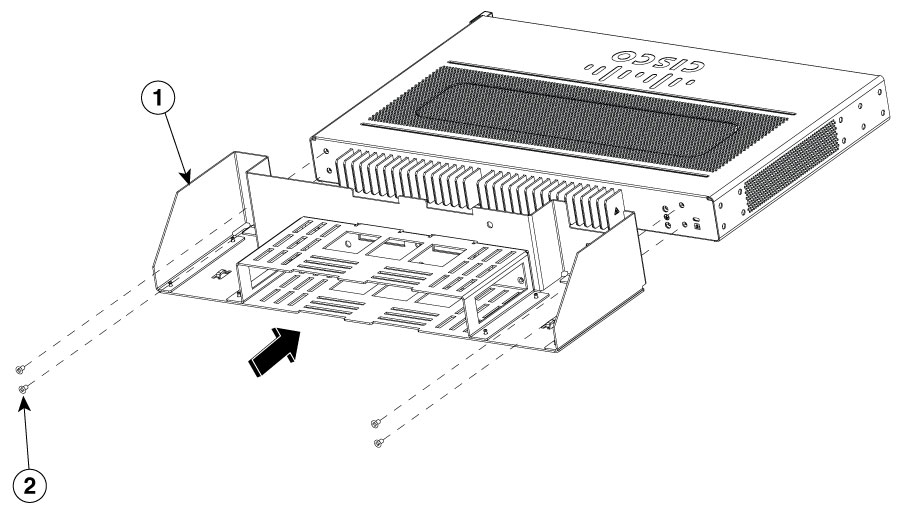
|
Precaución |
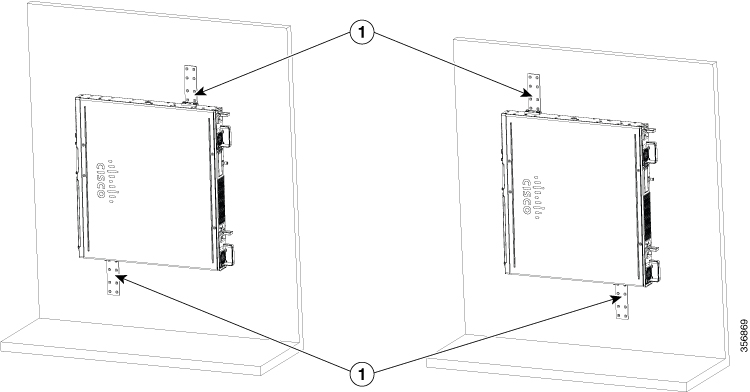
Cuando se monta en una pared, el router siempre debe estar orientado con un lado del dispositivo hacia abajo. El lado de E/S y el lado de la fuente de alimentación deben estar orientados de manera que las rejillas de ventilación y la entrada de cables queden orientadas hacia la izquierda o la derecha. El lado de E/S o la fuente de alimentación nunca deben estar orientados hacia abajo. |
Precaución |
La instalación del chasis debe permitir un flujo de aire sin restricciones para el enfriamiento del chasis. |
|
Paso 1 |
Fije los soportes de montaje en rack a los lados del dispositivo utilizando únicamente los herrajes provistos en el kit de montaje en pared (n.º 6-32 x 0,44 pulgadas PHMS). |
||||||||
|
Paso 2 |
La cara exterior de la oreja del soporte de montaje en rack, la parte que normalmente se monta en un rack de equipos, debe colocarse contra el costado del router. Utilice los espaciadores provistos para adaptar los orificios oblongos más grandes a orificios más pequeños para que encajen los tornillos. |
||||||||
|
Paso 3 |
Los soportes deben ubicarse en diagonal entre sí como se muestra en la figura siguiente. |
||||||||
|
Paso 4 |
Ajuste los tornillos a un valor de torsión de 15 a 18 pulgadas-lb (1,7 a 2,0 N-m). |
||||||||
|
Paso 5 |
Utilice herrajes n.º 6 o de 4 mm para fijar los soportes a la pared. Se deben utilizar al menos 4 tornillos por soporte, 8 tornillos en total. La longitud del tornillo debe ser de al menos 1 pulgada (25,4 mm).
|
||||||||
|
Paso 6 |
Pase los cables de modo que no ejerzan presión sobre los conectores o los herrajes de montaje. 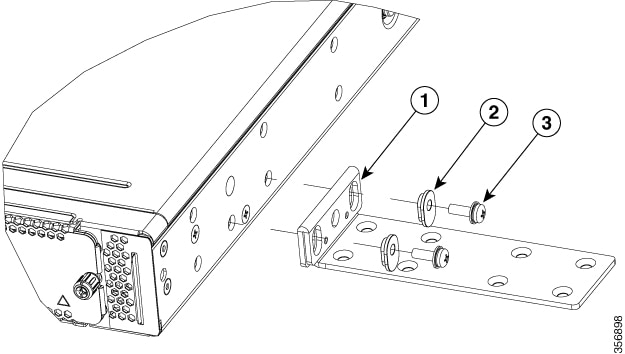
|
Los routers C8355-G2 tienen ranuras en forma de cerradura en la parte inferior del chasis para montarlos en una pared o cualquier superficie vertical.
Nota |
No monte el router con los puertos de salida hacia abajo. |
Nota |
Al elegir una ubicación para montar el router en la pared, tenga en cuenta las limitaciones del cable y la estructura de la pared. |
Nota |
Para fijar un router al montante de la pared, cada soporte debe tener un tornillo para madera n.º 10 (cabeza plana) con arandelas n.º 10, o dos tornillos n.º 10 con cabeza de arandela. Los tornillos deben ser lo suficientemente largos para penetrar al menos 1,5 pulgadas (38,1 mm) en el montante de madera o metal de la pared de soporte. |
Nota |
Para el montaje en paredes huecas, cada soporte requiere dos anclajes de pared con arandelas. Los anclajes de pared y las arandelas deben ser n.º 6 (cabeza plana). Pase los cables de modo que no ejerzan presión sobre los conectores o los herrajes de montaje. |
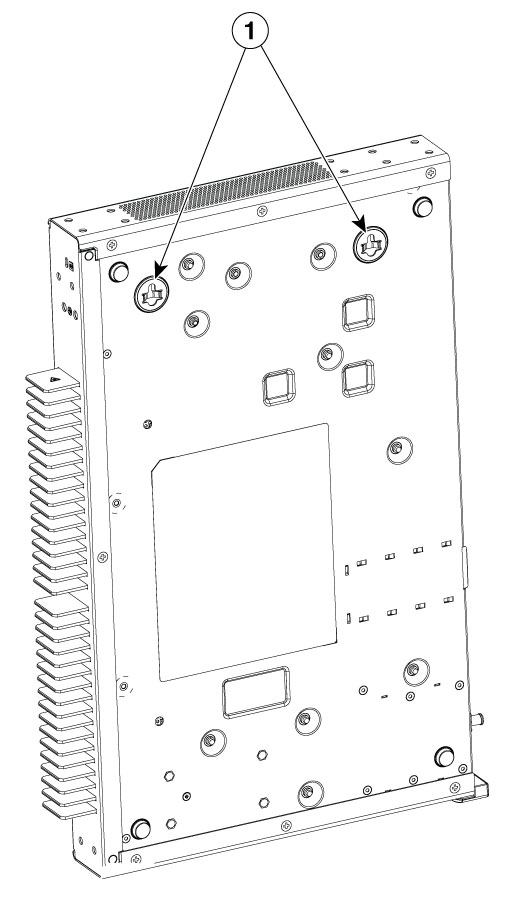
|
1 |
Ranuras tipo cerradura |
Una vez instalado el dispositivo, debe conectar el chasis a una toma de tierra confiable.
Advertencia |
Declaración 1024: Conductor de puesta a tierra Este equipo debe conectarse a tierra. Para reducir el riesgo de descarga eléctrica, no desactive nunca el conductor de puesta a tierra ni utilice el equipo sin un conductor de puesta a tierra correctamente instalado. Póngase en contacto con la autoridad de inspección eléctrica pertinente o con un electricista si no está seguro de contar con una conexión a tierra apropiada. |
Debe conectar el chasis a una toma de tierra confiable; el cable de tierra debe instalarse de acuerdo con las normas de seguridad eléctrica locales.
Para la conexión a tierra, utilice un cable de cobre de tamaño AWG 6 (13 mm²) y el terminal de conexión a tierra que se incluye en el kit de accesorios.
Nota |
Este equipo es adecuado para la instalación en centros de telecomunicaciones de red y ubicaciones donde se aplica el NEC. El equipo es adecuado para la instalación como parte de la red de enlace común (CBN). |
Para realizar una puesta a tierra que cumpla con el NEC, utilice un cable de cobre de tamaño AWG 14 (2 mm²) o más grueso y un terminal con ojal adecuado (lo debe proporcionar el usuario) con un diámetro interno de 1/4 pulgada (5 a 7 mm).
Un cable AWG 10 (4 mm²) o más grueso para realizar una puesta a tierra del chasis que cumpla con las normas EN/IEC 60950-1 y EN/IEC 62368-1.
Nota |
El cable de conexión a tierra debe dimensionarse de acuerdo a los requisitos de instalación locales y nacionales. Los valores AWG recomendados en los párrafos anteriores para NEBS, NEC, EN/IEC 60950-1 y EN/IEC 62368-1 son el requisito mínimo respectivamente; se recomienda el valor AWG más alto con la prioridad más alta, esto significa que AWG 10 es el requisito mínimo solo cuando no se requiere NEBS. Siempre se prefiere un cable comercial de conexión a tierra AWG 6 desde el chasis hasta la puesta a tierra del rack o directamente hasta la red de enlace común (CBN). La longitud del cable de conexión a tierra depende de la proximidad del switch a la puesta a tierra correspondiente. |
Para instalar la conexión a tierra de su dispositivo, realice los siguientes pasos:
|
Paso 1 |
Pele un extremo del cable de puesta a tierra hasta la longitud requerida por el conector o terminal de puesta a tierra.
|
||
|
Paso 2 |
Engarce el cable de conexión a tierra al terminal de puesta a tierra o al terminal de ojal con una herramienta de ondulación del tamaño adecuado. |
||
|
Paso 3 |
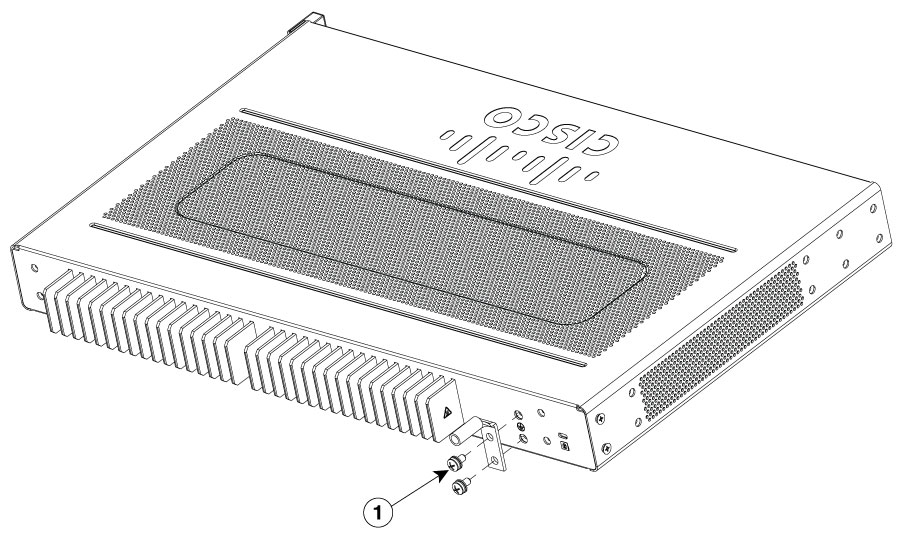
Conecte el terminal o el ojal de puesta a tierra del chasis, como se muestra en la sección Puesta a tierra del chasis. Para un terminal de puesta a tierra, utilice los dos tornillos con arandelas de bloqueo cautivas suministrados. Para un terminal de ojal, utilice uno de los tornillos proporcionados. Apriete los tornillos a un par de 8 a 10 lb-pulgada (0,9 a 1,1 N-m). 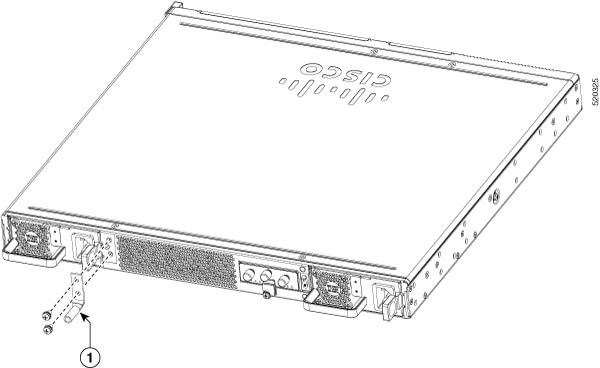
|
||
|
Paso 4 |
Conecte el otro extremo del cable de conexión a tierra a un punto de descarga a tierra confiable y conocido en su sitio. |
En esta sección se explica cómo conectar la alimentación al dispositivo.
Advertencia |
Declaración 1028: Más de una fuente de energía Esta unidad puede tener más de una conexión de fuente de energía. Para reducir el riesgo de descarga eléctrica, desconecte todas las conexiones para descargar la unidad.  |
Nota |
La instalación debe cumplir con todos los códigos eléctricos requeridos aplicables en el sitio de instalación. |
Si su dispositivo utiliza alimentación de CA, conéctelo a un circuito de 15 A, 120 V CA (10 A, 240 V CA) con protección contra sobrecorriente.
Nota |
Los límites de tolerancia del voltaje de entrada para la alimentación de CA son 90 y 264 V CA. |
Nota |
Este producto requiere protección contra sobretensión para que forme parte de la instalación del edificio. Para cumplir con el estándar Telcordia GR-1089 NEBS de compatibilidad electromagnética y seguridad, se requiere un dispositivo de protección contra sobrevoltaje (SPD) externo en el equipo de servicio de alimentación de CA. |
Advertencia |
Declaración 1005: Disyuntor Este equipo utiliza el sistema de protección contra cortocircuitos (o sobretensión) del edificio. Para reducir el riesgo de choque eléctrico o incendio, asegúrese de que el dispositivo de protección no tenga un nivel de disparo superior a: 20 A. |
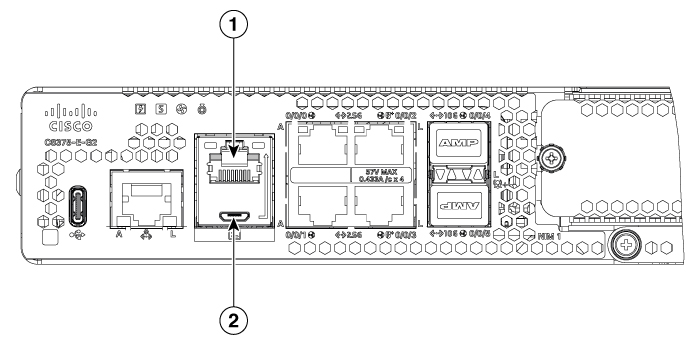
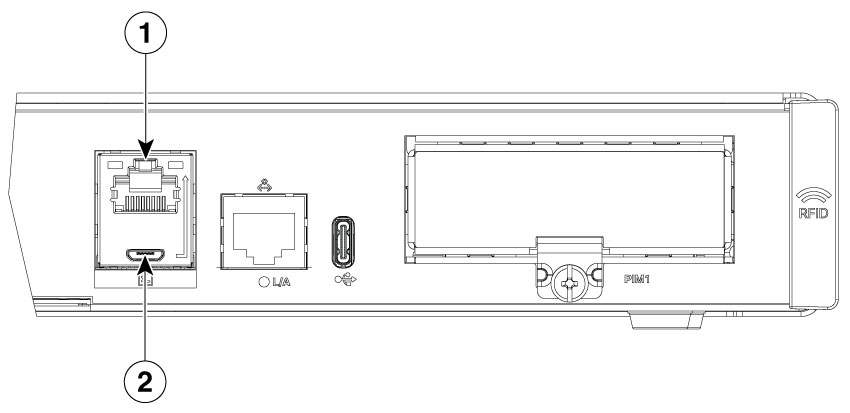
Los routers seguros Cisco 8300 Series tienen puertos seriales asincrónicos Estos puertos proporcionan acceso administrativo al router localmente (con una terminal de consola o una PC). Para configurar el router a través de la CLI de Cisco IOS, debe establecer una conexión entre el puerto de consola del router y una terminal o una PC
Use estos cables y adaptadores para establecer una conexión local o remota.
|
Port Type (Tipo de puerto) |
Cable |
Sección |
|
1. Serial (RJ-45) |
RJ-45 EIA |
Conexión a un puerto serial con Microsoft Windows |
|
2. Serial (USB) |
USB de 5 pines mini USB tipo B a USB tipo A |
|
Port Type (Tipo de puerto) |
Cable |
Sección |
|
1. Serial (RJ-45) |
RJ-45 EIA |
Conexión a un puerto serial con Microsoft Windows |
|
2. Serial (USB) |
USB de 5 pines mini USB tipo B a USB tipo A |
Este procedimiento describe cómo conectar un puerto USB del sistema Mac OS X a la consola utilizando la terminal incorporada de OS X.
|
Paso 1 |
Utilice Finder para ir a Aplicaciones > Utilidades > Terminal. |
|
Paso 2 |
Conecte el puerto USB de OS X al router. |
|
Paso 3 |
Ingrese los comandos para encontrar el número de puerto USB de OS X Ejemplo: |
|
Paso 4 |
Conéctese al puerto USB con el comando seguido de la velocidad del puerto USB del router Ejemplo:Para desconectar la consola USB de OS X de la ventana de terminal Ingrese Ctrl-a seguido de Ctrl-\ |
Este procedimiento muestra cómo conectar un puerto USB con sistema Linux a la consola utilizando la característica de terminal de Linux incorporada.
|
Paso 1 |
Abra una ventana del terminal de Linux. |
|
Paso 2 |
Conecte el puerto USB con Linux al router. |
|
Paso 3 |
Ingrese los comandos para encontrar el número de puerto USB de Linux Ejemplo: |
|
Paso 4 |
Conéctese al puerto USB con el comando seguido de la velocidad del puerto USB del router Ejemplo:Para desconectar la consola USB de Linux de la ventana de Terminal Ingrese Ctrl-a seguido de : y salga |
Esta sección incluye estos temas:
|
Paso 1 |
Vaya al sitio web de Silicon Labs (www.silabs.com/developers/usb-to-uart-bridge-vcp-drivers?tab=downloads) y haga clic en Controlador universal CP210x para Windows. |
|
Paso 2 |
Descomprima la carpeta descargada y seleccione el instalador para la configuración de su sistema. Se iniciará el Asistente de instalación del controlador del dispositivo. |
|
Paso 3 |
Haga clic en Siguiente en el Asistente de instalación y luego haga clic en Finalizar para completar la instalación. |
|
Paso 4 |
Abra el Administrador de dispositivos en su sistema y haga clic en el menú desplegable Puertos (COM y LPT). |
|
Paso 5 |
Inserte el cable de consola USB y enciéndalo en su sistema. El administrador de dispositivos se actualiza e indica el puerto COM recién detectado. |
|
Paso 6 |
Abra un emulador de terminales y haga clic en el tipo de conexión Serial. Introduzca los valores para la línea serial y la velocidad (o tasa de baudios). |
|
Paso 7 |
Hagan clic en Abrir. |
|
Paso 8 |
Se abrirá el emulador de terminales. Presione Intro para ver la respuesta de la consola. La consola USB está lista para usar. |
|
Paso 1 |
Diríjase al sitio web de Silicon Labs (www.silabs.com/developers/usb-to-uart-bridge-vcp-drivers?tab=downloads) y haga clic en controlador CP210x VCP para Mac OSX. |
|
Paso 2 |
Haga clic en la carpeta Descargas, luego en la carpeta macOS_VCP_Driver y haga doble clic en el programa SiLabsUSBDriverDisk.dmg. |
|
Paso 3 |
Haga clic en Instalar controlador VCP CP210X y, a continuación, haga clic en Abrir. Se inicia el instalador del controlador. |
|
Paso 4 |
Siga las instrucciones del instalador. Haga clic en Continuar, desplácese hasta abajo, haga clic en Continuar y haga clic en Aceptar. |
|
Paso 5 |
Haga clic en Continuar e ingrese su contraseña. Luego haga clic en Instalar Helper y haga clic en Cerrar. |
|
Paso 6 |
Inserte el cable de consola USB y enciéndalo en su sistema. |
|
Paso 7 |
Abra una terminal y escriba cd/dev, y luego escriba ls-ltr. Aparece el puerto serial tty.SLAB_USBtoUART. |
|
Paso 8 |
Escriba screen/dev/tty.SLAB_USBtoUART <baudrate> para ver el resultado de la consola. La consola mostrará la respuesta luego de que presione la tecla Intro una vez si no hay resultado. La consola USB está lista para usar. |
En esta sección se describe cómo conectar cables de interfaz WAN y LAN.
Las conexiones que se resumen aquí también se describen en detalle en el documento Especificaciones del cable de acceso modular de Cisco.
|
Puerto o conexión |
Tipo de puerto, color1 |
Conexión: |
Cable |
|---|---|---|---|
|
Ethernet |
RJ-45, amarillo |
Concentrador Ethernet o switch Ethernet |
Ethernet de categoría 5 o superior |
|
T1/E1 WANxCE1T1-PRI |
RJ-48C/CA81ARJ-48S, color tostado |
T1 o E1 de red; CSU T1 externo u otro equipo T1 |
RJ-48 T1/E1RJ-48S a RJ-48S TERJ-48S a RJ-48S NTRJ-48S a RJ-48S T1RJ-48S a pelado RJ-48S a BNCRJ-48S a cable twinaxial RJ-48S a DB-15RJ-48S a DB-15 nulo |
|
T3/DS3/E3 WAN |
Conector BNC |
T3 de red, CSU/DSU u otro equipo T3/DS3 |
Cable coaxial de 75 ohmios |
|
Serial de Cisco |
D-sub de 60 pines, azul |
CSU/DSU y red o equipo serial |
Cable de transición serial de Cisco que coincide con el protocolo de señalización (EIA/TIA-232, EIA/TIA-449, V.35, X.21 o EIA-530) y el modo operativo del puerto serial (DTE o DCE).2 |
|
Serial Cisco Smart |
Conector compacto Cisco Smart, azul |
CSU/DSU y red o equipo serial |
|
|
Gigabit Ethernet SFP, óptico |
LC, color según longitud de onda óptica |
1000BASE-SX, -LX, -LH, -ZX, -CWDM |
Fibra óptica según se especifica en la ficha técnica correspondiente |
|
Gigabit Ethernet SFP, cobre |
RJ-45 |
1000BASE-T |
Categoría 5, 5e ó 6 UTP |
|
Gigabit Ethernet SFP+, óptico |
LC, color según longitud de onda óptica |
10G-SR, -LR, -ER, -DWDM, -AOC, -CU |
Fibra óptica según se especifica en la ficha técnica correspondiente |
|
Gigabit Ethernet SFP+, cobre |
RJ-45 |
10GBASE-T |
Categoría 6, categoría 7 |
Conecte cada WAN y LAN al conector correspondiente del chasis, del módulo de red o de la tarjeta de interfaz.
Coloque los cables con cuidado, de modo que no ejerzan tensión sobre los conectores.
Organice los cables en mazos para que no se enreden.
Inspeccione los cables para asegurarse de que el tendido y el radio de curvatura sean satisfactorios. Cambie la posición de los cables si es necesario.
Instale bridas para cables de acuerdo con los requisitos del lugar.
Para conocer la distribución de terminales del cable, consulte Especificaciones del cable de acceso modular de Cisco.
Nota |
Después de instalar el dispositivo y conectar los cables, puede configurar el dispositivo con configuraciones básicas. Para obtener más información sobre cómo configurar el dispositivo, consulte la Guía de configuración de software de routers seguros Cisco 8300 Series. |
 Comentarios