Configure la integración de Office 365 (API de Microsoft Graph) con IM&P para Calendario/Reunión y Estado de fuera de la oficina en Jabber.
Introducción
Este documento describe los pasos para configurar "Calendario/Reunión y estado Fuera de la oficina" para Cisco Jabber.
Prerequisites
Cisco recomienda que tenga conocimiento sobre estos temas:
-
Windows/Mac
-
Jabber
-
Servidor de Cisco Unified Communication Manager (CUCM)
-
Servidor de presencia y mensajería instantánea (IMP)
-
cuenta de Office 365
-
Microsoft Outlook
Componentes Utilizados
La información que contiene este documento se basa en estas versiones de software:
- CUCM 15SU4
- IMP 15SU4
- Jabber 15.1
La información que contiene este documento se creó a partir de los dispositivos en un ambiente de laboratorio específico. Todos los dispositivos que se utilizan en este documento se pusieron en funcionamiento con una configuración verificada (predeterminada). Si tiene una red en vivo, asegúrese de entender el posible impacto de cualquier comando.

Nota: Información general Microsoft está desaprobando EWS para que las aplicaciones de terceros se integren con Microsoft 365 y lo reemplacen por Graph API. A partir del 1 de octubre de 2026, Microsoft bloqueará las solicitudes EWS de aplicaciones que no sean de Microsoft en Microsoft 365. Para obtener más información, consulte Aviso práctico.
Configurar
Los pasos incluyen la configuración de la función "Calendario/Reunión y estado fuera de la oficina" y la integración del servidor IM&P con Office 365.
Paso 1. Configuración de los permisos de la API de Office 365 y Microsoft Graph
-
Inicie sesión en el portal de Microsoft Azure
-
Registre una nueva aplicación y obtenga el ID de aplicación (cliente) y el ID de directorio (arrendatario) mediante las Instrucciones
-
Cree un secreto de cliente en Manage > Certificates & Secrets > New Client Secret, luego copie y guarde el valor secreto de cliente.
Nota: Utilice el mismo ID de aplicación (cliente), ID de directorio (arrendatario) y secreto de cliente al configurar IM and Presence Service durante la configuración de Presence Gateway.
-
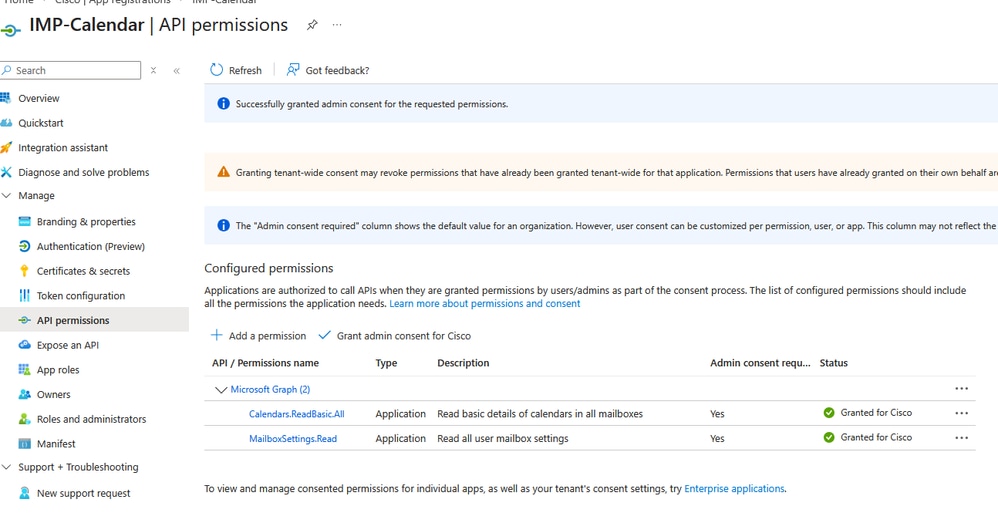
Vaya a Administrar > Permisos de API > Agregar un permiso y seleccione Office 365 Exchange Online en "API que utiliza mi organización".
-
Haga clic en Agregar un permiso de aplicación y en Seleccionar permisos de aplicación, elija Calendarios.ReadBasic.All y haga clic en Agregar permisos.
Nota: Para recuperar información de Fuera de la oficina, conceda también el permiso MailBoxSettings.Read.
-
Vaya a Administrar > Permisos de API y en Conceder consentimiento, haga clic en Conceder consentimiento de administrador para "Registered Azure Active Directory" y, a continuación, seleccione Sí.
-
Compruebe que aparece una marca de verificación verde en la columna Estado para los permisos asignados.
Paso 2. Configuración de Office 365 Presence Gateway
Siga estos pasos para configurar el gateway de presencia en el servidor de mensajería instantánea y presencia (IM&P):
-
En Administración de mensajería instantánea y presencia de Cisco Unified CM, vaya a Presencia > Gateways.
-
Haga clic en Add New.
-
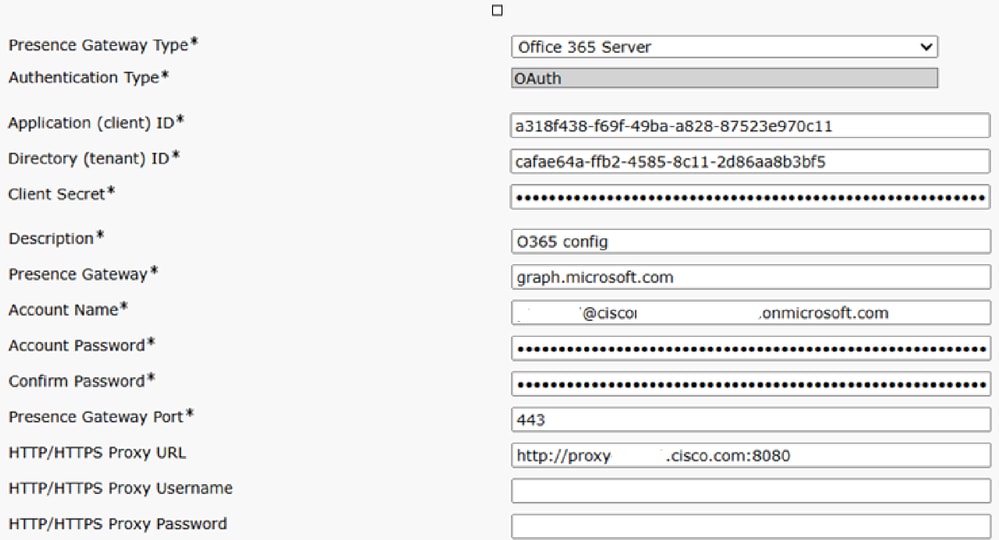
En el campo Presence Gateway Type, elija Office 365 Server en la lista desplegable
-
Si se selecciona Office 365 Server, el Tipo de autenticación se establece de forma predeterminada en OAuth.
-
Los campos Id. de aplicación (cliente), Id. de directorio (arrendatario) y Secreto de cliente se aplican únicamente a Office 365 Server.
-
Estos valores deben coincidir con los configurados en el paso 1 del servidor de Office 365.
-
- En el campo Description, ingrese una descripción para distinguir la instancia de gateway de presencia.
- En el campo Presence Gateway, introduzca el nombre de dominio completo (FQDN) o la dirección IP del servidor de Presence Gateway.

Advertencia: En el campo Nombre de cuenta, introduzca el nombre de cuenta creado en Office 365. Introduzca la contraseña de la cuenta en los campos Contraseña de cuenta y Confirmar contraseña.
-
En el campo Presence Gateway Port, introduzca el puerto utilizado para conectarse al servicio de calendario (el valor predeterminado es 443)
- En el campo HTTP/HTTPS Proxy URL, ingrese los detalles del servidor proxy si IM and Presence Service no tiene acceso directo al servidor de Office 365.
Paso 3. Cargar certificados de Microsoft en IM and Presence Service
-
Descargue el certificado raíz y el certificado intermedio de Office 365. Consulte el vínculo para obtener la lista de certificados raíz e intermedios admitidos:
-
Cargue todos los certificados descargados en los almacenes cup-trust y tomcat-trust en todos los servidores de mensajería instantánea y presencia
Paso 4. Habilitar el calendario fuera de la oficina en el clúster de mensajería instantánea y presencia
-
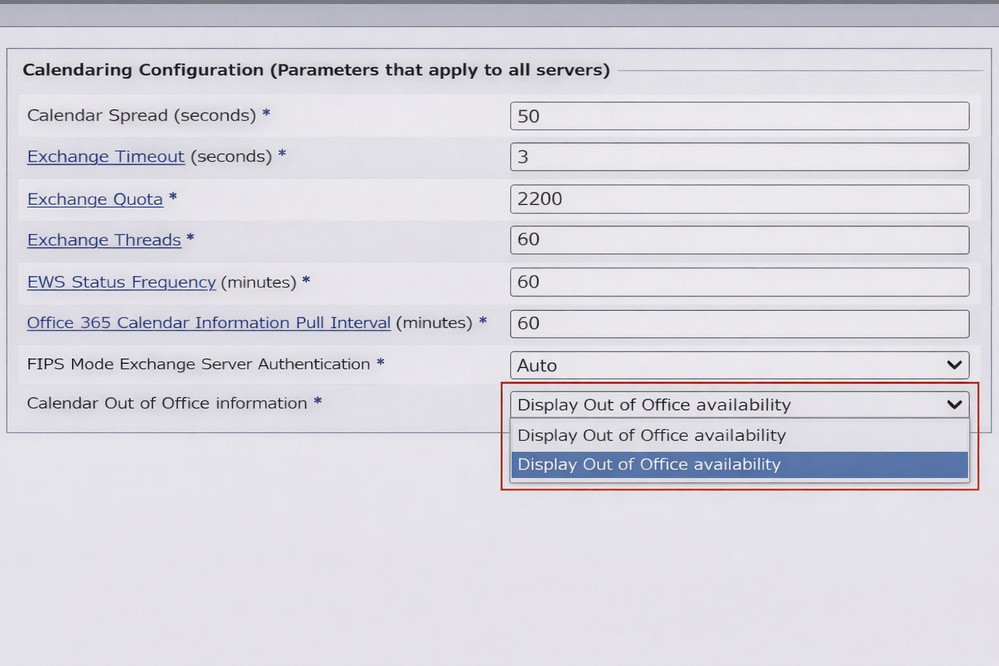
En Cisco Unified CM IM and Presence Administration, elija System > Service Parameters.
-
En la lista desplegable Server, seleccione el nodo editor de IM and Presence.
-
En la lista desplegable Service, seleccione Cisco Presence Engine.
-
En el parámetro Calendar Out of Office information service, seleccione Display Out of Office availability para actualizar el estado de disponibilidad del usuario en Cisco Jabber a "Out of Office" siempre que se establezca en Microsoft Office 365 o Exchange.
-
Click Save.
Paso 5. Reinicie Cisco Presence Engine
-
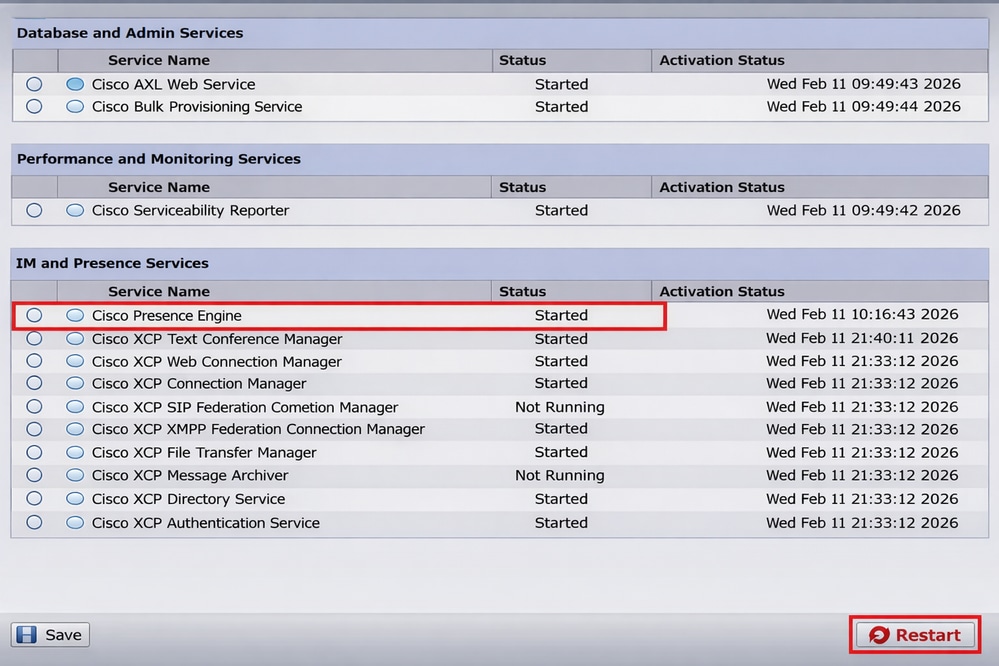
En Serviciabilidad de Cisco Unified IM and Presence, elija Herramientas > Centro de control - Servicios de funciones.
-
En la lista desplegable Server, seleccione el servidor IM and Presence y, a continuación, haga clic en Go.
-
En IM and Presence Services, seleccione Cisco Presence Engine y haga clic en Reiniciar.
Paso 6. Configuración del usuario final para la integración de Calendaring
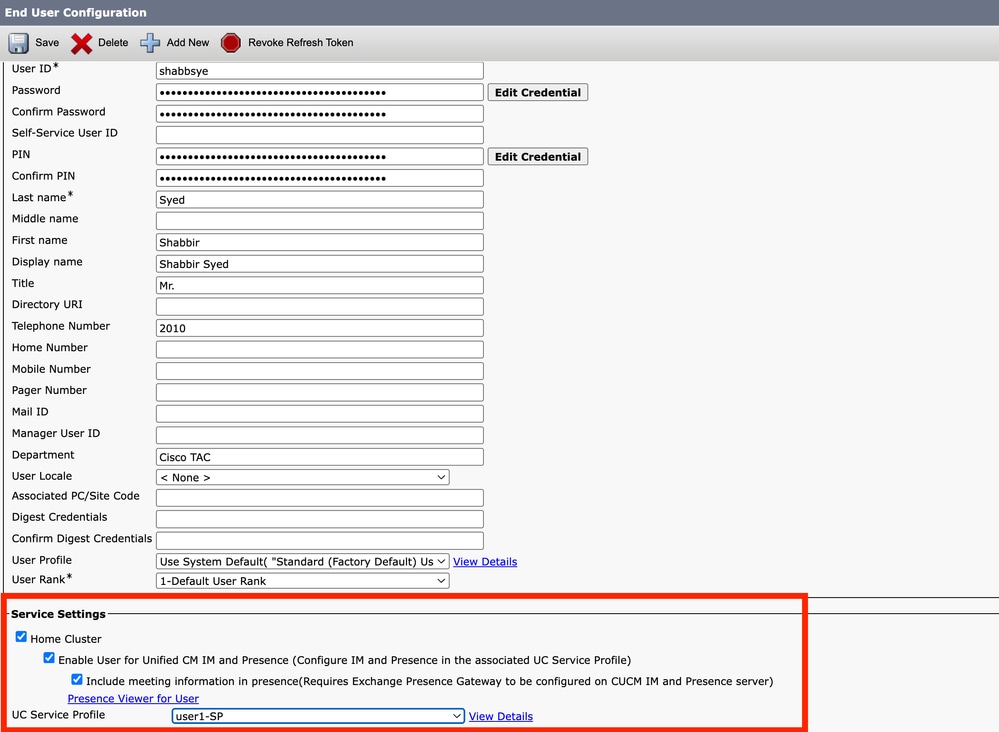
1. Vaya a cucm administrator > Navegue hasta User Management > End User y haga clic en Find para mostrar la lista completa de usuarios finales. Seleccione un usuario de la lista y active la casilla Incluir información de la reunión en presencia
Verificación
Paso 1. Verificar el estado 'Fuera de la oficina'
1. Aplicar y probar la configuración de fuera de la oficina, configuramos el fuera de la oficina y probamos con la cuenta de usuario en Jabber
Abra Outlook (hay un acceso directo en la barra de tareas de Windows). Vaya a Archivo > Respuestas automáticas (fuera de la oficina) y marque la casilla Enviar respuestas automáticas.
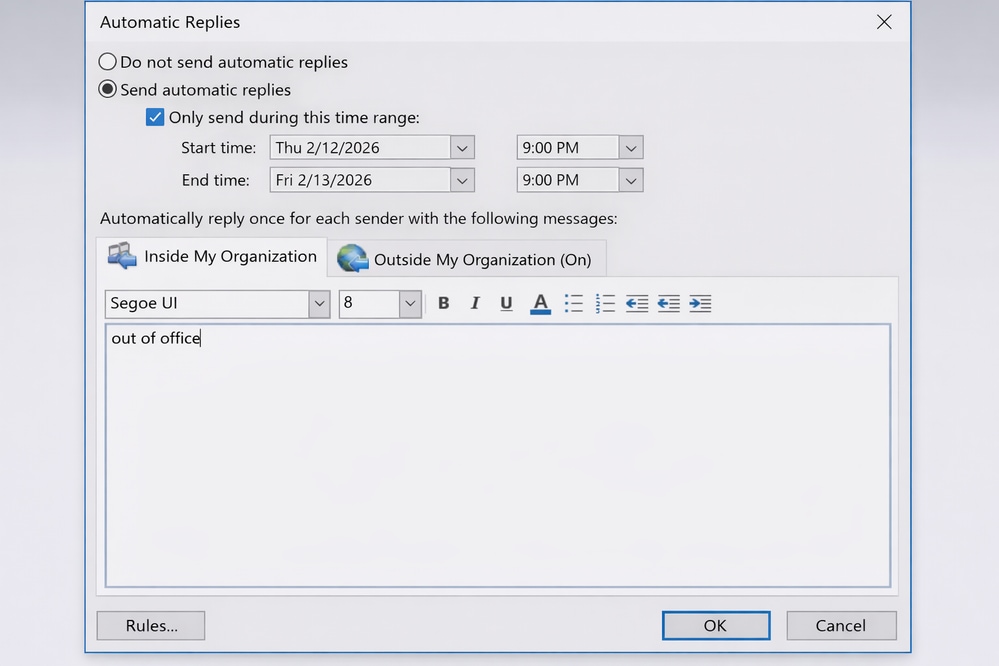
2. Agregue cualquier mensaje de Fuera de la oficina en el campo Reproducción automática para Dentro / Fuera de Mi organización. Haga clic en Aceptar para activar Fuera de la oficina en Exchange.
Nota: De forma predeterminada, IM&P recupera esta información de Office 365 y actualiza el cliente cada 60 minutos. Este intervalo puede reducirse a un mínimo de 10 minutos. En el paso 4, hay una opción denominada Temporizador de información de extracción del calendario de Office 365, que está establecida en 60 minutos de forma predeterminada; puede cambiarlo a 10 minutos si es necesario. Si se necesita una actualización inmediata, reinicie el servicio del motor de presencia, asegurándose de que se realiza durante una ventana de mantenimiento.
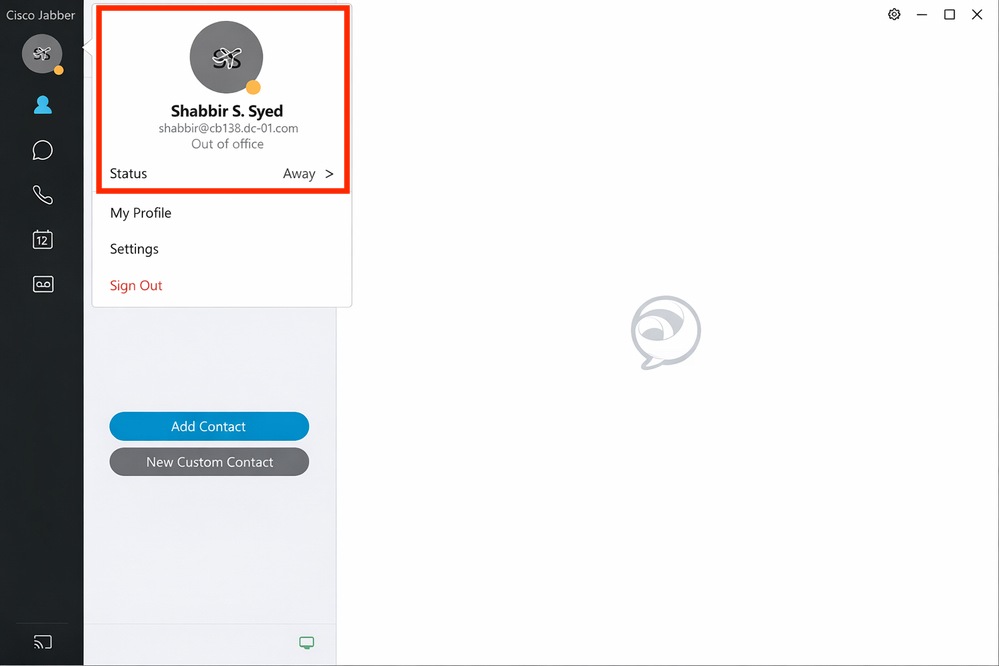
Vuelva al cliente Jabber; puede ver el icono de fuera de la oficina que se muestra en su perfil.
Paso 2. Compruebe el estado de la reunión del calendario
Programe una reunión de calendario en Outlook.
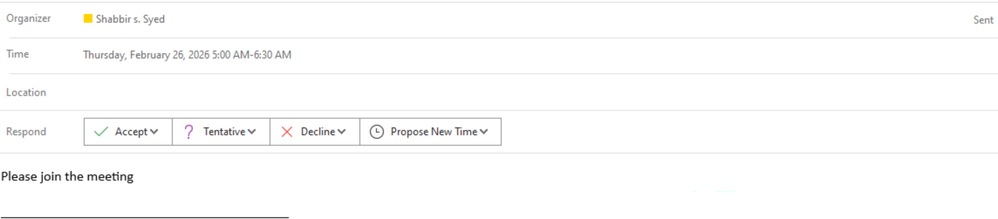
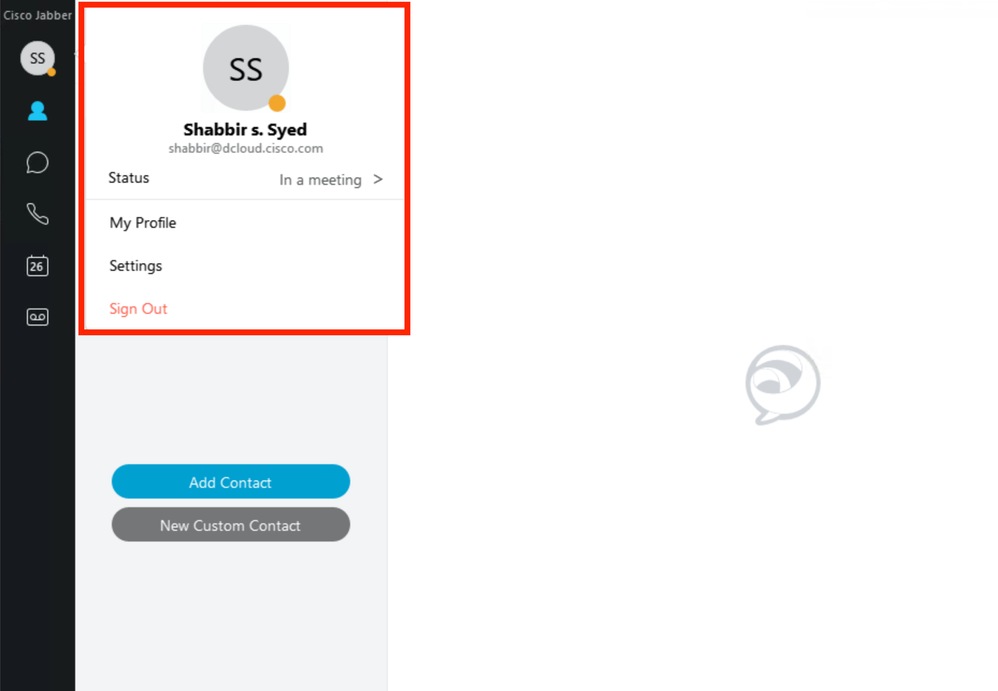
Verifique el estado en el cliente Jabber; se muestra como "En una reunión".
Historial de revisiones
| Revisión | Fecha de publicación | Comentarios |
|---|---|---|
1.0 |
31-Mar-2026
|
Versión inicial |

 Comentarios
Contacte a Cisco
- Abrir un caso de soporte

- (Requiere un Cisco Service Contract)