Instalación y configuración de NFVIS-for-UC
Contenido
Introducción
Este documento describe la instalación, configuración, prácticas recomendadas de TAC, implementación de aplicaciones y migración de NFVIS-for-UC desde entornos VMware ESXi.
Prerequisites
- Hardware compatible con Business Edition o Cisco Expressway que admite NFVIS-for-UC
- Business Edition 6000/7000 M5 o posterior
- Cisco Expressway C1400V M7
- NFVIS-for-UC versión 4.18.2a
- Comprensión de la arquitectura NFVIS-for-UC
- Las aplicaciones de colaboración instalan medios (OVA/ISO/.tar.gz) compatibles con NFVIS para UC
La información que contiene este documento se creó a partir de los dispositivos en un ambiente de laboratorio específico. Todos los dispositivos que se utilizan en este documento se pusieron en funcionamiento con una configuración verificada (predeterminada). Si tiene una red en vivo, asegúrese de entender el posible impacto de cualquier comando.
Background
El software de infraestructura de virtualización de funciones de redes empresariales para Comunicaciones Unificadas (NFVIS-for-UC) se basa en la plataforma NFVIS empresarial de Cisco, que se diseñó originalmente para la virtualización de funciones de redes de sucursales. Debido a esta herencia, la configuración de red predeterminada utiliza convenciones de nomenclatura de la sucursal que no se asignan intuitivamente a todas las aplicaciones de colaboración implementadas en la plataforma. Las construcciones de red aparecen como puentes y redes como parte de Open vSwitch que se utiliza de forma predeterminada para la red NFVIS-for-UC. Los nombres predeterminados son: wan-br (puente WAN), lan-br (puente LAN) y wan-net (red WAN) y lan-net (red LAN). Dependiendo del modelo de dispositivo, NFVIS-for-UC puede asignar diferentes NIC físicas a estas interfaces de puente. En términos de funcionalidad, los puentes son similares a los vSwitches en VMware ESXi; conectan las máquinas virtuales a la infraestructura de red ascendente mediante una NIC física (pnics, vmnics en ESXi). Las redes son similares a los grupos de puertos de VMware ESXi, a los que se asignan VM en su NIC virtual, y pueden proporcionar un ID de VLAN que etiquete el tráfico. Si está diseñando la red NFVIS-for-UC y necesita un punto de partida, consulte la tabla de ejemplo que es el laboratorio de referencia utilizado en este documento.
Al igual que ocurre con otros hipervisores después de instalar NFVIS-for-UC, el siguiente paso habitual es configurar la red de gestión y las redes de VM para preparar el sistema para las aplicaciones de colaboración. Si ha instalado previamente ESXi y ha configurado sus switches virtuales, ya dispone de una base sólida para comprender cómo funciona la red NFVIS-for-UC. Dado que el diseño de red de NFVIS-for-UC es similar a cómo funciona ESXi, al migrar de ESXi a NFVIS-for-UC se puede reutilizar la configuración de red existente, siempre que no tenga intención de modificar el diseño actual. El hardware utilizado es un dispositivo BE7H-M5-K9, ya que es el primer dispositivo que admite NFVIS-for-UC. Aunque las versiones posteriores de Business Edition y Cisco Expressway han actualizado el hardware, la diferencia más notable durante este proceso de configuración es el diseño de la interfaz CIMC y el hardware NIC, que cambia la forma los puertos de red aparecen en NFVIS para UC. Como referencia, hemos descrito los puertos de red BE7H-M5-K9 y BE7H-M7-K9.
BE7H-M5-K9
El dispositivo BE7H-M5-K9 se basa en la plataforma Cisco UCS C240 M5SX y cuenta con estas interfaces de red físicas:
- 1 puerto de gestión dedicado (RJ45)
- 2 puertos de placa base RJ45 10/1 GbE mediante Intel X550
- 8 puertos RJ45 de 1 GbE mediante dos procesadores Intel i350
Consulte la hoja de especificaciones del UCS C240 M5 SFF para obtener más información e imágenes.

Nota: Tenga en cuenta que el BE7H-M5-K9 ha llegado al final de su ciclo de comercialización; consulte el anuncio del fin del ciclo de vida para ver las opciones de migración.
BE7H-M7-K9
El dispositivo BE7H-M7-K9 se basa en la plataforma Cisco UCS C240 M7SX y cuenta con las siguientes interfaces de red físicas:
- 1 puerto de gestión dedicado (RJ45)
- 2 puertos 10/1 GbE RJ45 a través de NIC OCP 3.0 X710-T2L basado en Intel
- 8 10 GbE SFP+ mediante X710-DA4 dual basado en Intel
Consulte la hoja de especificaciones del UCS C240 M7 SFF para obtener más información e imágenes.
Prácticas recomendadas para el uso de puertos de dispositivos
Cada puerto del dispositivo puede transportar tráfico de datos de VM, tráfico de gestión de NFVIS para UC o ambos. Se pueden unir varios puertos en un EtherChannel (canal de puerto) para obtener redundancia de enlace, siempre que los switches de enlace ascendente lo admitan (por ejemplo, vPC). El protocolo de descubrimiento de la capa de enlace (LLDP) también se puede activar para ayudar a verificar la conectividad física entre los puertos del dispositivo y los puertos de switch ascendentes durante la configuración inicial y la resolución de problemas. La práctica recomendada es (similar a lo que se hizo con VMware) dedicar un puerto exclusivamente a la gestión de NFVIS para UC (SSH, interfaz de usuario web y API) y utilizar los puertos restantes para el tráfico de datos de VM. Idealmente, la administración y el tráfico de datos de VM deben estar en VLAN separadas y conectados a diferentes switches de link ascendente, aunque esto no es estrictamente necesario. El número de puertos necesarios para el tráfico de datos de VM depende del diseño, los productos implementados y la escala esperada.
Nota: Para los modelos BE de 2 puertos, como BE6K-M6-K9 y BE6K-M5-K9, implemente la redundancia de red aislando los datos de VM y el tráfico NFVIS-for-UC en VLAN distintas y, a continuación, agregue ambos puertos físicos en un único canal de puerto.
Configuración de referencia
| Uso | VLAN | IP | Gateway | pNIC | Bridge | Red | Nombre del switch de enlace ascendente | Puerto de switch de enlace ascendente |
|---|---|---|---|---|---|---|---|---|
| Appliance OOB CIMC | 100 | 10.0.100.10/24 | 10.0.100.1/24 | Gestión de CIMC | switch de gestión | Eth1/1 | ||
| Gestión de NFVIS para UC | 101 | 10.0.101.10/24 | 10.0.101.1/24 | GE0-0 | lan-br | lan-net | switch de gestión | Eth1/10 |
| Datos de VM1 | 10 | N/A | 10.0.10.1/24 | GE1-0 | vm-br1 | vm-net-10 | vm-switch | Eth1/11 |
| Datos de VM2 | 20 | N/A | 10.0.20.1/24 | GE1-1 | vm-br2 | vm-net-20 | vm-switch | Eth1/12 |
Opciones de conectividad de red
NFVIS proporciona varias formas para que las VM obtengan conectividad de red. Las dos opciones más aplicables a los productos de colaboración son Open vSwitch y Single Root I/O Virtualization (SR-IOV). Se recomienda utilizar Open vSwitch, ya que el flujo de tráfico con Open vSwitch (puentes y redes) refleja la configuración normal de las redes VMware ESXi (vSwitch y grupos de puertos con ID de VLAN, con vmnic, que es el enlace ascendente a la infraestructura de red); esta es también la norma histórica para la mayoría de las implementaciones de colaboración. Aunque ESXi también es compatible con SR-IOV, no se utiliza habitualmente con los productos de Cisco Collaboration y la configuración para la que se utiliza no se expone de forma tan destacada. Sin embargo, NFVIS-for-UC expone SR-IOV en la configuración predeterminada debido a su origen como hipervisor centrado en la red. Para el resto de este artículo, se utiliza vSwitch abierto con puentes y redes en NFVIS-for-UC.
Instalación del hipervisor NFVIS-for-UC
Overview
En esta sección se ofrece una descripción general del proceso de instalación de NFVIS-for-UC, incluidos los pasos que solo son necesarios si se cambia de ESXi a NFVIS-for-UC. Existen dos opciones para trasladar las cargas de trabajo de colaboración basadas en ESXi a NFVIS-for-UC. Funcionan tanto si utiliza el mismo hardware de dispositivo BE/CE como si dispone de nuevo hardware para NFVIS-for-UC.
- Cuando se encuentre en una versión de un producto de Collaboration que ya admita NFVIS para UC, realice una copia de seguridad de los datos de usuario mediante DRS.
- En una versión de productos de colaboración que no sea compatible con NFVIS para UC y admita la exportación e instalación de datos mediante el puerto de datos (por ejemplo, CUCM 12.5 SU5+).
El flujo de trabajo de migración de ESXi a NFVIS-for-UC es similar en ambos casos:
Paso 1: Copia de seguridad de datos de usuario mediante DRS o Dataexport.
Paso 2: Compruebe si el número de serie (SN) del hardware en CCW-R y la PID de la base SUDI son correctos (debe ser compatible con NFVIS-for-UC)
Paso 3: Compruebe las últimas notas de la versión de NFVIS para comprobar la compatibilidad con HUU/CIMC/BIOS y actualícelas según sea necesario.
Paso 4: Instalación reciente de NFVIS-for-UC (sobrescribe ESXi y cualquier producto de colaboración instalado).
Paso 5: Primera configuración de NFVIS para UC (por ejemplo, redes de gestión y redes de datos de VM).
Paso 6: Si el PID de la base SUDI era incorrecto, como cuando se realizó la RMA, por lo que el PID ya no muestra el PID de soporte, póngase en contacto con el TAC para solucionar el problema.
Paso 7: Cargue la imagen y el perfil de NFVIS para los productos de colaboración en cuestión.
Paso 8: Producto(s) de colaboración Proceso de instalación e implementación de VM basado en haber realizado la exportación de datos (instalación nueva con importación de datos) o la copia de seguridad de DRS del paso #1.
Nota: En el caso de implementaciones de campos ecológicos sin aplicaciones de colaboración existentes, omita los pasos 1 y 8 para realizar una instalación nueva de las aplicaciones de colaboración en cuestión sin importar datos ni realizar copias de seguridad de DRS.
Instalación de NFVIS-for-UC
Esta sección se centra en el proceso NFVIS-for-UC. Si utiliza el hardware existente o realiza la migración desde una instalación de ESXi, asegúrese de seguir los pasos adicionales del flujo de trabajo de migración de ESXi a NFVIS-for-UC que permitan la migración de la carga de trabajo de colaboración de ESXi a NFVIS.
Paso 1: garantizar que el hardware sea compatible con NFVIS-for-UC.
Paso 2: Compruebe las notas de la versión de NFVIS para HUU/CIMC/BIOS y actualícelas según sea necesario (incluso un nuevo dispositivo puede requerir actualizaciones dependiendo de cuándo se construyó en fábrica y cuándo está realizando la instalación).
Paso 3: Descargue NFVIS-for-UC ISO. En esta guía se utiliza la primera versión de NFVIS-for-UC: Cisco_NFVIS-4.18.2a-FC1.iso.
Nota: Este software se encuentra en la misma ubicación que NFVIS en "Software de infraestructura de NFV empresarial".
Paso 4: Descargue los archivos OVA e ISO para las aplicaciones de colaboración que planea utilizar con NFVIS-for-UC. En esta guía se utilizan Unified Communications Manager y Expressway y se tratan dos aspectos comunes de los archivos de instalación de los productos de Cisco Collaboration: OVA + ISO y un único archivo tar.gz/OVA que incluye varios perfiles y la imagen del producto.
Paso 5: inicie sesión en BE/CE CIMC para revisar la configuración de hardware y asegurarse de que coincide con lo que necesita su dispositivo Business Edition o Cisco Expressway. Como mínimo, se debe instalar al menos un volumen creado para NFVIS-for-UC; en el caso de los servidores BE, se trata de un volumen RAID5. El número exacto de volúmenes que están presentes depende de la Business Edition o del dispositivo Cisco Expressway que se utilice. El instalador de NFVIS-for-UC se instala en el primer volumen que se ve, lo que ocurre automáticamente sin que el usuario seleccione ninguna opción.
Paso 6: Asegúrese de que el medio de instalación de NFVIS-for-UC se realiza desde un dispositivo que se encuentre físicamente cerca o que tenga una conexión de alta velocidad al dispositivo. Cualquier interrupción de la conectividad del ISO montado hace que la instalación falle y/o se cuelgue indefinidamente. Los tiempos de instalación varían, se espera que tarden entre 30 y 120 minutos).
Paso 7: Inicie sesión en CIMC y monte el soporte de instalación NFVIS-for-UC. La ubicación y el aspecto exactos de dónde se diferencian estos botones en función de la versión de BE/CE y CIMC que se utilice. El flujo general se describe con capturas de pantalla de un BE7H-M5-K9.
BE7H-M5-K9 CIMC, haga clic en Iniciar vKVM

BE7H-M5-K9 vKVM, activar dispositivos virtuales
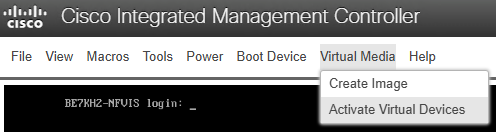
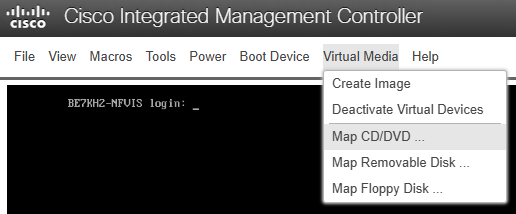
BE7H-M5-K9 vKVM, Virtual Media > Map CD/DVD para montar el medio de instalación NFVIS-for-UC.
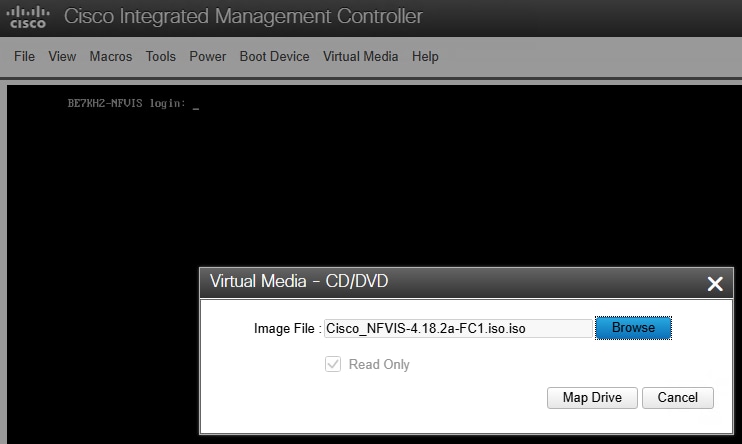
BE7H-M5-K9 vKVM, Vaya a la ubicación de NFVIS-for-UC ISO y haga clic en Conectar a unidad
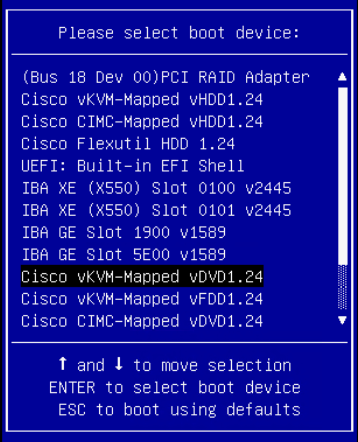
Paso 8: Una vez asignado el medio de instalación NFVIS-for-UC, apague y encienda el equipo para arrancar la ISO e iniciar la instalación. Si es necesario, indique explícitamente al sistema que arranque el DVD asignado vKVM. Esto se puede hacer presionando F6 durante el proceso de arranque de UCS y seleccionando la opción de vDVD vKVM-Mapped de Cisco seleccionada.
BE7H-M5-K9 Opciones de inicio F6 con la opción vDVD de Cisco vKVM-Mapped seleccionada.
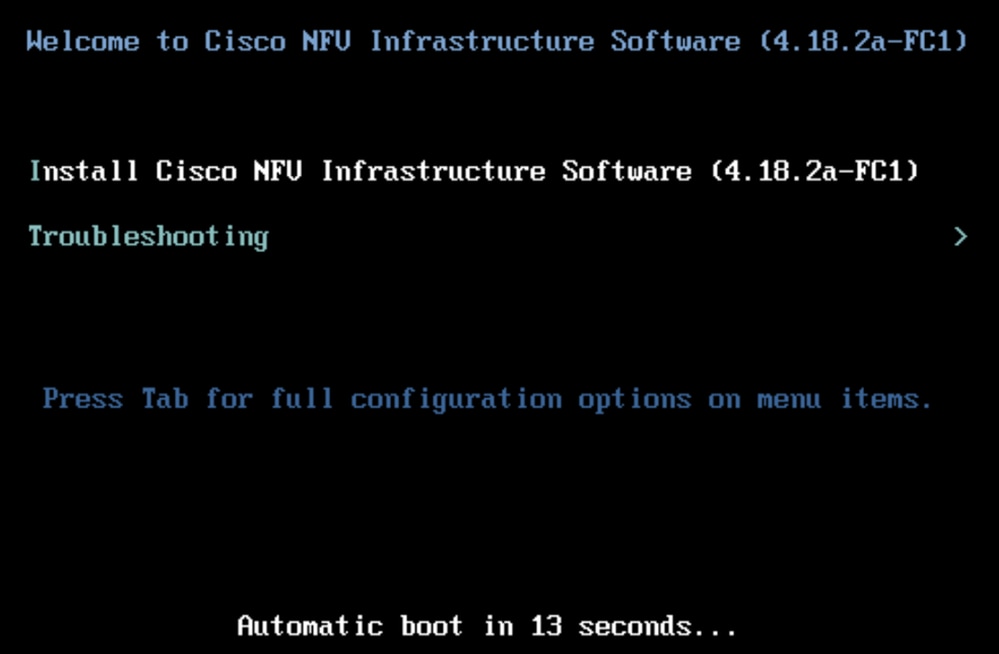
Paso 9: Cuando NFVIS-for-UC se inicia correctamente desde ISO, aparece la pantalla Welcome to Cisco NFV Infrastructure. Seleccione Install Cisco NFV Infrastructure Software para continuar con la instalación.
Nota: La instalación de NFVIS-for-UC puede tardar entre 60 y 120 minutos, y la última pantalla (antes del reinicio) puede tardar entre 20 y 30 minutos en finalizar sin que se observe un progreso claro. Cualquier interrupción de la conectividad de la ISO montada puede hacer que la instalación falle o se cuelgue indefinidamente.
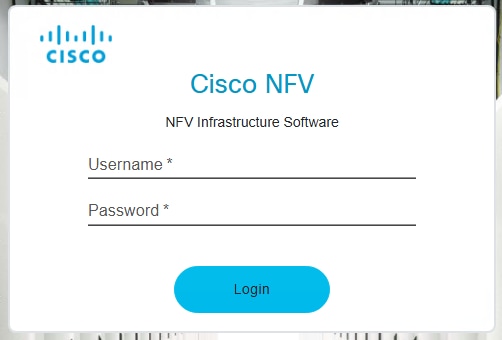
Paso 10: Después de reiniciar NFVIS-for-UC, inicie sesión con el nombre de usuario y la contraseña predeterminados. Por diseño, el sistema requiere que cambie la contraseña.
- nombre de usuario predeterminado: admin
- contraseña predeterminada: Admin123#
Paso 11: Una vez que NFVIS-for-UC está activo, es necesario configurar la red de gestión para permitir la configuración y la gestión remotas a través de WebUI, SSH y API. Si es la primera vez que utiliza NFVIS-for-UC, hay algunos comandos útiles que vale la pena explorar en este punto. Al final de este artículo se describe una lista más larga de comandos útiles. Algunos comandos notables para ejecutar inmediatamente después de la instalación son show version, show platform y show networks. De esta forma, se mostrará la configuración de red virtual predeterminada una vez finalizada la instalación.
nfvis# show version
Cisco NFV Infrastructure Software
Version 4.18.2a-FC1
Build date Friday, January 16, 2026 [16:22:31 UTC]
Last Reboot Monday, June 10 [13:06]
nfvis# show platform
platform-detail hardware_info Manufacturer "Cisco Systems Inc"
platform-detail hardware_info PID BE7H-M5-K9
platform-detail hardware_info SN <Serial Number Omitted>
platform-detail hardware_info hardware-version 74-105773-01
platform-detail hardware_info UUID <UUID Omitted>
platform-detail hardware_info Version 4.18.2a-FC1
platform-detail hardware_info Compile_Time "Friday, January 16, 2026 [16:22:31 UTC]"
platform-detail hardware_info CPU_Information "Intel(R) Xeon(R) Gold 6132 CPU @ 2.60GHz 28 cores"
platform-detail hardware_info Memory_Information "196135372 kB"
platform-detail hardware_info Disk_Size "1495 GB"
platform-detail hardware_info CIMC_IP 10.0.100.10
platform-detail hardware_info Entity-Name ""
platform-detail hardware_info Entity-Desc ""
platform-detail hardware_info BIOS-Version C240M5.4.3.2g.0.0515250954
platform-detail hardware_info CIMC-Version 4.3(2.250045)
platform-detail software_packages Kernel_Version 4.18.0-513.18.2.el8_9.x86_64
platform-detail software_packages QEMU_Version 6.2.0
platform-detail software_packages LibVirt_Version 8.0.0
platform-detail software_packages OVS_Version 2.17.6
platform-detail switch_detail UUID NA
platform-detail switch_detail Type NA
platform-detail switch_detail Name NA
platform-detail switch_detail Ports 0
SFP
PCI TRANSCEIVER
NAME TYPE MEDIA LINK SPEED MTU MAC DETAIL TYPE
-------------------------------------------------------------------------------------------
GE0-0 physical Twisted Pair up 10000 9216 b0:8b:cf:10:b7:d2 01:00.0 NA
GE0-1 physical Twisted Pair up 10000 9216 b0:8b:cf:10:b7:d3 01:00.1 NA
GE1-0 physical Twisted Pair up 1000 9216 b4:96:91:2d:db:e8 19:00.0 NA
GE1-1 physical Twisted Pair up 1000 9216 b4:96:91:2d:db:e9 19:00.1 NA
GE1-2 physical Twisted Pair up 1000 9216 b4:96:91:2d:db:ea 19:00.2 NA
GE1-3 physical Twisted Pair up 1000 9216 b4:96:91:2d:db:eb 19:00.3 NA
GE2-0 physical Twisted Pair up 1000 9216 b4:96:91:2d:db:b8 5e:00.0 NA
GE2-1 physical Twisted Pair up 1000 9216 b4:96:91:2d:db:b9 5e:00.1 NA
GE2-2 physical Twisted Pair up 1000 9216 b4:96:91:2d:db:ba 5e:00.2 NA
GE2-3 physical Twisted Pair up 1000 9216 b4:96:91:2d:db:bb 5e:00.3 NA

nfvis#
nfvis# show networks
DEPLOYMENT DEPLOYMENT
NAME EXISTS NAME NIC ID
-----------------------------------------------
wan-net true
lan-net true
GE1-0-SRIOV-1 true
... Omitted default SRIOV networks ...
nfvis#
Configuración de la gestión remota de NFVIS-for-UC
Antes de poder gestionar NFVIS-for-UC a través de WebUI, SSH y API, debe asignarle una dirección IP de gestión desde la CLI. Según la plataforma de hardware en la que se instala NFVIS-for-UC en el puente a la NIC física asignada, la tabla Reference Setup es la que se utiliza en este ejemplo. Para este laboratorio, GE0-0 se asigna al puente wan-br y, como está, la configuración predeterminada se utiliza para la gestión de NFVIS-for-UC. Puede utilizar el puente predeterminado (lan-br o wan-br) y cualquier puerto para fines de administración. Este también es un buen momento para revisar la configuración predeterminada completa a través de show running-config, tome nota en particular de las secciones system settings, networks network, bridges bridge y pnic, ya que éstas son las que modificamos durante la configuración inicial.
Paso 1: Desde la consola, inicie sesión e ingrese al modo de configuración a través del terminal de configuración.
Paso 2: Establecer el nombre de host del sistema, a través de configuración del sistema nombre de host nombre de host
Nota: Al guardar un cambio de configuración se hace con el comando commit, puede hacerlo después de cada configuración o después de varias.
Paso 3: Establecer dirección IP de administración, configuración del sistema dirección IP de administración dirección IP dirección IP máscara de subred IP
Paso 4: Set default gateway, system settings default-gw ip-address
Paso 5: Establecer la interfaz de origen para originar el tráfico de NFVIS para UC, configuración del sistema interfaz de origen dirección IP
nfvis# configuration terminal
nfvis(config)# system settings hostname BE7KH2-NFVIS
nfvis(config)# commit
Commit complete.
BE7KH2-NFVIS(config)#
BE7KH2-NFVIS(config)# system settings mgmt ip address 10.0.101.10 255.255.255.0
BE7KH2-NFVIS(config)# system settings default-gw 10.0.101.1
BE7KH2-NFVIS(config)# system settings source-interface 10.0.101.10
BE7KH2-NFVIS(config)# commit
Commit complete.
BE7KH2-NFVIS(config)#
Aspecto de la configuración en ejecución en este momento:
BE7KH2-NFVIS(config)# show running-config
!
... Omitted configuration to focus on management network setup ...
!
system settings hostname BE7KH2-NFVIS
system settings mgmt ip address 10.0.101.10 255.255.255.0
system settings default-gw 10.0.101.1
system settings source-interface 10.0.101.10
!
networks network wan-net
 bridge wan-br
!
networks network lan-net
 bridge lan-br
!
... Omitted configuration to focus on management network setup ...
!
bridges bridge wan-br
!
bridges bridge lan-br
 ip address 10.0.101.10 255.255.255.0
 port GE0-0
!
Nota: Si necesita cambiar el puerto físico que se utiliza para la administración de NFVIS-for-UC, la manera más fácil de hacerlo es modificar la configuración del puerto para el puente predeterminado que se utiliza para la administración. En este laboratorio, el puente predeterminado es lan-br y el puerto predeterminado se establece en GE0-0.
Paso 5b (opcional): Cambie el puerto físico utilizado para la gestión de NFVIS para UC. Si se necesita utilizar un puerto diferente para la administración de NFVIS para UC que el predeterminado, simplemente cambie la configuración del puerto en el puente predeterminado utilizado para la administración. En este ejemplo, el lan-br predeterminado está utilizando GE0-0 para la administración; el proceso para cambiarlo para utilizar el puerto GE2-0 es:
BE7KH2-NFVIS# configure terminal
BE7KH2-NFVIS(config)# bridges bridge lan-br
BE7KH2-NFVIS(config-bridge-lan-br)# no port GE0-0
BE7KH2-NFVIS(config-bridge-lan-br)# port GE2-1
BE7KH2-NFVIS(config-port-GE2-1)# commit
Paso 6: Configuración de red ascendente para la gestión de NFVIS-for-UC; opcionalmente, esto se puede hacer primero. En esta configuración, GE0-0 se utiliza para la gestión de NFVIS para UC y se conecta directamente a nuestro switch de gestión como puerto de acceso con la VLAN establecida en el puerto. La configuración de puertos de este switch Nexus es:
interface Ethernet1/10
  description BE7KH2-NFVIS GE0-0 Mgmt
  switchport access vlan 100
Paso 7: Una vez confirmado, verifique la conectividad. La conectividad se puede verificar accediendo a la pantalla de inicio de sesión de WebUI en https://<NFVIS Management IP o FQDN>.
Configuración de red de VM de NFVIS-for-UC
Una vez que pueda administrar NFVIS-for-UC de forma remota, el siguiente paso es configurar las redes para la conectividad de las máquinas virtuales. En esta configuración, GE1-0 y GE1-1 se utilizan para el tráfico de datos de VM.
Paso 1: Inicie sesión en NFVIS-for-UC WebUI en https://<NFVIS Management IP o FQDN> con las credenciales que estableció anteriormente.
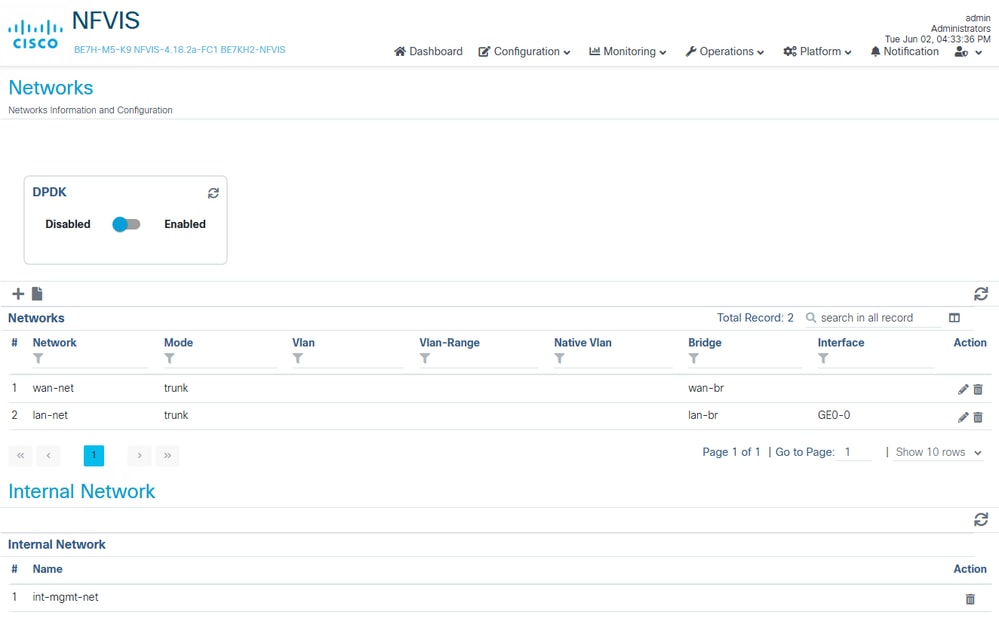
Paso 2: Vaya a la página de configuración de red desde el menú desplegable Configuration > Virtual Machines > Networking > Networks .

Configuración predeterminada de la página de redes (BE7H-M5-K9)
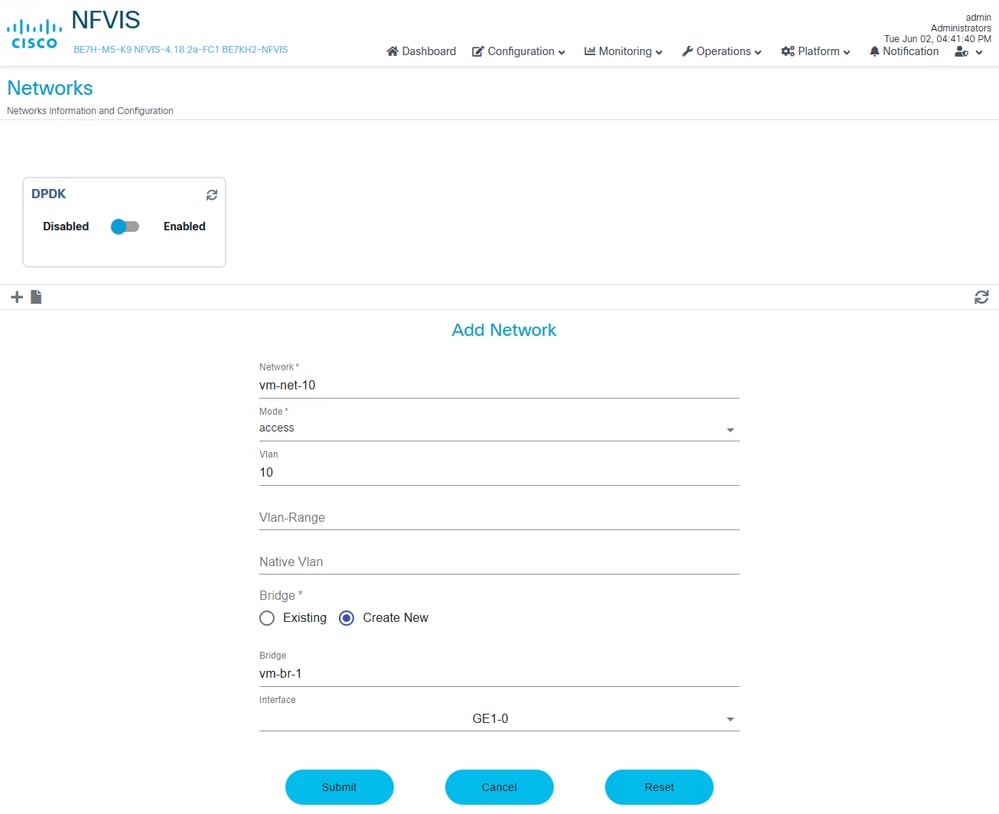
Paso 3: Add New network (Agregar nueva red), haciendo clic en el signo "+" para agregar la red. Ingrese los detalles de la red y haga clic en Submit una vez hecho y repita el mismo paso para otras VLAN/red, reutilice el mismo puente o cree uno nuevo basado en su diseño.
- Nombre: vm-net-10
- Modo: Acceso
- VLAN: 10
- Bridge: "crear nuevo", "GE1-0" como interfaz a utilizar. Recuerde que GE0-0 se utiliza para la gestión de NFVIS para UC.
Las redes aparecen ahora en la página Redes.
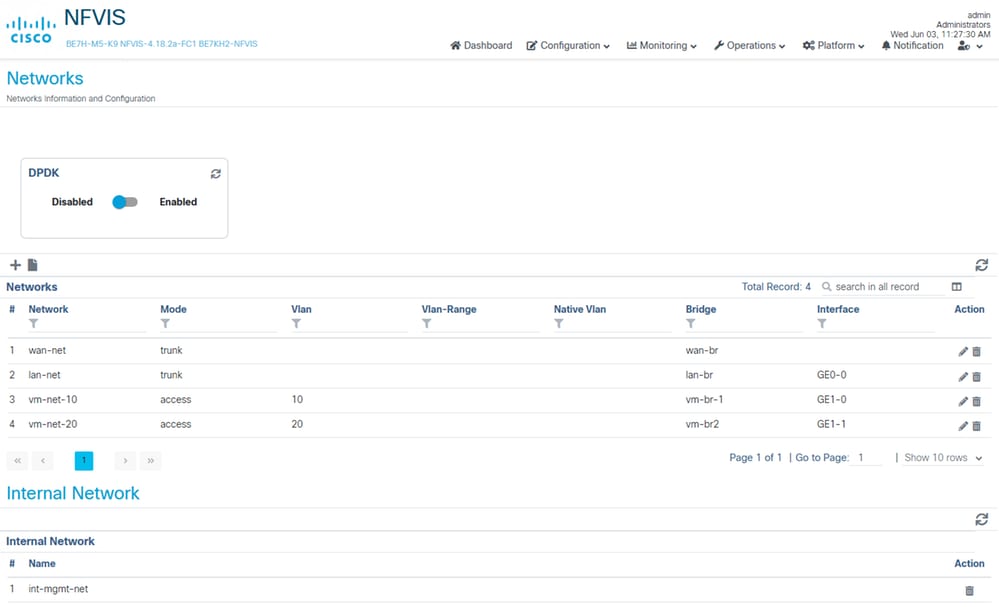
También puede ver estas redes creadas desde la CLI de NFVIS para UC.
BE7KH2-NFVIS# show system networks
NETWORK        BRIDGE   PORTS            TYPE         VLAN
----------------------------------------------------------
wan-net        wan-br   N/A              openvswitch  N/A
lan-net        lan-br   GE0-0,GE0-0_ll1  openvswitch  N/A
GE1-0-SRIOV-1  N/A      N/A              SRIOV        N/A
...omitted default SRIOV networks...
vm-net-10      vm-br1   GE1-0,vnic0      openvswitch  10
vm-net-20      vm-br2   GE1-1,vnic1      openvswitch  20

BE7KH2-NFVIS#
Instalación de aplicaciones de colaboración
La instalación de la aplicación de colaboración requiere varios pasos antes de que se pueda instalar la aplicación. De forma similar a la instalación de NFVIS-for-UC, se recomienda realizar estos pasos desde un sistema que esté físicamente cerca del dispositivo o que tenga una conexión de red de alto rendimiento al dispositivo NFVIS-for-UC, ya que las imágenes suelen ser bastante grandes. El proceso general de creación de una máquina virtual en NFVIS-for-UC consta de dos pasos:
1. Creación de imágenes
2. Implementación de nodos (VM)
El proceso de creación de imágenes requiere cargar el paquete de imágenes OVA, ISO o .tar.gz que se utilizará para implementar una máquina virtual de la aplicación de colaboración específica. El proceso de implementación de nodos incluye la configuración de los detalles de implementación, como el nombre y las redes que se van a conectar, algunos de los cuales pueden variar en función del producto específico. Una vez que se produce la implementación, se produce el proceso normal de aplicación de colaboración.
Creación de imágenes
En esta sección se analizan dos ejemplos que describen el proceso de creación de imágenes más habitual, OVA e ISO, y un único archivo.
- UCM tiene 2 archivos que se deben cargar juntos; de lo contrario, la implementación falla.
- cucm_15_all_esxi_vmv17_or_nfvis_v1.0.sha512.ova
- Bootable_UCSInstall_UCOS_15.0.1.14901-2.sha512.iso
- Cisco Expressway Series: la versión de NFVIS X15.5 tiene un solo archivo
- s42700x15_5_0_NFVIS.tar.gz
Ejemplo de Expressway
Paso 1: En NFVIS-for-UC WebUI, Configuration > Virtual Machine > Images > Image Repository
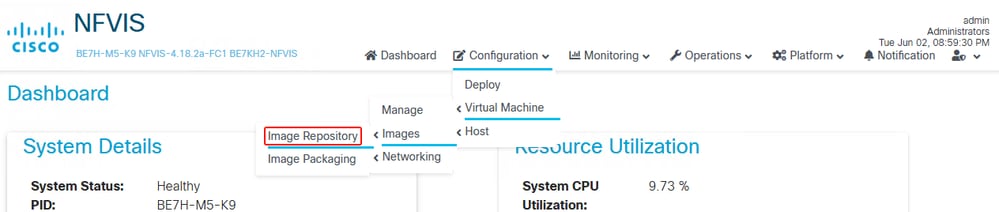
Paso 2: Configure y cargue la imagen.
- Haga clic en Select File, elija la imagen de s42700x15_5_0_NFVIS.tar.gz
- Modifique el almacén de datos según sea necesario
- Dé un nombre a la imagen, el ejemplo mantiene el valor predeterminado que es el nombre del archivo cargado.
- Cambiar el tipo de VM a EXPRESSWAY
- Comprobar núcleos dedicados
- Haga clic en Cargar archivo
Repositorio de imágenes sin imágenes ni perfiles
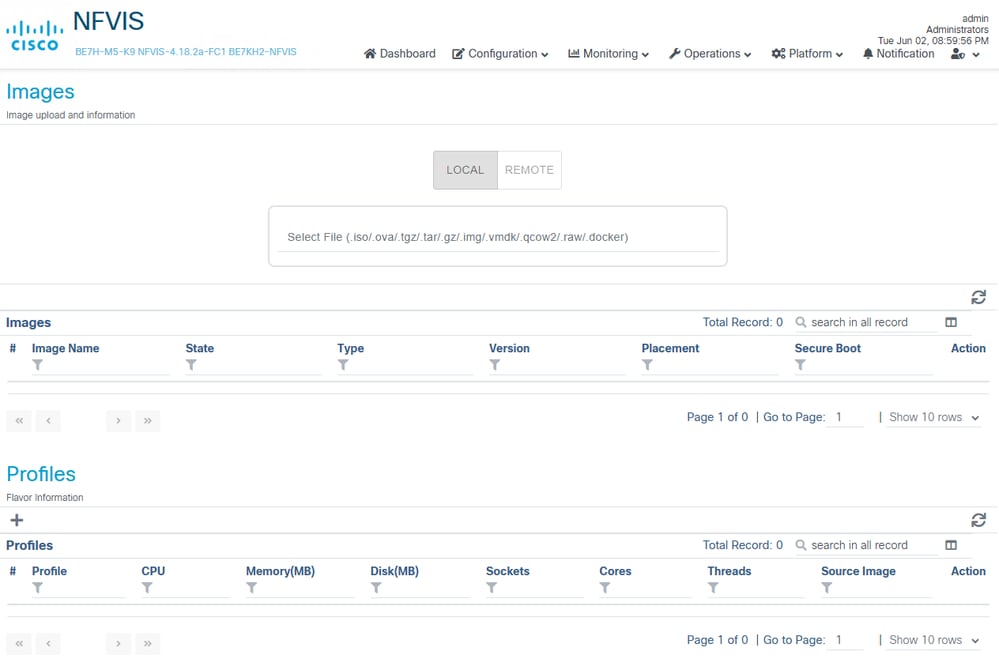
Imagen de Expressway lista para cargar
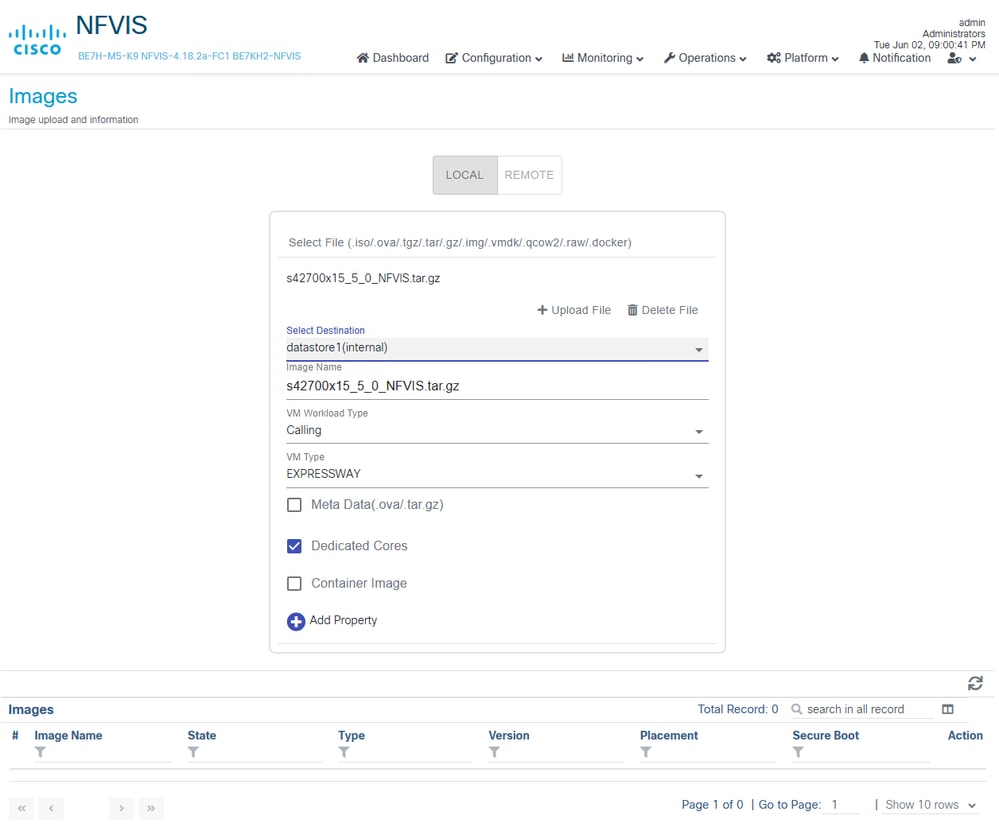
Carga de imagen de Expressway
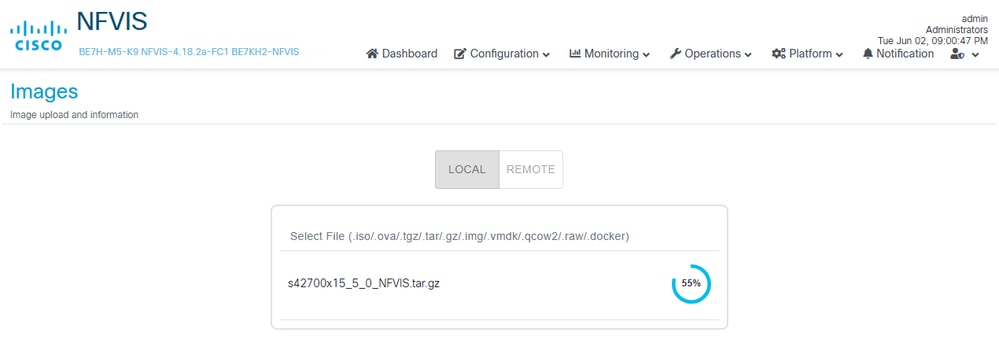
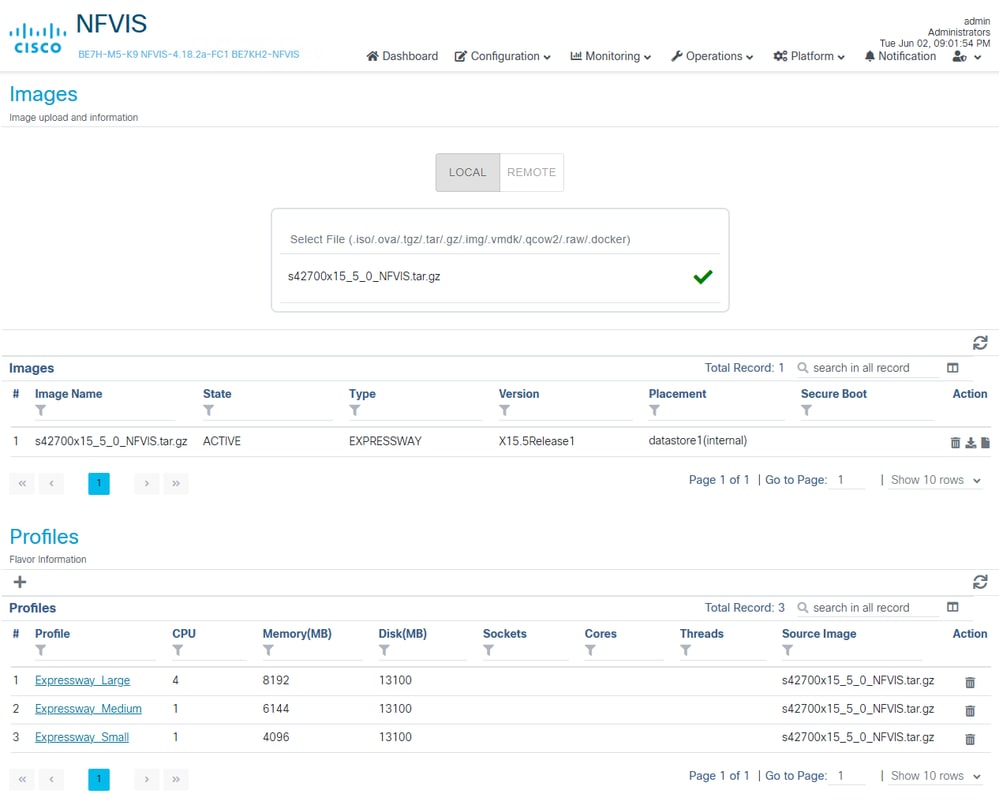
Paso 3: Cuando la carga es exitosa, la imagen más 3 perfiles creados aparecen automáticamente - esto toma unos minutos a medida que la imagen se carga y el sistema los procesa. Es posible que sea necesario pulsar el botón de actualización de las secciones Imágenes y Perfiles para ver la imagen y los perfiles cargados más recientes.
Imagen de Expressway cargada con perfiles presentes
Ejemplo de UCM
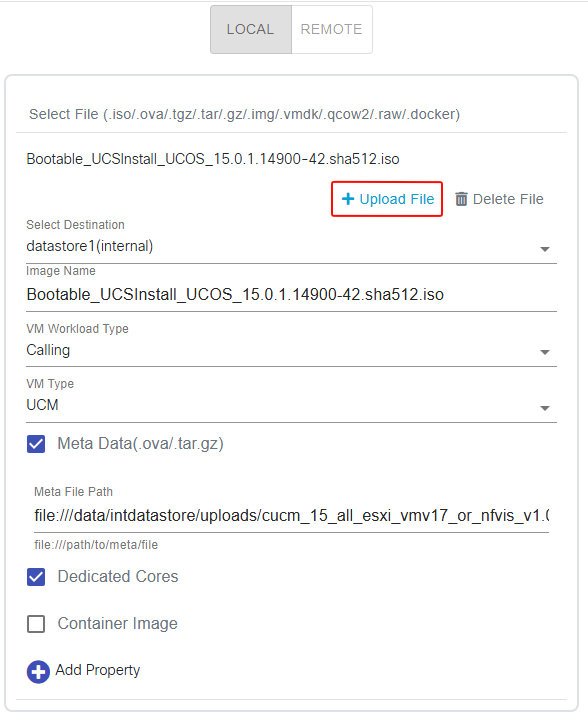
UCM requiere que se cargue la imagen ISO con OVA.
Paso 1:De NFVIS-for-UC WebUI, Configuración > Máquina virtual > Imágenes > Repositorio de imágenes
Paso 2: Configure y cargue la imagen.
- Haga clic en Select File, elija el archivo ISO primero, dé a la imagen un nombre o un almacén de datos si lo prefiere
- Modifique el almacén de datos según sea necesario
- Dé un nombre a la imagen, el ejemplo mantiene el valor predeterminado que es el nombre del archivo cargado.
- Cambie el tipo de VM a UCM
- Comprobar núcleos dedicados
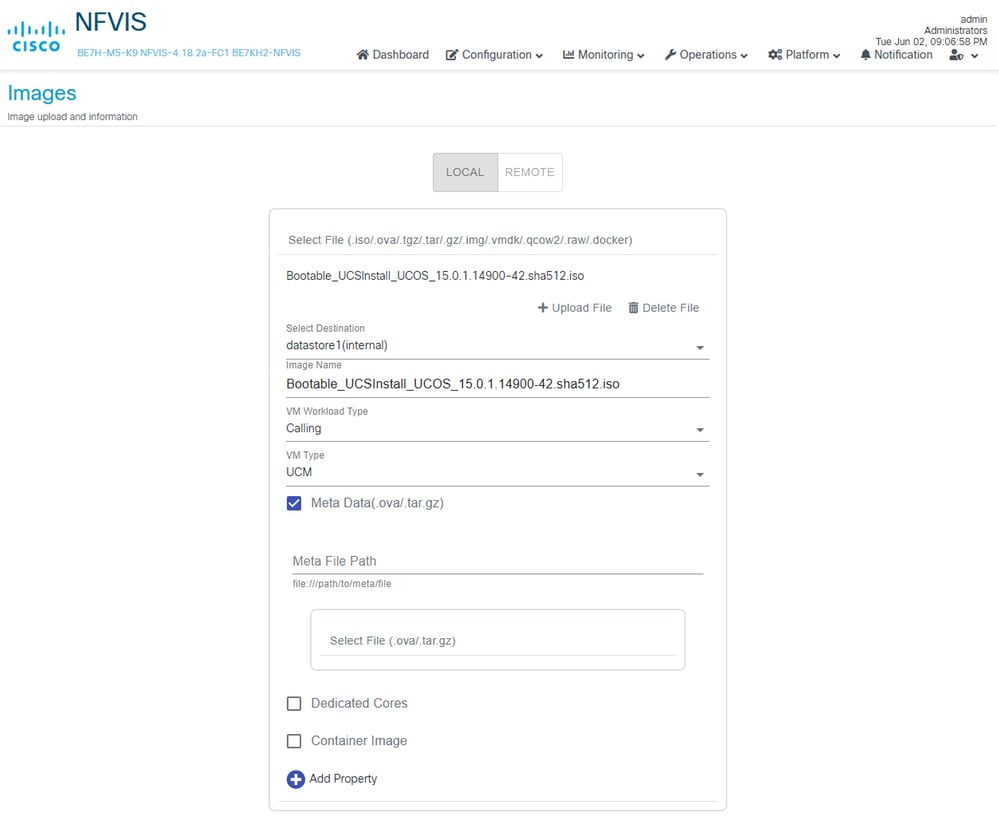
Paso 3: Luego marque la casilla Meta Data, después de marcar la casilla Meta Data, una opción adicional Select File estará disponible, haga clic en él para elegir el archivo OVA
Imagen de CUCM, opción de metadatos seleccionada
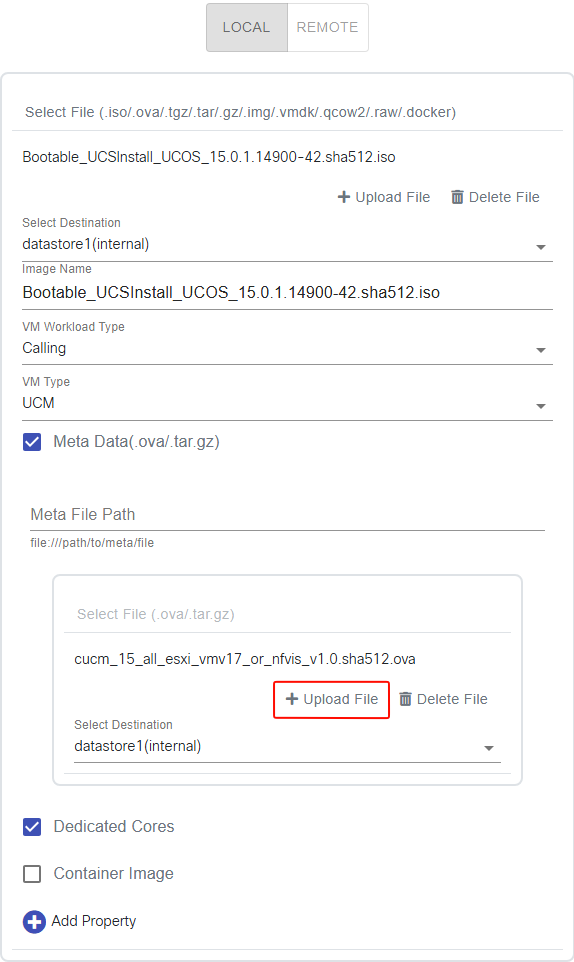
Paso 4: A continuación, haga clic en el segundo archivo de carga para cargar el archivo OVA.
Imagen de CUCM, metadatos seleccionados y listos para cargar
Paso 5: A continuación, haga clic en el primer archivo de carga para cargar el archivo ISO.
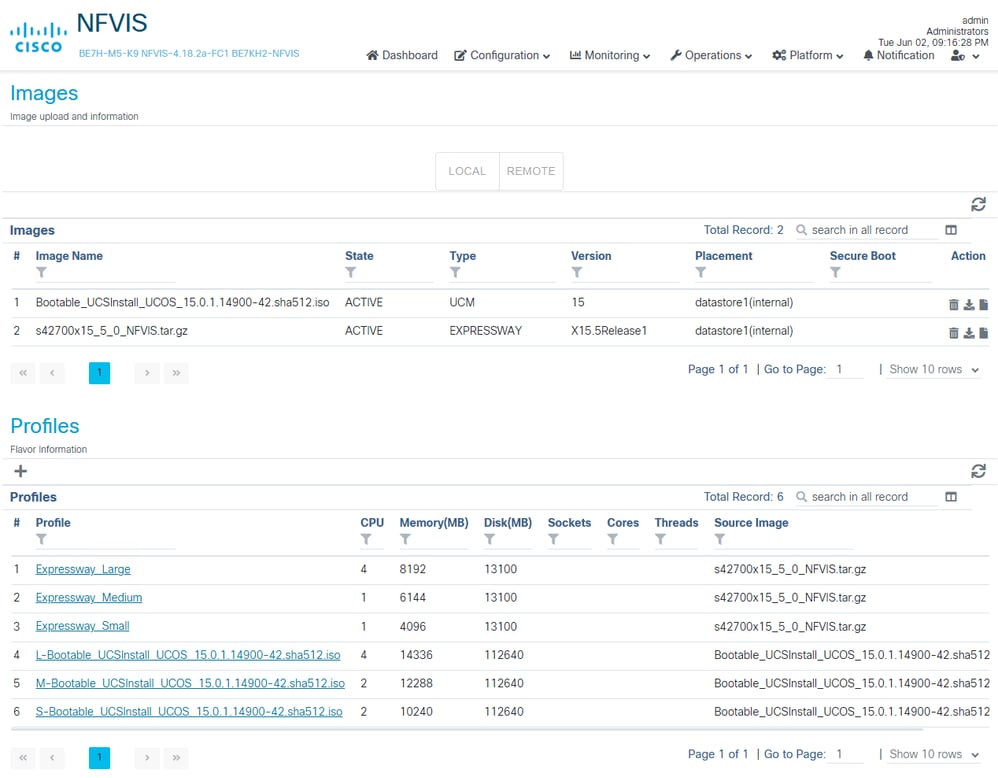
Paso 6: Confirme la imagen ISO de CUCM junto con los perfiles que se definen en el OVA se muestran en la página Imágenes después de unos minutos similar a Expressway.
Implementación de máquinas virtuales
Implementación de Cisco UCM
Paso 1: Vaya a la página Implementar para aprovisionar máquinas virtuales.

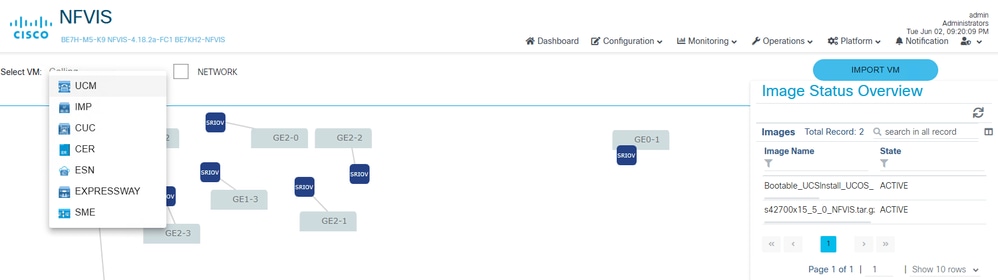
Paso 2: Para implementar una VM de UCM, seleccione el menú desplegable VM y seleccione UCM
Paso 3: Aparece un nodo de VM de UCM en la topología.
- Actualizar el nombre
- Seleccionar imagen deseada
- Seleccionar perfil deseado
- Seleccione el disco de implementación deseado
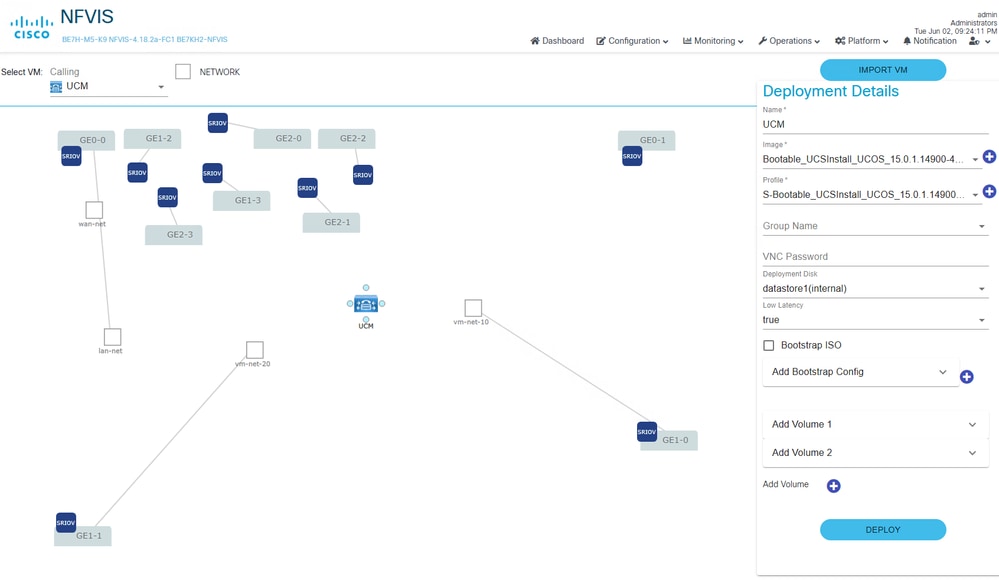
Paso 4: Haga clic en uno de los círculos azules alrededor del icono de VM y arrastre la conexión al puente al que desea conectar la VM. Aparece una red con una línea de puntos (aún sin conectar).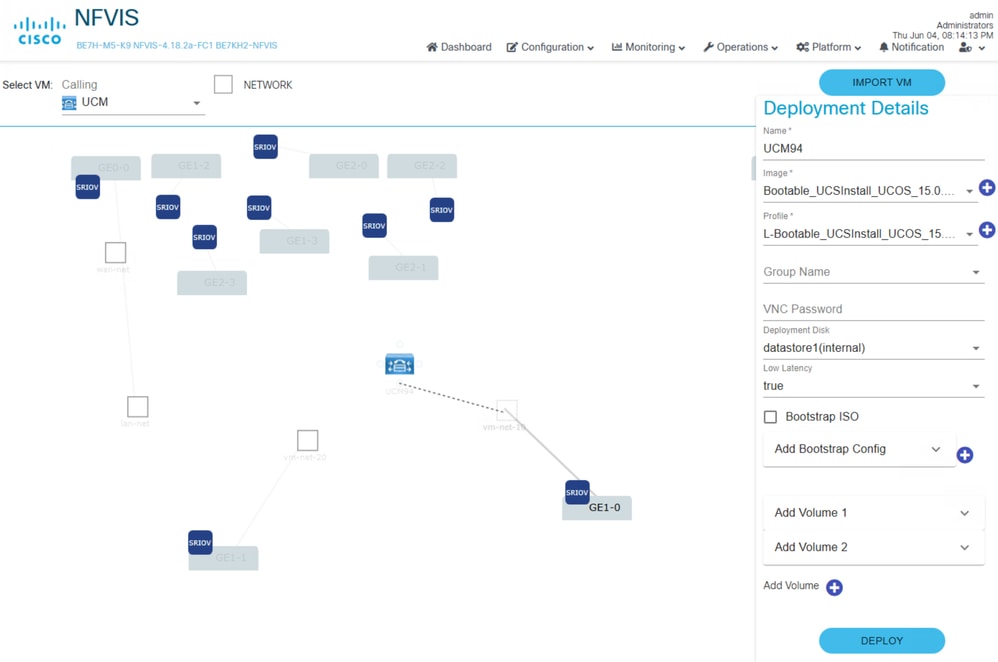
Paso 5: Conecte la máquina virtual a la red que desee; cuando esté conectada, la línea de puntos se volverá sólida.
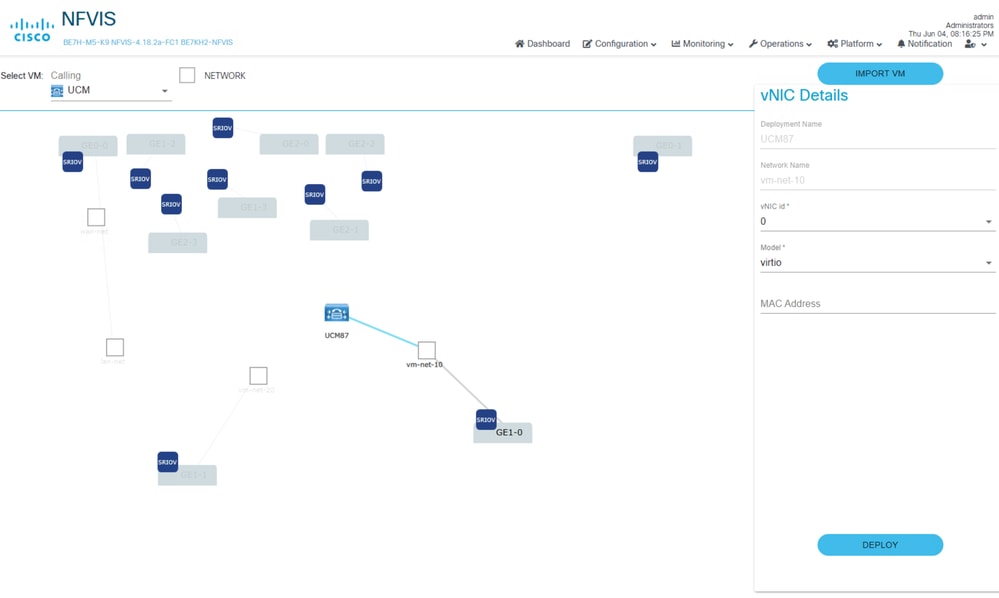
Paso 6 (opcional): Utilice el mismo proceso para implementar máquinas virtuales adicionales según sea necesario. Tenga cuidado al actualizar la página o al desplazarse fuera de esta página se pierden todas las configuraciones realizadas antes de hacer clic en el botón Deploy.
Paso 7: Una vez configurada la VM, haga clic en Deploy. Si se han configurado varias VM, todas se implementan.
Implementación de Cisco Expressway
Paso 1: Vaya a la página Implementar para aprovisionar máquinas virtuales.
Paso 2: Para implementar una máquina virtual de Expressway, seleccione el menú desplegable VM y seleccione EXPRESSWAY
Paso 3: En la topología aparece un nodo de la VM de EXPRESSWAY.
- Actualizar el nombre
- Seleccionar imagen deseada
- Seleccionar perfil deseado
- Seleccione el disco de implementación deseado
- IP Address
- Máscara
- Gateway
Paso 4: Haga clic en uno de los círculos azules alrededor del icono de VM y arrastre la conexión al puente al que desea conectar la VM. Realice esta acción para cada conexión de red.
Paso 5: Una vez que se haya configurado la VM, haga clic en Deploy para implementar la VM.
Implementar Expressway, redes conectadas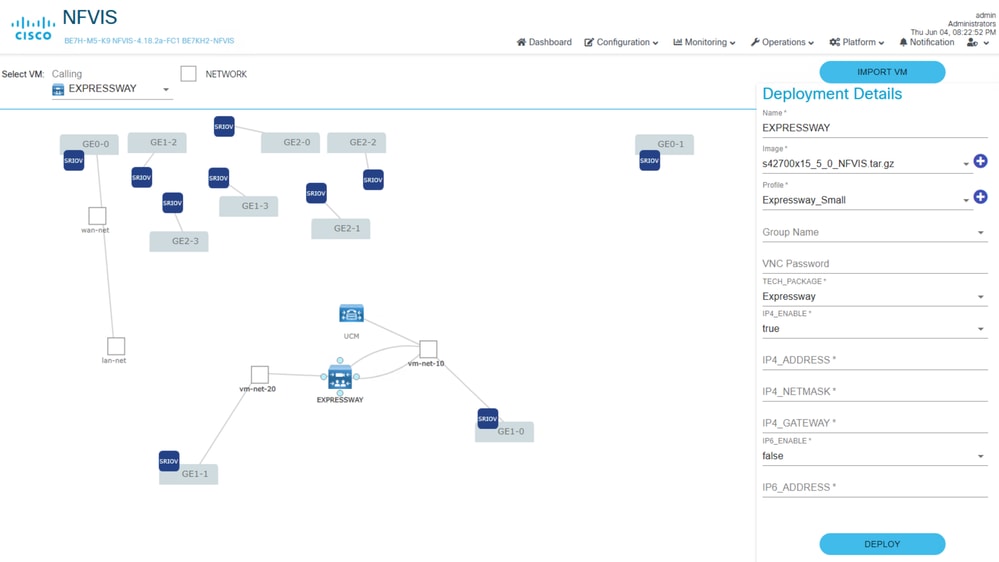
Implementar Expressway, detalles de configuración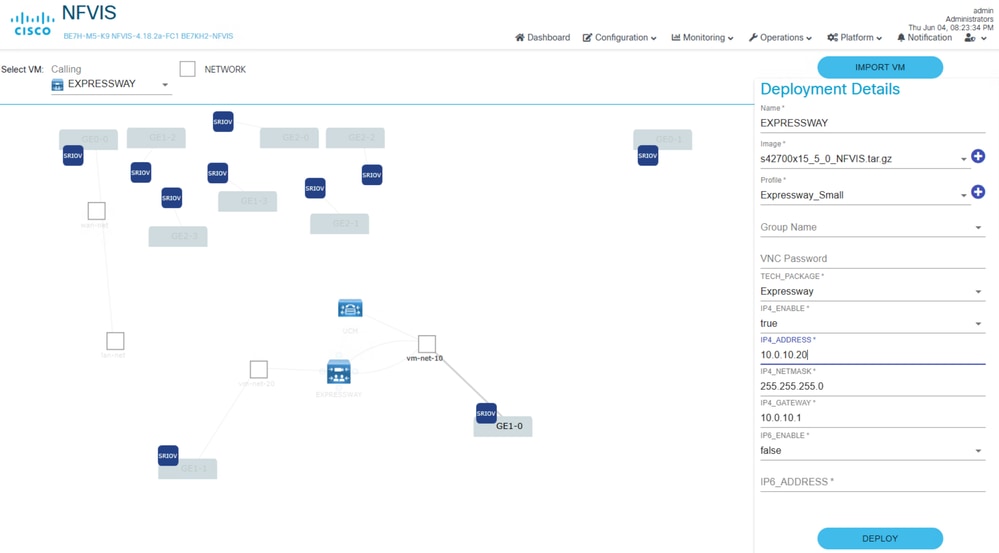
Gestionar máquinas virtuales
Paso 1: Una vez creada la máquina virtual, se pueden gestionar en la página Configuración. Configuration > Virtual Machine > Manage
Paso 2 (opcional): En esta página puede editar las redes de una máquina virtual a través del icono del lápiz de la sección Acción (editar). Al realizar cambios en las redes conectadas aquí, se fuerza un reinicio de la máquina virtual. También puede ver esta asignación de red para cada máquina virtual implementada desde la CLI mediante el comando show networks.
BE7KH2-NFVIS# show networks
                       DEPLOYMENT  DEPLOYMENT
NAME           EXISTS  NAME        NIC ID
-----------------------------------------------
wan-net        true
lan-net        true
GE1-0-SRIOV-1  true
...omitted default SRIOV networks...
vm-net-10      true    UCM         0
vm-net-20      true    EXPRESSWAY  0

BE7KH2-NFVIS#
Paso 3: Acceda a la consola de la máquina virtual en la sección Acción >_ icon (Terminal).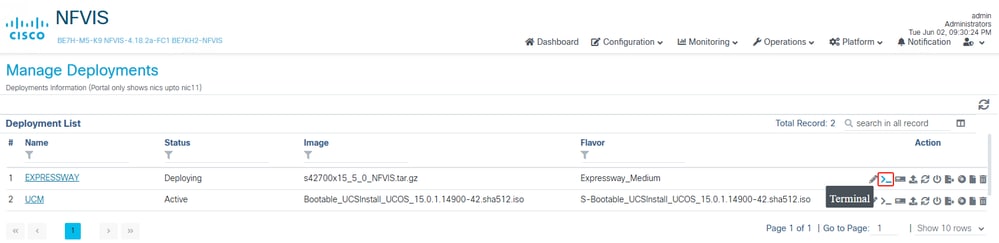
Paso 4: ahora se utilizan procedimientos de instalación específicos del producto para completar la instalación y la configuración. En el caso de las migraciones, esto incluye la exportación de datos o el proceso de restauración de DRS que se aplica a cada aplicación de colaboración que se migre.
Artículos y documentación relacionados
- Guía de virtualización de Cisco para aplicaciones de llamadas in situ de Cisco
- Guía de instalación de dispositivos de Cisco Business Edition 6000/7000
- Comprensión de redes NFVIS
- Guía de inicio de NFVIS 4.x
- Guía de configuración de NFVIS 4.x
- Instalación de NFVIS sobre CIMC mediante host
- Guía de instalación de Expressway
- Guía de instalación de CUCM
- Método de migración de importación/exportación de datos de CUCM
- Copia de seguridad y restauración de CUCM DRS
Terminología Usada
- BE6K/BE7K: dispositivos Cisco Business Edition 6000/7000 Series, NFVIS-for-UC es compatible con M5 o posterior
- CE1400V: dispositivo Cisco Expressway
- CIMC: Cisco Integrated Management Controller
- NFV - Virtualización de funciones de red, VNF puede considerarse un resultado de NFV
- VNF: función de red virtualizada (como router virtual, firewall, etc.)
- NFVIS-for-UC: software de infraestructura de NFV para Comunicaciones Unificadas
- pNIC: tarjeta de interfaz de red física, instalada físicamente en el dispositivo y gestionada por NFVIS-for-UC
- vNIC: tarjeta de interfaz de red virtual, gestionada por NFVIS-for-UC, que asigna vNIC a las máquinas virtuales
- OCP NIC 3.0: Open Compute Project Network Interface Card 3.0
- MLoM: LAN modular en la placa base
- OVS - Switch virtual abierto
- SR-IOV: virtualización de E/S de raíz única, que permite que el pNIC se presente ante NFVIS-for-UC como varias NIC físicas
- DPDK: kit de desarrollo de plano de datos
Otros comandos útiles
Los puentes son lo que nos permite conectar VM y NFVIS con el mundo exterior, wan-br y lan-br son los puentes predeterminados.
show running-config bridges
show running-config bridges bridge wan-br
show running-config bridges bridge lan-br
show bridge-settings | more
Las redes son lo que nos permite conectar VM a los puentes, lan-net y wan-net son las redes predeterminadas.
show running-config networks
show running-config networks network (tab to see all the options)
show running-config networks network lan-net
show running-config networks network wan-net
Otros comandos que vale la pena explorar.
show running configuration
show platform
show pnic
show nic
show system setting
show bridge-settings
show networks network
hostaction ?
show system status
show bridge-settings vlan
show lldp neighbors
show system networks
virsh commands
Historial de revisiones
| Revisión | Fecha de publicación | Comentarios |
|---|---|---|
1.0 |
25-Aug-2026
|
Versión inicial |

 Comentarios
Contacte a Cisco
- Abrir un caso de soporte

- (Requiere un Cisco Service Contract)