Omitir el tráfico en el dispositivo web seguro
Contenido
Introducción
En este documento se describen los pasos para omitir el tráfico en el dispositivo web seguro (SWA).
Prerequisites
Requirements
Cisco recomienda que tenga conocimiento sobre estos temas:
- administración SWA.
- Protocolos básicos de red y proxy
Cisco recomienda tener instaladas estas herramientas:
- SWA físico o virtual
- Acceso administrativo a la interfaz gráfica de usuario (GUI) de SWA
Componentes Utilizados
Este documento no tiene restricciones específicas en cuanto a versiones de software y de hardware.
La información que contiene este documento se creó a partir de los dispositivos en un ambiente de laboratorio específico. Todos los dispositivos que se utilizan en este documento se pusieron en funcionamiento con una configuración verificada (predeterminada). Si tiene una red en vivo, asegúrese de entender el posible impacto de cualquier comando.
Diferentes tipos de bypass
En SWA, hay tres formas diferentes de evitar que el tráfico llegue al SWA, en función de la implementación de proxy (implementación explícita o transparente) o de que el SWA lo analice y analice. A continuación se ofrece una breve descripción general de estos tres conceptos:
- Omitir: Parámetro que impide que el tráfico llegue al SWA, lo que reduce la utilización de la tarjeta de interfaz de red (NIC) y elimina la necesidad de una sesión entre el usuario y el dispositivo.
- Paso a través: Esta configuración evita que el SWA descifre el tráfico HTTPS. A pesar de esto, el SWA sigue facilitando dos sesiones distintas: uno entre el cliente y el SWA, y un segundo entre el SWA y el servidor web.
- Permiso: Parámetro de la directiva de acceso en el que el tráfico HTTP o descifrado omite la inspección por parte de los motores SWA internos, como AMP, Sophos, WebRoot y el filtro de aplicación. En este caso, todavía hay dos sesiones en uso en el SWA.
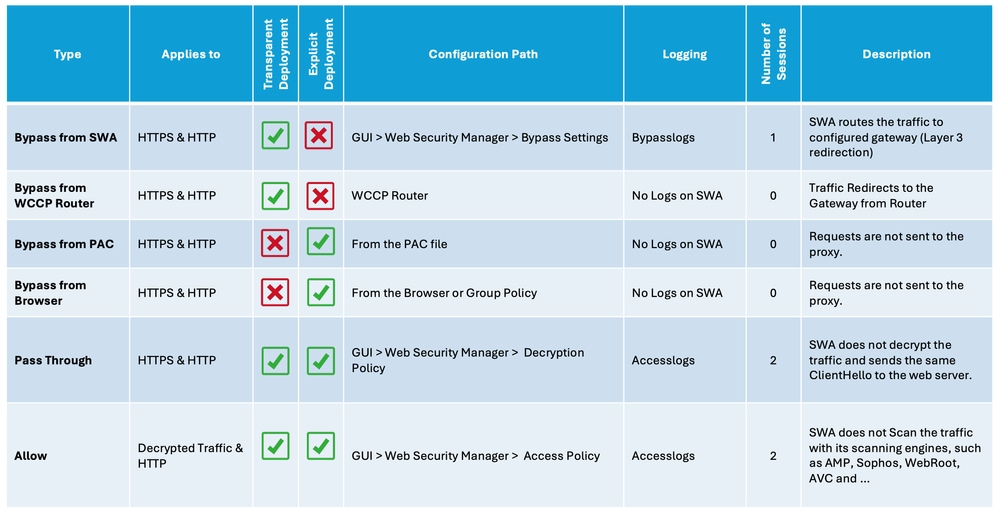 Imagen - Gráfico comparativo
Procedimientos de derivación SWA por tipo de implementación
Los procedimientos de omisión varían en función del modelo de implementación de proxy. A continuación se ofrece una breve descripción general de cada tipo:
- Implementación explícita: Los clientes se configuran manualmente para dirigir el tráfico al proxy.
- Implementación transparente: La infraestructura de red redirige el tráfico al proxy de forma automática, por lo que no requiere configuración por parte del cliente.
Omitir el tráfico en la implementación explícita
Para omitir el tráfico en la implementación explícita, debe configurar el cliente para que no reenvíe la solicitud web para las URL deseadas al SWA. Como se muestra en este diagrama de red, parte del tráfico va directamente al firewall o a la puerta de enlace predeterminada para omitir el SWA (ruta número 2).
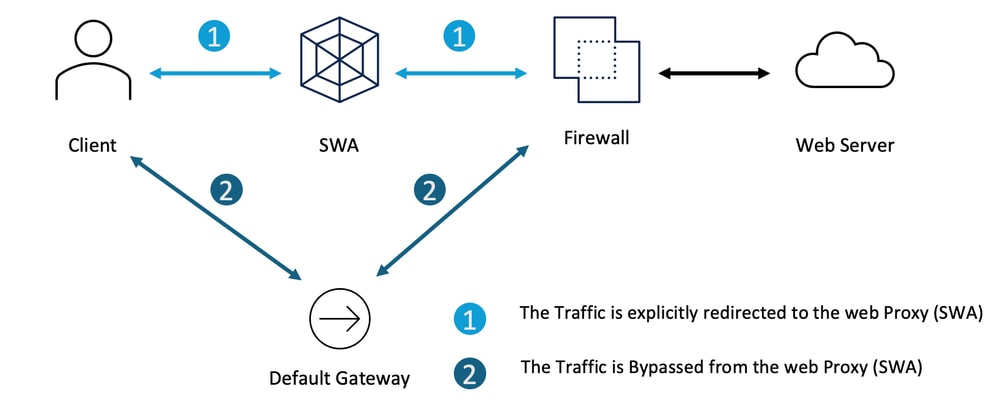 Imagen: omisión del tráfico en la implementación explícita
En función de su implementación de proxy explícita, puede eximir a algunas URL de ser redirigidas al SWA.
| Configuración de proxy explícito |
Pasos para excluir las URL del acceso al SWA |
Configuración de archivo PAC |
Dependiendo de cómo haya configurado el archivo PAC, puede definir la lista de excepciones y establecer la acción en DIRECT. A continuación se muestran algunos ejemplos para evitar que la dirección IP privada llegue al SWA: Este es un ejemplo para saltar el tráfico a www. Este ejemplo es para evitar que todos los subdominios de cisco.com redireccionen el SWA |
Configuración del navegador (Microsoft Edge, Internet Explorer, Google Chrome) |
Paso 1. En el menú Inicio, escriba Opciones de Internet y presione Intro. Paso 2. Vaya a la pestaña Conexiones y haga clic en Configuración de LAN. Paso 3. Haga clic en Avanzado. Paso 4. Defina las URL que desee en la sección Excepciones.
|
Configuración del explorador (Mozilla Firefox) |
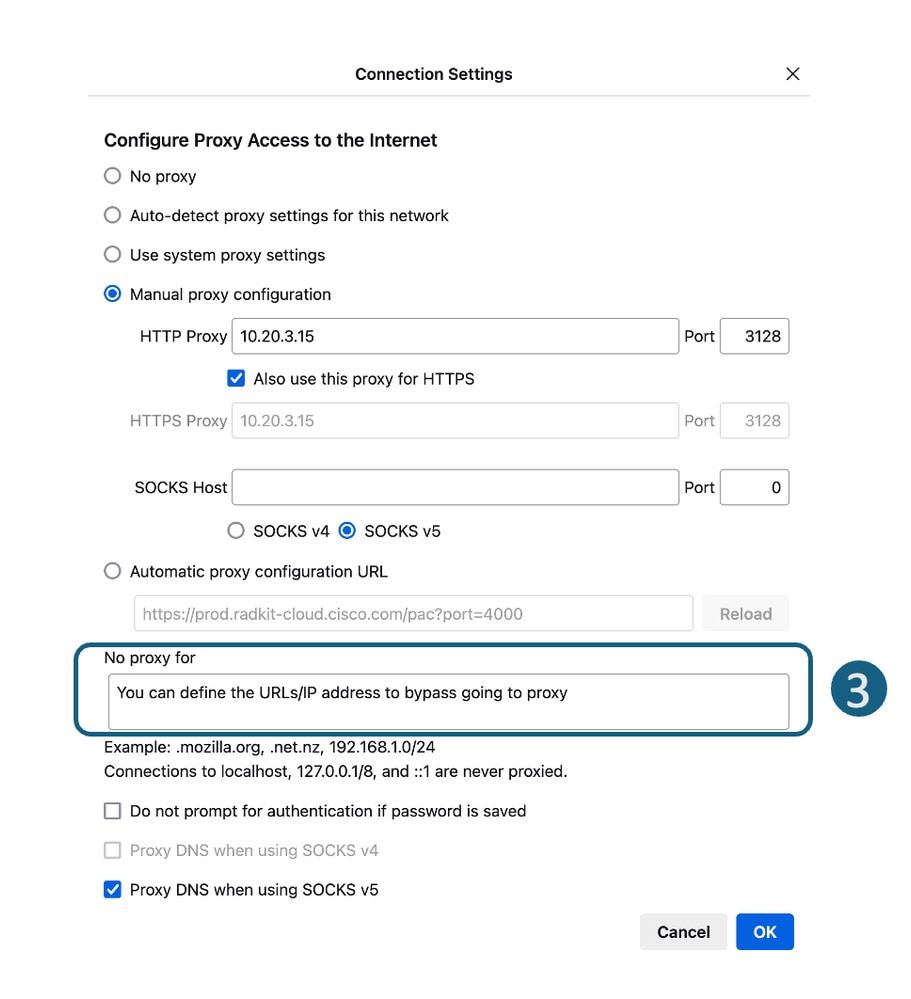
Paso 1. En la esquina superior derecha, haga clic en el menú de tres barras y seleccione Configuración. Paso 2. En la barra de búsqueda, escriba proxy. Paso 3. Defina las URL deseadas en la sección Sin Proxy para.
|
Configuración del navegador (Apple Safari) |
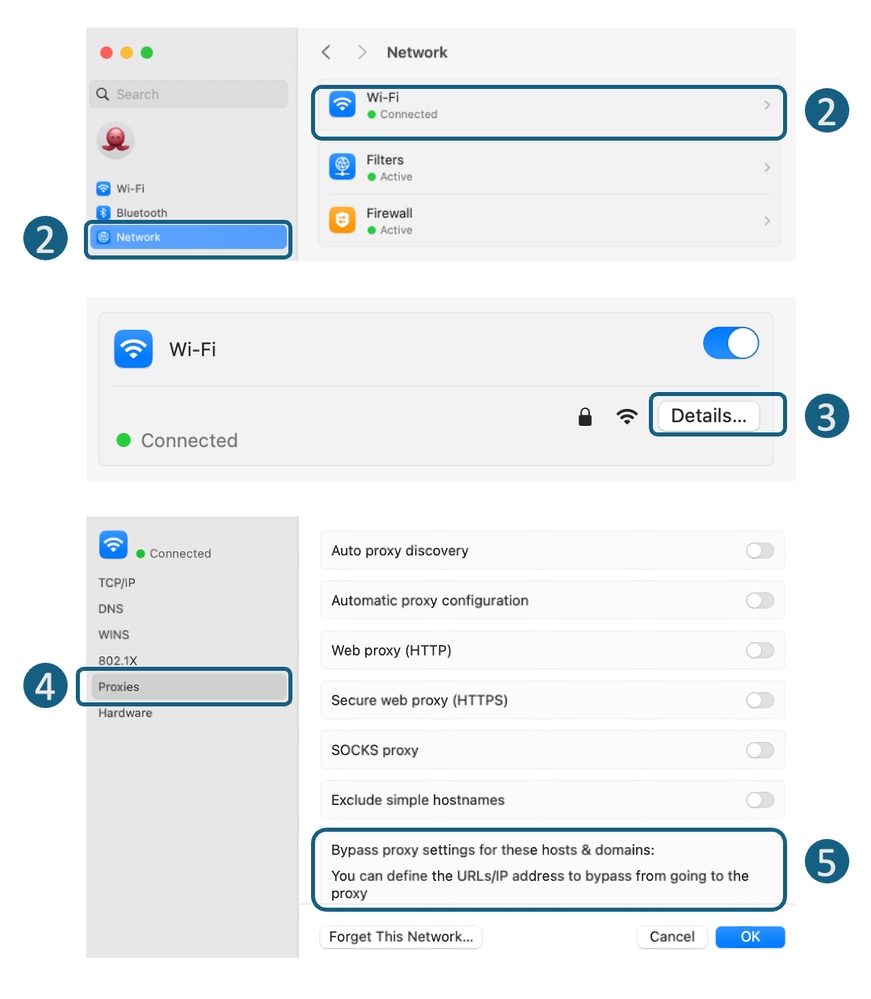
Paso 1. En la esquina superior izquierda, haga clic en el icono de Apple y seleccione System Settings (Configuración del sistema). Paso 2. En el panel izquierdo, navegue hasta Red y seleccione la interfaz de red que está utilizando para acceder a Internet. Paso 3. Haga clic en Detalles. Paso 4. En el panel izquierdo, seleccione Proxies. Paso 5. Defina las URL deseadas en la sección Omitir configuración de proxy.
|
Configuración de directiva de grupo |
Dependiendo de cómo haya configurado la directiva de grupo para insertar la configuración de proxy, puede definir la lista de excepciones. |
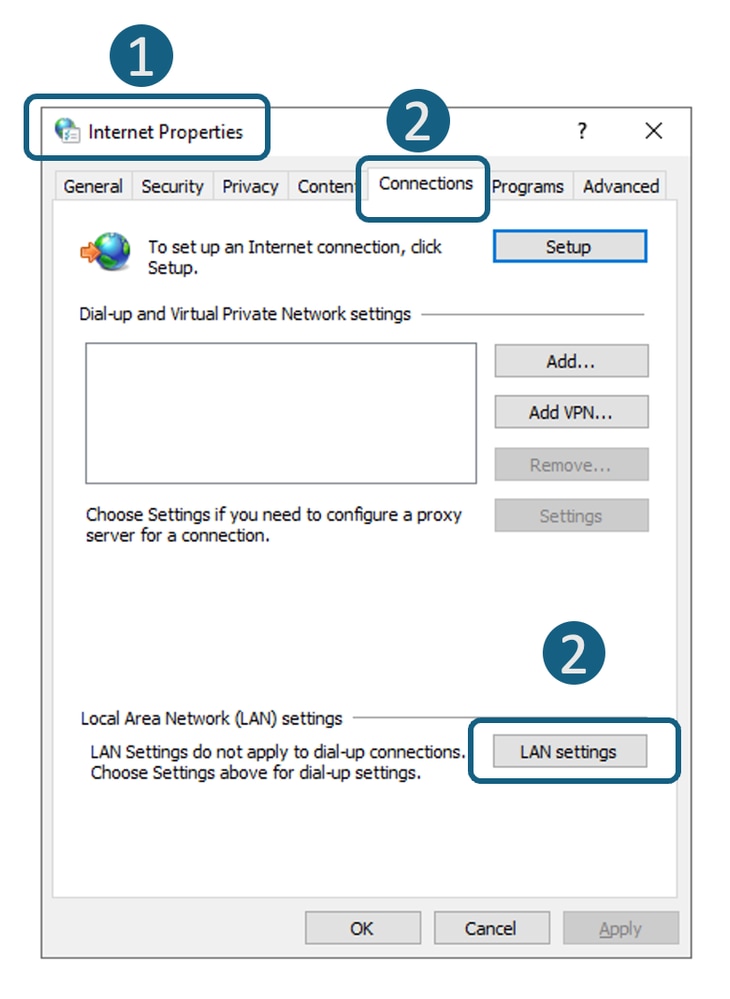
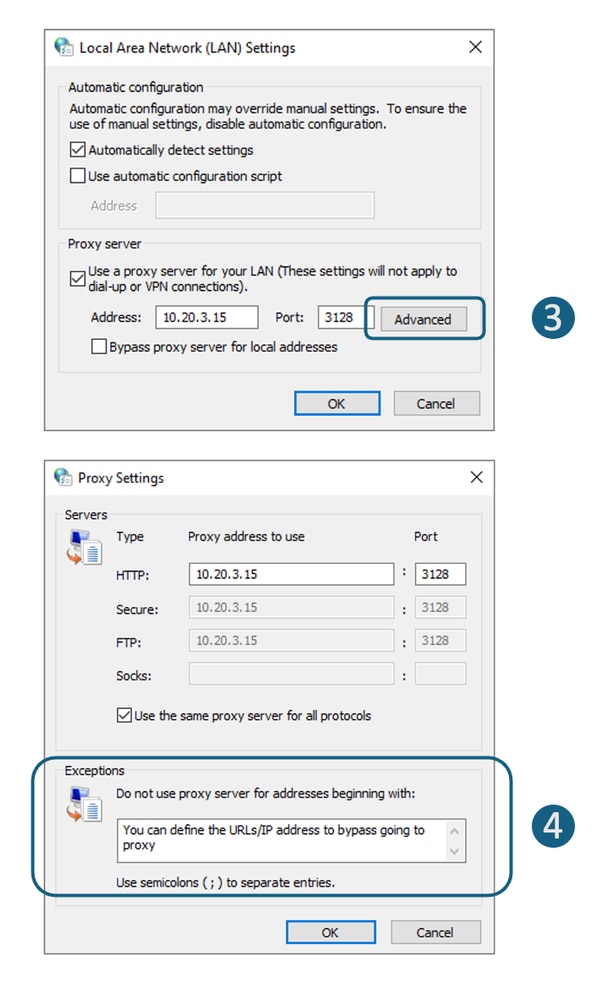
Omitir el tráfico en una implementación transparente
Puede omitir el tráfico en una implementación transparente utilizando el router WCCP o la configuración de omisión SWA. El desvío de SWA actúa en la capa 3, dirigiendo el tráfico a la puerta de enlace predeterminada y omitiendo el dispositivo por completo, lo que impide el procesamiento y la creación de sesiones independientes.
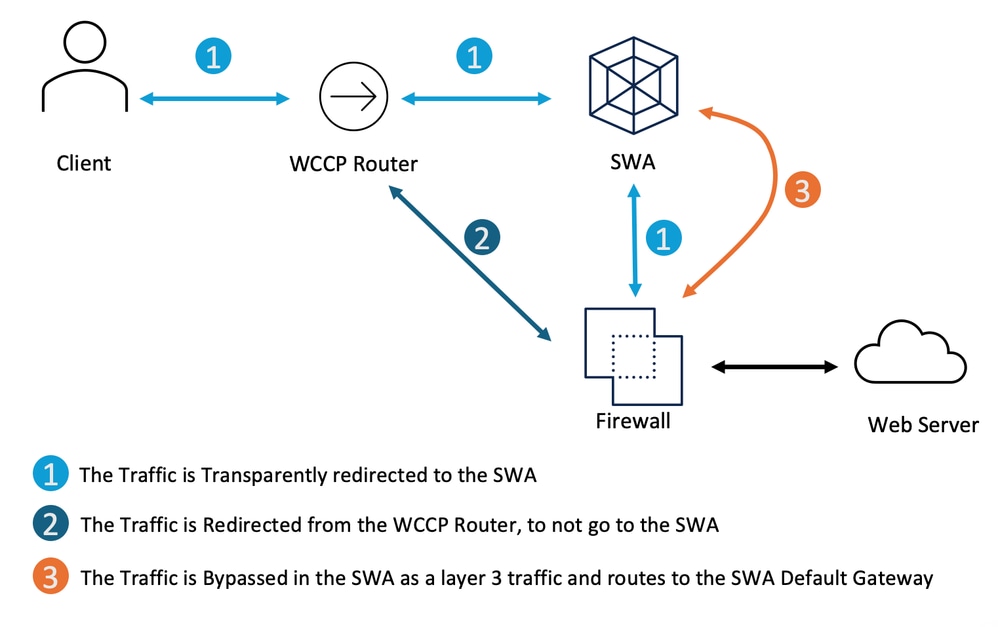 Imagen: omisión del tráfico en una implementación transparente
| Omitiendo el tráfico Implementación de proxy transparente |
Pasos para evitar que el tráfico llegue al SWA |
Configuración de derivación SWA |
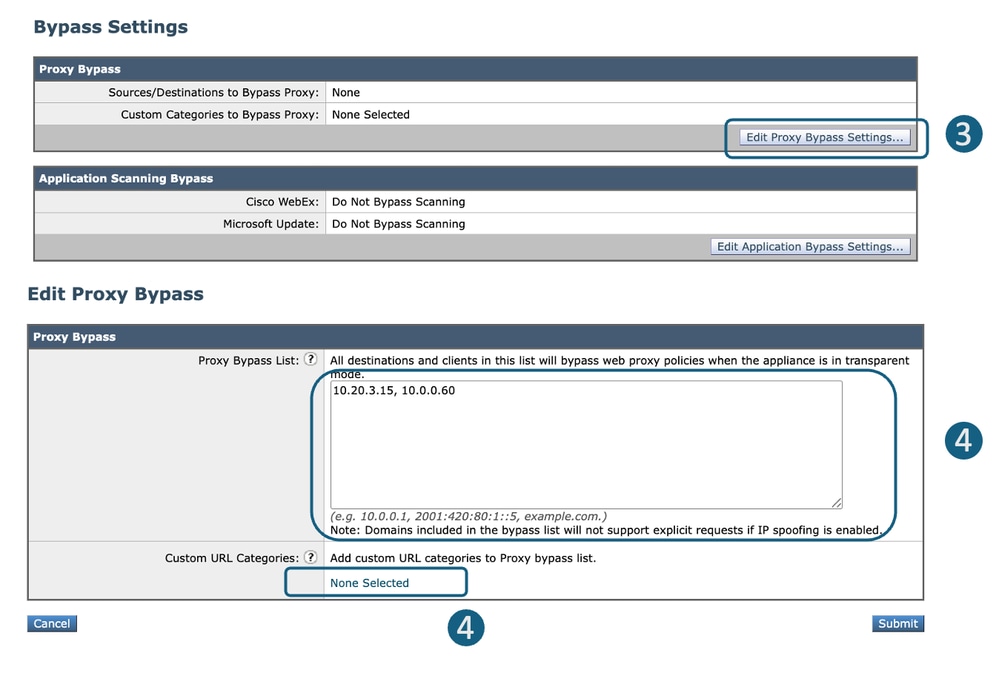
Paso 1. En GUI, elija Web Security Manager. Paso 2. Seleccione Bypass Settings. Paso 3. Haga clic en Editar configuración de omisión de proxy. Paso 4. Puede introducir la URL, la dirección IP o agregar una categoría de URL personalizado a la lista. Paso 5. Ejecute y confirme los cambios.
|
Redirección del tráfico desde el protocolo de comunicación de caché web (WCCP)/router basado en políticas (PBR) |
Puede configurar la dirección IP de origen o de destino en su WCCP o PBR para no redirigir algunos tráficos al SWA. |
Configuración de paso a través y autorización del tráfico en SWA
Si el tráfico está llegando al SWA y con el fin de reducir la carga en el SWA a debido a las preocupaciones de privacidad, no desea que el tráfico de algunas URL sean inspeccionadas por el SWA, utilice estos pasos.
| Pasos |
Pasos |
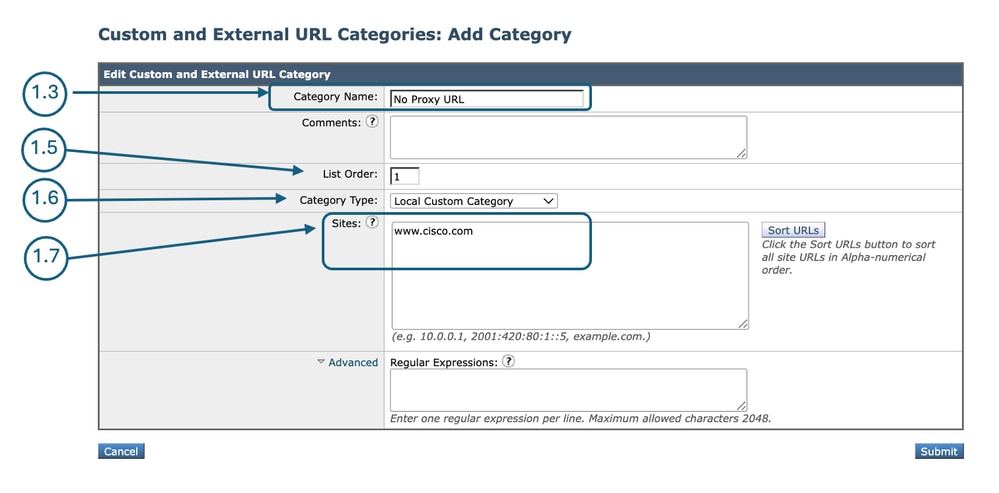
| Paso 1. Cree una categoría de URL personalizada para las URL. |
Paso 1.1. En GUI, elija Web Security Manager y, a continuación, haga clic en Categorías de URL externas y personalizadas. Paso 1.5. En Orden de la lista, elija la primera categoría que desee colocar en la parte superior. Paso 1.6. En la lista desplegable Tipo de categoría, elija Categoría personalizada local. Paso 1.7. Agregue las URL deseadas en la sección Sitios. Paso 1.8. Enviar.
|
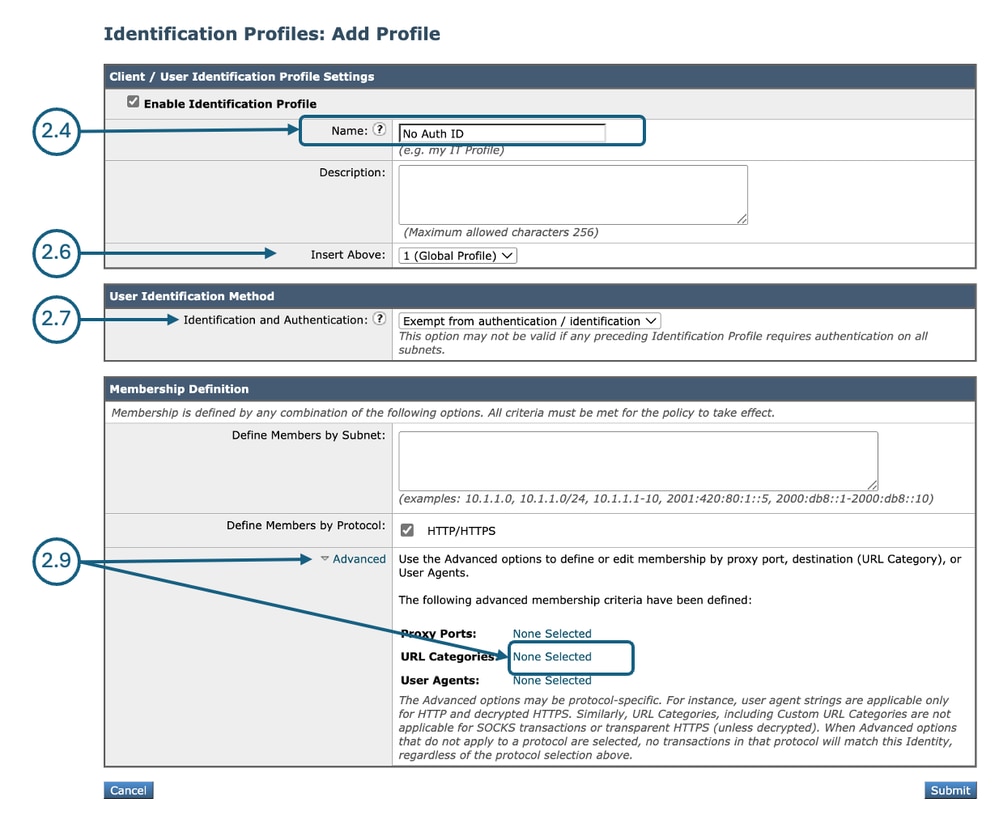
| Paso 2. Cree un perfil de identificación para eximir el tráfico de la autenticación. |
Paso 2.1. En GUI, elija Web Security Manager y, a continuación, haga clic en Perfiles de identificación. Paso 2.7. En la sección Método de identificación de usuario, elija Exento de autenticación/ identificación. Paso 2.8. En el campo Define Members by Subnet, deje este campo en blanco para incluir todas las direcciones IP del cliente a menos que desee pasar a través del tráfico para una dirección IP determinada. Paso 2.9. En la sección Avanzado, elija Categorías de URL personalizadas.
Paso 2.10. Agregue la Categoría de URL Personalizada que se creó en el Paso 1. Paso 2.11. Haga clic en Finalizado. Paso 2.12. Enviar. |
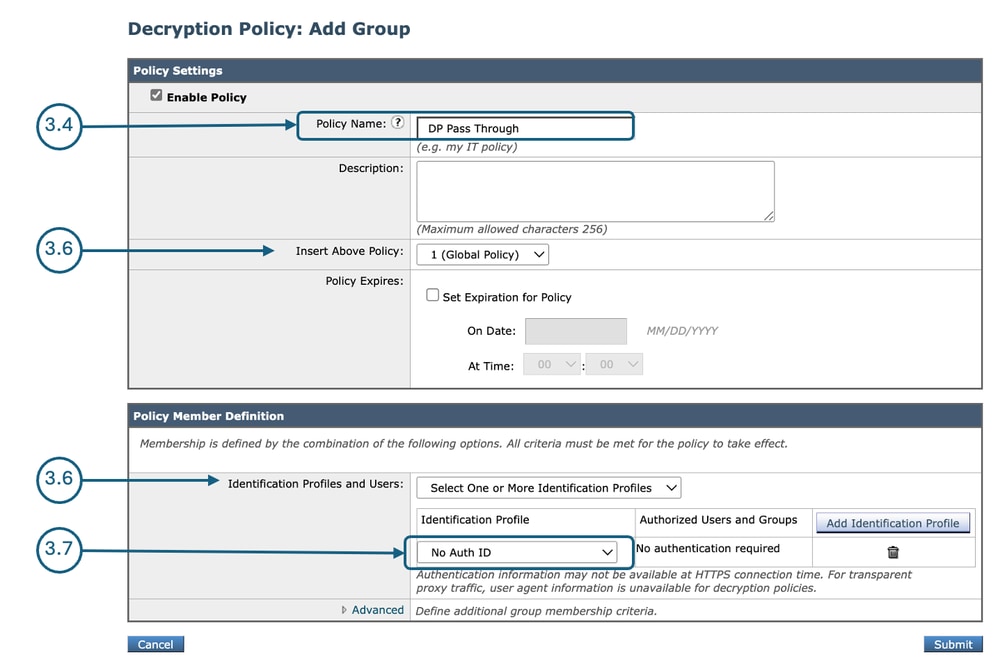
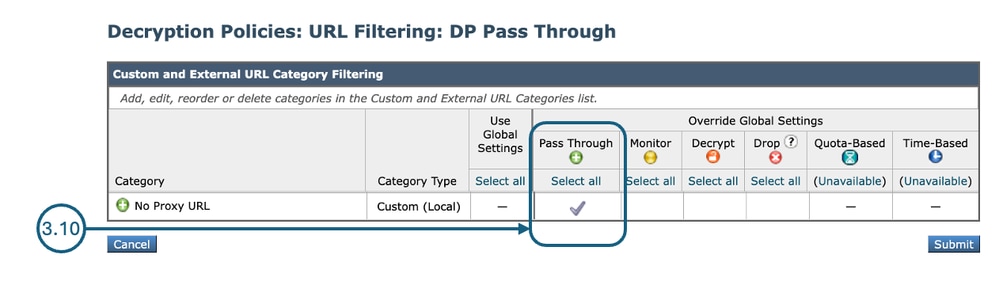
| Paso 3. Crear una política de descifrado para pasar a través del tráfico. |
Paso 3.1. En GUI, elija Web Security Manager y, a continuación, haga clic en Política de descifrado. Paso 3.2. Haga clic en Agregar política para agregar una política de descifrado. Paso 3.3. Use la casilla de verificación Enable Policy para habilitar esta política. Paso 3.7. En Identification Profiles and Users, elija el perfil de identificación que creó en el Paso 2. Paso 3.8. Enviar.
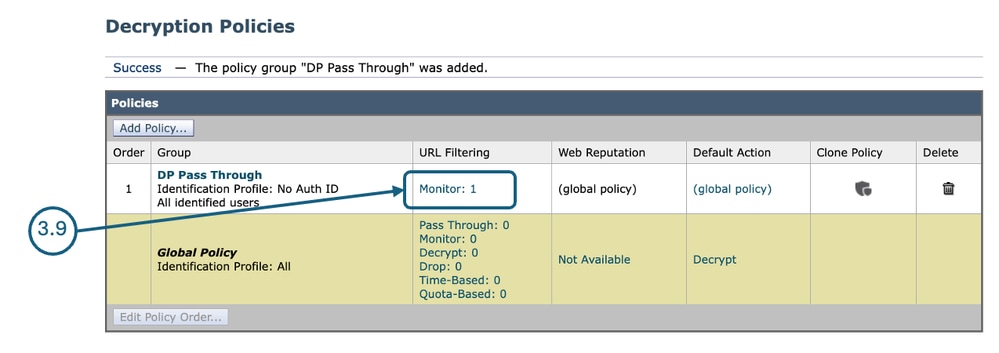
Paso 3.9. En la página Políticas de descifrado, en Filtrado de URL, haga clic en el enlace asociado a esta nueva política de descifrado.
Paso 3.10. Seleccione Paso a través como acción para la categoría de URL creada en el paso 1.
Paso 3.11. Enviar. |
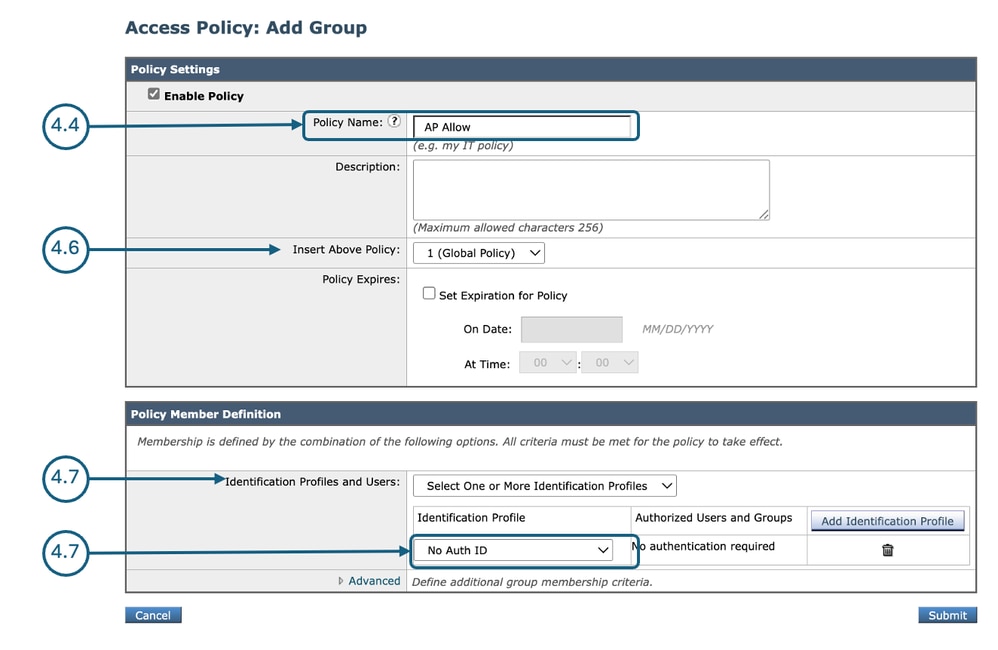
| Paso 4. Cree una directiva de acceso para permitir el tráfico de Microsoft Updates. |
Paso 4.1. En GUI, elija Web Security Manager y, a continuación, haga clic en Access Policy. Paso 4.2. Haga clic en Agregar Política para agregar una Política de Acceso. Paso 4.3. Use la casilla de verificación Enable Policy para habilitar esta política. Paso 4.7. En Identification Profiles and Users (Perfiles y usuarios de identificación), seleccione el perfil de identificación que creó en el Paso 2. Paso 4.8. Enviar.
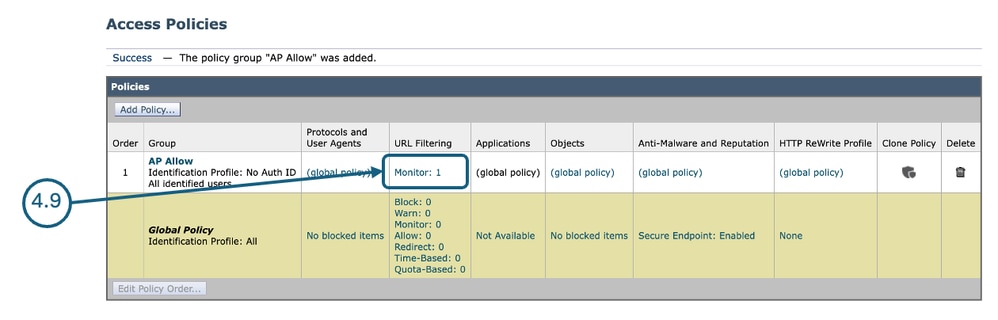
Paso 4.9. En la página Políticas de acceso, en Filtrado de URL, haga clic en el enlace asociado a esta nueva política de acceso.
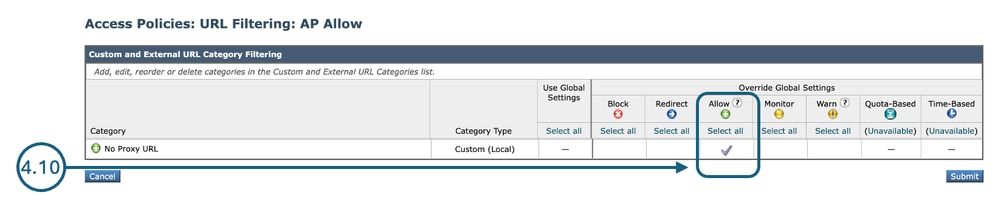
Paso 4.10. Seleccione Permitir como acción para la categoría de URL personalizado creada para la categoría de URL creada en el Paso 1.
Paso 4.11. Enviar. Paso 4.12. Realice los cambios. |
Contenido relacionado
- Omitir tráfico de actualizaciones de Microsoft en dispositivo web seguro
- Omitir autenticación en dispositivo web seguro
- Guía del usuario de AsyncOS 15.0 para Cisco Secure Web Appliance - GD(implementación general) - Clasificación de usuarios finales para la aplicación de políticas [Cisco Secure Web Appliance]
- Configurar categorías de URL personalizadas en el dispositivo web seguro
- Cómo eximir el tráfico de Office 365 de la autenticación y el descifrado en Cisco Web Security Appliance (WSA)
- Uso de las prácticas recomendadas de Secure Web Appliance
- Bloqueo del tráfico en el dispositivo web seguro
- Bloquear la carga de tráfico en el dispositivo web seguro
- Bloquear la descarga de archivos ejecutables en SWA
Historial de revisiones
| Revisión | Fecha de publicación | Comentarios |
|---|---|---|
3.0 |
20-Oct-2026
|
Modernización |
2.0 |
30-Jul-2026
|
Recertificación |
1.0 |
24-Apr-2026
|
Versión inicial |

 Comentarios
Contacte a Cisco
- Abrir un caso de soporte

- (Requiere un Cisco Service Contract)