Configurar categorías de URL personalizadas en el dispositivo web seguro

Contenido
Introducción
Este documento describe la estructura de las categorías de localizador uniforme de recursos (URL) personalizado en Secure Web Appliance (SWA).
Prerequisites
Requirements
Cisco recomienda que tenga conocimiento sobre estos temas:
- Cómo funciona el proxy.
- Administración de Secure Web Appliance (SWA).
Cisco recomienda que tenga:
- Dispositivo web seguro (SWA) físico o virtual instalado.
- Licencia activada o instalada.
- El asistente de configuración ha finalizado.
- Acceso administrativo al SWA.
Componentes Utilizados
Este documento no tiene restricciones específicas en cuanto a versiones de software y de hardware.
La información que contiene este documento se creó a partir de los dispositivos en un ambiente de laboratorio específico. Todos los dispositivos que se utilizan en este documento se pusieron en funcionamiento con una configuración verificada (predeterminada). Si tiene una red en vivo, asegúrese de entender el posible impacto de cualquier comando.
Categorías de URL personalizadas
El motor de filtro de URL permite filtrar las transacciones en las políticas de acceso, descifrado y seguridad de datos. Al configurar las categorías de URL para los grupos de políticas, puede configurar acciones para las categorías de URL personalizadas, si hay alguna definida, y las categorías de URL predefinidas.
Puede crear categorías de URL de transmisión en directo personalizadas y externas que describan nombres de host y direcciones de protocolo de Internet (IP) específicos. Además, puede editar y eliminar categorías de URL.
Cuando incluye estas categorías de URL personalizadas en el mismo grupo de acceso, descifrado o directiva de seguridad de datos de Cisco y asigna diferentes acciones a cada categoría, la acción de la categoría de URL personalizada más alta incluida tiene prioridad.
Categorías de URL de transmisión en directo
Las categorías de fuentes activas externas se utilizan para obtener la lista de direcciones URL de un sitio específico, por ejemplo, para obtener las direcciones URL de Office 365 de Microsoft.
Si selecciona Categoría de fuente activa externa para el tipo de categoría al crear y editar categorías de URL personalizadas y externas, debe seleccionar el formato de fuente (formato de fuente de Cisco o formato de fuente de Office 365) y, a continuación, proporcionar una dirección URL al servidor de archivos de fuente adecuado.
Este es el formato esperado para cada archivo de fuente:
- Formato de fuente de Cisco: debe ser un archivo de valores separados por comas (.csv); es decir, un archivo de texto con la extensión .csv. Cada entrada del archivo .csv debe estar en una línea independiente, con formato de dirección/coma/dirección
(por ejemplo: www.cisco.com,sitio o ad2.*\.com,regex). Los tipos de dirección válidos son site y regex.
Este es un extracto de un archivo .csv con formato de fuente de Cisco:
www.cisco.com,site
\.xyz,regex
ad2.*\.com,regex
www.cisco.local,site
1:1:1:11:1:1::200,site - Formato de fuente de Office 365: se trata de un archivo XML ubicado en un servidor de Microsoft Office 365 o en un servidor local en el que guardó el archivo. Lo proporciona el servicio de Office 365 y no se puede modificar.
Las direcciones de red del archivo están encerradas por etiquetas XML, esta estructura: products > product > address list > address. En la implementación actual, un tipo de lista de direcciones puede ser IPv6, IPv4 o URL [que puede incluir dominios y patrones de expresiones regulares (regex)].
A continuación se muestra un fragmento de un archivo de fuente de Office 365:
<products updated="4/15/2016">
<product name="o365">
<addresslist type="IPv6">
<address>fc00:1040:401::d:80</address>
<address>fc00:1040:401::a</address>
<address>fc00:1040:401::9</address>
</addresslist>
<addresslist type="IPv4">
<address>10.71.145.72</address>
<address>10.71.148.74</address>
<address>10.71.145.114</address>
</addresslist>
<addresslist type="URL">
<address>*.cisco.com</address>
<address>*.example.local</address>
</addresslist>
</product>
<product name="LYO">
<addresslist type="URL">
<address>*.subdomain.cisco.com</address>
<address>*.example.local</address>
</addresslist>
</product>
</products>Pasos para crear categorías de URL personalizadas
Paso 1. Elija Web Security Manager > Custom and External URL Categories.
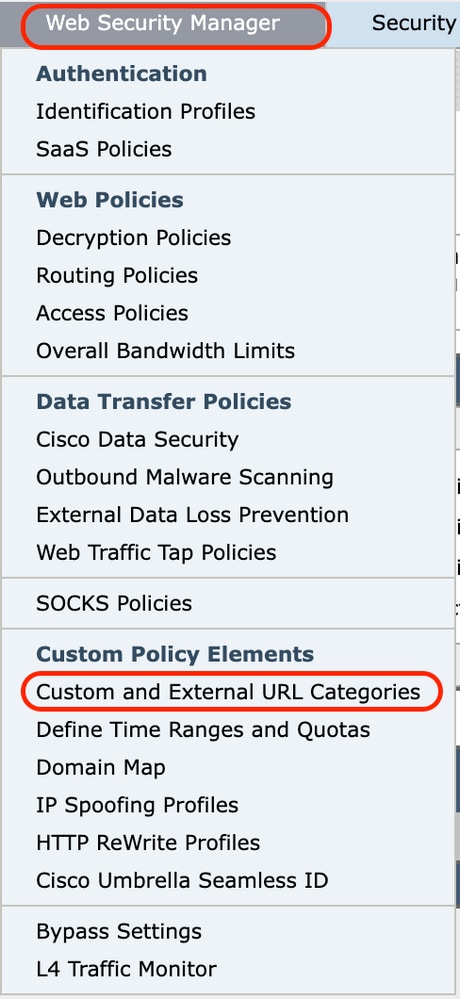 imagen- Seleccionar categoría personalizada en la GUI
Paso 2.Para crear una categoría de URL personalizada, haga clic en Agregar categoría. Para editar una categoría de URL personalizada, haga clic en el nombre de la categoría de URL.
 imagen- añadir categoría desde la GUI
Paso 3.Proporcione esta información:
- Nombre de categoría: introduzca un identificador para esta categoría de URL. Este nombre aparece cuando se configura el filtro de URL para los grupos de políticas.
- Orden de la lista: Especifique el orden de esta categoría en la lista de categorías de URL personalizadas. Introduzca 1 para la primera categoría de URL de la lista.
El motor de filtro de URL evalúa una solicitud de cliente en función de las categorías de URL personalizadas en el orden especificado.
- Tipo de categoría: Elija Categoría personalizada local o Categoría de transmisión en directo externa.
- Tabla de enrutamiento: elija Administración o Datos. Esta opción sólo está disponible si está habilitado el enrutamiento dividido; es decir, no está disponible con categorías personalizadas locales.
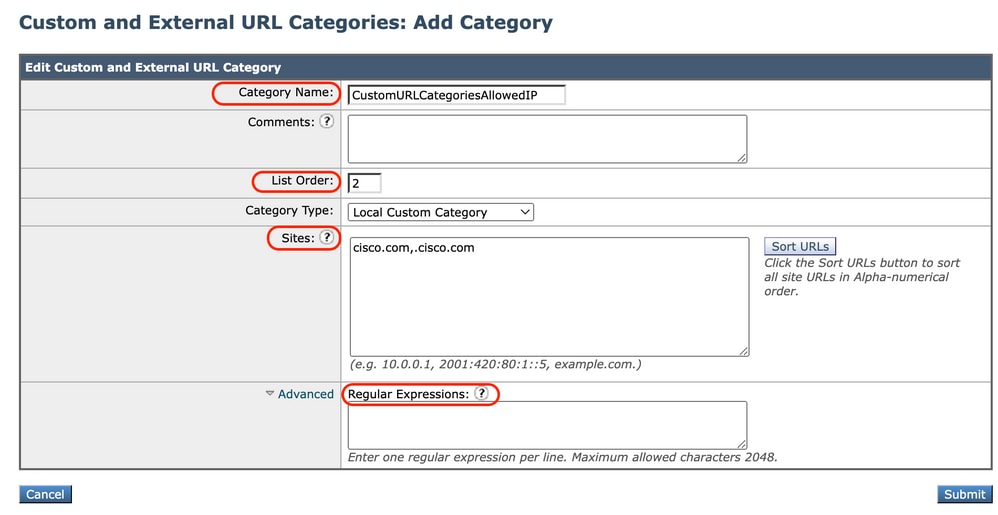 image: categoría de URL personalizado local |
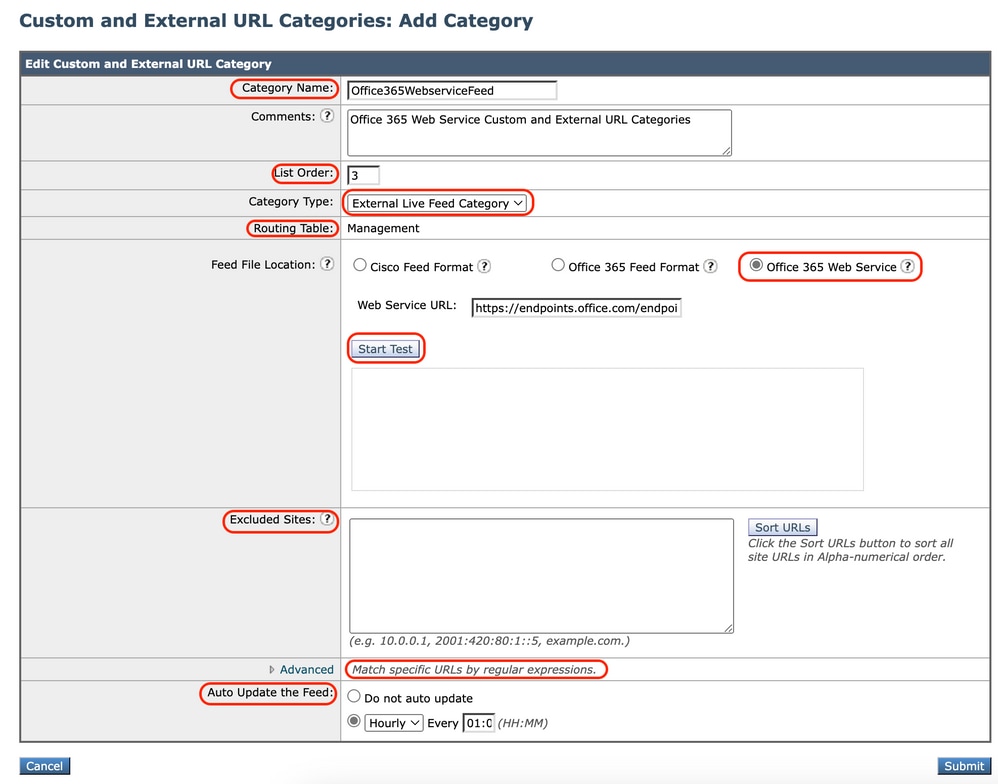 Imagen- Categoría de URL personalizada para configurar fuentes |
| Categoría personalizada local | Categoría de transmisión en directo externa |
Definir expresiones regulares de uso
Secure Web Appliance utiliza una sintaxis de expresión regular que difiere ligeramente de la sintaxis de expresión regular utilizada por otras implementaciones del motor de coincidencia de patrones Velocity.
Además, el dispositivo no admite una barra diagonal inversa para escapar de una barra diagonal. Si necesita utilizar una barra diagonal en una expresión regular, simplemente escriba la barra diagonal sin barra diagonal inversa.
Puede utilizar expresiones regulares en las siguientes ubicaciones:
· Categorías de URL personalizadas para las políticas de acceso. Al crear una categoría de URL personalizada para utilizarla con los grupos de directivas de acceso, puede utilizar expresiones regulares para especificar varios servidores web que coincidan con el modelo que especifique.
· Agentes de usuario personalizados para bloquear. Al editar las aplicaciones que se van a bloquear para un grupo de directivas de acceso, puede utilizar expresiones regulares para introducir agentes de usuario específicos que se van a bloquear.
A continuación se muestra la lista de clases de caracteres de una expresión regular flexible
| Clases de caracteres | |
|---|---|
| . | cualquier carácter excepto línea nueva |
| \w \d \s | palabra, dígito, espacio en blanco |
| \W \D \S | sin palabra, dígito, espacio en blanco |
| [abc] | cualquiera de a, b o c |
| [^abc] | no a, b o c |
| [a-g] | carácter entre a & g |
| Anclas | |
| ^abc$ | inicio / fin de la cadena |
| \b | límite de palabra |
| Caracteres escapados | |
| \. \* \\ | caracteres especiales de escape |
| \t \n \r | tabulación, avance de línea, retorno de carro |
| \u00A9 | unicode escaped © |
| Grupos y Lookaround | |
| (abc) | grupo de captura |
| \1 | referencia al grupo #1 |
| (?:abc) | grupo sin captura |
| (?=abc) | visión positiva hacia el futuro |
| (?!abc) | mirada negativa hacia el futuro |
| Cuantificadores y alternancia | |
| a* a+ a? | 0 o más, 1 o más, 0 o 1 |
| a{5} a{2,} | exactamente cinco, dos o más |
| a{1,3} | entre uno y tres |
| a+? a{2,}? | coincidir lo menos posible |
| ab|cd | match ab o cd |
Puede utilizar la opción de la interfaz de línea de comandos (CLI) advanced proxyconfig > miscellaneous > Do you want to enable URL lower case conversion for velocity regex, para habilitar o deshabilitar la conversión regex predeterminada a minúsculas para las coincidencias que no distinguen entre mayúsculas y minúsculas. Utilícelo si tiene problemas con la distinción entre mayúsculas y minúsculas.
Limitaciones y problemas de diseño
- No puede utilizar más de 30 archivos externos de transmisión en directo en estas definiciones de categoría de URL y cada archivo no debe contener más de 5000 entradas.
- Si aumenta el número de entradas de fuentes externas, se reduce el rendimiento.
- Es posible utilizar la misma dirección en varias categorías de URL personalizadas, pero el orden en el que se muestran las categorías es relevante.
Si incluye estas categorías en la misma política y define diferentes acciones para cada una, se aplica la acción definida para la categoría que aparece más arriba en la tabla de categorías de URL personalizadas.
- Cuando una solicitud de protocolo de transferencia de archivos (FTP) nativa se redirige de forma transparente al proxy FTP, no contiene información de nombre de host para el servidor FTP, sólo su dirección IP.
Debido a esto, algunas categorías de URL predefinidas y filtros de reputación web que sólo tienen información de nombre de host no coinciden con las solicitudes FTP nativas, incluso si las solicitudes están destinadas a esos servidores.
Si desea bloquear el acceso a estos sitios, debe crear categorías de URL personalizadas para que puedan utilizar sus direcciones IP.
- Una URL no clasificada es una URL que no coincide con ninguna categoría de URL predefinida o categoría de URL personalizada incluida
Usar categorías de URL personalizadas en políticas
El motor de filtro de URL permite filtrar las transacciones en las políticas de acceso, descifrado y seguridad de datos. Al configurar las categorías de URL para los grupos de políticas, puede configurar acciones para las categorías de URL personalizadas, si hay alguna definida, y las categorías de URL predefinidas.
Pasos Para Configurar Los Filtros De URL Para La Política De Acceso
Paso 1.Seleccione Administrador de seguridad web > Políticas de acceso.
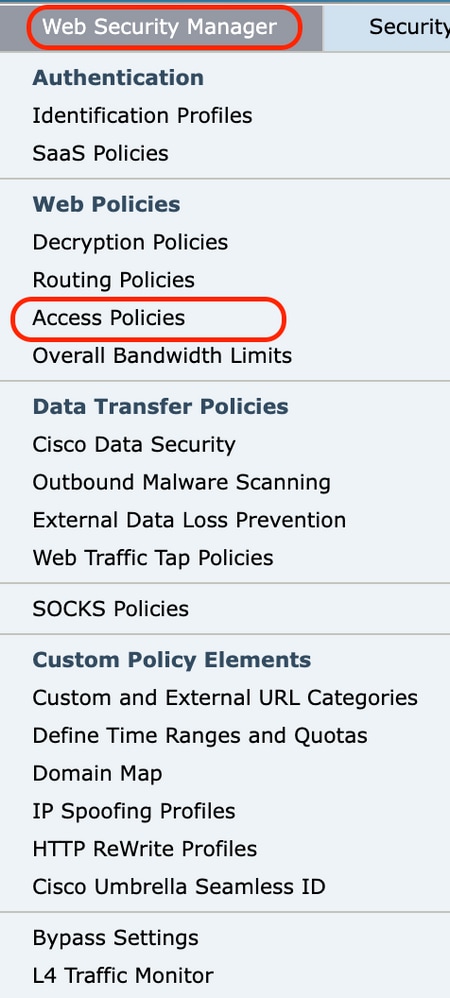 Imagen- Seleccionar políticas de acceso desde la GUI
Paso 2.Haga clic en el enlace de la tabla policies bajo la columna URL Filter para el grupo de políticas que desea editar.
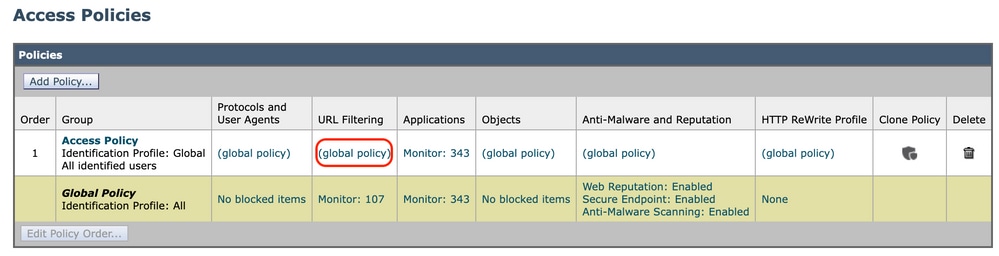 Imagen- Agregar categoría personalizada a la política de acceso
Paso 3.(Opcional) En la sección Filtrado personalizado de categorías de URL, puede agregar categorías de URL personalizadas sobre las que realizar acciones en esta política:
a) Haga clic en Select Custom Categories.
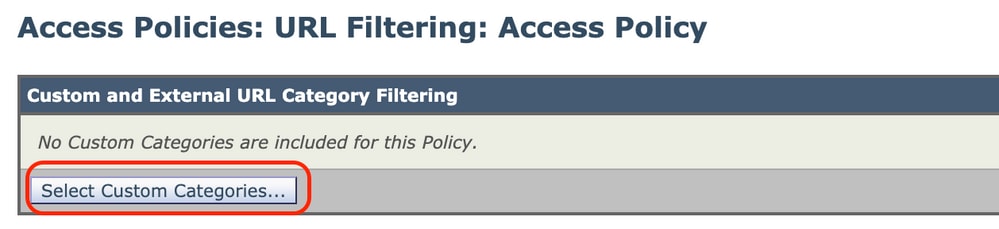 Categoría de URL personalizada de selección de imagen
b) Elija las categorías de URL personalizadas que desea incluir en esta política y haga clic en Apply.
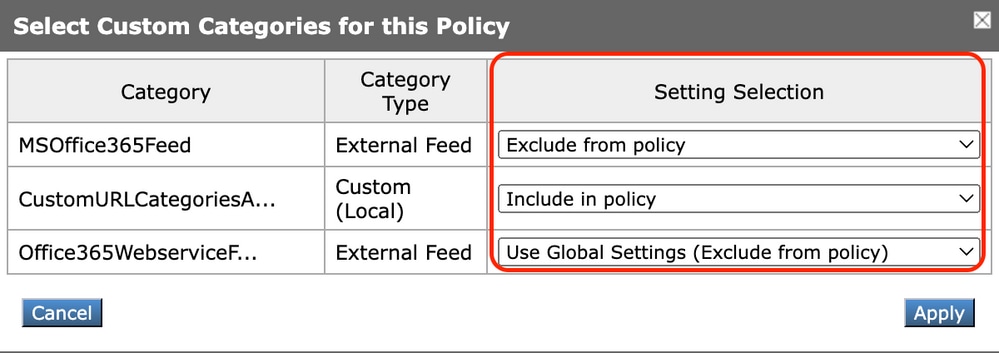 Imagen: seleccione las categorías personalizadas que desea incluir en la política
Elija las categorías de URL personalizadas con las que el motor de filtro de URL debe comparar la solicitud del cliente.
El motor de filtro de URL compara las solicitudes del cliente con las categorías de URL personalizadas incluidas e ignora las categorías de URL personalizadas excluidas.
El motor de filtro de URL compara la URL de una solicitud de cliente con las categorías de URL personalizadas incluidas antes que las categorías de URL predefinidas.
Las categorías de URL personalizadas incluidas en la política aparecen en la sección Filtrado de categoría de URL personalizado.
Paso 4. En la sección Filtrado de Categoría de URL Personalizada, elija una acción para cada categoría de URL personalizada incluida.
 Imagen- Elegir acción para categoría personalizada
| Acción |
Descripción |
|---|---|
| Usar configuración global |
Utiliza la acción para esta categoría en el Grupo de políticas globales. Esta es la acción predeterminada para los grupos de políticas definidas por el usuario. Sólo se aplica a grupos de directivas definidos por el usuario. |
| Bloqueo |
El proxy web deniega las transacciones que coinciden con esta configuración. |
| Redireccionar |
Redirige el tráfico destinado originalmente a una dirección URL de esta categoría a la ubicación que especifique. Al elegir esta acción, aparece el campo Redirigir a. Introduzca una URL a la que redirigir todo el tráfico. |
| Permiso |
Permite siempre las solicitudes de los clientes para los sitios Web de esta categoría. Las solicitudes permitidas omiten el resto de filtros y escaneos de Malware. Utilice esta configuración sólo para sitios Web de confianza. Puede utilizar esta configuración para sitios internos. |
| Monitor |
El proxy de Web no permite ni bloquea la solicitud. En su lugar, continúa evaluando la solicitud del cliente frente a otras configuraciones de control de grupo de políticas, como el filtro de reputación web. |
| Avisar |
El proxy web bloquea inicialmente la solicitud y muestra una página de advertencia, pero permite al usuario continuar haciendo clic en un enlace de hipertexto de la página de advertencia. |
| Basado en cuotas |
Cuando un usuario individual se aproxima a las cuotas de volumen o de tiempo especificadas, se muestra una advertencia. Cuando se alcanza una cuota, se muestra una página de bloqueo. . |
| Basado en tiempo |
El proxy de Web bloquea o supervisa la solicitud durante los intervalos de tiempo especificados. |
Paso 5.En la sección Predefined URL Category Filter, elija una de estas acciones para cada categoría:
-
Usar configuración global
-
Monitor
-
Avisar
-
Bloqueo
-
Basado en tiempo
-
Basado en cuotas
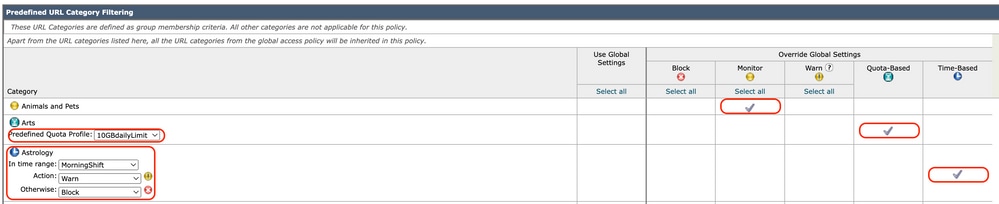 Imagen- Seleccionar acción para categoría predefinida
Paso 6. En la sección Uncategorized URLs, elija la acción que se llevará a cabo para las solicitudes de clientes a sitios web que no se encuentren en una categoría de URL predefinida o personalizada. Esta configuración también determina la acción predeterminada para las categorías nuevas y combinadas resultantes de las actualizaciones del conjunto de categorías de URL.
 Imagen: elija la acción para la URL no clasificada
Paso 7. Ejecutar y Registrar Cambios.
Pasos Para Configurar Los Filtros De URL Para La Política De Descifrado
Paso 1.Seleccione Administrador de seguridad web > Políticas de descifrado.
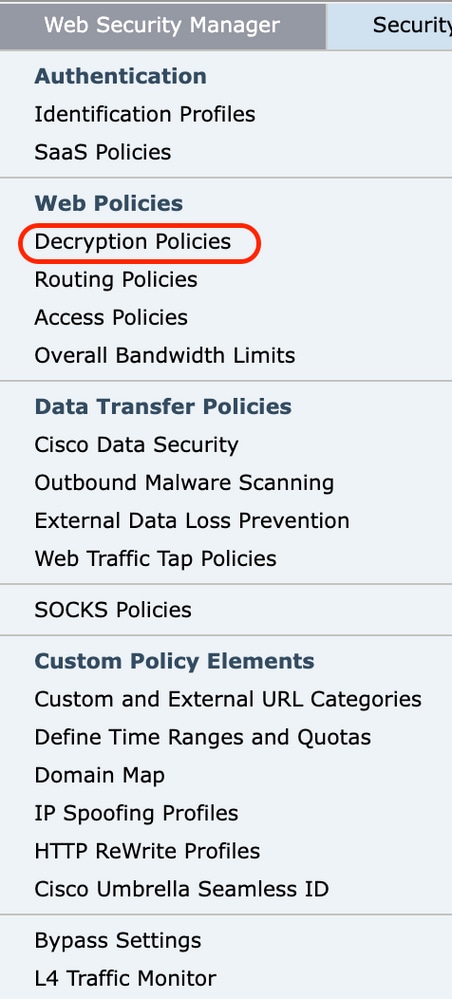 Imagen - Elegir política de descifrado
Paso 2. Haga clic en el enlace de la tabla de políticas en la columna URL Filtering para el grupo de políticas que desea editar.
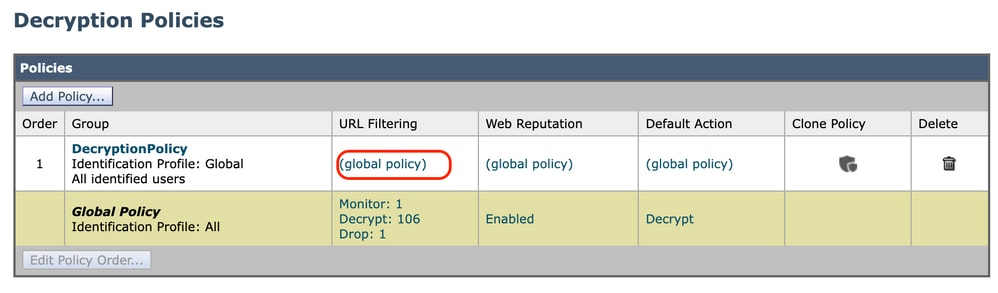 Imagen - Elegir filtro de URL
Paso 3. (Opcional) En la sección Custom URL Category Filtering (Filtrado de categorías de URL personalizadas), puede agregar categorías de URL personalizadas sobre las que realizar acciones en esta política:
 Imagen - Elegir categorías personalizadas
b. Elija las categorías de URL personalizadas que desea incluir en esta política y haga clic en Aplicar.
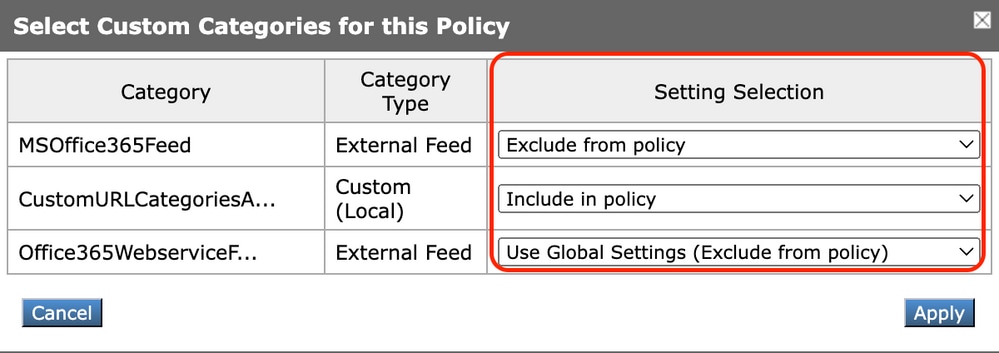 Imagen: seleccione las categorías personalizadas que desea incluir en la política
Elija las categorías de URL personalizadas con las que el motor de filtro de URL debe comparar la solicitud del cliente.
El motor de filtro de URL compara las solicitudes del cliente con las categorías de URL personalizadas incluidas e ignora las categorías de URL personalizadas excluidas.
El motor de filtro de URL compara la URL de una solicitud de cliente con las categorías de URL personalizadas incluidas antes que las categorías de URL predefinidas.
Las categorías de URL personalizadas incluidas en la política aparecen en la sección Filtrado de categoría de URL personalizado.
Paso 4.Elija una acción para cada categoría de URL personalizada y predefinida.
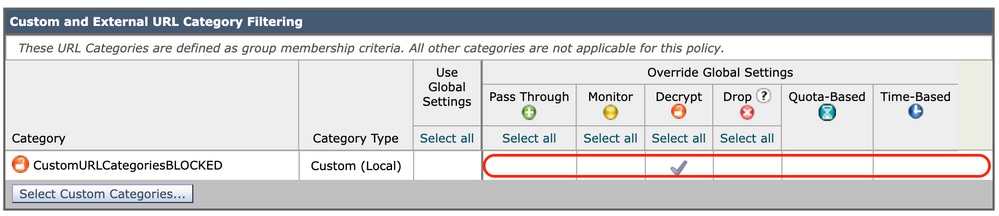 Imagen - Elegir Acción Para La Política De Descifrado
| Acción |
Descripción |
|---|---|
| Utilizar configuración global |
Utiliza la acción para esta categoría en el grupo de directivas de descifrado global. Esta es la acción predeterminada para los grupos de políticas definidas por el usuario. Sólo se aplica a grupos de directivas definidos por el usuario. Cuando una categoría de URL personalizada se excluye en la política de descifrado global, la acción predeterminada para las categorías de URL personalizadas incluidas en las políticas de descifrado definidas por el usuario es Supervisar en lugar de Utilizar configuración global. No puede elegir Usar configuración global cuando una categoría de URL personalizada está excluida en la directiva de descifrado global. |
| Paso a través |
Pasa a través de la conexión entre el cliente y el servidor sin inspeccionar el contenido del tráfico. |
| Monitor |
El proxy de Web no permite ni bloquea la solicitud. En su lugar, continúa evaluando la solicitud del cliente frente a otras configuraciones de control de grupo de políticas, como el filtro de reputación web. |
| Descifrar |
Permite la conexión, pero inspecciona el contenido del tráfico. El dispositivo descifra el tráfico y aplica las directivas de acceso al tráfico descifrado como si se tratara de una conexión de protocolo de transferencia de hipertexto (HTTP) de texto sin formato. Cuando se descifran las conexiones y se aplican las políticas de acceso, puede analizar el tráfico en busca de malware. |
| Abandonar |
Descarta la conexión y no pasa la solicitud de conexión al servidor. El dispositivo no notifica al usuario que ha interrumpido la conexión. |
Paso 5. En la sección Uncategorized URLs, elija la acción que se llevará a cabo para las solicitudes de clientes a sitios web que no se encuentren en una categoría de URL predefinida o personalizada.
Esta configuración también determina la acción predeterminada para las categorías nuevas y combinadas resultantes de las actualizaciones del conjunto de categorías de URL.
 Imagen - Política de descifrado sin categorizar
Paso 6. Ejecutar y Registrar Cambios.
Pasos Para Configurar Filtros De URL Para Grupos De Políticas De Seguridad De Datos
Paso 1. Elija Web Security Manager > Cisco Data Security.
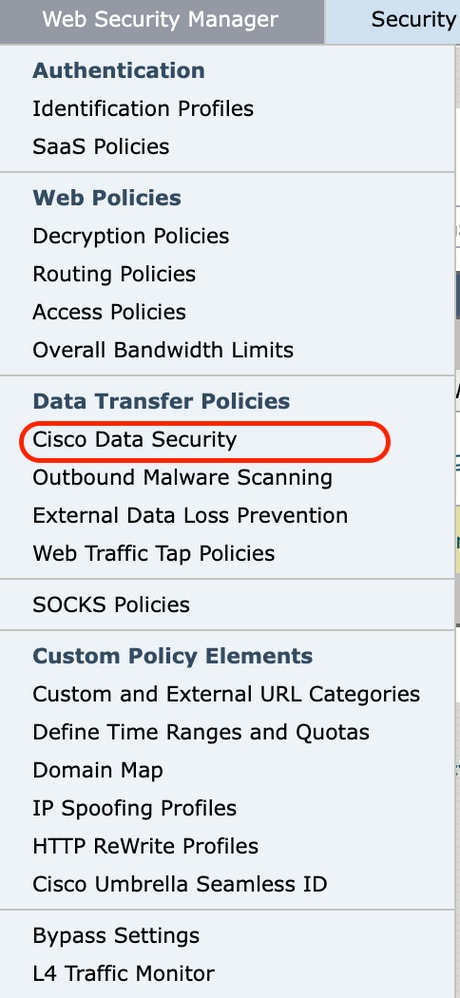 Imagen: Cisco Data Security
Paso 2.Haga clic en el enlace de la tabla de políticas en la columna Filtrado de URL para el grupo de políticas que desea editar.
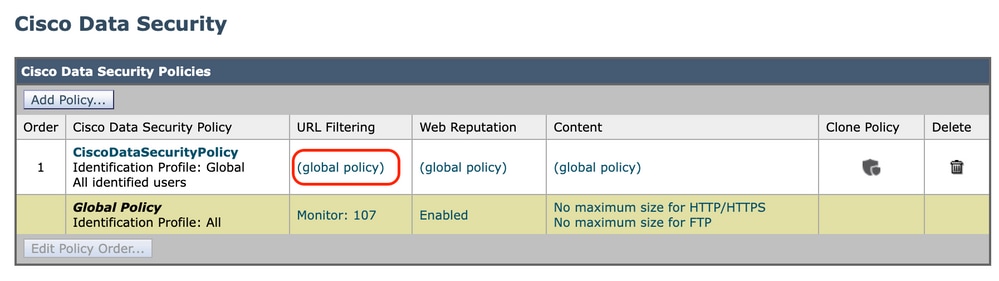 Imagen - Seguridad de datos elija el filtro de URL
Paso 3.(Opcional) En la sección Filtrado personalizado de categorías de URL, puede agregar categorías de URL personalizadas sobre las que realizar acciones en esta política:
 Imagen - Seleccionar campo personalizado
b. Elija las categorías de URL personalizadas que desea incluir en esta política y haga clic en Aplicar.
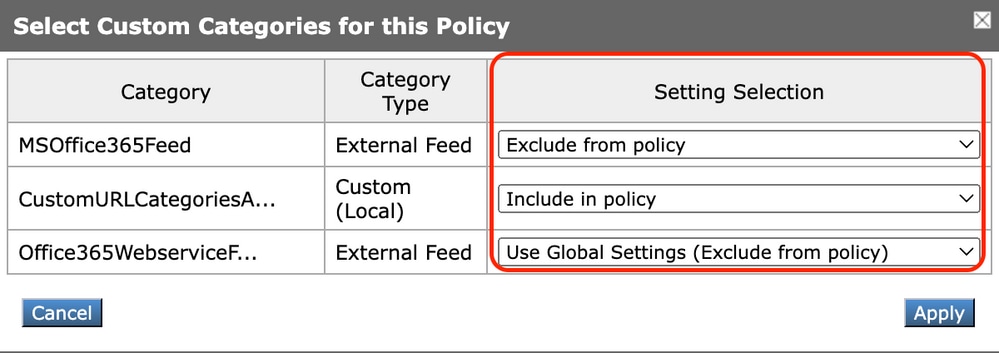 Imagen: seleccione las categorías personalizadas que desea incluir en la política
Elija las categorías de URL personalizadas con las que el motor de filtro de URL debe comparar la solicitud del cliente.
El motor de filtro de URL compara las solicitudes del cliente con las categorías de URL personalizadas incluidas e ignora las categorías de URL personalizadas excluidas.
El motor de filtro de URL compara la URL de una solicitud de cliente con las categorías de URL personalizadas incluidas antes que las categorías de URL predefinidas.
Las categorías de URL personalizadas incluidas en la política aparecen en la sección Filtrado de categoría de URL personalizado.
Paso 4. En la sección Custom URL Category Filtering, elija una acción para cada categoría de URL personalizada.
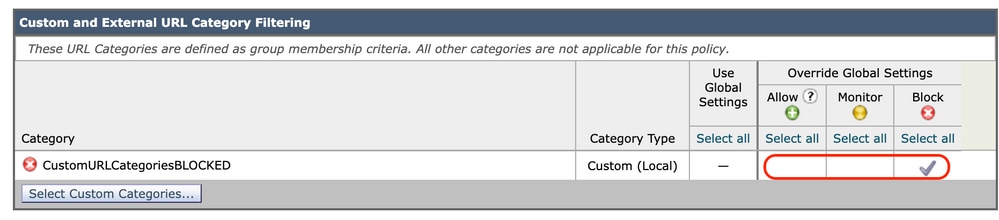 Imagen - Seguridad de datos Elegir acción
| Acción |
Descripción |
|---|---|
| Utilizar configuración global |
Utiliza la acción para esta categoría en el Grupo de políticas globales. Esta es la acción predeterminada para los grupos de políticas definidas por el usuario. Sólo se aplica a grupos de directivas definidos por el usuario. Cuando una categoría de URL personalizada se excluye en la política de seguridad de datos de Cisco global, la acción predeterminada para las categorías de URL personalizadas incluidas en las políticas de seguridad de datos de Cisco definidas por el usuario es Supervisar en lugar de Usar configuración global. No puede elegir Usar configuración global cuando una categoría de URL personalizada está excluida en la política de seguridad de datos de Cisco global. |
| Permiso |
Permite siempre las solicitudes de carga de sitios web de esta categoría. Se aplica sólo a categorías de URL personalizadas. Las solicitudes permitidas omiten todas las demás exploraciones de seguridad de datos y la solicitud se evalúa con las directivas de acceso. Utilice esta configuración sólo para sitios Web de confianza. Puede utilizar esta configuración para sitios internos. |
| Monitor |
El proxy de Web no permite ni bloquea la solicitud. En su lugar, continúa evaluando la solicitud de carga frente a otras configuraciones de control de grupo de políticas, como el filtro de reputación web. |
| Bloqueo |
El proxy web deniega las transacciones que coinciden con esta configuración. |
Paso 5.En la sección Predefined URL Category Filtering, elija una de estas acciones para cada categoría:
-
Usar configuración global
-
Monitor
-
Bloqueo
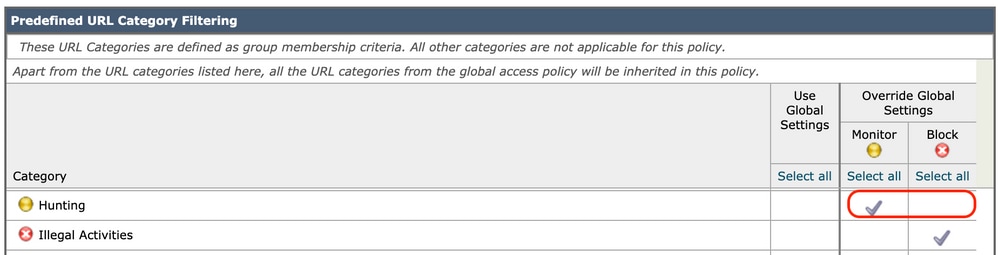 Imagen: acción de selección de URL predefinida de seguridad de datos
Paso 6.En la sección Uncategorized URLs, elija la acción a tomar para cargar solicitudes a sitios web que no caen en una categoría de URL predefinida o personalizada.
Esta configuración también determina la acción predeterminada para las categorías nuevas y combinadas resultantes de las actualizaciones del conjunto de categorías de URL.
 Imagen - Seguridad De Datos Sin Categorizar
Paso 7. Ejecutar y Registrar Cambios.
Pasos para configurar el control de las solicitudes de carga con categorías de URL personalizadas
Cada solicitud de carga se asigna a un grupo de políticas de "escaneo de malware saliente" y hereda la configuración de control de ese grupo de políticas.
Una vez que el proxy web recibe los encabezados de solicitud de carga, dispone de la información necesaria para decidir si debe analizar el cuerpo de la solicitud.
El motor DVS analiza la solicitud y devuelve un veredicto al proxy web. La página de bloqueo aparece para el usuario final, si procede.
| Paso 1. |
Elija Web Security Manager > Outbound Malware Scanning. |
||||||||
| Paso 2. |
En la columna Destinos, haga clic en el enlace del grupo de políticas que desea configurar. |
||||||||
| Paso 3. |
En la sección Edit Destination Settings, seleccione Define Destinations Scanning Custom Settings en el menú desplegable. |
||||||||
| Paso 4. |
En la sección Destinos a analizar, seleccione uno de estos:
|
||||||||
| Paso 5. |
Envíe los cambios. |
||||||||
| Paso 6. |
En la columna Filtrado Anti-Malware, haga clic en el enlace para el grupo de políticas. |
||||||||
| Paso 7. |
En la sección Anti-Malware Settings, seleccione Define Anti-Malware Custom Settings. |
||||||||
| Paso 8. |
En la sección Configuración Anti-Malware de DVS de Cisco, seleccione qué motores de escaneo anti-malware desea habilitar para este grupo de políticas. |
||||||||
| Paso 9. |
En la sección Categorías de malware, elija si desea supervisar o bloquear las distintas categorías de malware. Las categorías enumeradas en esta sección dependen de los motores de exploración que active. |
||||||||
| Paso 10. |
Enviar y registrar cambios. |
Pasos para configurar el control de las solicitudes de carga en políticas DLP externas
Una vez que el proxy web recibe los encabezados de la solicitud de carga, dispone de la información necesaria para decidir si la solicitud puede dirigirse al sistema DLP externo para su análisis.
El sistema DLP analiza la solicitud y devuelve un veredicto al proxy web, ya sea para bloquearla o supervisarla (evalúe la solicitud según las políticas de acceso).
| Paso 1. |
Elija Web Security Manager > External Data Loss Prevention. |
| Paso 2. |
Haga clic en el enlace bajo la columna Destinos para el grupo de políticas que desea configurar. |
| Paso 3. |
En la sección Editar configuración de destino, elija "Definir destinos que exploran configuración personalizada." |
| Paso 4. |
En la sección Destino para escanear, elija una de estas opciones:
|
| Paso 5. |
Enviar y registrar cambios. |
URL de desvío y paso a través
Puede configurar Secure Web Appliance en la implementación de proxy transparente para omitir las solicitudes HTTP o HTTPS de clientes concretos o de destinos concretos.

Consejo: Puede utilizar el paso a través para aplicaciones que requieren que el tráfico pase a través del dispositivo, sin necesidad de realizar ninguna modificación o de comprobar los certificados de los servidores de destino
-
La categoría personalizada local debe configurarse para permitir que el tráfico utilice esta función.
-
Cuando esta función está habilitada, modifica o asigna el nombre del servidor según el nombre del servidor configurado en el mapa de dominio, incluso si la información de indicación de nombre de servidor (SNI) está disponible.
-
Esta función no bloquea el tráfico basado en el nombre de dominio si dicho tráfico coincide con el mapa de dominio y corresponde a la categoría personalizada, se configuran la política de descifrado y la acción de paso a través.
-
La autenticación no funciona con esta función de transferencia. La autenticación requiere descifrado, pero el tráfico no se descifra en este caso.
-
no se supervisa el tráfico. Debe configurar el tráfico UDP para que no llegue a Web Security Appliance , sino que debe pasar directamente a través del firewall a Internet para aplicaciones como WhatsApp, Telegram, etc.
-
WhatsApp, Telegram y Skype funcionan en modo Transparente. Sin embargo, algunas aplicaciones como WhatsApp no funcionan en modo explícito debido a las restricciones en la aplicación.
Asegúrese de que tiene una política de identificación definida para los dispositivos que requieren tráfico de paso a servidores específicos. En concreto, debe:
-
Elija Exento de autenticación/identificación.
-
Especifique las direcciones a las que debe aplicarse este perfil de identificación. Puede utilizar direcciones IP, bloques de enrutamiento entre dominios sin clase (CIDR) y subredes.
| Paso 1. |
Habilitar Proxy HTTPS. |
| Paso 2. |
Elija Web Security Manager > Domain Map.
|
| Paso 3. |
Elija Administrador de seguridad web > Categorías de URL externas y personalizadas. |
| Paso 4. |
Elija Administrador de seguridad web > Políticas de descifrado.
(Opcional) Puede utilizar el especificador de formato % para ver la información del registro de acceso. |
Configuración De La Omisión De Proxy Web Para Solicitudes Web
Una vez agregadas las categorías de URL personalizadas a la lista de omisión de proxy, se omiten todas las direcciones IP y los nombres de dominio de las categorías de URL personalizadas tanto para el origen como para el destino.
| Paso 1. |
Elija Web Security Manager > Bypass Settings. |
| Paso 2. |
Haga clic en Editar configuración de omisión. |
| Paso 3. |
Introduzca las direcciones para las que desea omitir el proxy web. |
| Paso 4. |
Elija las categorías de URL personalizadas que desea agregar a la lista de desvío de proxy. |
| Paso 5. |
Envíe y confirme los cambios. |
Informes
En la página "Informes" > Categorías de URL" se proporciona una visualización colectiva de las estadísticas de URL que incluye información sobre las principales categorías de URL coincidentes y las principales categorías de URL bloqueadas.
Esta página muestra datos específicos de categorías para el ahorro de ancho de banda y las transacciones web.
| Sección |
Descripción |
|---|---|
| Intervalo de tiempo (lista desplegable) |
Seleccione el rango de tiempo del informe. |
| Categorías principales de URL por transacciones totales |
Esta sección enumera las principales categorías de URL que se visitan en el sitio en un formato de gráfico. |
| Categorías principales de URL por transacciones bloqueadas y con advertencias |
Muestra la dirección URL principal que ha activado una acción de bloqueo o advertencia por transacción en formato de gráfico. |
| Categorías de URL coincidentes |
Muestra la disposición de las transacciones por categoría de URL durante el rango de tiempo especificado, más el ancho de banda utilizado y el tiempo empleado en cada categoría. Si el porcentaje de URL no categorizadas es superior al 15-20%, tenga en cuenta estas opciones:
|
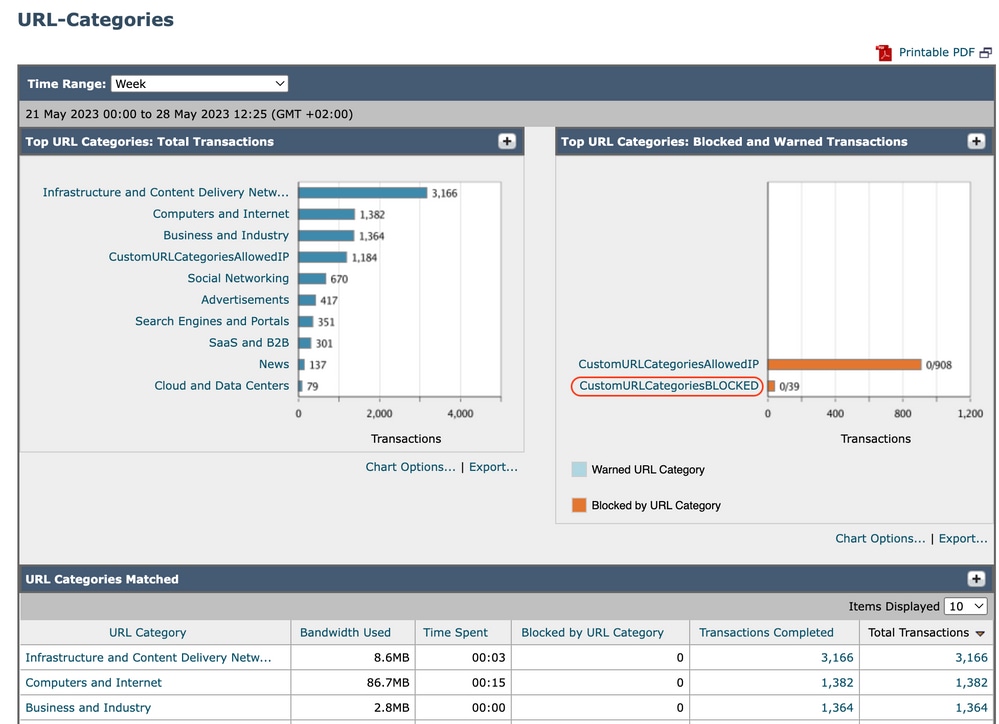 Informe de categoría de URL de imagen
Puede hacer clic en cualquier nombre de categoría para ver más detalles relacionados con esa categoría, como Dominios coincidentes o lista de usuarios.
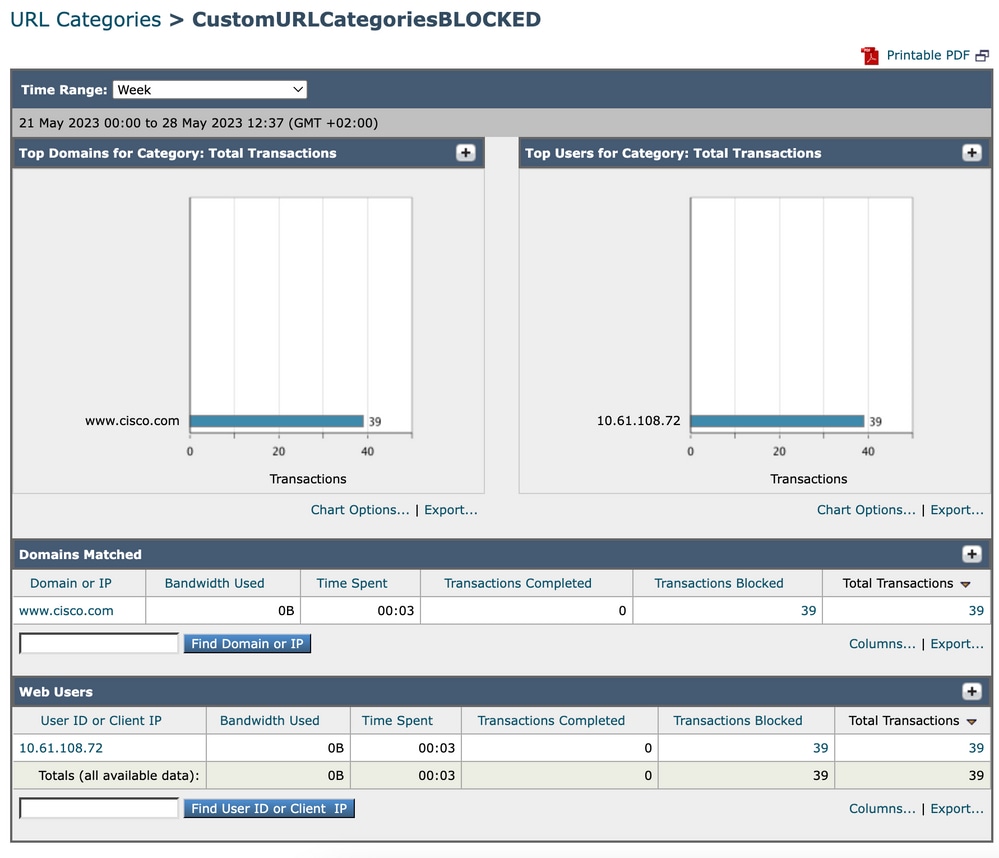 Página Imagen: Informe detallado
El conjunto de categorías de URL predefinidas se puede actualizar periódicamente de forma automática en su dispositivo de seguridad web .
Cuando se producen estas actualizaciones, los nombres de categorías antiguos siguen apareciendo en los informes hasta que los datos asociados a las categorías anteriores son demasiado antiguos para incluirlos en los informes.
Los datos de informe generados tras la actualización de un conjunto de categorías de URL utilizan las nuevas categorías, por lo que se pueden ver las categorías antiguas y las nuevas en el mismo informe.
En las estadísticas de URL de la página Categorías de URL de los informes, es importante comprender cómo interpretar estos datos:
| Tipo de datos | Descripción |
| Filtrado de URL omitido | Representa la política, el puerto y el agente de usuario administrador bloqueados, lo que ocurre antes del filtrado de URL. |
| URL sin categoría | Representa todas las transacciones para las que se consulta el motor de filtrado de URL, pero no coincide ninguna categoría. |
Ver Categorías De URL Personalizadas En El Registro De Acceso
El dispositivo web seguro utiliza los primeros cuatro caracteres de los nombres de categoría de URL personalizados precedidos de c_ en los registros de acceso.
En este ejemplo, el nombre de la categoría es CustomURLCategoriesBLOCKED y en los registros de acceso puede ver C_Cust :
1685269516.853 86 10.61.108.72 TCP_DENIED_SSL/403 0 GET https://www.cisco.com:443/ - NONE/- - DROP_CUSTOMCAT_7-DefaultGroup-DefaultGroup-NONE-NONE-NONE-NONE-NONE <"C_Cust",-,-,"-",-,-,-,-,"-",-,-,-,"-",-,-,"-","-",-,-,"-",-,"-","-","-","-","-","-","-",0.00,0,-,"-","-",-,"-",-,-,"-","-",-,-,"-",-,-> - -
Precaución: Considere el nombre de categoría de URL personalizado si utiliza Sawmill para analizar los registros de acceso. Si los primeros cuatro caracteres de la categoría de URL personalizada incluyen un espacio, Sawmill no puede analizar correctamente la entrada del registro de acceso. En su lugar, utilice sólo caracteres admitidos en los primeros cuatro caracteres.
Cuando un grupo de políticas de acceso a la Web tiene una categoría de URL personalizada establecida en Supervisar y algún otro componente (como los filtros de reputación de Web o el motor de análisis de diferentes veredictos (DVS)) toma la decisión final de permitir o bloquear una solicitud de URL en la categoría de URL personalizada, la entrada del registro de acceso de la solicitud muestra la categoría de URL predefinida en lugar de la categoría de URL personalizada.
Para obtener más información sobre cómo configurar campos personalizados en Access Logs, visite: Configure Performance Parameter in Access Logs - Cisco
Troubleshoot
Categoría no coincidente
En los registros de acceso puede ver la solicitud a la que pertenece la categoría de URL personalizado, si la selección no es la esperada:
- Si la solicitud se clasifica en otras categorías de URL personalizadas, compruebe si hay URL duplicada o una expresión regular coincidente en otras categorías o mueva la categoría de URL personalizada al principio y vuelva a realizar la prueba. es mejor inspeccionar cuidadosamente la categoría de URL personalizado coincidente.
- Si la solicitud se clasifica en categorías predefinidas, compruebe las condiciones de la categoría de URL personalizado existente; si todas coinciden, intente agregar la dirección IP y compruebe o asegúrese de que se utiliza el error tipográfico y la expresión regular correcta, si existe.
Las Categorías Predefinidas No Están Actualizadas
Si las categorías predefinidas no están actualizadas, o en los registros de acceso ve "err" en la sección de categorías de URL, asegúrese de que TLSv1.2 esté habilitado para Updater.
Para cambiar la configuración SSL del actualizador, siga estos pasos de la GUI:
Paso 1. Desde Administración del Sistema, elija Configuración SSL
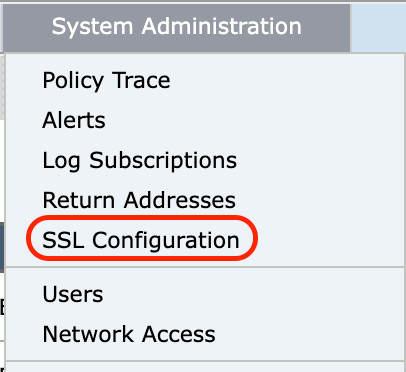 Imagen- configuración ssl
Paso 2. Seleccione Editar Configuración.
Paso 3. En la sección Servicio de actualización, elija TLSv1.2
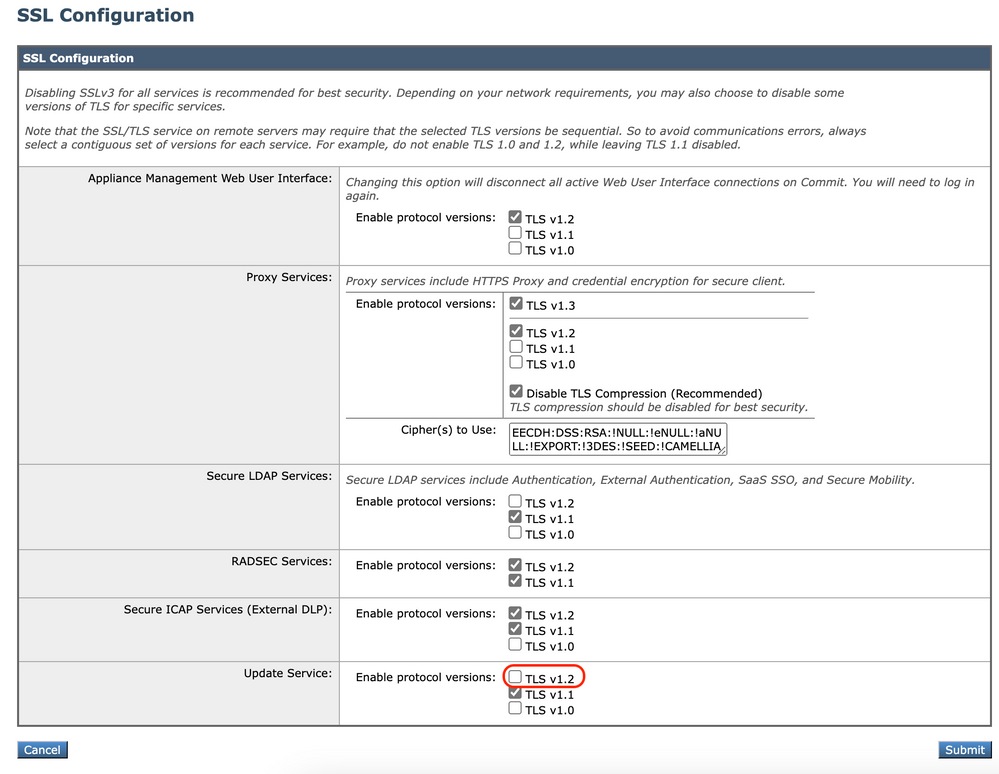 Imagen - Servicio de actualización TLSv1.2
Paso 4. Enviar y confirmar cambios
Para cambiar la configuración SSL del actualizador, siga estos pasos de la CLI:
Paso 1. Desde CLI, ejecute sslconfig.
Paso 2. Escriba version y presione Enter.
Paso 3. Elija Updater.
Paso 4. Elija TLSv1.2.
Paso 5. Presione Intro para salir del asistente.
Paso 6. Realice los cambios.
SWA_CLI> sslconfig

Disabling SSLv3 is recommended for best security.

Note that the SSL/TLS service on remote servers may require that the selected TLS versions be sequential. So to avoid communications errors, always select a contiguous set of versions for each service. For example, do not enable TLS 1.0 and
1.2, while leaving TLS 1.1 disabled.

Choose the operation you want to perform:
- VERSIONS - Enable or disable SSL/TLS versions
- COMPRESS - Enable or disable TLS compression for Proxy Service
- CIPHERS - Set ciphers for services in Secure Web Appliance
- FALLBACK - Enable or disable SSL/TLS fallback option
- ECDHE - Enable or disable ECDHE Authentication.
[]> versions

SSL/TLS versions may be enabled or disabled for the following services:

        LDAPS - Secure LDAP Services (including Authentication, External Authentication, SaaS SSO, Secure Mobility)
        Updater - Update Service
        WebUI - Appliance Management Web User Interface
        RADSEC - Secure RADSEC Services (including Authentication, External Authentication)
        SICAP - Secure ICAP Service
        Proxy - Proxy Services (including HTTPS Proxy, Credential Encryption for Secure Client)

Currently enabled SSL/TLS versions by service: (Y : Enabled, N : Disabled)

         LDAPS  Updater  WebUI   RADSEC  SICAP   Proxy
TLSv1.0    N       N       N      N/A      N       N
TLSv1.1    Y       Y       N       Y       Y       N
TLSv1.2    N       N       Y       Y       Y       Y
TLSv1.3   N/A     N/A     N/A     N/A     N/A      Y

Select the service for which to enable/disable SSL/TLS versions:

1. LDAPS
2. Updater
3. Proxy
4. RADSEC
5. SICAP
6. WebUI
7. All Services
[]> 2


Currently enabled protocol(s) for Updater are TLSv1.1.


To change the setting for a specific protocol, select an option below:

1. TLSv1.0
2. TLSv1.1
3. TLSv1.2
[]> 3

TLSv1.2 support for Update Service is currently disabled. Do you want to enable it? [N]> Y


Currently enabled protocol(s) for Updater are TLSv1.1, TLSv1.2.
Contenido relacionado
Directrices sobre prácticas recomendadas de Cisco Web Security Appliance: Cisco
Historial de revisiones
| Revisión | Fecha de publicación | Comentarios |
|---|---|---|
2.0 |
23-Oct-2026
|
Recertificación: actualización de SEO, texto alternativo y formato. |
1.0 |
07-Jul-2023
|
Versión inicial |
 Comentarios
