Integración de SWA con SMA
Contenido
Introducción
Este documento describe el proceso de integración de Secure Web Appliance (SWA) en Security Management Appliance (SMA).
Prerequisites
Requirements
Cisco recomienda conocer estos temas:
- Acceso a la interfaz gráfica de usuario (GUI) de SWA.
- Acceso administrativo al SWA.
- Acceso administrativo al SMA.
Componentes Utilizados
Este documento no tiene restricciones específicas en cuanto a versiones de software y de hardware.
La información que contiene este documento se creó a partir de los dispositivos en un ambiente de laboratorio específico. Todos los dispositivos que se utilizan en este documento se pusieron en funcionamiento con una configuración verificada (predeterminada). Si tiene una red en vivo, asegúrese de entender el posible impacto de cualquier comando.
Antes de comenzar
1. Asegúrese de que tanto el SMA como el SWA tengan licencia.
2. Compruebe la matriz de compatibilidad del SWA y el SMA, utilice este enlace: Matriz de compatibilidad SWA-SMA-ESA.
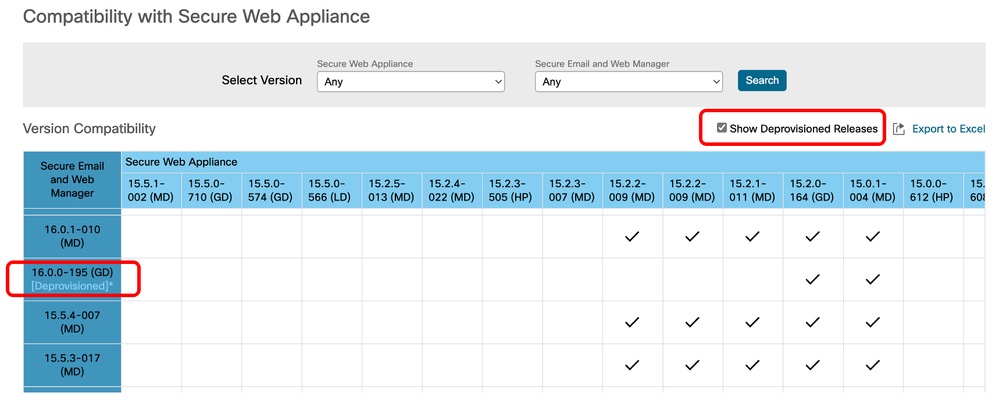 Imagen - Versiones no suministradas
Pasos para integrar SWA en SMA
Paso 1. Exportar el archivo de configuración desde SWA |
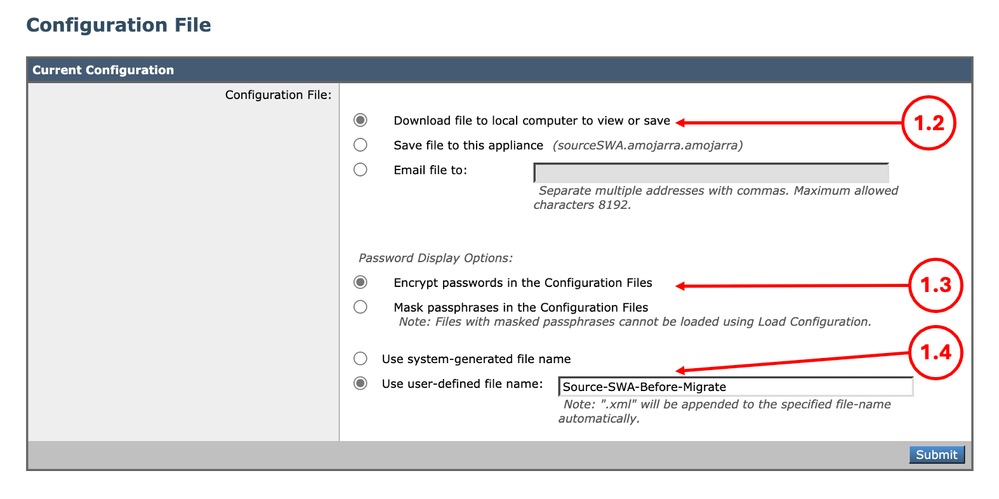
1.1. Desde la GUI, navegue hasta Administración del sistema y elija Archivo de configuración. 1.2. Asegúrese de que está seleccionada la opción Descargar archivo en el equipo local para ver o guardar. 1.3. Seleccione Cifrar contraseñas en Archivos de configuración. 1.4. (Opcional) Elija un nombre para el archivo de configuración. 1.5. Haga clic en Enviar.
|
Paso 2. Creación del Administrador de configuración |
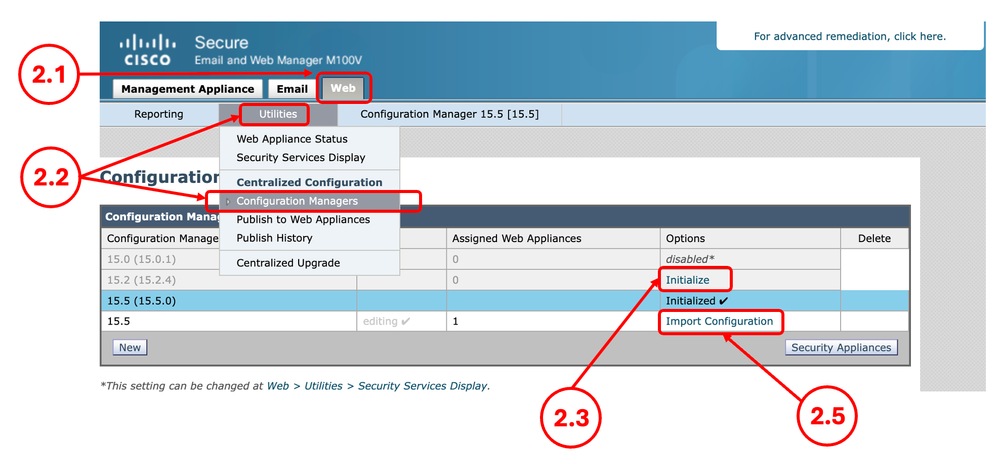
2.1.En la GUI de SMA, haga clic en la pestaña Web. 2.2. En Utilidades, seleccione Administrador de configuración. 2.3. Si el Administrador de configuración aún no se ha inicializado, haga clic en el enlace Initialize para el Administrador de configuración deseado; de lo contrario, vaya directamente al paso 2.5. 2.4. Seleccione Use default settings y Initialize. 2.5. Seleccione Importar configuración para el Administrador de configuración deseado.
2.6. En Select Configuration Source, elija Web Configuration File. 2.7. Seleccione el archivo de configuración que exportó en el paso 1.
2.8. Seleccione Importar. 2.9. Realice los cambios. |
Paso 3. Configuración de los parámetros del jefe |
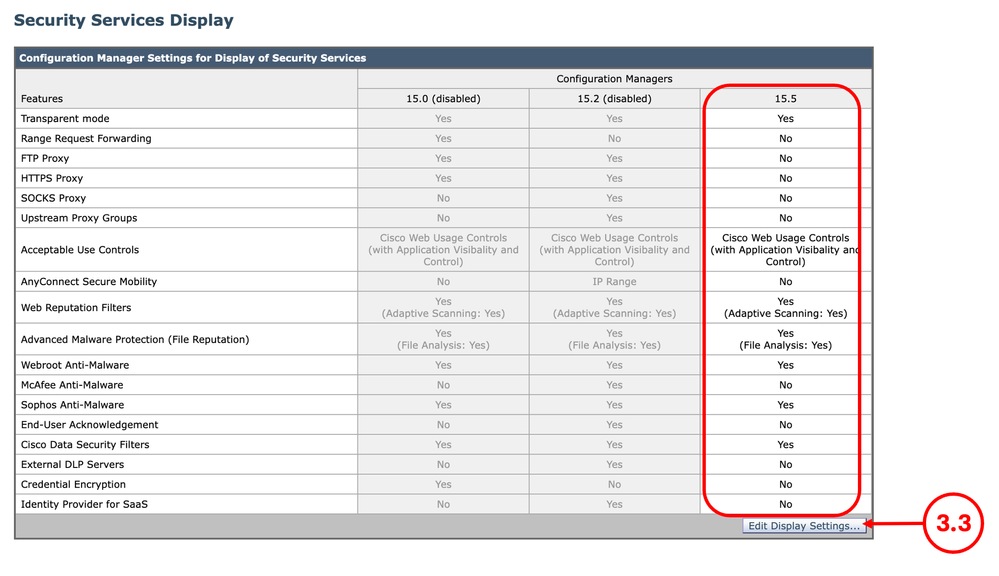
3.1. En la GUI de SMA, haga clic en la pestaña Web. 3.2. En Utilidades, seleccione Visualización de servicios de seguridad. 3.3. Asegúrese de que las funciones deseadas están configuradas correctamente; puede activar o desactivar las funciones desde Editar configuración de visualización. 3.4. Si ha realizado cambios, Enviar y Confirmar.
|
Paso 4. Agregar dispositivo web |
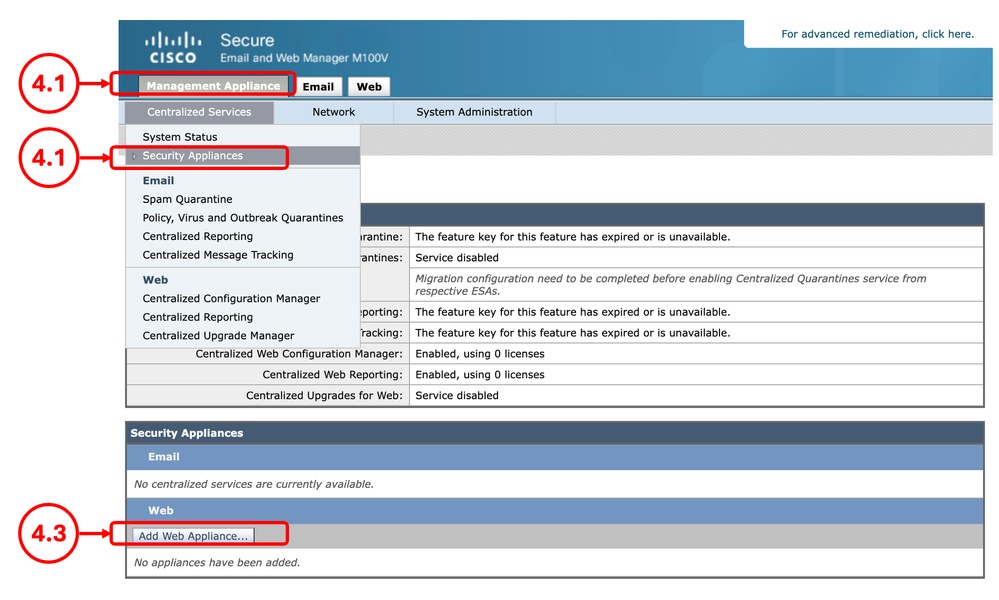
4.1.En la GUI de SMA, haga clic en la pestaña Dispositivo de administración. 4.2. En Centralized Services, seleccione Security Appliances. 4.3. Seleccione Agregar dispositivo web.
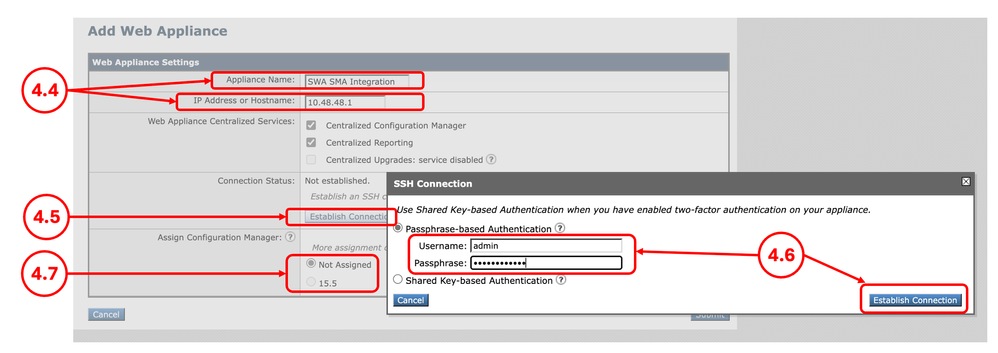
4.4. Introduzca el nombre del dispositivo y la dirección IP o el nombre de host. 4.5. Seleccione Establecer conexión. 4.6. Introduzca el nombre de usuario y la frase de paso y seleccione Establecer conexión. 4.7. Asigne el Configuration Manager.
4.8. Envíe y confirme los cambios. |
Paso 5. Validar la integración |
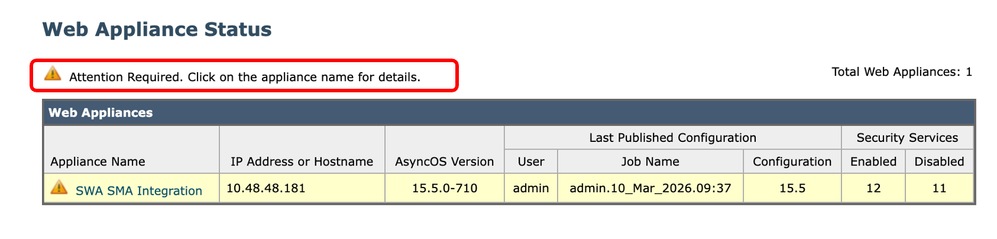
5.1.En la GUI de SMA, haga clic en la pestaña Web. 5.2. En Utilidades, seleccione Estado del dispositivo web. 5.3. Si aparece un mensaje de advertencia Atención necesaria, haga clic en el nombre del dispositivo para obtener más información. Haga clic en el nombre del SWA y vea los detalles.
|

Corrección de errores
Los servicios centralizados están desactivados
Mientras intenta seleccionar un servicio centralizado, si la casilla de verificación está inactiva, haga clic en el signo de interrogación (?) y la guía le guiará por la ruta para habilitar ese servicio.
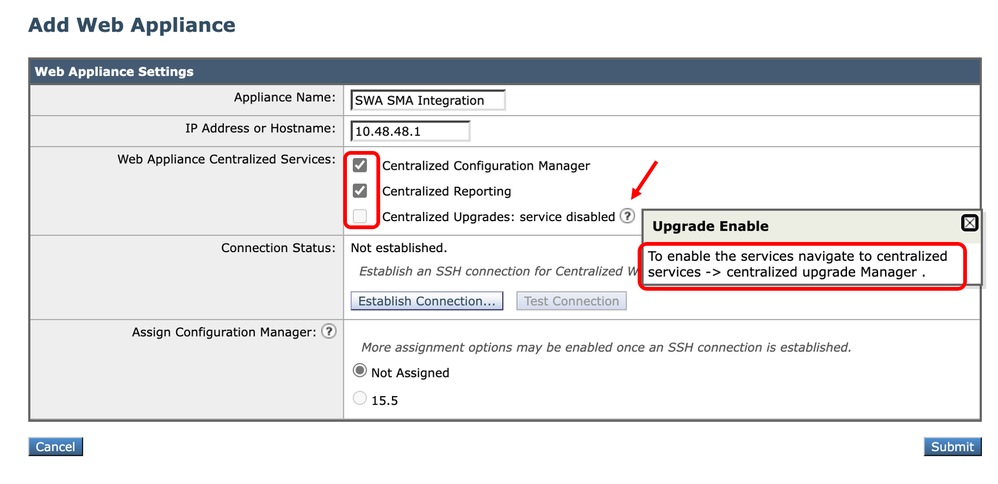 Imagen: los servicios centralizados están desactivados
Error de autenticación para IP
Mientras integra el SWA en SMA, si recibe este error, asegúrese de que la dirección IP o el nombre de host y las credenciales sean correctas.
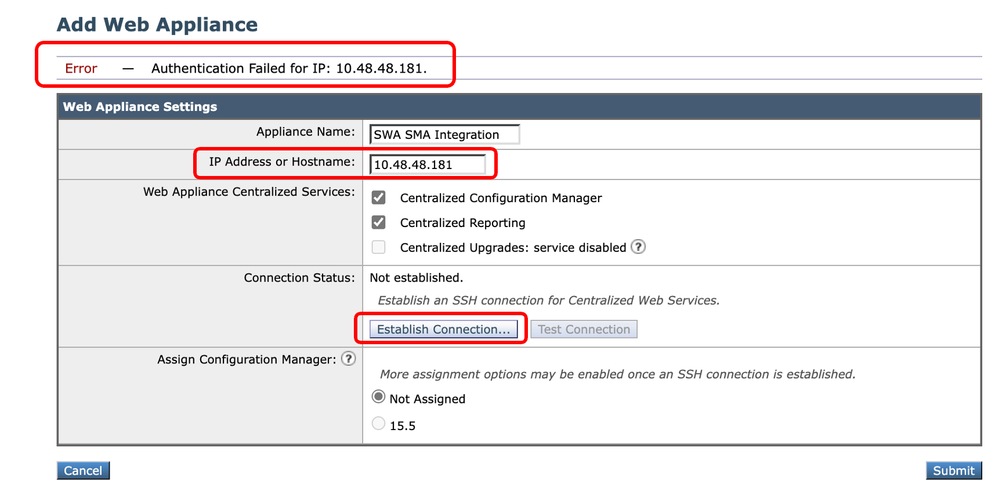 Imagen - Error de autenticación
Notificación web centralizada deshabilitada en el SWA
Si el SMA está configurado con Notificación web centralizada y asigna esa función al SWA mientras integra el SWA al SMA en el paso 4, debe habilitar Notificación web centralizada de Cisco:
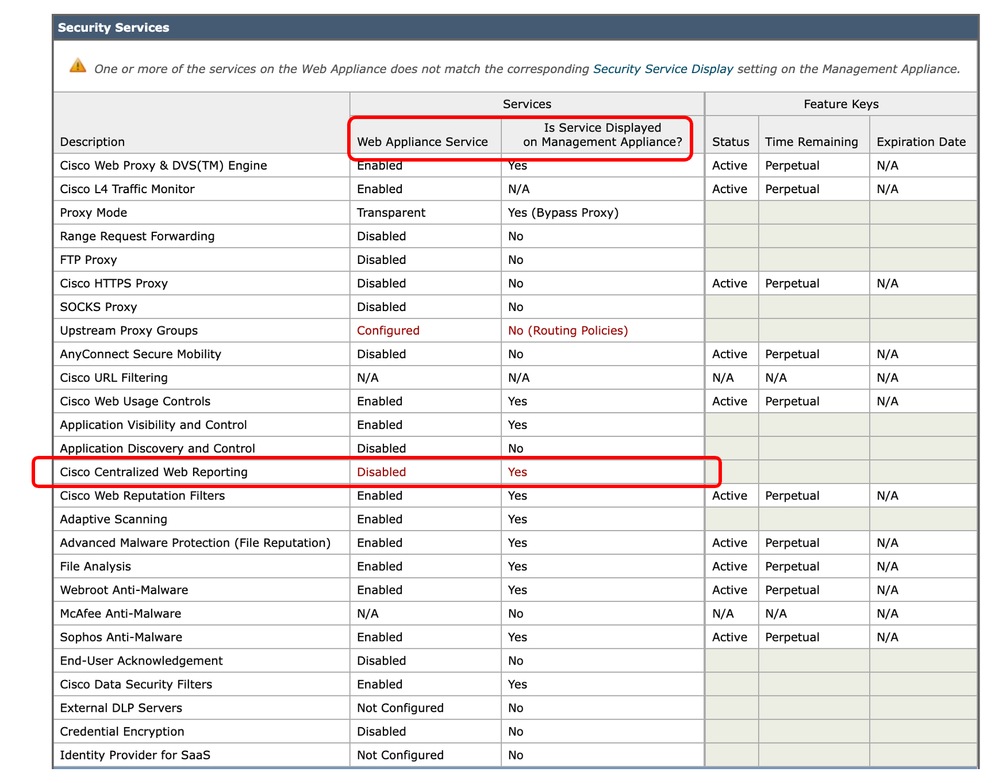 Imagen: Notificación web centralizada desactivada en el SWA
Para solucionar el problema, conéctese al SWA desde la CLI y escriba reportingconfig y seleccione CENTRALIZED, complete el asistente para habilitar la notificación centralizada y confirme los cambios.
SWA_CLI> reportingconfig

Choose the operation you want to perform:
- COUNTERS - Limit counters recorded by the reporting system.
- WEBTRACKINGQUERYTIMEOUT - Timeout value for Webtracking Queries.
- AVERAGEOBJECTSIZE - Average HTTP Object Size used for Bandwidth Savings Calculation.
- WEBEVENTBUCKETING - Enable or Disable web transaction event bucketing.
- CTROBSERVABLE - Enable or Disable CTR observable based indexing.
- CENTRALIZED - Enable/Disable Centralized Reporting for this Secure Web Appliance.
[]> CENTRALIZED

Reporting service status: Local Reporting enabled.  (Show usernames in reports.)

Do you want to enable Centralized Reporting for this appliance? [N]> Y

Do you want to anonymize usernames in reports? [N]> N

Reporting service status: Centralized Reporting enabled.  (Show usernames in reports.)


Choose the operation you want to perform:
- COUNTERS - Limit counters recorded by the reporting system.
- WEBTRACKINGQUERYTIMEOUT - Timeout value for Webtracking Queries.
- AVERAGEOBJECTSIZE - Average HTTP Object Size used for Bandwidth Savings Calculation.
- WEBEVENTBUCKETING - Enable or Disable web transaction event bucketing.
- CTROBSERVABLE - Enable or Disable CTR observable based indexing.
- CENTRALIZED - Enable/Disable Centralized Reporting for this Secure Web Appliance.
[]>

SWA_CLI> commit
La lista de categorías de URL de este SWA era anterior a la lista publicada por SMA
Si mientras publica la configuración en SWA y recibe el error que indica que la lista de categorías de URL en SWA y SMA no es la misma, asegúrese de que ambos dispositivos puedan conectarse a Cisco Update Server y que no haya errores en los updater_logs:
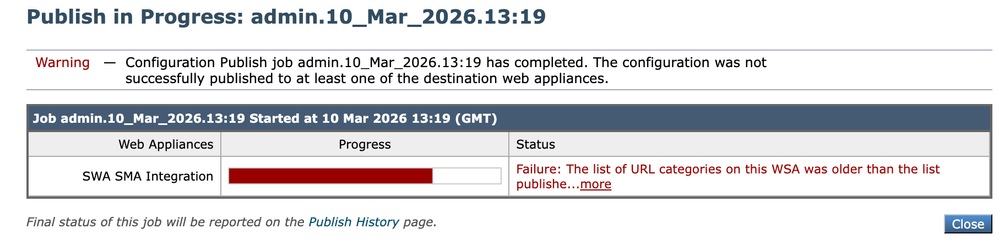 Imagen: la lista de categorías de URL no coincide
Para forzar al SWA o SMA a descargar la actualización, desde la CLI, escriba updatenow.
Para ver el SMA o SMA, los Logs relacionados con la actualización, desde la CLI escriba grep y elija el número asociado con updater_logs y complete el asistente.
Parece que la clave de host ha cambiado
Si mientras está integrando el SWA en el SMA y recibe el error de que la clave de host ha sido cambiada, esto se debe a que SMA ha almacenado una clave de host diferente para la misma dirección IP en su almacén de claves.
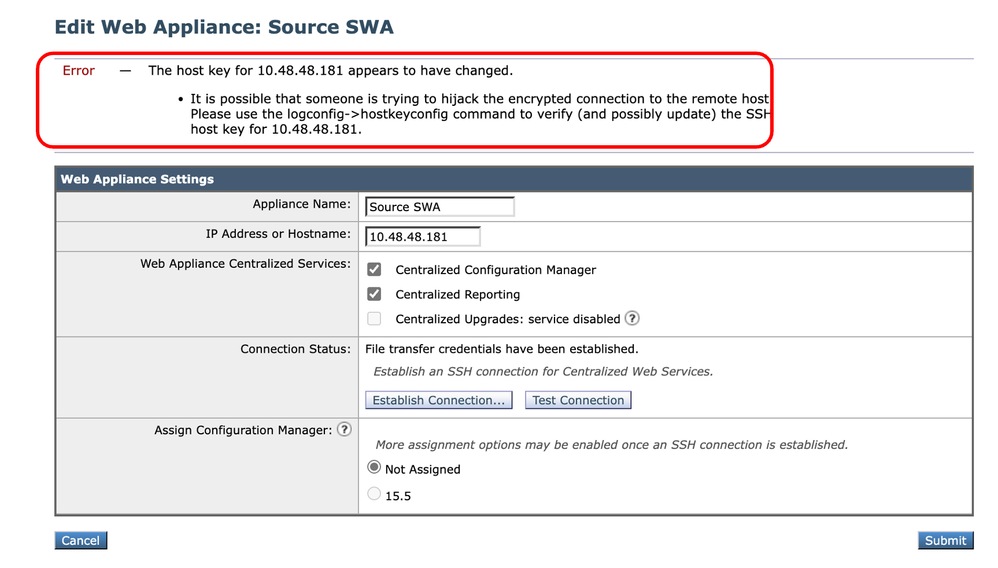 Imagen: parece que la clave de host ha cambiado
Para corregir este error, inicie sesión en CLI de SMA, ejecute logconfig e ingrese HOSTKEYCONFIG. Escriba DELETE y presione Enter. A continuación, seleccione el número asociado al SWA y presione enter hasta que finalice el asistente.
Realice los cambios:
SMA_CLI> logconfig

Currently configured logs:
    Log Name            Log Type                      Retrieval           Interval
 ---------------------------------------------------------------------------------
 1. aggregatord_logs    Aggregatord Logs              Manual Download     None
 2. authentication      Authentication Logs           Manual Download     None
...

Choose the operation you want to perform:
- NEW - Create a new log.
- EDIT - Modify a log subscription.
- DELETE - Remove a log subscription.
- DELETELOGFILE - Delete log files
- SETUP - General settings.
- LOGHEADERS - Configure headers to log.
- HOSTKEYCONFIG - Configure SSH host keys.
[]> HOSTKEYCONFIG

Currently installed host keys:
1. 10.48.48.182 ssh-rsa AAAAAAAAAAAAAAAAAAAAAAAAAAAAAAAA...ZhW4gEXWE=
2. 10.48.48.181 ssh-rsa BBBBBBBBBBBBBBBBBBBBBBBBBBBBBBBb...4p74b9Q9k=

Choose the operation you want to perform:
- NEW - Add a new key.
- EDIT - Modify a key.
- DELETE - Remove a key.
- SCAN - Automatically download a host key.
- PRINT - Display a key.
- HOST - Display system host keys.
- FINGERPRINT - Display system host key fingerprints.
- USER - Display system user keys.
- REGENERATESCPKEYS - Regenerate SSH Keys for SCP Log Subscription Retrieval.
[]> DELETE

Enter the number of the key you wish to delete.
[]> 2

Currently installed host keys:
1. 10.62.131.143 ssh-rsa AAAAAAAAAAAAAAAAAAAAAAAAAAAAAAAA...ZhW4gEXWE=

...
SMA_CLI> commit
Información Relacionada
- Guía del usuario de AsyncOS 15.2 para Cisco Secure Web Appliance
- Instalación de Secure Web Appliance en Vmware ESXi
- Instalación de Secure Web Appliance en Microsoft Hyper-V
- Guía de instalación de Cisco Secure Email and Web Virtual Appliance
- Configurar categorías de URL personalizadas en el dispositivo web seguro - Cisco
-
Configurar certificado de descifrado en dispositivo web seguro
- Solucionar problemas del servicio DNS de dispositivo web seguro
Historial de revisiones
| Revisión | Fecha de publicación | Comentarios |
|---|---|---|
3.0 |
22-Oct-2026
|
Recertificación: formato actualizado |
2.0 |
29-Jul-2026
|
Versión inicial |
1.0 |
24-Mar-2026
|
Versión inicial |

 Comentarios
Contacte a Cisco
- Abrir un caso de soporte

- (Requiere un Cisco Service Contract)