Solucionar problemas del servicio DNS de dispositivo web seguro
Contenido
Introducción
Este documento describe la configuración del Servicio de nombres de dominio (DNS) y cómo solucionar problemas en el Dispositivo web seguro (SWA).
Prerequisites
Requirements
Cisco recomienda que tenga conocimiento sobre estos temas:
- Dispositivo web seguro (SWA) físico o virtual instalado.
- Licencia activada o instalada.
- Cliente Secure Shell (SSH).
- El asistente de configuración ha finalizado.
- Acceso administrativo al SWA.
Componentes Utilizados
Este documento no tiene restricciones específicas en cuanto a versiones de software y de hardware.
La información que contiene este documento se creó a partir de los dispositivos en un ambiente de laboratorio específico. Todos los dispositivos que se utilizan en este documento se pusieron en funcionamiento con una configuración verificada (predeterminada). Si tiene una red en vivo, asegúrese de entender el posible impacto de cualquier comando.
Concepto de DNS
DNS es el sistema de Internet que asigna nombres de objetos (normalmente nombres de host) a direcciones de protocolo de Internet (IP) u otros valores de registro de recursos.
- El espacio de nombres de Internet se divide en dominios y la responsabilidad de administrar los nombres de cada dominio se delega, normalmente, en los sistemas de cada dominio.
- El espacio de nombres de dominio se divide en áreas denominadas zonas que son puntos de delegación en el árbol DNS.
Una zona contiene todos los dominios desde un determinado punto hacia abajo, excepto aquellos para los que otras zonas son autoritativas. Una zona suele tener un servidor de nombres autoritativo, a menudo más de uno.
En una organización, puede tener muchos servidores de nombres, pero los clientes de Internet sólo pueden consultar los que conocen los servidores de nombres raíz.
Los otros servidores de nombres sólo responden a consultas internas.
DNS se basa en un modelo cliente/servidor. En este modelo, los servidores de nombres almacenan datos sobre una parte de la base de datos DNS y la proporcionan a los clientes que consultan el servidor de nombres en la red.
Los servidores de nombres son programas que se ejecutan en un host físico y almacenan datos de zona. Como administrador de un dominio, se configura un servidor de nombres con la base de datos de todos los registros de recursos (RR) que describen los hosts de la zona o zonas
Servicio DNS en implementaciones de proxy
En la implementación explícita: el proxy ejecuta consultas DNS
En la implementación transparente: las consultas de DNS se ejecutan en el equipo cliente.
Configurar los parámetros de DNS
Puede configurar DNS tanto desde la interfaz gráfica de usuario (GUI) como desde la interfaz de línea de comandos (CLI).
AsyncOS para Web puede utilizar los servidores DNS raíz de Internet o sus propios servidores DNS. Si SWA utiliza servidores DNS raíz de Internet, puede especificar servidores alternativos para utilizarlos en dominios específicos.
Dado que un servidor DNS alternativo se aplica a un único dominio, debe ser autoritativo (proporcionar registros DNS definitivos) para dicho dominio.
AsyncOS admite DNS dividido en el que los servidores internos se configuran para dominios específicos y los servidores DNS raíz o externos se configuran para otros dominios.
Si SWA utiliza un servidor DNS en las instalaciones, también podemos especificar dominios de excepción y el servidor DNS asociado.
Prácticas recomendadas
Las prácticas recomendadas de seguridad sugieren que cada red debe alojar dos solucionadores de DNS: uno para registros autorizados de un dominio local y otro para la resolución recursiva de dominios de Internet.
Para ello, el SWA permite configurar servidores DNS para dominios específicos.
En el caso de un servidor DNS disponible tanto para consultas locales como recursivas, considere la carga adicional que esto agregaría si se utiliza para todas las consultas SWA.
La mejor opción puede ser utilizar la resolución interna para dominios locales y la resolución raíz de Internet para dominios externos. Esto depende del perfil de riesgo y la tolerancia del administrador.
Los servidores DNS secundarios deben configurarse en caso de que el principal no esté disponible. Si todos los servidores se configuran con la misma prioridad, la IP del servidor se elegirá aleatoriamente.
Dependiendo del número de servidores configurados, el tiempo de espera para un servidor determinado varía. El tiempo de espera para una consulta se indica en esta tabla, para un máximo de seis servidores DNS:
| Número de servidores DNS |
Tiempo de espera de consulta (en secuencia) |
| 1 |
60 |
| 2 |
5, 45 |
| 3 |
5, 10, 45 |
| 4 |
1, 3, 11, 45 |
| 5 |
1, 3, 11, 45, 1 |
| 6 |
1, 3, 11, 45, 1, 1 |
Para obtener más información, visite: Directrices sobre prácticas recomendadas de Cisco Web Security Appliance: Cisco
Configurar DNS en la GUI
Para configurar DNS desde la GUI, siga estos pasos:
Paso 1. Seleccione Red en el menú superior.
Paso 2. Seleccione DNS.
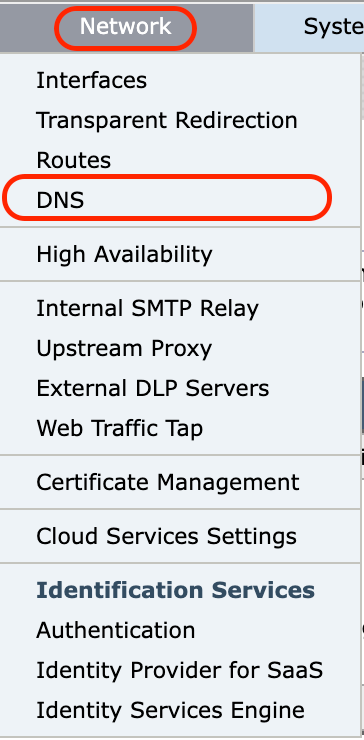 Image-GUI - Configurar los parámetros de DNS
Paso 3. Seleccione Editar configuración.
Paso 4. Configure los parámetros de DNS según sea necesario.
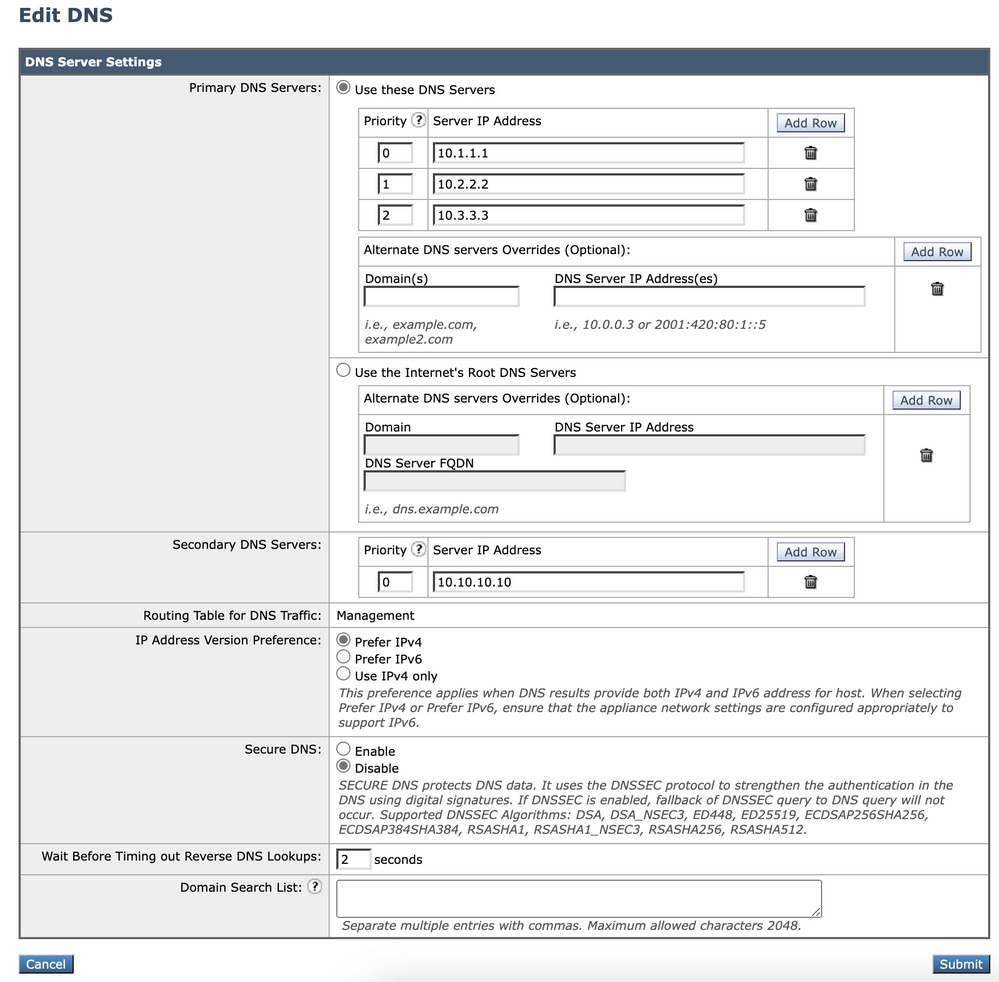 Imagen: configuración de DNS
- Utilice estos servidores DNS: Los servidores DNS locales que el dispositivo puede utilizar para resolver los nombres de host.
- Sustituciones de servidores DNS alternativos (opcional): Servidores DNS autorizados para dominios.
- Utilice los servidores DNS raíz de Internet. Elija utilizar los servidores DNS de raíz de Internet para las búsquedas del servicio de nombres de dominio cuando el dispositivo no tiene acceso a los servidores DNS de la red.
Los servidores DNS raíz de Internet no resuelven los nombres de host locales.
- Lista de búsqueda de dominios: lista de búsqueda de dominios DNS que se utiliza cuando se envía una solicitud a un nombre de host sin ningún punto (.). Los dominios especificados se intentarán cada uno por separado, en el orden especificado (de izquierda a derecha), para ver si se encuentra una coincidencia de DNS para el nombre de host más el dominio.
- Tabla de enrutamiento para tráfico DNS: especifica la interfaz a través de la cual el servicio DNS enruta el tráfico.
- Wait Before Timing Out Reverse DNS Lookups: Tiempo de espera en segundos antes de que se agote el tiempo de espera de las búsquedas de DNS inversas que no responden.
Los servidores DNS secundarios reciben consultas de nombre de host cuando los servidores DNS primarios devuelven estos errores:
- "Sin errores", no se ha recibido ninguna sección de respuesta
- "El servidor no ha podido completar la solicitud", sección sin respuesta
- "Error de nombre", no se ha recibido ninguna sección de respuesta
- "Función no implementada"
- "El servidor se ha negado a responder a la consulta"
- Prioridad: Un valor de 0 tiene la prioridad más alta. Se selecciona una IP aleatoria si ambas tienen la misma prioridad.
Configurar DNS desde CLI
Puede utilizar dnsconfig desde CLI para configurar los parámetros de DNS.
Paso 1. Escriba dnsconfig en CLI:
SWA_CLI> dnsconfig

Currently using the local DNS cache servers:
1. Priority: 0  10.1.1.1
2. Priority: 1  10.2.2.2
3. Priority: 2  10.3.3.3

Currently using the following Secondary DNS cache servers :
1. Priority: 0  10.10.10.10

Choose the operation you want to perform:
- NEW - Add a new server.
- EDIT - Edit a server.
- DELETE - Remove a server.
- SETUP - Configure general settings.
- SEARCH - Configure DNS domain search list.
[]>
Paso 2. Para agregar un nuevo servidor DNS a la lista, escriba NUEVO y presione Entrar.
Paso 3. Elija entre servidores de nombres DNS primarios o servidores de nombres DNS secundarios, a los que desea agregar un nuevo servidor de nombres.
[]> NEW

Do you want to make changes in the Primary DNS nameserver list or secondary DNS nameserver list?
1. Make changes to the primary DNS nameserver
2. Make changes to the secondary DNS nameserver
[]> 1
Paso 4. Elija agregar un nuevo servidor de nombres o un servidor de dominios alternativo (nombre de dominio de reenvío condicional)
Do you want to add a new local DNS cache server or an alternate domain server?
1. Add a new local DNS cache server.
2. Add a new alternate domain server.
[]> 1
Paso 5. Proporcione la dirección IP del nuevo servidor de nombres
Paso 6. Proporcione la prioridad para el servidor de nombres recién agregado.
Please enter the IP address of your DNS server.
Separate multiple IPs with commas.
[]> 10.4.4.4

Please enter the priority for 10.4.4.4.
A value of 0 has the highest priority.
The IP will be chosen at random if they have the same priority.

[0]> 4


Currently using the local DNS cache servers:
1. Priority: 0  10.1.1.1
2. Priority: 1  10.2.2.2
3. Priority: 2  10.3.3.3
4. Priority: 4  10.4.4.4

Currently using the following Secondary DNS cache servers :
1. Priority: 0  10.10.10.10
Paso 7. Pulse Intro para salir del asistente.
Paso 8. Escriba commit para guardar los cambios.

Nota: Para editar o eliminar cualquier servidor de nombres, puede elegir EDIT y DELETE de dnsconfig.
Desde la opción SETUP puede configurar la hora de la memoria caché DNS y la configuración de detección de DNS sin conexión:
SWA_CLI> dnsconfig
....
[]> setup
Do you want the Gateway to use the Internet's root DNS servers or would you like it to use your own DNS servers?
1. Use Internet root DNS servers
2. Use own DNS cache servers
[2]> 2

Enter the number of seconds to wait before timing out reverse DNS lookups.
[20]>

Enter the minimum TTL in seconds for DNS cache.
[1800]>

Do you want to enable Secure DNS? [N]> N
Warning: Ensure that you configure the DNS server with DNSSec because there is no backward compatibility.
Failing to do so can result in invalid response with an unresolved hostname.

You must use FQDN with the hostname for the local and private domains.

Enter the number of failed attempts before considering a local DNS server offline.
[100]>

Enter the interval in seconds for polling an offline local DNS server.
[5]>- TTL mínimo en segundos para caché DNS: Esta opción permite configurar los segundos mínimos que SWA almacenó en caché un registro. para obtener más información, visite la sección de caché DNS de este documento.
- Introduzca el número de intentos fallidos antes de considerar un servidor DNS local sin conexión: Si el servidor DNS no responde a ninguna consulta DNS, el contador se inicia. Cuando alcanza este valor definido, ese servidor de nombres se considera como servidor DNS sin conexión y SWA evita enviar la consulta DNS a ese servidor de nombres durante un tiempo predefinido (opción Siguiente). Cuando el servidor DNS está marcado como desconectado, puede ver este mensaje de error:
30 Jun 2023 07:37:03 +0200 Reached maximum failures querying DNS server 10.1.1.1- Introduzca el intervalo en segundos para sondear un servidor DNS local sin conexión: Cuando un servidor DNS marcado como sin conexión, después de este intervalo de tiempo (en segundos), SWA comienza a enviar una consulta DNS a ese servidor de nombres y el contador para ese servidor DNS fallido se restablece en cero.
Comandos DNS de CLI
Crear registro manual
Para crear un registro manual, no puede utilizar ni editar el archivo Hosts. Puede utilizar el comando localhosts hidden de dnsconfig en la CLI.
Nota: Debe registrar los cambios después de cambiar esta configuración.
dnsconfig

Currently using the local DNS cache servers:
1. Priority: 0  10.1.1.1
2. Priority: 0  10.2.2.2

Choose the operation you want to perform:
- NEW - Add a new server.
- EDIT - Edit a server.
- DELETE - Remove a server.
- SETUP - Configure general settings.
- SEARCH - Configure DNS domain search list.
[]> localhosts

Local IP to Host mappings:

Choose the operation you want to perform:
- NEW - Add new local IP to host mapping.
- DELETE - Delete an existing mapping.
[]> new

Enter the IP address of the host you are adding.
[]> 10.20.30.40

Enter the canonical host name and any additional aliases (separate values
with spaces)
[]> ManualHostEntry.cisco.com
dnsflush
dnsflush quita todos los registros DNS almacenados en caché de la tabla de caché DNS:
SWA_CLI> dnsflush
Are you sure you want to clear out the DNS cache? [N]> Y
advanced proxyconfig
 advancedproxyconfig

Choose a parameter group:
- AUTHENTICATION - Authentication related parameters
- CACHING - Proxy Caching related parameters
- DNS - DNS related parameters
- EUN - EUN related parameters
- NATIVEFTP - Native FTP related parameters
- FTPOVERHTTP - FTP Over HTTP related parameters
- HTTPS - HTTPS related parameters
- SCANNING - Scanning related parameters
- PROXYCONN - Proxy connection header related parameters
- CUSTOMHEADERS - Manage custom request headers for specific domains
- MISCELLANEOUS - Miscellaneous proxy related parameters
- SOCKS - SOCKS Proxy parameters
- CONTENT-ENCODING - Block content-encoding types
- SCANNERS - Scanner related parameters
[]> DNS

Enter values for the DNS options:

Enter the URL format for the HTTP 307 redirection on DNS lookup failure.
[%P://www.%H.com/%u]>

Would you like the proxy to issue a HTTP 307 redirection on DNS lookup failure?
[Y]>

Would you like proxy not to automatically failover to DNS results when upstream
proxy (peer) is unresponsive?
[N]>

Select one of the following options:
0 = Always use DNS answers in order
1 = Use client-supplied address then DNS
2 = Limited DNS usage
3 = Very limited DNS usage

For options 1 and 2, DNS will be used if Web Reputation is enabled.
For options 2 and 3, DNS will be used for explicit proxy requests, if there is
no upstream proxy or in the event the configured upstream proxy fails.

For all options, DNS will be used when Destination IP Addresses are used in
policy membership.
Find web server by:
[0]>
El código de estado HTTP 307 (Redirección temporal) indica que el recurso de destino reside temporalmente bajo un identificador uniforme de recursos (URI) diferente y que el agente de usuario NO DEBE cambiar el método de solicitud si realiza una redirección automática a dicho URI. Dado que la redirección puede cambiar con el tiempo, el cliente debe continuar utilizando el URI de solicitud efectivo original.
Más detalles: Cuál es el código de estado de redirección temporal HTTP 307 - Kinsta
Estas opciones controlan la forma en que SWA decide la dirección IP a la que conectarse al evaluar una solicitud de cliente en una implementación de proxy transparente. Cuando se recibe una solicitud, SWA ve una dirección IP de destino y un nombre de host. SWA debe decidir si confía en la dirección IP de destino original para la conexión TCP o si realiza su propia resolución DNS y utiliza la dirección resuelta. El valor predeterminado es 0 = Utilizar siempre las respuestas DNS en orden, lo que significa que SWA no confía en el cliente para proporcionar la dirección IP.
Opción 1: SWA intenta la dirección IP proporcionada por el cliente para la conexión, pero vuelve a la dirección resuelta si falla. La dirección resuelta se utiliza para la evaluación de políticas (categoría web, reputación web y demás).
Opción 2: SWA sólo utiliza la dirección proporcionada por el cliente para la conexión y no retrocede. La dirección resuelta se utiliza para la evaluación de políticas (categoría web, reputación web y demás).
Opción 3: SWA solo utiliza la dirección proporcionada por el cliente para la conexión y no retrocede. La dirección IP proporcionada por el cliente se utiliza para la evaluación de políticas (categoría web, reputación web y demás).
La opción elegida depende de cuánta confianza debe depositar el administrador en el cliente al determinar la dirección resuelta para un nombre de host determinado. Si el cliente es un proxy descendente, elija la opción 3 para evitar la latencia añadida de búsquedas de DNS innecesarias.
Caché DNS
Para aumentar la eficacia y el rendimiento, Cisco SWA almacena entradas DNS para los dominios a los que se ha conectado recientemente. La memoria caché DNS permite a SWA evitar búsquedas DNS excesivas de los mismos dominios. Las entradas de la caché DNS caducan debido al TTL (tiempo de vida) del registro.
- Cuando el TTL del registro en el servidor DNS es mayor que el tiempo TTL de la caché de dnsconfig de SWA, la caché de dns utiliza el TTL del servidor DNS.
- Cuando el TTL del registro en el servidor DNS es menor que el tiempo TTL de la memoria caché de dnsconfig de SWA, la memoria caché de dns utiliza el valor TTL from SWA dnsconfig.
De forma predeterminada, el SWA almacenó en caché los registros DNS durante un mínimo de 30 minutos, independientemente del registro TTL. Los sitios web modernos que hacen un uso intensivo de las redes de distribución de contenido (CDN) tendrían registros TTL bajos, ya que sus direcciones IP cambian con frecuencia.
Esto podría dar lugar a que un cliente almacene en caché una dirección IP para un servidor determinado y SWA almacene en caché una dirección diferente para el mismo servidor. Para contrarrestar esto, el TTL predeterminado SWA se puede reducir a cinco minutos desde la sección SETUP en el comando dsnconfig CLI.
Por ejemplo, si el TTL mínimo en segundos para la caché DNS en la configuración DNS se ha establecido en 10 minutos y un registro tiene un TTL de 5 minutos, el TTL para el registro almacenado en caché aumentó a 10 minutos.
Por otro lado, si el TTL para el registro se establece en 15 minutos, SWA almacena el registro durante 15 minutos en su caché. Sin embargo, a veces es necesario borrar la caché DNS de entradas. Las entradas de caché DNS dañadas o caducadas pueden ocasionar problemas con la entrega a un host o hosts remotos. Este problema suele producirse después de que el dispositivo haya estado sin conexión para un movimiento de red o alguna otra circunstancia.
Borrar la caché DNS de la GUI
Paso 1. Seleccione Red en el menú superior.
Paso 2. Elija DNS.
Paso 3. Elija Clear DNS Cache.
Borrar la caché DNS de CLI
La memoria caché DNS en el SWA de Cisco se puede borrar mediante el comando dnsflush de la CLI.
Ver caché DNS
No existe la opción de ver el registro DNS almacenado en caché en SWA desde CLI o GUI.
Nota: No puede consultar la memoria caché de DNS mediante nslookup.
Troubleshooting de DNS
Ver registros DNS
Algunos tipos de registro relacionados con el componente de proxy web no están habilitados. El tipo de registro de proxy web principal, denominado "Registros de proxy predeterminados", está habilitado de forma predeterminada y captura información básica sobre todos los módulos de proxy web.
Cada módulo Web Proxy también tiene su propio tipo de registro que puede activar manualmente según sea necesario.
Registros del sistema, DNS de registros, error y actividad de confirmación. que está activada de forma predeterminada
Cambiar el nivel de registro de registros del sistema desde GUI
Paso 1. Seleccione Administración del sistema en el menú superior.
Paso 2. Seleccione Registrar suscripciones.
Paso 3. Seleccione Registros del sistema.
Paso 4. Elija DEBUG en la sección Log Level.
Paso 5. Enviar.
Paso 6. Realice los cambios.
 Imagen - Cambiar registros del sistema, nivel de registro
Cambiar el nivel de registro de registros del sistema desde CLI
Paso 1. Inicie sesión en CLI.
Paso 2. Escriba logconfig.
Paso 3. Seleccione EDITAR.
Paso 4. Introduzca el número asociado a System_Logs.
Paso 5. Presione Enter hasta que llegue al nivel Log.
Paso 6. Elija el número 4 que es para Debug
Paso 7. Pulse Intro hasta que salga del asistente.
Paso 8. Para guardar los cambios, escriba commit.
SWA_CLI> logconfig

Currently configured logs:
...
42. "system_logs" Type: "System Logs" Retrieval: FTP Poll
...

Choose the operation you want to perform:
- NEW - Create a new log.
- EDIT - Modify a log subscription.
- DELETE - Remove a log subscription.
- HOSTKEYCONFIG - Configure SSH host keys.
- AUDITLOGCONFIG - Adjust settings for audit logging.
[]> EDIT

Enter the number of the log you wish to edit:
[]> 42 <--- in this example the System_logs is number 42

Please enter the name for the log:
[system_logs]>

Log level:
1. Critical
2. Warning
3. Information
4. Debug
5. Trace
[3]> 4
....
SWA_CLI> commitnslookup
Utilice el comando nslookup para ver la respuesta de resolución de nombres en SWA para diferentes FQDN.
En este ejemplo, en el primer intento de resolver el nombre, el TTL se establece en 30 minutos.
En el segundo intento, podemos ver que el TTL es inferior a 30 minutos, lo que indica que este registro se resolvió desde la memoria caché.
SWA_CLI> nslookup

Please enter the host or IP address to resolve.
[]> cisco.com

Choose the query type:
1. A       the host's IP address
2. AAAA    the host's IPv6 address
3. CNAME   the canonical name for an alias
4. MX      the mail exchanger
5. NS      the name server for the named zone
6. PTR     the hostname if the query is an Internet address,

 otherwise the pointer to other information
7. SOA     the domain's "start-of-authority" information
8. TXT     the text information
[1]> 1

A=10.20.3.15 TTL=30m

TSWA_CLI> nslookup

Please enter the host or IP address to resolve.
[]> cisco.com

Choose the query type:
1. A       the host's IP address
2. AAAA    the host's IPv6 address
3. CNAME   the canonical name for an alias
4. MX      the mail exchanger
5. NS      the name server for the named zone
6. PTR     the hostname if the query is an Internet address,

 otherwise the pointer to other information
7. SOA     the domain's "start-of-authority" information
8. TXT     the text information
[1]> 1

A=10.20.3.15 TTL=28m 49s
cavar
dig es otro comando útil para consultar los registros DNS. Con dig puedes especificar la interfaz de origen o el servidor DNS en el que queremos consultar:
En este ejemplo, aquí está la consulta para A-Record del servidor 10.1.1.1
 dig @10.1.1.1 www.cisco.com A


; <<>> DiG 9.16.8 <<>> @10.1.1.1 www.cisco.com A
; (1 server found)
;; global options: +cmd
;; Got answer:
;; ->>HEADER<<- opcode: QUERY, status: NOERROR, id: 58012
;; flags: qr aa rd ra; QUERY: 1, ANSWER: 2, AUTHORITY: 0, ADDITIONAL: 1

;; OPT PSEUDOSECTION:
; EDNS: version: 0, flags:; udp: 1280
; COOKIE: 2cbc212c0877096701000000623db99b050bda7f896790e3 (good)
;; QUESTION SECTION:
;www.cisco.com.                 IN      A

;; ANSWER SECTION:
www.cisco.com.          3600    IN      CNAME   origin-www.cisco.com.
www.cisco.com.   5       IN      A       10.20.3.15

;; Query time: 115 msec
;; SERVER: 10.1.1.1#53(10.1.1.1)
;; WHEN: Fri Mar 25 12:46:19 GMT 2022
;; MSG SIZE  rcvd: 111
El uso de dig:
dig [-s <source IP>] [-t] [-x <IP Address>] [@<IP address>] hostname [qtype]

        Query a DNS server.

        @<IP address> - Query the DNS server at this IP address
        hostname - Record that you want to look up.
        qtype - Query type: A, PTR, CNAME, MX, SOA, NS, TXT
    options:
        -s IP Address
            Specify the source IP address.
        -t
            Make query over tcp.
        -x IP Address
            Do a reverse lookup on this IP address.

Consejo: Puede elegir la IP de origen para elegir desde qué interfaz desea consultar la resolución de nombres.
Respuesta de DNS lenta
Si la carga de todas o algunas URL tardó más tiempo (en comparación con cuando actualiza la misma página), es mejor comprobar el tiempo de respuesta de DNS. Hay dos opciones en SWA para verificar el tiempo de respuesta de DNS:
- Configure el campo personalizado AccessLogs.
- Registros de Trackstat.
Modificar registros de acceso para ver estadísticas de DNS
Puede modificar los registros de acceso para ver la hora de DNS de cada solicitud web.
Paso 1. Inicie sesión en la GUI.
Paso 2. En el menú Administración del sistema, elija Registrar suscripciones.
Paso 3. En la columna Nombre del Log, haga clic en accesslogs, o en el nombre del recién creado. En este ejemplo, TAC_access_logs.
Paso 4. En la sección de campos personalizados, pegue esta cadena:
[DNS response = %:<d, DNS total = %:>d]Paso 5. Envíe y confirme los cambios.
| Nombre de campo personalizado | Campo personalizado | Registros W3C | Descripción |
| respuesta DNS |
%:<d | x-p2p-dns-wait-time | Tiempo que tarda el proxy web en enviar la solicitud de DNS (petición de nombre de dominio) al proceso DNS del proxy web. |
| Total de DNS |
%:>d | x-p2p-dns-svc-time | Tiempo que tarda el proceso DNS del proxy web en devolver un resultado DNS al proxy web. |
Para obtener más información sobre cómo editar campos personalizados en los registros de acceso, puede visitar este enlace: Configure Performance Parameter in Access Logs - Cisco
Tiempo de Respuesta DNS General en Registros de Trackstat
Puede ver las estadísticas del servicio DNS y otros servicios internos en los registros de trackstat. Puede acceder a los registros de trackstats conectándose vía FTP a su SWA.
En este ejemplo, puede ver las estadísticas de caché y el número de respuestas DNS, categorizadas por el tiempo transcurrido desde el servidor DNS desde que se reinició SWA por última vez.
...
INFO: DNS Cache Stats: Entries 662, Expire 1697, Hits 88739, Misses 664, Reclaims 0
...
       DNS Time       1.0 ms    349
       DNS Time       1.6 ms    550
       DNS Time       2.5 ms    374
       DNS Time       4.0 ms    32
       DNS Time       6.3 ms    35
       DNS Time      10.0 ms    37
       DNS Time      15.8 ms    301
       DNS Time      25.1 ms    80
       DNS Time      39.8 ms    136
       DNS Time      63.1 ms    91
       DNS Time     100.0 ms    12
       DNS Time     158.5 ms    33
       DNS Time     251.2 ms    14
       DNS Time     398.1 ms    12
       DNS Time     631.0 ms    45
       DNS Time    1000.0 ms    120
       DNS Time    1584.9 ms    73
       DNS Time    2511.9 ms    296
       DNS Time    3981.1 ms    265
       DNS Time    6309.6 ms    190
Por ejemplo, en la última línea, indica que 190 consultas DNS tardaron más de 6.309 milisegundos ( aproximadamente 6 segundos) en finalizar desde que SWA se reinició por última vez.
Para averiguar el número exacto en un período de tiempo, reste estos valores para la hora de inicio y la hora de finalización.
Por ejemplo, para identificar el tiempo de respuesta de DNS de 10:00 a 11:00, recopile estadísticas para 11:00 a.m. y reste las estadísticas de 10:00 a.m.
El resultado es el tiempo de respuesta de DNS de 10:00 a 11:00 a.m. para la fecha deseada.
Nota: Los registros de estadísticas de seguimiento se recopilan cada 5 minutos.
Captura de paquete
Puede capturar paquetes para ver las solicitudes y respuestas de DNS, para filtrar solo por DNS puede utilizar: port 53.
Para iniciar la captura de paquetes desde la GUI:
Paso 1. Seleccione Soporte y Ayuda en la esquina superior derecha
Paso 2. Elegir captura de paquetes
Paso 3. (Opcional) Elija Editar configuración para agregar filtro
Paso 4. (Opcional) Elija sus interfaces y escriba el puerto 53 en la sección Filtro personalizado
Paso 5. (Opcional) Seleccione Ejecutar
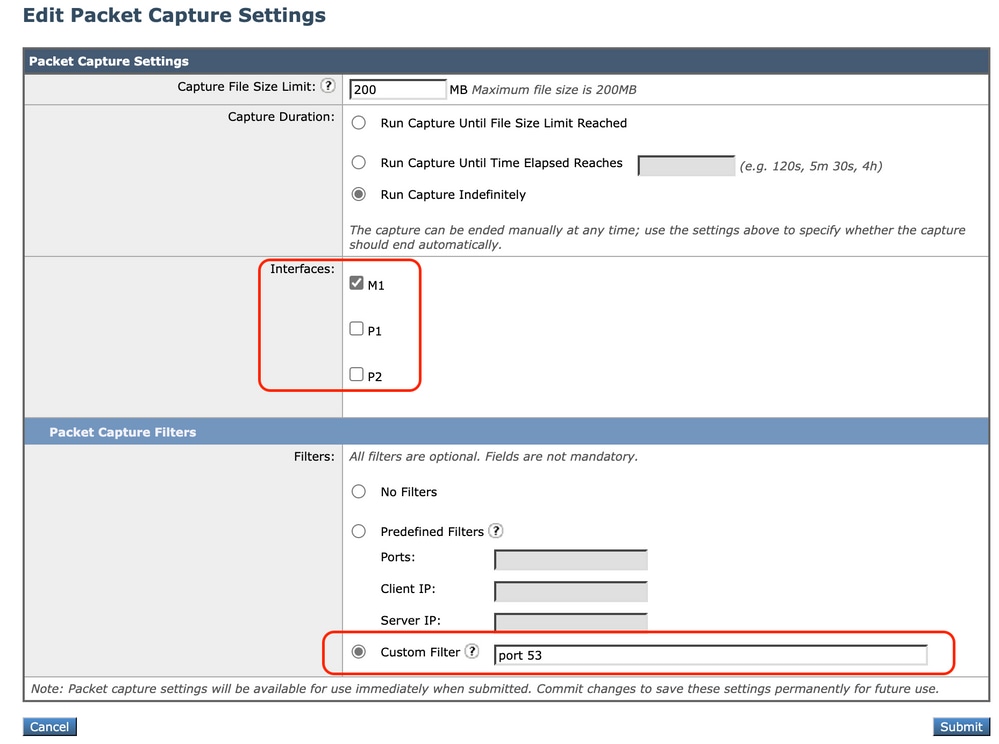 Imagen - Agregar filtro para capturar paquetes DNS
Consejo: La configuración de captura de paquetes está disponible para utilizarla inmediatamente después de enviarla. Realice los cambios necesarios para guardar esta configuración de forma permanente para su uso futuro.
Paso 6. Seleccione Iniciar Captura.
Paso 7. (Opcional) Generar tráfico, si necesita solucionar problemas de acceso a sitios o URL específicos.
Paso 8. Detener captura
Paso 9. Espere a que se actualice la página y, a continuación, seleccione la primera captura de paquetes de la lista "Administrar archivos de captura de paquetes"
Paso 10. Seleccione Descargar archivo
L4TM
El Monitor de tráfico de Capa 4 escucha el tráfico de red que llega a través de todos los puertos de cada Dispositivo web seguro y compara los nombres de dominio y las direcciones IP con las entradas de sus propias tablas de base de datos para determinar si se debe permitir el tráfico entrante y saliente. Cuando los clientes internos se infectan con malware e intentan comunicarse por teléfono a través de puertos y protocolos no estándar, el monitor de tráfico L4 impide que la actividad de comunicación telefónica salga de la red corporativa.
De forma predeterminada, el Monitor de tráfico L4 está habilitado y configurado para supervisar el tráfico en todos los puertos, incluidos DNS y otros servicios.
Para obtener más información sobre el monitor de tráfico de capa 4, consulte la guía del usuario.
Errores
Página de notificación
De forma predeterminada, SWA muestra una página de notificación para informar a los usuarios de que se han bloqueado y del motivo del bloqueo
- Nombre de archivo y título de notificación: ERR_DNS_FAIL (fallo de DNS)
- Descripción: página de error que se muestra cuando la URL solicitada contiene un nombre de dominio no válido.
- Texto de notificación: Error en la resolución del nombre de host (búsqueda de DNS) para este nombre de host <nombre de host >.
- La dirección de Internet puede estar mal escrita u obsoleta, el host <nombre de host > puede no estar disponible temporalmente o el servidor DNS puede no responder.
- Compruebe que ha escrito correctamente la dirección de Internet. Si es correcto, intente esta solicitud más tarde.
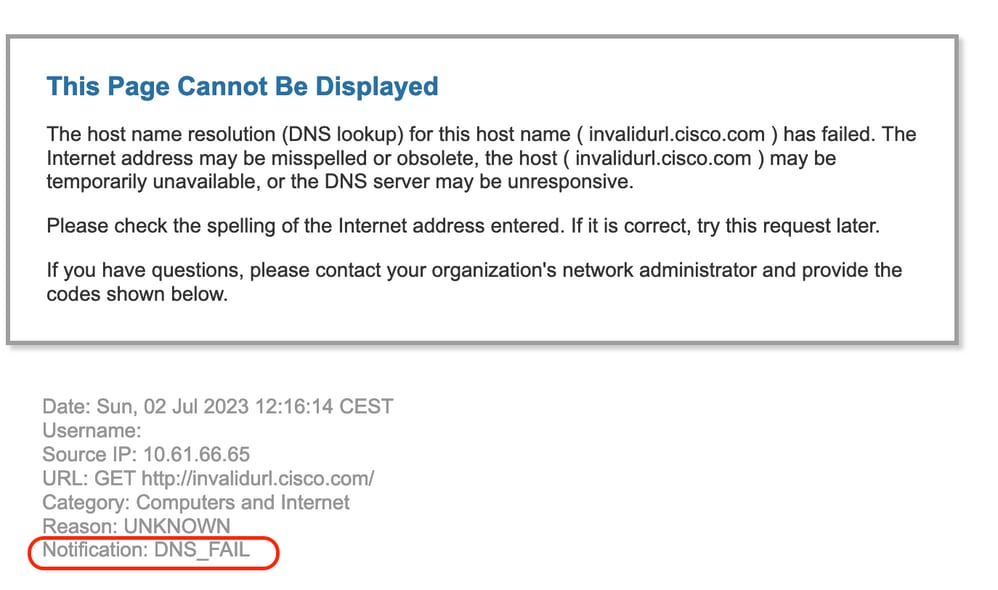 Imagen - Error DNS FAIL
Código de resultado de AccessLog NINGUNO
Los códigos de resultado de la transacción del archivo accesslog describen cómo resuelve el dispositivo las solicitudes de los clientes. Si en el registro de acceso el código de resultado es NONE, significa que hubo un error en la transacción. Por ejemplo, un fallo de DNS o un tiempo de espera de gateway.
1688292974.527 20 10.61.66.65 NONE/503 0 GET http://invalidurl.cisco.com/ - NONE/invalidurl.cisco.com - OTHER-NONE-DefaultGroup-NONE-NONE-NONE-DefaultGroup-NONE <"IW_comp",9.3,0,"-",0,0,0,-,"-",-,-,-,"-",-,-,"-","-",-,-,"IW_comp",-,"-","Computers and Internet","-","Unknown","Unknown","-","-",0.00,0,-,"Unknown","-",-,"-",-,-,"-","-",-,-,"-",-,-> - - - -Error al iniciar la caché DNS
Si se genera una alerta con el mensaje "Failed to bootstrap the DNS cache" (Error al iniciar la caché DNS) cuando se reinicia un dispositivo, significa que el sistema no ha podido ponerse en contacto con sus servidores DNS principales.
Esto puede suceder en el momento del arranque si el subsistema DNS se conecta antes de que se establezca la conectividad de red. Si este mensaje aparece en otras ocasiones, podría indicar problemas de red o que la configuración de DNS no está establecida en un servidor válido
Máximo de errores alcanzados al consultar el servidor DNS
Si uno o algunos de los servidores DNS configurados en SWA no respondieron a las consultas DNS, SWA las considera como sin conexión y no les envía las consultas DNS durante un período de tiempo predefinido. Para obtener más información, lea Configurar DNS desde CLI en este artículo.
DNS_FAIL
Cuando SWA recibe una solicitud HTTP y no puede resolver el nombre de host, SWA devolverá de forma predeterminada una respuesta como:
GET http://cisco HTTP/1.1
User-Agent: curl/7.19.7 (universal-apple-darwin10.0) libcurl/7.19.7 OpenSSL/0.9.8l zlib/1.2.3
Host: hostname
Accept: */*
Proxy-Connection: Keep-Alive

HTTP/1.1 307 Temporarily Moved for Domain Name Expansion
Mime-Version: 1.0
Date: Wed, 15 Sep 2022 13:05:02 EST
Proxy-Connection: keep-alive
Location: http://www.cisco.com/
Content-Length: 2068
Esta característica se denomina expansión de nombre de servidor.
SWA hace esto en los intentos de que el nombre de host redirigido resuelva la página esperada para el cliente.
Puede cambiar el formato de URL para la redirección HTTP 307 en caso de fallo en la búsqueda de DNS. Para obtener más información, revise la sección advanceproxyconfig de este artículo.
SWA trata la solicitud DNS que devuelve ServFail como una falla.
Por ejemplo, NXDOMAIN devolvería DNS_FAIL en lugar de SERVER_NAME_EXPANSION.
Contenido relacionado
- Guía del usuario de AsyncOS 15.0 para Cisco Secure Web Appliance
- Uso de las prácticas recomendadas de los dispositivos web seguros: Cisco
- Cisco Content Hub: Introducción al sistema de nombres de dominio
Historial de revisiones
| Revisión | Fecha de publicación | Comentarios |
|---|---|---|
2.0 |
21-Oct-2026
|
Recertificación |
1.0 |
07-Jul-2023
|
Versión inicial |

 Comentarios
Contacte a Cisco
- Abrir un caso de soporte

- (Requiere un Cisco Service Contract)