Configurar solicitud de intervalo para tráfico de Microsoft Update en SWA
Contenido
Introducción
Este documento describe los pasos para permitir que el tráfico de actualizaciones de Microsoft utilice la solicitud de rango en el dispositivo web seguro (SWA).
Prerequisites
Requirements
Cisco recomienda que tenga conocimiento sobre estos temas:
- administración SWA.
Cisco recomienda tener instaladas estas herramientas:
- SWA físico o virtual
- Acceso administrativo a la interfaz gráfica de usuario (GUI) de SWA
Componentes Utilizados
Este documento no tiene restricciones específicas en cuanto a versiones de software y de hardware.
La información que contiene este documento se creó a partir de los dispositivos en un ambiente de laboratorio específico. Todos los dispositivos que se utilizan en este documento se pusieron en funcionamiento con una configuración verificada (predeterminada). Si tiene una red en vivo, asegúrese de entender el posible impacto de cualquier comando.
Solicitud de intervalo
Una solicitud de intervalo es una característica del protocolo HTTP que permite a un cliente (como un explorador Web o un administrador de descargas) solicitar sólo una parte específica de un archivo desde un servidor, en lugar de descargar todo el archivo a la vez. Esto resulta especialmente útil para reanudar descargas interrumpidas, transmitir archivos multimedia o acceder a archivos de gran tamaño de forma eficaz. El cliente especifica el rango de bytes deseado en el encabezado Range de la solicitud HTTP, y el servidor responde con un código de estado de contenido parcial 206 si admite solicitudes de rango, entregando sólo el segmento solicitado del archivo.
Este mecanismo mejora el rendimiento y la experiencia del usuario en varios escenarios. Por ejemplo, en la transmisión de vídeo, las solicitudes de alcance permiten a los reproductores captar solo los segmentos necesarios para la reproducción, lo que reduce el uso de ancho de banda y mejora la capacidad de respuesta. Del mismo modo, los administradores de descargas utilizan solicitudes de intervalo para dividir un archivo en fragmentos y descargarlos en paralelo, lo que acelera el proceso. Las solicitudes de rango también desempeñan un papel clave en el almacenamiento en caché y los sistemas proxy, permitiendo las actualizaciones parciales y reduciendo las transferencias de datos redundantes.
Solicitud de rango en el entorno proxy
En un entorno proxy, las solicitudes de intervalo desempeñan un papel crucial a la hora de optimizar el uso del ancho de banda y mejorar la eficacia de la entrega de contenido. Cuando las solicitudes de rango están habilitadas, el servidor proxy puede obtener sólo los segmentos de bytes requeridos del servidor de origen y almacenarlos localmente en la memoria caché. Esto permite a los clientes solicitar contenido parcial, como segmentos específicos de un vídeo o un archivo de gran tamaño, y recibirlo rápidamente de la caché de proxy si está disponible. También permite descargas paralelas y capacidades de reanudación, que son especialmente beneficiosas en entornos con ancho de banda limitado o latencia alta.
Sin embargo, cuando las solicitudes de rango están inhabilitadas, el proxy debe obtener el archivo completo del servidor de origen incluso si el cliente sólo necesita una pequeña parte. Esto conlleva una transferencia de datos innecesaria, una mayor carga en los servidores proxy y de origen, y tiempos de respuesta más lentos para los clientes. También evita estrategias de almacenamiento en caché eficaces, ya que el proxy no puede almacenar ni suministrar contenido parcial. En escenarios de transmisión, esto puede ocasionar retrasos en el almacenamiento en búfer o una experiencia de usuario degradada. La deshabilitación de las solicitudes de intervalo se puede realizar por motivos de seguridad o de políticas, pero a menudo se produce a costa del rendimiento y la flexibilidad.
Por ejemplo, supongamos que 10 usuarios intentan descargar 1 MB de un archivo de 100 MB a través de un servidor proxy.
Solicitudes de intervalo desactivadas:
Cuando las solicitudes de rango están inhabilitadas, el proxy no puede obtener solamente el segmento de 1MB que cada usuario necesita. En su lugar, debe descargar el archivo completo de 100 MB del servidor de origen para cada solicitud. Esto da como resultado:
Tráfico total desde el origen al proxy: 10 × 100 MB = 1000 MB (1 GB)
Solo 10 MB de esos datos son usados por los clientes.
Los 990 MB restantes se desperdician, lo que provoca un uso ineficiente del ancho de banda y un aumento de la carga en los servidores proxy y de origen.
Solicitudes de intervalo habilitadas:
Con las solicitudes de intervalo activadas, el proxy obtiene sólo los 1 MB solicitados por usuario:
Tráfico total desde el origen al proxy: 10 × 1 MB = 10 MB
El proxy puede almacenar en caché estos segmentos y servirlos a otros usuarios si es necesario.
Esto se traduce en un tráfico 90 veces menor, tiempos de respuesta más rápidos y una utilización de los recursos significativamente mejor.
Habilitación de solicitudes de intervalo para actualizaciones de Microsoft
Aunque las solicitudes de intervalo mejoran el rendimiento, dificultan el análisis de seguridad y la aplicación de políticas en entornos SWA, ya que estos sistemas no pueden inspeccionar completamente el contenido parcial. Este artículo limita el uso de solicitudes de intervalo exclusivamente al tráfico de Microsoft Update.
Pasos para habilitar la solicitud de intervalo sólo para actualizaciones de Microsoft
Paso 1. Activar la Solicitud de Rango |
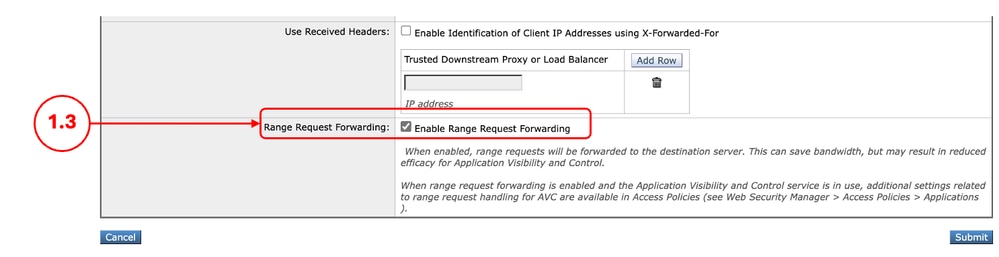
1.1. En GUI, haga clic en Servicios de seguridad y elija Proxy Web. 1.2. Haga clic en Editar configuración. 1.3. Active la casilla de verificación Enable Range Request Forwarding. 1.4. Haga clic en Enviar.
|
Paso 2. Crear una categoría de URL personalizada para las URL de Microsoft Updates |
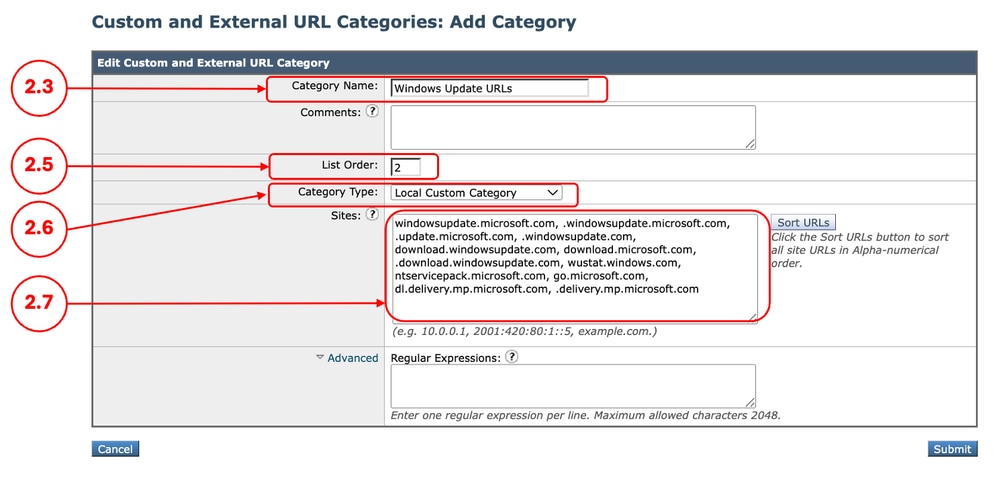
2.1.DesdeGUI, ElijaAdministrador de seguridad web y, a continuación, haga clic en Categorías de URL externas y personalizadas. 2.5. En Orden de la lista, elija la primera categoría que desee colocar en la parte superior. 2.6. En la lista desplegable Tipo de categoría, elija Categoría personalizada local. 2.7. Agregue las URL de las actualizaciones de Microsoft en la Sección Sitios. 
Consejo: Puede consultar la lista de actualizaciones de Microsoft desde este enlace: Paso 2: Configuración de WSUS | Microsoft Learn 
Precaución: No copie/pegue las URL como están en los documentos de Microsoft; formatéelos correctamente como formato SWA. Para obtener más información, visite: Configure Custom URL Categories in Secure Web Appliance - Cisco Aquí tiene un ejemplo: 2.8. Haga clic en Enviar.
|
Paso 3. (Opcional) Crear un perfil de identificación para eximir el tráfico de Microsoft Updates de la autenticación |
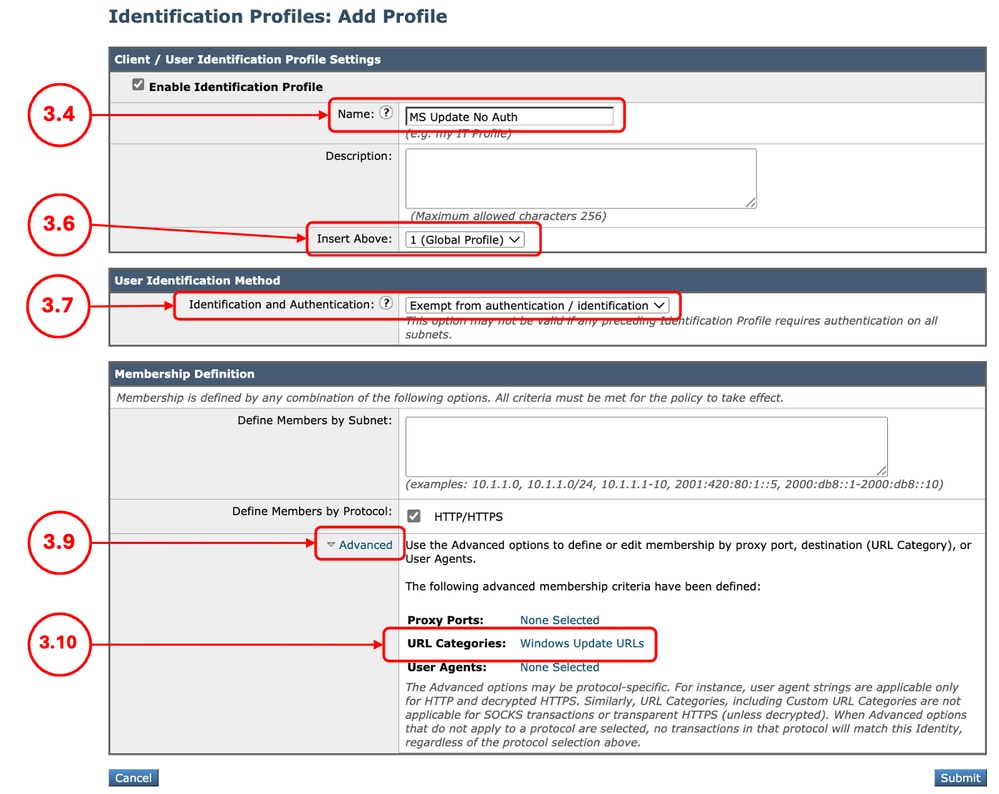
3.1.DesdeGUI, Elija Web Security Manager y, a continuación, haga clic en Perfiles de identificación. Paso 3.7. En la sección Método de identificación de usuario, elijaExento de autenticación/ identificación. Paso 3.8.En Define Members by Subnet (Definir miembros por subred), si desea transferir tráfico de Microsoft para algunos usuarios específicos, introduzca las direcciones IP o las subredes correspondientes, o bien deje este campo en blanco para incluir todas las direcciones IP. Paso 3.9. En la sección Advanced, elija Custom URL Categories. Paso 3.10. Agregue la Categoría de URL personalizado que se creó para las actualizaciones de Microsoft. Paso 3.11. Haga clic en Finalizado. Paso 3.12. Haga clic en Enviar.
|
Paso 4. (Opcional) Crear una directiva de descifrado para pasar el tráfico de actualizaciones de Microsoft |
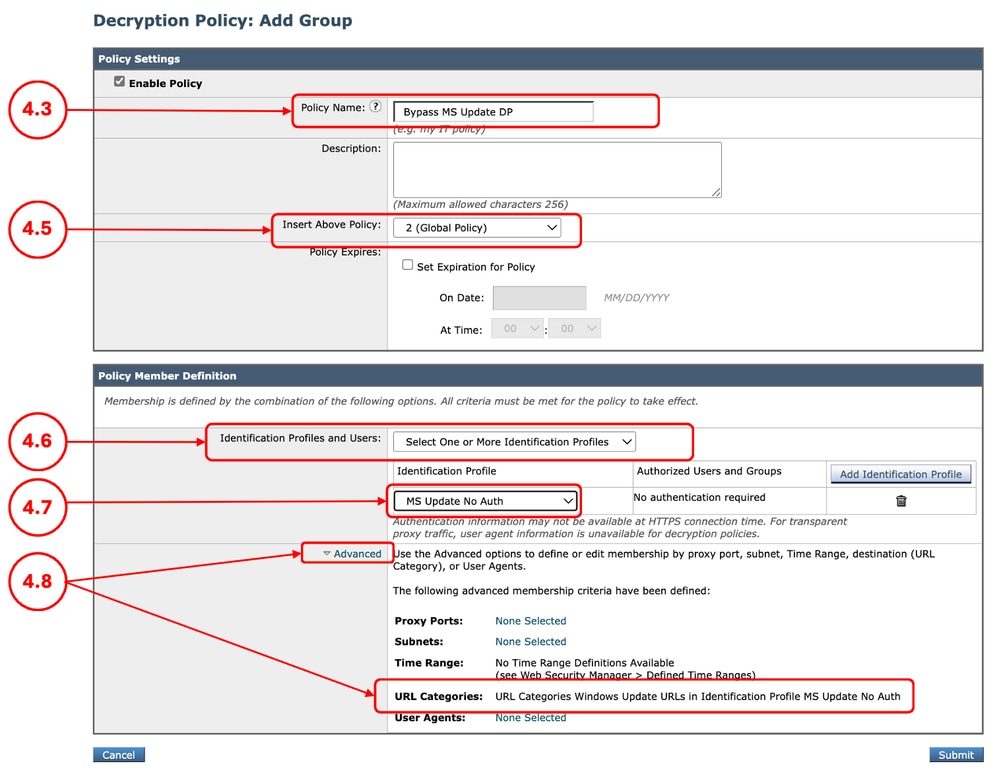
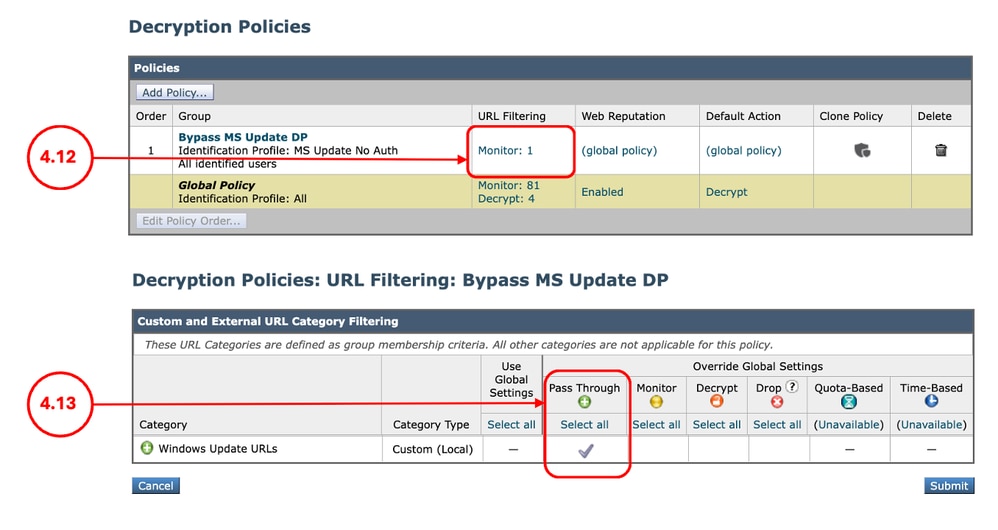
Paso 4.1.DesdeGUI, ElegirAdministrador de seguridad web y, a continuación, haga clic enDirectiva de descifrado. Paso 4.2. Haga clic en Agregar política para agregar una política de descifrado. Paso 4.3.Asignar un único PolicyName. Paso 4.6.Desde Perfiles de Identificación y Usuarios, elija Seleccionar Uno o Más Perfiles de Identificación. Paso 4.7. Seleccione el perfil de identificación que creó en el paso 3 y vaya al paso 4.11. Paso 4.8. Si no ha creado ningún perfil de ID para las actualizaciones de Windows, en la sección Avanzadas, elija Categorías de URL personalizadas. Paso 4.9. Agregue la Categoría de URL personalizado que se creó para las actualizaciones de Microsoft en el Paso 2. Paso 4.10. Haga clic en Finalizado. Paso 4.11. Haga clic en Enviar.
4.12.En la página Políticas de descifrado, en Filtrado de URL, haga clic en el enlace asociado a esta nueva política de descifrado. 4.13.SelectPassThrough como la acción para la categoría URL de Microsoft Updates.
4.12. Haga clic en Enviar. |
Paso 5. Crear una directiva de acceso para permitir la solicitud de intervalo para el tráfico de actualizaciones de Microsoft |
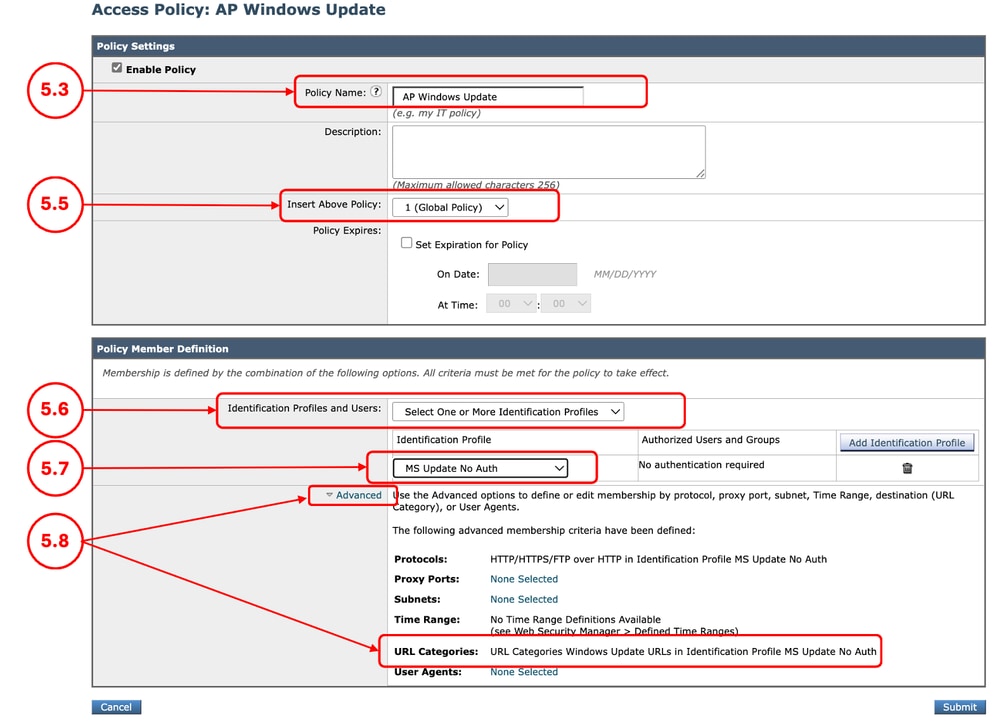
5.1.EnGUI, haga clic enAdministrador de seguridad web y elijaDirectiva de acceso. 5.2. Haga clic en Agregar política para agregar una política de acceso. 5.3.Asignar un PolicyName único. 5.6.En Perfiles de identificación y usuarios, elija Seleccionar uno o más perfiles de identificación. 5.7. Seleccione el perfil de identificación que creó en el paso 3 y vaya directamente al paso 5.11. 5.8. Si no ha creado ningún perfil de ID para las actualizaciones de Windows, en la sección Avanzadas, elija Categorías de URL personalizadas. 5.9. Agregue la Categoría de URL personalizado que se creó para las actualizaciones de Microsoft en el Paso 2. 5.10. Haga clic en Finalizado. 5.11. Enviar.
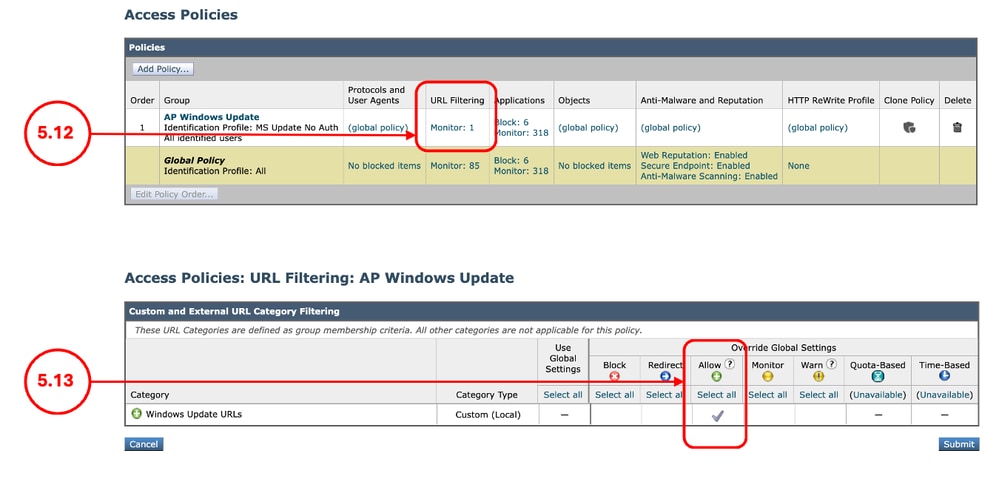
5.12. En la página Políticas de acceso, en Filtrado de URL, haga clic en el enlace asociado a esta nueva política de acceso 5.13.Seleccione Permitir como la acción para la categoría URL personalizado creada para las actualizaciones de Microsoft. 5.14. Haga clic en Enviar.
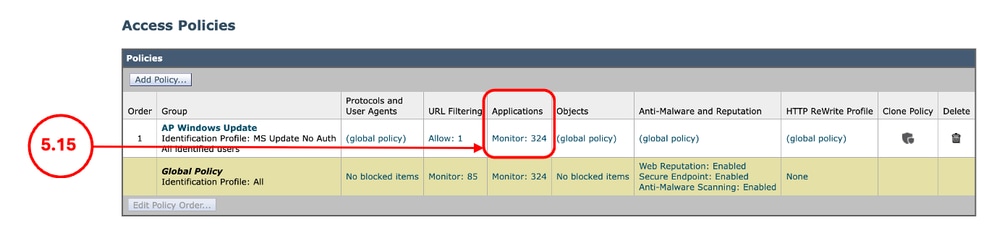
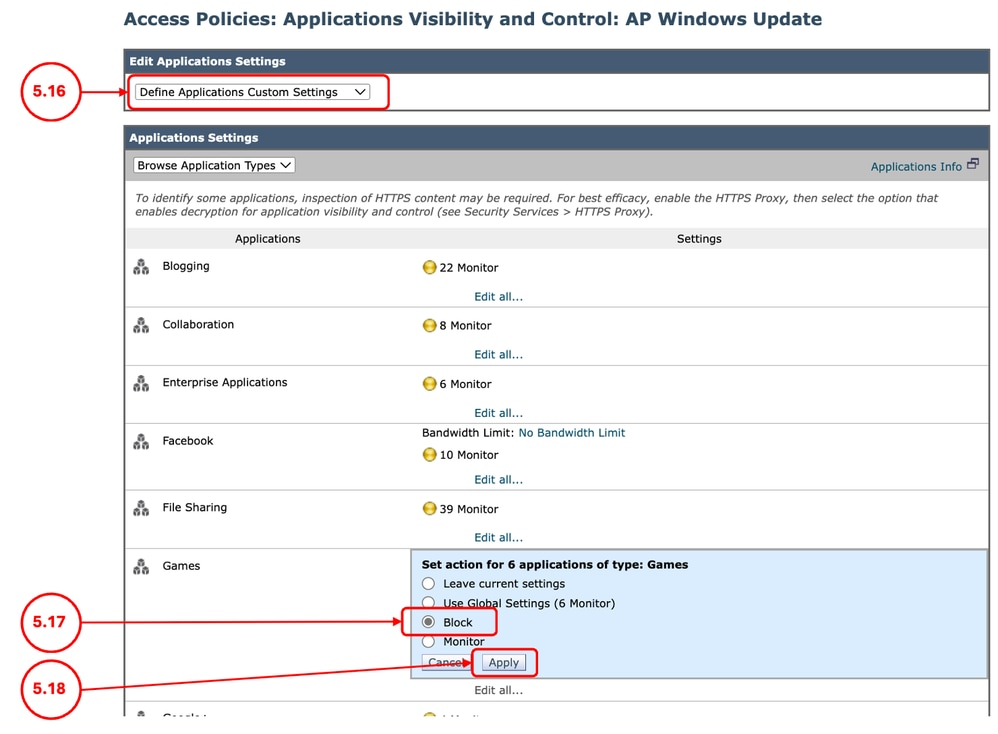
5.15. En la página Políticas de acceso, en Aplicaciones, haga clic en el enlace asociado a esta nueva política de acceso
5.16. En la sección Editar configuración de aplicaciones, seleccione Definir configuración personalizada de aplicaciones. 5.17. En la sección Configuración de aplicaciones, haga clic en Editar todo para la aplicación Juegos y establezca la acción en Bloquear. 5.18. Haga clic en Aplicar.
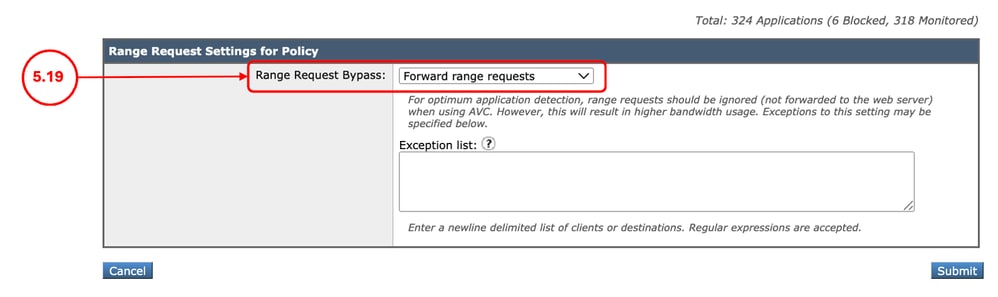
5.19. Desplácese hacia abajo hasta la sección Configuración de solicitud de rango para política, asegúrese de que Reenviar solicitudes de rango esté seleccionado,
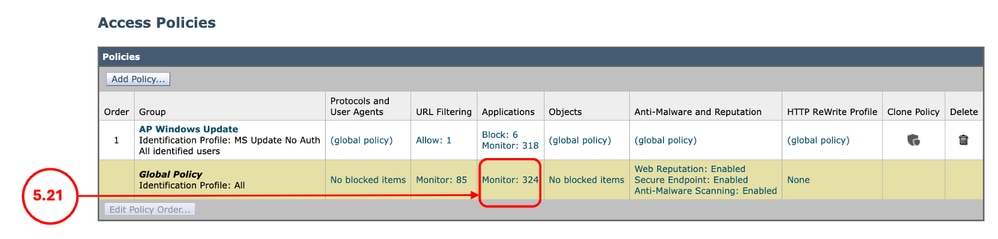
5.20. Enviar. 5.21. En la página Políticas de acceso, en Aplicaciones, haga clic en el enlace asociado a la Política global.
5.22. Desplácese hacia abajo hasta la sección Configuración de solicitudes de rango para la política, asegúrese de que No reenviar solicitudes de rango está seleccionado, 5.23. Registrar cambios. |
Modificar registros de acceso
Para tener más visibilidad de las solicitudes de rango de los registros de acceso, puede agregar estos campos personalizados:
| [Intervalo de clientes = %<Intervalo:] |
Muestra el intervalo solicitado por el cliente (bytes) |
| [content= %>Longitud del contenido:] |
Muestra el tamaño del contenido descargado (bytes) |
Para obtener más información sobre cómo agregar un campo personalizado a los registros de acceso SWA, visite este enlace: Configure Performance Parameter in Access Logs
Verificación
Utilice este comando CURL para enviar una solicitud de rango al SWA:
curl -vvvk -H "Pragma: no-cache" -x 10.48.48.181:3128 -H 'Range: bytes=0-100' 'http://catalog.sf.dl.delivery.mp.microsoft.com/filestreamingservice/files/f263aa64-f367-42f0-9cad-328f342b93f7/public/windows11.0-kb5043080-arm64_df540a05f9b118e339c5520f4090bb5d450f090b.msu' -o /dev/null -kEn el resultado del CURL, puede ver que la respuesta HTTP es HTTP/1.1.206:
> GET http://catalog.sf.dl.delivery.mp.microsoft.com/filestreamingservice/files/f263aa64-f367-42f0-9cad-328f342b93f7/public/windows11.0-kb5043080-arm64_df540a05f9b118e339c5520f4090bb5d450f090b.msu HTTP/1.1
> Host: catalog.sf.dl.delivery.mp.microsoft.com
> User-Agent: curl/8.7.1
> Accept: */*
> Proxy-Connection: Keep-Alive
> Pragma: no-cache
> Range: bytes=0-100
>
* Request completely sent off
< HTTP/1.1 206 Partial Content
En Access Logs (Registros de acceso) puede ver que la acción es TCP_CLIENT_REFRESH_MISS/2006:
1773942471.096 14 10.190.0.206 TCP_CLIENT_REFRESH_MISS/206 860 GET http://catalog.sf.dl.delivery.mp.microsoft.com/filestreamingservice/files/f263aa64-f367-42f0-9cad-328f342b93f7/public/windows11.0-kb5043080-arm64_df540a05f9b118e339c5520f4090bb5d450f090b.msu - DEFAULT_PARENT/proxy.esl.cisco.com application/octet-stream ALLOW_CUSTOMCAT_12-AP_Windows_Update-MS_Update_No_Auth-NONE-NONE-NONE-DefaultGroup-NONE <"C_Wind",-,-,"-",-,-,-,-,"-",-,-,-,"-",-,-,"-","-",-,-,"-",-,"-","-","-","-","-","-","-",491.43,0,-,"-","-",-,"-",-,-,"-","-",-,-,"-",-,-> - - [Client Range = "bytes=0-100"] [content= "101"]Información Relacionada
- Guía del usuario de AsyncOS 15.0 para Cisco Secure Web Appliance - GD(General Deployment) - Clasificación de usuarios finales para la aplicación de políticas [Cisco Secure Web Appliance] - Cisco
- Configurar categorías de URL personalizadas en el dispositivo web seguro - Cisco
- Cómo eximir el tráfico de Office 365 de la autenticación y el descifrado en Cisco Web Security Appliance (WSA): Cisco
- Configurar el parámetro de rendimiento en registros de acceso
- Uso de las prácticas recomendadas de los dispositivos web seguros: Cisco
- Omitir autenticación en dispositivo web seguro - Cisco
Historial de revisiones
| Revisión | Fecha de publicación | Comentarios |
|---|---|---|
2.0 |
29-Jul-2026
|
Versión inicial |
1.0 |
25-Mar-2026
|
Versión inicial |

 Comentarios
Contacte a Cisco
- Abrir un caso de soporte

- (Requiere un Cisco Service Contract)