Configuración del Proxy upstream en el dispositivo web seguro

Contenido
Introducción
En este documento se describen los pasos para configurar el proxy upstream en el dispositivo web seguro (SWA).
Prerequisites
Requirements
Cisco recomienda que tenga conocimiento sobre estos temas:
- administración SWA.
- Protocolos básicos de red y proxy.
Cisco recomienda tener instaladas estas herramientas:
- SWA físico o virtual
- Acceso administrativo a la interfaz gráfica de usuario (GUI) de SWA
- Acceso administrativo a la interfaz de línea de comandos (CLI) SWA
Componentes Utilizados
Este documento no tiene restricciones específicas en cuanto a versiones de software y de hardware.
La información que contiene este documento se creó a partir de los dispositivos en un ambiente de laboratorio específico. Todos los dispositivos que se utilizan en este documento se pusieron en funcionamiento con una configuración verificada (predeterminada). Si tiene una red en vivo, asegúrese de entender el posible impacto de cualquier comando.
Configuración del Proxy Upstream
Utilice estos pasos para configurar un Proxy upstream en SWA.
| Pasos |
Pasos |
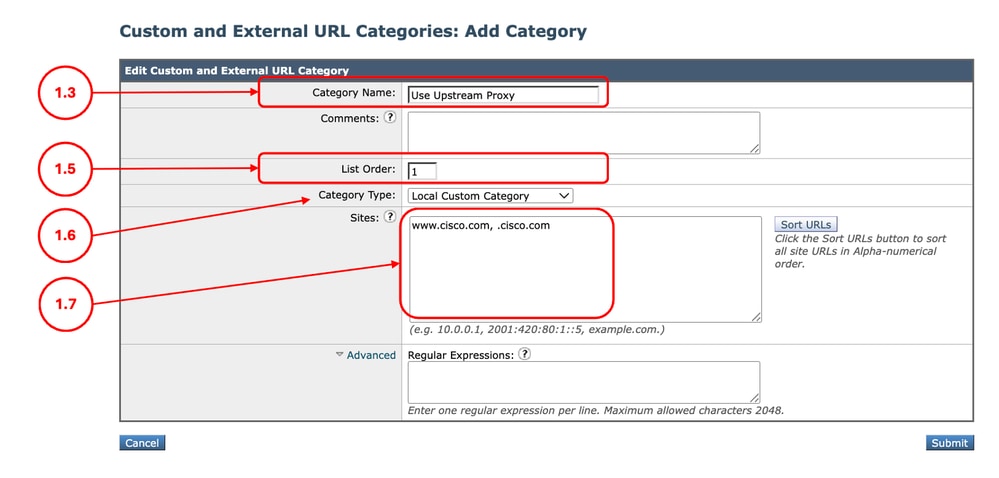
| Paso 1. (Opcional) Crear una categoría de URL personalizada para las URL |
Paso 1.1.DesdeGUI, ElegirAdministrador de seguridad web y, a continuación, haga clic en Categorías de URL externas y personalizadas. Paso 1.5. En Orden de la lista, elija la primera categoría que desee colocar en la parte superior. Paso 1.6. En la lista desplegable Tipo de categoría, elija Categoría personalizada local. Paso 1.7. Agregue las URL deseadas en la Sección Sitios. Paso 1.8. Enviar.
|
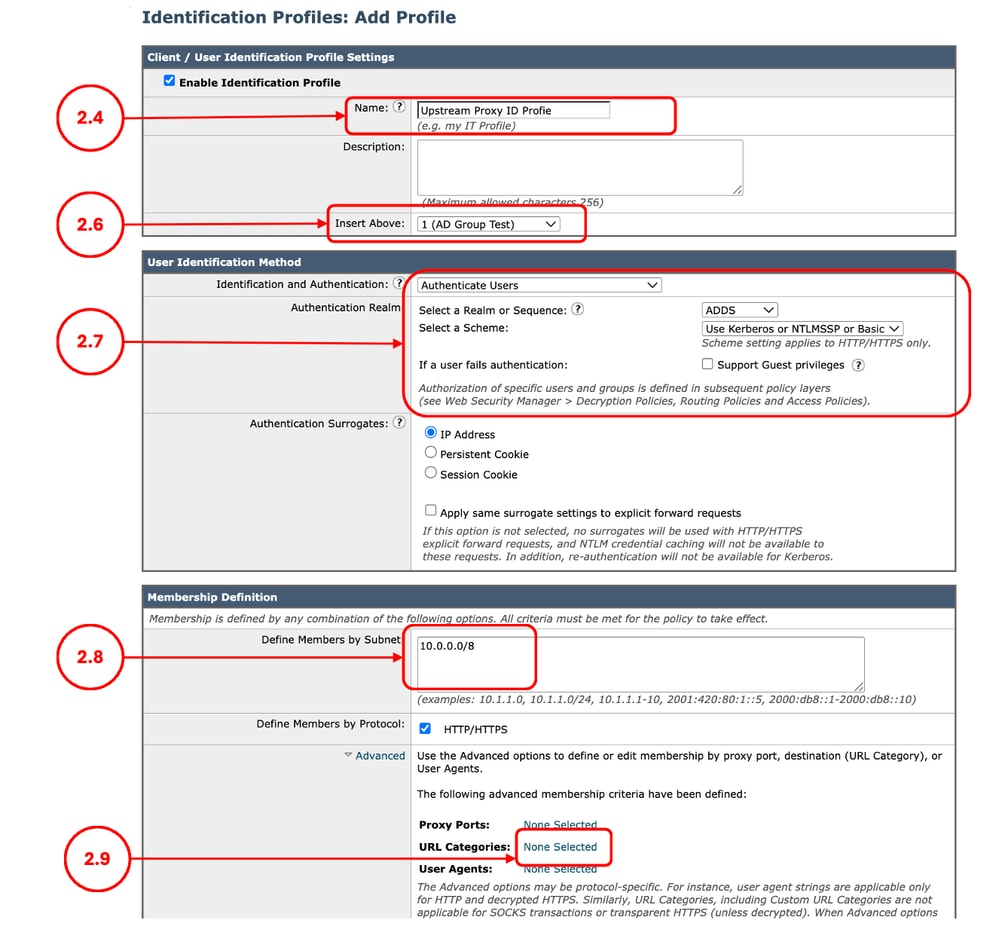
Paso 2. (Opcional) Crear un perfil de identificación para utilizar el proxy upstream |
Paso 2.1.DesdeGUI, ElegirAdministrador de seguridad web y, a continuación, haga clic en Perfiles de identificación. Paso 2.7. Si desea no autenticar a los usuarios que llegan a esta política, en la secciónMétodo de identificación de usuarios, elijaExento de autenticación/ identificación; de lo contrario, configure los parámetros de autenticación. Paso 2.8.En el campo Define Members by Subnet, deje este campo en blanco para incluir todas las direcciones IP del cliente a menos que desee pasar a través del tráfico para una dirección IP determinada. Paso 2.9. (Opcional: Si necesita utilizar un proxy upstream para usuarios específicos que acceden a ciertos sitios web, complete este paso). En la sección Advanced, elija Custom URL Categories y Add the Custom URL Category que se creó en el Paso 1 Paso 2.10. Enviar.
|
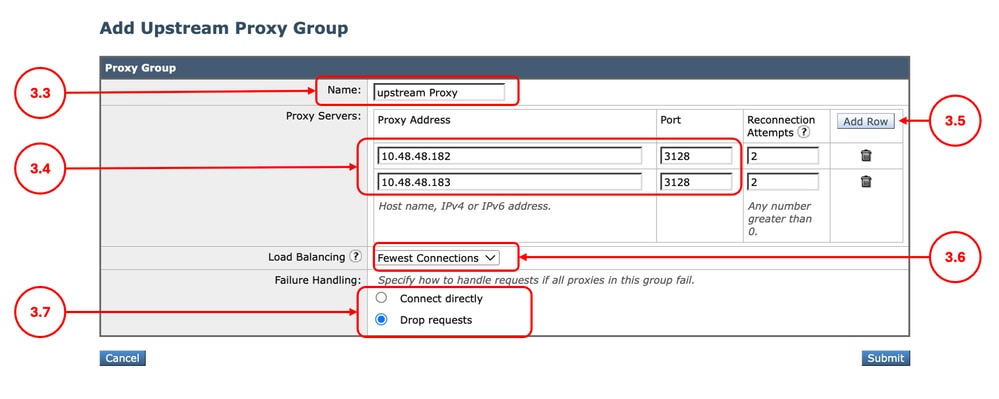
Paso 3. Crear el proxy upstream |
Paso 3.1.FromGUI, ChooseNetwork y luego haga clic en Upstream Proxy. Paso 3.2. Haga clic en Agregar grupo. Paso 3.3.Asignar un uniqueName. Paso 3.6. (Opcional) Si ingresó más de un Proxy Upstream desde la sección Balanceo de Carga, defina el método de Balanceo de Carga deseado,
Paso 3.7. Elija la opción Gestión de Fallos en función de su política interna.
Paso 3.8. Enviar.
|
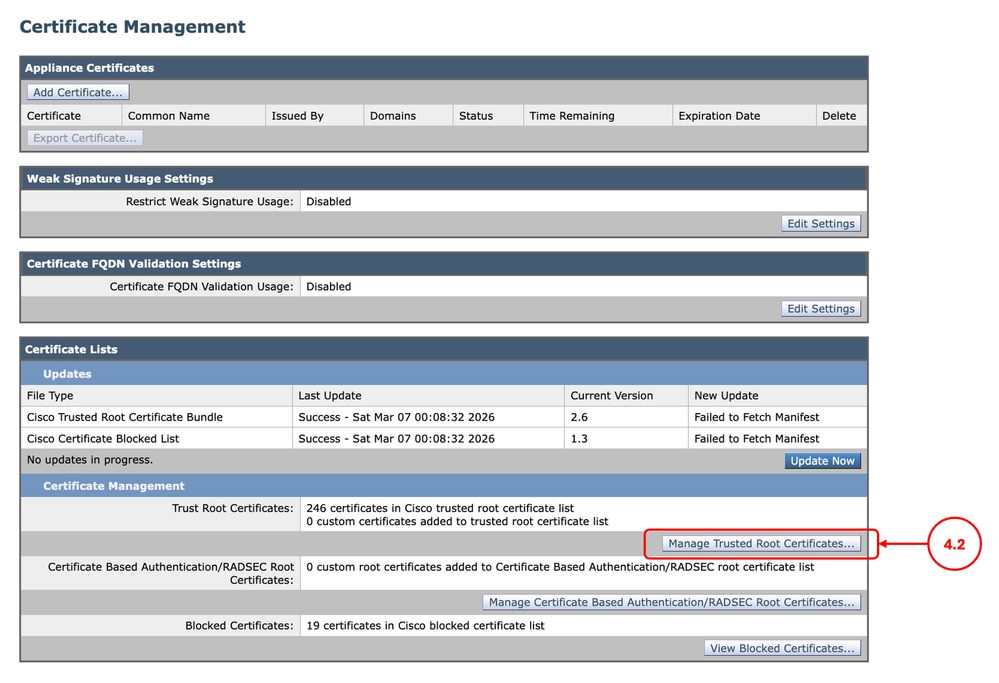
Paso 4. (Opcional) Cargue el certificado de descifrado |
Paso 4.1.DesdeGUI, ChooseNetwork y luego haga clic enCertificate Management. Paso 4.2. En la sección Administración de certificados, haga clic en Administrar certificados raíz de confianza.
Paso 4.3. Enviar y registrar cambios. |
Paso 5. Configuración de la Política de Ruteo |
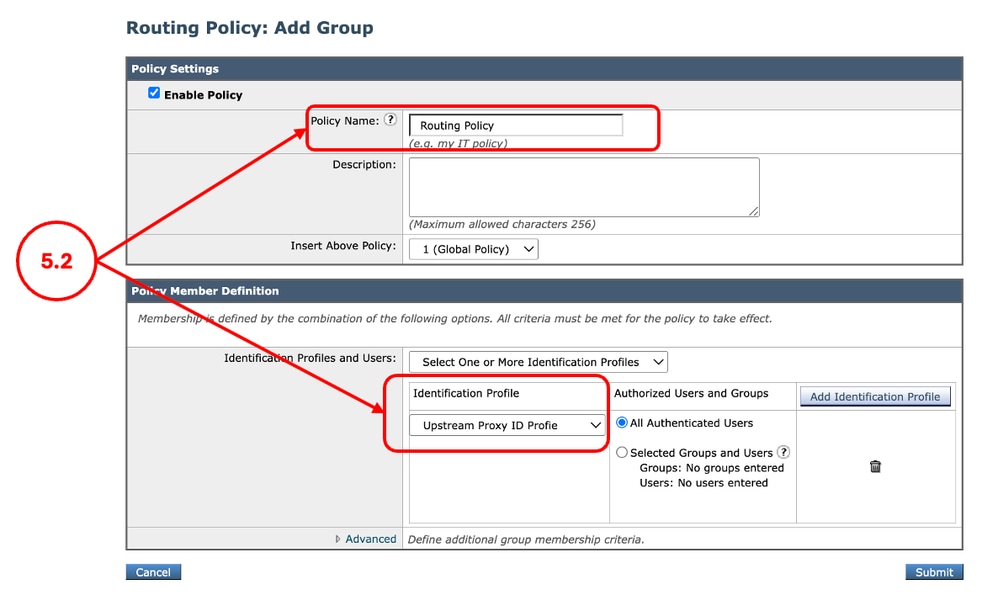
Paso 5.1. DesdeGUI, Elija Web Security Manager y haga clic en Política de enrutamiento. Paso 5.2. (Opcional) Si desea utilizar el proxy upstream para usuarios o sitios web específicos, haga clic en Agregar directiva y seleccione el perfil de identificación que creó en el paso 2.
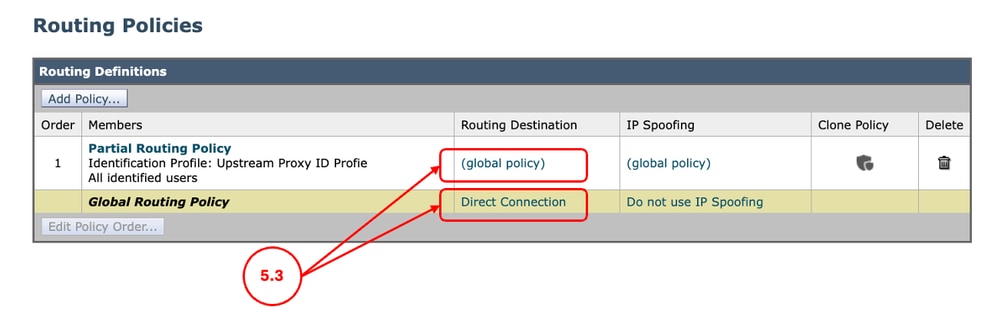
Paso 5.3. Para las condiciones deseadas, que desea utilizar el proxy upstream, haga clic en el enlace Destino de Ruteo y seleccione el Grupo de Proxy Upstream que creó en el Paso 3.
Paso 5.4. Enviar y registrar los cambios. |
Paso 6. (Opcional) Configuración de los Valores de Tiempo de Espera sin Respuesta del Proxy Upstream |
Paso 6.1. Inicie sesión en la CLI y ejecute advanced proxyconfig Paso 6.2. Seleccione MISCELLANEOUS Paso 6.3. Presione Enter hasta que vea Enter minimum idle timeout for check unresponse upstream proxy (en segundos). Si puede configurar la cantidad mínima de tiempo, SWA espera para reintentar el proxy upstream que se declaró anteriormente como Enfermo. El valor predeterminado es 10 segundos. Paso 6.4. Pulse Intro para continuar con la siguiente configuración. Al definir el tiempo de espera inactivo máximo para verificar un proxy upstream que no responde, tenga en cuenta que si se alcanza este valor de tiempo de espera antes de que se agote el número configurado de intentos de reconexión (Paso 3), el SWA considerará el proxy upstream fuera de línea. Paso 6.7. Siga presionando Enter, hasta que salga del asistente, ejecute commit para guardar los cambios. |
Registro
Registros de acceso
En los registros de acceso, el tráfico que se enrutó al proxy upstream se muestra como DEFAULT_PARENT seguido del nombre del proxy upstream. aquí hay un ejemplo:
1775659642.780 462 10.20.3.15 TCP_MISS_SSL/200 129 CONNECT tunnel://www.cisco.com:443/ "AMOJARRA\amojarra" DEFAULT_PARENT/10.48.48.182 - DECRYPT_WEBCAT_7-DPurl-Auith-NONE-NONE-NONE-DefaultGroup-NONE <"IW_comp",8.7,1,"-",-,-,-,-,"-",-,-,-,"-",-,-,"-","-",-,-,"IW_comp",-,"-","Computers and Internet","-","Unknown","Unknown","-","-",2.23,0,-,"-","-",-,"-",-,-,"-","-",-,-,"-",-,-> - -Registros de proxy
Desde los proxylogs, puede verificar el estado de salud de los proxies upstream.
Aquí hay algunos ejemplos, ya que configuramos los Intentos de Reconexión en el Paso 3 dos veces, después de dos fallas de conexión al proxy upstream, el proxy upstream se declara add y SWA elimina este proxy upstream de la lista hasta que se reinicie el proceso proxy.
Thu Apr  2 13:52:35 2026 Info: PROX_CONNTRACK : 940 : [15968:0] Peer-upstream 10.48.48.182:3128 was healthy, now sick.
Thu Apr  2 13:52:36 2026 Info: PROX_CONNTRACK : 940 : [15968:0] Peer 10.48.48.182:3128 was sick, now healthy.
...
Thu Apr  2 13:59:37 2026 Info: PROX_CONNTRACK : 60 : [71197:0] Peer 10.48.48.183:3128 remains sick after 2 failures.
Thu Apr 2 13:59:39 2026 Warning: PROX_CONNTRACK : 70 : [71197:0] Peer-upstream 10.48.48.183:3128 declared dead.Información Relacionada
- Guía del usuario de AsyncOS 15.0 para Cisco Secure Web Appliance
- Configurar categorías de URL personalizadas en el dispositivo web seguro - Cisco
- Cómo eximir el tráfico de Office 365 de la autenticación y el descifrado en Cisco Web Security Appliance (WSA): Cisco
- Uso de las prácticas recomendadas de los dispositivos web seguros: Cisco
- Bloqueo del tráfico en el dispositivo web seguro
- Bloquear la carga de tráfico en el dispositivo web seguro
- Bloquear la descarga de archivos ejecutables en SWA
- Omitir tráfico de actualizaciones de Microsoft en dispositivo web seguro
- Omitir autenticación en dispositivo web seguro - Cisco
Historial de revisiones
| Revisión | Fecha de publicación | Comentarios |
|---|---|---|
1.0 |
28-Apr-2026
|
Versión inicial |
 Comentarios