Configuración de la copia de seguridad en el dispositivo web seguro

Introducción
Este documento describe el proceso de copia de seguridad y restauración de la configuración en Secure Web Appliance (SWA).
Prerequisites
Requirements
Cisco recomienda conocer estos temas:
- Acceso a la interfaz gráfica de usuario (GUI) de SWA
- Acceso a la interfaz de línea de comandos (CLI) de SWA
Componentes Utilizados
Este documento no tiene restricciones específicas en cuanto a versiones de software y de hardware.
La información que contiene este documento se creó a partir de los dispositivos en un ambiente de laboratorio específico. Todos los dispositivos que se utilizan en este documento se pusieron en funcionamiento con una configuración verificada (predeterminada). Si tiene una red en vivo, asegúrese de entender el posible impacto de cualquier comando.
Generar copia de seguridad desde GUI
1. Desde la GUI, navegue hasta Administración del sistema y elija Archivo de configuración.
2. Seleccione Descargar archivo al equipo local para ver o guardar.
3. Seleccione Cifrar contraseñas en Archivos de Configuración.
4. (Opcional) Introduzca un nombre para el archivo de configuración.
5. Pulse Ejecutar.
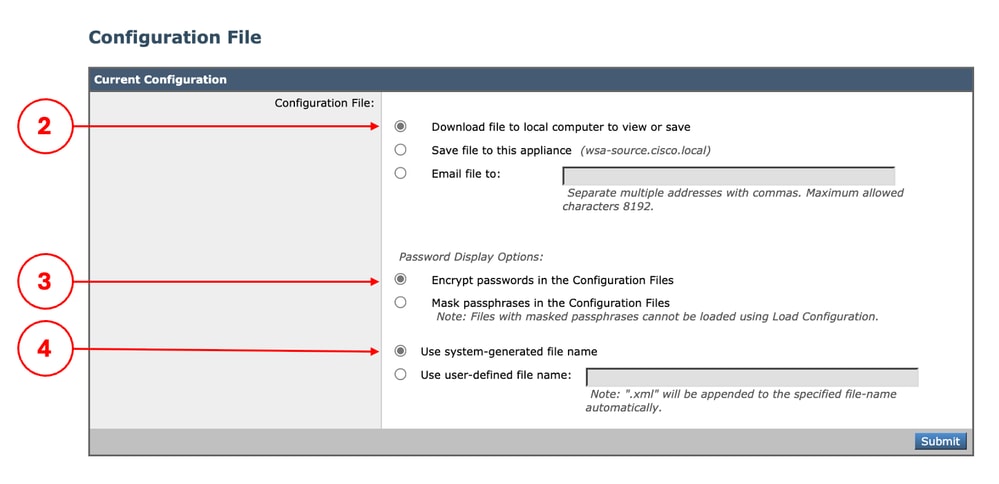 Imagen - Exportar la configuración
Copia de seguridad automática en una ubicación remota
Puede configurar SWA para guardar una copia de la configuración actual en otra ubicación, después de confirmar cualquier cambio nuevo.
1. Desde la GUI, navegue hasta Administración del sistema y elija Archivo de configuración.
2. En la sección Copia de Seguridad de la Configuración, seleccione la casilla de control para Activar Copia de Seguridad de la Configuración.
3. Para importar el archivo de configuración a SWA, seleccione Sí para Incluir frase de paso en el archivo de configuración.
4. Según el diseño, puede seleccionar Protocolo de transferencia de archivos (FTP) o Copia segura (SCP) como protocolo deseado para guardar el archivo de configuración.
5. Pulse Ejecutar y confirme los cambios.
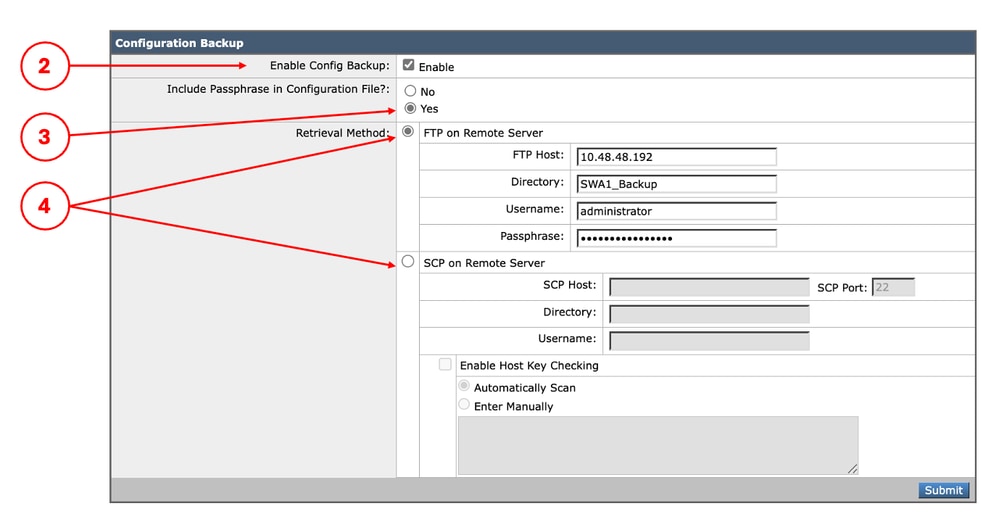 Imagen - Copia de seguridad de configuración automática
Generar copia de seguridad desde CLI
Puede generar una copia de seguridad de la configuración desde la CLI, que almacena el archivo exportado localmente en el SWA.
1. Inicie sesión en la CLI.
2. Ejecute saveconfig.
3. Escriba 2 para seleccionar Cifrar contraseñas.
4. (Opcional) Escriba N si desea un nombre de archivo definido por el usuario para el archivo exportado, o escriba Y para ¿Desea que el sistema genere un nombre para el archivo de configuración? [Y]>.
SWA_CLI> saveconfig

Choose the password option:
1. Mask passwords (Files with masked passwords cannot be loaded using loadconfig command)
2. Encrypt passwords
[1]> 2

Do you want the system to generate a name for the configuration file? [Y]>

The file S1000V-4444444444444444-AAAAAAAAAAAAAA-BBBBBBBBBBBB.xml has been saved in the configuration directory on machine "SWA-source.cisco.local".
Importación del archivo de configuración a SWA
1. Desde la GUI, navegue hasta Administración del sistema y elija Archivo de configuración.
2. En la sección Cargar configuración, seleccione Cargar un archivo de configuración desde el equipo local.
3. Haga clic en Elegir archivo y seleccione el archivo de configuración XML.
4. (Opcional) Si desea importar la configuración de red, active la casilla de verificación Cargar parámetros de red.
5. Haga clic en Cargar.
6. Seleccione Continuar en la ventana emergente Confirmar Configuración de Carga.
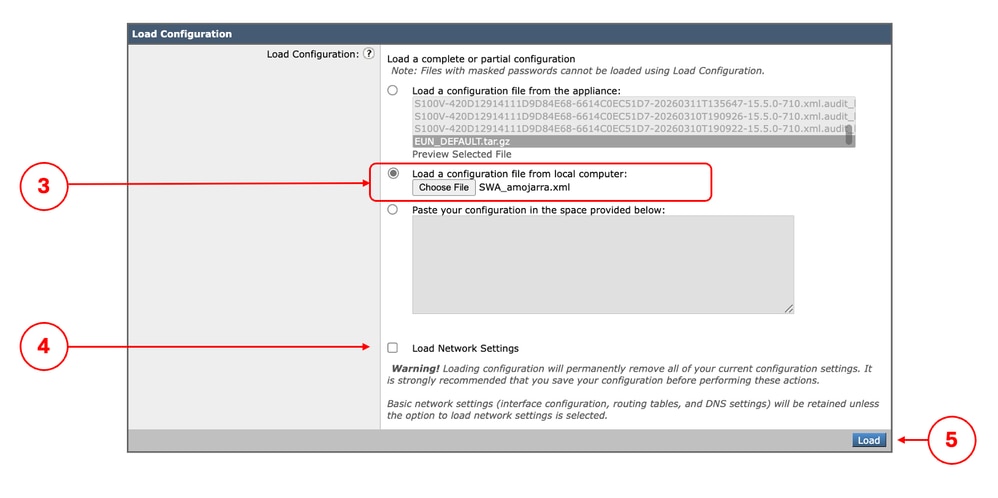 Imagen - Importar configuración
Contenido relacionado
- Guía del usuario de AsyncOS 15.2 para Cisco Secure Web Appliance
- Configuración inicial del dispositivo web seguro
- Guía de instalación de Cisco Secure Email and Web Virtual Appliance
- Configurar categorías de URL personalizadas en el dispositivo web seguro - Cisco
- Uso de las prácticas recomendadas de Secure Web Appliance
Historial de revisiones
| Revisión | Fecha de publicación | Comentarios |
|---|---|---|
2.0 |
20-Oct-2026
|
Actualización de ortografía, gramática, espaciado, líneas horizontales insertadas para separar secciones para facilitar su lectura. |
1.0 |
24-Mar-2026
|
Versión inicial |
 Comentarios