Errores de carga de páginas de IU y errores de descarga de módulos de Miles de ojos
Contenido
Problema
Los usuarios se están encontrando con errores de carga de páginas en la interfaz de usuario de Experience Insights y experimentan errores al intentar descargar el módulo ThousandEyes (archivo JSON de TE). Estos errores impiden el acceso a los datos de Experience Insights y bloquean la creación de un paquete de Intune necesario para la implementación de terminales. Los síntomas específicos incluyen páginas de interfaz de usuario que no se cargan correctamente y errores de descarga al intentar recuperar el módulo de integración ThousandEyes desde la interfaz de Experience Insights.
Entorno
Acceso seguro: perspectivas sobre la experiencia (métricas de rendimiento, agentes de terminales)
Resolución
La resolución implica volver a intentar la integración de Thousand Eyes con la organización Secure Access.Se deben realizar los siguientes pasos:
Antes de comenzar
Cuenta activa de mil ojos de Cisco con el rol de administrador de la organización. Para obtener más información, vea la documentación Control de acceso basado en funciones y Funciones y permisos integrados en miles de ojos.
El administrador que recibió la notificación por correo electrónico de la activación de Secure Access también recibirá la notificación por correo electrónico de la activación de Thousand Eyes. Siga las instrucciones de aprovisionamiento de Thousand Eyes en las 72 horas siguientes a la recepción del correo electrónico de activación. Si el correo electrónico de activación ha caducado, visite la página de inicio de sesión de Thousand Eyes y haga clic en ¿Ha olvidado su contraseña?
El grupo de cuentas de inicio de sesión de Thousand Eyes es correcto para la integración con Experience Insights.
El grupo de cuentas de inicio de sesión determina la visibilidad de los agentes y la prueba Thousand Eyes para Secure Access Experience Insights. Para obtener más información, consulte ¿Qué es un grupo de cuentas? en la documentación de Thousand Eyes.
El perfil de usuario de Thousand Eyes de la cuenta de integración debe tener un grupo de cuentas de inicio de sesión diseñado para la integración con Secure Access. Para obtener más información, vea Control de acceso basado en funciones: Grupo de cuentas de inicio de sesión y control de acceso basado en roles: Documentación de la pantalla Grupos de cuentas en mil ojos.
Integración
Experience Insights requiere la integración de tu cuenta de Thousand Eyes.
Vaya a Experience Insights > Insights Management > Management y haga clic en Begin on boarding.
Haga clic en el botón Integrar para iniciar Mil ojos.
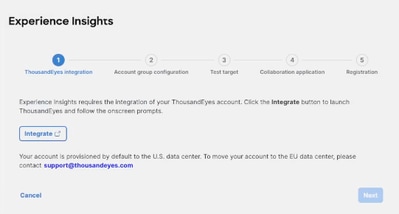
Inicie sesión en Thousand Eyes con una cuenta con el rol de administrador de la organización.
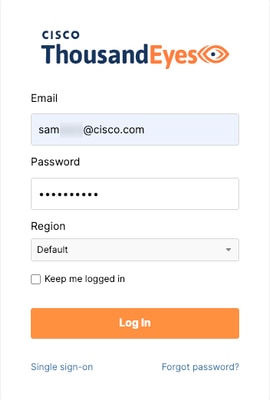
Confirme que autoriza los siguientes permisos de acceso seguro en Thousand Eyes:
Organización de lectura: permite leer las credenciales de la organización, los grupos de cuentas, los usuarios, los eventos de usuario, las funciones, los permisos, el uso y las cuotas.
Administrar agentes de terminales: permite al usuario final administrar sus agentes de terminales.
Administrar pruebas de terminales: permite al usuario final administrar sus pruebas de terminales.
Administrar etiquetas: permite al usuario final administrar sus etiquetas.
Pruebas de lectura: permite al usuario final leer sus pruebas y los resultados respectivos.
OAuth 2.0 con mil ojos
Thousand Eyes utiliza el protocolo OAuth 2.0 para conceder acceso seguro limitado a los datos de Thousand Eyes. Para obtener más información, vea OAuth 2.0 with ThousandEyes.
Una vez confirmada, espere a que el asistente para la incorporación de Experience Insights se recargue y muestre el mensaje de integración correcta. A continuación, haga clic en Siguiente.
Configuración del grupo de cuentas
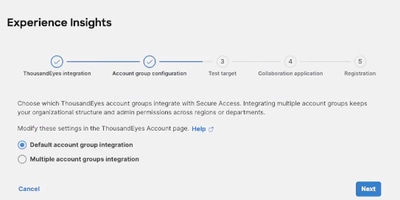
Elija la integración de sus grupos de cuentas Thousand Eyes: Integración predeterminada de grupos de cuentas o integración de varios grupos de cuentas. Después de la integración, puede cambiar el método de integración navegando en Acceso seguro a la administración de cuentas > Integración del grupo de cuentas.
Integración de grupo de cuentas predeterminada: Al seleccionar esta integración, sólo se crean dos pruebas predeterminadas en el grupo de cuentas predeterminado. Si necesita editar estas pruebas después de completar el proceso de incorporación, diríjase a Account Management (Administración de cuentas). Para obtener más información, vea Editar destino de prueba predeterminado.
Integración de varios grupos de cuentas: Si selecciona Varios grupos de cuentas, verá todos los grupos de cuentas y pruebas de ThousandEyes asociados con el usuario de Thousand Eyes que realizó la integración inicial con Secure Access
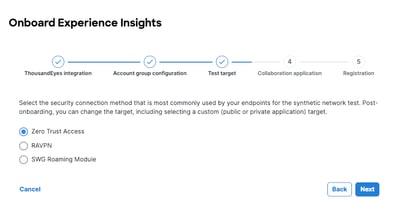
Destino de prueba predeterminado
Para la prueba de red sintética, seleccione el método de conexión de seguridad más utilizado por los terminales. Las opciones de destino de prueba incluyen Zero Trust Access, RAVPN y SWG Roaming Module.
Las pruebas sintéticas identifican problemas de rendimiento en los viajes de los usuarios a sus destinos. Después de la incorporación, puede modificar el destino de la prueba para incluir aplicaciones públicas o privadas personalizadas.
Aplicación de colaboración unificada
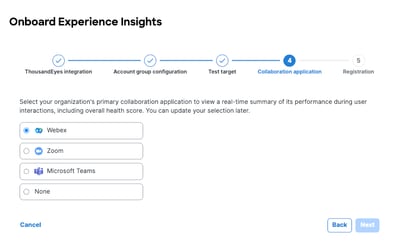
Seleccione la aplicación de colaboración principal de su organización (Webex, Zoom, Microsoft Teams o None) para ver un resumen en tiempo real de su rendimiento durante las interacciones con los usuarios, incluida la puntuación general de estado. Puede actualizar su selección más adelante
Agente de Mil Ojos
Los terminales deben estar registrados en la organización de Secure Access para que se pueda supervisar el rendimiento.
Cuando implementó Cisco Secure Client en sus terminales, se instaló Thousand Eyes Endpoint Agent.
Thousand Eyes Endpoint Agent se registrará automáticamente en su organización de acceso seguro una vez que los terminales se hayan conectado a VPN, ZTA o al módulo de roaming
Registre manualmente Thousand Eyes Endpoint Agent en terminales que no utilicen VPN, ZTA o el módulo de roaming para su conexión de seguridad.
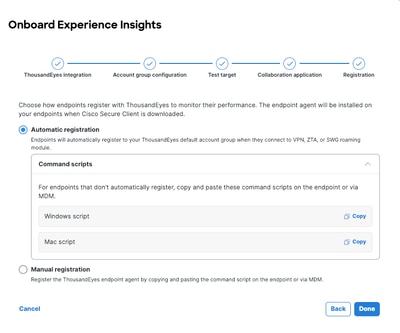
Este proceso implica copiar y pegar una secuencia de comandos en los extremos específicos. El script de registro incluye una cadena de conexión Thousand Eyes exclusiva para su organización. La cadena de conexión de su organización es el parámetro que sigue al argumento
-register.
Windows:
"C:\Program Files (x86)\Cisco\Cisco Secure Client\ThousandEyes Endpoint Agent\csc_te_agent" —register <cadena de conexión>
Mac
sudo /Applications/Cisco/Cisco\ Secure\ Client\ -\ Terminal de ThousandEyes\ Agent.app/Contents/MacOS/csc_te_agent —register <cadena de conexión>
Vaya a Experience Insights > Configure Account (Configurar cuenta) para encontrar los scripts de registro de su organización.Puede acceder a estos scripts en cualquier momento después de completar la incorporación.
Copie la secuencia de comandos apropiada para el sistema operativo del terminal.
En los extremos de destino, pegue y ejecute el script copiado.
Pasos Siguientes
Una vez que haya completado el asistente de incorporación de Experience Insights y el registro de uno o más terminales, los datos notificados por el agente de terminales ThousandEyes aparecerán en su panel de Experience Insights.
Vaya a Experience Insights > Terminales para confirmar que el terminal está generando informes de datos.
Para obtener más información, consulte los siguientes recursos:
Módulo Cisco Secure Client ThousandEyes Endpoint Agent
Introducción a Cisco Secure Client en dispositivos Windows y macOS
Implementación del módulo Cisco ThousandEyes a través de Microsoft Intune (para un ejemplo de MDM)
Causa
El problema se identificó observando las herramientas de desarrollador web que muestran un token de acceso no válido.
Contenido relacionado
Historial de revisiones
| Revisión | Fecha de publicación | Comentarios |
|---|---|---|
1.0 |
28-May-2026
|
Versión inicial |

 Comentarios
Contacte a Cisco
- Abrir un caso de soporte

- (Requiere un Cisco Service Contract)