Introducción
Este documento describe cómo implementar un Resource Connector paso a paso en Azure.
Prerequisites
Recopile la información necesaria y comprenda
- Obtenga la imagen del conector.
- Puede descargar la imagen una vez y utilizarla para cualquier número de conectores en cualquier grupo de conectores.
- Si utiliza una imagen descargada anteriormente, asegúrese de que la imagen es la última versión.
- Para obtener más información, vea Obtener la imagen del conector.
- Copie la clave de aprovisionamiento del grupo de conectores específico para el que implemente conectores.
Consulte Claves de aprovisionamiento para conectores de recursos.
Requirements
Cisco recomienda que tenga conocimiento sobre estos temas:
- Acceso de administrador al panel de Cisco Secure Access
- acceso al portal de Azure
- Cliente seguro de Cisco
- Máquina Windows con ZTA inscrito
Componentes Utilizados
La información de este documento se basa en la prueba realizada en un entorno de laboratorio utilizando los siguientes componentes:
- Cliente ZTNA
- Acceso seguro
- Azure
- Recurso privado
La información que contiene este documento se creó a partir de los dispositivos en un ambiente de laboratorio específico. Todos los dispositivos que se utilizan en este documento se pusieron en funcionamiento con una configuración verificada (predeterminada). Si tiene una red en vivo, asegúrese de entender el posible impacto de cualquier comando.
Configurar
Configuraciones en Secure Access
Inicie sesión en el panel de acceso seguro y navegue hasta Connect > Network Connections > Connector Groups
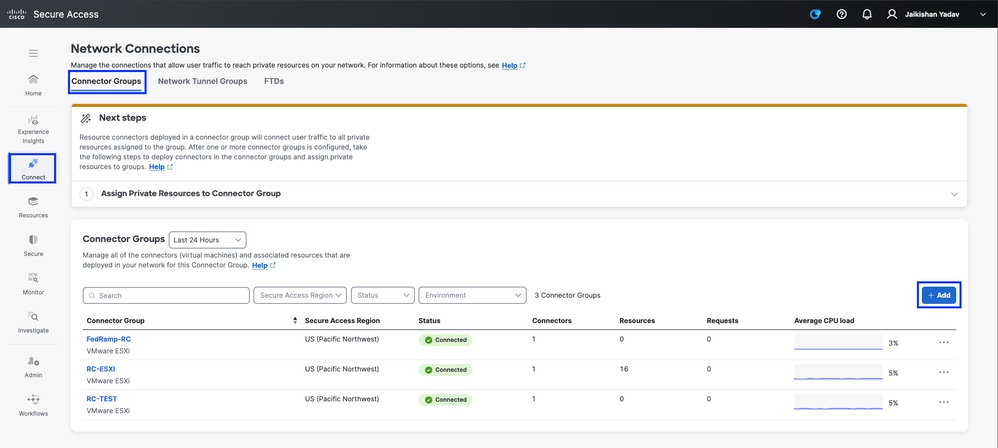
Acceso seguro - Grupos de conectores
- Especifique el
Connector Group Name y el Region
- Haga clic en
Next
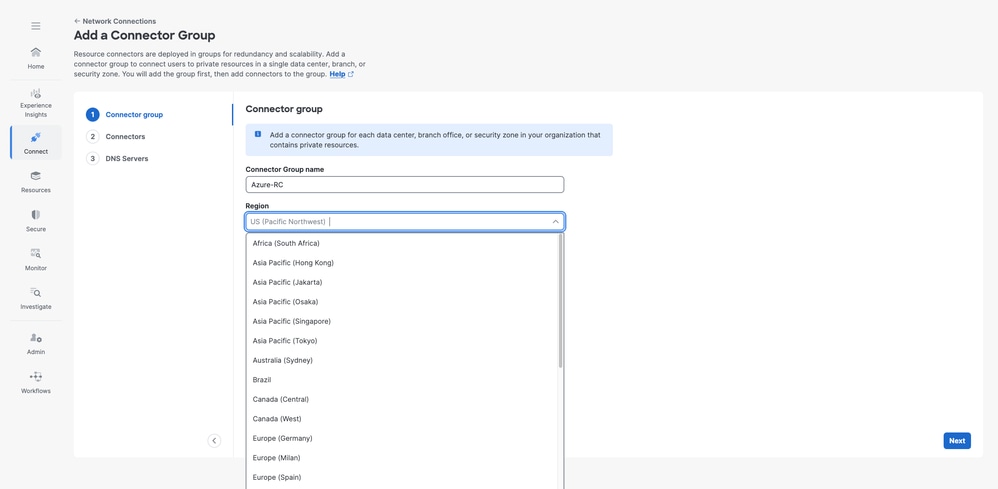
Acceso seguro: configuración de grupos de conectores
- Elija
Microsoft Azure y utilice el Scaling Calculator para determinar los recursos necesarios
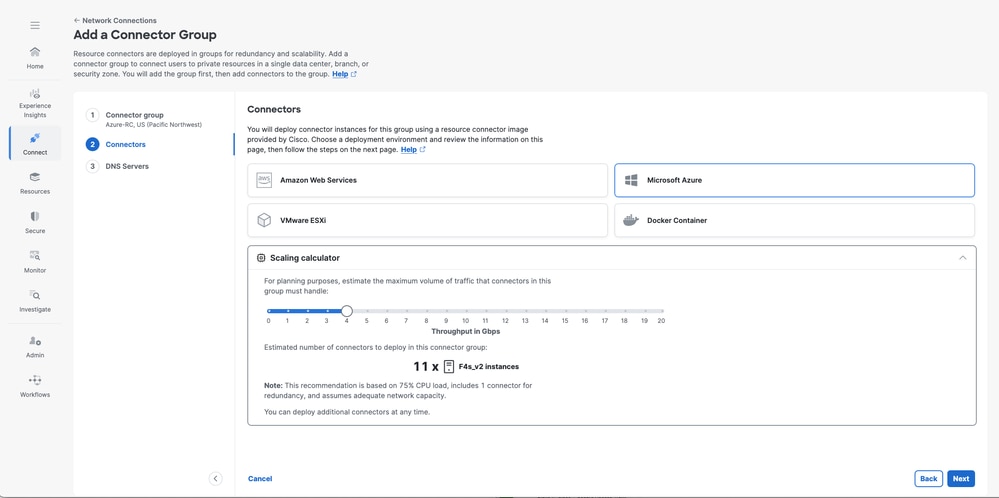
Secure Access - Revisión de la configuración del conector de recursos
- Aproveche la
DNS Servers opción para resolver dominios específicos a través de servidores DNS dedicados. Se considera una práctica recomendada para organizaciones con varios dominios internos.
- Haga clic en
Save
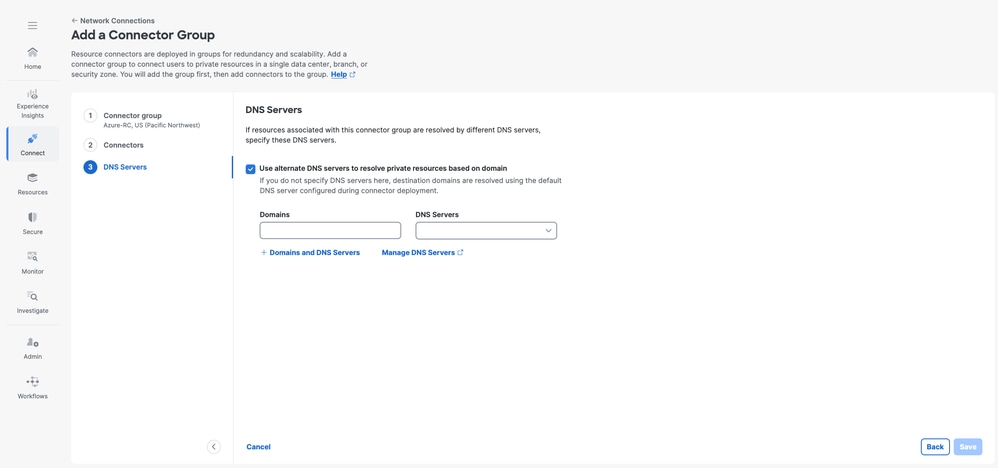
Acceso seguro - Configuración del conector de recursos
- En esta etapa, asegúrese de copiar el
Provisioning Key. La necesitará más adelante en Azure durante la implementación del conector de recursos para habilitar el registro con su arrendatario de acceso seguro.
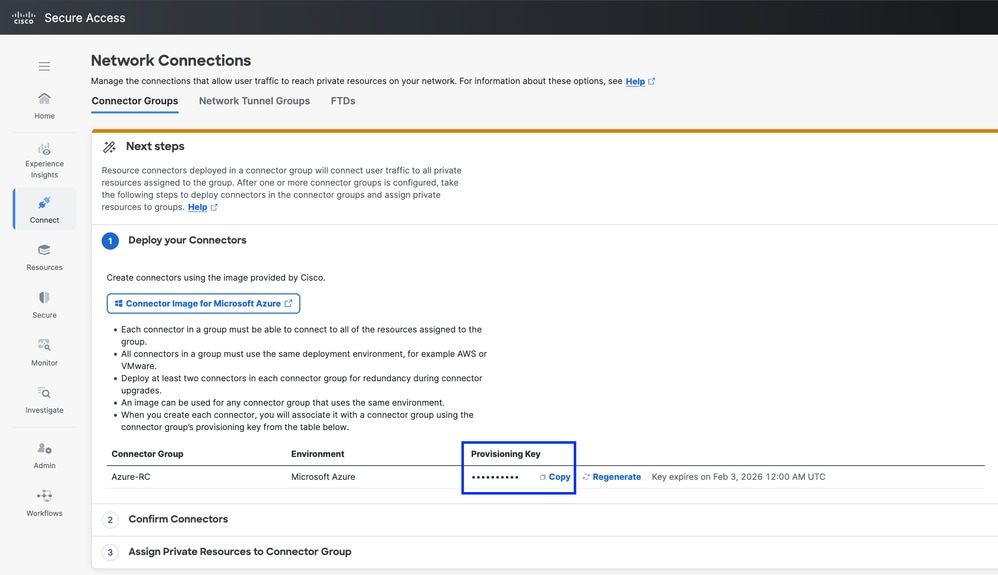
Acceso seguro - Configuración del conector de recursos
Configuraciones en Azure
Navegue hasta el portal de Azure y luego navegue hasta el Marketplace de Microsoft Azure y busque la imagen del Conector de recursos de Cisco Secure Access:
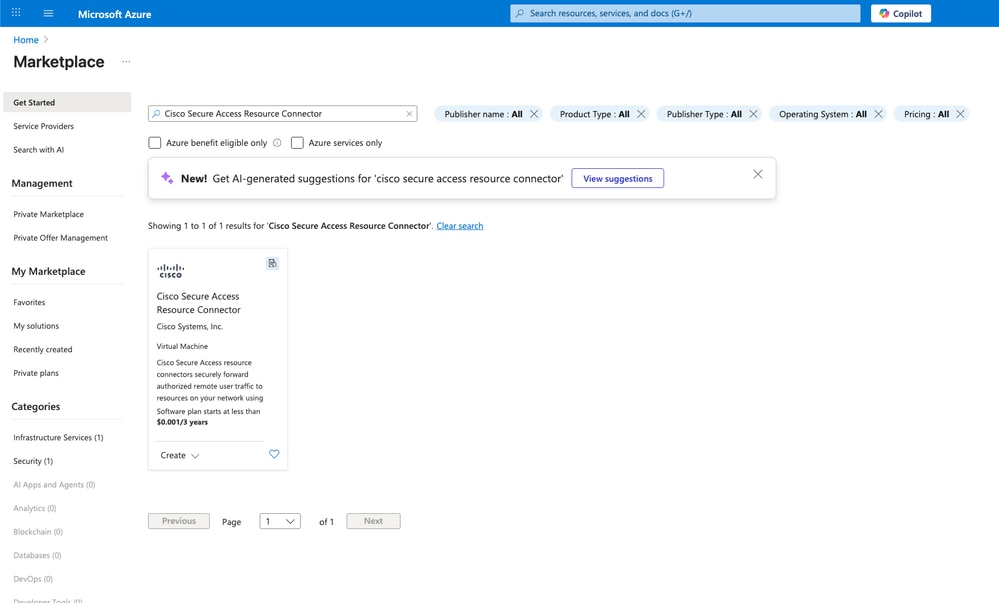
Secure Access - Creación del conector de recursos en Azure
- Seleccione el
Subscription y y, a Plan continuación, haga clic en Create
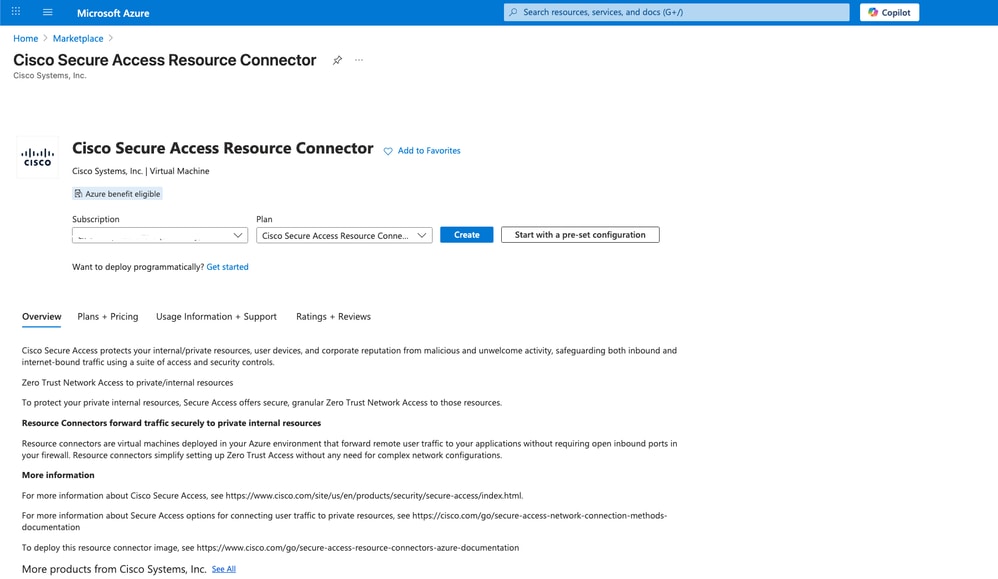
Secure Access - Creación del conector de recursos en Azure
- Revise la configuración de la clave pública
Disks, Networking y SSH
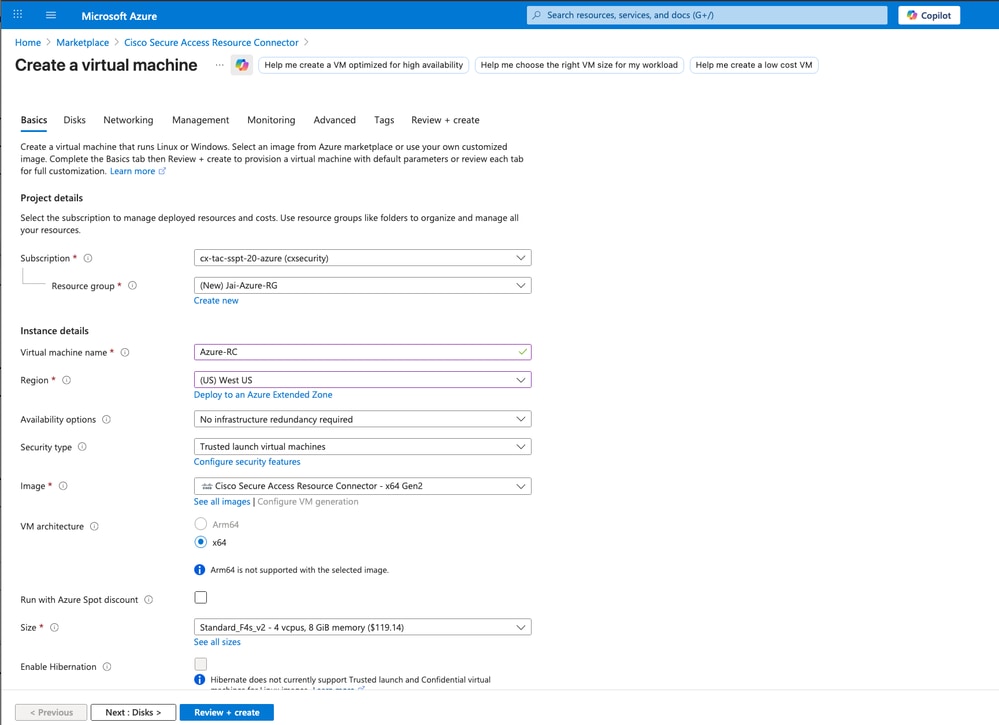
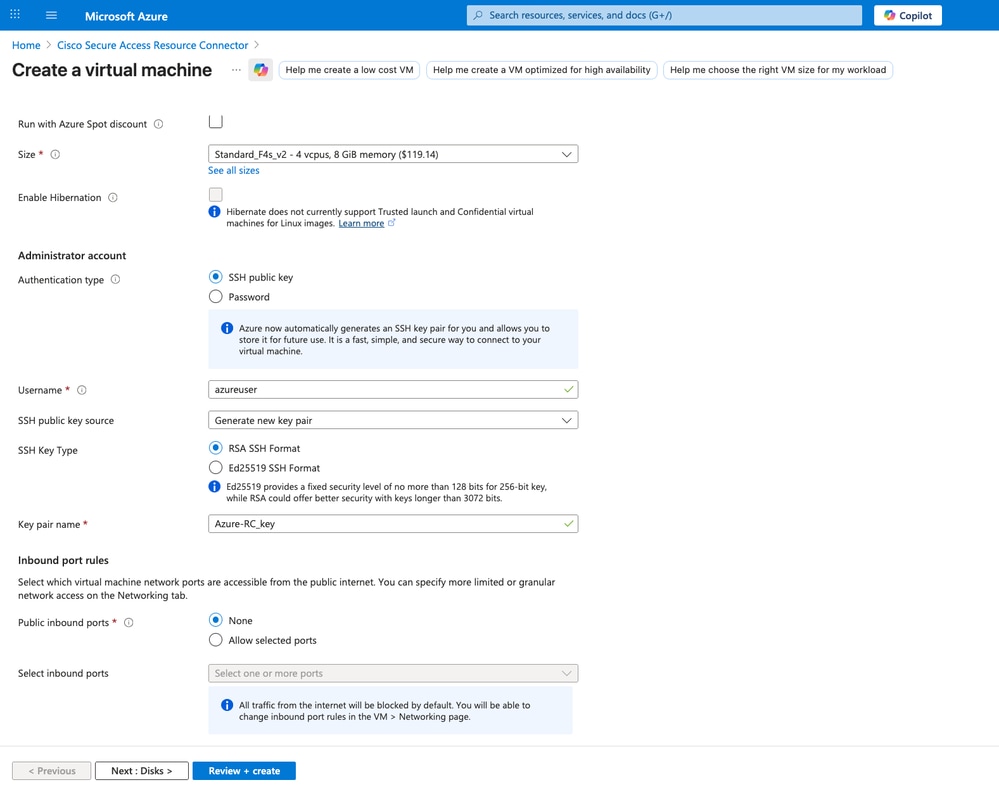

Precaución: No pierda la clave SSH privada; de lo contrario, no podrá acceder a la CLI de RC y deberá volver a implementarla para solucionar los problemas.
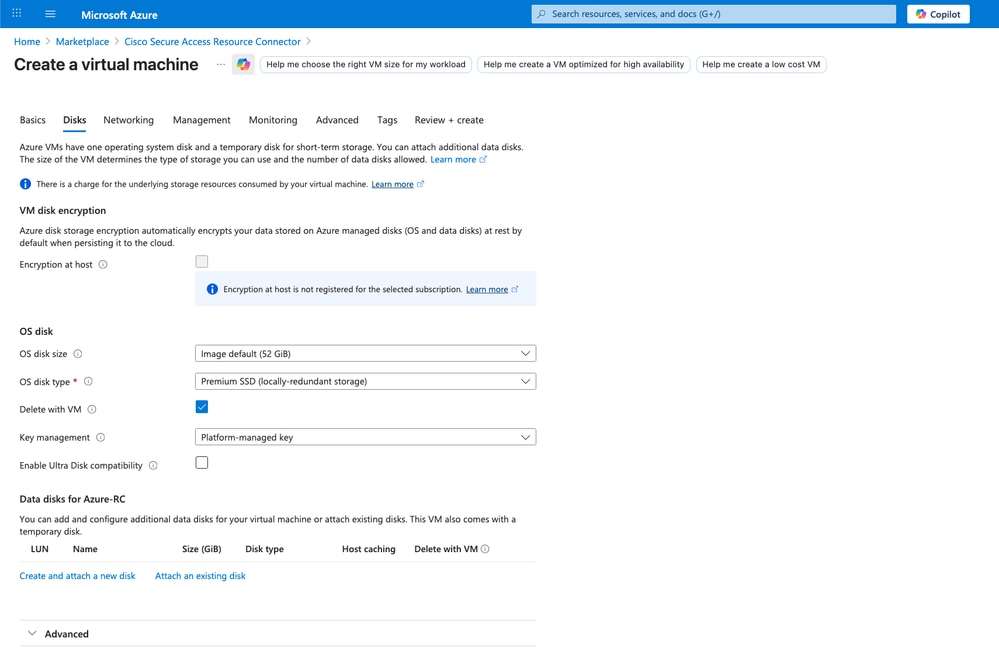
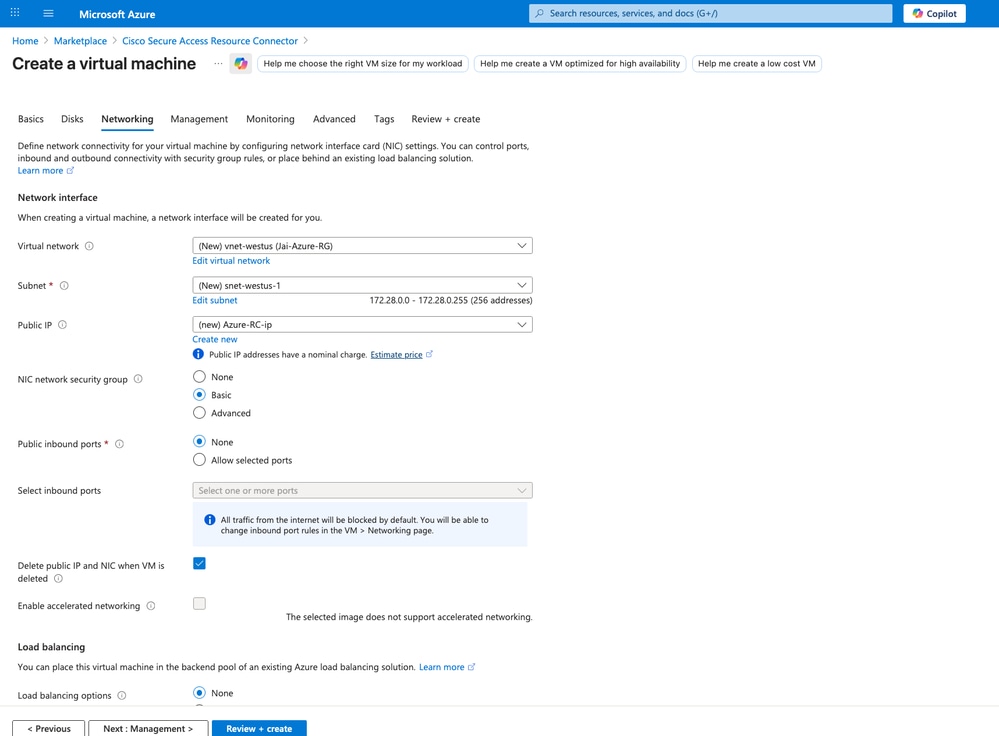
Secure Access - Creación del conector de recursos en Azure
- Pegue la
Provisioning Key copia de Cisco Secure Access en elUser datacampo
KEY=XXXXXXXXXXXXXXXXXXXXX
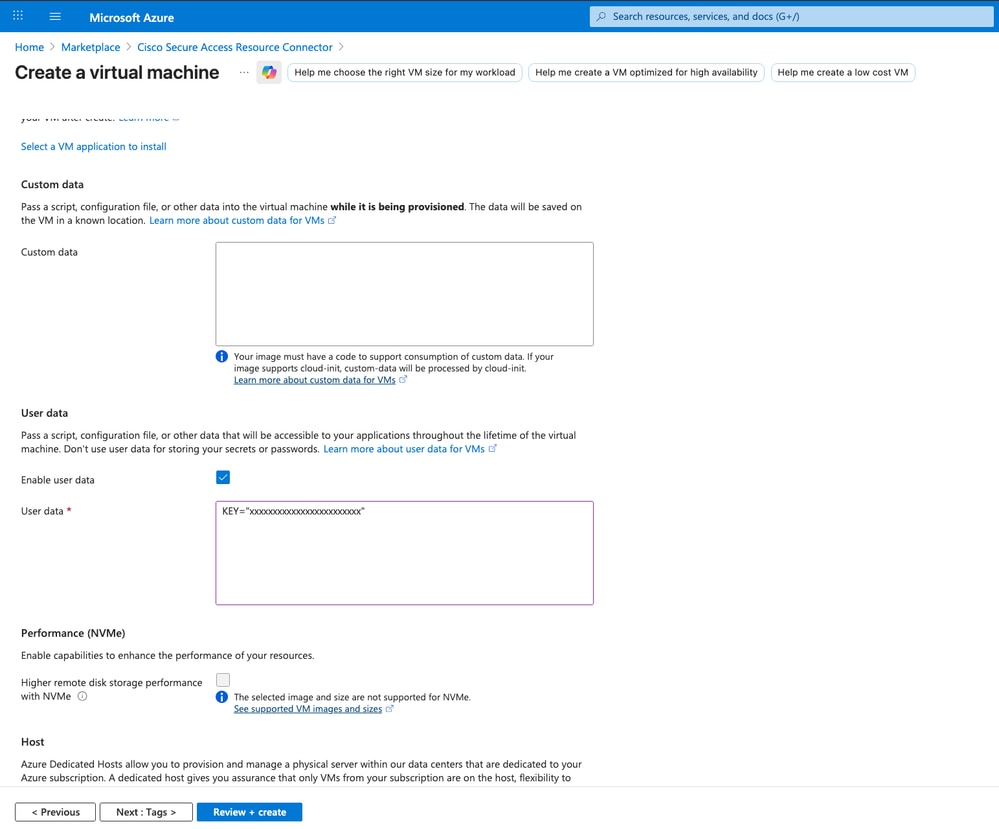
Secure Access - Creación del conector de recursos en Azure
- Revise y haga clic
Createen para continuar con la creación de su Resource Connector
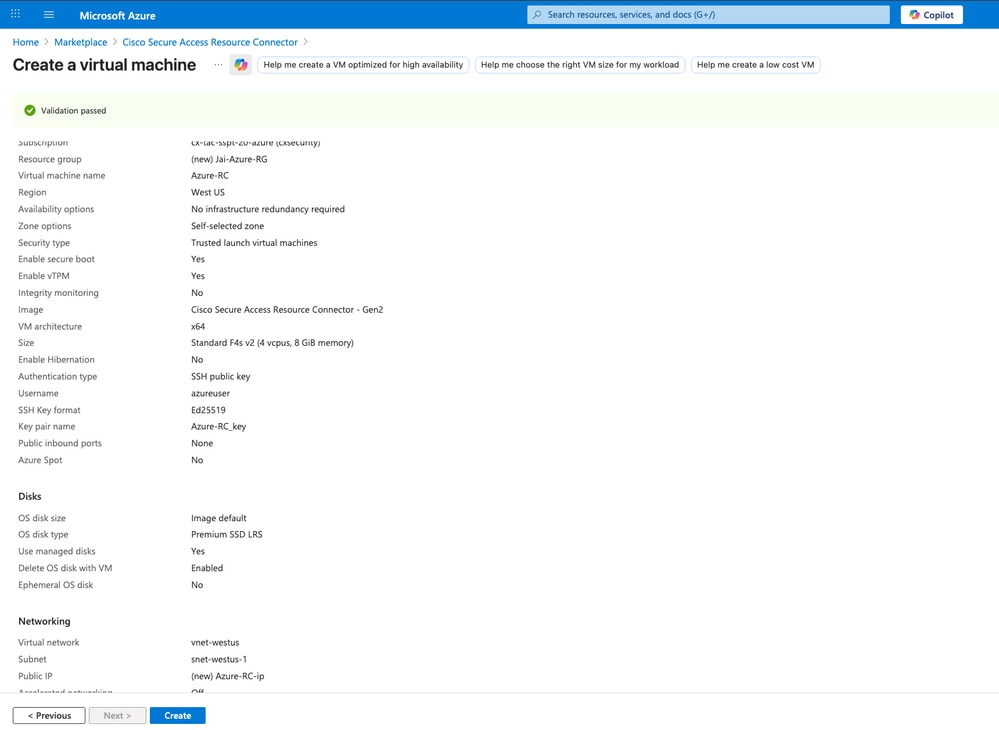
Secure Access - Creación del conector de recursos en Azure
- Después de hacer clic en
Create, aparece una opción para descargar la clave privada. Haga clic en Download private key and create resource
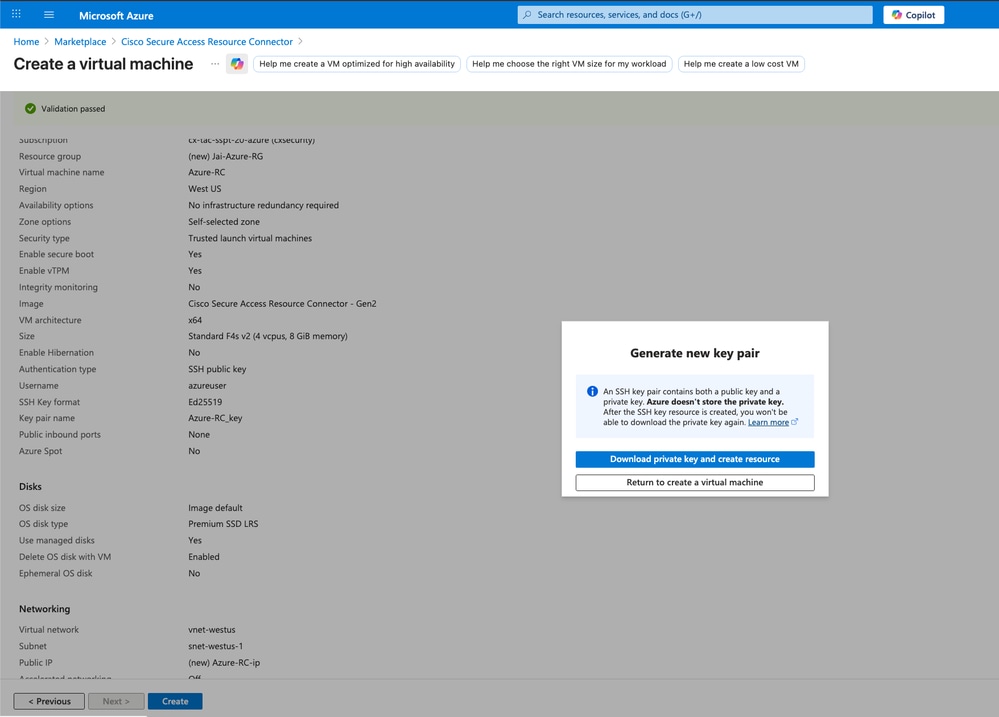
Secure Access - Creación del conector de recursos en Azure
Precaución: No pierda la clave SSH privada; de lo contrario, no podrá acceder a la CLI de RC y deberá volver a implementarla para solucionar los problemas.
- A continuación, podrá ver el progreso de su
Resource Connector
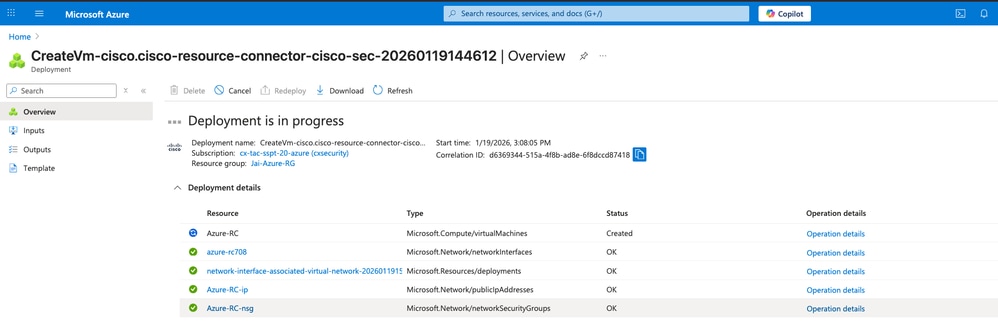
Acceso seguro: implementación del conector de recursos en Azure
- A continuación, vaya al Panel de acceso seguro para confirmar la
Resource Connector conexión y la implementación correcta en su arrendatario de acceso seguro
- Haga clic en
Connect > Network Connections > Connector Groups
- En la opción 2 Confirm Connectors (Confirmar conectores), haga clic en
Confirm Connectorspara finalizar la implementación
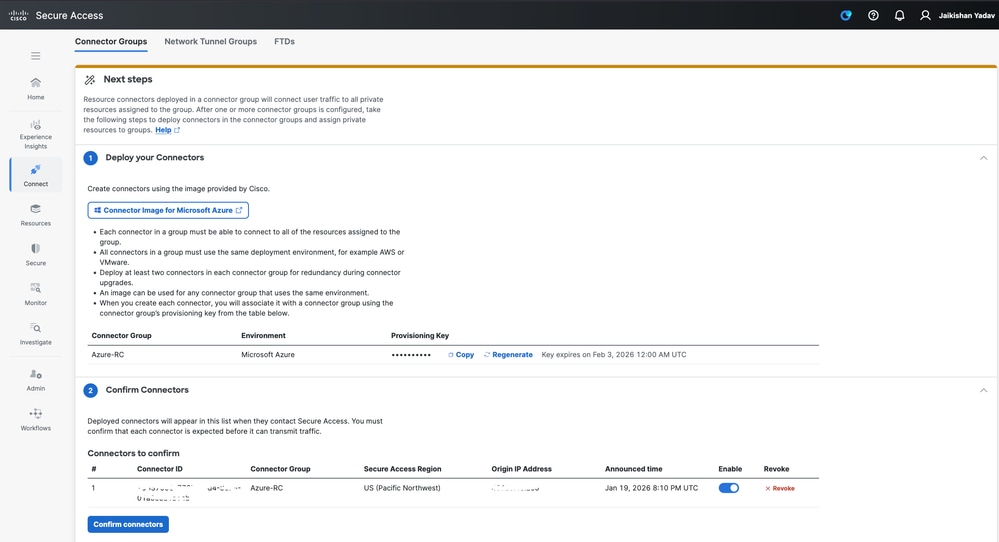
Acceso seguro - Confirmación del conector de recursos
Ahora puede ver su nuevo conector de recursos implementado y conectado en su arrendatario de Secure Access:
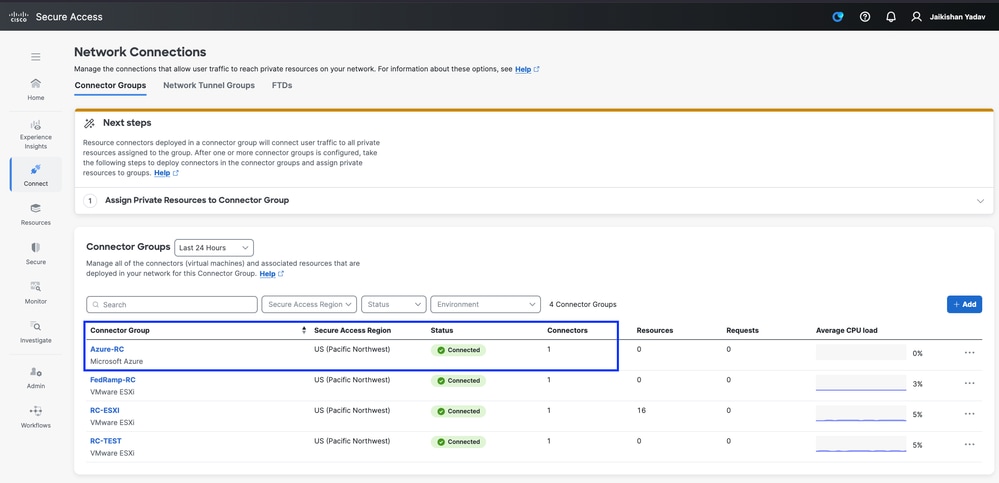
Secure Access - Conector de recursos
Verificación
Acceso desde la CLI de Bastion incorporada
En Azure, acceda a su conector de recursos y haga clic en Bastion:
Authentication Type: Elegir SSH Private key from Local FileUsername: Debe utilizar acadminLocal File: Elija el private key archivo descargado anteriormente
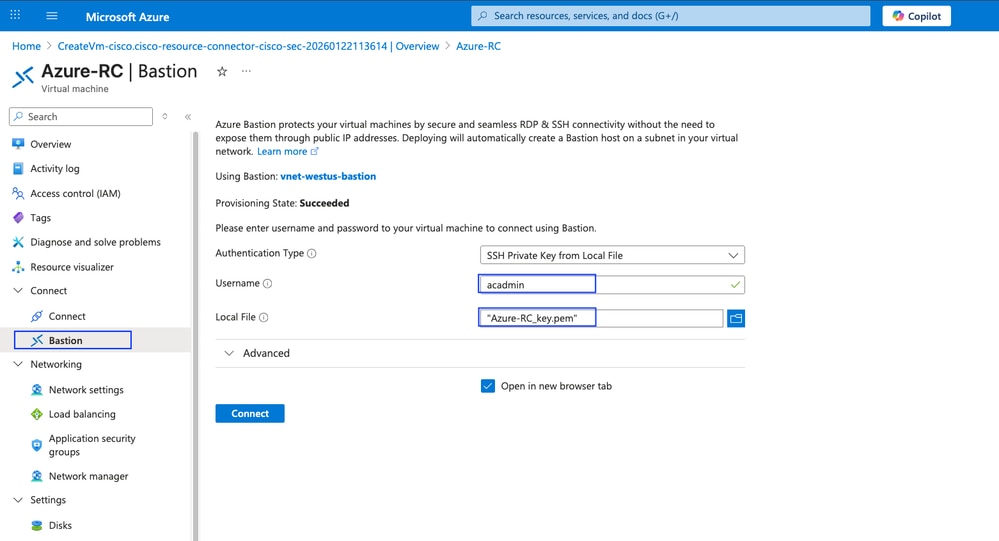
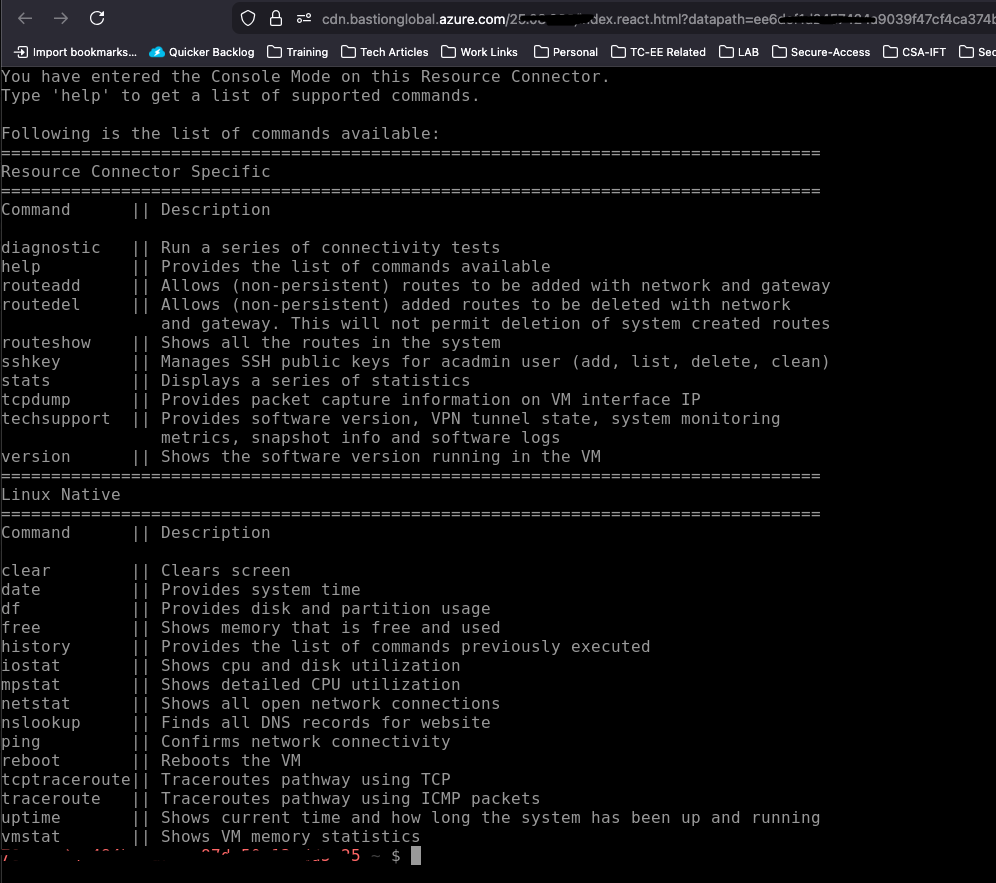
Acceso seguro: acceso a la línea de comandos del conector de recursos
Acceso a RC desde terminal MAC-OS
Abra el terminal y utilice ssh -i <private-key-file-path> acadmin@x.x.x.x.x para conectarse a su conector de recursos.
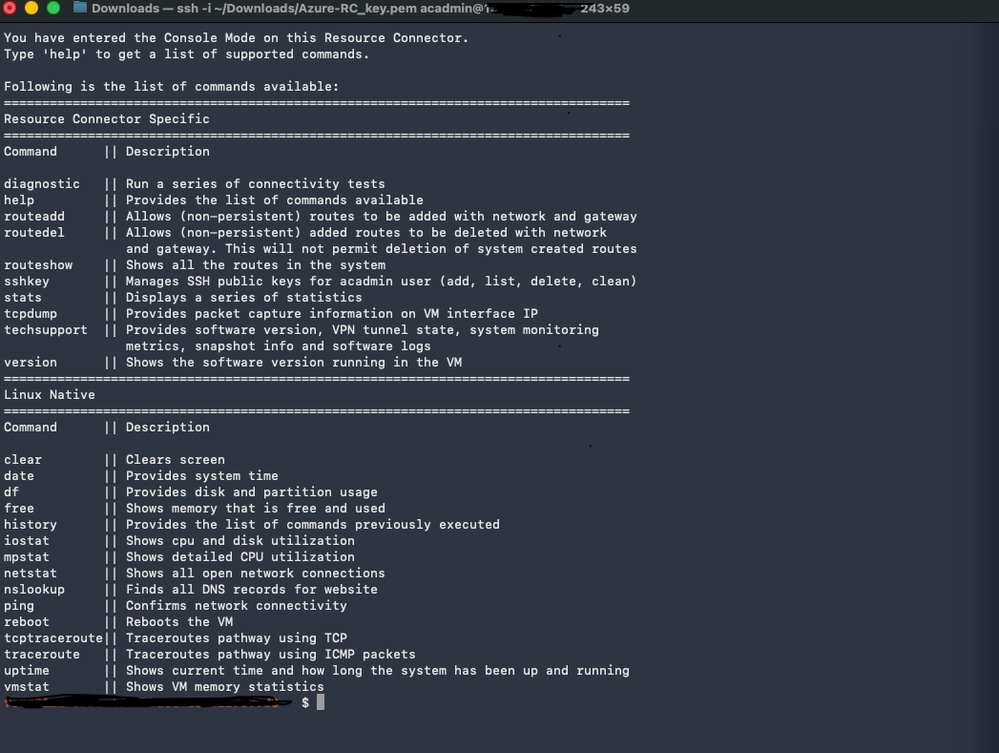
Acceso seguro: acceso a la línea de comandos del conector de recursos
Acceso desde Windows - Masilla
Para utilizar la clave privada, debe convertir el SSH private key de.pema .ppk formateado utilizando Puttygen:
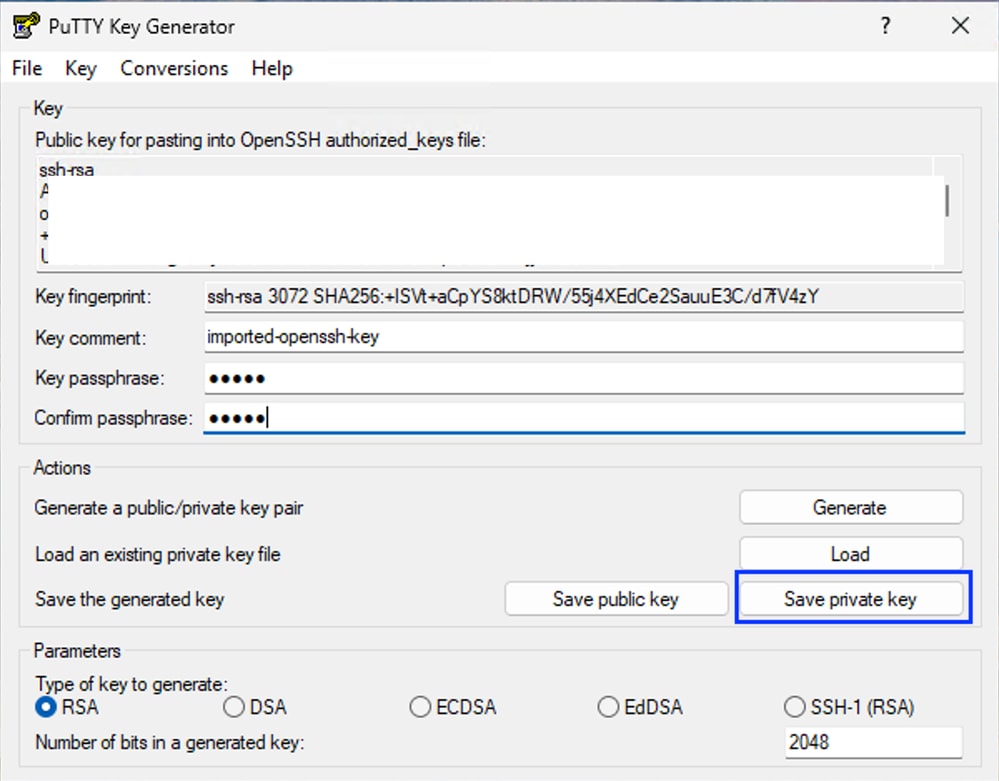
- Guarde la clave privada en formato .ppk
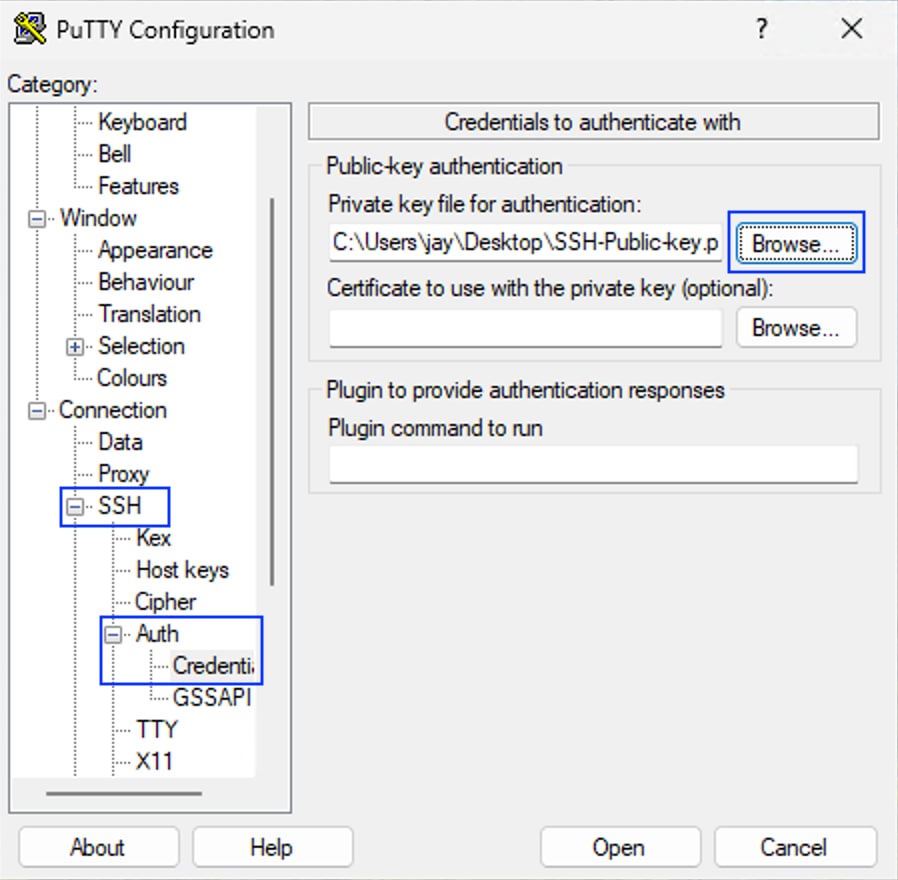
- Inicie la aplicación de masilla y navegue hasta
SSH > Auth > Credentials y navegue hasta SSH private key su en .ppk formato
- Desplácese hasta
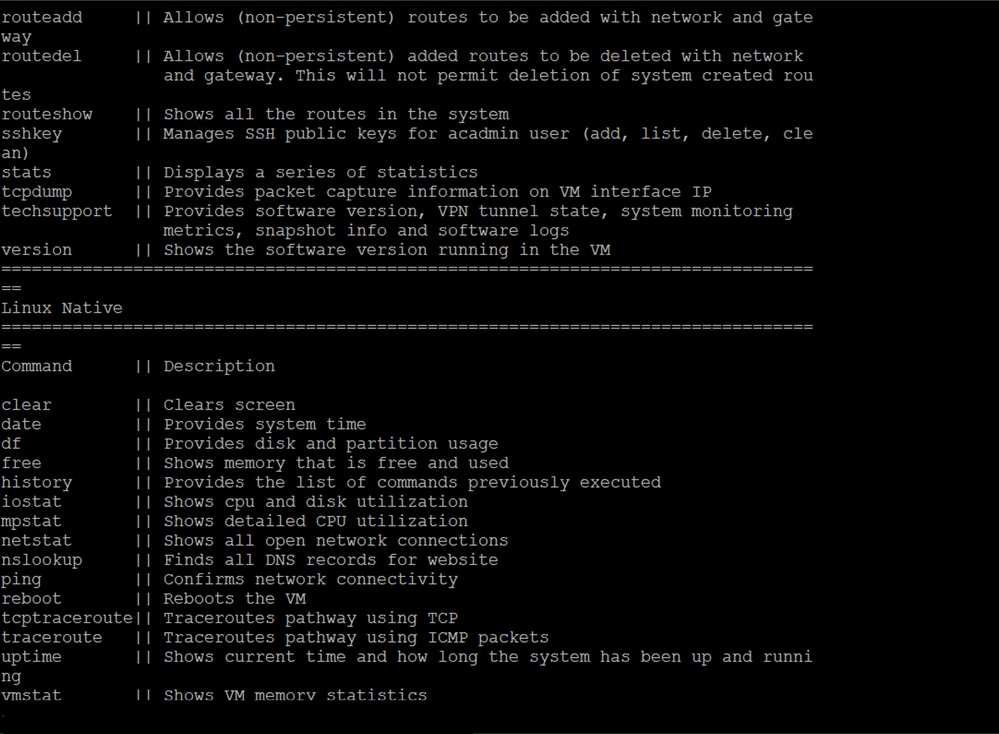
Sessionla dirección IP del conector de recursos y haga clic en Open

Consejo: nombre de usuario: frase de contraseña acadmin: la frase de contraseña configurada al convertir la clave privada del formato .pem al formato .ppk
Resolución de problemas
Para acceder al comando troubleshooting, acceda a .
Precaución: No pierda la clave SSH privada; de lo contrario, no podrá acceder a la CLI de RC y deberá volver a implementarla para solucionar los problemas.
Información Relacionada

 Comentarios