Introducción
Este documento describe cómo configurar el ZTNA universal con Secure Access y FTD virtual administrado por un FMC virtual en las instalaciones.
Prerequisites
- Es necesario implementar Firewall Management Center (FMC) y Firewall Threat Defence (FTD) mediante la versión 7.7.10 o superior del software.
- Firewall Threat Defence (FTD) debe estar gestionado por Firewall Management Center (FMC)
- Firewall Threat Defence (FTD) debe contar con una licencia de cifrado (el cifrado avanzado debe activarse con la función de exportación activada), se necesitan licencias de IPS y de amenazas para los controles de seguridad
- La configuración básica de Firewall Threat Defence (FTD) debe realizarse desde el centro de gestión de firewall (FMC), como la interfaz, el routing, etc.
- La configuración de DNS debe aplicarse en el dispositivo desde FMC para resolver el FQDN de la aplicación
- La versión de Cisco Secure Client debe ser 5.1.10 o superior
- El control de seguridad en la nube se proporciona a los clientes con el firewall y las microaplicaciones de acceso seguro, y los indicadores de funciones de UZTNA habilitados
Requirements
- Todos los Secure Firewall Management Center (FMC), incluidos los dispositivos cdFMC y Firewall Threat Defence (FTD), deben ejecutar la versión de software 7.7.10 o posterior.
- Firewall Threat Defence (FTD) debe estar gestionado por Firewall Management Center; no se admite el administrador local Firewall Defense Manager (FDM)
- Todos los dispositivos de defensa frente a amenazas de firewall (FTD) deben configurarse para el modo enrutado; no se admite el modo transparente.
- No se admiten dispositivos agrupados.
- Compatibilidad con dispositivos de alta disponibilidad (HA); se muestran como una entidad.
- Secure Client versión 5.1.10 o posterior
Componentes Utilizados
La información de este documento se basa en
- Control de seguridad en la nube (SCC)
- Secure Firewall Management Center (FMC) versión 7.7.10
- Secure Firewall Threat Defence (FTD) virtual -100 versión 7.7.10
- Secure Client para Windows versión 5.1.10
- Acceso seguro
La información que contiene este documento se creó a partir de los dispositivos en un ambiente de laboratorio específico. Todos los dispositivos que se utilizan en este documento se pusieron en funcionamiento con una configuración verificada (predeterminada). Si tiene una red en vivo, asegúrese de entender el posible impacto de cualquier comando.
Diagrama de la red
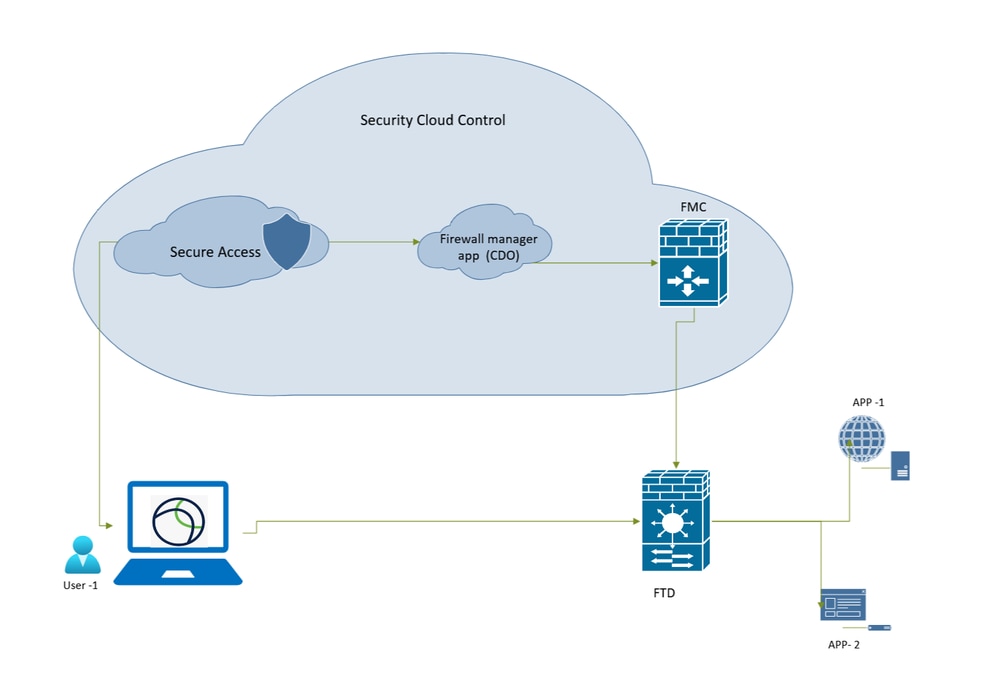
Acceso seguro - Topología de red
Información general
Dispositivos compatibles
Modelos compatibles de Secure Firewall Threat Defence:
- FPR 1150
- FPR 3105, 3110, 3120, 3130 y 3140
- FPR4115,4125,4145,4112
- FPR4215,4225,4245
- Firewall Threat Defence (FTD) virtual con un mínimo de 16 núcleos de CPU
Limitaciones
- Uso compartido de objetos
- No se admite IPv6.
- Sólo se soporta el VRF global.
- Las políticas ZTNA universales no se aplican en el tráfico de túnel de sitio a sitio a un dispositivo .
- No se admiten dispositivos agrupados.
- No se admiten los FTD implementados como contenedores en series Firepower 4K y 9K
- Las sesiones ZTNA universales no admiten tramas jumbo
Configurar
Comprobar la versión de FMC
Verifique que Firewall Management Center y Firewall FTD se ejecuten en la versión de software compatible para ZTNA universal (puede ser 7.7.10 o superior):
- Haga clic en
?(esquina superior derecha) y haga clic en About
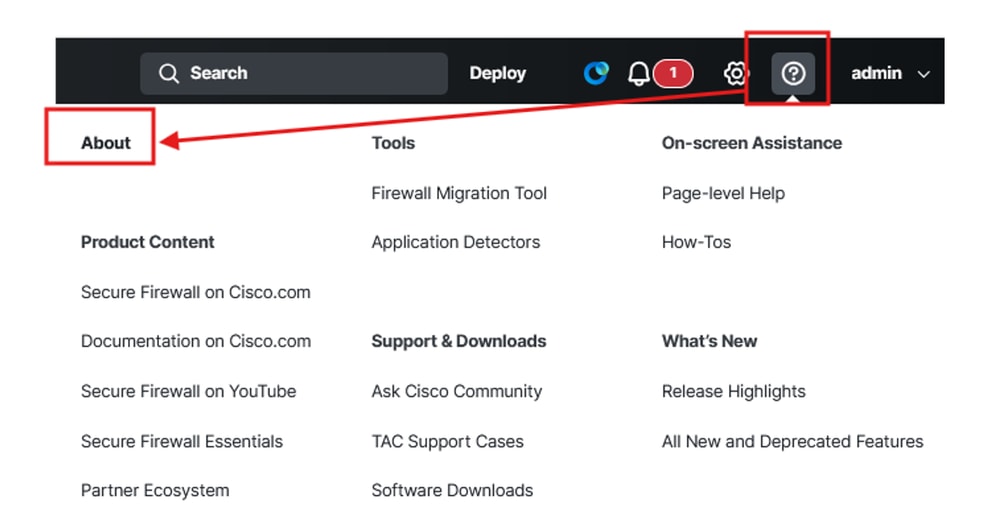
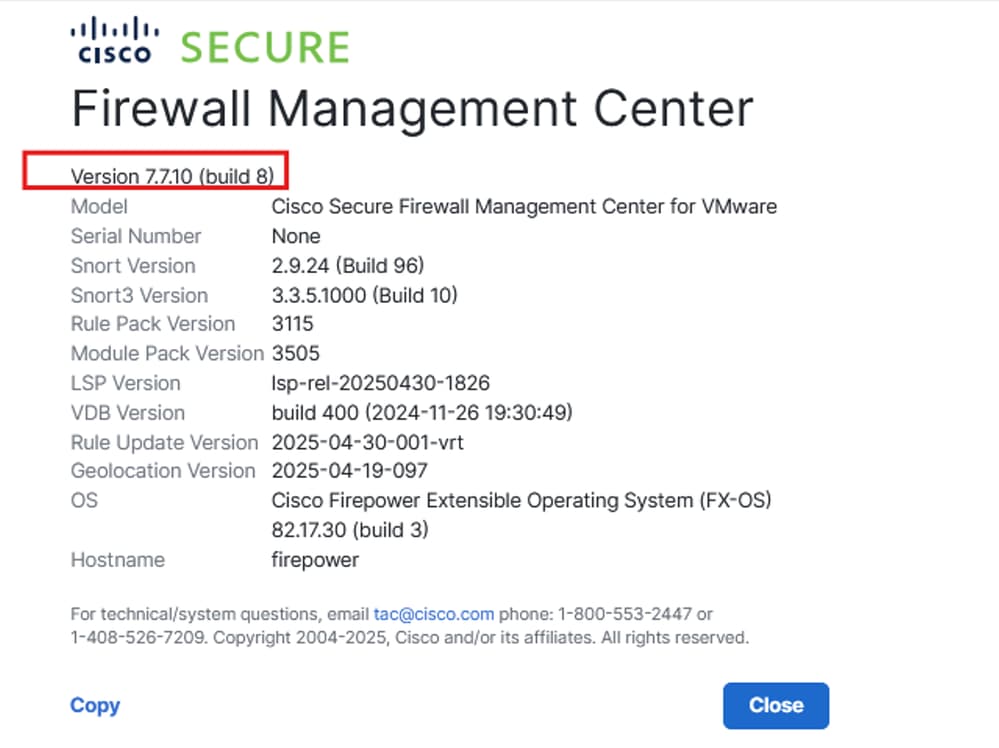
Secure Firewall Management Center - Versión de software
Comprobar versión de FTD
Vaya a FMC UI:
- Haga clic en
Devices> Device Management
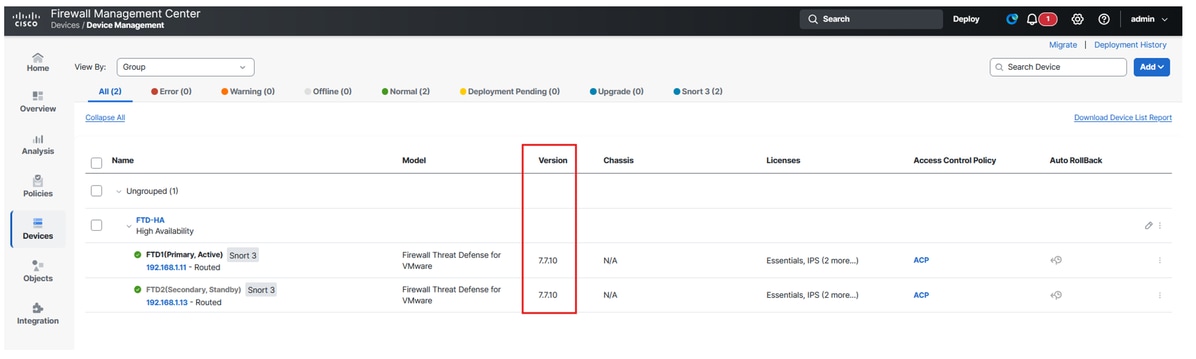
Secure Firewall Threat Defence - Versión de software
Verificar licencias FTD
- Haga clic en
Setting Icon >Licenses> Smart Licenses
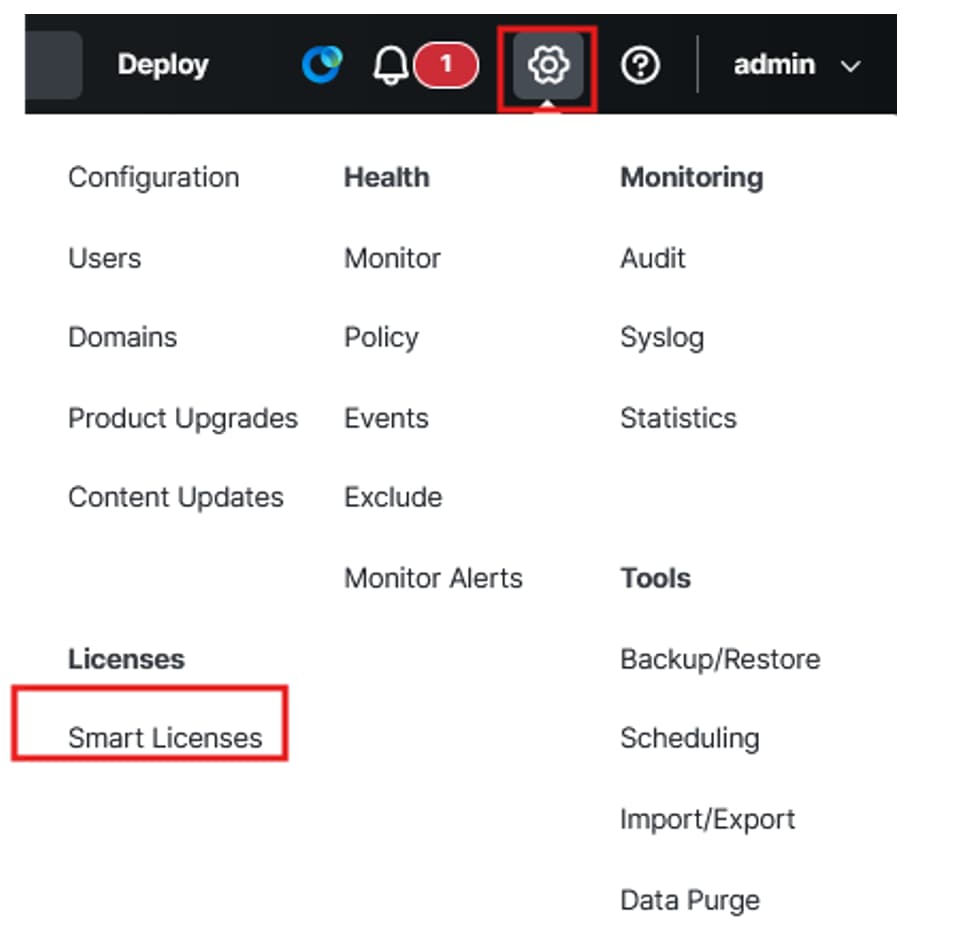
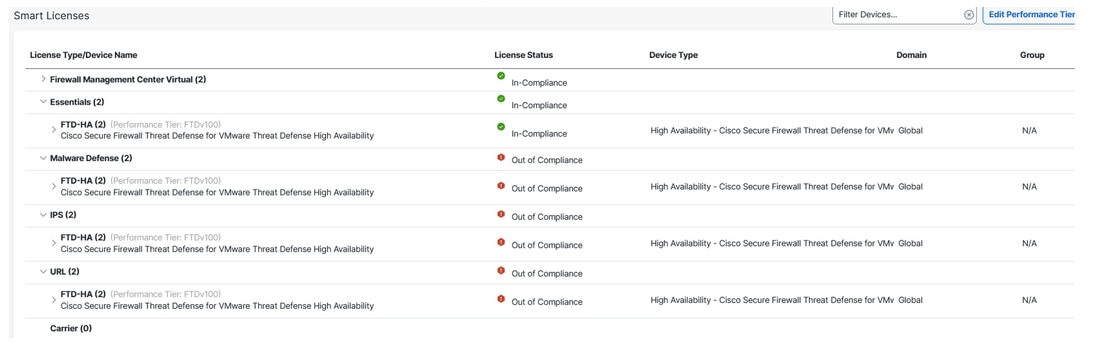
Firewall seguro Threat Defence - Licencias inteligentes
Compruebe los parámetros de la plataforma y el DNS configurado correctamente
Registro en el FTD a través de CLI:
- Ejecute el comando para verificar si DNS está configurado:
show run dns
En el CSP:
- Haga clic en
Devices> Platform Settings , edite o cree una nueva política
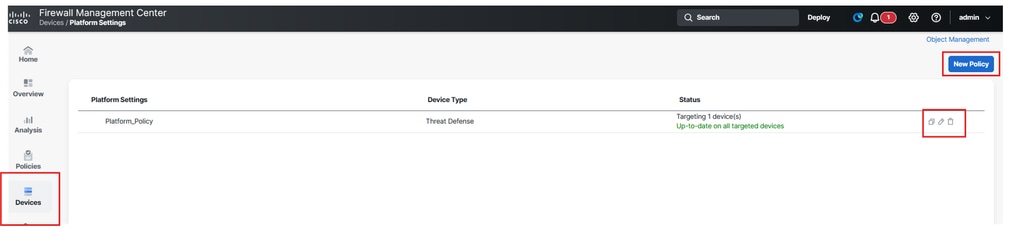
Firewall seguro Threat Defence - Política de plataforma
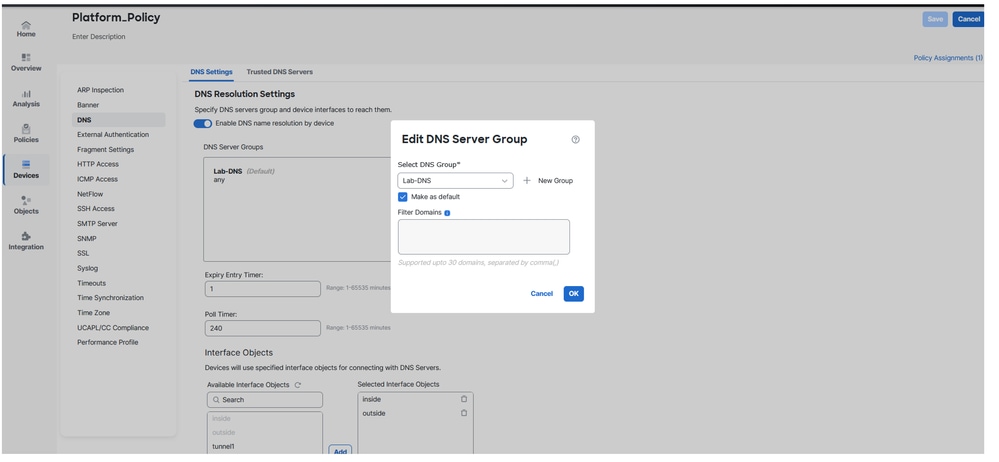
Protección frente a amenazas de firewall - Configuración de DNS
Verifique a través de la CLI de FTD que puede hacer ping a la dirección IP y FQDN de los recursos privados (si desea acceder a PR mediante su FQDN).

Crear un arrendatario de control de seguridad en la nube en CDO

Nota: Si ya tiene configurado un arrendatario de SCC, no es necesario crear un nuevo arrendatario.
Vaya a Security Cloud Control:
- Haga clic en
Organization > Create new organization

Control seguro de la nube - Organización
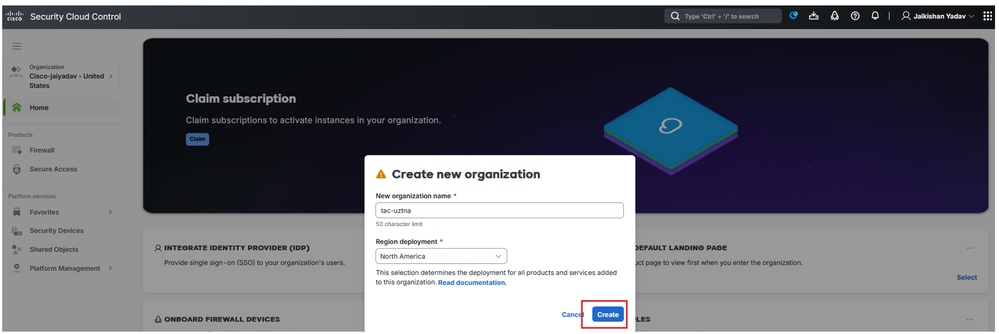
Control seguro de la nube: creación de organizaciones
Una vez creado el arrendatario de SCC , recopile la información del arrendatario para habilitar la microaplicación Firewall y Secure Access y para habilitar ZUTNA.
Asegúrese de que se ha configurado la configuración general de Firewall de SCC
Vaya a CDO/SCC:
- Haga clic en
Administration> General Settings
- Asegúrese de que
Auto onboard On-Prem FMCs from Cisco Security Cloud la opción está activada.
Nota: El usuario que intenta acceder a Secure Access MicroApp debe tenerSecure AccessSecurity Cloud Control
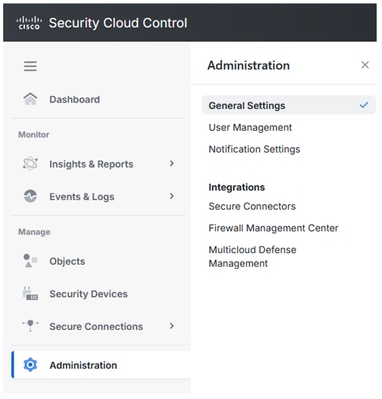
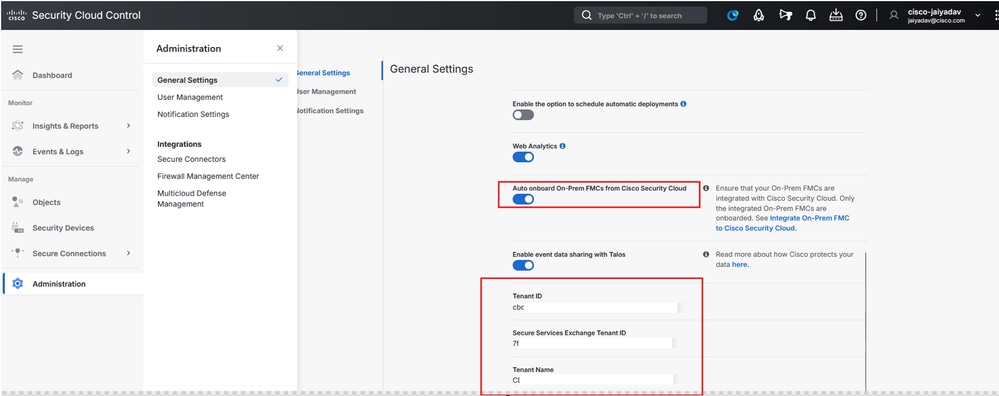
Secure Cloud Control - Detalles de la organización
Verifique su integración de base de gestión de firewall de control de seguridad y arrendatario de acceso seguro
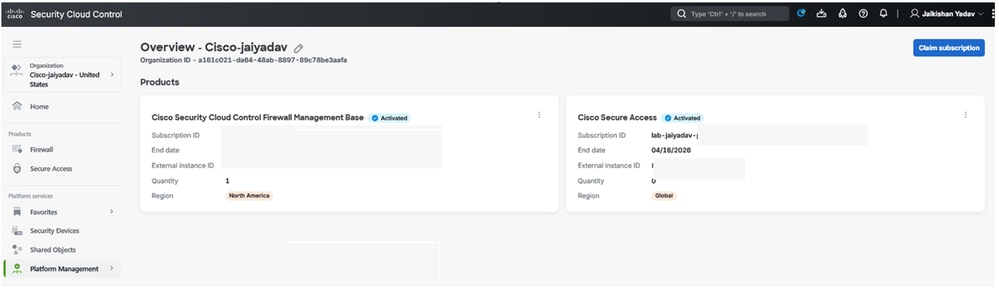
Secure Cloud Control: activación de acceso seguro
Una vez que complete el paso Crear un arrendatario de control de la nube de seguridad en CDO y Crear un arrendatario de control de la nube de seguridad en CDO, podrá ver las microaplicaciones de firewall y acceso seguro en el panel de SCC:
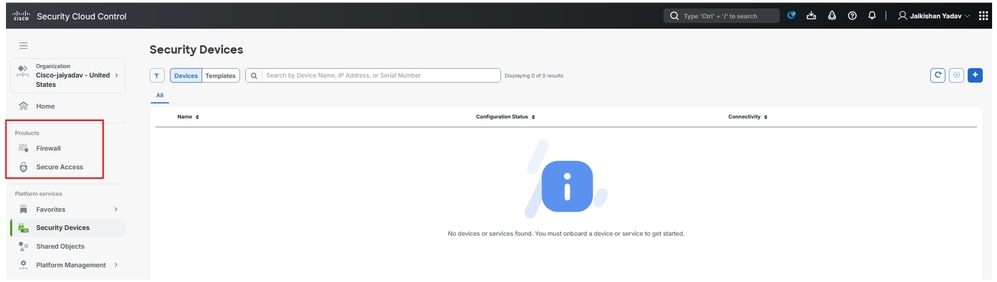
Control seguro de la nube: microaplicaciones
Generar certificado firmado de CA de Firewall Threat Defence (FTD)
Nota: También puede utilizar certificados de FTD autofirmados Certificados de FTD (consulte la sección Generación de certificados de CA internos e internos autofirmados). El certificado debe estar en formato PKCS12 y debe estar presente en el almacén del equipo del usuario en la CA raíz de confianza.
Para generar un certificado firmado por CA utilizando FTD en la función build openssl:
- Navegar hasta FTD
- Ejecutar,
expertcomando
- Generar CSR y clave mediante openssl
openssl req -newkey rsa:2048 -nodes -keyout cert.key -out cert.csr
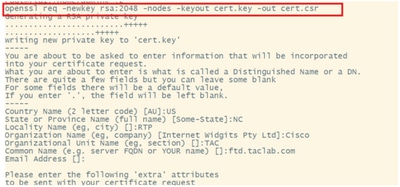
Solicitud de firma de certificado
openssl pkcs12 -export -out ftdcert.p12 -in cert.crt -inkey cert.key
- Exporte el certificado mediante SCP u otra herramienta.
Centro de gestión de firewall en las instalaciones para control de la seguridad en la nube
Acceda a FMC:
- Haga clic en
Integration> Cisco Security Cloud
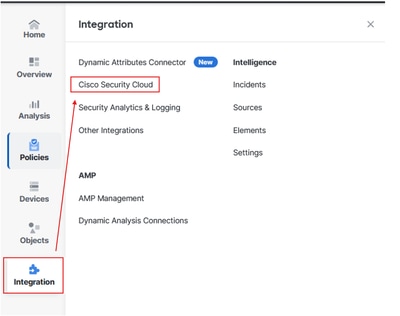
Firewall Management Center e integración con SCC
- Seleccione la región de la nube y haga clic en
Enable Cisco Security Cloud
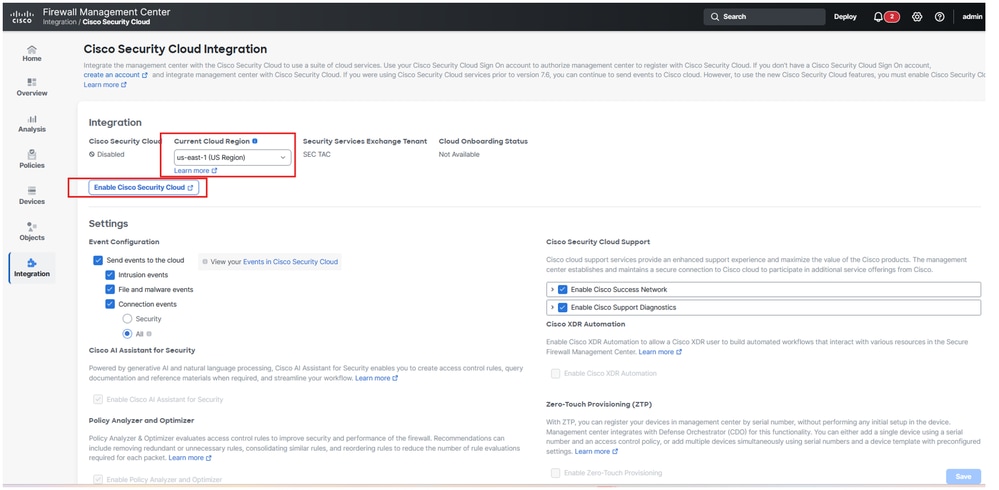
Integración de Firewall Management Center en SCC
Se abrirá una nueva pestaña del navegador, en la nueva pestaña:
- Haga clic en
Continue to Cisco SSO
Nota: Asegúrese de que está desconectado de SCC y de que no tiene ninguna otra pestaña abierta.
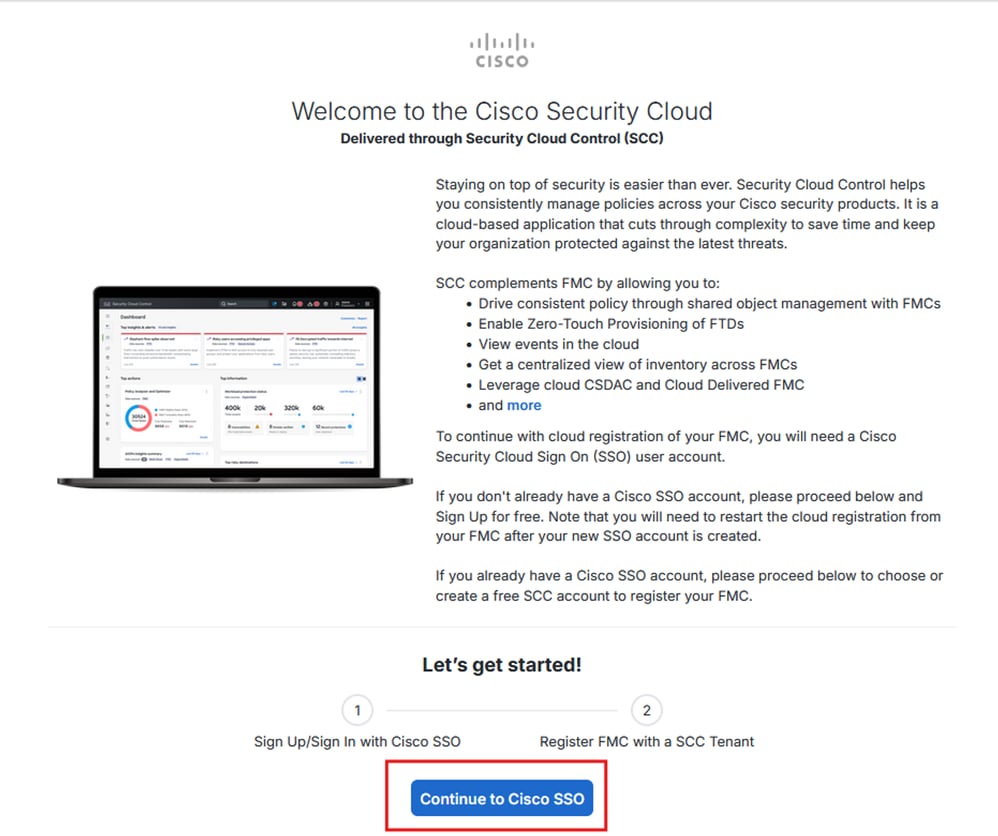
Integración de Firewall Management Center en SCC
- Elija su arrendatario de SCC y haga clic en
Authorize FMC
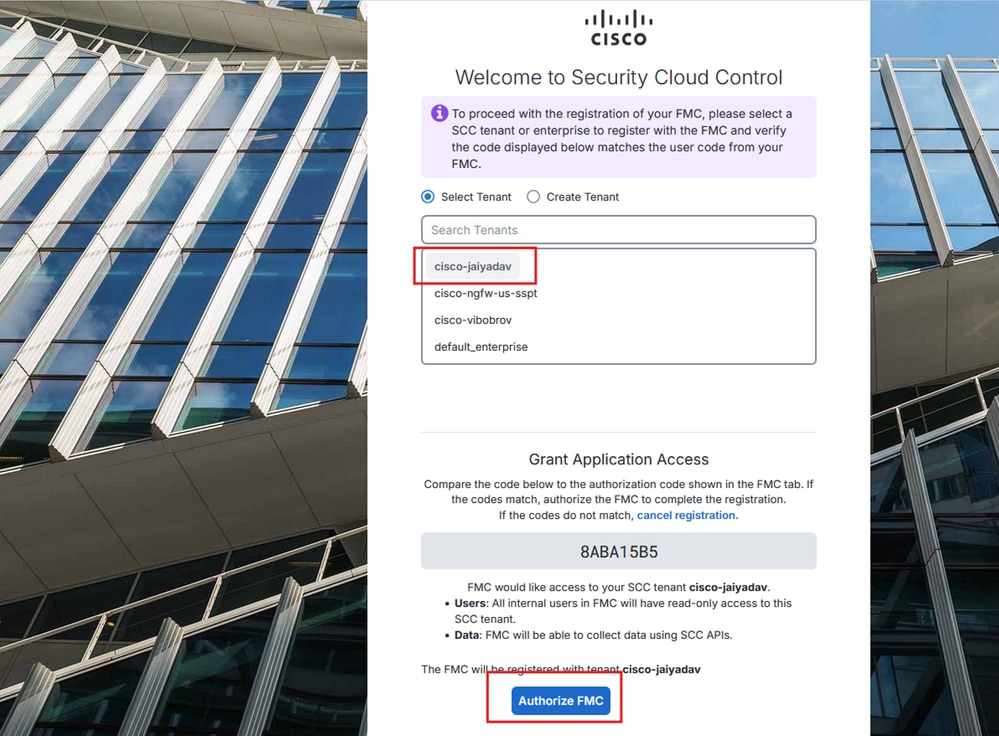
Integración de Firewall Management Center en SCC
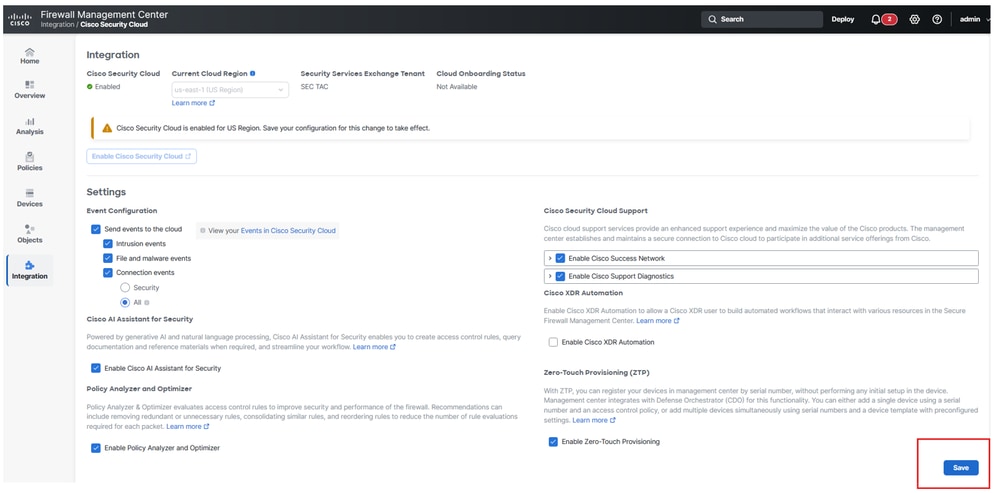
Integración de Firewall Management Center en SCC
El estado de Cloud Onboarding Status debe cambiar de Not Available a Onboarding entonces Online.
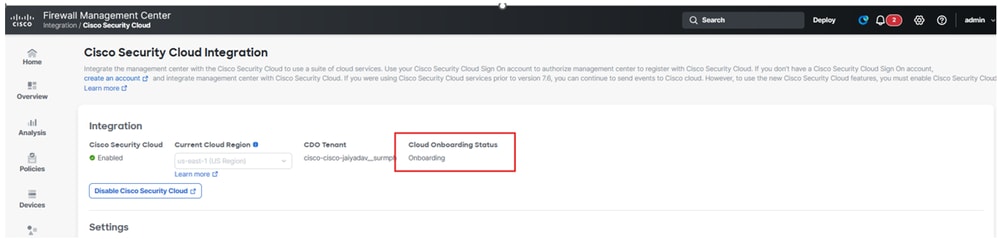
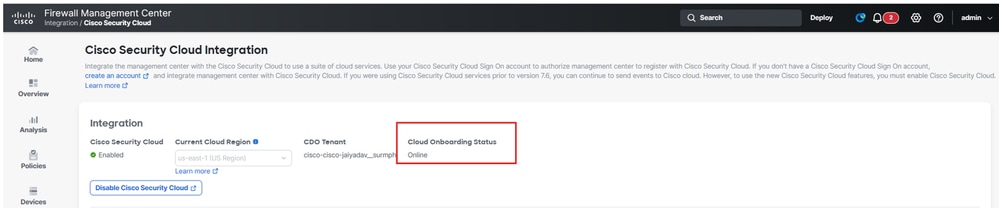
Estado de onboarding de Firewall Management Center
- Vaya a SCC y compruebe el estado de FTD en
Platform Services> Security Devices
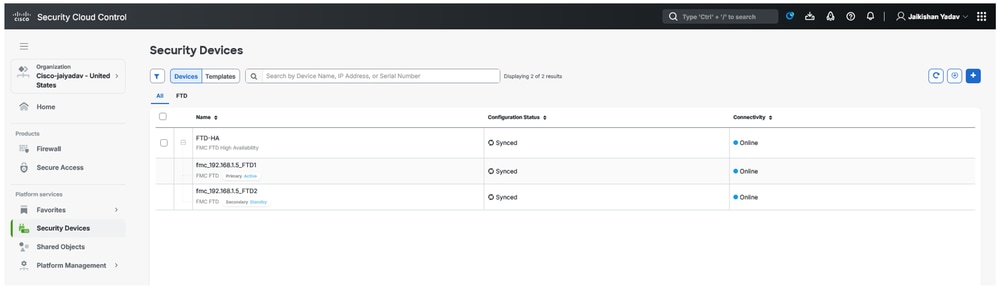
Estado de defensa frente a amenazas de firewall seguro en SCC
Inscriba la configuración de Acceso a red de confianza cero universal (uZTNA) en FTD
Vaya a SCC:
- Haga clic en
Platform Services > Security Devices > FTD > Device Management > Universal Zero Trust Network Access
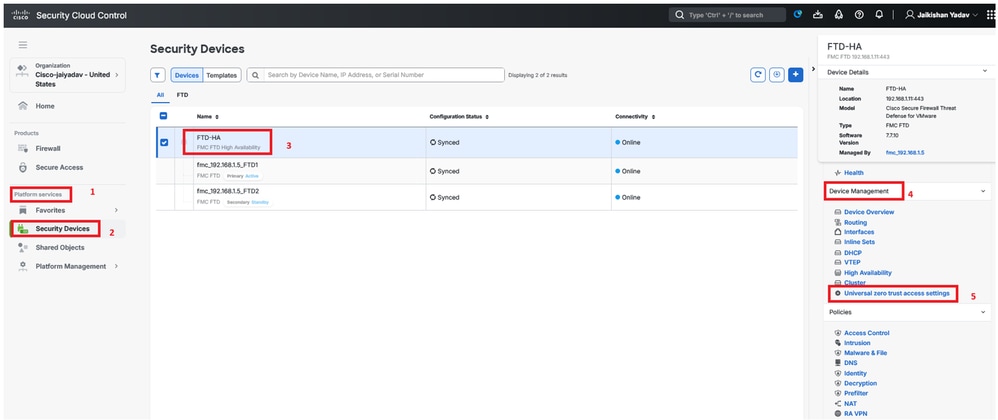
Protección frente a amenazas con firewall - Configuración ZTNA universal
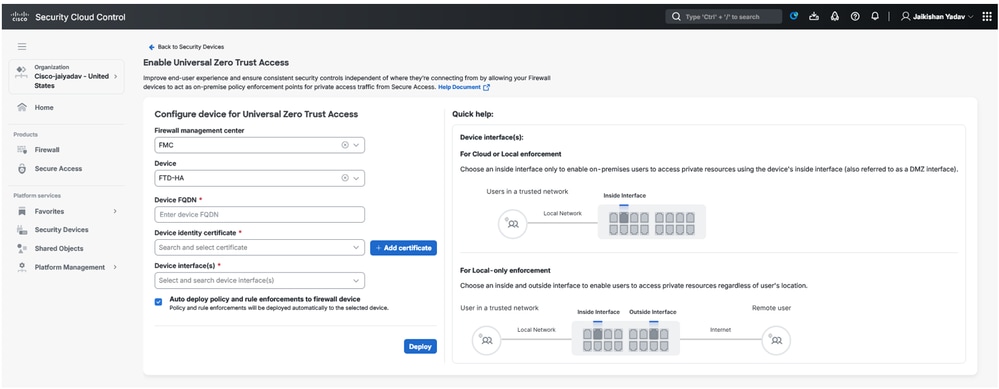
Protección frente a amenazas con firewall - Configuración ZTNA universal
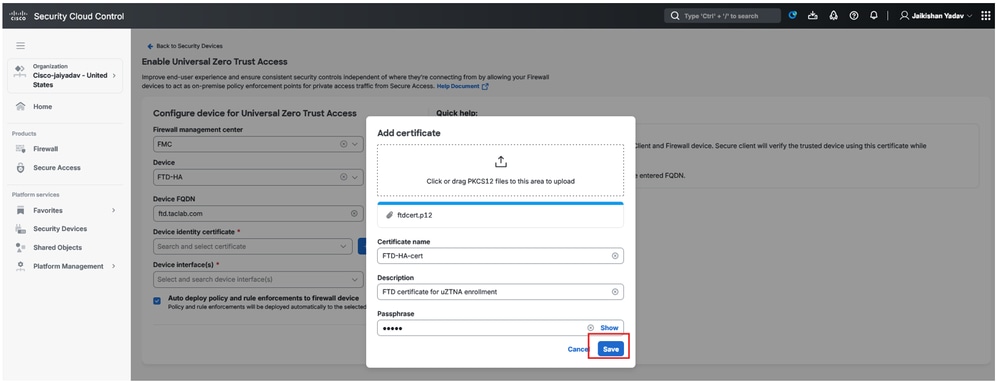
Protección frente a amenazas con firewall - Configuración ZTNA universal
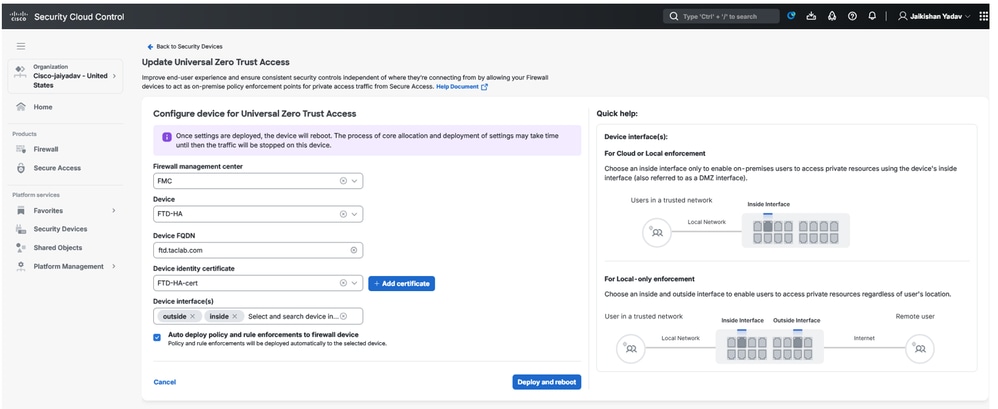
Protección frente a amenazas con firewall - Configuración ZTNA universal
Nota: Al activar ZUTNA en FTD HA , se implementarán los cambios y se reiniciarán ambas unidades de defensa frente a amenazas de firewall (FTD) al mismo tiempo. Asegúrese de programar una ventana de mantenimiento adecuada.
- Haga clic en
Workflow para comprobar los registros
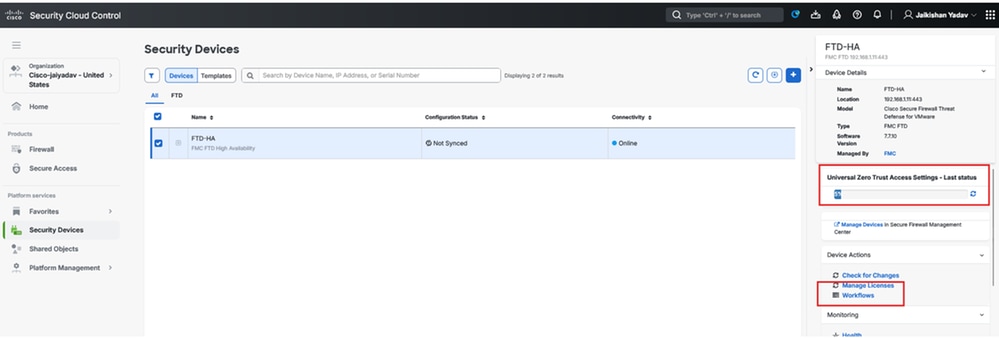
Secure Firewall Threat Defence - Estado de la configuración ZTNA universal
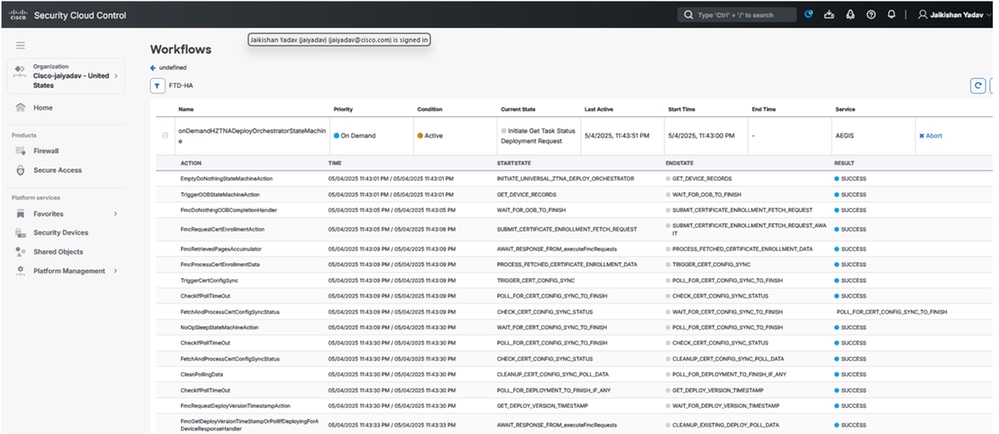
Flujo de trabajo de Security Cloud Control
En Detalles de transcripción puede ver Policy Deployment Status y ver cambios en FMC.
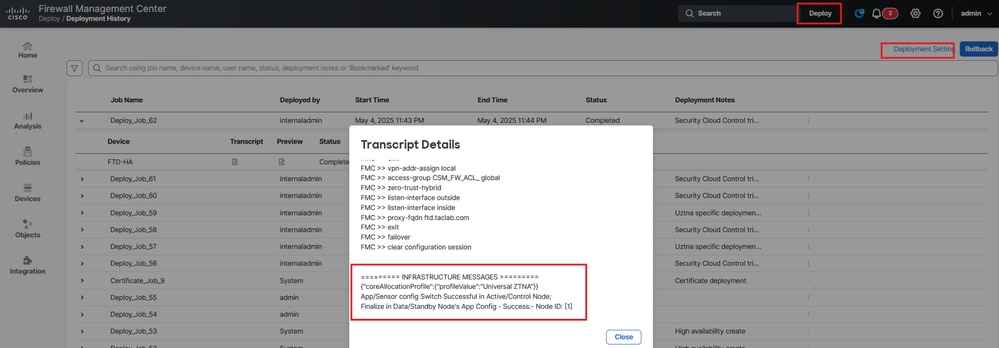
Centro de gestión de firewall seguro: estado de implementación de políticas
Inscriba al cliente con ZUTNA
Configuración de Secure Access
Nota: Puede utilizar SSO o una inscripción ZTA basada en certificados. A continuación, se indican los pasos para la inscripción ZTA basada en certificados
Vaya al Panel de Acceso Seguro:
- Haga clic en
Connect > End User Connectivity > Zero Trust Access
- Haga clic en
Manage
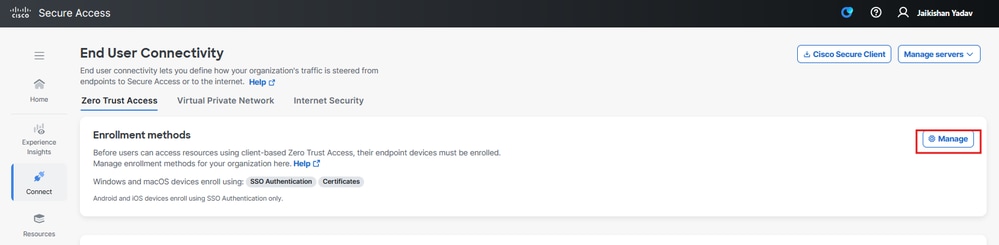
Acceso seguro - Inscripción en certificados ZTA
- Cargue el certificado de CA raíz y descargue el archivo de configuración de inscripción
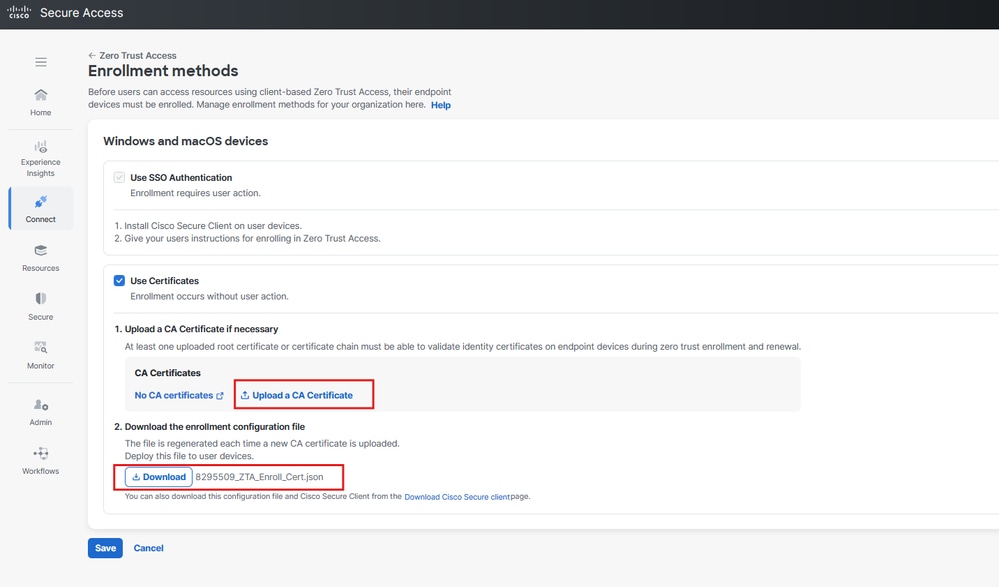
Acceso seguro - Inscripción en certificados ZTA
Configuración del Cliente
Copie el archivo de configuración de inscripción en C:\ProgramData\Cisco\Cisco Secure Client\ZTA\enrollment_choices
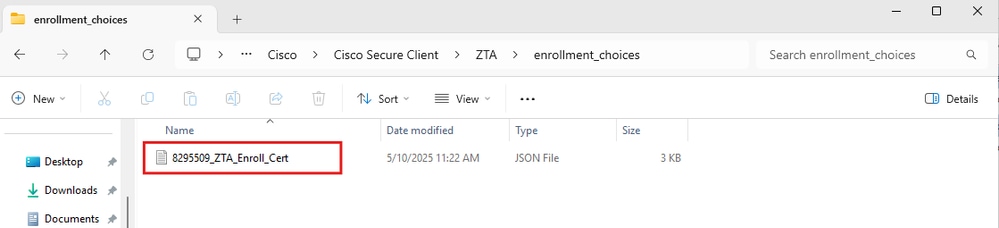
- Cree un certificado de cliente, que debe tener un UPN en un campo SAN
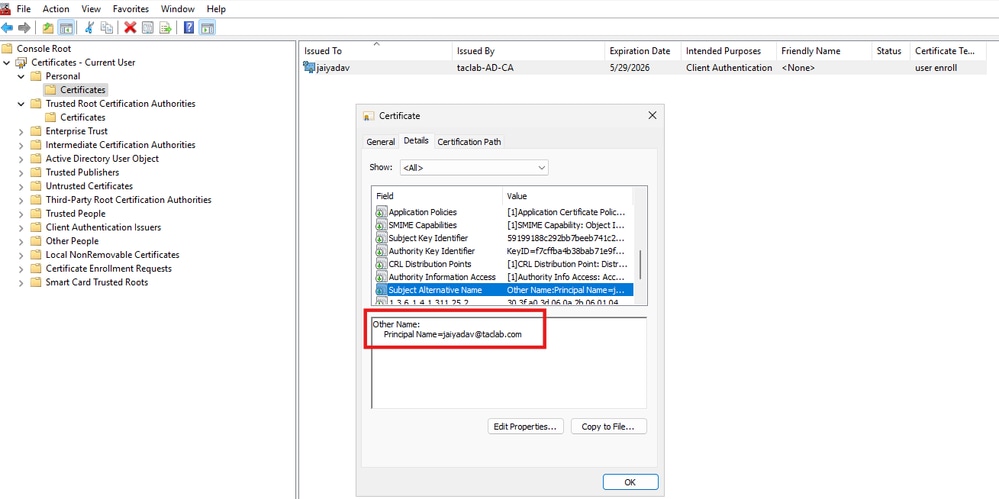
Instalación de certificados
- Iniciar/ Reiniciar
Cisco Secure Client - Zero Trust Access Agent
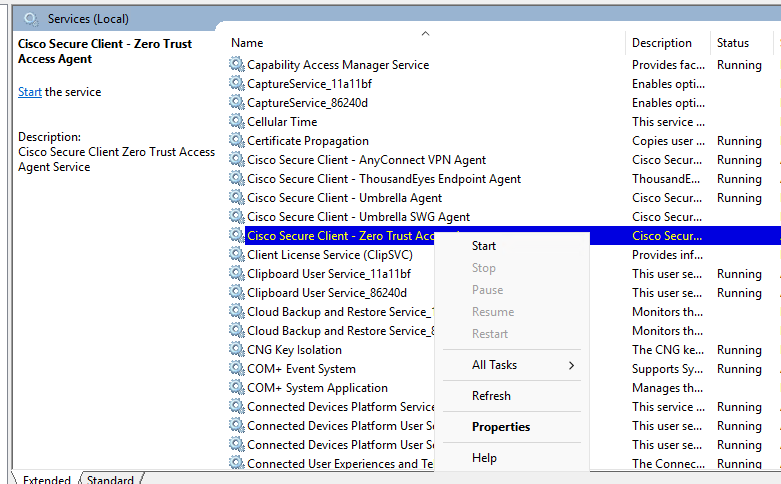
Servicios de Windows
- Verifique el estado del módulo ZTA
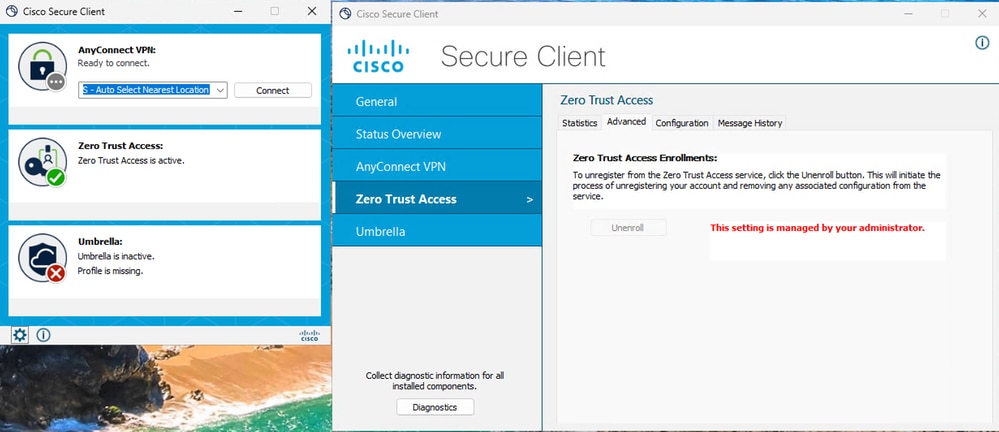
Acceso seguro - Estado de inscripción del certificado ZTA
Verificación
Utilice el siguiente comando para verificar la configuración de ZUTNA en Firewall Threat Defence (FTD):
show allocate-core profile
show running-config universal-zero-trust
Información Relacionada

 Comentarios