Instalar ISE en Azure Cloud Services
Contenido
Introducción
Este documento describe cómo instalar una instancia de Cisco ISE IOS® mediante la máquina virtual de Azure. Cisco ISE IOS® está disponible en Azure Cloud Services.
Prerequisites
Requirements
Cisco recomienda que tenga conocimiento sobre estos temas:
- Suscripciones y grupos de recursos
Componentes Utilizados
La información de este documento se basa en Cisco ISE versión 3.2 y Microsoft Azure Cloud Services.
La información que contiene este documento se creó a partir de los dispositivos en un ambiente de laboratorio específico. Todos los dispositivos que se utilizan en este documento se pusieron en funcionamiento con una configuración verificada (predeterminada). Si tiene una red en vivo, asegúrese de entender el posible impacto de cualquier comando.
Procedimiento
1. Acceda a Todos los Servicios > Suscripciones. Asegúrese de que una cuenta de Azure con una suscripción activa y un acuerdo empresarial con Microsoft estén presentes.
2. Utilice la CLI del módulo Microsoft PowerShell Azure para ejecutar comandos que reserven espacio. Puede consultar Cómo instalar Azure PowerShell para instalar el shell de energía y los paquetes relevantes.


Nota: Sustituya la ID de arrendatario por la ID de arrendatario real.
3. Complete los requisitos previos de la cuota de host de solicitud para la solución VMware de Azure para ver más detalles.
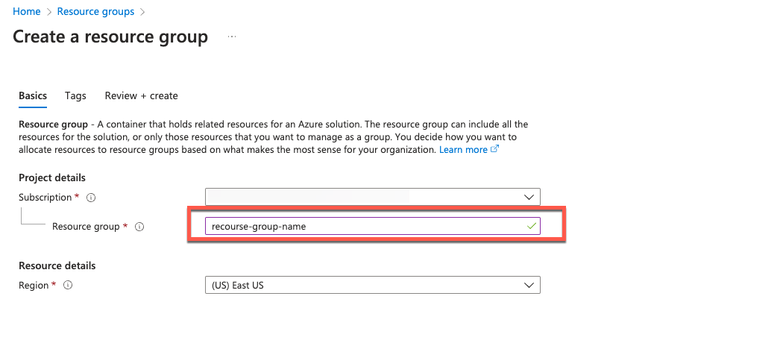
4. Cree un grupo de recursos justo después de la suscripción. Vaya a Todos los servicios > Grupos de recursos. Haga clic en Add (Agregar). Introduzca el nombre del grupo de recursos.
Red virtual y grupos de seguridad
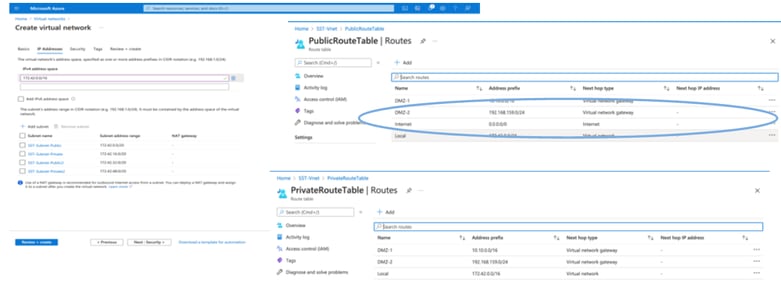
La subred que requiere disponibilidad de Internet debe tener la tabla de rutas configurada con el salto siguiente como Internet. Vea los ejemplos de subredes públicas y privadas. PAN con IP pública tiene funcionando tanto la actualización de fuente sin conexión como la de fuente con conexión, mientras que PAN con IP privada debe basarse en las actualizaciones de fuente sin conexión.
Creación de un Par de Claves SSH
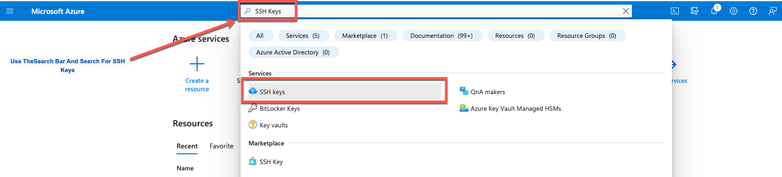
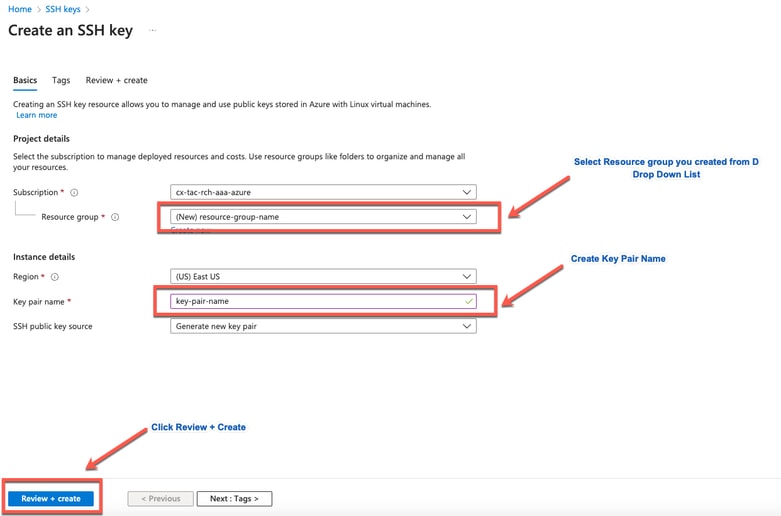
1. Utilice la barra de búsqueda de la página de inicio de Azure Web Portal y busque SSH Keys.
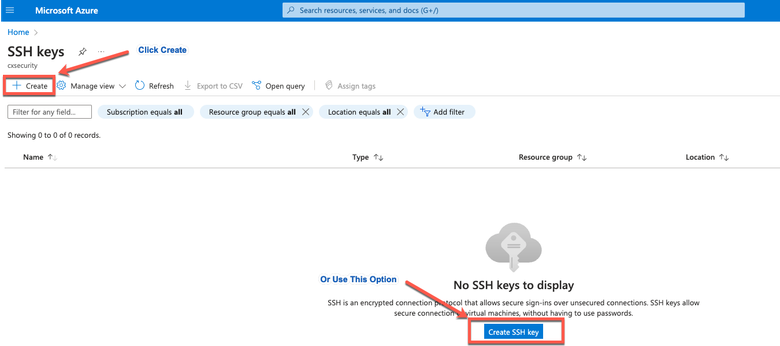
2. Haga clic en Crear.
3. Seleccione el grupo de recursos y el nombre de clave. A continuación, haga clic en Revisar + Crear.
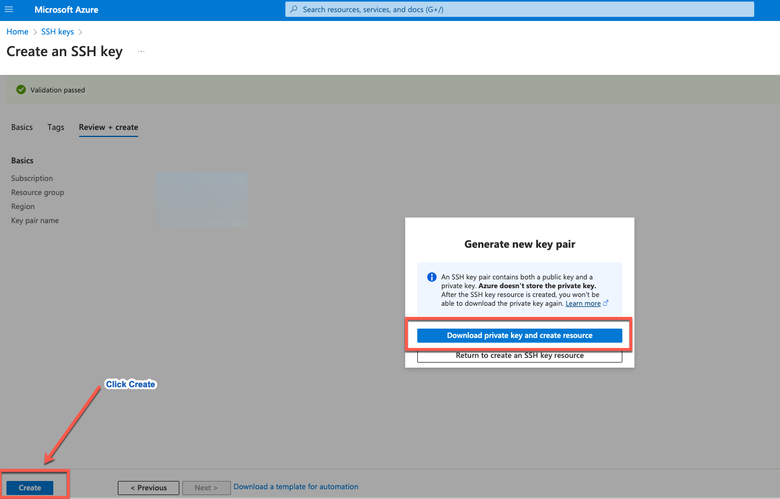
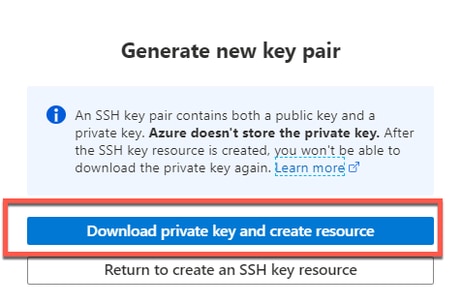
4. Luego haga clic Crear y descargue la clave privada.
Tamaños de VM de Azure admitidos por Cisco ISE
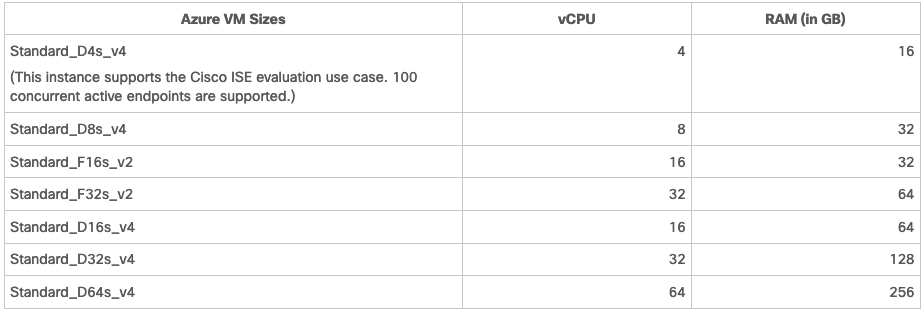
- Los tamaños de las máquinas virtuales de Azure de la serie Fsv2 están optimizados para el cálculo y son más adecuados para su uso como PSN para tareas y aplicaciones intensivas en cálculo.
- Las series Dsv4 son tamaños de máquina virtual de Azure de uso general que se adaptan mejor para su uso como nodos PAN o MnT o ambos y están diseñadas para tareas de procesamiento de datos y operaciones de base de datos.
Si utiliza una instancia de uso general como PSN, los números de rendimiento son inferiores al rendimiento de una instancia optimizada para el cálculo como PSN. El tamaño de la máquina virtual Standard_D8s_v4 debe utilizarse sólo como un PSN extra pequeño.
Nota: No clone una imagen de Azure Cloud existente para crear una instancia de Cisco ISE. Si lo hace, se pueden producir errores de funcionamiento aleatorios e inesperados en el equipo ISE creado.
Limitaciones de Cisco ISE en Microsoft Azure Cloud Services
-
Si crea Cisco ISE con la máquina virtual de Azure, Microsoft Azure asigna direcciones IP privadas a las VM a través de servidores DHCP. Antes de crear una implementación de Cisco ISE en Microsoft Azure, debe actualizar las entradas de DNS directo e inverso con las direcciones IP asignadas por Microsoft Azure.
-
Como alternativa, después de instalar Cisco ISE, asigne una dirección IP estática a su VM actualizando el objeto Network Interface en Microsoft Azure:
-
Detenga la máquina virtual.
-
En el área Configuración de la dirección IP privada de la máquina virtual, en el área Asignación, haga clic en Estático.
-
Reinicie la máquina virtual.
-
En la consola serie de Cisco ISE, asigne la dirección IP como Gi0.
-
Reinicie el servidor de aplicaciones de Cisco ISE.
-
-
La NIC dual solo se admite con dos NIC: Gigabit Ethernet 0 y Gigabit Ethernet 1. Para configurar una NIC secundaria en la instancia de Cisco ISE, primero debe crear un objeto de interfaz de red en Azure, apagar la instancia de Cisco ISE y, a continuación, adjuntar este objeto de interfaz de red a Cisco ISE. Después de instalar e iniciar Cisco ISE en Azure, utilice la CLI de Cisco ISE para configurar manualmente la dirección IP del objeto de interfaz de red como la NIC secundaria.
- El flujo de trabajo de actualización de Cisco ISE no está disponible en Cisco ISE en Microsoft Azure. Sólo se admiten instalaciones nuevas. Sin embargo, puede realizar una copia de seguridad y una restauración de los datos de configuración.
- La nube pública solo admite funciones de capa 3. Los nodos de Cisco ISE en Microsoft Azure no son compatibles con las funciones de Cisco ISE que dependen de las capacidades de capa 2. Por ejemplo, el trabajo con sondas de perfiles DHCP SPAN y funciones de protocolo CDP a través de la CLI de Cisco ISE son funciones que actualmente no se soportan.
- Cuando lleve a cabo la función de restauración y copia de seguridad de los datos de configuración, una vez completada la operación de copia de seguridad, reinicie primero Cisco ISE a través de la CLI. A continuación, inicie la operación de restauración desde la GUI de Cisco ISE.
- Azure no admite el acceso SSH a Cisco ISE CLI mediante autenticación basada en contraseña. Solo puede acceder a la CLI de Cisco ISE a través de un par de claves, que se debe almacenar de forma segura. Si utiliza un archivo de clave privada (o PEM) y pierde el archivo, no podrá acceder a la CLI de Cisco ISE. No se admite ninguna integración que utilice un método de autenticación basado en contraseña para acceder a Cisco ISE CLI (Cisco DNA Center versión 2.1.2 y anteriores).
-
Las implementaciones de Cisco ISE IOS® en Azure normalmente aprovechan soluciones VPN como las redes privadas virtuales multipunto dinámicas (DMVPN) y las redes de área extensa definidas por software (SD-WAN), donde las sobrecargas del túnel IPSec pueden causar problemas de MTU y fragmentación. En estos escenarios, Cisco ISE IOS® no recibe paquetes RADIUS completos y se produce un error de autenticación sin activar un registro de errores de error.
-
Una posible solución alternativa es buscar el soporte técnico de Microsoft para explorar cualquier solución en Azure que pueda permitir que los fragmentos desordenados pasen al destino en lugar de ser descartados.
-
- Un usuario administrador de CLI debe ser 'iseadmin'.
Configurar
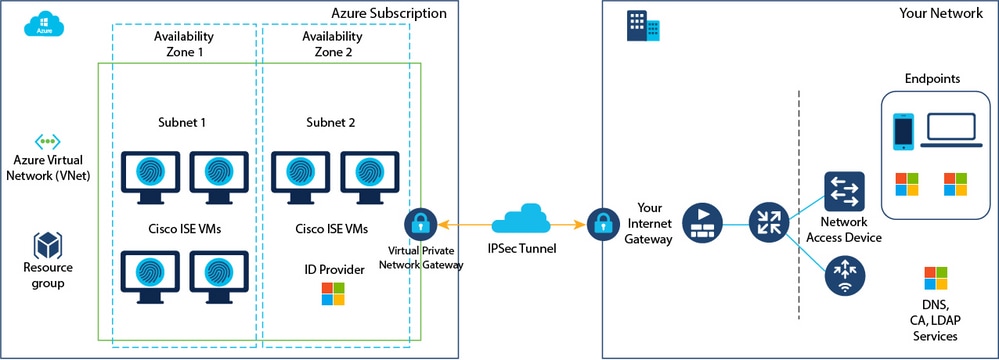
Ejemplo de implementación de ISE conectada a Azure Cloud
Configuraciones
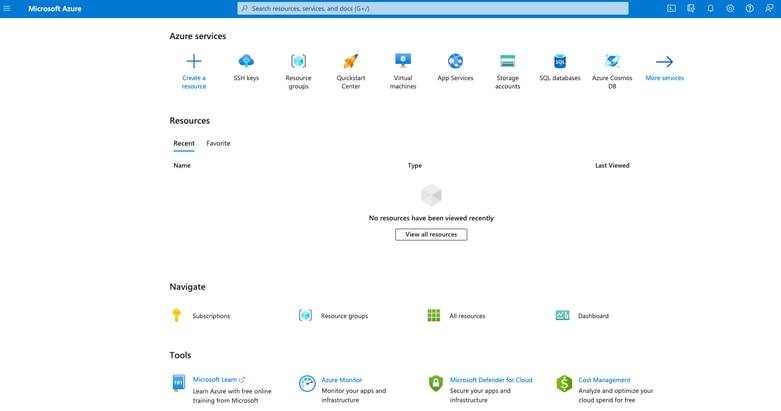
1. Navegue hasta el Portal de Azure e inicie sesión en su cuenta de Microsoft Azure.
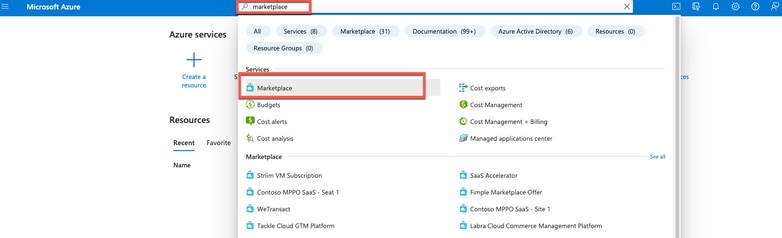
2. Utilice el campo de búsqueda de la parte superior de la ventana para buscar Marketplace.
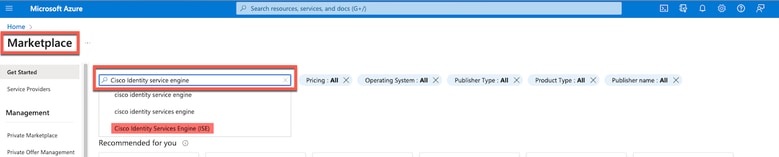
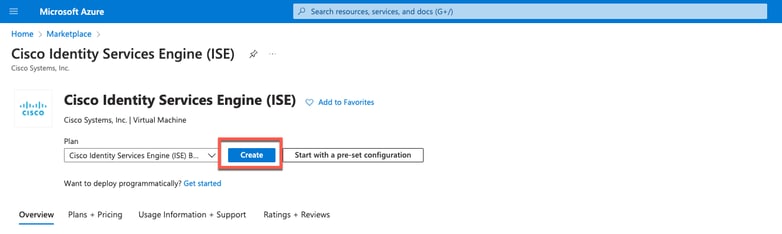
3. Utilice el campo de búsqueda Buscar en Marketplace para buscar Cisco Identity Services Engine (ISE).
4. Haga clic en Máquina virtual.
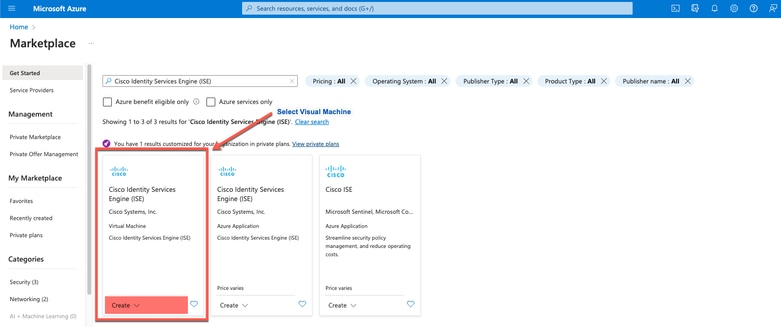
5. En la nueva ventana, haga clic en Crear.
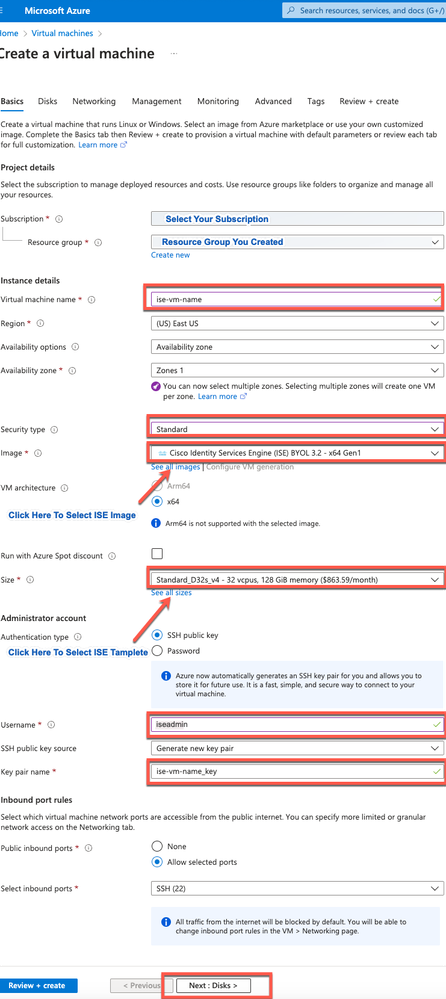
6. En la pestaña Basics:
- En el área Detalles del proyecto, elija los valores necesarios de las listas desplegables Suscripción y Grupo de recursos.
- En el área Detalles de instancia, introduzca un valor en el campo Nombre de máquina virtual.
- En la lista desplegable Image, elija la imagen de Cisco ISE.
- En la lista desplegable Size, elija el tamaño de instancia con el que desea instalar Cisco ISE. Elija una instancia compatible con Cisco ISE, como se muestra en la tabla titulada Azure Cloud.
Las instancias admitidas por Cisco ISE se enumeran en la sección Cisco ISE on Azure Cloud.
e. En el área Administrator Account > Authentication type, haga clic en el botón de opción SSH Public Key.
f. En el campo Username, ingrese iseadmin.
g En la lista desplegable origen de clave pública SSH, elija Usar clave existente almacenada en Azure.
h. En la lista desplegable Claves almacenadas, elija el par de claves que ha creado como requisito previo para esta tarea.
j. En el área Reglas de puerto entrante, haga clic en el botón de opción Permitir puertos seleccionados.
k. En el área Licensing, en la lista desplegable Licensing type, elija Other.
 Crear una máquina virtual
7. Haga clic en Next: Discos.

8. En la pestaña Discos, conserve los valores por defecto de los campos obligatorios y haga clic en Siguiente: Redes.
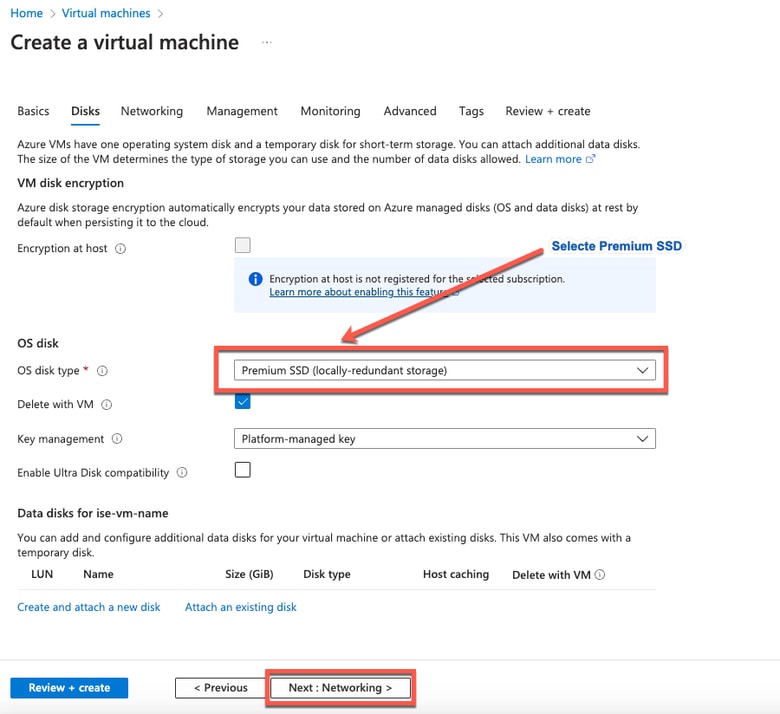
Nota: Para el tipo de disco, hay más opciones de la lista desplegable entre las que elegir. Puede elegir el que mejor se adapte a sus necesidades. SSD Premium es el tipo recomendado para cargas de trabajo sensibles a la producción y al rendimiento.
9. En el área Network Interface, en las listas desplegables Virtual Network, Subnet y Configure Network Security Group, elija la red virtual y la subred que ha creado.
Nota: La subred con una dirección IP pública recibe actualizaciones de fuentes de estado en línea y sin conexión, mientras que una subred con una dirección IP privada sólo recibe actualizaciones de fuentes de estado sin conexión.
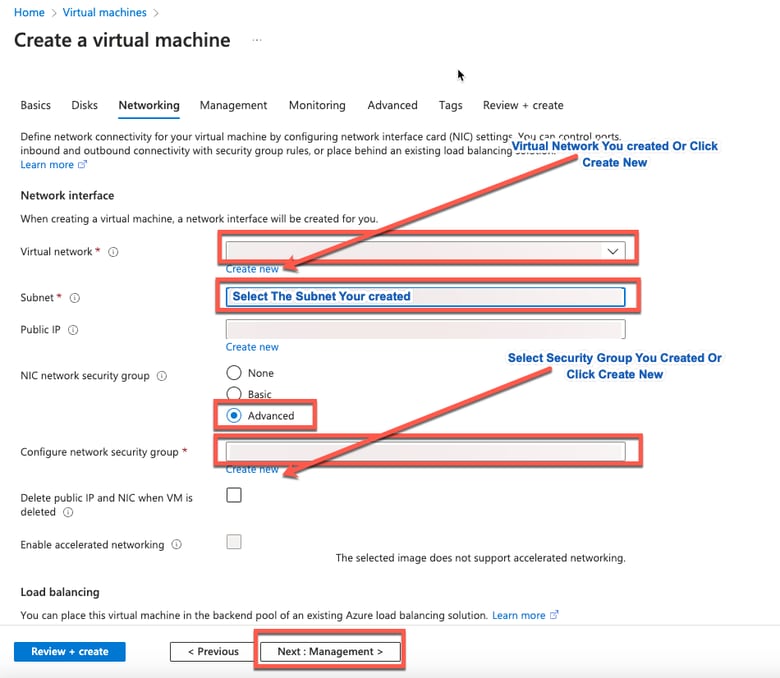
10. Haga clic en Next: Gestión.
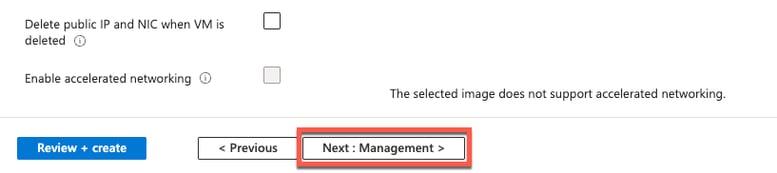
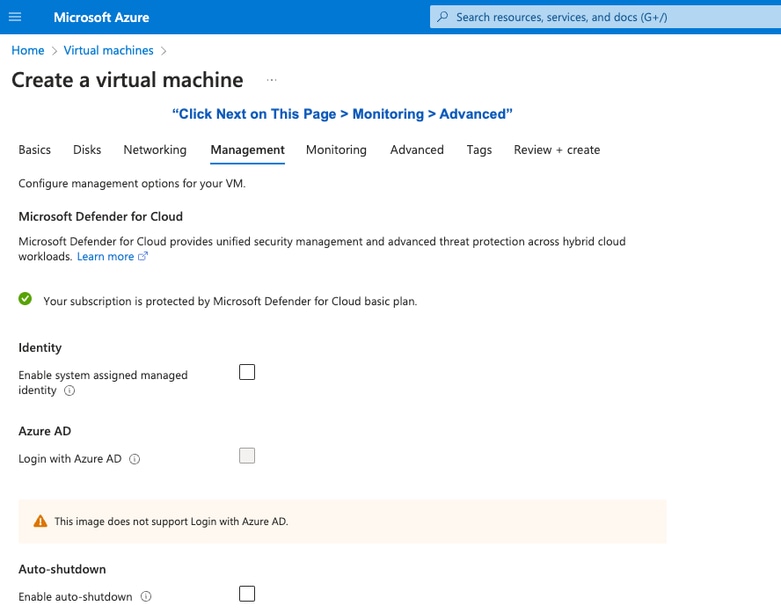
11. En la pestaña Gestión, conserve los valores por defecto de los campos obligatorios y haga clic en Siguiente: Avanzado.
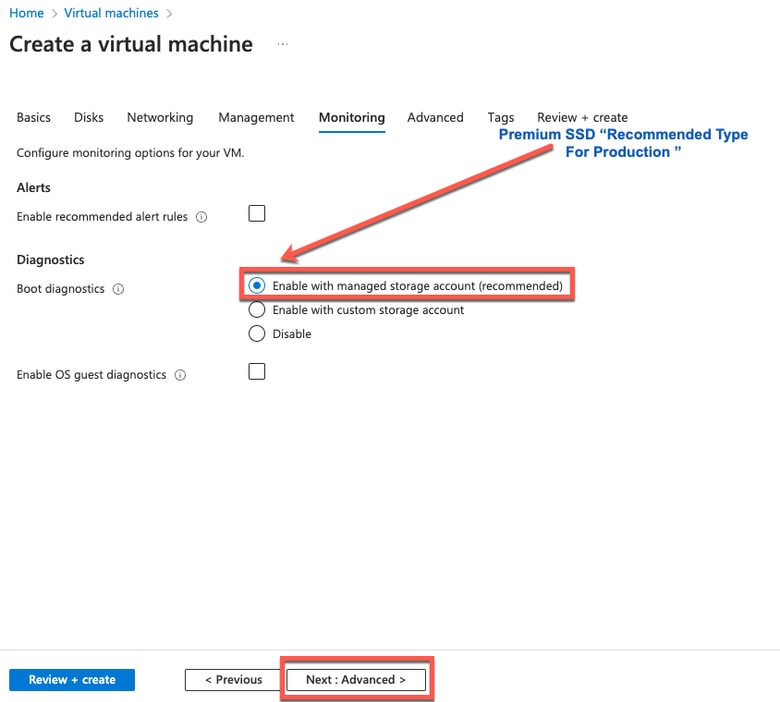
12. En el área Datos del usuario, marque la casilla de verificación Activar datos del usuario.
- En el campo User Data, complete esta información:
- hostname=<hostname of Cisco ISE>
- primarynameserver=<dirección IPv4>
- dnsdomain=<domain name>
- ntpserver=<dirección IPv4 o FQDN del servidor NTP>
- timezone=<timezone>
- password=<password>
- ersapi=<yes/no>
- openapi=<yes/no>
- pxGrid=<yes/no>
- pxgrid_cloud=<yes/no>
Nota: Debe utilizar la sintaxis correcta para cada uno de los campos que configure mediante la entrada de datos de usuario. La información introducida en el campo Datos de usuario no se valida al introducirla. Si utiliza una sintaxis incorrecta, los servicios de Cisco ISE no se cargan al iniciar la imagen.
A partir de Cisco ISE versión 3.4, el nombre del campo ntpserver se cambia a primaryntpserver. Si utiliza ntpserver, no se pueden iniciar los servicios de Cisco ISE. OpenAPI está habilitado de forma predeterminada, por lo tanto, el campo openapi=<yes/no> no es necesario. Si deja el campo secondary ynameserver en blanco y solo utiliza el campo tertiarynameserver, los servicios de Cisco ISE no se pueden iniciar. Si deja el campo secondaryntpserver en blanco y sólo utiliza el campo tertiaryntpserver, los servicios de Cisco ISE no se pueden iniciar.
Consulte las Pautas para las configuraciones que debe enviar a través del campo de datos de usuario:
- nombre del host: Introduzca un nombre de host que sólo contenga caracteres alfanuméricos y guiones (-). La longitud del nombre de host no debe superar los 19 caracteres y no puede contener caracteres de subrayado (_).
- servidor de nombres primario: Introduzca la dirección IP del servidor de nombres principal. Solo se admiten direcciones IPv4. En este paso sólo puede agregar un servidor DNS. Puede agregar servidores DNS adicionales mediante la CLI de Cisco ISE después de la instalación.
- dnsdomain: Introduzca el FQDN del dominio DNS. La entrada puede contener caracteres ASCII, números, guiones (-) y puntos (.).
- ntpserver: Introduzca la dirección IPv4 o FQDN del servidor NTP que se debe utilizar para la sincronización. En este paso sólo puede agregar un servidor NTP. Puede agregar servidores NTP adicionales mediante la CLI de Cisco ISE después de la instalación. Utilice un servidor NTP válido y accesible, ya que es necesario para las operaciones de ISE.
- zona horaria: Introduzca una zona horaria, por ejemplo, EST/UTC. Se recomienda establecer todos los nodos de Cisco ISE en la zona horaria de hora universal coordinada (UTC), especialmente si los nodos de Cisco ISE están instalados en una implementación distribuida. Este procedimiento garantiza que las marcas de tiempo de los informes y registros de los distintos nodos de la implementación estén siempre sincronizadas.
- password: configure una contraseña para el inicio de sesión basado en GUI en Cisco ISE. La contraseña que introduzca debe cumplir la política de contraseñas de Cisco ISE. La contraseña debe tener entre 6 y 25 caracteres e incluir al menos un número, una letra mayúscula y una letra minúscula. La contraseña no puede ser igual que el nombre de usuario o su inversa (iseadmin o nimdaesi), cisco o ocsic. Los caracteres especiales permitidos son @~*!,+=_-. Consulte la sección "User Password Policy" (Política de contraseñas de usuario) en el capítulo "Basic Setup" (Configuración básica) de la Guía del administrador de Cisco ISE para su versión.
- ersapi: Ingrese yes para habilitar ERS, o no para deshabilitar ERS.
- openapi: Ingrese yes para habilitar OpenAPI, o no para no permitir OpenAPI.
- pxGrid: Ingrese yes para habilitar pxGrid, o no para no permitir pxGrid.
- pxgrid_cloud: Introduzca yes para habilitar pxGrid Cloud o no para deshabilitar pxGrid Cloud. Para habilitar pxGrid Cloud, debe habilitar pxGrid. Si no permite pxGrid, pero activa pxGrid Cloud, los servicios de pxGrid Cloud no se habilitan al iniciar.
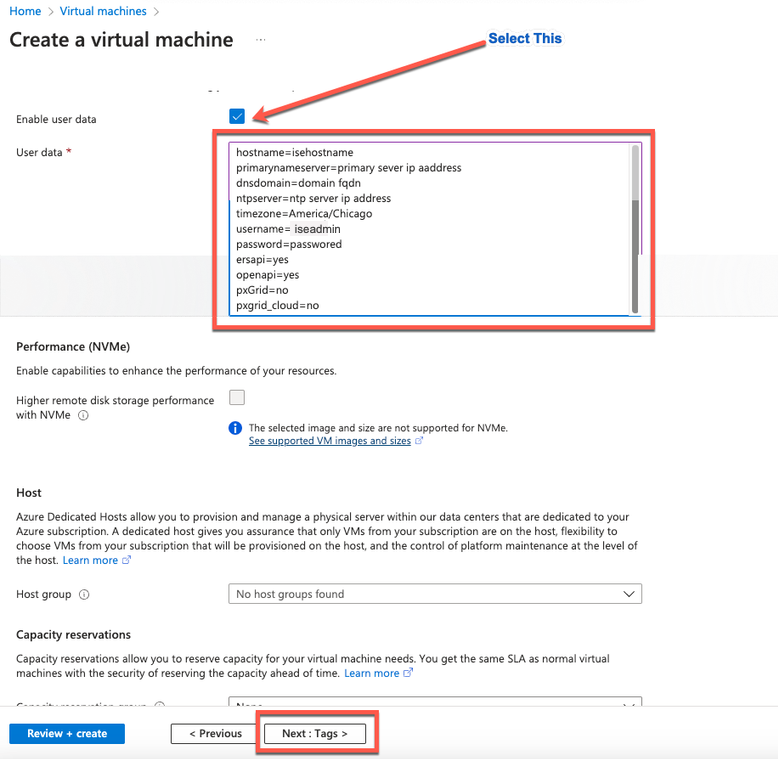 Sección Datos de usuario
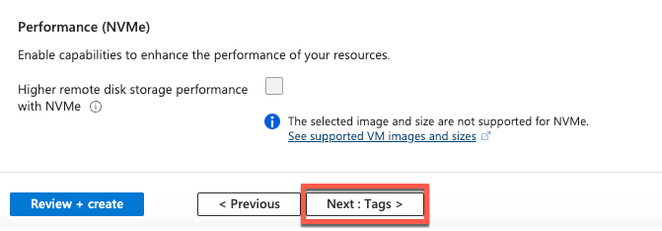
13. Haga clic en Next: Etiquetas.
14. Crear pares nombre-valor que le permitan categorizar recursos y consolidar varios recursos y grupos de recursos; introduzca valores en los campos Nombre y Valor.
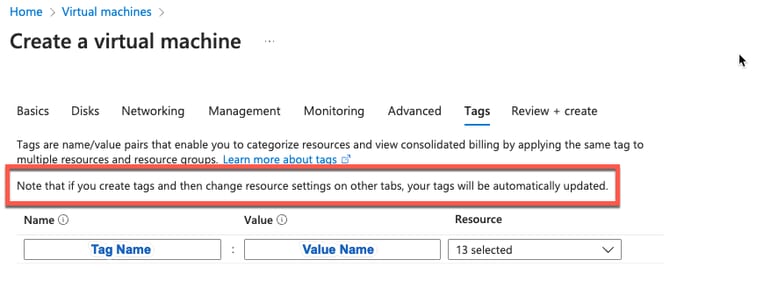
15. Haga clic en Next: Revisar + Crear.

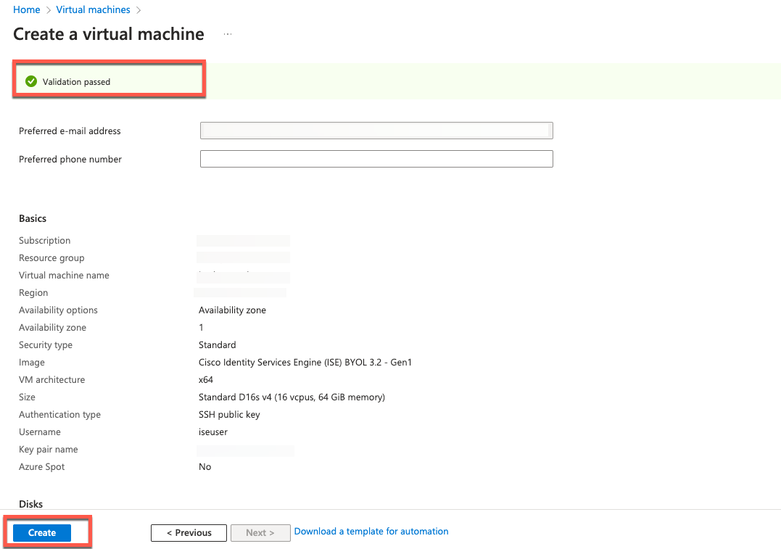
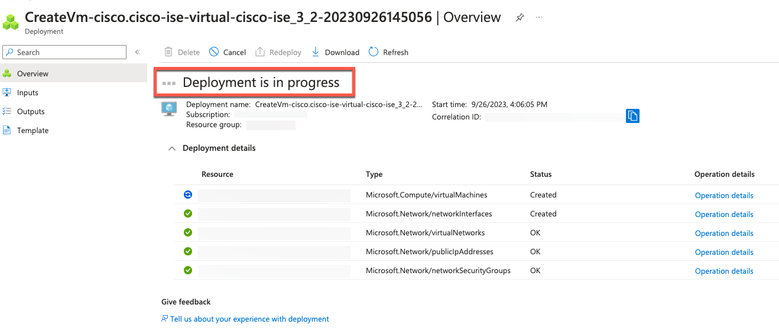
16. Revise la información proporcionada hasta el momento y haga clic en Crear. Se muestra la ventana Despliegue en curso. La instancia de Cisco ISE tarda aproximadamente 30 minutos en crearse y estar disponible para su uso. La instancia de Cisco ISE VM se muestra en la ventana Virtual Machines (utilice el campo de búsqueda principal para encontrar la ventana).
Pasos Siguientes
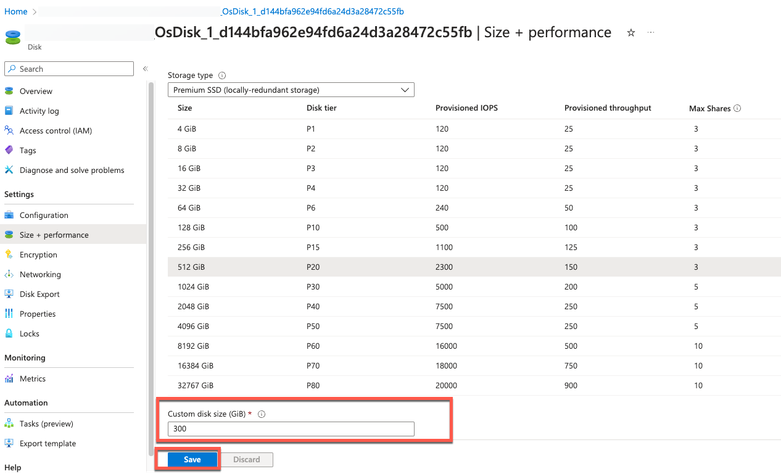
Debido a una configuración predeterminada de Microsoft Azure, la máquina virtual de Cisco ISE que ha creado está configurada con un tamaño de disco de solo 300 GB. Los nodos Cisco ISE suelen requerir más de 300 GB de tamaño de disco. Puede ver la alarma Inenough Virtual Memory cuando inicia por primera vez Cisco ISE desde Microsoft Azure.
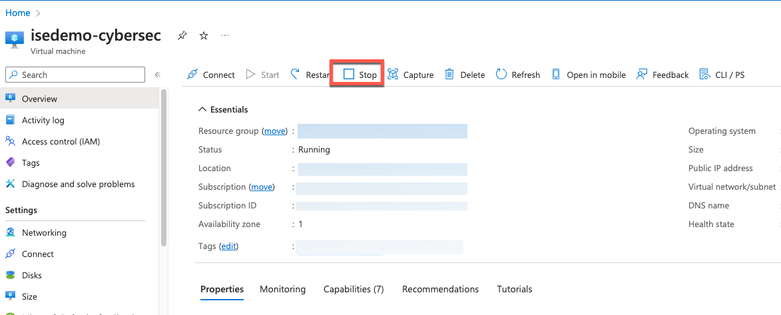
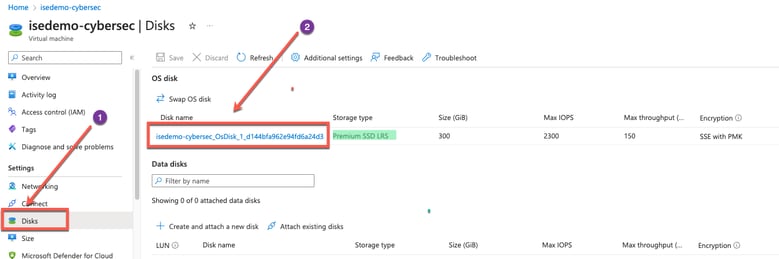
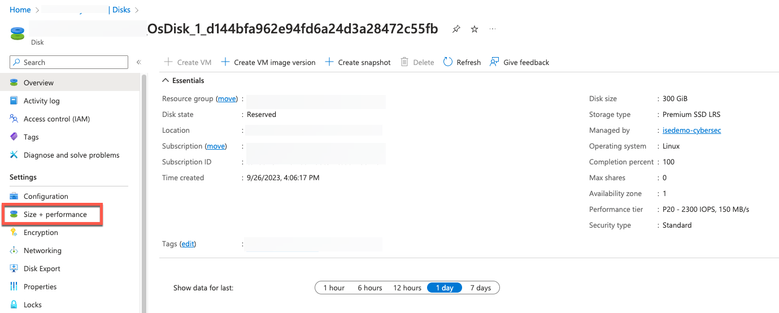
Una vez finalizada la creación de la máquina virtual de Cisco ISE, inicie sesión en el portal de administración de Cisco ISE para comprobar que Cisco ISE está configurado. A continuación, en el portal de Microsoft Azure, lleve a cabo y complete los pasos de la ventana Máquinas virtuales para editar el tamaño del disco:
1. Detenga la instancia de Cisco ISE.
2. Haga clic en Disk en el panel izquierdo y haga clic en el disco que está utilizando con Cisco ISE.
3. Haga clic en Tamaño + Rendimiento en el panel izquierdo.
4. En el campo Custom Disk Size, ingrese el tamaño de disco que desea en GiB.
Tareas posteriores a la instalación
Para obtener información sobre las tareas posteriores a la instalación que debe realizar después de crear correctamente una instancia de Cisco ISE, consulte los capítulos "Tareas posteriores a la instalación y verificación de la instalación" en la Guía de instalación de Cisco ISE para su versión de Cisco ISE.
Recuperación y restablecimiento de contraseña en Azure Cloud
Complete las tareas que le ayudarán a restablecer o recuperar la contraseña de la máquina virtual de Cisco ISE. Elija las tareas que necesita y lleve a cabo los pasos detallados.
Restablecer la contraseña de la GUI de Cisco ISE mediante la consola serie
1. Inicie sesión en la nube de Azure y seleccione el grupo de recursos que contiene la máquina virtual de Cisco ISE.
2. En la lista de recursos, haga clic en la instancia de Cisco ISE cuya contraseña desea restablecer.
3. En el menú de la izquierda, en la sección Soporte + Troubleshooting, haga clic en Serial Console.
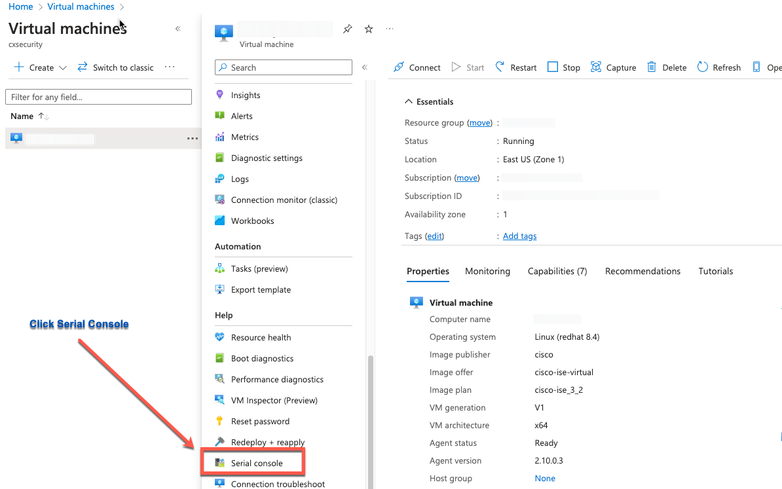
4. Si aparece un mensaje de error, debe activar el diagnóstico de arranque siguiendo estos pasos:
- En el menú de la izquierda, haga clic en Diagnóstico de inicio.
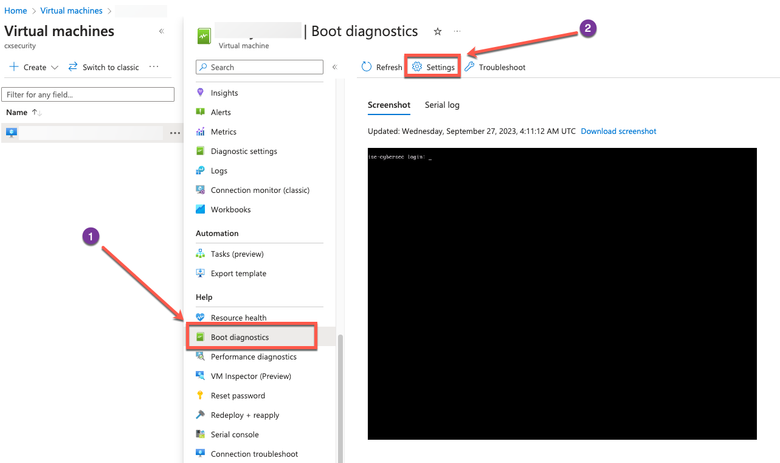
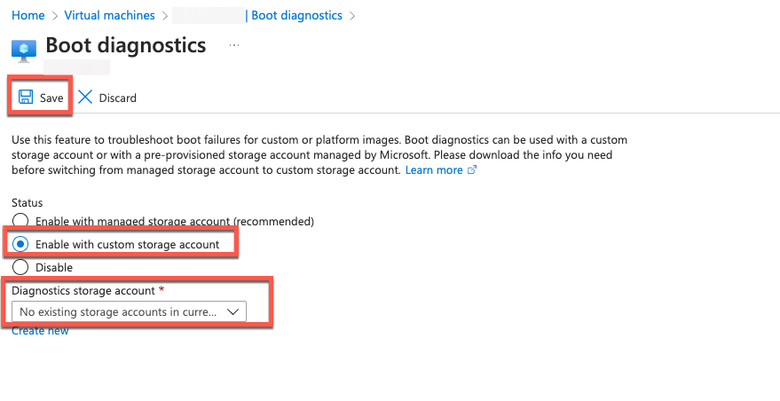
- Haga clic en Enable with a Custom Storage Account. Click Save.
5. En el menú de la izquierda, en la sección Soporte + Troubleshooting, haga clic en Serial Console. Azure Cloud Shell se muestra en una nueva ventana. Si la pantalla está en blanco o negro, pulse Intro para ver el mensaje de inicio de sesión.
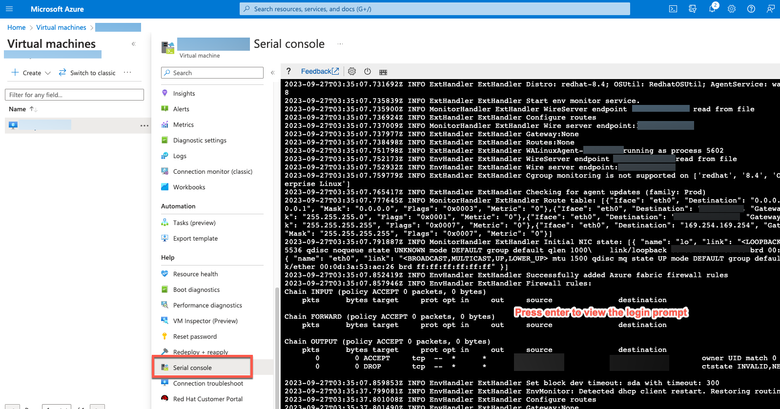
6. Inicie sesión en la consola serie. Para iniciar sesión en la consola serie, debe utilizar la contraseña original que se configuró en la instalación de la instancia.
7. Ejecute el comando application reset-passwd ise iseadmin para configurar una nueva contraseña GUI para la cuenta iseadmin.
Creación de un Nuevo Par de Claves Públicas para el Acceso SSH
Mediante esta tarea, puede agregar pares de claves adicionales a un repositorio. El par de claves existente que se creó en el momento de la configuración de la instancia de Cisco ISE no se sustituye por la nueva clave pública que creó.
1. Cree una nueva clave pública en la nube de Azure.
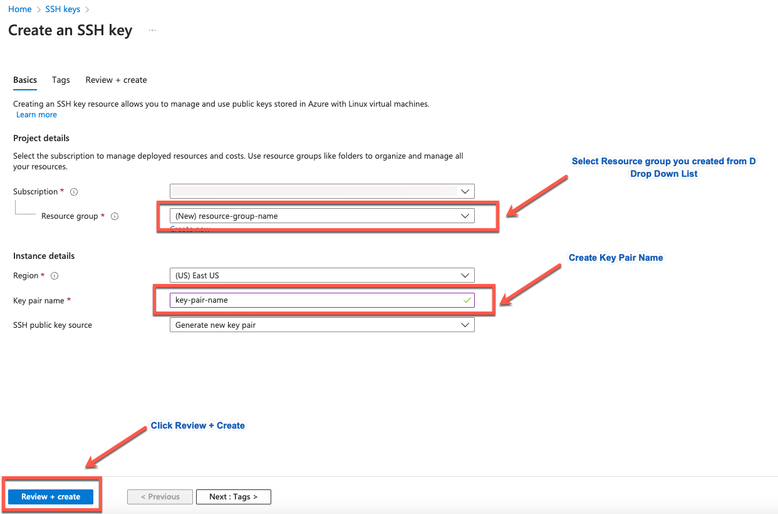
2. Recibirá una ventana emergente para seleccionar Descargar clave privada y Crear un recurso que descargue la clave SSH como un archivo .pem.
3. Para crear un nuevo repositorio en el que guardar la clave pública, consulte la documentación de Azure Repos. Si ya dispone de un repositorio al que se puede acceder a través de la CLI, vaya directamente al paso 3.
4. Para importar la nueva clave pública, ejecute el comando crypto key import <nombre de archivo de clave pública> repository <nombre de repositorio>.
5. Una vez completada la importación, puede iniciar sesión en Cisco ISE mediante SSH con la nueva clave pública.
Historial de revisiones
| Revisión | Fecha de publicación | Comentarios |
|---|---|---|
2.0 |
08-Oct-2026
|
Ortografía actualizada, gramática, espaciado, espaciado horizontal insertado en secciones separadas para facilitar la lectura, alertas fijas de CCW, texto alternativo actualizado. |
1.0 |
04-Oct-2023
|
Versión inicial |

 Comentarios
Contacte a Cisco
- Abrir un caso de soporte

- (Requiere un Cisco Service Contract)