Configuración de la autenticación multifactor nativa ISE 3.3 con Duo
Contenido
Introducción
Este documento describe cómo integrar Identity Services Engine (ISE) 3.3 Parche 1 con Duo para la autenticación multifactor.
Prerequisites
Requirements
Cisco recomienda tener conocimientos básicos sobre estos temas:
-
ISE
-
Duo
Componentes Utilizados
A partir del parche 1 de la versión 3.3, ISE se puede configurar para integraciones nativas con servicios Duo, lo que elimina la necesidad de un proxy de autenticación.
La información de este documento se basa en:
- Parche 1 de Cisco ISE versión 3.3
- Duo
- Cisco ASA versión 9.16(4)
- Cisco Secure Client versión 5.0.04032
La información que contiene este documento se creó a partir de los dispositivos en un ambiente de laboratorio específico. Todos los dispositivos que se utilizan en este documento se pusieron en funcionamiento con una configuración verificada (predeterminada). Si tiene una red en vivo, asegúrese de entender el posible impacto de cualquier comando.
Configurar
Diagrama de flujo
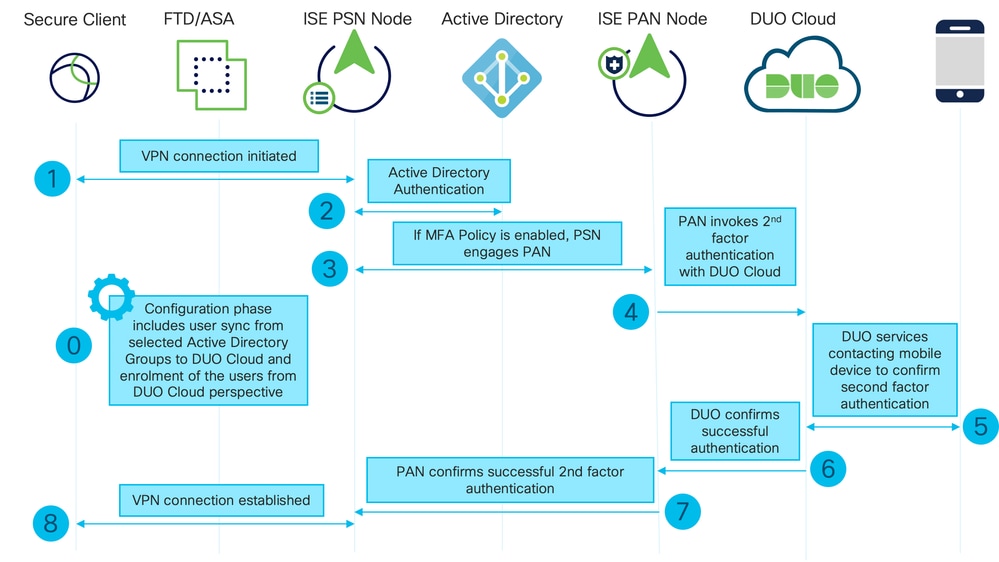
Pasos
- La fase de configuración incluye la selección de los grupos de Active Directory, en los que se sincronizan los usuarios y esta sincronización se realiza una vez finalizado el asistente de MFA. Consta de dos pasos. Búsquedas en Active Directory para recuperar la lista de usuarios y determinados atributos. Una llamada a la nube Duo con la API de administración de ISE de Cisco, que se realiza para atraer a los usuarios (los administradores deben inscribir a los usuarios). La inscripción de usuarios puede incluir el paso opcional de activar el usuario para Duo Mobile, que permite a los usuarios utilizar la autenticación de un solo toque con Duo Push.
- Una vez que se inicia una conexión VPN, el usuario introduce su nombre de usuario y contraseña y hace clic en Aceptar. El dispositivo de red envía una solicitud de acceso RADIUS a PSN.
- El nodo PSN autentica al usuario mediante Active Directory.
- Cuando la autenticación se realiza correctamente y se configura la política MFA, PSN se pone en contacto con Duo Cloud. Se realiza una llamada a Duo Cloud con la API de autenticación ISE de Cisco para invocar una autenticación de segundo factor con Duo. ISE se comunica con el servicio Duos en el puerto TCP SSL 443.
- Se lleva a cabo una autenticación de segundo factor y el usuario completa un proceso de autenticación de segundo factor.
- Duo responde a PSN con el resultado de la autenticación de segundo factor.
- La aceptación de acceso se envía al dispositivo de red y se establece la conexión VPN.
Configuraciones
Seleccione las aplicaciones que desea proteger
1. Acceda a Panel de administración de Duo. Inicie sesión con credenciales de administrador.
2. Acceda a Panel > Aplicaciones > Catálogo de Aplicaciones. Busque Cisco ISE Auth API y seleccione + Add.
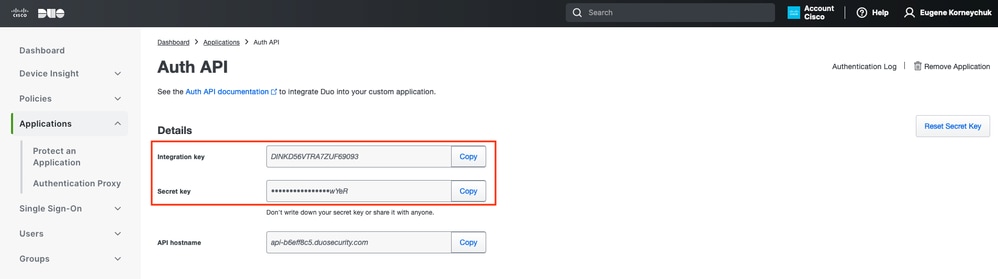
 API de autenticación ISE 1
3. Anote las teclas Integrationkey y Secret.
 API de autenticación ISE 2
4. Acceda a Panel > Aplicaciones > Catálogo de Aplicaciones. Busque Cisco ISE Admin API y seleccione + Add.
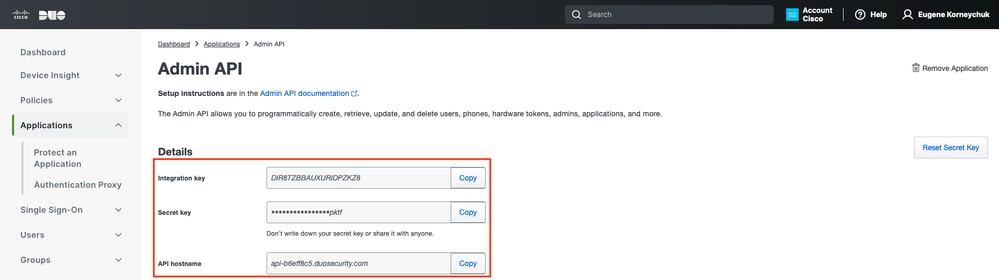
 API de administración de ISE 1
5. Anote la clave de integración, la clave secreta y el nombre de host de la API.
 API 2 de administración de ISE
Configurar permisos de API
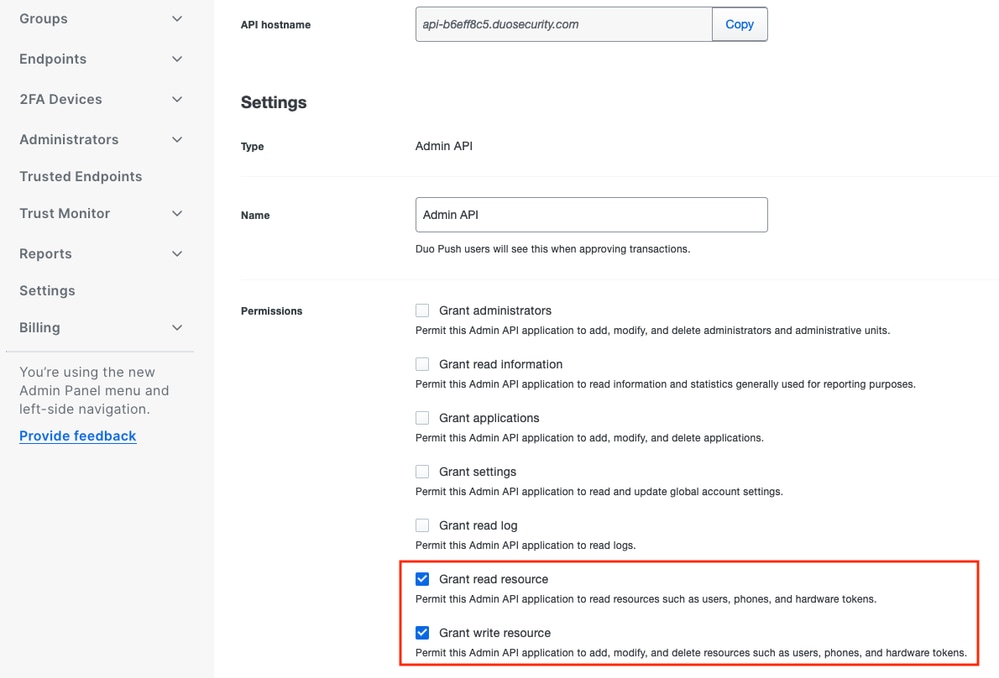
1. Acceda a Panel > Aplicaciones > Aplicación. Seleccione Cisco ISE Admin API.
2. Active Conceder recurso de lectura y Conceder permisos de recurso de escritura. Haga clic en Guardar cambios.
 Permisos API de administración
Integración de ISE con Active Directory
1. Vaya a Administración > Administración de identidades > Almacenes de identidades externas > Active Directory > Agregar. Proporcione el nombre del punto de unión, el dominio de Active Directory y haga clic en Enviar.
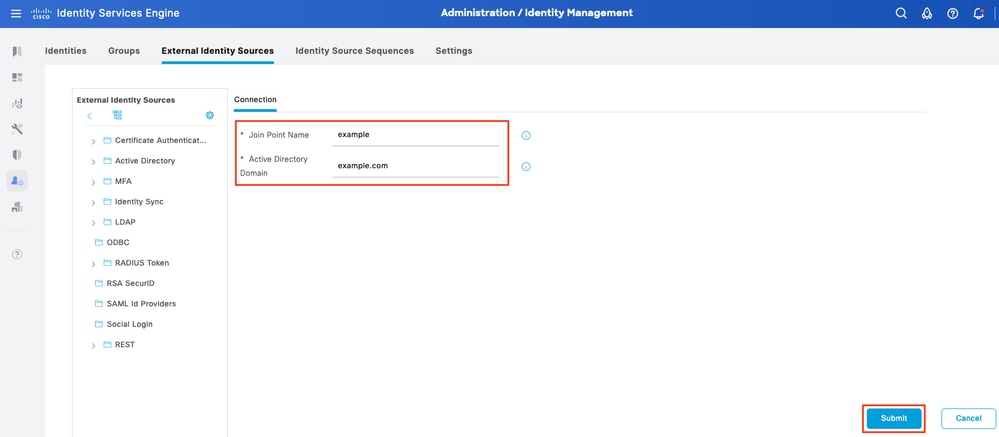 Active Directory 1
2. Cuando se le solicite que una todos los nodos ISE a este dominio de Active Directory, haga clic en Sí.
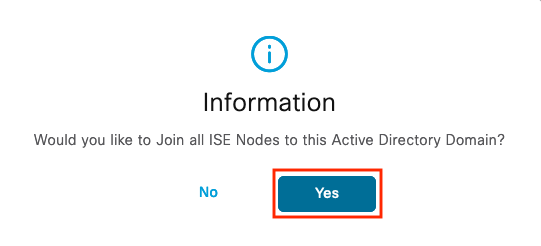 Active Directory 2
3. Proporcione el nombre de usuario y la contraseña de AD y haga clic en Aceptar.
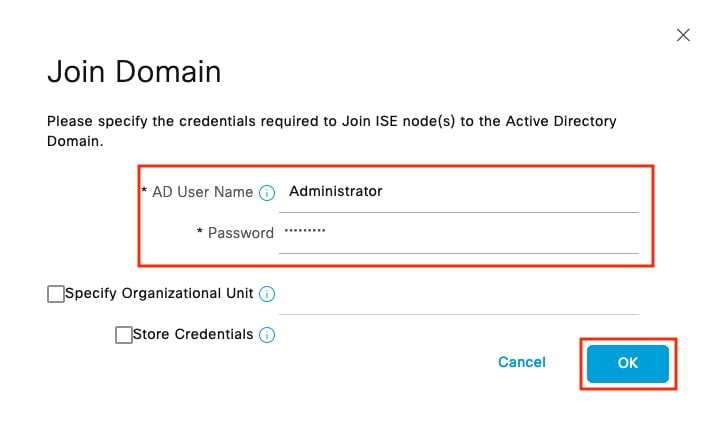 Directorio activo 3
4. La cuenta de Active Directory necesaria para el acceso al dominio en ISE puede tener cualquiera de estas opciones:
- Agregue estaciones de trabajo a los derechos de usuario del dominio correspondiente.
- Crear objetos de equipo o Eliminar objetos de equipo en el contenedor de equipos correspondiente donde se crea la cuenta de equipos ISE antes de unir el equipo ISE al dominio.
5. El estado de AD es operativo.
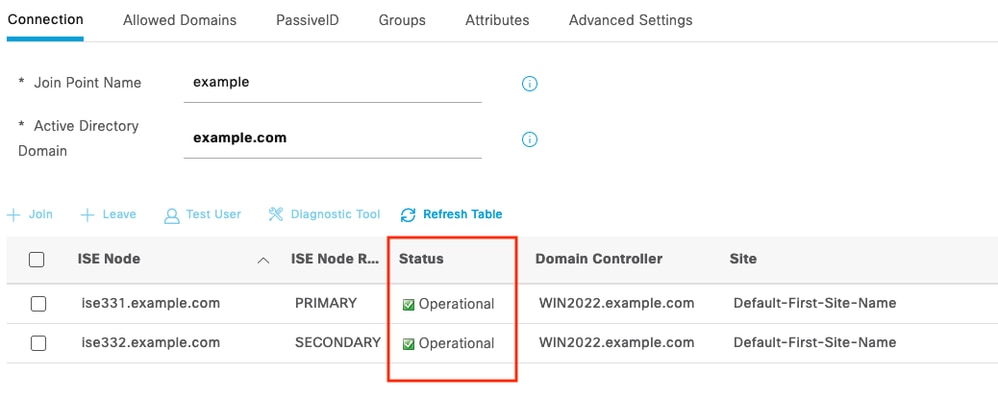 Directorio activo 4
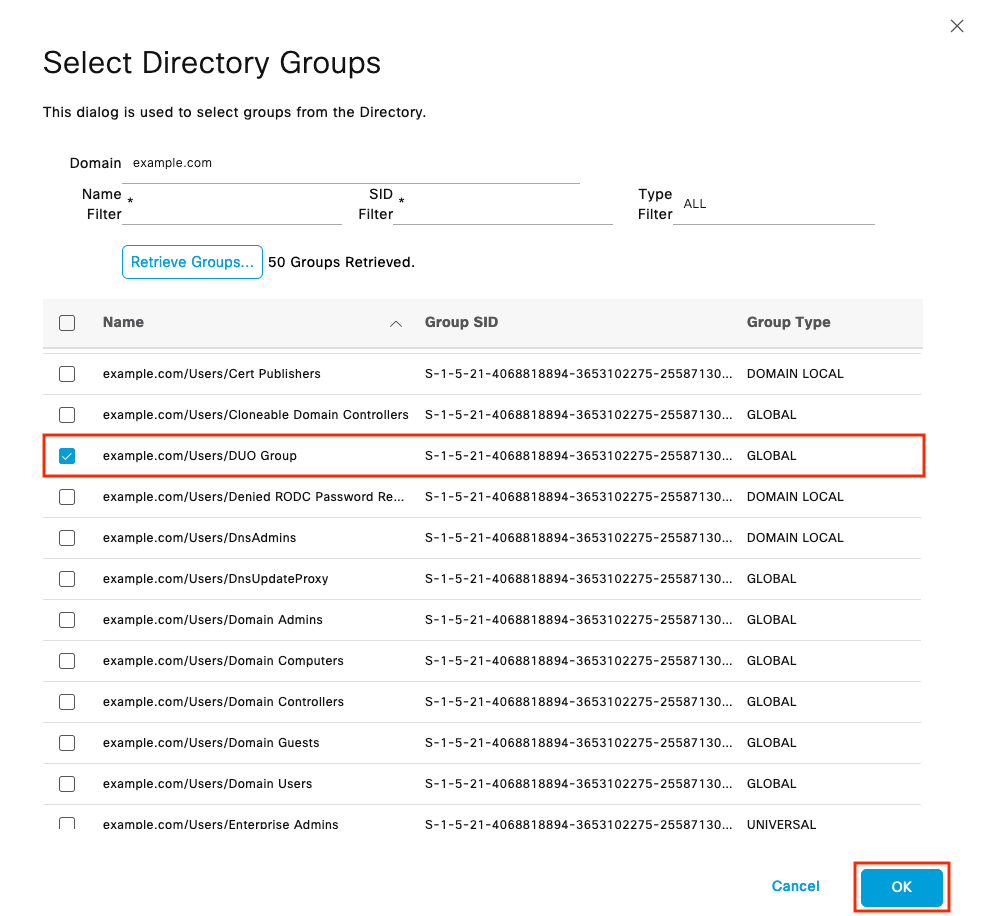
6. Acceda a Grupos > Agregar > Seleccionar Grupos desde Directorio > Recuperar Grupos. Active las casillas de verificación de los grupos de AD que desee (que se utilizan para sincronizar usuarios y para la directiva de autorización):
 Active Directory 5
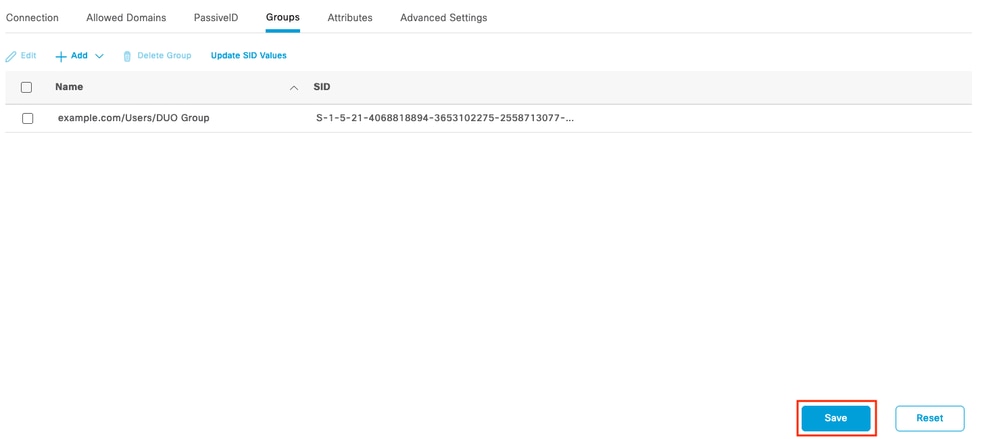
7. Haga clic en Guardar para guardar los grupos de AD recuperados.
 Active Directory 6
Activar API abierta
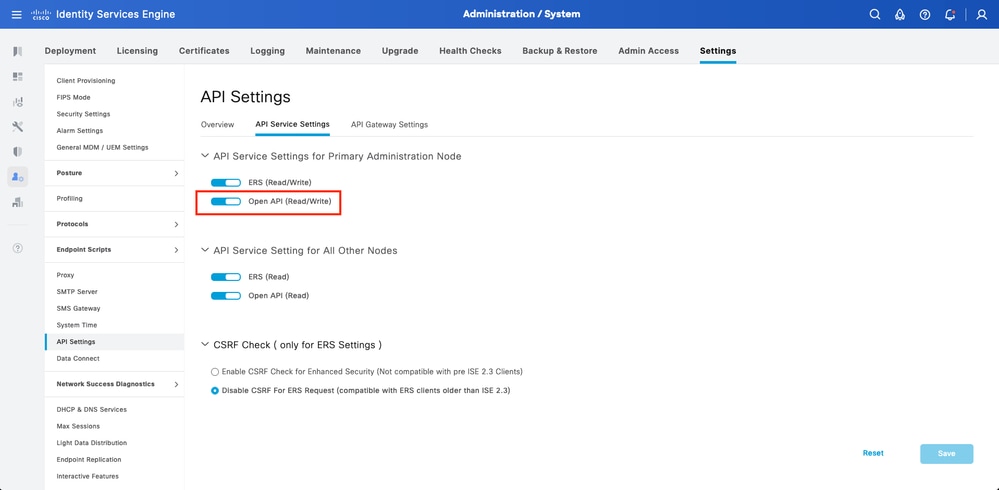
- Vaya a Administration > System > Settings >API Settings > API Service Settings.Enable Open API y haga clic en Save.
 API abierta
Activar origen de identidad de MFA
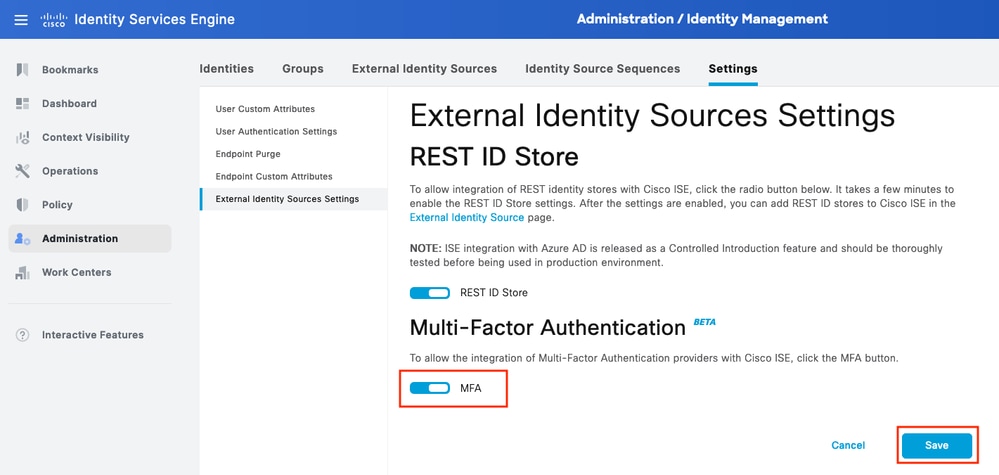
- Vaya a Administration > Identity Management > Settings > External Identity Sources Settings. Active MFA y haga clic en Guardar.
 ISE MFA 1
Configurar origen de identidad externa de MFA
- Navegue hasta Administración > Administración de identidades > Orígenes de identidades externas. Haga clic en Add y en la pantalla Welcome (Bienvenido) haga clic en Let's Do It.
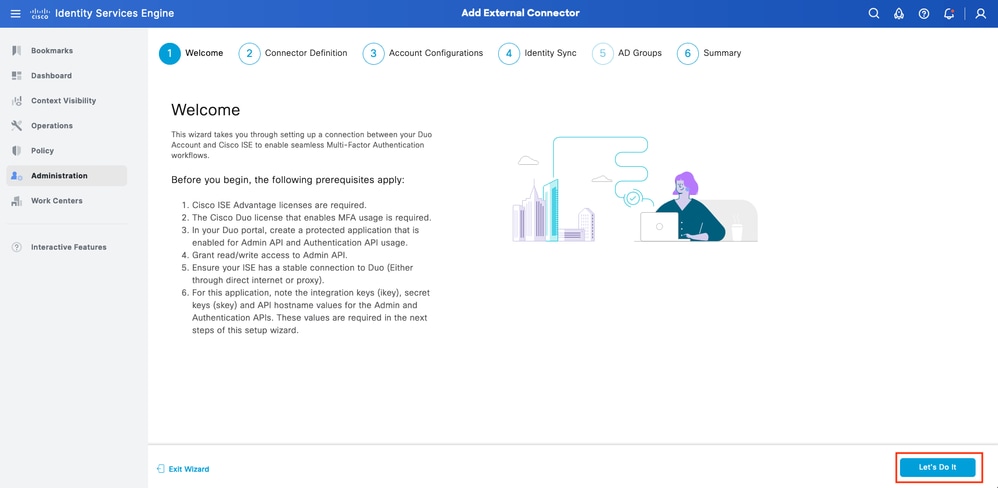 Asistente ISE Duo 1
2. En la siguiente pantalla, configure el nombre de la conexión y haga clic en Next.
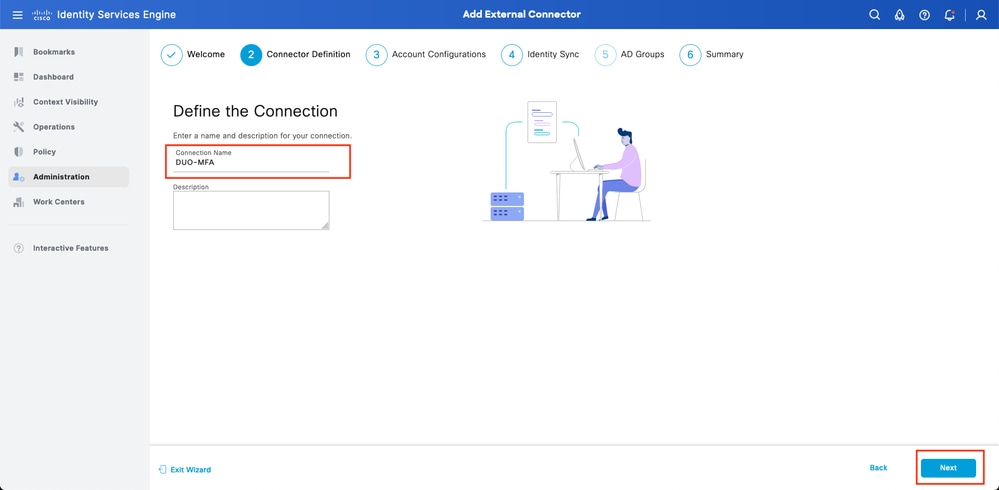 Asistente ISE Duo 2
3. Configure los valores del nombre de host de la API, la integración de la API de administración de Cisco ISE, las claves secretas, la integración de la API de autenticación de Cisco ISE y las claves secretas desde el paso Select Applications hasta el paso Protect.
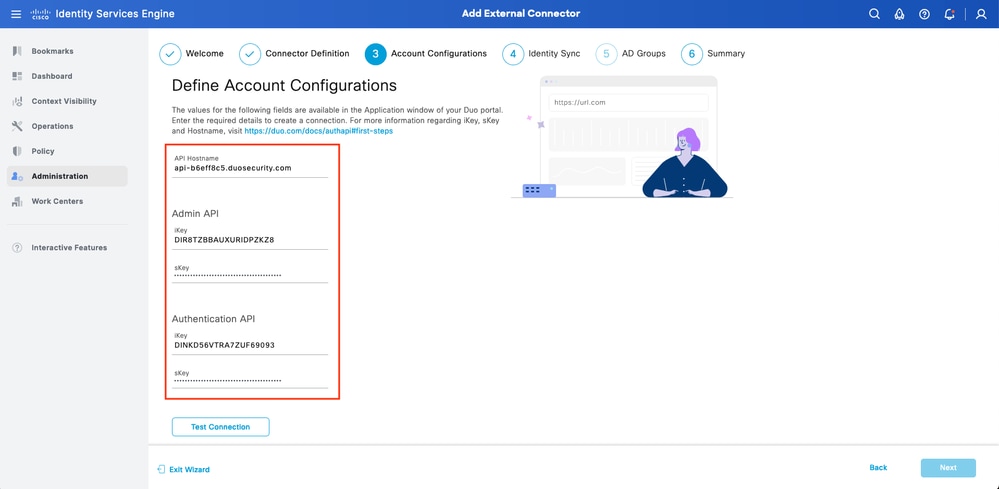 Asistente de ISE Duo 3
4. Haga clic en Probar conexión y una vez que la Conexión de prueba se realice correctamente, haga clic en Siguiente.
 Asistente para ISE Duo 4
5. Configure Identity Sync. Este proceso sincroniza a los usuarios de los grupos de Active Directory que seleccionó en la cuenta Duo mediante las credenciales de la API proporcionadas anteriormente. Seleccione Active Directory Join Point y haga clic en Next.
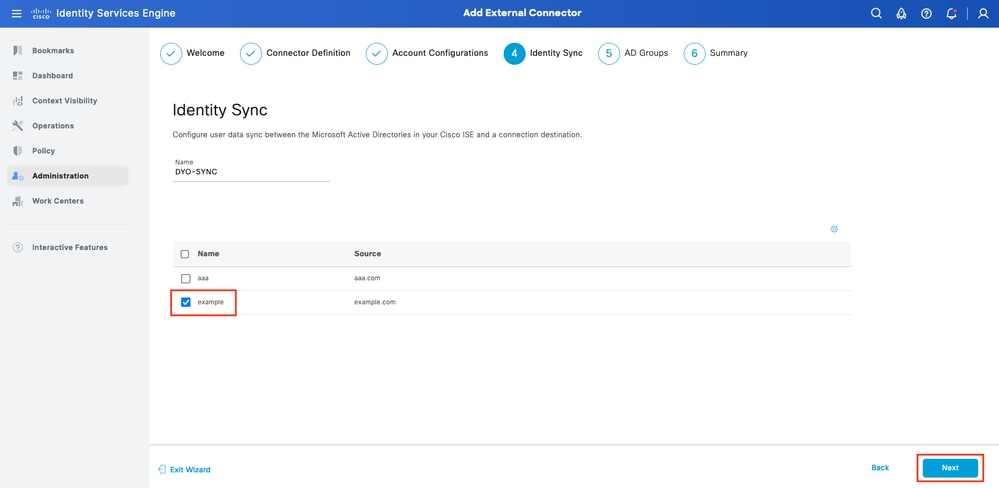 Asistente para ISE Duo 5
6. Seleccione Grupos de Active Directory donde desea que los usuarios sincronicen con Duo. Haga clic en Next (Siguiente).
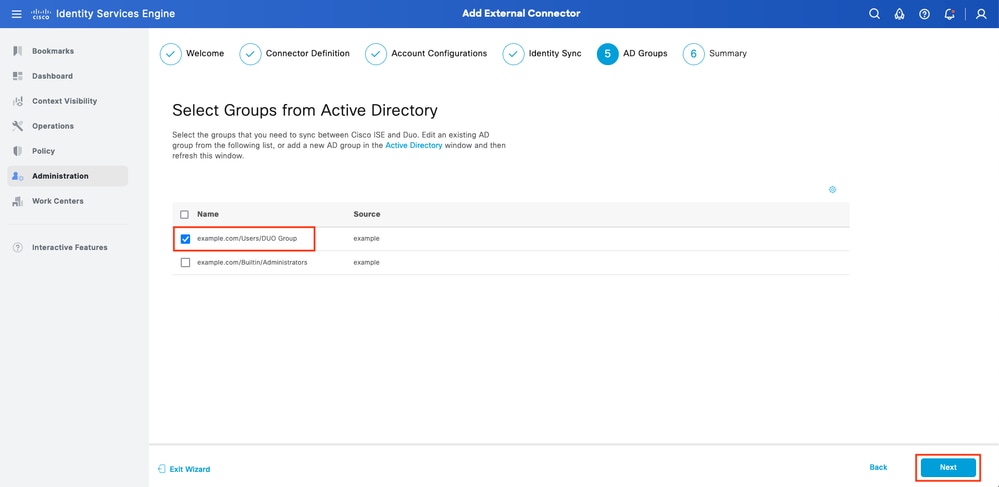 Asistente para ISE Duo 6
7. Compruebe que los parámetros son correctos y haga clic en Finalizado.
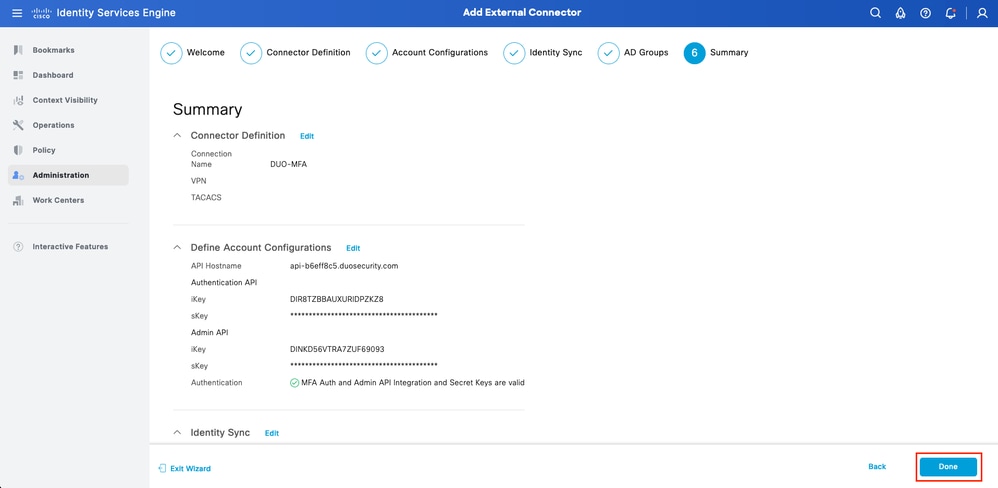 Asistente para ISE Duo 7
Inscribir al usuario en Duo
1. Abra el Panel de administración de Duo y navegue hasta Panel > Usuarios.
2. Haga clic en el usuario sincronizado desde ISE.
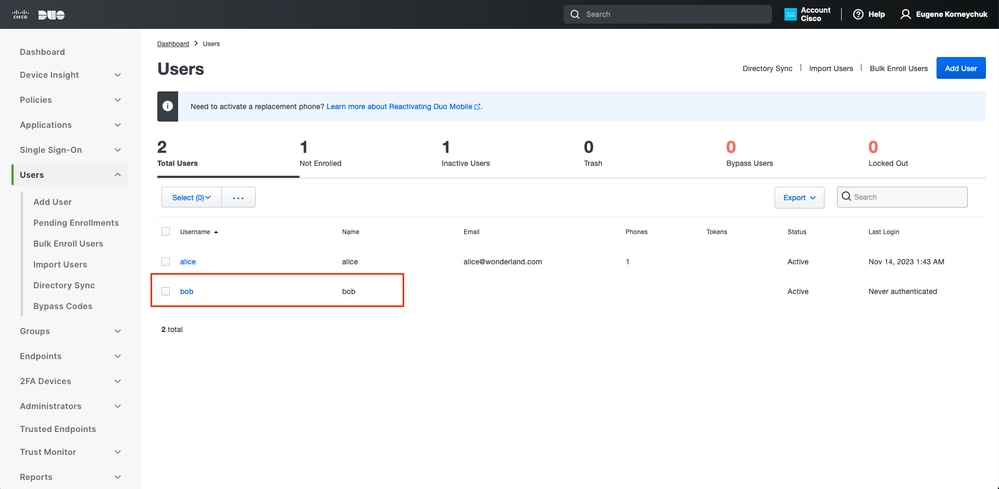 Duo enroll 1
3. Desplácese hasta Teléfonos y haga clic en Agregar teléfono.
 Duo enroll 2
4. Introduzca el número de teléfono y haga clic en Agregar teléfono.
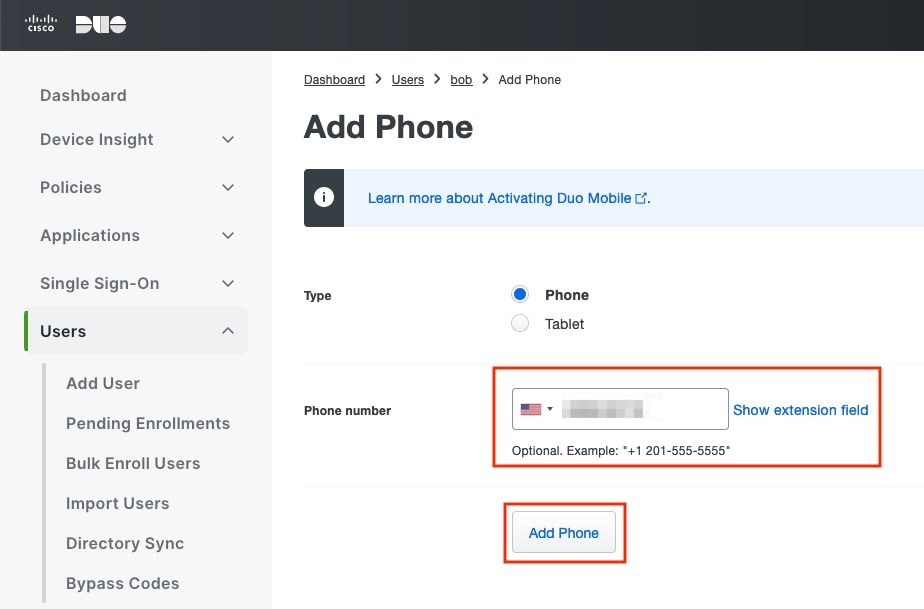 Duo Enroll 3
Configurar conjuntos de políticas
Configurar política de autenticación
1. Navegue hasta Política > Juego de Políticas y seleccione el Juego de Políticas en el que desea activar MFA. Configure la política de autenticación con el almacén de identidades de autenticación principal como Active Directory.
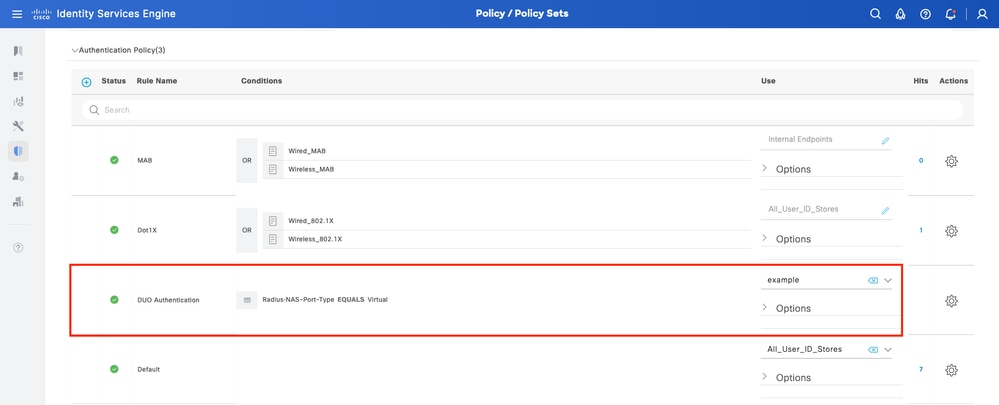 Conjunto de políticas 1
Configurar política MFA
1. Una vez que MFA esté habilitado en ISE, habrá disponible una nueva sección en los conjuntos de políticas de ISE. Expanda la Política de MFA y haga clic en el botón + para agregar la Política de MFA. Configure las condiciones MFA de su elección seleccionando el DUO-MFA configurado previamente en la sección Usar.
2. Haga clic en Guardar.
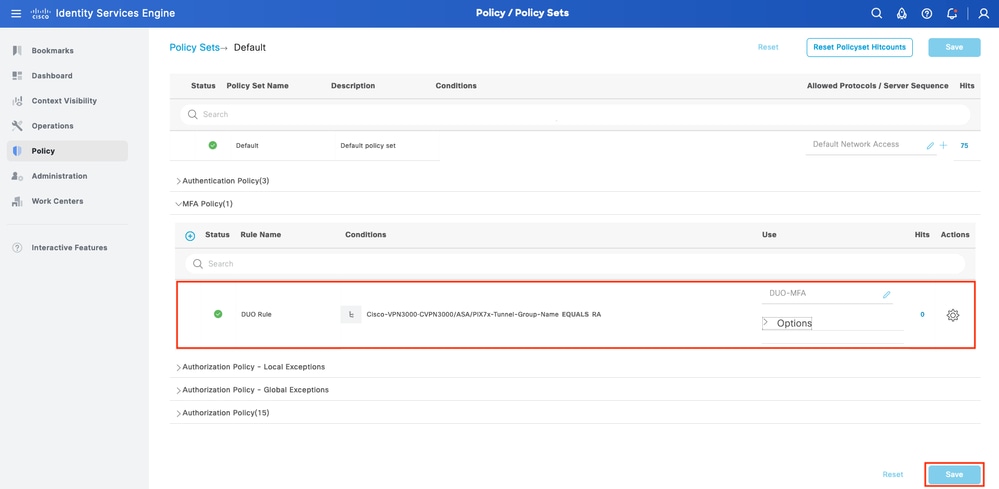 Política de ISE
Configurar directiva de autorización
1. Configure la directiva de autorización con la condición de grupo de Active Directory y los permisos que elija.
 Conjunto de políticas 3
Limitaciones
En el momento de redactar este documento:
1. Solo Duo push y teléfono son compatibles como método de autenticación de segundo factor
2. No se envía ningún grupo a Duo Cloud, solo se admite User Sync
3. Estas viñetas son compatibles con la autenticación multifactor:
- Autenticación de usuario VPN
- Autenticación de acceso de administrador TACACS+
Verificación
1. Abra Cisco Secure Client, haga clic en Connect y proporcione el nombre de usuario y la contraseña y haga clic en OK.
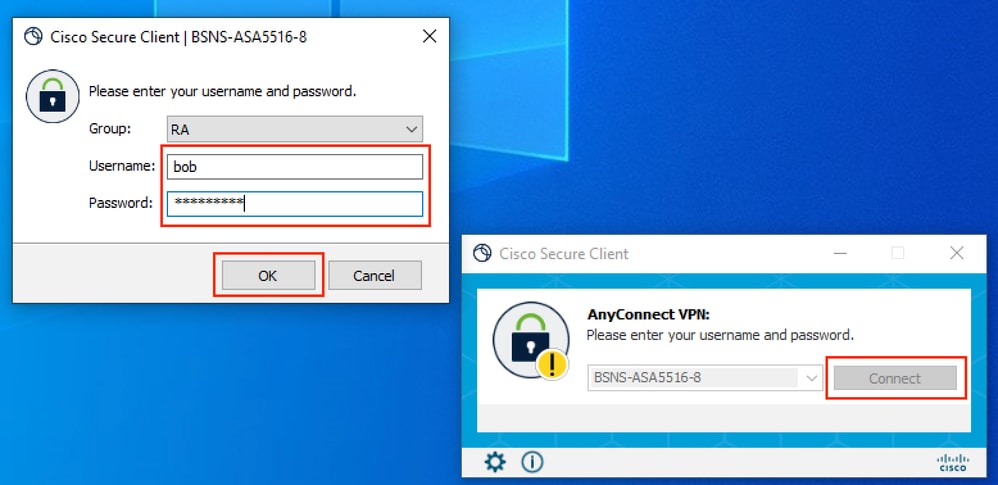 Cliente VPN
2. El dispositivo móvil del usuario debe recibir una notificación Push Duo. Aprovéchelo y se establecerá la conexión VPN.
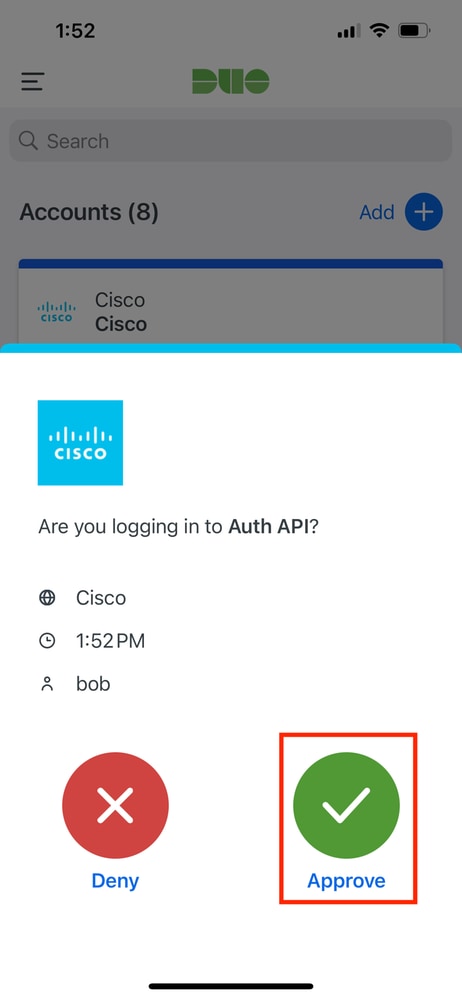 Duo Push
3. Navegue hasta Operaciones ISE > Live Logs para confirmar la autenticación de usuario.
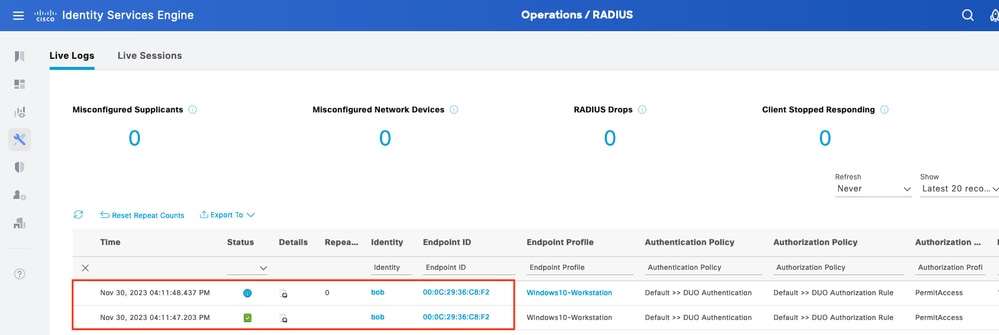 Registros activos 1
4. Haga clic en el informe de autenticación de detalles, verifique la política de autenticación y la política de autorización y el resultado de la autorización. Desplácese por los pasos de la derecha. Para confirmar que MFA fue exitoso, la línea MultiFactor Authentication is Successful debe estar presente:
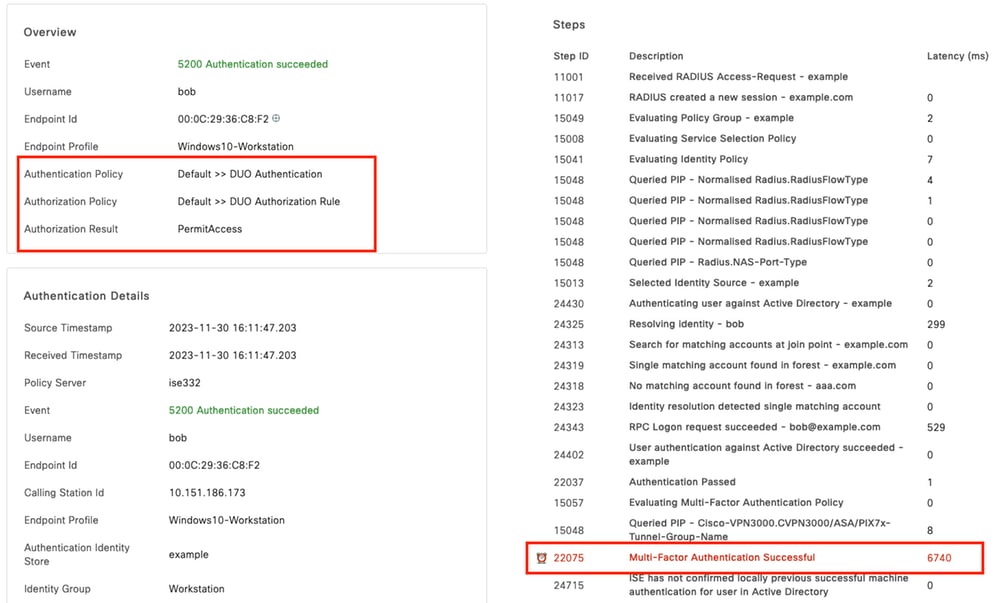 Registros activos 2
Troubleshoot
Depuraciones para habilitar en ISE:
| caso de uso | Componente de registro | Archivo de registro | Mensajes de registro de claves |
| Registros relacionados con MFA | motor de políticas | ise-psc.log | DuoMfaAuthApiUtils -::::- Solicitud enviada a Duo Client manager DuoMfaAuthApiUtils —> Duo response |
| Registros relacionados con la política | prt-JNI | port-management.log | RadiusMfaPolicyRequestProcessor TacacsMfaPolicyRequestProcessor |
| Registros relacionados con la autenticación | Runtime-AAA | prrt-server.log | MfaAuthenticator::onAuthenticateEvent MfaAuthenticator::sendAuthenticateEvent MfaAuthenticator::onResponseEvaluatePolicyEvent |
| Registros relacionados con la autenticación Duo y la sincronización de ID | duo-sync-service.log |
Historial de revisiones
| Revisión | Fecha de publicación | Comentarios |
|---|---|---|
3.0 |
12-Jun-2026
|
Actualización Introducción, título, ortografía, gramática, estructura de oración, texto alternativo, espaciado, URL en línea, URL HTML |
2.0 |
08-May-2025
|
Actualización de flujo |
1.0 |
11-Dec-2023
|
Versión inicial |

 Comentarios
Contacte a Cisco
- Abrir un caso de soporte

- (Requiere un Cisco Service Contract)