Introducción
En este artículo se describe el proceso de generación de una licencia de evaluación tradicional para el operador de Cisco Unified Attendant Console (CUAC). Puede generar una licencia de evaluación para Cisco Unified Attendant Console Standard o Advanced. Cuando instala la aplicación por primera vez, CUAC permite que la aplicación funcione completamente durante diez días. Transcurrido este período de diez días, tiene la opción de instalar una licencia de evaluación o una licencia permanente. La licencia de evaluación es válida durante 60 días y este período no es extensible. Una vez que alcance la marca de 60 días, deberá instalar la licencia permanente en la consola.
Prerequisites
Antes de empezar, asegúrese de que dispone de los siguientes elementos para:
- Cisco Unified Attendant Console Standard
-
Estándar CUAC instalado en la máquina operadora
-
Código de máquina/registro del cliente estándar CUAC. Puede encontrar el código de registro en Ayuda y, a continuación, en Acerca de Cisco Unified Attendant Console Standard.
-
Si va a instalar una licencia estándar, necesitará el código de activación de licencia (LAC).
-
Si va a instalar una licencia de actualización, necesitará el código de activación de licencia de actualización (LAC) y el código de equipo/registro o código de activación de licencia (LAC) previamente registrados.
- Cisco Unified Attendant Console Advanced
-
CUAC Advanced instalado en un servidor Windows
-
Código de registro del sitio web del servidor CUAC Advanced. Puede encontrar el código de registro en la Ayuda y, a continuación, en Licencias.
-
Si va a instalar una licencia estándar, necesitará el código de activación de licencia (LAC).
-
Si va a instalar una licencia de actualización, necesitará el código de activación de licencia de actualización (LAC) y el código de registro o código de activación de licencia (LAC) registrados anteriormente.
Generación de una licencia de demostración o evaluación para CUAC
Paso 1:
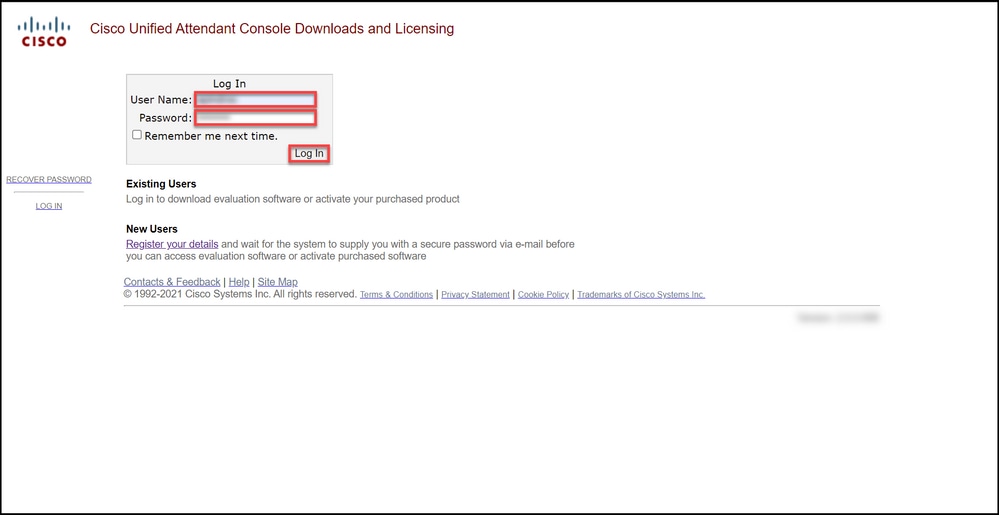
Vaya al sitio web del usuario de Cisco/OEM e inicie sesión con credenciales.
Nota: La página no está asociada a su cuenta Cisco.com, por lo tanto, si aún no tiene una cuenta, puede registrarse haciendo clic en el botón Register your details (Registrar sus datos). Después de introducir sus datos, haga clic en Register. El sistema muestra un mensaje de notificación que confirma que el registro se ha realizado correctamente. Se enviará un mensaje de correo electrónico con su contraseña a la dirección que ha especificado. Una vez que haya recibido el correo electrónico, podrá iniciar sesión y utilizar la página.
Paso 2:
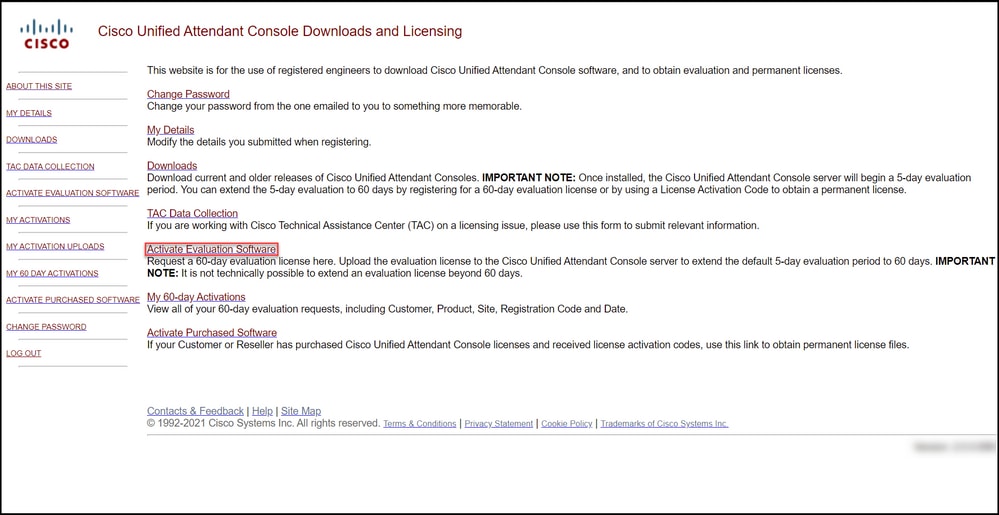
Haga clic en Activar software de evaluación.
Resultado del paso: El sistema muestra la página Licencia de evaluación durante 60 días.
Paso 3:
En la página 60-Day Evaluation License:
|
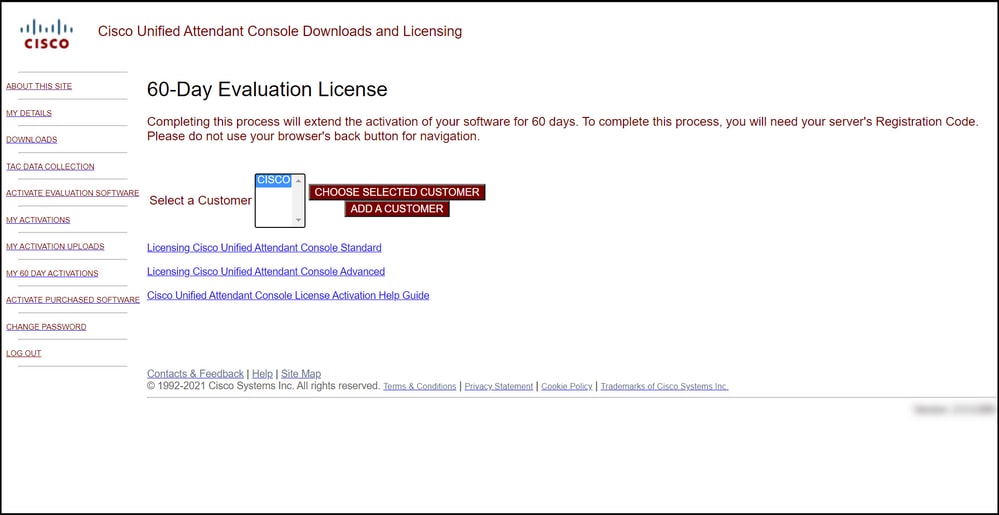
Seleccione una de las opciones siguientes para el campo Seleccione un cliente:
|
Y luego:
|
|
a. Si el cliente está en la lista, haga clic en el cliente y confirme la selección haciendo clic en Elegir cliente seleccionado.
|
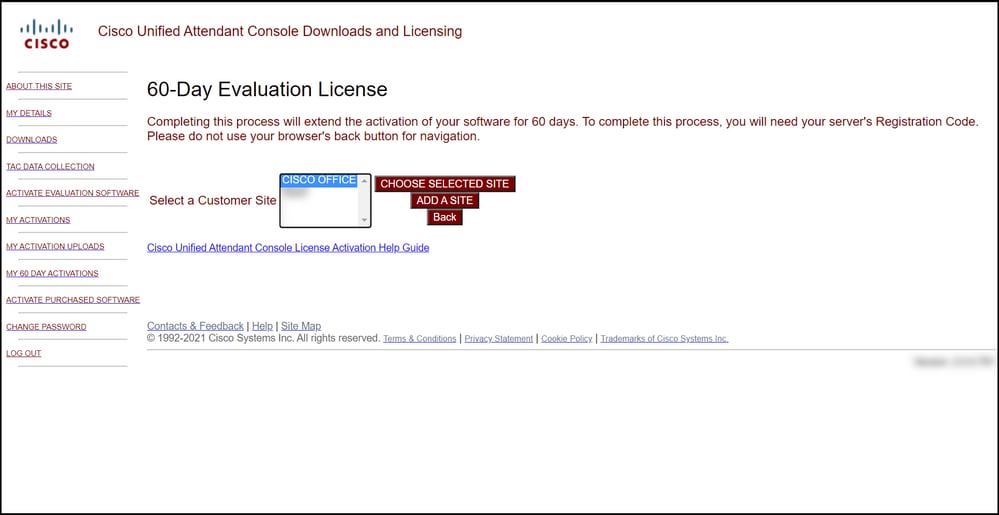
En el campo Seleccionar una dirección del cliente, seleccione una de las opciones siguientes:
a. Si el sitio del cliente está en la lista, seleccione el sitio del cliente y, a continuación, confirme la selección haciendo clic en Elegir sitio seleccionado.
b. Si el sitio del cliente aún no está en la lista, haga clic en Agregar un sitio. En la página Agregar sitio del cliente para [cliente], escriba el nombre y la dirección del sitio en los campos correspondientes y, a continuación, haga clic en Siguiente. El sistema ahora muestra la dirección del cliente recién agregada en la lista desplegable. Seleccione la dirección del cliente recién agregada en el campo Seleccione una dirección del cliente y, a continuación, haga clic en Elegir una dirección seleccionada.
|
|
b. Si su cliente aún no está en la lista, haga clic en Agregar un cliente.
|
1. En el campo Nombre del Cliente, introduzca el nombre del cliente y, a continuación, haga clic en Enviar.
2. En la página Agregar Dirección de Cliente para [cliente], introduzca el nombre y la dirección de la dirección en los campos correspondientes y, a continuación, haga clic en Siguiente. El sistema ahora muestra el cliente recién agregado en la lista desplegable.
3. Seleccione el cliente de la lista desplegable y confirme la selección haciendo clic en Elegir cliente seleccionado.
|
Paso 4:
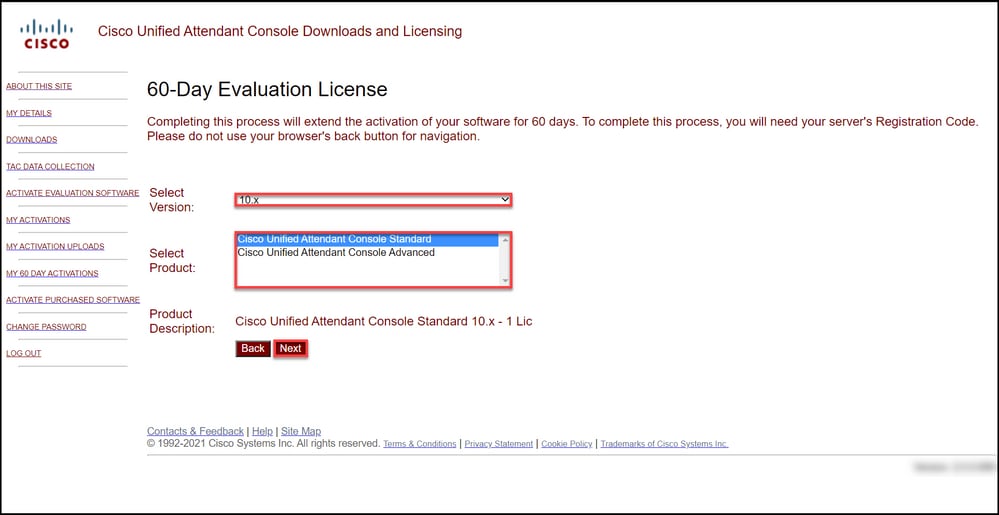
En la lista desplegable Select Version, seleccione la versión 10.x o 11.x, y en la lista desplegable Select Product, seleccione una de las siguientes opciones:
a. Cisco Unified Attendant Console Standard
b. Cisco Unified Attendant Console Advanced
Haga clic en Next (Siguiente).
Paso 5:
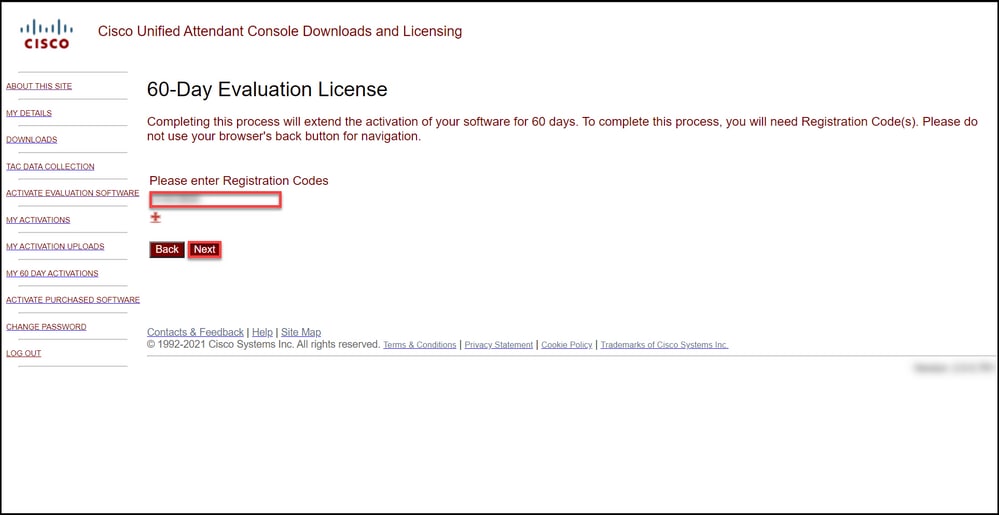
En el campo Introduce los códigos de registro, introduce el código de registro.
Paso 6:
El sistema muestra el código de registro con el que generará las licencias de evaluación de 60 días. A continuación, el sistema enviará el archivo de licencia a la dirección de correo electrónico asociada con su inicio de sesión para el sitio web de usuario de Cisco/OEM. En el campo Additional email address (Dirección de correo electrónico adicional), puede introducir una dirección de correo electrónico adicional a la que desea enviar el archivo de licencia. Haga clic en Submit (Enviar).
Resultado del paso: El sistema muestra el mensaje de notificación que confirma que el código de activación de licencia se generó y se le envió por correo electrónico.
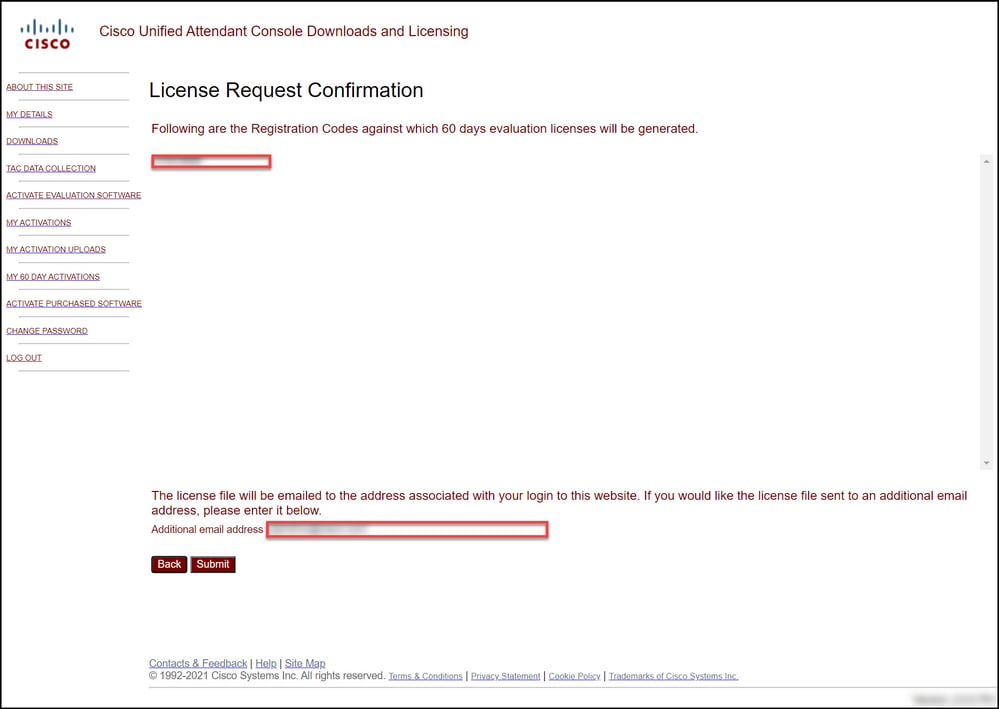
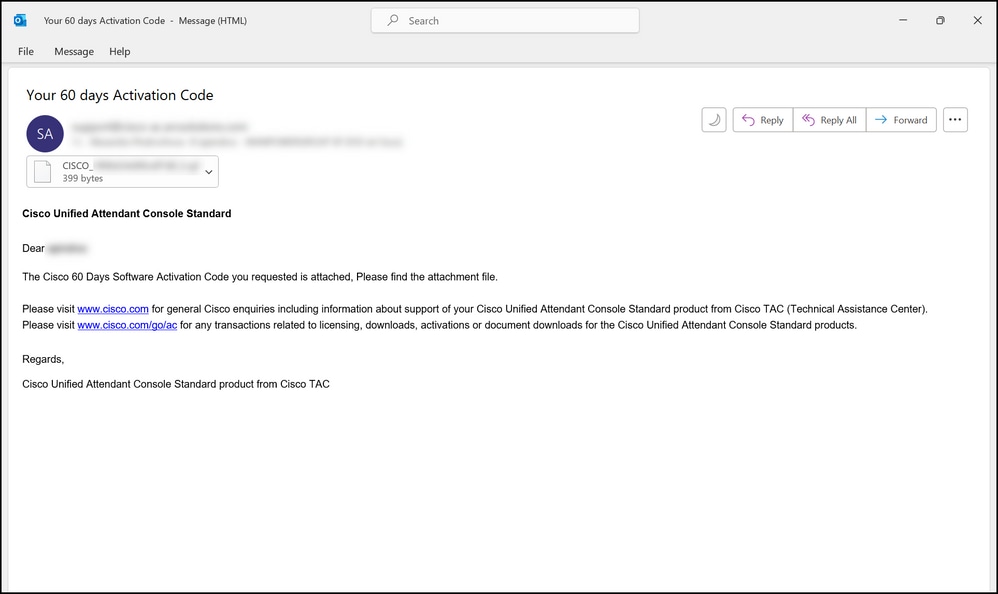
Figura 1: ejemplo de un mensaje de correo electrónico con el código de activación de software.
Resolución de problemas
Si tiene algún problema con la producción de una demostración o licencia de evaluación, abra un caso en Support Case Manager (SCM).
Pasos siguientes
Después de recibir un archivo de clave de licencia, consulte la guía de configuración del producto para obtener instrucciones e instrucciones sobre la instalación de la licencia.
Información Relacionada
Cómo generar una licencia de demostración o evaluación para Identity Services Engine (ISE)
Cómo generar una licencia de demostración o evaluación para Cisco Unified Communications y Cisco Emergency Responder
Cómo generar una demostración o una licencia de evaluación para SEG (IronPort)
 Comentarios