Introducción
El artículo describe el proceso de generación de una licencia de demostración tradicional para Security Email Gateway (SEG), anteriormente conocida como IronPort. Para generar una licencia de demostración inteligente, puede ponerse en contacto con el equipo de cuentas o el punto de ventas.
Prerequisites
Antes de empezar, asegúrese de tener los siguientes datos a su disposición:
Generación de una demostración o una licencia de evaluación para SEG (IronPort)
Paso 1:
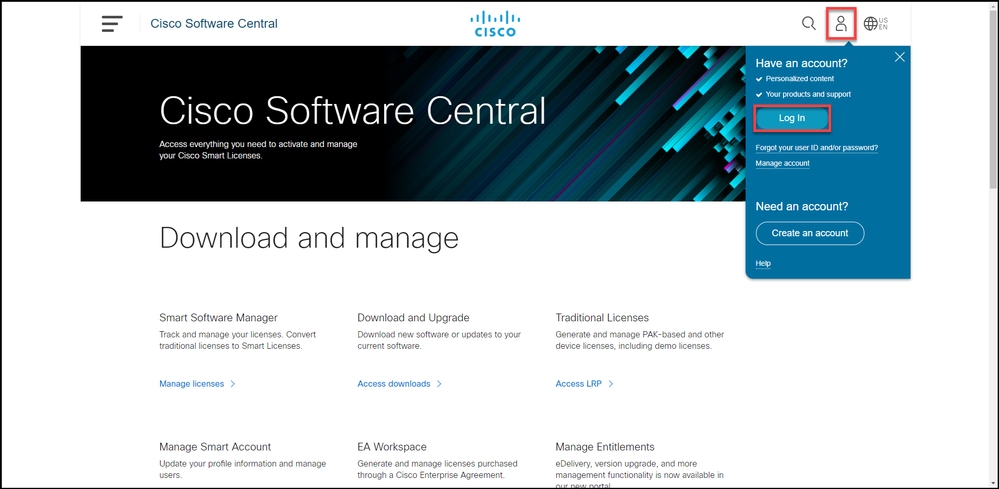
Vaya a Cisco Software Central e inicie sesión con su cuenta Cisco.com.
Paso 2:
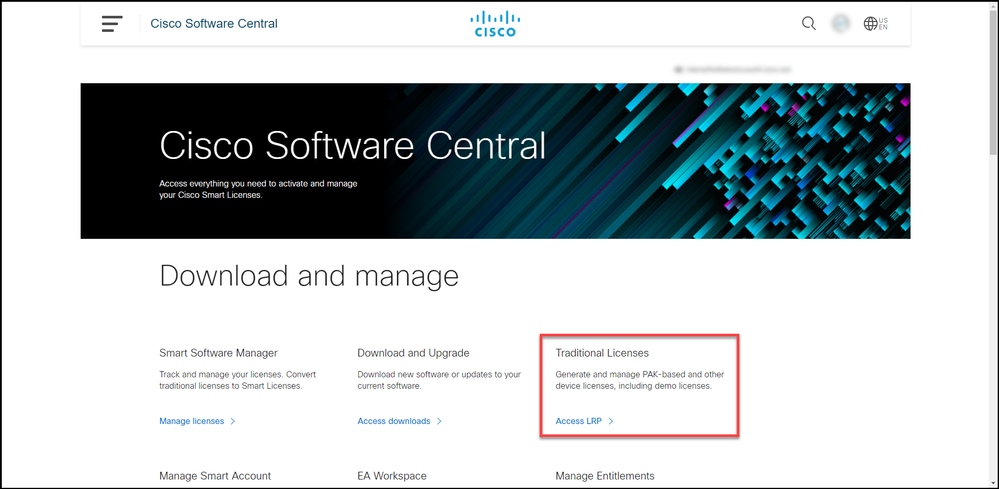
En la sección Licencias tradicionales, haga clic en Acceder a LRP.
Paso 3:
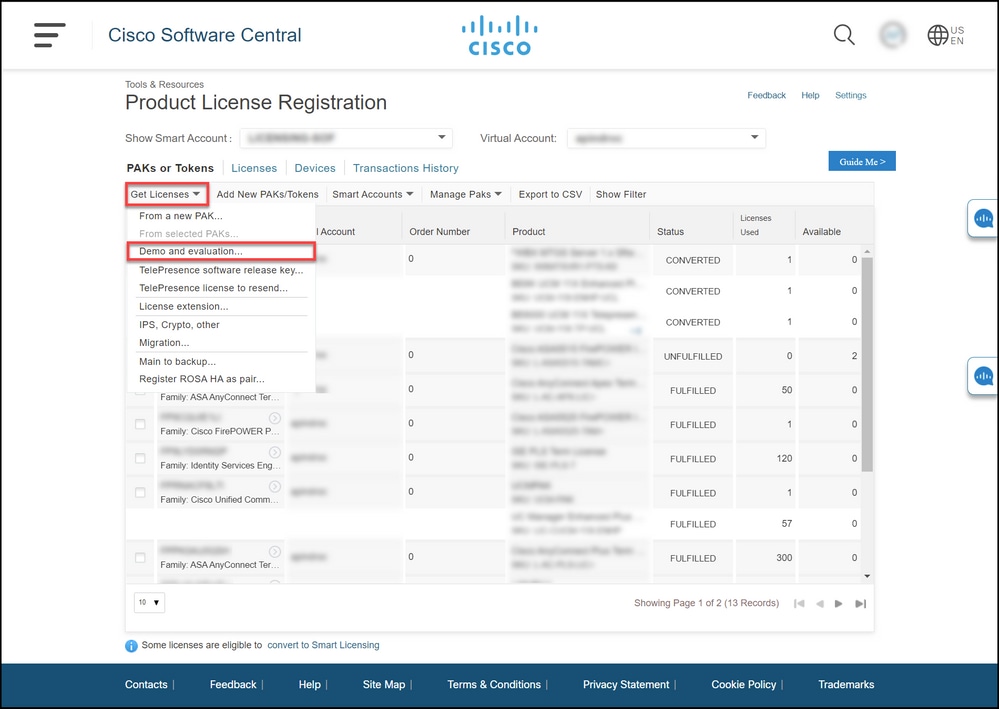
En la pestaña PAKs o Tokens, en la lista desplegable Get Licenses, seleccione Demo and Evaluation.
Nota: Si el sistema muestra el cuadro de diálogo de alerta Bienvenido al portal de registro de licencias, puede seleccionar No volver a mostrar este mensaje para evitar que se vuelva a mostrar.
Paso 4:
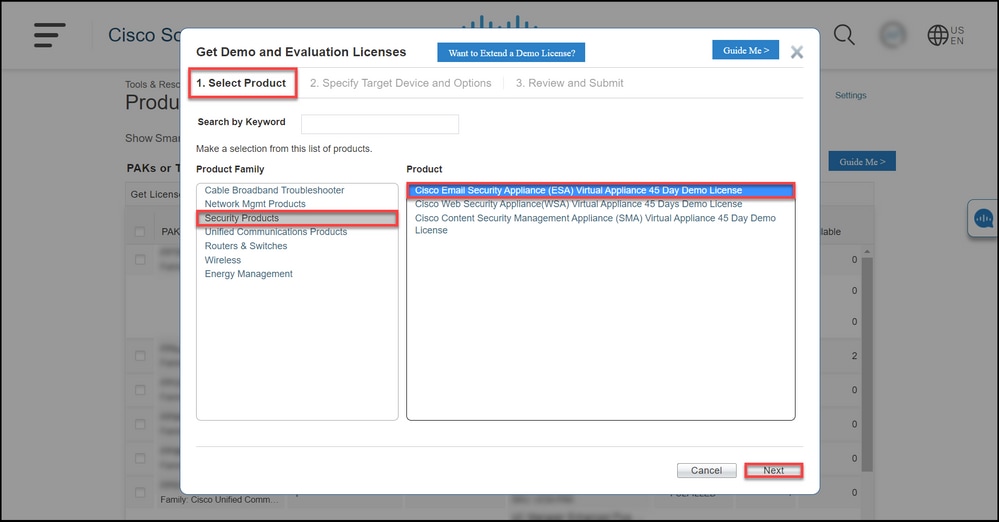
En el cuadro de diálogo Obtener licencias de demostración y evaluación, en la ficha Seleccionar producto, seleccione Productos de seguridad en la lista Familia de productos, haga clic en Licencia de demostración virtual de seguridad de contenido, Web o correo electrónico de Cisco en la lista de productos y, a continuación, seleccione una de las licencias que le interesen (también tiene la opción de buscar por palabra clave). A efectos de este artículo, se ha seleccionado la licencia de demostración del dispositivo de seguridad Cisco Email Security Appliance (ESA) para el dispositivo virtual 45. Haga clic en Next (Siguiente).
Paso 5:
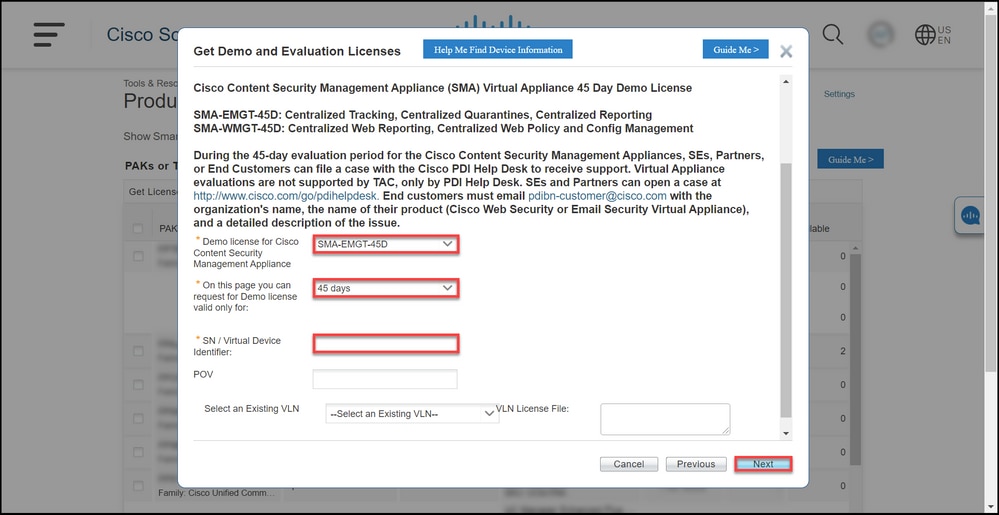
En la pestaña Especificar dispositivo de destino y opciones, debe seleccionar el tipo de paquete de licencias, la duración del período de evaluación y el número de serie (SN) o el identificador de dispositivo virtual (en función de si va a generar una licencia para un dispositivo físico o virtual). Si el dispositivo es virtual, debe introducir el número de licencia virtual (VLAN) en el campo SN/Virtual Device Identifier. Para obtener un identificador de SN o de dispositivo virtual, consulte Cómo localizar el identificador de dispositivo universal (UDI). Haga clic en Siguiente.
Nota: Para un dispositivo virtual nuevo y sin licencia, la VLAN aún no existe. Sin embargo, puede dejar el campo SN/Virtual Device Identifier en blanco y el sistema generará automáticamente la VLAN cuando se complete la generación de licencias. Después de hacer clic en Siguiente, el sistema muestra el siguiente mensaje de advertencia: Hay VLAN existentes asociadas a su ID. Tenga en cuenta que si decide generar una nueva VLAN, las funciones existentes no se acumularán y solo recibirá las funciones añadidas actualmente. ¿Desea continuar con la generación de una nueva VLAN? Haga clic en Sí
Paso 6:
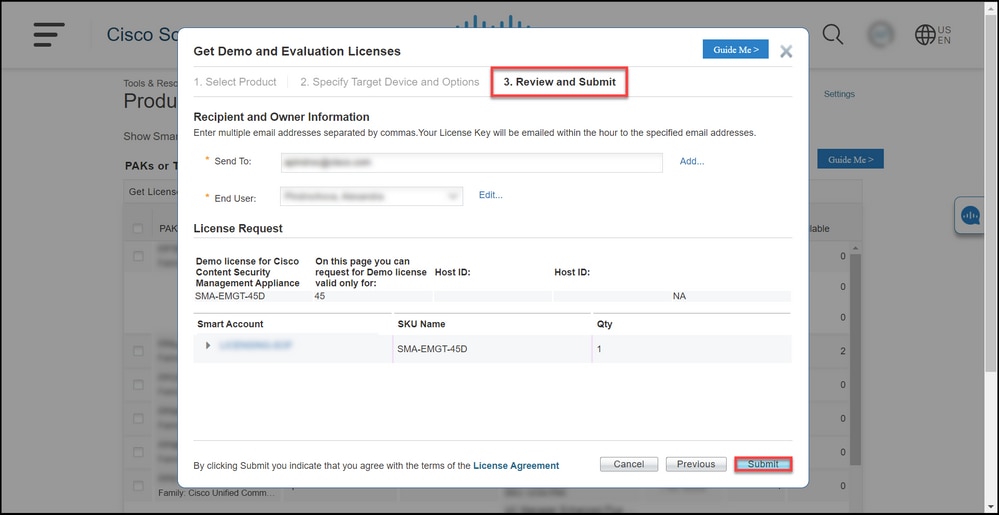
En la pestaña Revisar y enviar, en la sección Información del destinatario y del propietario, ingrese la dirección de correo electrónico y el nombre de usuario final de los destinatarios a quienes necesita enviar por correo electrónico la información de licencia. En la sección Solicitud de licencia, revise los detalles de su licencia. Haga clic en Submit (Enviar).
Paso 7:
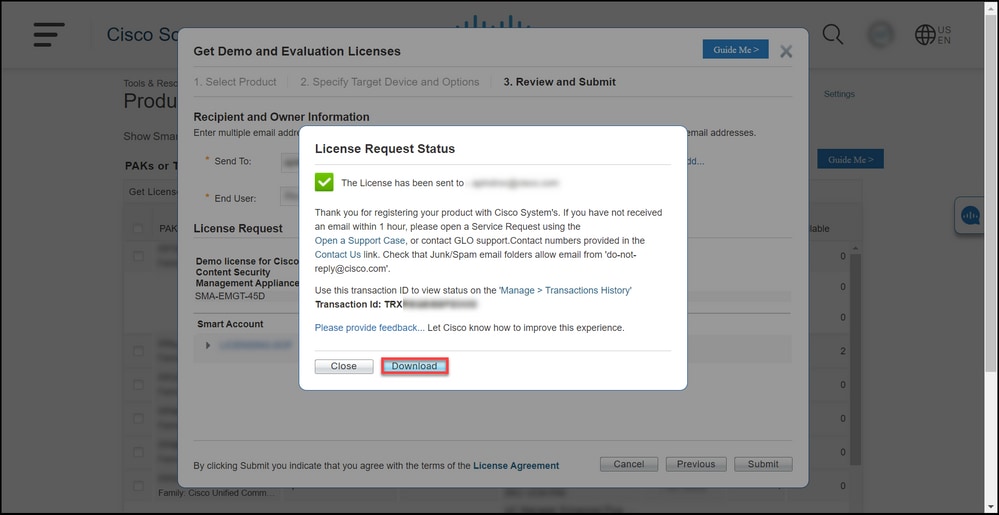
Obtenga su licencia haciendo clic en Descargar en el cuadro de diálogo Estado de solicitud de licencia. También debe recibir la Licencia en su correo electrónico en el plazo de una hora desde el envío del Acuerdo de Licencia.
Precaución: Dado que el correo electrónico se envía desde do-not-reply@cisco.com, asegúrese de comprobar la carpeta de correo electrónico no deseado.
Resolución de problemas
Si tiene algún problema con la producción de una licencia de demostración o evaluación para SEG (IronPort), abra un caso en Support Case Manager (SCM).
Pasos siguientes
Después de recibir un archivo de clave de licencia, consulte la guía de configuración del producto para obtener instrucciones e instrucciones sobre la instalación de la licencia.
 Comentarios