Introducción
En este artículo se describe el proceso de reserva de licencias como parte de la reserva de licencias específicas (SLR) en Cisco Smart Software Manager (CSSM).
Prerequisites
Requirements
Antes de empezar, asegúrese de que dispone de lo siguiente:
Dado que no todos los productos admiten SLR, Cisco también recomienda que tenga conocimientos sobre el siguiente tema:
Reserva de licencias (SLR)
Paso 1:
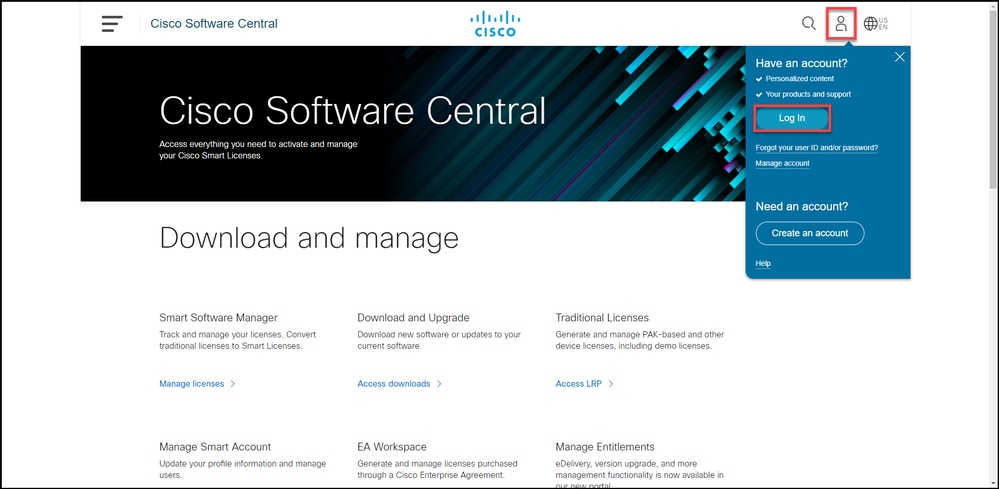
Vaya a Cisco Software Central e inicie sesión con su cuenta Cisco.com.
Paso 2:
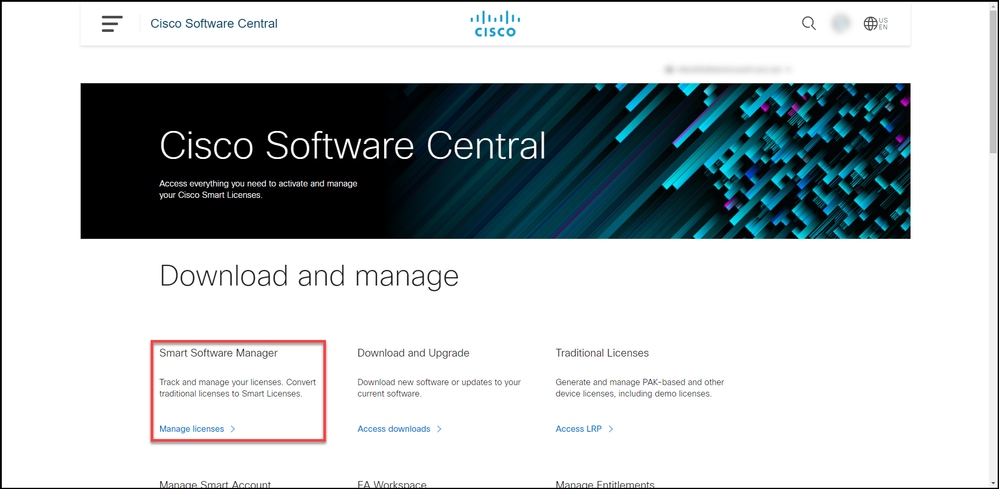
En la secciónSmart Software Manager, haga clic enAdministrar licencias.
Paso 3:
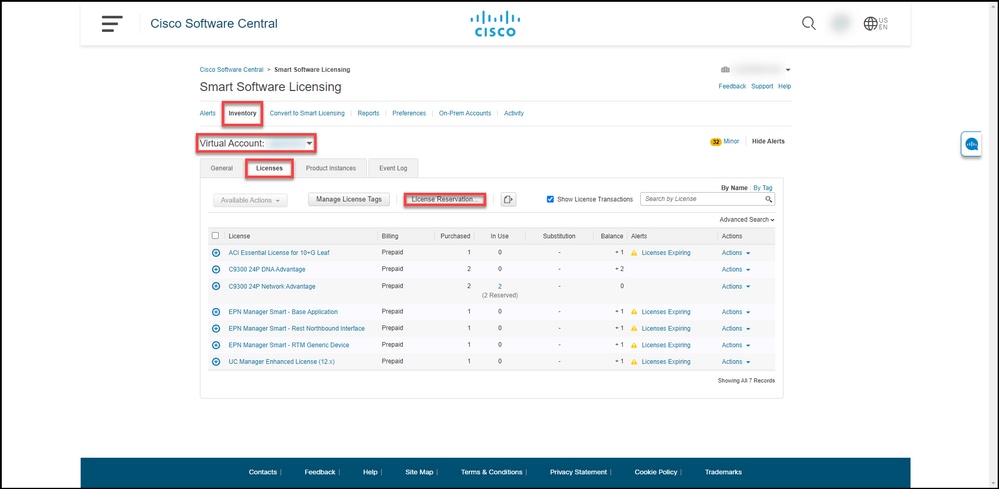
En la pestaña Inventario, seleccione su cuenta virtual, haga clic en Licencias y, a continuación, haga clic en el botón Reserva de licencia.
Resultado del paso: El sistema muestra el cuadro de diálogo Reserva de licencia inteligente.
Paso 4:
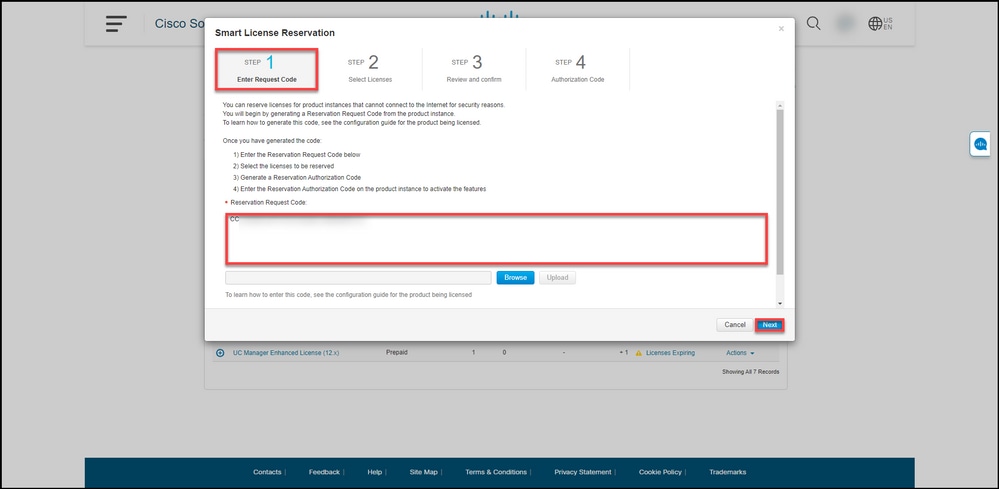
En el cuadro de diálogo Reserva de licencia inteligente, en el Paso 1: Introduzca el código de solicitud, en el cuadro de texto Código de solicitud de reserva, introduzca el código de solicitud de reserva que desee. Haga clic en Next (Siguiente).
Resultado del paso: El sistema muestra el Paso 2: Seleccione Licencias.
Paso 5:
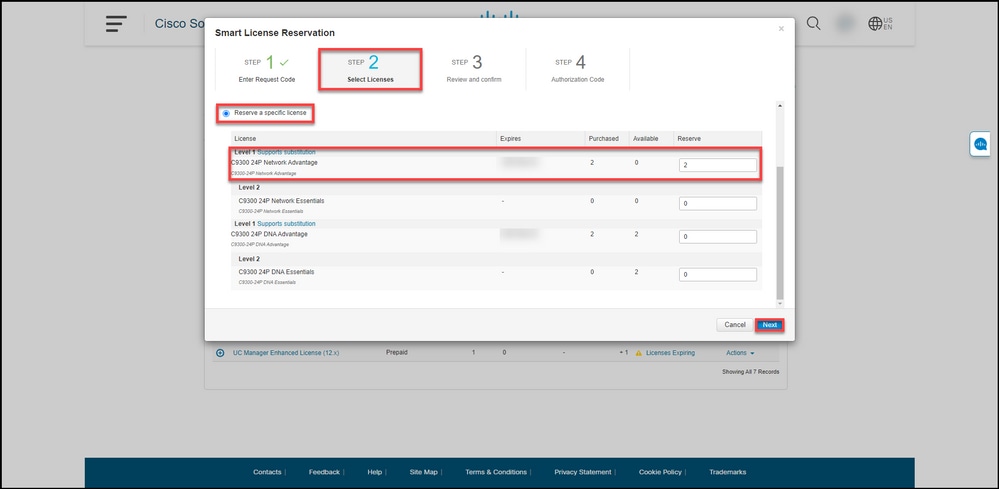
En el paso 2: Seleccione Licencias, haga clic en el botón de opción Reservar una licencia específica y, a continuación, en la lista de licencias, introduzca la cantidad de licencias de una de las siguientes maneras:
|
Si el valor de la columna Expira es:
|
Luego:
|
|
a. Fecha de caducidad única
|
En la columna Reserve, introduzca el número de licencias que desea reservar y, a continuación, haga clic en Next.
|
|
b. Varios términos
|
En la columna Vence, haga clic en el botón varios términos. El sistema muestra un cuadro de diálogo con una descripción general de las fechas de vencimiento de cada derecho. En el cuadro de diálogo, en la columna Cantidad para reservar, escriba la cantidad y, a continuación, haga clic en Guardar. El sistema actualiza la cantidad de licencias en el Paso 2, Seleccionar licencias. Haga clic en Next (Siguiente).
Nota: Si no especifica la cantidad, el sistema selecciona el derecho con el mayor tiempo restante antes de la fecha de vencimiento de forma predeterminada.
|
Resultado del paso: El sistema muestra el Paso 3: Revise y confirme.
Paso 6:
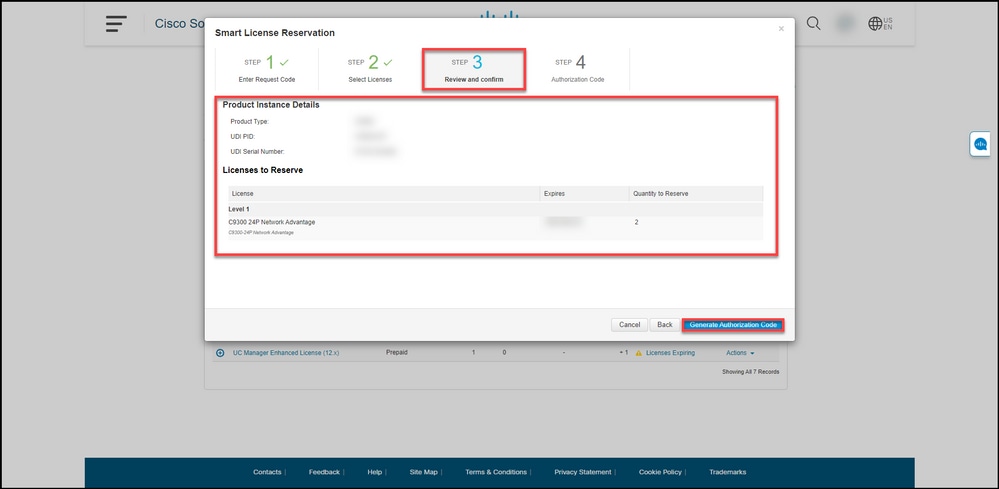
En el paso 3: Revise y confirme, revise la información de las secciones Detalles de la instancia del producto y Licencias para reservar. Si la información mostrada es correcta, haga clic en el botón Generar código de autorización.
Resultado del paso: El sistema muestra el Paso 4: Código de autorización.
Paso 7:
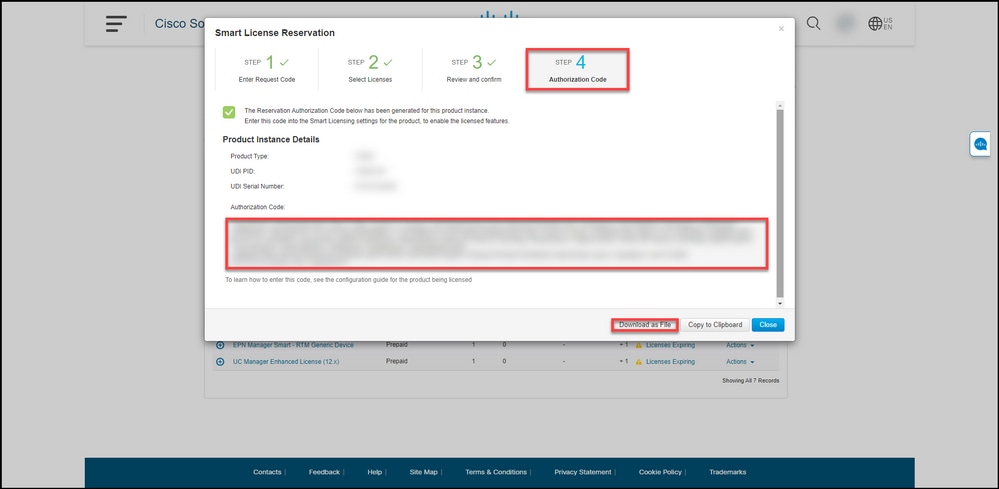
En el paso 4: Authorization Code, el sistema confirma que el código de autorización de reserva se generó para esta instancia de producto. Haga clic en el botón Descargar como archivo para guardar el código de autorización como un archivo en el equipo. Recuerde que debe transferir el archivo guardado con el código de autorización a una unidad flash o recurso de red (por ejemplo, un servidor TFTP) para poder instalar el código de autorización en un dispositivo. Haga clic en Cerrar.
Resultado del paso: El sistema muestra el mensaje de notificación que confirma que ha descargado correctamente el archivo con el código de autorización.
Verificación
Puede confirmar que ha reservado correctamente las licencias mediante una de las opciones siguientes:
Opción 1
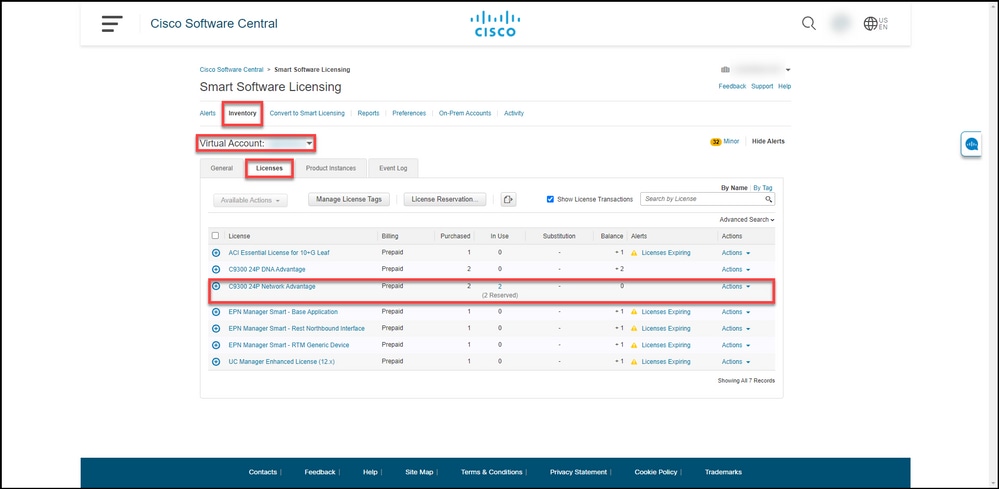
Paso de verificación: en la pestaña Inventario, seleccione su cuenta virtual, haga clic en Licencias y, en la columna En uso junto a la licencia reservada, el sistema mostrará la cantidad de licencias reservadas entre paréntesis. Para ver información detallada sobre las licencias reservadas, expanda la licencia reservada haciendo clic en el icono de signo más dentro de un círculo.
Opción 2
Paso de verificación 1: en la pestaña Inventario, seleccione su cuenta virtual, haga clic en Instancias de producto, busque por dispositivo o tipo de producto y, a continuación, presione Intro.
Resultado del paso: El sistema muestra la instancia del producto y en la columna Último contacto puede ver la fecha y la hora junto con (Licencias reservadas).
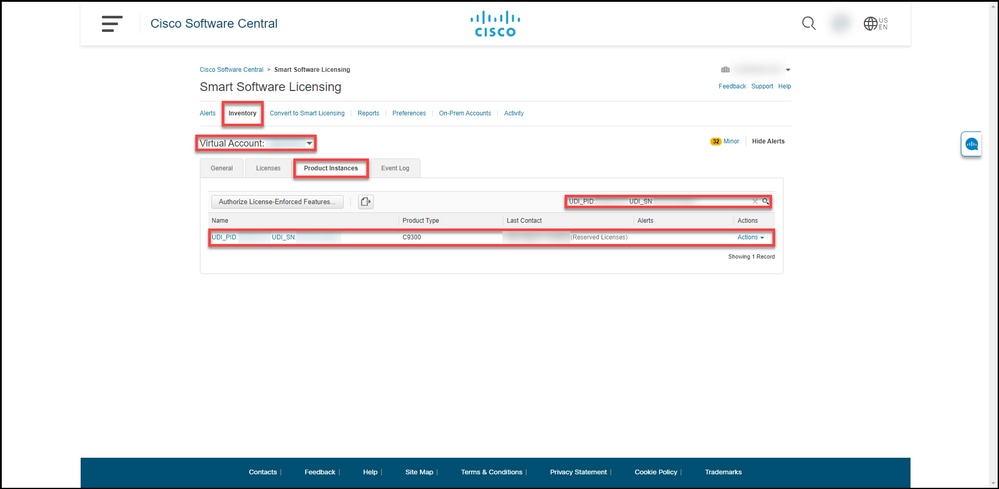
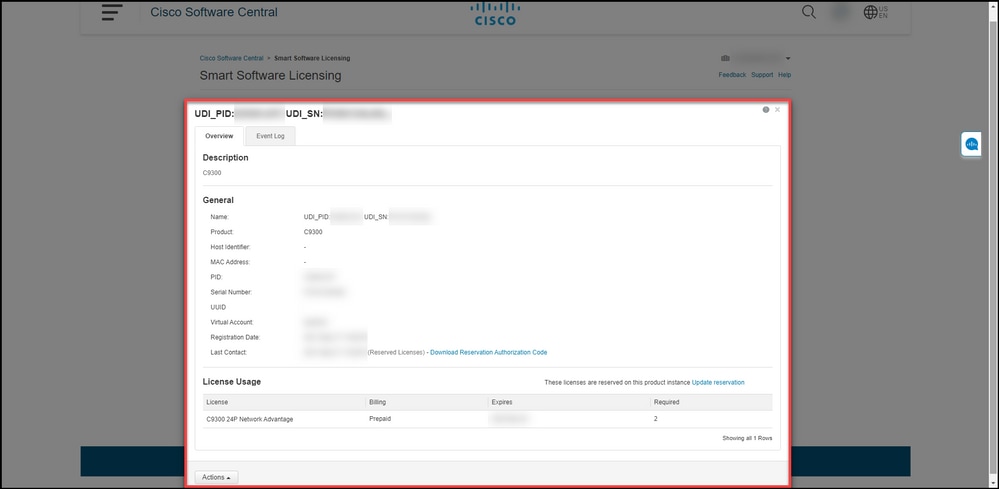
Paso de verificación 2: Para obtener una descripción general del uso de la licencia, haga clic en el hipervínculo de la columna Nombre.
Resultado del paso: El sistema muestra el cuadro de diálogo de instancia del producto.
Opción 3
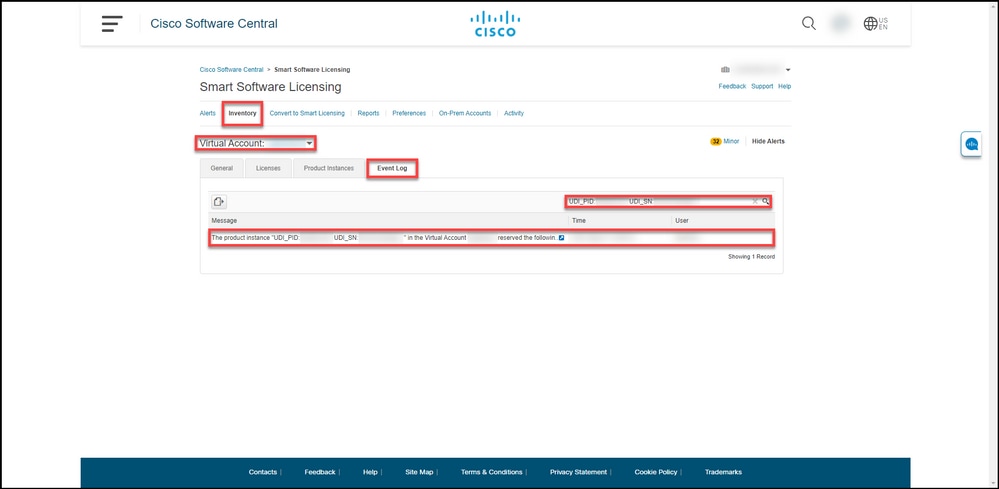
Paso de verificación: en la ficha Inventario, seleccione su cuenta virtual, haga clic en Registro de eventos, busque por licencia o producto y, a continuación, presione Entrar.
Resultado del paso: el sistema muestra un mensaje con información sobre la reserva de licencias.
Resolución de problemas
Si experimenta un problema durante el proceso de reserva de licencias, abra un caso enSupport Case Manager (SCM).
Pasos siguientes
Después de reservar licencias, debe instalar el código de autorización en un dispositivo.
Información Relacionada
Cómo habilitar un SLR preinstalado de fábrica en una cuenta inteligente
Cómo identificar si la cuenta inteligente está habilitada para un SLR
Cómo identificar productos compatibles con SLR
Cómo obtener el código de solicitud de reserva
Cómo instalar el código de autorización en un dispositivo
Cómo actualizar la reserva de licencia (SLR)
Cómo transferir una instancia de producto (SLR)
Cómo transferir licencias entre cuentas virtuales (SLR)
Cómo realojar licencias de un producto que ha fallado (SLR)
Cómo obtener el código de devolución de reserva
Cómo eliminar una instancia de producto (SLR)
 Comentarios