Solución de problemas de CVP Customer Virtual Assistant (CVA)

Opciones de descarga
Lenguaje no discriminatorio
El conjunto de documentos para este producto aspira al uso de un lenguaje no discriminatorio. A los fines de esta documentación, "no discriminatorio" se refiere al lenguaje que no implica discriminación por motivos de edad, discapacidad, género, identidad de raza, identidad étnica, orientación sexual, nivel socioeconómico e interseccionalidad. Puede haber excepciones en la documentación debido al lenguaje que se encuentra ya en las interfaces de usuario del software del producto, el lenguaje utilizado en función de la documentación de la RFP o el lenguaje utilizado por un producto de terceros al que se hace referencia. Obtenga más información sobre cómo Cisco utiliza el lenguaje inclusivo.
Acerca de esta traducción
Cisco ha traducido este documento combinando la traducción automática y los recursos humanos a fin de ofrecer a nuestros usuarios en todo el mundo contenido en su propio idioma. Tenga en cuenta que incluso la mejor traducción automática podría no ser tan precisa como la proporcionada por un traductor profesional. Cisco Systems, Inc. no asume ninguna responsabilidad por la precisión de estas traducciones y recomienda remitirse siempre al documento original escrito en inglés (insertar vínculo URL).
Contenido
Introducción
Este documento describe cómo resolver problemas de la función CVA de Customer Voice Portal (CVP).
Prerequisites
Requirements
Cisco recomienda que tenga conocimiento sobre estos temas:
- Cisco Unified Contact Center Enterprise (UCCE) versión 12.5
- Cisco Package Contact Center Enterprise (PCCE), versión 12.5
- CVP versión 12.5
- Cisco Virtualized Voice Browser (CVB) 12.5
- Google Dialogflow
Componentes Utilizados
La información que contiene este documento se basa en estas versiones de software:
- Cisco Package Contact Center Enterprise (PCCE), versión 12.5
- CVP versión 12.5
- Cisco Virtualized Voice Browser (Cisco VB) 12.5
- Google Dialogflow
La información que contiene este documento se creó a partir de los dispositivos en un ambiente de laboratorio específico. Todos los dispositivos que se utilizan en este documento se pusieron en funcionamiento con una configuración verificada (predeterminada). If your network is live, make sure that you understand the potential impact of any command.
Background
CVP 12.5 introduce la función Customer Virtual Assistant (CVA), en la que puede utilizar los servicios de Google Text to Speech (TTS), reconocimiento automático de voz (ASR) y procesamiento del lenguaje natural (NLP). Esta función admite interacciones de tipo humano que permiten resolver problemas de forma rápida y más eficaz dentro de la respuesta de voz interactiva (IVR) con el procesamiento de lenguaje natural. Este documento se centra en la resolución de problemas, si desea obtener más información sobre la configuración de CVA, revise este documento Configuración de CVP Customer Virtual Assistant (CVA)
Troubleshoot
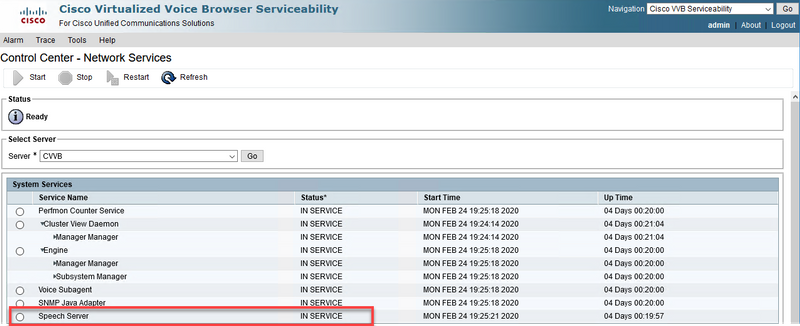
La mayoría de los problemas encontrados en la implementación de CVA se pueden identificar a través de los registros de Speech Server. En primer lugar, debe asegurarse de que el servidor de voz está activo.
Paso 1. En el CVB, navegue hasta Serviciabilidad de Cisco VB.
Paso 2. En la página Mantenimiento, vaya a Herramientas > Servicios de red. Asegúrese de que el servidor de voz está en estado EN SERVICIO.
En segundo lugar, antes de habilitar los seguimientos y recopilar los registros, puede probar y resolver problemas de la respuesta de Dialogflow a las intents del agente virtual de Dialogflow.
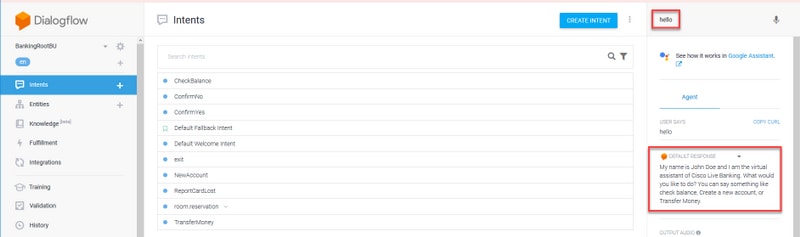
Por ejemplo, intente responder al mensaje de bienvenida predeterminado.
En el agente virtual de Dialogflow en el lado derecho, escriba hello y luego Enter. Puede ver la respuesta al mensaje de bienvenida.
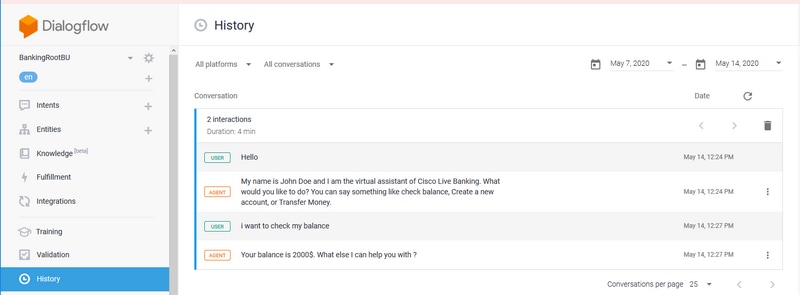
También puede comprobar el historial de la conversación del agente.
Paso 1. Seleccione Historial en el agente virtual de flujo de diálogo.
Paso 2. En la página de historial, seleccione la última conversación. Puede ver toda la interacción entre el agente virtual y la persona que llama, como se muestra en la imagen.
Recopilación y niveles de seguimiento de registros
Servidor de voz Cisco VB
Para habilitar los registros del servidor de voz, siga estos pasos:
Paso 1. En la página Serviciabilidad de Cisco VB, vaya a: Seguimiento > Configuración .
Paso 2. Seleccione Servidor de voz.
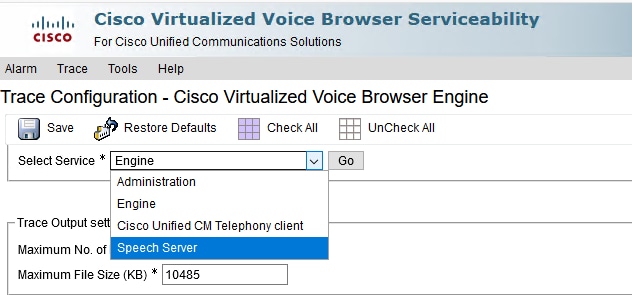
Paso 3. Ahora, verá el nivel predeterminado de seguimientos establecido.
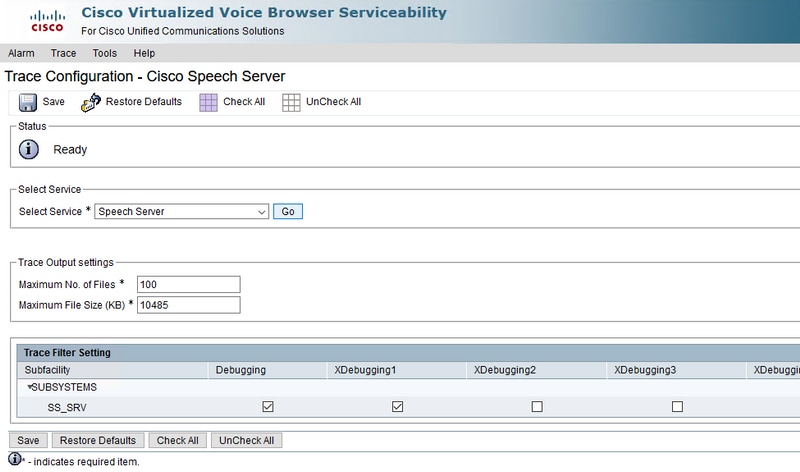
Precaución: El nivel de seguimiento de Speech Server requiere un aumento para ver el intercambio de mensajes entre Cisco VB Speech Server y Google Dialogflow. Sin embargo, cuando se aumenta el nivel de seguimiento del servidor de voz, el sistema puede experimentar una degradación del rendimiento. Asegúrese de hacerlo durante el tiempo de no producción o en un entorno de laboratorio.
Paso 4 Aumente el nivel de seguimiento de Speech Server a XDebuggin3 para ver el flujo de mensajes entre Cisco VB Speech Server y Google Dialogflow.
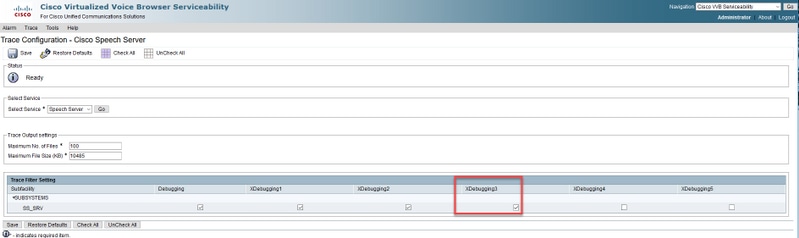
Los registros del servidor de voz no están disponibles a través de la herramienta RTMT (del inglés Real Time Monitor Tool, herramienta de supervisión en tiempo real), por lo que debe descargar los registros a través de la interfaz de línea de comandos (CLI) de Cisco VB.
file get activelog speechserver/logs/SpeechServer

file view activelog speechserver/logs/SpeechServer/*.log
Google Dialogflow
Estos son dos registros principales que se pueden utilizar para solucionar problemas de integración de Cisco CVA con Google Dialogflow: Google Stackdriver y registros de actividad.
Nota: Habilitar los registros de Google tiene una tarifa adicional para el uso de la API.
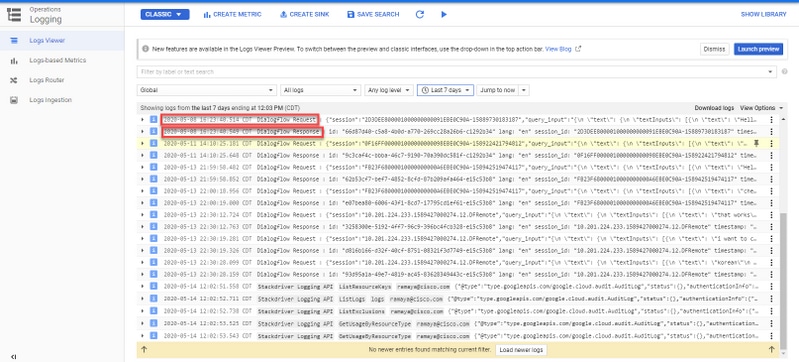
Google Stackdriver le ayuda a seguir las solicitudes de la persona que llama al agente virtual y las respuestas respectivas. Estos son los pasos para habilitar y recopilar los registros de Google Stackdriver.
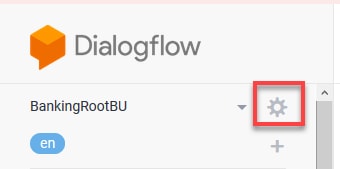
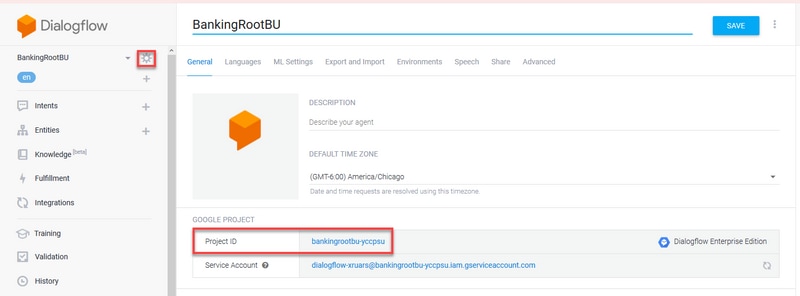
Paso 1. En el agente virtual de Dialogflow, haga clic en el icono de configuración.
Paso 2. En la ventana de configuración, deslice la Interacciones de registro a la barra de Google Cloud a la derecha para que habilite los registros. Verá el controlador de Google Stack habilitado y la opción para abrir los registros.
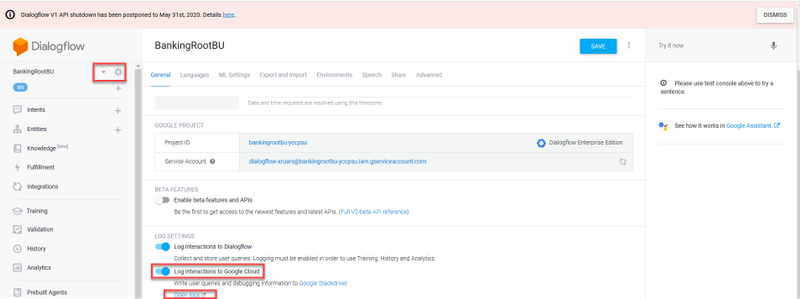
Paso 3. Realice algunas llamadas para recrear el problema y haga clic en Abrir registros. Verá las solicitudes dirigidas al agente virtual y las respuestas.
Nota: Puede utilizar el ID de sesión en los registros de Strackdriver, que es el mismo que CALLGUID en los registros de CVP y callid en los registros de actividad de la aplicación de Call studio, para realizar un seguimiento de la llamada de extremo a extremo desde CVP al agente virtual de Dialogflow.
Los registros de actividades básicamente registran todas las actividades que ocurren en el proyecto de Google. La función CVA está principalmente relacionada con las actividades de Dialogflow. Por lo tanto, para resolver problemas de CVA, solo necesita habilitar las actividades de Dialogflow.
Estos son los pasos para habilitar y recopilar los registros de actividad de Dialogflow
Paso 1. En la ventana Configuración del agente virtual de Dialogflow, haga clic en la ID del proyecto, como se muestra en la imagen.
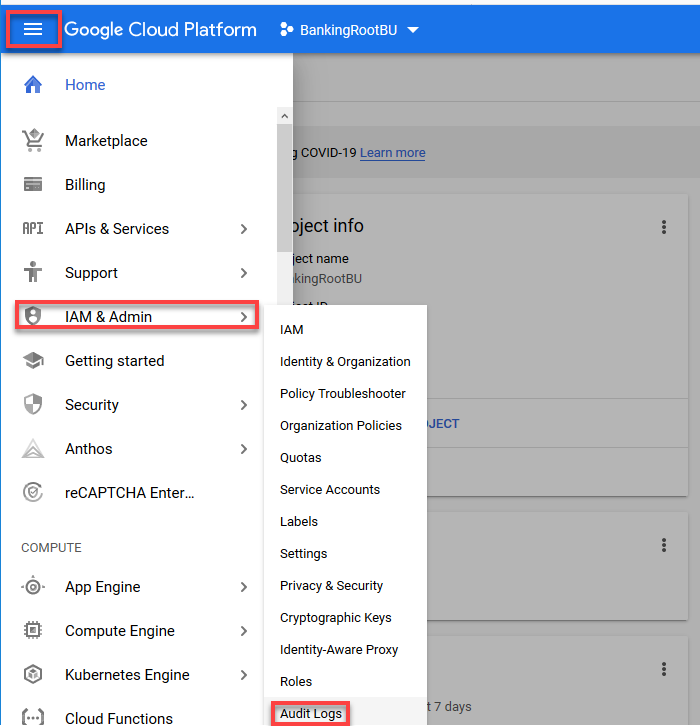
Paso 2. En la Plataforma de Google Cloud, haga clic en las barras de configuración en la esquina superior izquierda. A continuación, vaya a IAM & Admin > Audit Logs (IAM & Admin > Registros de auditoría).
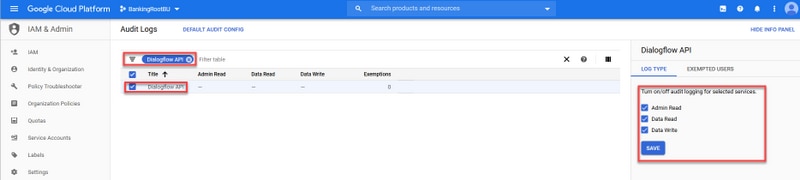
Paso 3. En la ventana Registros de auditoría, escriba Flujo de diálogo para filtrar todos los registros. Marque la casilla Dialogflow API (API de flujo de diálogo) y todos los permisos de la parte derecha, como se muestra en la imagen.
Paso 4. Haga clic en Google Cloud Platform y seleccione la pestaña Activity (Actividad).
Paso 5. En el lado derecho de la sección Categorías, haga clic en Tipos de actividad. Desmarque todas las actividades, marque solo Acceso a datos y haga clic en Aceptar.
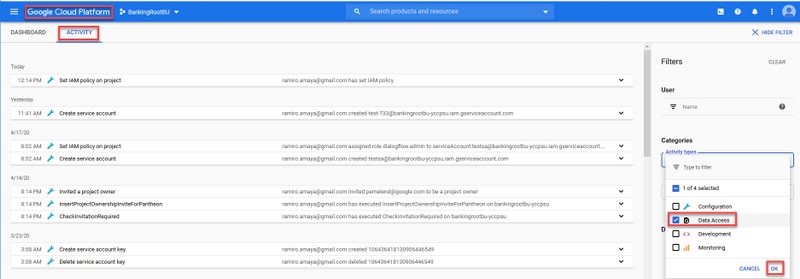
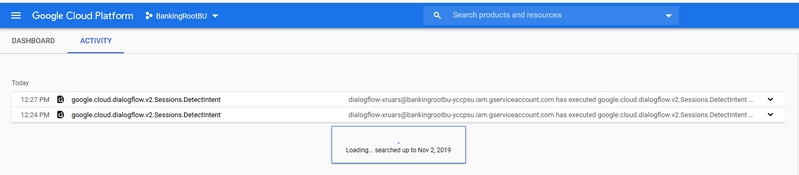
Verá las actividades relacionadas con el flujo de diálogo ahora en la ventana Actividad.
Problemas más comunes
Estos son los problemas más comunes que se encuentran en la integración de Cisco CVA y Google.
No se pueden ver los detalles en NOAMP cuando se selecciona Cisco VB
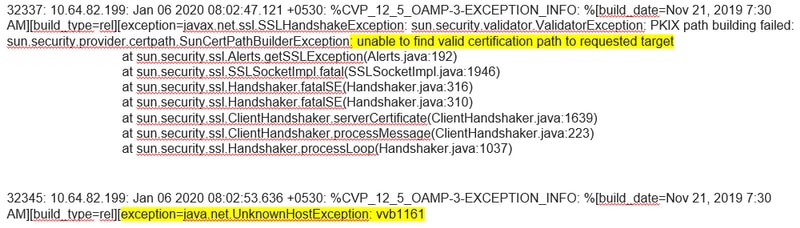
Este problema está relacionado principalmente con el intercambio de certificados entre Cisco VB y el servidor de CVP Operations Manager (OAMP) a través de la interfaz de usuario (UI) de configuración de New OAMP (NOAMP).
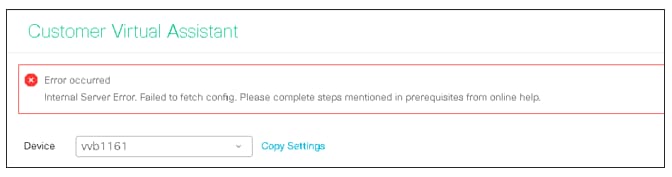
En los registros de OAMP ( C:\Cisco\CVP\Logs\OAMP\)
No se puede ver la función CVA en SPOG
En el panel único de acceso (SPOG) de la estación de trabajo de administración de PCCE (AW), verá este error

En los registros de AW Tomcat (C"\icm\tomcat\logs\CCBU*), verá :
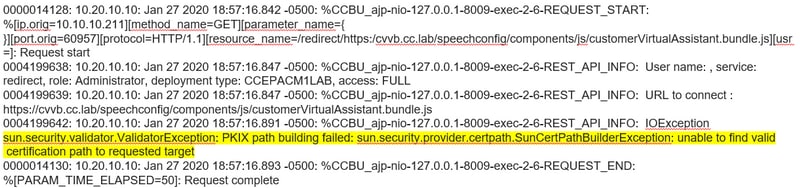
Este problema se relaciona principalmente con la adición de Cisco VB a SPOG y el intercambio de certificados entre Cisco VB y AW.
El servidor de voz está inactivo mientras el VB/motor está activo
En este escenario, se reproduce un mensaje de error para la persona que llama (error.wav).
Si los mensajes de texto a voz (TTS) o de audio se almacenan en caché, se reproducirá el mensaje inicial.
En los registros de Speech Server verá:

En los registros de actividad de la aplicación Call Studio verá:

El servidor VXML deja de funcionar en medio de la llamada
- Las llamadas se interrumpen.
- No ve ningún registro en la aplicación VXML porque el servidor VXML está inactivo.
- Los registros de Speech Server muestran la última respuesta de Google.
- Los registros del motor muestran un error de conexión rechazada cuando el motor intenta comunicarse con el servidor VXML
En los registros de Cisco VB ( Engine/MIVR ) verá:
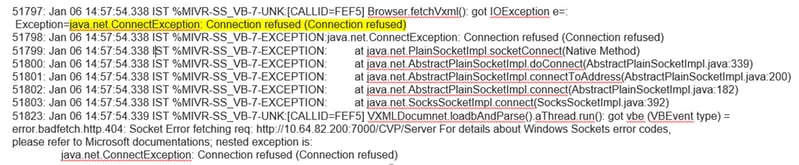
Cisco VB no se puede comunicar con Google Dialogflow
En los registros de Cisco VB Speech Server verá:
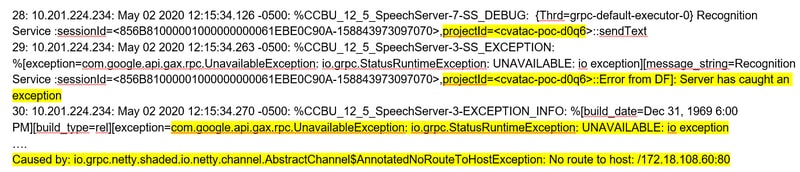
En los registros de actividad de la aplicación Call Studio, verá No Resource (Sin recurso) o Error (Error), según la implementación. Para el elemento DialogFlow, verá:

Para DFIntent, verá:

No hay escenario de entrada
En los registros de actividad de la aplicación Call Studio verá:

En los registros de Cisco VB ( Engine/MIVR ) verá:
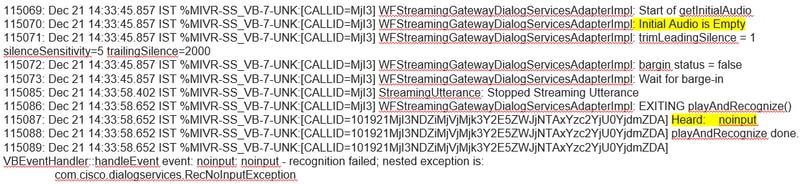
Clave Json Incorrecta
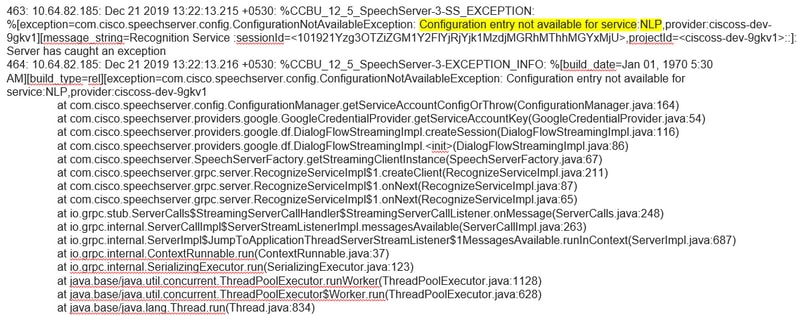
En los registros de Cisco VB Speech Server verá:

Problema en la configuración de la cuenta de servicio
En los registros de Cisco VB Speech Server verá:
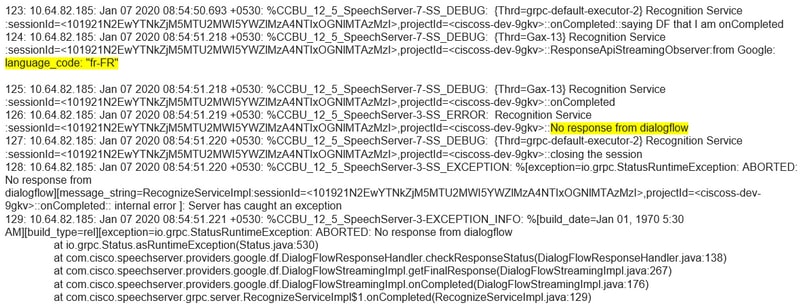
Conjunto de idiomas incorrecto en la aplicación CallStudio
En los registros de Cisco VB Speech Server verá:
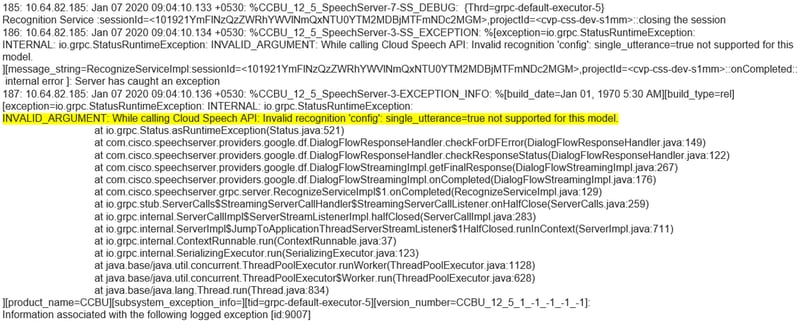
Problema de enunciado único con el proyecto DF
En los registros de Cisco VB Speech Server verá:
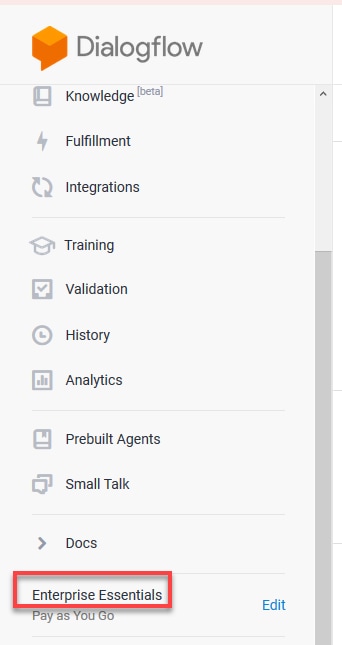
Para resolver el problema relacionado con las palabras sencillas, debe tener un plan Enterprise Essentials, como se muestra en la imagen, o bien modificar las propiedades de la aplicación call studio y establecer las palabras únicas en false.
Para cambiar la configuración de un solo enunciado en la aplicación Call Studio, siga estos pasos:
Paso 1. En la aplicación Call Studio, haga clic con el botón derecho y seleccione propiedades.
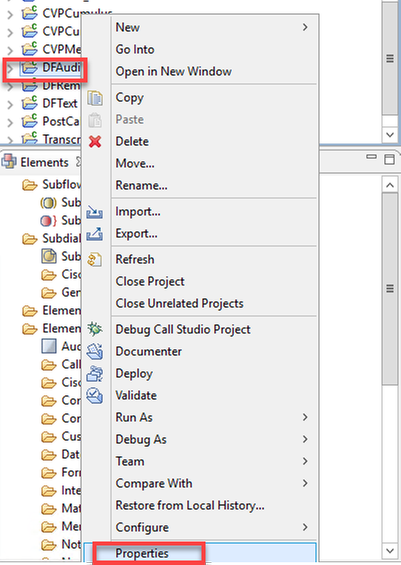
Paso 2. En la ventana de propiedades, navegue hasta Call Studio > Root Doc Settings y en la ventana VoiceXML Property agregue Recognize.singleOutterance y establézcalo en false.
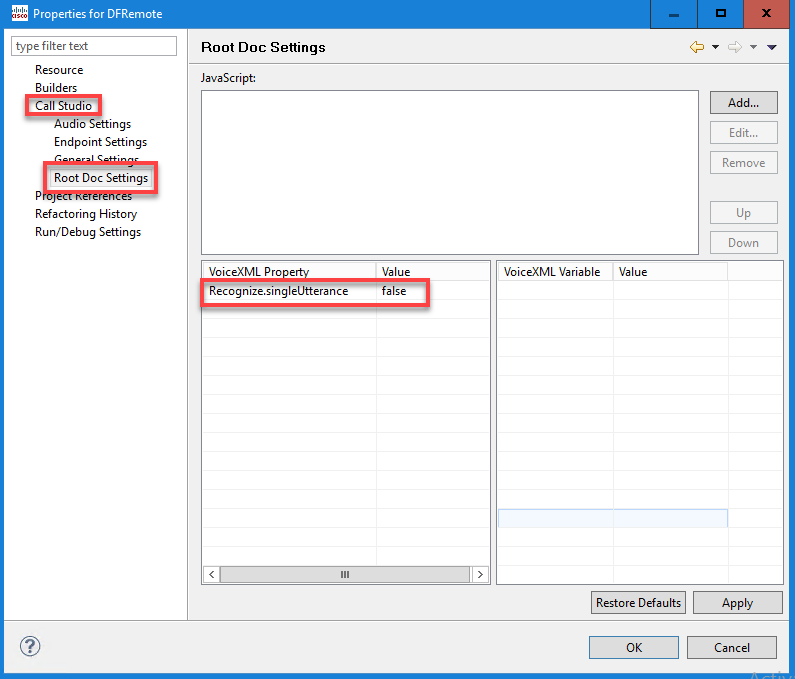
Paso 3. Haga clic en Aceptar para guardarlo y, a continuación, validar e implementar la aplicación en el servidor VXML.
Problema de sincronización de NTP
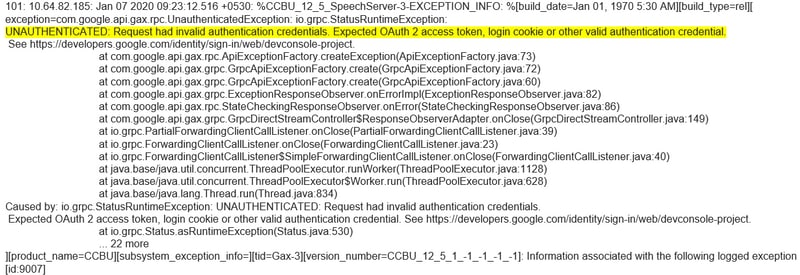
En los registros de Cisco VB Speech Server verá:
Información Relacionada
Documentación de Cisco
- Código de muestra Aplicaciones CVA de muestra
- Arquitectura y flujos de llamadas de diseño de CVA.
- Configure los servicios de CVA en UCCE mediante OAMP.
- Configure los servicios de CVA en PCCE mediante PCCE Admin.
- Especificación de elementos de Dialogflow Call Studio
- Especificación de elementos de DialogflowIntent Call Studio
- Especificación de elementos de DialogflowParam Call Studio
- Transcribir especificación de elementos de Call Studio
Documentación de Google
- Habilitar Dialogflow API
- Habilitar la API de conversión de voz a texto en la nube (opcional)
- Habilitar la API de texto a voz en la nube (opcional)
- Habilitar facturación de Dialogflow
- Actualice a Enterprise Edition para disfrutar de las funciones avanzadas de Dialogflow.
- Habilite los modelos mejorados para obtener los mejores resultados de reconocimiento de voz.
- Crear clave de autenticación de Dialogflow
- Crear clave de voz a texto
- Crear clave de texto a voz
- Fundamentos de Dialogflow
- Configuración de Dialogflow Agent
- Creación de un Agente de Dialogflow
Soporte Técnico y Documentación - Cisco Systems
Con la colaboración de ingenieros de Cisco
- Ramiro AmayaCisco TAC Engineer
- Anuj BhatiaCisco TAC Engineer
- Adithya UdupaCisco Engineering
 Comentarios
Contacte a Cisco
- Abrir un caso de soporte

- (Requiere un Cisco Service Contract)