Guía paso a paso para actualizar CCP a la versión 15
Contenido
Introducción
Este documento describe los pasos de actualización de Customer Collaboration Platform (CCP) de las versiones 12.5, 12.5 SU1, 12.5 SU2 y 12.5 SU3 a 15.0 y el procedimiento correcto para evitar que se produzca un fallo en la actualización.
Prerequisites
Requirements
Cisco recomienda que tenga conocimiento sobre estos temas:
-
Customer Collaboration Platform (CCP)
-
VMware ESXi
Componentes Utilizados
La información que contiene este documento se basa en las siguientes versiones de software y hardware.
-
CCP versión 12.5 SU3
-
VMware ESXi 7.0
La información que contiene este documento se creó a partir de los dispositivos en un ambiente de laboratorio específico. Todos los dispositivos que se utilizan en este documento se pusieron en funcionamiento con una configuración verificada (predeterminada). Si tiene una red en vivo, asegúrese de entender el posible impacto de cualquier comando.
Información general
Solo podemos actualizar a CCP 15.0 desde las versiones CCP 12.5(1), 12.5(1) SU1, 12.5(1) SU2 y 12.5(1) SU3
-
Realice la tarea previa a la actualización de instalar el archivo COP como se menciona en la Guía de instalación y actualización de CCP, versión 15.0.:
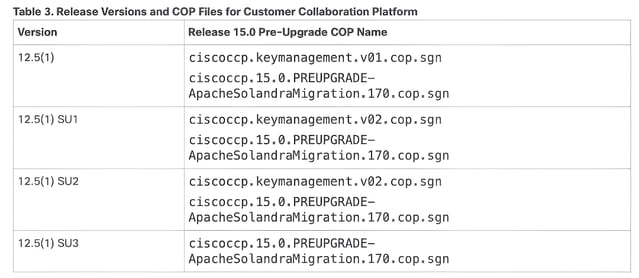
- Asegúrese de realizar la instalación del archivo cop y actualizar sólo desde CLI.
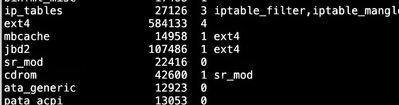
- Asegúrese de que el CCP se está ejecutando con Linux Filesystem ext4. Si se está ejecutando con ext3, vuelva a generar el servidor antes de actualizar a la versión 15.
- Realice una copia de seguridad de DRS correcta antes de realizar la actualización
- Asegúrese de que está ejecutando la máquina virtual UCCX en Esxi versión 7.0 o superior; de lo contrario, la actualización a 15 fallará.
Configurar
Paso 1: Compatibilidad con UCCX
Verifique la compatibilidad de CCP con UCCX y otros servidores relacionados antes de continuar con la actualización, como se menciona en la documentación de la matriz de compatibilidad de UCCX 15.
Paso 2: Tarea previa a la actualización
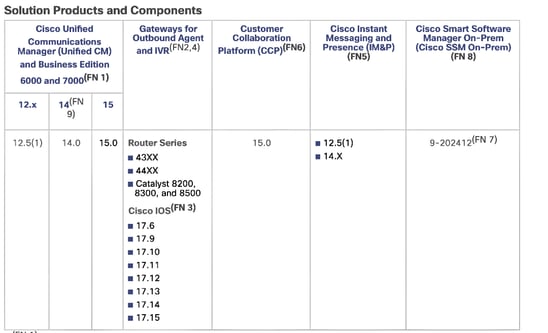
1. Asegúrese de que su versión actual es CCP 12.5 SU3, luego instale el archivo cop "ciscoccp.1501.PREUPGRADE-ApacheSolandraMigration.170.cop.sgn" antes de actualizar a CCP 15
2. Después de descargar el archivo Cop "ciscoccp.1501.PREUPGRADE-ApacheSolandraMigration.170.cop.sgn", puede ponerlo en su servidor SFTP y cuando inicie su actualización CCP, puede dar la dirección IP, el nombre de usuario de su servidor SFTP, el usuario y la contraseña, y el directorio de SFTP para que CCP pueda elegir la copia del servidor SFTP.
3. Primero, instale el archivo COP "ciscoccp.1501.PREUPGRADE-ApacheSolandraMigration.170.cop.sgn" en el servidor a través de CLI usando el comando: utils system upgrade begin
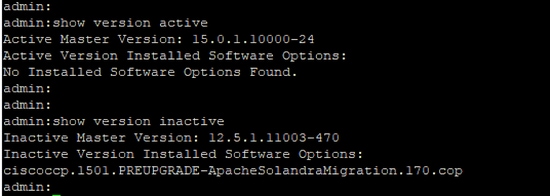
4. Verifique que si se instala correctamente mediante la ejecución del comando CLI: show version active
Paso 3: Modificar el SO invitado, la vRAM y la memoria de vídeo según los requisitos de OVA
1. Apague el servidor CCP
2. Cambie el sistema operativo invitado a Alma Linux 8(64 bits) u Otro Linux(64 bits)
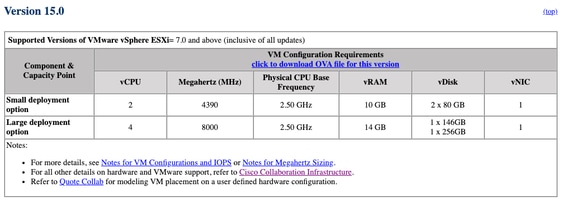
3. Modifique la vRAM de 8 GB a 10 GB para implementaciones pequeñas. Para implementaciones grandes, debe configurar 14 GB de vRAM. Consulte la guía de virtualización de CCP
4. Aumente la memoria de vídeo total a 8 MB navegando hasta (Editar configuración -> Propiedades de máquina virtual -> Hardware virtual -> seleccione Tarjeta de vídeo -> Especificar configuración personalizada -> establecer Memoria de vídeo total a 8 MB)
5. Encienda la máquina virtual
Paso 4: Actualizar vmtools para abrir
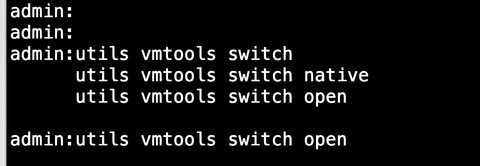
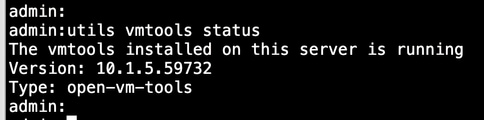
1. Asegúrese de que el tipo de VM sea open-vm-tools. Utilice el comando utils vmtools status para conocer el tipo de vm-tools. Ejecute el comando utils vmtools switch open para cambiar el tipo de VM
2. El comando actualiza las vm-tools y reinicia la VM. Después del reinicio, ejecute utils vmtools status y verifique el tipo de VM.
Paso 5: Actualización a CCP 15
1. Descargue la ISO para CCP 15 : (UCSInstall_CCP_15_0_1_UCOS_15.0.1.10000-24.sgn)
2. Después de descargar el archivo CCP ISO para 15, puede ponerlo en su servidor SFTP.
3. Siempre recomendamos actualizar CCP a través de CLI y estos son los comandos para actualizar CCP a través de CLI:
utils system upgrade begin
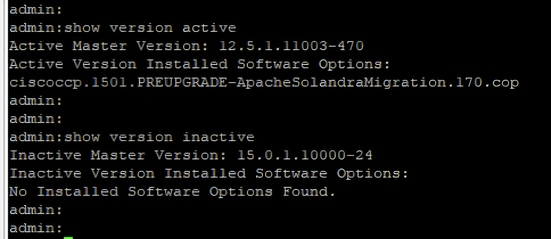
4. Ejecute los comandos dados para verificar las particiones activas e inactivas después de la actualización.
show version active - Para ver la versión actual
show version inactive - Para ver la nueva versión
Paso 6: Realizar la versión del switch
utils system switch-version
Asegúrese de que todos los servicios están funcionando.
Paso 7: Verificar el acceso a la GUI
- Verifique si la IP del equipo que accede está en la lista de permisos o no.
utils permitlist admin_ui list
- Agregue o elimine las direcciones IP de la lista de permisos si es necesario
utils permitlist admin_ui add
utils permitlist admin_ui delete
Paso 8: Verificar el estado de CCP del servidor UCCX
1. Compruebe la integración con el servidor UCCX desde Administración de Cisco Unified CCX -> Subsistemas -> Chat y correo electrónico -> Configuración de CCP y compruebe que el estado de CCP aparece en verde para todos los componentes
2. Verifique si el certificado Tomcat se intercambia correctamente entre UCCX y CCP después de la actualización
3. Compruebe la integración con los servidores de correo electrónico y chat
Ruta de actualización admitida de 12.5(1), 12.5(1) SU1 y 12.5(1) SU2
A continuación se muestra la información de la ruta de actualización de otras versiones compatibles
ciscoccp.keymanagement.v01.cop.sgn
ciscoccp.keymanagement.v02.cop.sgn
Antes de actualizar a la versión 15, instale el archivo COP de preactualización correspondiente en la versión actual y, a continuación, siga los mismos pasos descritos anteriormente en este documento.
Referencias
Matriz de compatibilidad de software de Unified CCX para 15
Notas de la versión de la solución Cisco Unified Contact Center Express, versión 15.0
Utilización de puertos en SocialMiner
Historial de revisiones
| Revisión | Fecha de publicación | Comentarios |
|---|---|---|
1.0 |
06-May-2026
|
Versión inicial |

 Comentarios
Contacte a Cisco
- Abrir un caso de soporte

- (Requiere un Cisco Service Contract)