Configuración de Finesse 12.0 Agent a Agent Chat

Opciones de descarga
-
ePub (888.5 KB)
Visualice en diferentes aplicaciones en iPhone, iPad, Android, Sony Reader o Windows Phone -
Mobi (Kindle) (547.3 KB)
Visualice en dispositivo Kindle o aplicación Kindle en múltiples dispositivos
Lenguaje no discriminatorio
El conjunto de documentos para este producto aspira al uso de un lenguaje no discriminatorio. A los fines de esta documentación, "no discriminatorio" se refiere al lenguaje que no implica discriminación por motivos de edad, discapacidad, género, identidad de raza, identidad étnica, orientación sexual, nivel socioeconómico e interseccionalidad. Puede haber excepciones en la documentación debido al lenguaje que se encuentra ya en las interfaces de usuario del software del producto, el lenguaje utilizado en función de la documentación de la RFP o el lenguaje utilizado por un producto de terceros al que se hace referencia. Obtenga más información sobre cómo Cisco utiliza el lenguaje inclusivo.
Acerca de esta traducción
Cisco ha traducido este documento combinando la traducción automática y los recursos humanos a fin de ofrecer a nuestros usuarios en todo el mundo contenido en su propio idioma. Tenga en cuenta que incluso la mejor traducción automática podría no ser tan precisa como la proporcionada por un traductor profesional. Cisco Systems, Inc. no asume ninguna responsabilidad por la precisión de estas traducciones y recomienda remitirse siempre al documento original escrito en inglés (insertar vínculo URL).
Contenido
Introducción
Este documento describe cómo configurar el agente de Finesse para el chat del agente en la versión Finesse 12.0.
Prerequisites
Requirements
Cisco recomienda que tenga conocimiento sobre estos temas:
- Cisco Unified Contact Center Enterprise (UCCE)
- Cisco Unified Communication Manager
- Presencia de IM&P de Cisco
- Cisco Finesse
Componentes Utilizados
La información que contiene este documento se basa en las siguientes versiones de software y hardware.
- Cisco Finesse versión 12.0 y posterior
- Cisco Unified Communication Manager versión 12.5 y posteriores
- Cisco IM & Presence versión 12.5 y posteriores
La información que contiene este documento se creó a partir de los dispositivos en un ambiente de laboratorio específico. Todos los dispositivos que se utilizan en este documento se pusieron en funcionamiento con una configuración verificada (predeterminada). Si tiene una red en vivo, asegúrese de entender el posible impacto de cualquier comando.
Antecedentes
Dado que Cisco Finesse sustituyó a Cisco Agent Desktop (CAD) como software de escritorio de agente, la función de chat de agente a agente no está disponible hasta esta versión de Finesse 12.0 y posteriores.
El agente de Finesse para el chat entre agentes utiliza el servidor Cisco IMP como la integración de cliente XMPP de tercera parte que es HTTP sobre BOSH.
Configurar
1. Después de la instalación del servidor Finesse, debe agregar el servidor de Chat de escritorio a través de https://Finesse-server-ip/cfadmin en la sección Configuración en Configuración del servidor de Chat de escritorio, como se muestra en la imagen.
Nota: debe introducir el FQDN del servidor IMP aquí

2. Estos pasos deben realizarse en Cisco Unified Communication Manager y Cisco Unified IM&P Server.
Tareas previas a la instalación del servicio Cisco Unified IM and Presence
Paso 1. Inicie sesión en Administración de Cisco Unified Communication Manager.
Paso 2. Navegue hasta Sistema > Servidor.
Paso 3. Haga clic en Agregar nuevo.
Paso 4. Seleccione Tipo de servidor como CUCM IM and Presence y haga clic en Siguiente.
Paso 5. Rellene los detalles, como se muestra en la imagen, y haga clic en Guardar.
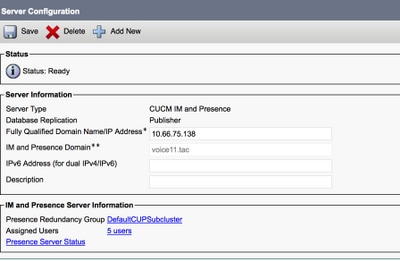
Instalación del servicio Cisco Unified IM and Presence
Paso 1. Instale el servidor de IM and Presence como suscriptor de Cisco Unified Communication Manager
Paso 2. Se pueden agregar varios suscriptores a Cisco Unified Communication Manager.
Tareas posteriores a la instalación para IM and Presence Service
Crear perfil de servicio de UC (opcional para el usuario de chat del agente Finesse, estándar para el cliente Jabber)
Paso 1. Inicie sesión en Administración de Cisco Unified Communication Manager.
Paso 2. Vaya a Administración de usuarios > Configuración de usuario > Servicio de UC.
Paso 3. Haga clic en Agregar nuevo.
Paso 4. Seleccione el tipo de servicio de UC como mensajería instantánea y presencia.
Paso 5. Rellene los detalles, como se muestra en la imagen, y haga clic en Guardar.
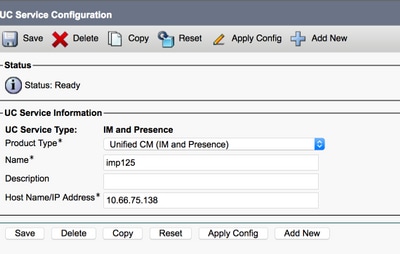
Crear perfil de servicio (opcional para el usuario de chat del agente Finesse, estándar para el cliente Jabber)
Paso 1. Inicie sesión en Administración de Cisco Unified Communication Manager.
Paso 2. Navegue hasta Administración de usuarios > Configuración de usuario > Perfil de servicio.
Paso 3. Haga clic en Agregar nuevo.
Paso 4. Rellene los detalles, como se muestra en la imagen, y haga clic en Guardar.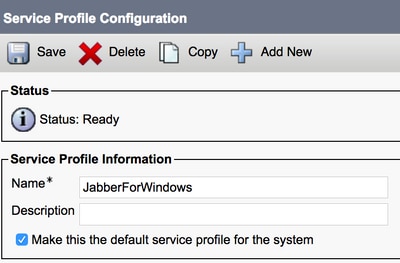
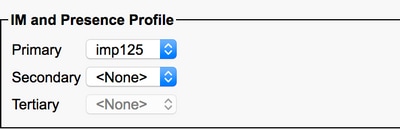
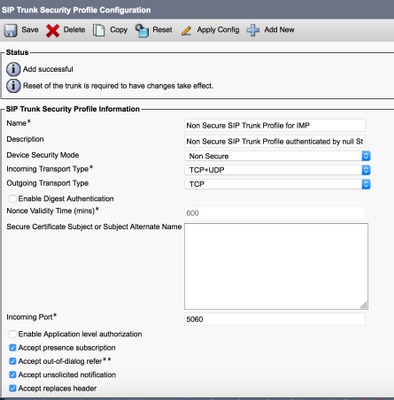
Crear configuración de perfil de seguridad de troncal SIP
paso 1. Inicie sesión en Administración de Cisco Unified Communication Manager.
Paso 2. Vaya a Sistema > Seguridad > Perfil de seguridad del camión SIP.
Paso 3. Haga clic en Agregar nuevo.
Paso 4. Rellene los detalles, como se muestra en la imagen, y haga clic en Guardar.
Creación de enlaces troncales SIP para IM y presencia
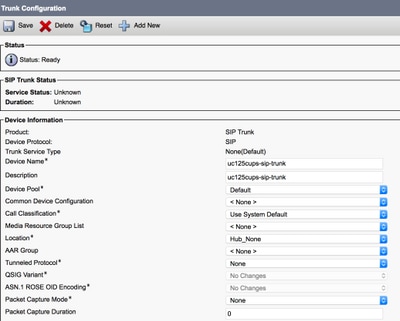
Paso 1. Inicie sesión en Administración de Cisco Unified Communication Manager.
Paso 2. Navegue hasta Dispositivo > Troncal.
Paso 3. Haga clic en Agregar nuevo.
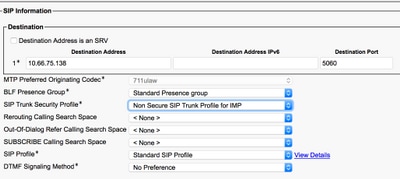
Paso 4. Rellene los detalles, como se muestra en la imagen, y haga clic en Guardar.
Adición de líneas troncales SIP en IM y presencia
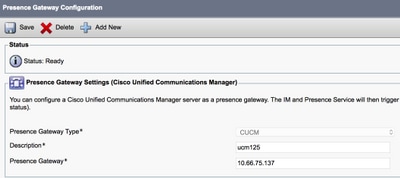
Paso 1. Inicie sesión en Cisco Unified IM & Presence Administration.
Paso 2. Navegue hasta Presencia > Gateways.
Paso 3. Haga clic en Agregar nuevo.
Paso 4. Rellene los detalles, como se muestra en la imagen, y haga clic en Guardar.
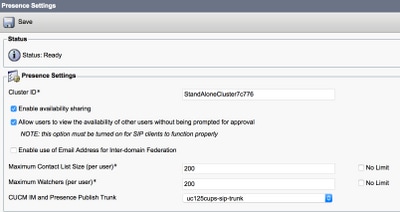
Paso 5. Navegue hasta Presencia > Configuración > Configuración estándar.
Paso 6. Configure los ajustes de presencia, como se muestra en la imagen y haga clic en Guardar.
Asociar agentes con IM y presencia
Paso 1. Inicie sesión en Administración de Cisco Unified Communication Manager.
Paso 2. Vaya a Administración de usuarios > Usuario final.
Paso 3. Busque y seleccione uno de los agentes.
Paso 4. Configure, como se muestra en la imagen, y haga clic en Guardar.

Activación de servicios en IM y presencia
Paso 1. Inicie sesión en Serviciabilidad de Cisco Unified IM & Presence.
Paso 2. Vaya a Herramientas > Activación de servicio.
Paso 3. Seleccione IM & Presence Server.
Paso 4. Active Cisco SIP Proxy, Cisco Presence Engine, Cisco XCP Text Conference Manager, Cisco XCP Web Connection Manager, Cisco XCP Connection Manager y Cisco XCP Authentication Service, como se muestra en la imagen.
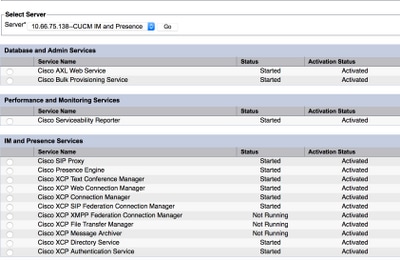
Paso 5. Comprobar que los agentes están sincronizados con la administración de IM y presencia (topología de sistema → presencia).
Después de estos pasos, podrá iniciar sesión en los usuarios habilitados para IM&P en el escritorio del agente Finesse

3. Para que la búsqueda de contactos funcione en el chat del agente Finesse, debe configurar el servidor LDAP de clientes de terceros y la configuración LDAP.
Paso 1. Inicie sesión en Cisco Unified IM & Presence Administration.
Paso 2. Navegue hasta Aplicación > Clientes de Terceros > Servidores LDAP de Terceros.
Paso 3. Haga clic en Agregar nuevo.
Paso 4. Rellene los detalles, como se muestra en la imagen, y haga clic en Guardar.
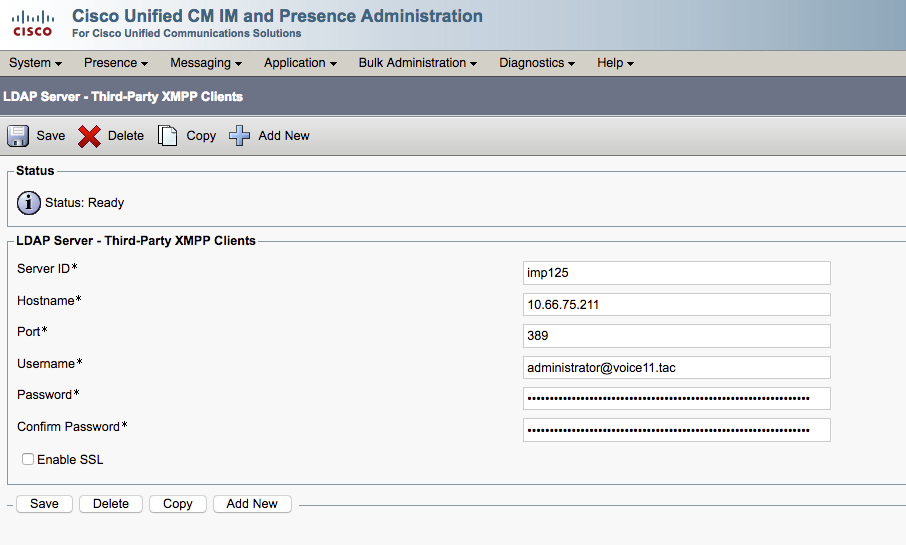
Paso 5. Inicie sesión en Cisco Unified IM & Presence Administration.
Paso 6. Navegue hasta Aplicación > Clientes de Terceros > Configuración LDAP de Terceros.
Paso 7. Haga clic en LDAP Server 1*.
Paso 8. Seleccione el servidor LDAP anterior.
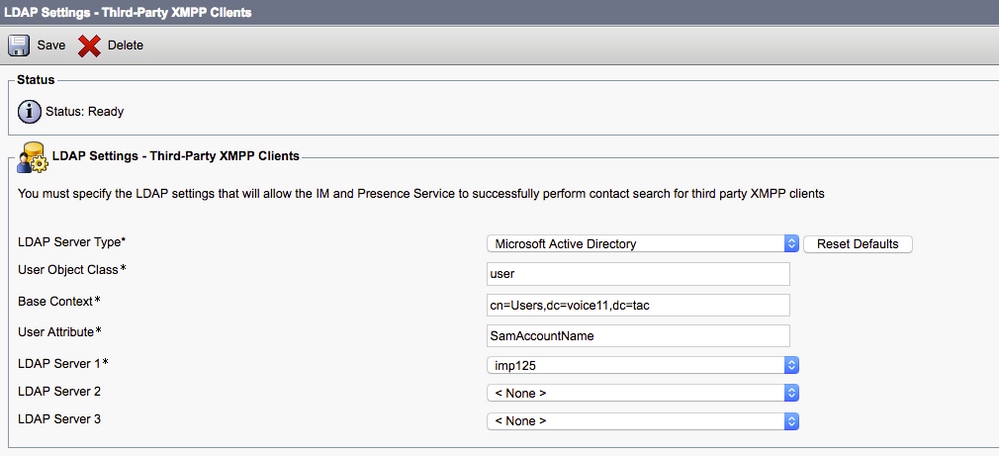
Ahora puede buscar el contacto en la ventana de conversación del agente de Finesse.
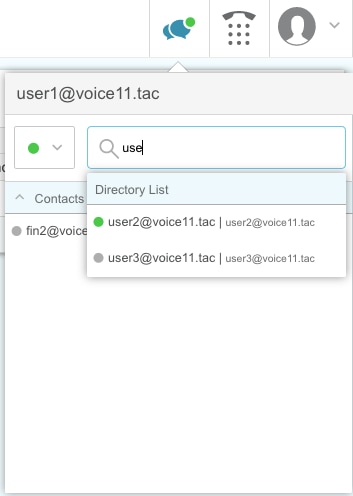
Nota: No se puede buscar en los usuarios locales del servidor de IM&P de Cisco Unified; solo se pueden agregar usuarios LDAP a los contactos del chat del agente de Cisco Finesse.
Nota: Es necesario reiniciar el servicio de router XCP para realizar los cambios.
Verificación
Actualmente, no hay un procedimiento de verificación disponible para esta configuración.
Troubleshoot
Actualmente no hay información de troubleshooting específica disponible para esta configuración.
Información Relacionada
Con la colaboración de ingenieros de Cisco
- Randy WuCisco TAC Engineer
 Comentarios
Contacte a Cisco
- Abrir un caso de soporte

- (Requiere un Cisco Service Contract)