Instalación, mantenimiento y actualización

Instalación, retirada y sustitución del módulo de red

Puede retirar y sustituir los módulos de red (NM-2 y NM-3) en el Secure Firewall serie 6100. Aunque el hardware soporta la extracción y sustitución del módulo de red mientras el sistema se está ejecutando, el software no soporta actualmente el intercambio en caliente. Debe apagar el chasis para retirar desactivar la ranura de red para sustituir los módulos de red.

Consulte la guía de configuración de su sistema operativo para conocer el procedimiento para administrar los módulos de red.

Este procedimiento describe cómo instalar un módulo de red en una ranura vacía que nunca ha contenido un módulo de red y cómo eliminar un módulo de red instalado y reemplazarlo por otro módulo de red.

Procedimiento


Paso 1

Para instalar un módulo de red por primera vez en una ranura vacía, siga los siguientes pasos:

  1. Apague el chasis pulsando el botón de encendido.

    Consulte Panel frontal para obtener más información sobre el botón de encendido. Consulte la guía de configuración de su sistema operativo para conocer el procedimiento de instalación de un módulo de red por primera vez en una ranura vacía.
  2. Siga los pasos 4 a 7 para instalar el nuevo módulo de red.

  3. Encienda el chasis pulsando el botón de encendido.

Paso 2

Para extraer y sustituir un módulo de red existente, realice las siguientes acciones:

  1. Guarde la configuración.

  2. Para sustituir un módulo de red existente con el mismo modelo de módulo de red, desactive la ranura de red. Consulte la guía de configuración de su sistema operativo para conocer el procedimiento de sustitución de un módulo de red existente por el mismo modelo.

  3. Para sustituir un módulo de red existente por un módulo de red de modelo diferente, apague el chasis pulsando el botón de alimentación hasta la posición de apagado. Consulte la guía de configuración de su sistema operativo para conocer el procedimiento de sustitución de un módulo de red existente por un nuevo modelo.

    Consulte Panel frontal para obtener más información sobre el botón de encendido.
  4. Continúe con el paso 3.

Paso 3

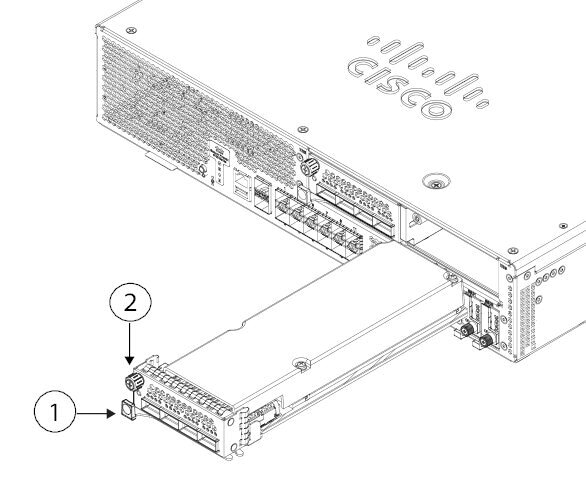
Para retirar un módulo de red, afloje el tornillo prisionero del lado izquierdo superior del módulo de red, presione el expulsor de asa y saque el asa. Esto expulsa mecánicamente el módulo de red de la ranura.
Precaución


El tornillo cautivo no está fijado al asa. Asegúrese de que el tornillo cautivo esté completamente aflojado antes de sacar el asa extractora. De lo contrario, podría dañar el asa extractora, ya que el tornillo cautivo y el asa entran en conflicto.

Figura 1. Retirada del módulo de red

1

Asa extractora

2

Tornillo cautivo

Si la ranura debe permanecer vacía, instale una placa frontal en blanco para garantizar un flujo de aire adecuado y para mantener el chasis libre de polvo; de lo contrario, instale otro módulo de red.

Paso 4

Para sustituir un módulo de red, mantenga el módulo de red frente a la ranura del módulo de red a la derecha del chasis, pulse el asa extractora y extraiga el asa.

Paso 5

Deslice el módulo de red en la ranura, empújelo firmemente y cierre el tirador en la parte frontal del módulo de red.

Paso 6

Apriete el tornillo prisionero del lado izquierdo superior del módulo de red.

Paso 7

Encienda el chasis para que se reconozca el nuevo módulo de red.


Retirada y sustitución del SSD

El chasis admite dos SSD NVMe. Los SSD están configurados para admitir SW RAID1. Consulte SSD para obtener más información.


Precaución


No se admite el intercambio en caliente para la configuración de RAID. Para eliminar un SSD, debe eliminarlo de la configuración de RAID mediante el comando raid remove-secure local-disk 1|2. Consulte Intercambio en caliente de un SSD en Secure Firewall 3100/4200 para conocer los procedimientos para retirar un SSD de forma segura.


Procedimiento


Paso 1

Guarde la configuración.

Paso 2

Elimine SSD-1 o SSD-2 de la configuración de RAID1 mediante el comando raid remove-secure local-disk 1|2.

Paso 3

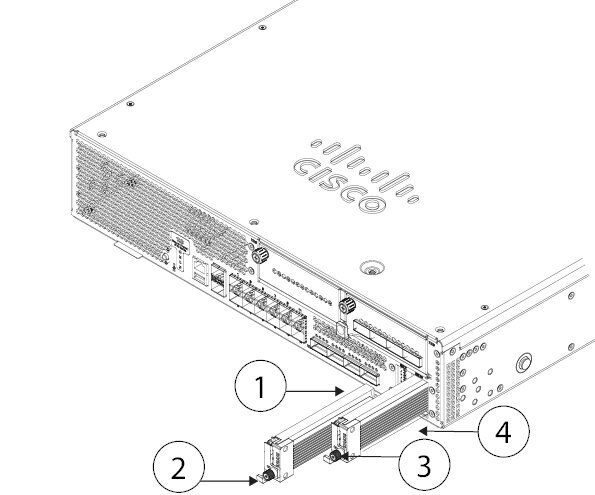
Para retirar el SSD de la ranura, colóquese en la parte delantera del chasis y apriete la pestaña de liberación de la parte delantera del SSD. Esto hace que el asa extractora se abra.

Paso 4

Sujete el asa extractora para extraer con cuidado el SSD del chasis.

Figura 2. Extracción del SSD

1

Ranura para SSD-1

2

Tirador

3

Tornillo cautivo

4

Ranura para SSD-2

Paso 5

Para sustituir el SSD-1 o SSD-2, sujete el SSD con el asa extractora extendida delante de la ranura, empújela con suavidad hasta que encaje y cierre la palanca extractora.

Paso 6

Compruebe el LED del SSD para asegurarse de que el SSD está operativo. Consulte LED del panel delantero para obtener una descripción de los LED del SSD.

Paso 7

Agregue el nuevo SSD a la configuración de RAID con el comando raid add local-disk 1|2.


Retirada y sustitución del módulo de ventilador

Puede retirar y sustituir los módulos de ventilador de rotor dual mientras que el chasis está en funcionamiento. Hay cuatro módulos de ventilador en la parte trasera del chasis. El flujo de aire se mueve de la parte delantera a la trasera (del lado E/S al lado que no sea E/S). Están etiquetados como FAN-1 a FAN-4 de izquierda a derecha en la parte posterior del chasis.


Precaución


La extracción de todos los módulos de ventilador expone el chasis a la falta de flujo de aire. El chasis no se enciende ni arranca correctamente si faltan los módulos de ventilador.


Precaución


Si falla un módulo de ventilador, retírelo del chasis y sustitúyalo en 30 segundos. Después de 30 segundos, la temperatura de la CPU puede superar la temperatura de funcionamiento, lo que puede reducir el rendimiento.


Advertencias de seguridad

Tome nota de las siguientes advertencias:


Advertencia


Declaración 1093: Evite los bordes afilados

Riesgo de lesiones personales. Evite los bordes afilados al instalar o retirar unidades reemplazables.


Procedimiento


Paso 1

Tenga el módulo de ventilador listo para insertarlo inmediatamente y cerca del chasis para que pueda volver a instalarlo en 30 segundos.

Paso 2

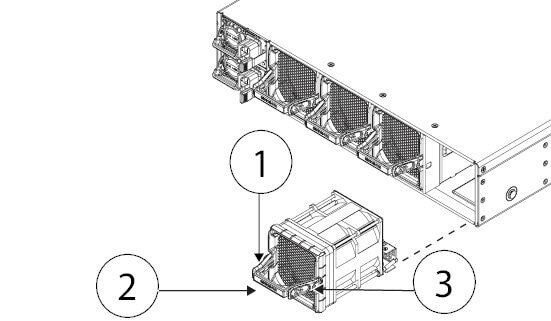
Para retirar un módulo de ventilador, colóquese en la parte trasera del chasis y presione las pestañas de los laterales del módulo de ventilador para aflojarlo del chasis.

Paso 3

Agarre el asa y saque el módulo de ventilador del chasis.

Figura 3. Retire el módulo de ventilador

1

Apriete las pestaña

2

Tirador

3

Apriete las pestaña

Paso 4

Para sustituir un módulo de ventilador, manténgalo delante de la ranura del ventilador.

Paso 5

Presione las pestañas de los laterales del módulo de ventilador e introdúzcalo en el chasis.

Paso 6

Sujete el tirador y empújelo hasta que el módulo de ventilador encaje correctamente.

Si el sistema está encendido, escuche los ventiladores. Debe oír funcionar los ventiladores inmediatamente. Si no oye los ventiladores, asegúrese de que el módulo de ventilador esté insertado completamente en el chasis y de que la placa frontal esté alineada con la superficie exterior del chasis.

Paso 7

Verifique que el ventilador esté operativo comprobando el LED del módulo de ventilador. Consulte Módulos de ventilador para obtener una descripción del LED del ventilador.


Retirada y sustitución del módulo de fuente de alimentación

Los módulos de fuente de alimentación se pueden intercambiar en caliente. Puede retirarlos y sustituirlos mientras que el sistema está en funcionamiento. El conector SAF-D-GRID actúa como una desconexión para la fuente de alimentación de CA/HVAC/HVDC.

Advertencias de seguridad

Tenga en cuenta las siguientes advertencias:


Advertencia


Declaración 1046: Instalación o sustitución de la unidad

Para reducir el riesgo de descarga eléctrica, la conexión a tierra debe hacerse siempre en primer lugar y desconectarse en último al instalar o sustituir la unidad.

Si la unidad tiene módulos, asegúrelos con los tornillos incluidos.


Procedimiento


Paso 1

Desenchufe el cable de fuente de alimentación antes de retirar el módulo de fuente de alimentación. No puede abrir la pestaña de liberación del módulo de fuente de alimentación sin extraer primero el cable.

Paso 2

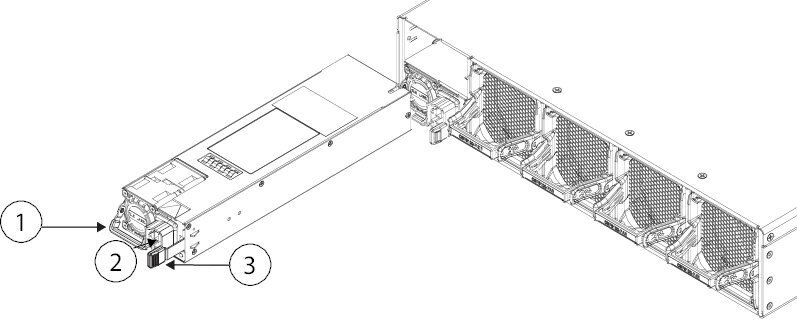
Para retirar un módulo de fuente de alimentación, colóquese en la parte posterior del chasis y agarre el tirador.

Paso 3

Presione la pestaña de liberación hacia la izquierda para desconectar la fuente de alimentación. La pestaña de liberación se encuentra en el lado derecho de la fuente de alimentación.

Paso 4

Coloque la otra mano debajo del módulo de fuente de alimentación para sujetarlo mientras lo saca fuera el chasis.

Figura 4. Retirada del módulo de fuente de alimentación

1

Tirador

2

Conector de alimentación

3

Pestaña de liberación

Si la ranura va a quedarse vacía, instale una placa frontal ciega para garantizar el flujo de aire adecuado; si no, instale otro módulo de fuente de alimentación.

Paso 5

Para sustituir un módulo de fuente de alimentación, sujete el módulo de fuente de alimentación con las dos manos y deslícelo hacia la bahía del módulo de fuente de alimentación.

Paso 6

Empuje suavemente el módulo de fuente de alimentación hasta que oiga que la pestaña de liberación se acopla y se asienta la fuente de alimentación.

Paso 7

Conecte el cable de fuente de alimentación.

Paso 8

Compruebe el LED del módulo de fuente de alimentación para asegurarse de que la fuente de alimentación está operativa. Consulte Módulos de fuente de alimentación para obtener una descripción de los LED del módulo de fuente de alimentación.


Eliminación y sustitución de DIMM

Este procedimiento describe cómo retirar y sustituir DIMM defectuosos en Secure Firewall 6100. Los errores relacionados con los DIMM se identifican durante el arranque, momento en el que el sistema entra en modo de seguridad y puede utilizar la CLI para identificar los DIMM defectuosos, como se muestra a continuación.


Nota


No puede solicitar directamente los DIMM de repuesto. Debe trabajar con TAC para obtener los nuevos DIMM para no anular la garantía.


Precaución


Para evitar daños por descargas electrostáticas, utilice muñequeras de conexión a tierra durante este procedimiento y manipule los DIMM solo por los bordes del portaunidades.


Identificar los DIMM defectuosos
Utilice el comando de la CLI show dimm detail para determinar qué DIMM son defectuosos. Además, durante el arranque, si se detecta un fallo de DIMM, verá que falta en la lista de DIMM. El siguiente ejemplo muestra que ningún DIMM ha fallado. Los 24 DIMM se enumeran en ambas CPU.

Este resultado de ejemplo solo se ve en la consola serie cuando ROMMON se está iniciando.

firepower-6160# scope server 
firepower-6160 /chassis/server # scope memory-array 1
firepower-6160 /chassis/server/memory-array # show dimm detail
DIMMs installed: 
CPU1 CHANNEL A CPU1 CHANNEL B CPU1 CHANNEL C CPU1 CHANNEL D CPU1 CHANNEL E CPU1 CHANNEL F
CPU1 CHANNEL G CPU1 CHANNEL H CPU1 CHANNEL I CPU1 CHANNEL J CPU1 CHANNEL K CPU1 CHANNEL L
CPU2 CHANNEL A CPU2 CHANNEL B CPU2 CHANNEL C CPU2 CHANNEL D CPU2 CHANNEL E CPU2 CHANNEL F
CPU2 CHANNEL G CPU2 CHANNEL H CPU2 CHANNEL I CPU2 CHANNEL J CPU2 CHANNEL K CPU2 CHANNEL L

El siguiente ejemplo muestra que hay un error de DIMM. Falta el CANAL L de la CPU1.

DIMMs installed: 
CPU1 CHANNEL A CPU1 CHANNEL B CPU1 CHANNEL C CPU1 CHANNEL D CPU1 CHANNEL E CPU1 CHANNEL F
CPU1 CHANNEL G CPU1 CHANNEL H CPU1 CHANNEL I CPU1 CHANNEL J CPU1 CHANNEL K 
CPU2 CHANNEL A CPU2 CHANNEL B CPU2 CHANNEL C CPU2 CHANNEL D CPU2 CHANNEL E CPU2 CHANNEL F 
CPU2 CHANNEL G CPU2 CHANNEL H CPU2 CHANNEL I CPU2 CHANNEL J CPU2 CHANNEL K CPU2 CHANNEL L
WARNING: This system needs more memory device(s). Expected 24, installed 23
%WARNING% - Please correct the memory issue to assure best performance.
Advertencias de seguridad

Tenga en cuenta las siguientes advertencias:


Advertencia


Declaración 1093: Evite los bordes afilados

Riesgo de lesiones personales. Evite los bordes afilados al instalar o retirar unidades reemplazables.


Siga estos pasos para retirar y sustituir un DIMM defectuoso en el chasis de Secure Firewall 6100:


Precaución


Los DIMM y sus zócalos son frágiles y deben manipularse con cuidado para evitar daños durante la instalación.


Precaución


Cisco no admite DIMM de terceros. El uso de DIMM que no sean de Cisco puede provocar problemas en el sistema o daños en la placa interna.


Antes de empezar

  • Póngase en contacto con el TAC para verificar el fallo del DIMM y obtener DIMM de repuesto.

  • Programe una ventana de mantenimiento para el Secure Firewall 6100 afectado después de recibir los DIMM de repuesto.

  • Tenga una correa y un tapete ESD listos para usar durante el procedimiento.

  • Retire todas las fuentes de alimentación del chasis.


    Nota


    Consulte Botón de encendido y botón de reinicio para conocer el procedimiento de apagado del chasis.


  • Retire el chasis del rack.

Procedimiento


Paso 1

Anote la designación de la CPU y el canal de los DIMM defectuosos.

Paso 2

Retire todas las fuentes de alimentación del chasis.

Para los sistemas de CA, desconecte la entrada de CA del módulo de fuente de alimentación.

Para los sistemas de CC, apague el interruptor de desconexión o el disyuntor y retire el módulo de fuente de alimentación del chasis.

Paso 3

Retire el chasis del rack.

Consulte Montaje en rack del chasis mediante carriles deslizantes para conocer el procedimiento para retirar el chasis del rack.

Paso 4

Coloque el chasis sobre una alfombrilla antiestática.

Paso 5

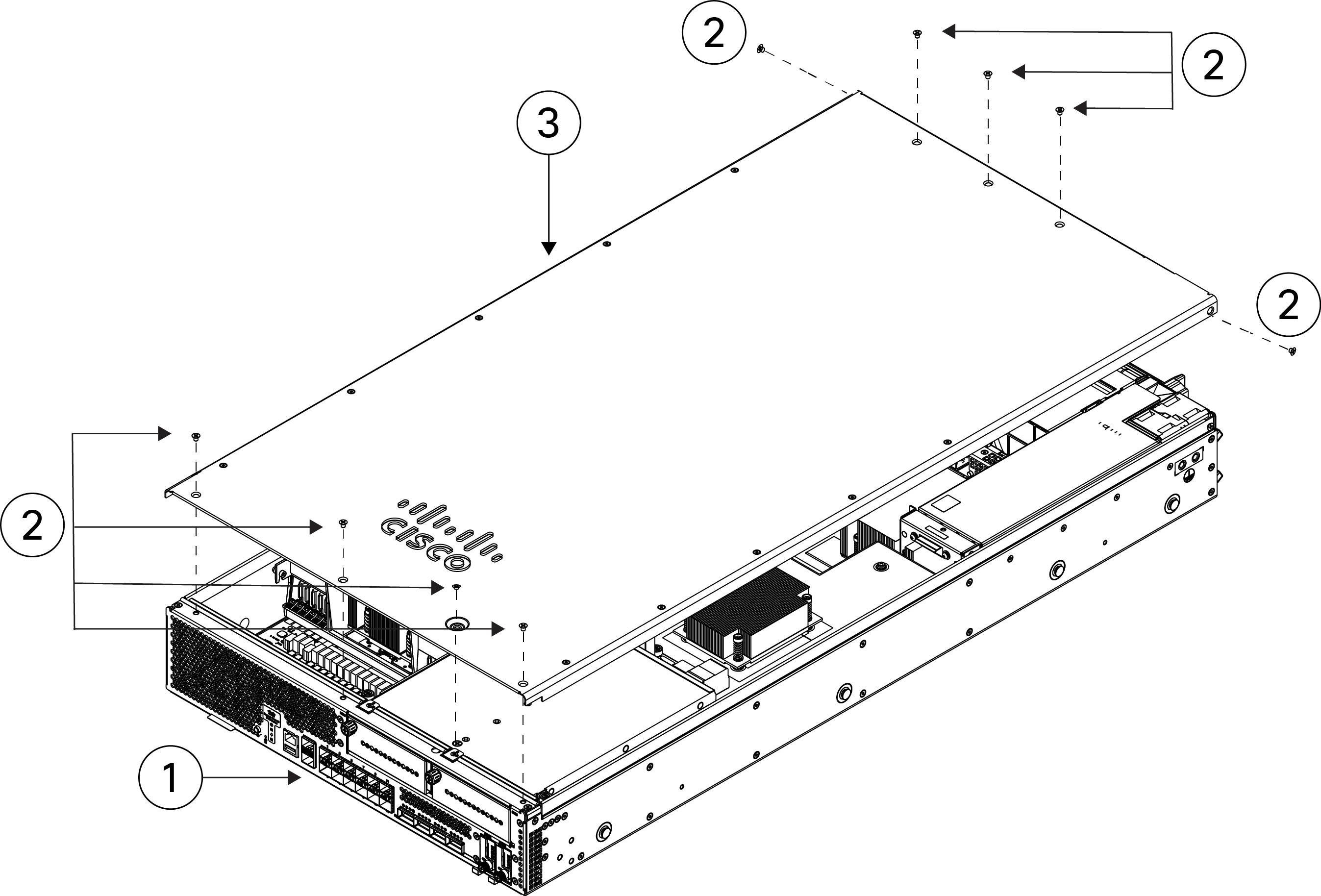
Retire los siete tornillos de la parte superior de la cubierta del chasis y los dos tornillos de los lados. Tire de la cubierta hacia arriba y hacia fuera del chasis.

Figura 5. Retire la cubierta del chasis

1

Panel delantero (lado de E/S)

2

Tornillos de la cubierta del chasis (9)

3

Cubierta del chasis

Paso 6

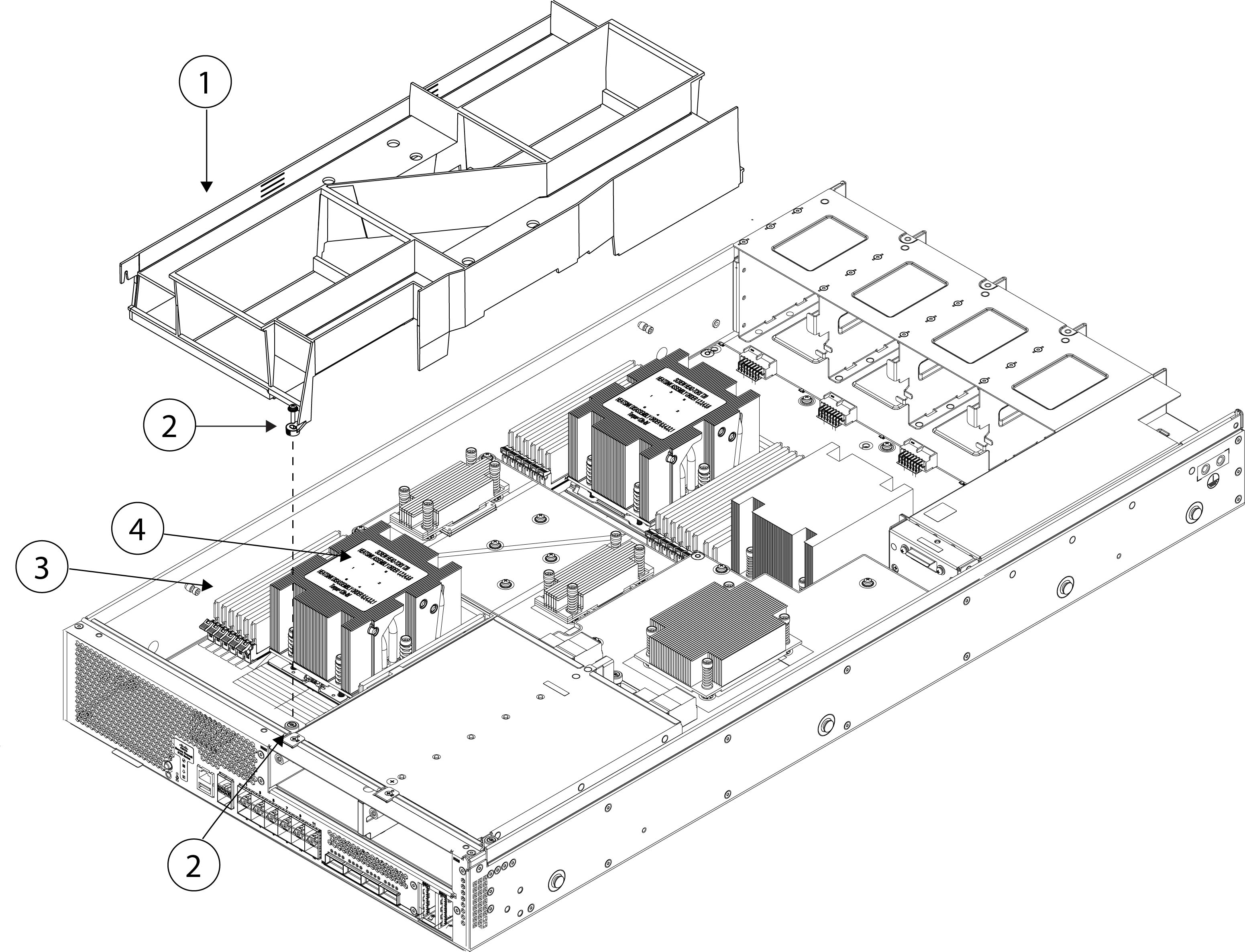
Retire el tornillo del deflector de aire y, a continuación, levántelo y extráigalo.

El deflector de aire cubre los bancos de DIMM superiores y las dos CPU.

Figura 6. Retirada del deflector de aire de la placa interna

1

Deflector de aire

2

Tornillo deflector de aire

3

Banco de DIMM

4

CPU 1

Paso 7

Localice el DIMM que está extrayendo en la placa interna.

Hay cuatro bancos de DIMM con seis ranuras DIMM por banco.

Figura 7. Bancos de DIMM en la placa interna

1

Banco de DIMM con los canales L, K, J, I, H, G

2

Banco de DIMM con los canales F, E, D, C, B, A

3

Banco de DIMM con los canales A, B, C, D, E, F

4

Banco de DIMM con los canales G, H, I, J, K, L

Paso 8

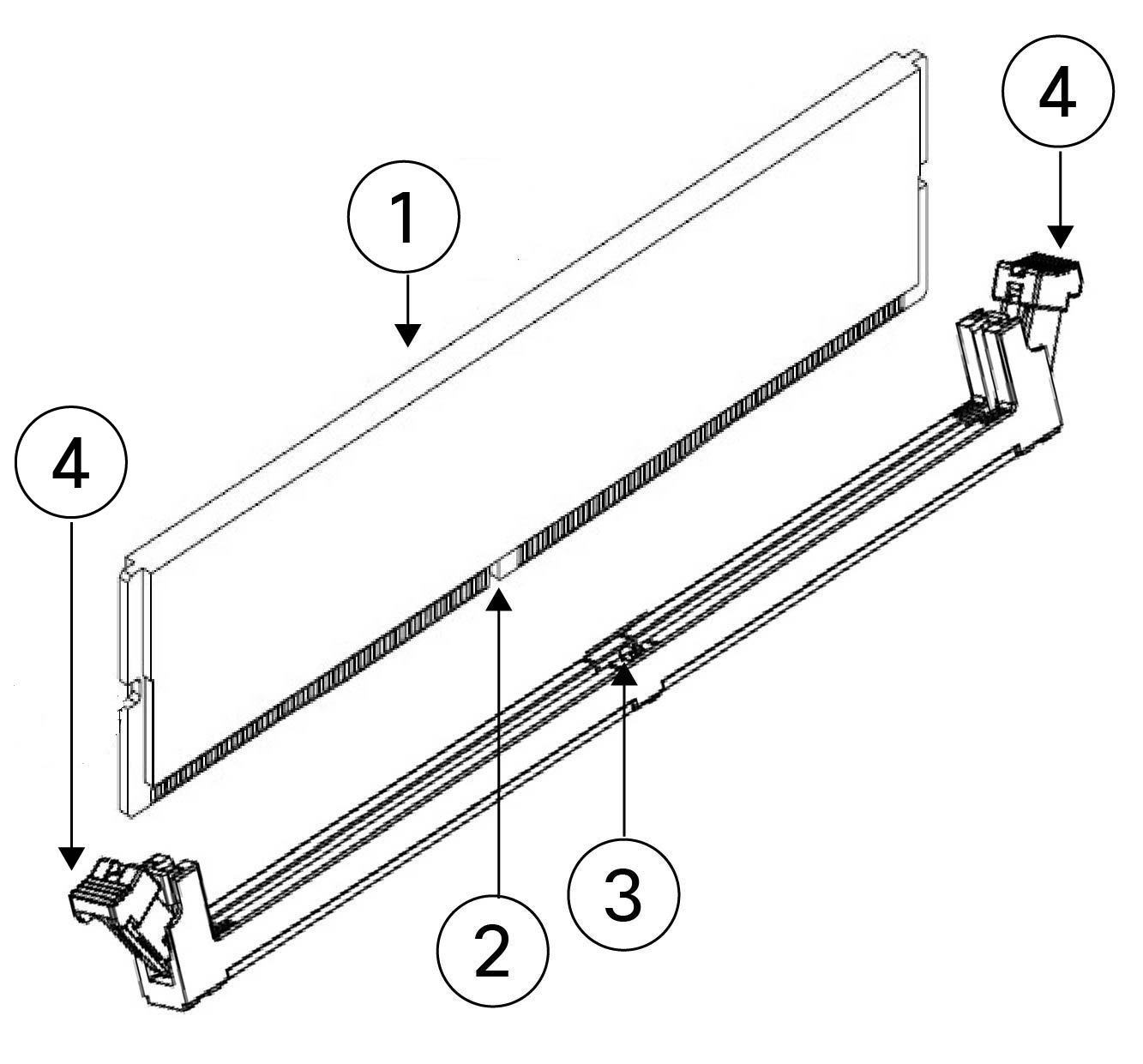
Abra los pestillos de la ranura DIMM presionando los eyectores de ambos extremos de la ranura; tire del DIMM hacia arriba y hacia afuera.

Figura 8. Abrir pestillos del conector DIMM

1

DIMM

2

Muesca de DIMM

3

Muesca de la ranura DIMM

4

Abrir pestillos del conector DIMM

Paso 9

Alinee el DIMM nuevo con la ranura vacía de la placa interna del chasis. Utilice la función de alineación de la ranura DIMM para orientar correctamente el DIMM.

Nota


Asegúrese de que la muesca del DIMM se alinee con la ranura. Si la ranura está desalineada, puede dañar el DIMM o la ranura.

Paso 10

Empuje hacia abajo de manera uniforme las dos esquinas superiores del DIMM hasta que asiente por completo y las palancas extractoras de ambos extremos del DIMM encajen en su sitio.

Paso 11

Vuelva a colocar el deflector de aire en su lugar y apriete el tornillo (consulte la figura anterior Retirada del deflector de aire de la placa interna ).

Paso 12

Vuelva a colocar la cubierta del chasis y apriete los nueve tornillos (consulte la figura anterior Retirada de la cubierta del chasis ).

Paso 13

Instalación del chasis en el rack

Consulte Montaje en rack del chasis mediante carriles deslizantes para conocer el procedimiento para retirar el chasis del rack.

Paso 14

Conexión de los módulos de la fuente de alimentación.

Paso 15

Vuelva a poner el Secure Firewall 6100 en línea.

Consulte la guía de configuración de FXOS correspondiente a su versión de software para obtener instrucciones sobre cómo volver a poner el chasis en línea.