Anpassung
Sie können die Jabber-App auf viele Arten anpassen. Einige Anpassungen gelten jedoch möglicherweise nicht für Ihre App und Ihr Gerät.
In dem Dokumentationssatz für dieses Produkt wird die Verwendung inklusiver Sprache angestrebt. Für die Zwecke dieses Dokumentationssatzes wird Sprache als „inklusiv“ verstanden, wenn sie keine Diskriminierung aufgrund von Alter, körperlicher und/oder geistiger Behinderung, Geschlechtszugehörigkeit und -identität, ethnischer Identität, sexueller Orientierung, sozioökonomischem Status und Intersektionalität impliziert. Dennoch können in der Dokumentation stilistische Abweichungen von diesem Bemühen auftreten, wenn Text verwendet wird, der in Benutzeroberflächen der Produktsoftware fest codiert ist, auf RFP-Dokumentation basiert oder von einem genannten Drittanbieterprodukt verwendet wird. Hier erfahren Sie mehr darüber, wie Cisco inklusive Sprache verwendet.
Cisco kann in einigen Regionen Übersetzungen dieses Inhalts in die Landessprache bereitstellen. Bitte beachten Sie, dass diese Übersetzungen nur zu Informationszwecken zur Verfügung gestellt werden. Bei Unstimmigkeiten hat die englische Version dieses Inhalts Vorrang.
Sie können die Jabber-App auf viele Arten anpassen. Einige Anpassungen gelten jedoch möglicherweise nicht für Ihre App und Ihr Gerät.
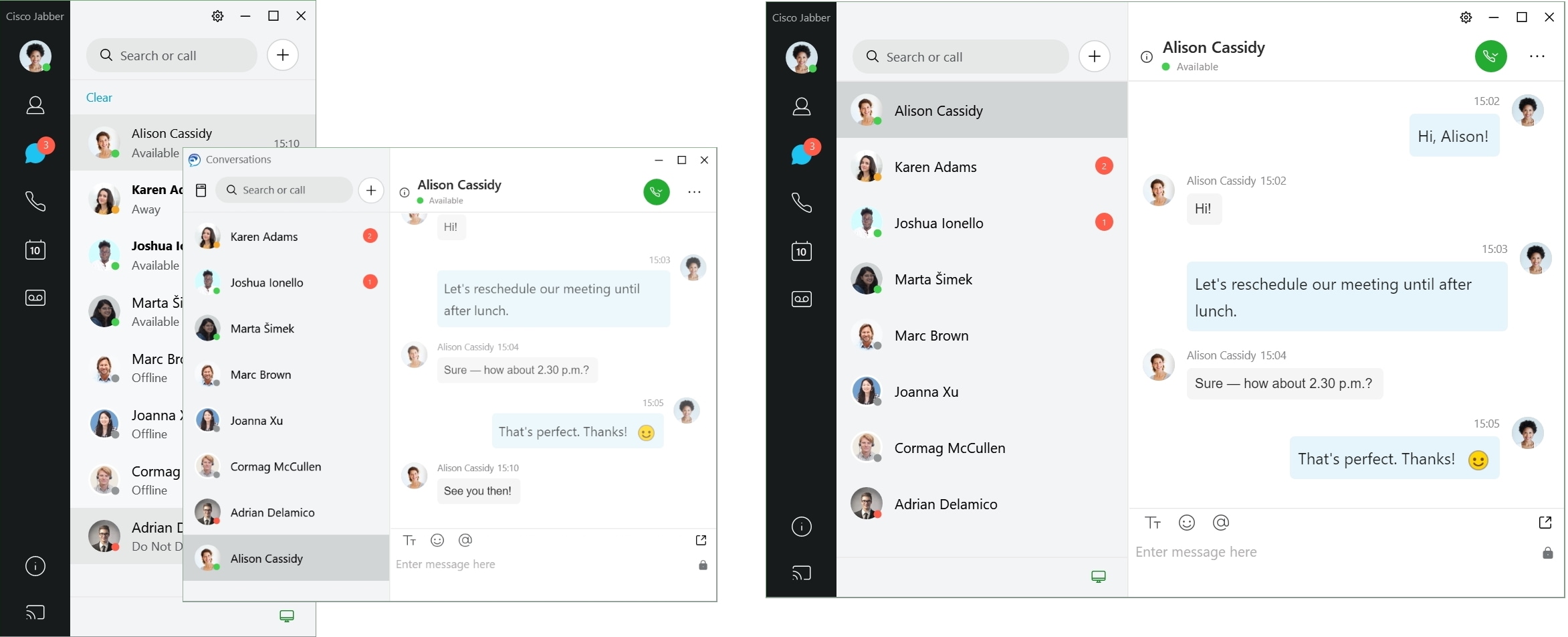
Mit dem modernen Design von Jabber werden alle Kontakte, Anrufe, Chats und Meetings in einem einzigen Fenster angezeigt. Wenn Sie das alte Layout bevorzugen, können Sie die Option „Klassisches Design“ in Ihren Einstellungen auswählen.
|
Schritt 1 |
Klicken Sie auf Ihr Profilbild, und wählen Sie Einstellungen oder Voreinstellungen aus. |
|
Schritt 2 |
Wechseln Sie zur und wählen Sie "Klassisch" oder "Modern " aus. Das Programm wird neu gestartet, damit die Änderungen übernommen werden. |
Sie können die Signaltöne für Chats mit benutzerdefinierten Sounddateien anpassen. Kopieren Sie die benutzerdefinierte Audiodatei (in einem WAV-Format) in den Ordner Jabber Chat-Warnungen, um diese für Ihre gesamten Chat-Warnungen zu verwenden.
Unterstützte Formate:
WAV_FORMAT_PCM_8KHZ
WAV_FORMAT_PCM_16KHZ
WAV_FORMAT_PCM_24KHZ
WAV_FORMAT_PCM_24KHZ_STEREO
WAV_FORMAT_PCM_44KHZ
WAV_FORMAT_PCM_48KHZ
WAV_FORMAT_PCM_48KHZ_STEREO
WAV_FORMAT_MU_LAW_8KHZ
WAV_FORMAT_A_LAW_8KHZ
WAV_FORMAT_G729
|
Schritt 1 |
Navigieren Sie zum Ordner Jabber Chat-Signaltöne auf Ihrem System. Typischer Installationspfad: C:\Program Files (x86)\Cisco Systems\Cisco Jabber\Sounds\Jabber Chat-Signaltöne. |
|
Schritt 2 |
Kopieren Sie die benutzerdefinierte Chat-Sounddatei in den Ordner Jabber Chat-Signaltöne. Die neue Chat-Signaltonoption wird nun im Optionsfenster auf der Registerkarte Sounds und Signaltöne angezeigt. |
Passen Sie an, wie Sie von Cisco Jabber über neue Nachrichten oder eingehende Anrufe benachrichtigt werden und wie die App vorgehen soll, wenn Ihre Verfügbarkeit auf "Nicht stören" festgelegt ist.
|
Schritt 1 |
Rufen . |
|
Schritt 2 |
Aktivieren Sie Benachrichtigungen zulassen. |
|
Schritt 3 |
Wählen Sie Ihren bevorzugten Benachrichtigungsstil aus. |
Mit Cisco Jabber können Sie eine Zulassungsliste erstellen, mit der Ausnahmen zur Sperrliste hinzugefügt werden können. Sie können bestimmte Kontakte oder Domänen in Ihre Zulassungsliste eingeben, um sicherzustellen, dass diese Kontakte Ihren Verfügbarkeitsstatus sehen und Ihnen Nachrichten senden können.
 Hinweis |
Cisco Jabber verwendet Ihre Kontaktliste als Zulassungsliste. Sie müssen die Kontakte in Ihrer Kontaktliste daher nicht zu Ihrer Zulassungsliste hinzufügen. |
Legen Sie in den Privatsphäre-Standardeinstellungen zunächst fest, dass alle Personen in Ihrem Unternehmen gesperrt sind.
Tragen Sie anschließend bestimmte IM-Adressen von Kontakten in Ihrem Unternehmen in Ihre Zulassungsliste ein.
Cisco Jabber sperrt nun alle Kontakte in Ihrem Unternehmen mit Ausnahme der Personen, die sich in Ihrer Zulassungsliste befinden.
Legen Sie in den Privatsphäre-Standardeinstellungen zunächst fest, dass alle Personen außerhalb Ihres Unternehmens gesperrt sind.
Tragen Sie anschließend eine bestimmte Domäne, z. B. cisco.com, in Ihre Zulassungsliste ein.
Cisco Jabber sperrt nun alle Kontakte außerhalb Ihres Unternehmens mit Ausnahme derjenigen Personen, die über ein IM-Konto bei cisco.com verfügen.
Tragen Sie zunächst eine bestimmte Domäne, z. B. cisco.com, in Ihre Sperrliste ein.
Tragen Sie anschließend eine IM-Adresse, z. B. anitaperez@cisco.com, in Ihre Zulassungsliste ein.
Cisco Jabber sperrt nun alle Personen mit IM-Konten bei cisco.com mit Ausnahme von anitaperez@cisco.com.
|
Schritt 1 |
Wählen Sie im Hub-Fenster eine der folgenden Optionen:
|
|
Schritt 2 |
Wählen Sie die Registerkarte Privatsphäre und Erweitert aus. |
|
Schritt 3 |
Geben Sie bestimmte Kontaktadressen oder Domänen in die Zulassungsliste ein. |
|
Schritt 4 |
Wählen Sie Übernehmen und dann OK. |
Wenn Sie nicht möchten, dass Sie Personen in Cisco Jabber kontaktieren, können Sie einzelne Personen oder alle über dieselbe Domäne blockieren. Beispielsweise können Sie alle Benutzer mit E-Mail-Adressen von der .Beispiel-Domäne blockieren. Wenn Sie Personen blockieren, können sie entweder nicht Ihren Verfügbarkeitsstatus sehen oder Ihnen Sofortnachrichten senden, auch dann nicht, wenn Sie in Ihrer Kontaktliste aufgeführt sind.
|
Schritt 1 |
Wählen Sie im Hub-Fenster eine der folgenden Optionen:
|
|
Schritt 2 |
Wählen Sie die Registerkarte Privatsphäre und Erweitert aus. |
|
Schritt 3 |
Tragen Sie bestimmte Kontaktadressen oder Domänen in die Sperrliste ein. |
|
Schritt 4 |
Wählen Sie Übernehmen und dann OK. |
Diese Vorgehensweise gilt für Cisco Jabber für Android.
|
Schritt 1 |
Tippen Sie im Bildschirm Einstellungen unter Anruf auf Anrufoptionen. |
|
Schritt 2 |
Tippen Sie auf die alternative DVO-Rückrufnummer. |
|
Schritt 3 |
Geben Sie eine neue alternative DVO-Rückrufnummer ein. |
|
Schritt 4 |
Tippen Sie auf Speichern. |
Sie können auf Google Calendar-Ereignisse in Cisco Jabber zugreifen, indem Sie sich mit Ihren Google Anmeldeinformationen anmelden. Wenn sich die Uhrzeit Ihres Ereignisses nähert, zeigt Cisco Jabber ein Popup-Fenster. Sie können diesem Ereignis auch über Cisco Jabber beitreten.
|
Schritt 1 |
Navigieren Sie zu . |
||||
|
Schritt 2 |
Wählen Sie im Menü "Kalenderintegration " die Option "Google Kalender", klicken Sie auf "OK" und starten SieCisco Jabber neu. |
||||
|
Schritt 3 |
Geben Sie im Anmeldefenster für Google Kalender den Benutzernamen und das Kennwort für Ihr Google-Konto ein und wählen Sie dann Anmelden aus. |
||||
|
Schritt 4 |
Wählen Sie Zugriff zulassen und anschließend bei Aufforderung Ja aus, um die Ausführung von Skripts auf der Seite fortzusetzen. |
||||
|
Schritt 5 |
Wählen Sie im Cisco Jabber-Hauptfenster die Registerkarte Meetings aus.
|
|
Schritt 1 |
Gehen Sie zu Präferenzen |
||||
|
Schritt 2 |
Wählen Sie in der Dropdown-Liste Kalenderintegration die Option Google Kalender aus, klicken Sie auf OK , um die Einstellungen zu aktualisieren, und starten Sie Cisco Jabber neu. |
||||
|
Schritt 3 |
Geben Sie im Anmeldefenster für Google Kalender den Benutzernamen und das Kennwort für Ihr Google-Konto ein und wählen Sie dann Anmelden aus. |
||||
|
Schritt 4 |
Wählen Sie Zugriff zulassen aus. |
||||
|
Schritt 5 |
Wählen Sie im Cisco Jabber-Hauptfenster die Registerkarte Meetings aus.
|
Sie können angeben, ob Sie ein Headset, einen Lautsprecher oder ein Mikrofon mit Cisco Jabber verwenden möchten. Wenn Sie beispielsweise in einem Großraumbüro arbeiten und normalerweise ein Headset verwenden, können Sie dieses als Ihre Standardoption festlegen.
|
Schritt 1 |
Stecken Sie Ihr Headset oder das Audiogerät in den USB-Port ein. |
|
Schritt 2 |
Klicken Sie auf das Symbol Ihnen werden auch Audiogeräte angezeigt, die derzeit verwendet werden. |
|
Schritt 3 |
Um das Audiogerät zu wechseln, klicken Sie auf "Audiooptionen", wählen Sie einen Lautsprecher oder ein Mikrofon aus und klicken Sie auf " OK". |
|
Schritt 1 |
Stecken Sie Ihr Headset oder das Audiogerät in den USB-Port ein. |
|
Schritt 2 |
Klicken Sie auf das Symbol Ihnen werden auch Audiogeräte angezeigt, die derzeit verwendet werden. |
|
Schritt 3 |
Um das Audiogerät zu wechseln, klicken Sie auf " Audio-/Videoeinstellungen", wählen Sie einen Lautsprecher oder ein Mikrofon aus, und klicken Sie auf " OK". |
Wählen Sie ein Standard-Audiogerät in Cisco Jabber für Android aus. Sie können entweder ein Headset oder einen Lautsprecher auswählen, je nachdem, welches Zubehör mit Ihrem Android-Gerät verbunden ist.
|
Schritt 1 |
Gehen Sie zu . |
|
Schritt 2 |
Tippen Sie auf Standard-Audioausgabe. |
|
Schritt 3 |
Tippen Sie auf Kopfhörer oder Lautsprecher, um die Standard-Audioausgabe auszuwählen. |
Sie können die Audiooptionen Ihrer Cisco Jabber-App personalisieren, um nahtlos mit anderen Personen zusammenzuarbeiten. Sie können ein Headset verwenden, wenn Sie sich im Büro befinden; außerhalb können Sie zu einem angeschlossen Lautsprecher oder ein Mikrofon wechseln. Personen hören Sie besser mit einem externen Lautsprecher und einem externen Mikrofon.
|
Schritt 1 |
Klicken Sie in Cisco Jabber auf das Zahnradsymbol |
|
Schritt 2 |
Wählen Sie die Geräte für den Rufton, den Lautsprecher und das Mikrofon aus. |
|
Schritt 1 |
Wählen Sie über das Cisco Jabber-Hauptmenü Voreinstellungen und dann die Voreinstellungen Audio/Video aus. |
|
Schritt 2 |
Wählen Sie die Geräte und Einstellungsoptionen für den Rufton, den Lautsprecher und das Mikrofon aus. |
|
Schritt 1 |
Tippen Sie während eines Anrufs auf "Mehr" und wählen Sie "Audioeinstellungen". |
|
Schritt 2 |
Wählen Sie ein Gerät aus. |
In Android verwendet die App standardmäßig das Mikrofon und den Lautsprecher des Geräts. Wenn Sie ein Headset an das Gerät anschließen, wechselt die App zum Mikrofon und Kopfhörer des Headsets.
|
Um ein Headset zu verwenden, schließen Sie das Headset an. |
In den meisten Fällen verwenden Sie Cisco Jabber über eine Wi-Fi-Verbindung, um Anrufe zu tätigen. Wenn eine Wi-Fi-Verbindung jedoch nicht verfügbar ist, können Sie auswählen, wie Anrufe über Ihr Mobilfunknetz bearbeitet werden. Beachten Sie jedoch, dass die Verwendung Ihres Mobilfunknetzes von Ihrem Datenplan abhängig ist.
Wenn Sie über das Mobilnetzwerk keine Anrufe annehmen oder tätigen möchten, können Sie VoIP-Anrufe über das Mobilnetzwerk deaktivieren.
Das Deaktivieren von VoIP über Mobilfunknetze führt zu den folgenden Änderungen:
Die Telefonservices in Cisco Jabber werden deaktiviert.
Sie können keine VoIP-Anrufe über Cisco Jabber tätigen oder eingehende Anrufe annehmen.
Der Akkuverbrauch wird reduziert.
|
Schritt 1 |
Tippen Sie auf dem Bildschirm Einstellungen auf die Option Anrufoptionen. |
|
Schritt 2 |
Tippen Sie unter Anrufmöglichkeit über Mobilfunknetz auf Anruffunktion deaktivieren. |
Sie können Cisco Jabber-Anrufe über das Mobilfunknetz in der Option Einstellungen aktivieren oder deaktivieren.
Wenn Sie die Anruffunktion über das Mobilfunknetz deaktivieren, geschieht Folgendes:
Telefondienste sind deaktiviert.
Eingehende Anrufe werden nicht angenommen.
Sie können keinen Cisco Jabber-Anruf tätigen.
Der Akkuverbrauch für Jabber wird reduziert.
|
Schritt 1 |
Navigieren Sie zu . |
|
Schritt 2 |
Wählen Sie die Anrufoptionen aus. |
|
Schritt 3 |
Wählen Sie eine der folgenden Optionen aus:
|
|
Schritt 4 |
Wählen Sie Anruffunktion deaktivieren. |
Sie können einen anderen Klingelton für Ihre Cisco Jabber-Anrufe auswählen.
Personalisieren Sie Ihren eingehenden Jabber-Anrufklingelton, indem Sie benutzerdefinierte Audiodateien verwenden. Kopieren Sie die benutzerdefinierte Audiodatei (in einem WAV-Format) in den Ordner Jabber Chat-Klingeltöne, um diese für Ihre gesamten eingehenden Anrufe zu verwenden.
Alle Sounddateien müssen das WAV-Audioformat haben. Unterstützte Formate:
WAV_FORMAT_PCM_8KHZ
WAV_FORMAT_PCM_16KHZ
WAV_FORMAT_PCM_24KHZ
WAV_FORMAT_PCM_24KHZ_STEREO
WAV_FORMAT_PCM_44KHZ
WAV_FORMAT_PCM_48KHZ
WAV_FORMAT_PCM_48KHZ_STEREO
WAV_FORMAT_MU_LAW_8KHZ
WAV_FORMAT_A_LAW_8KHZ
WAV_FORMAT_G729
Wenn Sie neue Klingeltondateien hinzufügen, werden die neuen Klingeltöne unter angezeigt.
|
Schritt 1 |
Navigieren Sie zum Ordner Ruftöne auf Ihrem System. Typischer Installationspfad: C:\Program Files (x86)\Cisco Systems\Cisco Jabber\Sounds\Klingeltöne. |
|
Schritt 2 |
Kopieren Sie die benutzerdefinierte Ruftondatei in den Ordner Ruftöne. |
|
Schritt 1 |
Navigieren Sie zu Benachrichtigungen in . |
|
Schritt 2 |
Wählen Sie im Abschnitt Klingelton einen Klingelton aus. |
|
Schritt 3 |
Wählen Sie Übernehmen aus. |
|
Schritt 1 |
Navigieren Sie zu Benachrichtigungen . |
|
Schritt 2 |
Wählen Sie im Abschnitt Klingelton einen Klingelton aus. |
|
Schritt 3 |
Wählen Sie Übernehmen aus. |
|
Schritt 1 |
Gehen Sie zu . |
|
Schritt 2 |
Tippen Sie auf Klingelton, und wählen Sie einen Klingelton aus. |
Mit Cisco Jabber können Sie einen Klingelton für eine oder alle konfigurierten Telefonnummern in einer Umgebung mit mehreren Leitungen auswählen. Beispielsweise können Sie einen eindeutigen Klingelton für jede Büroleitung einrichten, um Ihr Anruferlebnis zu personalisieren.
|
Schritt 1 |
Navigieren Sie zu Benachrichtigungen in . |
||
|
Schritt 2 |
Wählen Sie im Abschnitt Klingelton einen Klingelton aus.
|
||
|
Schritt 3 |
Wählen Sie Übernehmen aus. |
|
Schritt 1 |
Navigieren Sie zu Benachrichtigungen in . |
||
|
Schritt 2 |
Wählen Sie im Abschnitt Klingelton einen Klingelton aus.
|
||
|
Schritt 3 |
Wählen Sie Übernehmen aus. |
Sie können einen Signalton für Anrufe und einen Signalton für Chatnachrichten festlegen.
|
Schritt 1 |
Sie können einen Rufton festlegen, indem Sie anrufen und einen Klingelton auswählen. |
|
Schritt 2 |
Um einen Chat-Benachrichtigungston festzulegen, gehen Sie zu und wählen Sie einen Benachrichtigungston aus. |
Bei einigen Bereitstellungen von Cisco Jabber können Sie steuern, welche Personen innerhalb und außerhalb Ihres Unternehmens mit Ihnen interagieren können.
|
Schritt 1 |
Wählen Sie eine der folgenden Optionen aus:
|
||||||
|
Schritt 2 |
Wählen Sie die Registerkarte Privatsphäre. |
||||||
|
Schritt 3 |
Wählen Sie im Abschnitt In meinem Unternehmen eine der folgenden Optionen aus:
|
||||||
|
Schritt 4 |
Wählen Sie im Abschnitt Außerhalb meines Unternehmens eine der folgenden Optionen aus:
|
||||||
|
Schritt 5 |
Wählen Sie Übernehmen und dann OK. |
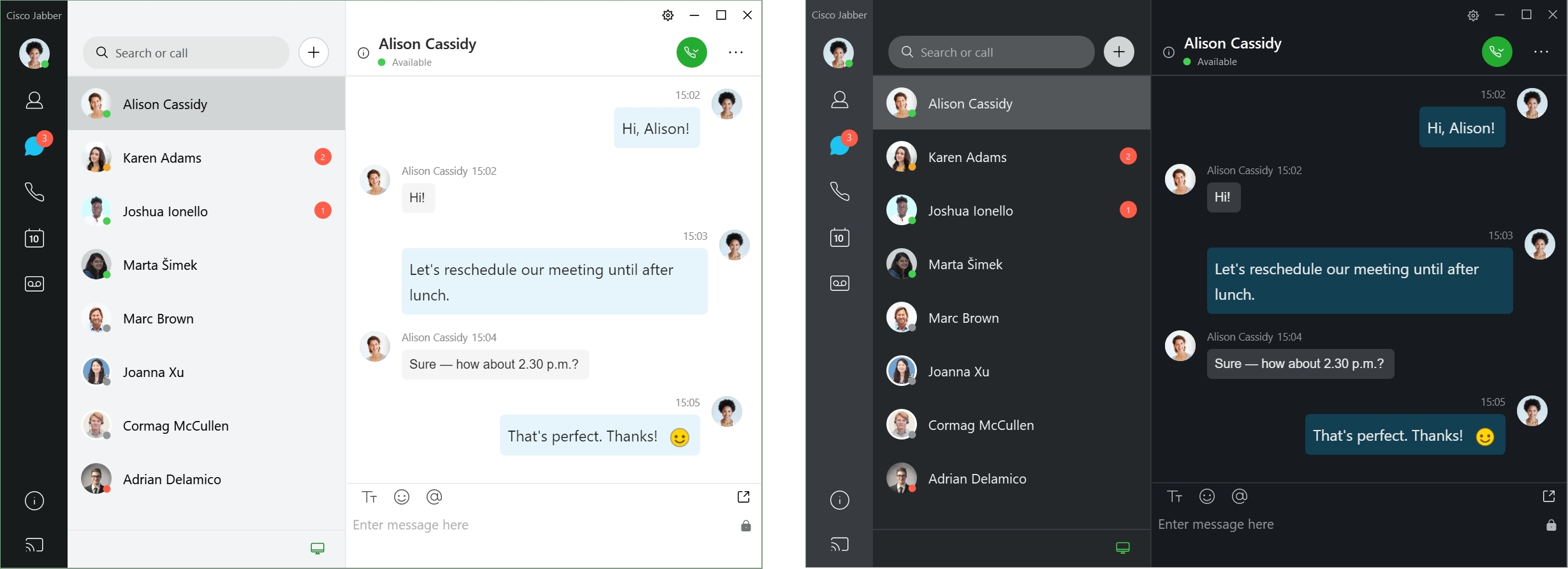
Sie können Jabber so konfigurieren, dass dunkle, helle oder kontrastreiche Farbeinstellungen verwendet werden, indem Sie einfach ein anderes Design auswählen. Diese Themes ändern das Aussehen der App. Wenn Sie z. B. ein dunkles Theme verwenden, weisen alle Elemente einen dunklen Hintergrund auf, darunter Nachrichten, Teams, Anrufe und Meetings.
Die folgende Abbildung zeigt Beispiele für das helle und dunkle Design.
|
Schritt 1 |
Klicken Sie auf Ihr Profilbild und wählen Sie dann Darstellung in den Einstellungen . |
|
Schritt 2 |
Wählen Sie Ihr bevorzugtes Theme aus, und klicken Sie auf OK. |
Die folgende Abbildung zeigt Beispiele für das helle und dunkle Design.
|
Schritt 1 |
Klicken Sie auf Ihr Profilbild und wählen Sie dann "Darstellung in ". |
|
Schritt 2 |
Klicken Sie auf eine der folgenden Optionen:
|
|
Schritt 3 |
Klicken Sie auf OK, um die Änderungen zu speichern. |
Sie können Cisco Jabber so einrichten, dass angezeigt wird, von welchem Standort aus Sie arbeiten. Nach dem Hinzufügen eines Standortes erkennt Cisco Jabber diesen automatisch und aktualisiert Ihren Standort automatisch, wenn Sie sich wieder dort aufhalten.
Aktivieren Sie Standorte auf dem Client, damit Ihre Kontakte sehen können, wo Sie sich befinden. Ihr Standort wird zu Ihrem Status auf dem Client hinzugefügt.
|
Schritt 1 |
Wählen Sie Jabber-Einstellungen . |
|
Schritt 2 |
Wählen Sie die Registerkarte Standorte aus. |
|
Schritt 3 |
Wählen Sie Standorte aktivieren aus. |
|
Schritt 4 |
(optional) Wählen Sie Benachrichtigen aus , wenn neue Standorte gefunden werden. Sie werden benachrichtigt, wenn der Client einen neuen Standort findet. |
Sie können einen Standort erstellen, der für Ihre Kontakte angezeigt wird.
|
Schritt 1 |
Wählen Sie Jabber-Einstellungen . |
|
Schritt 2 |
Wählen Sie die Registerkarte Standorte aus. |
|
Schritt 3 |
Wähle das + Symbol aus. |
|
Schritt 4 |
Wählen Sie Diesen Standort freigeben aus , wenn Sie möchten, dass Ihre Kontakte Ihren Standort sehen können. |
|
Schritt 5 |
Geben Sie in den Feldern Name und Adresse Informationen zu Ihrem Standort ein. |
|
Schritt 6 |
Wählen Sie Erstellen. |
Sie können Standorte bearbeiten, die Sie erstellt haben, um weitere Informationen hinzuzufügen.
|
Schritt 1 |
Wählen Sie Jabber-Einstellungen . |
|
Schritt 2 |
Wählen Sie die Registerkarte Standorte aus. |
|
Schritt 3 |
Wählen Sie im Fenster Meine Standorte einen Standort in der Liste und dann das Stift- oder Bearbeitungssymbol aus, um die Standortinformationen zu bearbeiten. |
|
Schritt 4 |
Aktualisieren Sie Ihre Standortinformationen, und wählen Sie Speichern aus. |
Sie können alle Standorte entfernen, die Sie konfiguriert haben.
|
Schritt 1 |
Wählen Sie Jabber-Einstellungen . |
|
Schritt 2 |
Wählen Sie die Registerkarte Standorte aus. |
|
Schritt 3 |
Wählen Sie im Fenster Meine Standorte einen Standort aus, den Sie entfernen möchten. |
|
Schritt 4 |
Wählen Sie die -. |
Sie können Ihren aktuellen Netzwerkstandort einem Standort zuordnen, den Sie bereits erstellt haben.
|
Schritt 1 |
Wählen Sie Jabber-Einstellungen . |
|
Schritt 2 |
Wählen Sie im Fenster Voreinstellungen die Registerkarte Standorte aus. |
|
Schritt 3 |
Wählen Sie im Fenster Meine Standorte einen Standort in der Liste und dann Neu zuordnen aus. |
Bei einigen Bereitstellungen von Cisco Jabber können Sie einstellen, wie auf Anforderungen zur Anzeige Ihres Verfügbarkeitsstatus reagiert werden soll.
|
Schritt 1 |
Wählen Sie eine der folgenden Optionen aus:
|
||||||||
|
Schritt 2 |
Wählen Sie die Registerkarte Privatsphäre. |
||||||||
|
Schritt 3 |
Wählen Sie eine der folgenden Optionen aus:
|
||||||||
|
Schritt 4 |
Wählen Sie Übernehmen und dann OK. |
Wenn Sie Ihre App mit bestimmten Registerkarten angepasst haben, können Sie diese entfernen, wenn Sie sie nicht benötigen.
|
Schritt 1 |
Wählen Sie die zu entfernende Registerkarte aus. |
|
Schritt 2 |
Wählen Sie . |
|
Schritt 3 |
Wählen Sie Entfernen aus. |
Wenn Sie über Telefondienstkonten verfügen, die Dial via Office (DvO) verwenden, können Sie in Ihren Voreinstellungen festlegen, mit welchem Netzwerk Ihr Mobilgerät beim Tätigen von Anrufen eine Verbindung herstellt.
|
Schritt 1 |
Tippen Sie im Bildschirm Einstellungen unter Anruf auf Anrufoptionen. |
||||||||
|
Schritt 2 |
Wählen Sie eine Option aus.
|
||||||||
|
Schritt 3 |
Wenn Sie Mobilnetzwerk oder Automatisch auswählen festlegen, überprüfen Sie, ob die richtige DVO-Rückrufnummer angegeben ist (normalerweise Ihre Mobilnummer). |
|
Schritt 1 |
Tippen Sie im Bildschirm Einstellungen unter Anruf auf Anrufoptionen. |
||||||||
|
Schritt 2 |
Wählen Sie eine Option aus.
|
||||||||
|
Schritt 3 |
Wenn Sie Mobilnetzwerk oder Automatisch auswählen festlegen, überprüfen Sie, ob die richtige DVO-Rückrufnummer angegeben ist (normalerweise Ihre Mobilnummer). |
Cisco Jabber for Android, iPhone und iPad ermöglicht die Verwendung des niedrigen Bandbreitenmodus, um die Anrufqualität bei Voice over IP (VoIP) Anrufen über Netzwerke mit niedriger Bandbreite zu verbessern.
Hinweis |
|
Um den niedrigen Bandbreitenmodus zu verwenden, hat der Administrator das System so konfiguriert, dass Anrufe zwischen Geräten, die unterschiedliche Codec verwenden, verarbeitet werden können.
|
Schritt 1 |
Tippen Sie im Bildschirm Einstellungen unter Anruf auf Audio und Video. |
|
Schritt 2 |
Aktivieren oder deaktivieren Sie unter Audio die EinstellungNiedriger Bandbreitenmodus . |
Hinweis |
|
Um den niedrigen Bandbreitenmodus zu verwenden, muss eine der folgenden Bedingungen erfüllt sein:
Der Administrator hat das System für Anrufe zwischen Geräten konfiguriert, die unterschiedliche Codec verwenden
Ihr Gerät und das Gerät des anderen Teilnehmers unterstützen den gleichen niedrigen Bandbreitencodec (G.729a oder G.729b)
|
Schritt 1 |
Tippen Sie im Bildschirm Einstellungen unter Anruf auf Audio und Video. |
|
Schritt 2 |
Aktivieren oder deaktivieren Sie die EinstellungNiedriger Bandbreitenmodus . |
Mit Telepräsenz kann jeder über ein Mobilgerät, einen Desktop oder ein Raumsystem teilnehmen und Video, Audio und Inhalte freigeben. Die private Telepräsenz-Brücke kann für Konferenzanrufe konfiguriert werden, wenn Sie den Webex Meeting-Client nicht verwenden. Die Option "Collaboration Meeting Room" muss deaktiviert sein, um eine private Telepräsenz-Brücke einzurichten.
Über die Brückeninformationen können Sie die Anrufdetails angeben, die in einer Einladung an Benutzer gesendet werden, wenn Sie einen Konferenzanruf erstellen.
|
Schritt 1 |
Wählen Sie eine der folgenden Optionen aus:
|
|
Schritt 2 |
Wählen Sie die Registerkarte Anrufe aus. |
|
Schritt 3 |
Wählen Sie die Option Meinen Konferenzservice verwenden aus. |
|
Schritt 4 |
Geben Sie eine Nummer oder URI für Ihre Brücke ein. |
|
Schritt 5 |
(optional) Um Ihre Brücke mit einem Kennwort zu schützen, geben Sie eine Host-PIN und Gast-PIN ein. |
|
Schritt 6 |
Wählen Sie Übernehmen und OK aus. |
Sie können eine alternative Nummer für Ihre Konferenzanrufe angeben.
|
Schritt 1 |
Wählen Sie Jabber-Systemeinstellungen . |
|
Schritt 2 |
Wählen Sie die Registerkarte Anrufe aus. |
|
Schritt 3 |
Wählen Sie die Registerkarte Allgemein aus. |
|
Schritt 4 |
Wählen Sie die Option Meinen Konferenzservice verwenden aus. |
|
Schritt 5 |
Geben Sie eine Nummer oder URI für Ihre Brücke ein. Wenn der Administrator ein Brückenschema hinzugefügt hat, können Sie dieses Feld nicht bearbeiten. |
|
Schritt 6 |
(optional) Geben Sie einen Host-PIN ein. |
|
Schritt 7 |
(optional) Geben Sie einen Gast-PIN ein. |
Sie können die private Telepräsenz-Brücke für Konferenzanrufe verwenden, wenn Sie den Cisco Webex Konferenzclient nicht verwenden.
Hinweis |
Wenn Collaboration Meeting Room für Ihr Konto aktiviert ist, können Sie die private Telepräsenz-Brücke nicht konfigurieren. |
|
Schritt 1 |
Tippen Sie im Bildschirm Einstellungen auf Konferenzbrücke. |
|
Schritt 2 |
Aktivieren Sie die Option Meinen Konferenzservice verwenden. |
|
Schritt 3 |
(optional) Geben Sie die Konferenznummer und die PIN für Ihre Brücke ein. |
|
Schritt 4 |
Tippen Sie auf Übernehmen. |
Sie können Anrufe mit oder ohne Video tätigen oder annehmen; je nachdem, was Ihnen am besten passt. Sie können eine Voreinstellung für Anrufe einrichten, für die die Videofunktion aktiviert werden soll. An Tagen, an denen Sie kein Video wünschen, können Sie Ihre Voreinstellung so ändern, dass Anrufe an diesem Tag nur ohne Video entgegengenommen werden.
|
Schritt 1 |
Rufen Sie das Menü "Einstellungen" auf, wählen Sie "Optionen wählen Sie die Einstellung "Anrufe immer mit Video starten" oder "Anrufe nie mit Video starten" aus . |
|
Schritt 2 |
Wählen Sie Übernehmen und dannOK aus. |
|
Schritt 3 |
(optional) Für Version 12.0 und höher: Wenn Sie ein Windows-Gerät verwenden, das sowohl über eine vordere als auch über eine hintere Kamera verfügt, wird die vordere Kamera für Ihre Videoanrufe verwendet. Sie können diese Einstellung jedoch in ändern. |
|
Navigieren Sie zu und wählen Sie Meine Anrufe immer mit Video starten aus. |
 und wählen Sie Meinen Computer für Anrufe
 Feedback