Kontakte und Kontaktgruppen

Kontakte

Kontakte sind Personen, mit denen Sie regelmäßig interagieren.

Neue Kontakte in Windows hinzufügen

Um Personen zu Ihrer Kontaktliste hinzuzufügen, suchen Sie die Personen in Ihrem Unternehmen. Nachdem die Personen zu Ihrer Kontaktliste hinzugefügt wurden, können Sie auf einen Namen doppelklicken, um einen Anruf oder Chat zu starten.

Prozedur


Schritt 1

Wählen Sie im Hub-Fenster das Menüsymbol aus.

Schritt 2

Wählen Sie Datei - Neuer > Kontakt > aus.

Schritt 3

Geben Sie den Namen der Person ein, um sie im Verzeichnis zu suchen, oder geben Sie den Benutzernamen direkt ein, wenn er Ihnen bekannt ist.

Schritt 4

Wählen Sie die Gruppe aus, zu der Sie den neuen Kontakt hinzufügen möchten, und klicken Sie auf OK.


Benutzerdefinierte Kontakte

Sie können Ihre Kontaktliste durch das Hinzufügen von Personen personalisieren, die nicht in Ihrem Unternehmensverzeichnis aufgeführt sind oder keine IM-Adresse in Ihrer Kontaktliste haben. Sie können auch der vorhandenen Unternehmensverzeichnisliste Kontakt-Telefonnummern hinzufügen. Dadurch können Sie eine größere Gruppe von Personen kontaktieren und mit ihr zusammenarbeiten.

In Jabber für Desktop-Clients erstellte benutzerdefinierte Kontakte werden in Jabber for Android angezeigt. Mit benutzerdefinierten Kontakten können Sie Kontakte, die nicht aus dem Verzeichnis stammen, zur vorhandenen Verzeichnis-Kontaktliste hinzufügen, auch wenn die Kontakte keine IM Adresse aufweisen.

Mit benutzerdefinierten Kontakten können Sie Telefonnummern zu vorhandenen Kontakten im Verzeichnis hinzufügen. Sie können anrufen, chatten, E-Mails und Textnachrichten senden. Sie können benutzerdefinierte Kontakte zu Ihren Favoriten hinzufügen.


Hinweis


Eine Webex-Sitzung kann mit den benutzerdefinierten Kontakten nicht geführt werden.


Wenn keine IM-Adresse oder Telefonnummer für den Kontakt vorliegt, sind die Anruf- und Chat-Schaltflächen ausgeblendet. Wenn die benutzerdefinierten Kontakte eine IM-Adresse enthalten, wird die Präsenz dieser Kontakte angezeigt. Wenn die benutzerdefinierten Kontakte nur Telefonnummern enthalten, wird die Präsenz dieser Kontakte nicht angezeigt.

Wenn die IM- oder E-Mail-Adresse eines benutzerdefinierten Kontakts mit der Adresse eines Kontakts aus dem Unternehmensverzeichnis übereinstimmt, zeigt der Kontakt im Unternehmensverzeichnis die zusammengeführten Informationen an. Für das Anzeigenamenattribut zeigt Jabber den Namen des benutzerdefinierten Kontakts an, für andere Kontaktinformationen zeigt Jabber die zusammengeführten Informationen an.

Benutzerdefinierte Kontakte in Windows hinzufügen

Benutzerdefinierte Kontakte können nur innerhalb Ihres Unternehmensnetzwerks hinzugefügt werden.

Prozedur

Schritt 1

Navigieren Sie zu Datei > Neuer > benutzerdefinierter Kontakt.

Schritt 2

Geben Sie die Informationen der Person ein, wählen Sie eine Kontaktgruppe aus und klicken Sie auf "Hinzufügen".

Jabber zeigt eine Benachrichtigung an, wenn die benutzerdefinierten Kontaktdetails bereits vorhanden sind, die Sie hinzufügen möchten. Sie können in Jabber einen Kontakt nur dann duplizieren, wenn der Benutzer bereits ein Kontakt im Verzeichnis ist.


Benutzerdefinierte Kontakte für Mac hinzufügen

Benutzerdefinierte Kontakte können nur innerhalb Ihres Unternehmensnetzwerks hinzugefügt werden.

Prozedur

Schritt 1

Navigieren Sie zu Datei > Neuer > benutzerdefinierter Kontakt.

Schritt 2

Geben Sie die Informationen der Person ein, wählen Sie eine Kontaktgruppe aus, und klicken Sie auf Hinzufügen.

Jabber zeigt eine Benachrichtigung an, wenn die benutzerdefinierten Kontaktdetails bereits vorhanden sind, die Sie hinzufügen möchten. Sie können in Jabber einen Kontakt nur dann duplizieren, wenn der Benutzer bereits ein Kontakt im Verzeichnis ist.


Kontakte importieren

Das Importieren von Kontakten über die Kontaktlisten-Definitionsdatei wird in Jabber für Mac nicht unterstützt. Für Jabber Mobile-Clients müssen Sie keine Kontakte importieren, da die Kontakte automatisch synchronisiert werden.

Vorbereitungen

Bevor Sie Ihre Kontakte importieren, müssen Sie die Definitionsdatei Ihrer Kontaktliste erstellen. Dies ist eine Datei, die Ihre gesamten Kontakte aufführt. Sie können bis zu 500 Kontakte im Format .xml, .csv oder .vcf hinzufügen. Es folgt ein Beispiel einer Definitionsdatei.
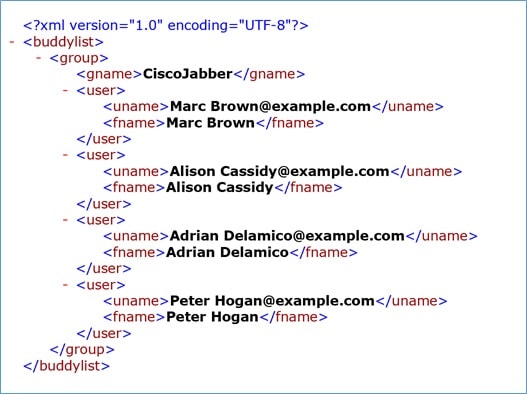
XML Beispiel

Prozedur


Schritt 1

Klicken Sie auf Cisco Jabber auf das Zahnradsymbol und wählen Sie die > Option Kontakteimportieren aus.

Schritt 2

Navigieren Sie zum Speicherort der Definitionsdatei der Kontaktliste, wählen Sie die Definitionsdatei der Kontaktliste aus, und klicken Sie dann auf Öffnen.

Die Kontaktliste wird importiert, und die Ergebnisse werden im Ergebnisfenster zu Kontakte importieren angezeigt.


Integrieren von lokalen Mac-Kontakten

Sie können zulassen, dass Cisco Jabber Personen in Ihrer Mac-Kontaktliste sucht, damit Sie diese ganz einfach über Jabber kontaktieren können. Bei der Suche nach einer Person in Jabber enthalten die Suchergebnisse Personen aus Ihrer Mac-Kontaktliste. Wenn Sie einen Anruf von einem lokalen Kontakt erhalten, vergleicht Jabber diese Nummer mit Personen in Ihrer Mac-Kontaktliste.

Prozedur


Schritt 1

Wählen Sie Jabber-Einstellungen > aus.

Schritt 2

Wählen Sie die Registerkarte Allgemein aus.

Schritt 3

Wählen Sie im Bereich mit den Kontakten die Option Lokale Mac-Kontakte mit Ihren Cisco Jabber-Kontakten integrieren aus.

Schritt 4

Um die Kontakte sehen zu können, starten Sie den Client neu.


Kontaktsortierung

Wählen Sie aus, in welcher Reihenfolge Ihre Cisco Jabber-Kontakte angezeigt werden sollen. Sie können diese nach Name oder Verfügbarkeit sortieren.

Kontakte sortieren für Mac

Zum Anzeigen Ihrer verfügbaren Kontakte können Sie sie nach Status oder Name sortieren.

Prozedur

Schritt 1

Wählen Sie "Kontakte sortieren nach" aus > .

Schritt 2

Wählen Sie Status oder Name aus, um die Kontakte zu sortieren.


Kontakte sortieren für Android

Sie können Kontakte basierend auf dem Status oder Namen sortieren.

Prozedur

Schritt 1

Gehen Sie zu Einstellungen > : Kontakte sortieren nach. >

Schritt 2

Wählen Sie Name oder Status aus.


Kontakte auf iPhone und iPad verwenden

Mit den Verknüpfungen in Jabber können Sie beim Kontaktieren anderer Personen Zeit sparen. Wählen Sie beispielsweise das Chat-Symbol aus, um den Chat sofort zu starten.

Prozedur


Schritt 1

Wählen Sie im Fenster Kontakte den Kontakt aus, mit dem Sie kommunizieren möchten oder den Sie zu den Favoriten hinzufügen möchten.

Schritt 2

Streifen Sie auf dem Kontakt nach links und wählen Sie eine der folgenden Optionen aus:

  • Tippen Sie auf das Chat-Symbol , um mit dem Kontakt zu chatten.
  • Tippen Sie auf das Symbol Telefon anrufen , um den Kontakt anzurufen.
  • Tippen Sie auf das Symbol "Favorit ", um den Kontakt zu den Favoriten hinzuzufügen oder einen Kontakt zu entfernen, der bereits zu den Favoriten hinzugefügt wurde.

Konfigurieren einer Jabber-Warnung

Konfigurieren Sie Cisco Jabber so, dass Sie benachrichtigt werden, wenn Ihre Kontakte verfügbar sind. Sie können auswählen, eine Benachrichtigung zu erhalten, wenn ein Kontakt oder eine Kontaktgruppe online ist. Dadurch wissen Sie schneller, ob andere Personen verfügbar sind, um auf Ihre Nachrichten zu antworten.

Prozedur


Schritt 1

Wählen Sie einen Kontakt, eine Kontaktgruppe oder eine Kopfzeile für die Kontaktgruppe aus.

Schritt 2

Klicken Sie mit der rechten Maustaste, und wählen Sie Warnung, wenn verfügbar aus.

Sie erhalten eine Warnung, wenn ein Kontakt verfügbar ist.


Kontaktgruppen

In Jabber können Sie Gruppen erstellen, um Ihre Kontakte besser zu organisieren. Wenn Sie beispielsweise an mehreren Projekten arbeiten, können Sie Gruppen für jedes Projekt erstellen. Wenn Sie in der Regel an großen, abteilungsübergreifenden Projekten arbeiten, können Sie Gruppen für jede Abteilung wie Marketing, Technik, Dokumentation usw. erstellen.

Kontaktgruppen von Anrufern

Ihre Kontaktgruppen speichern die Kontaktinformationen der Personen, mit denen Sie regelmäßig zusammenarbeiten. Wenn Sie Personen zu Ihren Kontaktgruppen hinzufügen, können Sie mit einem Klick Nachrichten senden und Anrufe tätigen.

Kontakte zu einer Kontaktgruppe für Desktopgeräte hinzufügen

Prozedur

Schritt 1

Geben Sie den Namen der Person in die Suchleiste ein, bewegen Sie den Mauszeiger in den Suchergebnissen über den Namen und klicken Sie auf Hinzufügen Kontakt hinzufügen.

Schritt 2

Wählen Sie eine der folgenden Optionen aus:

  • Vorhandene Gruppe verwenden: Wählen Sie eine Kontaktgruppe aus der Dropdown-Liste aus.
  • Neue Gruppe erstellen: Klicken Sie auf Neue Gruppe , geben Sieeinen Gruppennamen ein und klicken Sie auf Erstellen.

Schritt 3

Klicken Sie auf Hinzufügen.


Hinzufügen von Kontakten zu einer Kontaktgruppe für Mobilgeräte

Prozedur

Schritt 1

Tippen Sie auf dem Kontaktsymbol aufdie Suchleiste und geben Sie den Namen der Person ein, die Sie hinzufügen möchten.

Schritt 2

Tippen Sie in den Suchergebnissen auf den Kontakt und anschließend auf Zu Kontakten hinzufügen.

Schritt 3

Tippen Sie auf Der Gruppe zuweisen und wählen Sie eine der folgenden Optionen aus.

  • Vorhandene Gruppe verwenden: Wählen Sie eine Kontaktgruppe aus der Liste aus.
  • Neue Gruppe erstellen: Tippen Sie auf das Pluszeichen Pluszeichen, geben Sie einen neuen Gruppennamen ein und tippen Sie auf Erstellen.

Schritt 4

Kehren Sie zum Bildschirm Kontakt hinzufügen zurück und tippen Sie auf Fertig.


Verzeichnisgruppen

Verzeichnisgruppen sind Listen von Personen, die einer bestimmten Gruppen in Ihrer Organisation angehören. Diese Listen werden von Ihrem Administrator verwaltet und automatisch synchronisiert, wenn jemand die Gruppe verlässt oder ihr beitritt. Sie können eine vorhandene Verzeichnisgruppe in Cisco Jabber hinzufügen, um einen Zugriff auf alle Personen in der Gruppe zu erhalten. Dadurch können Sie eine größere Gruppe von Personen kontaktieren und mit ihr zusammenarbeiten.

Hinzufügen einer Verzeichnisgruppe in Windows

Wenn die Verzeichnisgruppe mehr als 100 Personen enthält, wird der Anwesenheitsstatus einer Person nur angezeigt, wenn sich diese Person auch in Ihrer persönlichen Kontaktliste befindet.

Prozedur

Schritt 1

Wählen Sie das Menüsymbol und dann Neue > Verzeichnisgruppe > ablegen.

Schritt 2

Geben Sie den Namen der Verzeichnisgruppe im Dialogfeld ein.

Möglicherweise können Sie nach der Verzeichnisgruppe suchen, die Sie hinzufügen möchten. Wenn die Suchfunktion nicht zur Verfügung steht, erhalten Sie den Namen der Verzeichnisgruppe vom Administrator.

Schritt 3

Wählen Sie Hinzufügen und OK aus.


Hinzufügen einer Verzeichnisgruppe auf dem Mac

Sie können eine Verzeichnisgruppe zu Ihrer Kontaktliste hinzufügen.

Prozedur

Schritt 1

Wählen Sie Jabber-Kontakte – Neue > Verzeichnisgruppe > aus.

Schritt 2

Geben Sie den Namen der Verzeichnisgruppe ein.

Schritt 3

Klicken Sie auf OK.


Verzeichnisgruppe für iPhone und iPad hinzufügen

Wenn die Verzeichnisgruppe mehr als 100 Personen enthält, wird die Anwesenheit in dieser Gruppe nicht angezeigt.

Vorbereitungen

Diese Funktion muss vom Systemverwalter aktiviert werden. Wenn Sie keine Verzeichnisgruppen hinzufügen können, wenden Sie sich an den Systemadministrator.

Prozedur

Schritt 1

Tippen Sie auf dem Bildschirm "Kontakte " auf das Plus-Plus-Zeichen-Symbol .

Schritt 2

Tippen Sie auf Verzeichnisgruppe hinzufügen.

Hinweis


Sie können maximal 1000 Kontakte zu Ihrer Kontaktliste hinzufügen.

Schritt 3

Geben Sie den Namen, den Sie hinzufügen möchten, in Verzeichnisgruppe hinzufügen ein.

Schritt 4

Tippen Sie auf Fertig.

Alle Kontakte in der Verzeichnisgruppe werden zu Ihrer Kontaktliste hinzugefügt.


Verzeichnisgruppe für Android hinzufügen

Wenn die Verzeichnisgruppe mehr als 100 Personen enthält, wird die Anwesenheit in dieser Gruppe nicht angezeigt.

Vorbereitungen

Diese Funktion muss vom Systemverwalter aktiviert werden. Wenn Sie keine Verzeichnisgruppen hinzufügen können, wenden Sie sich an den Systemadministrator.

Prozedur

Schritt 1

Tippen Sie auf dem Bildschirm "Kontakte " auf das Plus-Symbol .

Schritt 2

Tippen Sie auf Verzeichnisgruppe hinzufügen.

Hinweis


Sie können maximal 1000 Kontakte zu Ihrer Kontaktliste hinzufügen.

Schritt 3

Geben Sie den Namen, den Sie hinzufügen möchten, in Verzeichnisgruppe hinzufügen ein.

Hinweis


Wenn die Suchfunktion nicht aktiviert ist, erhalten Sie den Namen der Verzeichnisgruppe vom Administrator.

Schritt 4

Tippen Sie auf Fertig.

Alle Kontakte in der Verzeichnisgruppe werden zu Ihrer Kontaktliste hinzugefügt.


Verschieben eines Kontakts in eine andere Gruppe für Android

Wenn Sie feststellen, dass Personen in Ihrer Kontaktliste in eine andere Gruppe in Cisco Jabber verschoben werden müssen, können Sie diese nacheinander in die Gruppe verschieben. Es gibt für diesen Vorgang einige Ausnahmen. Sie können keine benutzerdefinierten Kontakte und Kontakte in einer Verzeichnisgruppe in eine andere Gruppe verschieben, und Sie können keinen Kontakt in die Verzeichnisgruppe verschieben.

Prozedur


Schritt 1

Um Kontakte in einer andere Gruppe zu verschieben, halten Sie einen Kontakt gedrückt.

Schritt 2

Halten Sie das Bearbeitungssymbol neben dem Kontaktnamen gedrückt.

Schritt 3

Ziehen Sie den Kontakt in die gewünschte Gruppe.


Kontaktgruppe entfernen

Wenn Sie eine Gruppe für Ihre Kontakte in Cisco Jabber erstellen, die Sie nicht mehr benötigen, können Sie sie entfernen. Wenn Sie eine Gruppe entfernen, werden auch die Kontakte in der Gruppe aus Ihrer Kontaktliste entfernt. Der Systemadministrator muss diese Funktion für Sie aktivieren.

Eine Kontaktgruppe auf dem iPhone und iPad entfernen

Prozedur

Schritt 1

Tippen Sie im Bildschirm Kontakte auf die Kontaktgruppe, die Sie entfernen möchten.

Schritt 2

Tippen Sie auf Entfernen, um die Kontaktgruppe zu entfernen.

Die Kontaktgruppe wird aus Ihrer Kontaktliste entfernt.


Entfernen Sie eine Kontaktgruppe in Android

Prozedur

Schritt 1

Berühren und halten Sie die Kontaktgruppe.

Schritt 2

Tippen Sie auf das Papierkorbsymbol.


Broadcast-Nachrichten

Sie können mehrere Kontakte in Ihrer Kontaktliste auswählen und eine Broadcast-Nachricht an alle Kontakte gleichzeitig senden. Sie müssen die Nachricht nur einmal senden, aber Ihre Kontakte erhalten diese als normalen 1-zu-1-Chat.

Senden einer Broadcast-Nachricht in Windows

Prozedur

Schritt 1

Führen Sie im Hub-Fenster eine der folgenden Optionen aus:

  • Wählen Sie alle Kontakte aus, denen Sie eine Nachricht senden möchten
  • Um eine Nachricht an eine Gruppe zu senden, wählen Sie die Kopfzeile der Kontaktgruppe aus.

Schritt 2

Klicken Sie mit der rechten Maustaste auf die ausgewählten Kontakte und wählen Sie Sammelnachricht senden aus.

Schritt 3

Geben Sie Ihre Nachricht in das Textfeld ein.

Schritt 4

Um weitere Empfänger zu einer Broadcast-Nachricht hinzuzufügen, suchen Sie die Empfänger im Feld An.

Schritt 5

Klicken Sie auf Senden.


Senden einer Broadcast-Nachricht auf dem Mac

Prozedur

Schritt 1

Wählen Sie in der Kontaktliste eine der folgenden Optionen aus:

  • Wählen Sie alle Kontakte aus, denen Sie eine Broadcast-Nachricht senden möchten
  • Um eine Nachricht an eine Gruppe zu senden, wählen Sie die Kopfzeile der Kontaktgruppe aus.

Schritt 2

Klicken Sie mit der rechten Maustaste auf die ausgewählten Kontakte, und wählen Sie Sammelnachricht senden aus.

Schritt 3

Geben Sie Ihre Nachricht in das Textfeld ein.

Schritt 4

Um weitere Empfänger zu einer Broadcast-Nachricht hinzuzufügen, suchen Sie die Empfänger im Feld An.

Schritt 5

Wählen Sie Senden aus.


Senden einer Broadcast-Nachricht auf dem iPhone und iPad

Prozedur

Schritt 1

Tippen Sie in der Kontaktliste auf das Symbol „Gruppenkontaktname“, und wählen Sie Sammelnachricht senden aus.

Schritt 2

Geben Sie eine Nachricht im Feld Sammelnachricht ein, und tippen Sie auf Senden.


Senden einer Broadcast-Nachricht in Android

Prozedur

Schritt 1

Tippen Sie im Bildschirm "Kontakte " auf den Namen eines Gruppenkontakts und wählen Sie "Broadcast-Nachricht senden" aus.

Schritt 2

Geben Sie eine Nachricht im Textfeld Broadcast-Nachricht ein, und tippen Sie auf Senden.