Ihr Telefon

Die Cisco IP-Konferenztelefon 7832
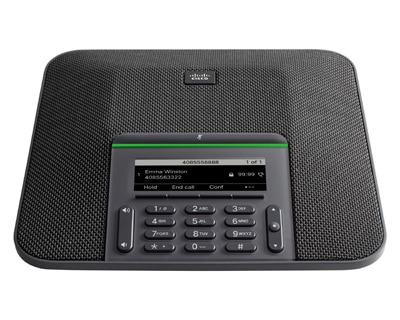
Das Telefon hat empfindliche Mikrofone, die 360 Grad abdecken. Die Benutzer können normal sprechen und werden in einer Entfernung von bis zu 2,1 Metern klar gehört. Die Technologie des Telefons widersteht Störungen von Mobiltelefonen und anderen drahtlosen Geräten, um eine klare Kommunikation ohne Ablenkungen sicherzustellen.

Wie andere Geräte muss Cisco IP-Telefon konfiguriert und verwaltet werden. Diese Telefone codieren und decodieren die folgenden Codecs:
  • G.711 a-law

  • G.711 mu-law

  • G.722

  • G722.2 AMR-WB

  • G.729a/G.729ab

  • G.726

  • iLBC

  • Opus

  • iSAC


Vorsicht


Das Verwenden eines Mobiltelefons, Handys oder GSM-Telefons oder eines Funksprechgeräts in unmittelbarer Nähe eines Cisco IP-Telefon kann Störungen verursachen. Weitere Informationen finden Sie in der Herstellerdokumentation zu dem Produkt, das die Störung verursacht.


Cisco IP-Telefons bieten klassische Telefoniefunktionen wie Rufumleitung und -übergabe, Wahlwiederholung, Kurzwahl, Konferenzgespräche und Zugriff auf Sprachnachrichtensysteme. Cisco IP-Telefons stellen auch verschiedene andere Funktionen bereit.

Da Cisco IP-Telefon ein Netzwerkgerät ist, können Sie detaillierte Statusinformationen direkt abrufen. Diese Informationen können bei der Behebung von Problemen helfen, die mit den IP-Telefonen der Benutzer auftreten. Sie können auch die Statistik eines aktiven Anrufs oder einer Firmware-Version auf dem Telefon anzeigen.

Unterstützte Funktionen

In diesem Dokument werden alle Funktionen beschrieben, die das Gerät unterstützt. Möglicherweise werden jedoch nicht alle Funktionen mit Ihrer aktuellen Konfiguration unterstützt. Informationen zu den unterstützten Funktionen erhalten Sie von Ihrem Dienstanbieter oder Administrator.
Die in diesem Dokument unterstützten Telefone

Dieses Dokument gilt für die folgenden Telefone:

  • Multiplattform-Telefone der Cisco IP-Konferenztelefon 7832-Serie

In diesem Dokument bezieht sich der Begriff Telefon oder Cisco IP-Telefon auf die oben genannten Telefone.

Neue und geänderte Funktionen

Neu und geändert in Firmware-Version 12.0(3)

Überarbeitung

Neue und geänderte Abschnitte

Es wurde ein neues Thema hinzugefügt, um die Einrichtung eines Support-Kennworts zu erwähnen, nachdem das Zurücksetzen auf die Werkseinstellungen erfolgt ist.

Benutzerkennwort auf dem Telefon erstellen

Neues Thema wurde hinzugefügt, um das Zurücksetzen auf die Werkseinstellung über einen Server zu unterstützen

Factory Reset from Server (Zurücksetzung auf Werkseinstellungen über Server)

Neue Themen wurden hinzugefügt, um das Aufrufen von XML-Anwendungen über Multicast-Paging zu unterstützen

XML-Anwendung und Multicast-Paging

XML-Anwendungsdetails anzeigen

Neu und geändert in Firmware-Version 12.0(2)

Revisionen

Neue und geänderte Abschnitte

Neues Thema für die Aufgabe zum Verwalten der Teilnehmerliste in einer Ad-hoc-Konferenz als Gastgeber hinzugefügt

Teilnehmerliste als Gastgeber in einer Ad-hoc-Konferenz anzeigen

Neues Thema für die Aufgabe zum Verwalten der Teilnehmerliste in einer Ad-hoc-Konferenz als Teilnehmer hinzugefügt

Teilnehmerliste als Teilnehmer anzeigen

Neues Thema für die Aufgabe zum Entfernen der Teilnehmerliste in einer Ad-hoc-Konferenz als Gastgeber hinzugefügt

Als Gastgeber einen Teilnehmer in einer Ad-hoc-Konferenz entfernen

Neu und geändert in Firmware-Version 11.3(7)

Überarbeitung

Neue und geänderte Abschnitte

Das Thema wurde hinzugefügt, um die Spam-Anzeige für Webex-Anrufe zu unterstützen

Spam-Anzeige für Webex-Anrufe

Das Thema für Webex-Anrufe wurde aktualisiert

Kürzliche Anrufe anzeigen

Die Aufgabe zum Anzeigen der Anrufstatistik auf dem Telefon wurde hinzugefügt

Anrufdaten in Anrufstatistiken anzeigen

Das Thema wurde aktualisiert, um zu zeigen, wie man das Kennwort auf der Telefon-Webseite einrichtet.

Kennwort festlegen

Aufgabe zum Festlegen des Kennworts auf der Telefon-Webseite wurde hinzugefügt

Kennwort von der Telefon-Webseite festlegen

Das Thema wurde aktualisiert, um HTTP-Proxy hinzuzufügen

Telefon-Webseite

Die Themen für die Funktion HTTP-Proxy wurde hinzugefügt

HTTP-Proxyeinstellungen

Proxyserver mit dem Auto-Proxymodus konfigurieren

Proxyserver mit dem manuellen Proxymodus konfigurieren

Proxyserver über die Telefon-Webseite einrichten

Die Themen zur Webex-Verzeichnisunterstützung wurden hinzugefügt.

Webex-Verzeichnis

Einen Kontakt im Webex-Verzeichnis suchen

Einen Webex-Kontakt in allen Verzeichnissen suchen

Den Namen des Webex-Verzeichnisses bearbeiten

Das Thema zur Webex-Anrufprotokollunterstützung wurden aktualisiert.

Kürzliche Anrufe anzeigen

Anrufprotokolle vom Server anzeigen

Neu und geändert in Firmware-Version 11.3(6)

Überarbeitung

Neue und geänderte Abschnitte

Die Themen für die neue Funktion Berechtigung nur für die Diensteinrichtung Call Forward All (Rufumleitung Alle Anrufe) wurden aktualisiert.

Anrufe weiterleiten

Rufumleitung über die Telefon-Webseite

„Call Forward All“ (Rufumleitung Alle Anrufe) mit Funktionsaktivierungscode-Synchronisierung aktivieren

Anrufe von Ihrem Telefon weiterleiten

Es wurden mehrere Schritte für die Funktion Verbesserungen der Anzeige von Kontaktnummern aus dem LDAP-Verzeichnis aktualisiert.

Im Bildschirm „Alle Verzeichnisse“ nach Kontakt suchen

Das Thema zum Hinzufügen von Links zu verwandten Themen wurde aktualisiert.

Einen Kontakt im LDAP-Verzeichnis suchen

Die neue Aufgabe für die Funktion Verbesserungen der Anzeige von Kontaktnummern aus dem LDAP-Verzeichnis wurde hinzugefügt.

Einen Kontakt im LDAP-Verzeichnis anrufen

Die neue Aufgabe für die Funktion Verbesserungen der Anzeige von Kontaktnummern aus dem LDAP-Verzeichnis wurde hinzugefügt.

Eine Kontaktnummer im LDAP-Verzeichnis bearbeiten

Die neuen Themen für die Funktion Verbesserungen der Anzeige von Kontaktnummern aus dem XML-Verzeichnis wurden hinzugefügt.

XML-Verzeichnis

Einen Kontakt im XML-Verzeichnis anrufen

Eine Kontaktnummer im XML-Verzeichnis bearbeiten

Neu und geändert in Firmware-Version 11.3(5)

Überarbeitung

Neue und geänderte Abschnitte

Aufgabe zum Überprüfen des MIC-Zertifizierungsstatus hinzugefügt

Informationen zum Aktualisierungsstatus der MIC-Zertifizierung suchen

Thema aktualisiert, um STIR/SHAKEN zu unterstützen

Anrufliste

Thema aktualisiert, um die neuen Symbole zur Unterstützung von STIR/SHAKEN einzuführen.

Kürzliche Anrufe anzeigen

Aufgabe zum Suchen des Lizenztyps, der für die Einzelschritt-Migration von MPP-Telefonen zu Unternehmenstelefonen verwendet wird, wurde hinzugefügt

Den Übergangslizenztyp suchen

Neu und geändert in Firmware-Version 11.3(4)

Diese Version hat keine Auswirkungen auf dieses Handbuch.

Neu und geändert in Firmware-Version 11.3(3)

Überarbeitung

Neue und geänderte Abschnitte

Der Schritt zum Hinzufügen von Kontakten wurde im Thema aktualisiert

Im Bildschirm „Alle Verzeichnisse“ nach Kontakt suchen

Das Thema wurde mit einer Voraussetzung und einer anderen Methode zum Hinzufügen von Kontakten im persönlichen Adressbuch aktualisiert

Hinzufügen eines neuen Kontakts zu Ihrem persönlichen Adressbuch

Das Thema zum Hinzufügen, Bearbeiten und Löschen der Kontakte im persönlichen Broadsoft Directory wurde hinzugefügt

Ihre Kontakte im persönlichen Adressbuch von BroadSoft verwalten

Das Thema wurde mit den neuen Schritten zum Hinzufügen eines Kontakts aktualisiert

Einen Kontakt über die Anrufliste erstellen

Das Thema zum Blockieren eines anonymen Anrufs auf dem Telefon wurde aktualisiert

Anonyme Anrufe blockieren

Das Thema zum Aktivieren der Blockierung anonymer Anrufe über die Telefon-Webseite wurde hinzugefügt

Blockieren von anonymen Anrufen über die Telefon-Webseite aktivieren

Das Thema zum Aktivieren der Anklopffunktion auf dem Telefon wurde hinzugefügt

Aktivieren der Anklopffunktion

Das Thema zum Aktivieren der Anklopffunktion über die Telefon-Webseite wurde hinzugefügt

Anklopfen über die Telefon-Webseite aktivieren

Das Thema wurde aktualisiert, um das neue Textfeld des Menüs Nicht verfügbar zu erwähnen

Status als Callcenter-Agent ändern

Das Thema wurde für die neuen Softkeys der Anrufverlaufslisten aktualisiert

Kürzliche Anrufe anzeigen

Das Thema wurde aktualisiert, um das neue Menüelement hinzuzufügen

Informationen über Ihr Telefon anzeigen

Neu und geändert in Firmware-Version 11.3(2)

Überarbeitung

Neue und geänderte Abschnitte

Thema für die Kontrolle der Benutzerauthentifizierung in Telefonmenüs hinzugefügt

Kontrolle der Benutzerauthentifizierung

Thema für die Aktivierungscode-Synchronisierung hinzugefügt

„Call Forward All“ (Rufumleitung Alle Anrufe) mit Funktionsaktivierungscode-Synchronisierung aktivieren

Die vorhandene Aufgabe wurde aktualisiert und enthält nun Informationen zur umgekehrten Namenssuche im lokalen Verzeichnis

Anrufprotokolle vom Server anzeigen

Übersicht und Beschreibung für Telefoneinstellungen hinzugefügt

Telefoneinstellungen – Übersicht

Verzeichnisbezogene Aufgaben aktualisiert

Im Bildschirm „Alle Verzeichnisse“ nach Kontakt suchen

Hinzufügen eines neuen Kontakts zu Ihrem persönlichen Adressbuch

Ihrem persönlichen Adressbuch über die Telefon-Webseite einen neuen Kontakt hinzufügen

Anrufen eines Kontakts in Ihrem persönlichen Adressbuch

Kontakt in Ihrem persönlichen Adressbuch bearbeiten

Einen Kontakt aus Ihrem persönlichen Adressbuch entfernen

Aufgaben für die Verzeichniserweiterungsfunktion aktualisiert

Im Bildschirm „Alle Verzeichnisse“ nach Kontakt suchen

Suchen von Kontakten in Ihrem Broadsoft-Verzeichnis

Den Kontakttyp im BroadSoft-Verzeichnis bearbeiten

Bearbeiten des BroadSoft-Verzeichnisnamens

Den Servernamen Ihres BroadSoft-Verzeichnisses bearbeiten

Anmeldeinformationen Ihres BroadSoft-Verzeichnisses bearbeiten

Einen Kontakt im LDAP-Verzeichnis suchen

Einen IM&P-Kontakt anrufen

Präsenzstatus ändern

Hinzufügen eines neuen Kontakts zu Ihrem persönlichen Adressbuch

Ihrem persönlichen Adressbuch über die Telefon-Webseite einen neuen Kontakt hinzufügen

Kontakt in Ihrem persönlichen Adressbuch suchen

Anrufen eines Kontakts in Ihrem persönlichen Adressbuch

Kontakt in Ihrem persönlichen Adressbuch bearbeiten

Einen Kontakt aus Ihrem persönlichen Adressbuch entfernen

Aufgabe zum Umleiten eines Anrufs von einem Telefon aktualisiert

Anrufe von Ihrem Telefon weiterleiten

Aufgabe zum Umleiten eines Anrufs über die Telefon-Webseite hinzugefügt

Rufumleitung über die Telefon-Webseite

Thema zum Bearbeiten von Benutzeranmeldeinformationen für den Zugriff auf das LDAP-Verzeichnis hinzugefügt

Anmeldeinformationen des LDAP-Verzeichnisses bearbeiten

Aufgabe aktualisiert, um Benutzeranmeldeinformationen einzubeziehen

Einen Kontakt im LDAP-Verzeichnis suchen

Themen aktualisiert, um den LDAP-Cache-Mechanismus einzuführen oder zu erwähnen

LDAP-Verzeichnis

Einen Kontakt im LDAP-Verzeichnis suchen

Aufgabe wurde mit einem neuen Schritt aktualisiert, um Informationen zu den verschiedenen Benutzeranmeldeinformationen hinzuzufügen

Anmeldeinformationen des LDAP-Verzeichnisses bearbeiten

Das vorhandene Thema wurde aktualisiert, um die ACD-Statussynchronisierung einzubeziehen

Callcenter-Funktionen

Das Thema wurde aktualisiert, um den Status eines Call Center-Agenten zu überprüfen

Als Callcenter-Agent anmelden

Neu und geändert in Firmware-Version 11.3(1)

Überarbeitung

Neue und geänderte Abschnitte

Neue Aufgabe zur Unterstützung der automatischen Bereitstellung mit kurzem Aktivierungscode hinzugefügt.

Automatisches Bereitstellen Ihres Telefons mit kurzem Aktivierungscode

Vorhandene Aufgabe aktualisiert, um die Funktion zur Anzeigen des UDI auf dem Telefonbildschirm zu unterstützen

Informationen über Ihr Telefon anzeigen

Aufgabe zur Unterstützung von Nachrichten zur Verbesserung der Betriebsbereitschaft für Bereitstellungsfehler hinzugefügt

Weitere Informationen erhalten, wenn auf dem Telefon eine Fehlermeldung zur Bereitstellung angezeigt wird

Neu und geändert in Firmware-Version 11.2(1)

Revisionen

Neue oder geänderte Abschnitte

Es wurde ein neues Thema zur Unterstützung von mehreren Standorten (Anywhere) für BroadWorks XSI-Benutzer hinzugefügt.

Hinzufügen mehrere Standorte für BroadWorks XSI-Benutzer

Das Thema zur neuen Option Anrufe anzeigen von wurde aktualisiert und unterstützt jetzt die Verbesserung der XSI-Anrufprotokolle.

Kürzliche Anrufe anzeigen

Es wurde ein neues Thema hinzugefügt, das die Verbesserung der XSI-Anrufprotokolle unterstützt.

Anrufprotokolle vom Server anzeigen

Das Thema zum neuen Softkey In Abwesenheit wurde aktualisiert und unterstützt jetzt die Verbesserung der XSI-Anrufprotokolle.

Eine der letzten Nummern zurückrufen

Es wurde ein neues Thema hinzugefügt, das die Anzeige für die Ruhefunktion und Anrufweiterleitung für nicht ausgewählte Leitungen unterstützt.

Stummschalten von eingehenden Anrufen

Das Thema zu den Symbolen für Rufumleitung und Ruhefunktion wurde aktualisiert und unterstützt jetzt die Anzeige für die Ruhefunktion und Rufumleitung für nicht ausgewählte Leitungen.

Anrufe weiterleiten

„Bitte nicht stören“ aktivieren

Das Thema wurde aktualisiert und unterstützt jetzt die XSI-Anrufer-ID-Unterdrückung.

Anrufer-ID blockieren

Es wurde ein neues Thema hinzugefügt, das die Erfassung von Benutzername und Kennwort bei der HTTP-Authentifizierungsaufforderung unterstützt.

Benutzerprofil einrichten

Die Menünavigation für die Klingelton-Einstellung wurde aktualisiert und unterstützt jetzt die Audio-Klangregelung, um das Audiosignal für Hörer und Headset (akustisches Audiosignal) anpassen zu können.

Rufton ändern

Das Thema wurde aktualisiert und unterstützt jetzt die Entfernung der Sperre für den Bildschirmschoner-Typ.

Ändern des Bildschirmschoners

Einrichtung des Telefons

Ihr Telefon wird vom Administrator konfiguriert und mit dem Netzwerk verbunden. Wenn Ihr Telefon nicht konfiguriert und verbunden ist, wenden Sie sich an den Administrator.

Ihr Konferenztelefon mit Energie versorgen

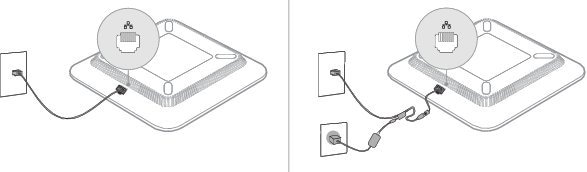
Ihr Konferenztelefon muss über eine der folgenden Quellen mit Energie versorgt werden:

  • PoE (Power over Ethernet) des Netzwerks

  • Power Injector für Cisco IP-Telefone.

  • Ein PoE-Netzkabel und Power Cube 3

Die folgende Abbildung zeigt die PoE- und nicht-PoE-fähigen Kabeloptionen.

Abbildung 1. Energieoptionen für das Konferenztelefon
Stromversorgungsoption für das Konferenztelefon

Verbindung mit dem Netzwerk herstellen

Sie müssen das Telefon mit dem Telefonnetz verbinden.

  • Verkabelte Verbindung: Das Telefon ist über ein Ethernet-Kabel mit dem Netzwerk verbunden.

Telefon-Onboarding per Aktivierungscode

Nachdem das Telefon gestartet wurde, wird ein Begrüßungsbildschirm angezeigt, auf dem Sie den Aktivierungscode eingeben können. Wenn Sie keinen Aktivierungscode haben, wenden Sie sich an den Administrator.

Vorbereitungen

Der Administrator stellt Ihnen einen 16-stelligen Aktivierungscode im Format xxxx-xxxx-xxxx-xxxx zur Verfügung.

Prozedur


Schritt 1

Geben Sie den Aktivierungscode in das Feld ein, das auf dem Begrüßungsbildschirm angegeben ist. Sie müssen bei der Eingabe des Codes nicht den Bindestrich (-) eingeben.

Schritt 2

Drücken Sie Weiter.

Das Telefon schließt den Onboarding-Vorgang automatisch ab.

Schritt 3

Wenn eine Fehlermeldung angezeigt wird, geben Sie den Code erneut ein, oder wenden Sie sich an den Administrator, um einen neuen Code einzugeben.


Automatisches Bereitstellen Ihres Telefons mit kurzem Aktivierungscode

Nachdem das Telefon gestartet wurde, wird ein Begrüßungsbildschirm angezeigt, auf dem Sie den Aktivierungscode eingeben können. Wenn Sie keinen Aktivierungscode haben, wenden Sie sich an Ihren Administrator.

Vorbereitungen

Sie erhalten Ihren Aktivierungscode von Ihrem Administrator:

Prozedur


Schritt 1

Drücken Sie auf das Doppelkreuz (#) und geben Sie den Aktivierungscode in das Feld ein, das auf dem Begrüßungsbildschirm angegeben ist.

Schritt 2

Drücken Sie Weiter.

Das Telefon schließt den Bereitstellungsvorgang automatisch ab.

Schritt 3

Wenn eine Fehlermeldung angezeigt wird, geben Sie den Code erneut ein oder wenden Sie sich an den Administrator.


Kontrolle der Benutzerauthentifizierung

Der Administrator kann konfigurieren, ob für den Zugriff auf Telefonmenüs eine Authentifizierung erforderlich ist. Der Administrator kann die Authentifizierung auch anpassen oder deaktivieren, um den Zugriff auf alle Telefonmenüs zuzulassen.

Mit dieser Funktion legt der Administrator fest, ob ein Telefonmenü eine Authentifizierung erfordert. Wenn der Administrator die Authentifizierung für den Zugriff auf das Menü konfiguriert hat, müssen Sie das Kennwort eingeben und sich anmelden, um auf das Menü zuzugreifen.

Anmelden an Ihren Anschluss von einem anderen Telefon aus (Extension Mobility)

Wenn Extension Mobility konfiguriert ist, können Sie sich bei einem anderen Telefon im Netzwerk anmelden und dieses als Ihr Telefon verwenden. Nach der Anmeldung übernimmt das Telefon die Nummer Ihres persönlichen Verzeichnisses.

Vorbereitungen

Der Administrator konfiguriert die Bereitstellungsberechtigung.

Prozedur


Schritt 1

Drücken Sie Anmelden.

Schritt 2

Geben Sie Ihren Benutzernamen und das zugehörige Kennwort ein. Drücken Sie dann Anmelden.

Im Kennwortfeld sind alphanumerische und numerische Eingaben zulässig. Während der Kennworteingabe wird auf dem Telefon der Softkey Optionen angezeigt. Mit diesem Softkey können Sie die Eingabemethode für das Kennwort ändern. Wählen Sie für die alphanumerische Eingabe Alles eingeben und für die numerische Eingabe Nr eingeben aus. Der Administrator konfiguriert die Eingabemethode für das Kennwort auf der Telefon-Webseite.

Schritt 3

Drücken Sie Abmelden, um sich von Ihrer Durchwahl abzumelden.


Benutzerkennwort auf dem Telefon erstellen

Ihr Administrator stellt Ihr Telefon so ein, dass die Aufforderung Kennwort festlegen angezeigt wird, wenn es nach einem Zurücksetzen auf die Werkseinstellungen neu gestartet wird. Diese Funktion erhöht die Sicherheit Ihres Telefons.

Prozedur


Schritt 1

Führen Sie eine der folgenden Aktionen aus:

  • Nach dem Zurücksetzen auf die Werkseinstellung wird das Telefon neu gestartet, und auf dem Telefon wird die Eingabeaufforderung Kennwort festlegen angezeigt.
  • Drücken Sie

    1. Wählen Sie Status > Issues (Probleme) aus. Wenn auf dem Telefon kein Benutzerkennwort erstellt wurde, wird die Meldung No user password provided (Kein Benutzerkennwort angegeben) angezeigt, und Sie sehen den Softkey Auswahl, mit dem Sie auf den Bildschirm No user password provided (Kein Benutzerkennwort angegeben) zugreifen können.

      Wenn das Telefon über ein Benutzerkennwort verfügt, wird im Menü Probleme der Eintrag Keine angezeigt.

    2. Drücken Sie Erstellen.

Schritt 2

Legen Sie im Bildschirm Kennwort festlegen das neue Kennwort im Feld Neues Kennwort fest.

Nachdem Sie ein neues Kennwort erstellt haben, wird auf dem Telefonbildschirm ein Symbol zum Entsperren angezeigt.


Anmelden bei einem Telefon als Gast

Ihr Telefon besitzt ein Gastkonto, wenn Ihr Administrator Hotelling auf Ihrem Telefon aktiviert. Sie können sich dann bei einem anderen Telefon in Ihrem Netzwerk als Gast anmelden.

Prozedur


Schritt 1

Drücken Sie Anmelden.

Schritt 2

Geben Sie Ihre Benutzer-ID und Ihr Kennwort ein.

Im Kennwortfeld sind alphanumerische und numerische Eingaben zulässig. Während der Kennworteingabe wird auf dem Telefon der Softkey Optionen angezeigt. Mit diesem Softkey können Sie die Eingabemethode für das Kennwort ändern. Wählen Sie für die alphanumerische Eingabe Alles eingeben und für die numerische Eingabe Nr eingeben aus.

Schritt 3

Drücken Sie Speichern.


Hinweis


Ein Administrator kann ein Telefon so konfigurieren, dass es Notrufe tätigt. Wenn Sie sich bei einem registrierten Telefon als Gast anmelden, überträgt das Telefon eine Anforderung, um den Standort des Telefons abzurufen. Der Standort wird an die Notfalldienste gesendet, wenn Sie einen Notruf tätigen.


Abmelden von einem Telefon als Gast

Prozedur


Schritt 1

Drücken Sie Gast aus.

Schritt 2

Drücken Sie Abmelden.


Festlegen der Profilregel auf dem Telefon

Prozedur


Schritt 1

Drücken Sie Einstellungen.

Schritt 2

Wählen Sie Geräteadministration > Profilregel aus.

Schritt 3

Geben Sie die Profilregel über das Tastenfeld des Telefons ein.

Schritt 4

Drücken Sie NeuSync.


Meldung zu Dienstunterbrechung auf dem Startbildschirm

Wenn Webex Cloud-Server nicht verfügbar ist, wird auf dem Startbildschirm des Telefons die Benachrichtigung über die Dienstunterbrechung angezeigt, und der Leitungsstatus zeigt das Symbol für die Überlebensfähigkeit an. In diesem Fall wird das Telefon mit dem "Site Survivable Gateway" (SGW) verbunden, sodass Sie zumindest grundlegende Anruffunktionen verwenden können. SGW-Dienste werden im lokalen Netzwerk bereitgestellt, daher unterstützt das Telefon nur grundlegende Anruffunktionen. Wenn Sie den Leitungsstatus überprüfen, wird Unterbrochen angezeigt. Informationen zum Anzeigen des Leitungsstatus finden Sie unter Anzeigen des Leitungsstatus.

Wenn dieses Problem auftritt, kann der Administrator bei der Problembehandlung behilflich sein.

Telefon-Webseite

Sie können einige Telefoneinstellungen auf der Telefon-Webseite anpassen. Diese ist über Ihren Computer zugänglich. Die URL für die Seite, Ihre Benutzer-ID und Ihr Kennwort erhalten Sie vom Administrator.

Auf der Telefon-Webseite können Sie Funktionen, Leitungseinstellungen und Telefondienste für Ihr Telefon verwalten.

  • Die Telefonfunktionen umfassen die Kurzwahl, Nicht stören und Ihr persönliches Adressbuch.

  • Leitungseinstellungen gelten für eine bestimmte Telefonleitung (Verzeichnisnummer) auf Ihrem Telefon. Die Leitungseinstellungen können die Rufumleitung, visuelle und akustische Nachrichtenindikatoren, Ruftonmuster und andere leitungsspezifische Einstellungen umfassen.

In der folgenden Tabelle sind einige Funktionen beschrieben, die Sie auf der Telefon-Webseite konfigurieren können.

Funktionen

Beschreibung

Rufumleitung

Geben Sie die Nummer an, an der Anrufe eingehen, wenn die Anrufweiterleitung auf dem Telefon aktiviert ist. Auf der Telefon-Webseite können Sie kompliziertere Einstellungen für die Anrufweiterleitung festlegen, beispielsweise wenn Ihre Leitung besetzt ist.

Kurzwahl

Ordnen Sie Telefonnummern Kurzwahlnummern zu, damit Sie die entsprechende Person schnell anrufen können.

Rufton

Weisen Sie einer bestimmten Leitung einen Rufton zu.

Kontakt im persönlichen Verzeichnis

Über die Telefon-Webseite fügen Sie Ihrem persönlichen Verzeichnis einen Kontakt hinzu.

HTTP-Proxy

Sie haben einen HTTP-Proxy für das Telefon eingerichtet, um eine Verbindung mit dem Internet herzustellen.

Kurzwahlnummern

Wenn Sie auf Ihrem Telefon eine Nummer wählen, geben Sie eine Reihe von Ziffern ein. Wenn Sie eine Kurzwahlnummer einrichten, muss diese alle Ziffern enthalten, die für den Anruf gewählt werden müssen. Beispielsweise geben Sie die Ziffer 9 vor der Telefonnummer ein, wenn Sie eine 9 für die Amtsleitung wählen müssen.

Sie können auch andere gewählte Ziffern zur Nummer hinzufügen. Beispiele zusätzlicher Ziffern sind ein Konferenzzugriffscode, ein Anschluss, eine Voicemail-Kennwort, ein Autorisierungscode und ein Rechnungscode.

Die Wählzeichenfolge kann die folgenden Zeichen enthalten:

  • 0 bis 9

  • Doppelkreuz (#)

  • Sternchen (*)

  • Komma (,): Das Komma ist das Pausenzeichen und verzögert das Wählen um 2 Sekunden. Sie können mehrere Kommas eingeben. Zwei Kommas (,,) stehen beispielsweise für eine Pause von 4 Sekunden.

Regeln für Wählzeichenfolgen:

  • Verwenden Sie Kommas, um die Teile der Wählzeichenfolge zu trennen.

  • In der Kurzwahlzeichenfolge muss einem Abrechnungscode immer ein Autorisierungscode vorangehen.

  • Zwischen dem Autorisierungscode und dem Rechnungscode muss ein Komma eingegeben werden.

  • Für Kurzwahlen mit Autorisierungscodes und zusätzlichen Ziffern ist eine Kurzwahlbezeichnung erforderlich.

Bevor Sie die Kurzwahl konfigurieren, versuchen Sie mindestens einmal, die Ziffern manuell zu wählen, um sicherzustellen, dass die Ziffernfolge korrekt ist.

Das Telefon speichert den Autorisierungscode, Rechnungscode oder zusätzliche Ziffern der Kurzwahl nicht in der Anrufliste. Wenn Sie Wahlwiederholung drücken, nachdem Sie die Verbindung mit einem Kurzwahlziel hergestellt haben, fordert das Telefon Sie zur manuellen Eingabe der erforderlichen Autorisierungscodes, Abrechnungscodes oder zusätzlichen Ziffern auf.

Beispiel

Um eine Kurzwahlnummer für eine bestimmte Durchwahl einzurichten, oder wenn ein Autorisierungscode und Abrechnungscode benötigt werden, ist Folgendes erforderlich:

  • Sie müssen 9 für eine Amtsleitung wählen.

  • Sie möchten 5556543 anrufen.

  • Sie müssen den Autorisierungscode 1234 eingeben.

  • Sie müssen den Rechnungscode 9876 eingeben.

  • Sie müssen 4 Sekunden lang warten.

  • Nachdem der Anruf verbunden wurde, müssen Sie die Durchwahl 56789# wählen.

In diesem Fall lautet die Kurzwahlnummer 95556543,1234,9876,,56789#.

Tasten und Hardware des Cisco IP-Telefon 7832

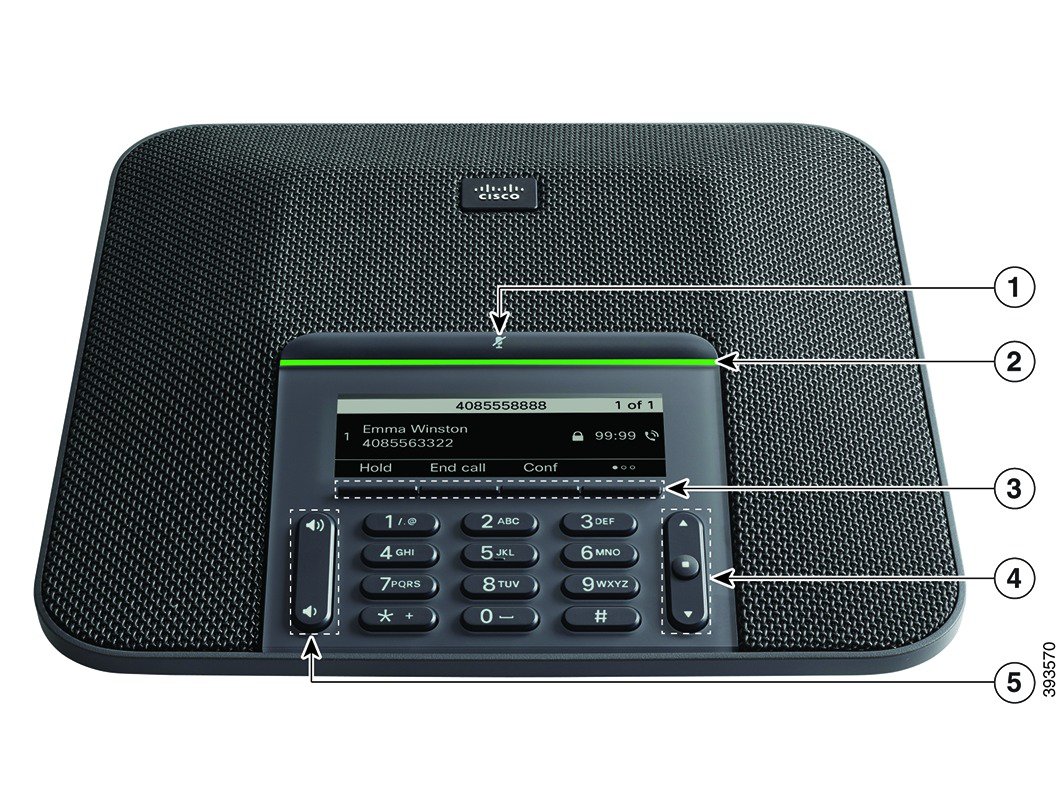
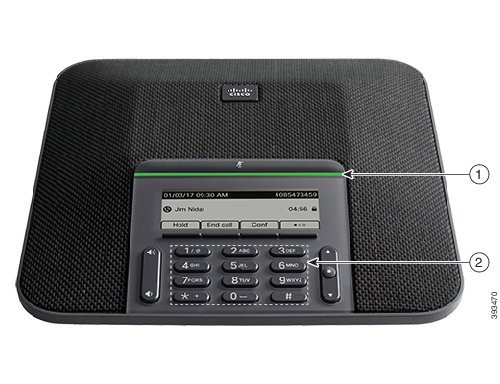
Die folgende Abbildung zeigt das Cisco IP-Konferenztelefon 7832.

Abbildung 2. Tasten und Funktionen des Cisco IP-Konferenztelefon 7832

In der folgenden Tabelle werden die Tasten auf dem Cisco IP-Konferenztelefon 7832 beschrieben.

1

Stummschaltleiste

Zum Ein- bzw. Ausschalten des Mikrofons. Wenn das Mikrofon stummgeschaltet ist, leuchtet die LED-Leiste rot.

2

LED-Leiste

Zeigt den Anrufstatus an:

  • Grün, leuchtend: Aktiver Anruf

  • Grün, blinkend: Eingehender Anruf

  • Grün, blinkend: Gehaltener Anruf

  • Rot, leuchtend: Stummgeschalteter Anruf

3

Softkeys

Zugriff auf Funktionen und Services.

4

Navigationsleiste und Auswahltaste

Zum Blättern durch Menüs, Markieren von Elementen und Auswählen des markierten Elements.

Wenn das Telefon inaktiv ist, drücken Sie Nach oben, um auf die Anrufliste zuzugreifen. Drücken Sie Nach unten, um auf die Favoritenliste zuzugreifen.

5

Lautstärke-Taste

Passen Sie die Lautstärke des Lautsprechermodus (abgehoben) und des Ruftons (aufgelegt) an.

Wenn Sie die Lautstärke ändern, leuchtet die LED-Leiste weiß.

Zeichen des Telefon-Tastenfelds

Mit dem Tastenfeld des Telefons können Sie Buchstaben, Ziffern und Sonderzeichen eingeben. Drücken Sie die Tasten Zwei (2) bis Neun (9), um Buchstaben und Ziffern einzugeben. Verwenden Sie die Tasten Eins (1), Null (0), Sternchen (*) und Raute (#) für Sonderzeichen. In der folgenden Tabelle sind die Sonderzeichen für die einzelnen Tasten für das Gebietsschema "Englisch" aufgeführt. Andere Gebietsschemata haben ihre eigenen Zeichen.

Tabelle 1. Sonderzeichen auf dem Tastenfeld

Tasten auf dem Tastenfeld

Sonderzeichen

Eins (1)

/ . @ : ; = ? -_ & %

Null (0)

(Leerzeichen), ! ^ ' " |

Sternchen (*)

+ * ~ ` < >

Doppelkreuz (#)

# $ £ ◻ \ ( ) { } [ ]

Navigation des Konferenztelefons

Mithilfe der Navigationsleiste blättern Sie durch die Menüs. Die innere Auswahl-Taste der Navigationsleiste dient zur Auswahl von Menüelementen.

Wenn ein Menüelement eine Indexnummer hat, können Sie die Indexnummer mit dem Tastenfeld eingeben, um das Element auszuwählen.

Softkeys des Konferenztelefons

Sie können auf die Funktionen Ihres Telefons über die Softkeys zugreifen. Softkeys ermöglichen Ihnen den Zugriff auf die Funktionen, die auf dem Bildschirm über dem Softkey angezeigt werden. Die Softkeys ändern sich abhängig vom Vorgang, den Sie gerade ausführen.

Die Softkeys an. Der Softkey ●● gibt an, dass weitere Softkey-Funktionen verfügbar sind.

Bildschirm des Konferenztelefons

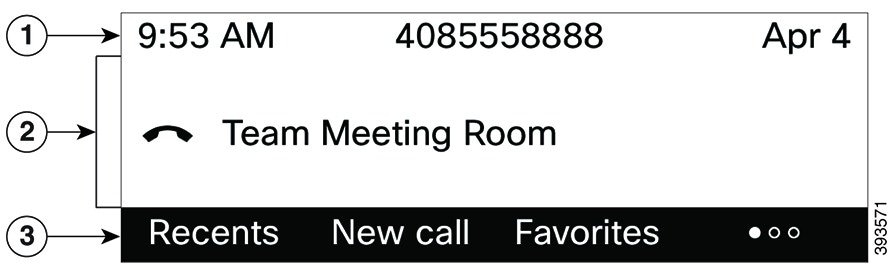
Auf dem Telefondisplay werden Informationen zu Ihrem Telefon angezeigt, beispielsweise die Verzeichnisnummer, der Anrufstatus und Softkeys. Das Display besteht aus drei Bereichen: Überschriftenzeile, mittlerer Bereich und Fußzeile.

1

Klicken Sie oben auf dem Display auf die Überschriftenzeile. Die Kopfzeile zeigt das aktuelle Datum und die Uhrzeit sowie die Telefonnummer.

2

In der Mitte des Telefonbildschirms werden Anruf- bzw. Leitungsinformationen angezeigt.

3

Am unteren Rand des Displays befinden sich die Softkey-Bezeichnungen. Jede Bezeichnung gibt die Aktion für einen Softkey an.

Telefondisplay reinigen

Prozedur

Wenn der Telefonbildschirm schmutzig ist, reinigen Sie es mit einem weichen, trockenen Tuch.

Vorsicht


Verwenden Sie keine flüssigen oder pulverförmigen Reinigungsmittel, da diese in das Telefon eindringen, die Komponenten beschädigen und Ausfälle verursachen können.


Energieeinsparung

Der Administrator kann den Energieverbrauch des Telefonbildschirms reduzieren, wenn Sie Ihr Telefon nicht verwenden. Die Energieeinsparung, die der Administrator konfigurieren kann:

  • Power Save: Die Beleuchtung oder der Bildschirm wird ausgeschaltet, wenn das Telefon für eine bestimmte Zeitdauer inaktiv ist.

Das Telefon einschalten

Wenn sich Ihr Telefon ausschaltet, um Energie zu sparen, ist der Telefonbildschirm leer und die Taste Auswählen leuchtet.

Prozedur


Drücken Sie Auswählen, um das Telefon wieder einzuschalten.


Zusätzliche Hilfe und Informationen

Wenn Sie Fragen bezüglich der auf Ihrem Telefon verfügbaren Funktionen haben, wenden Sie sich an den Administrator.

Die Cisco Website (https://www.cisco.com) enthält weitere Informationen zu den Telefonen und Anrufsteuerungssystemen.

Bedienungshilfen

Cisco IP-Konferenztelefon 7832 bietet verschiedene Bedienungshilfen für Blinde, für Sehbehinderte, für Hörgeschädigte und für in ihrer Bewegungsfreiheit eingeschränkte Personen. Da es sich bei vielen dieser Funktionen um Standardfunktionen handelt, können Benutzer mit Behinderungen auf diese zugreifen, ohne dass es hierfür einer speziellen Konfiguration bedarf.

In diesem Dokument bezieht sich der Begriff Telefon-Support-Seiten auf die Webseiten, die Benutzer aufrufen können, um bestimmte Funktionen zu konfigurieren. Beim Cisco Unified Communications Manager (Version 10.0 oder neuer) handelt es sich bei diesen Seiten um das Selbsthilfe-Portal. Beim Cisco Unified Communications Manager (Version 9.1 und älter) handelt es sich bei diesen Seiten um die Benutzeroptionen-Webseite.

Weitere Informationen finden Sie im Telefonbenutzerhandbuch, das Sie hier aufrufen können: http://www.cisco.com/c/en/us/support/collaboration-endpoints/unified-ip-phone-7800-series/products-user-guide-list.html

Es ist Cisco ein wichtiges Anliegen, barrierefreie Produkte und Technologien zu entwickeln und bereitzustellen, die den Anforderungen Ihrer Organisation gerecht werden. Weitere Informationen zu Cisco und dem Engagement des Unternehmens in Bezug auf Barrierefreiheit finden Sie unter folgender URL: http://www.cisco.com/go/accessibility

Funktionen für Barrierefreiheit für Hörgeschädigte

Ihr Konferenztelefon ist standardmäßig mit Bedienungshilfen ausgestattet, die nur eine geringfügige oder keine Konfiguration erfordern.

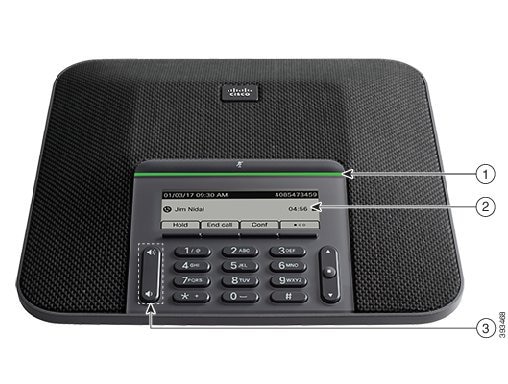
Abbildung 3. Funktionen für Barrierefreiheit für Hörgeschädigte
Barrierefreiheit für Hörgeschädigte

In der folgenden Tabelle werden die Eingabehilfen des Cisco IP-Konferenztelefon 7832 für Hörgeschädigte beschrieben.

Tabelle 2. Funktionen für Barrierefreiheit für Hörgeschädigte

Element

Funktion für Barrierefreiheit

Beschreibung

1

LED-Leiste

Auf dem Telefondisplay wird der aktuelle Status und auf der LED-Leiste wird Folgendes angezeigt:

  • Grün, leuchtend: Aktiver Anruf

  • Grün, blinkend: Eingehender Anruf

  • Grün, blinkend: Gehaltener Anruf

  • Rot, leuchtend: Stummgeschalteter Anruf

2

Visuelle Anzeige des Telefonstatus und MWI

Der aktuelle Status wird auf dem Telefondisplay angezeigt.

Wenn Sie eine Nachricht haben, wird diese auf dem Telefondisplay angezeigt. Ihr Telefon kann Sie auch akustisch über eine Nachricht benachrichtigen.

Um den akustischen Sprachnachrichtenindikator zu ändern, melden Sie sich beim Selbsthilfe-Portal an und rufen dort die Nachrichtenindikator-Einstellungen auf. Sie können alle Einstellungen aktivieren und deaktivieren.

Der Administrator kann Ihre Einstellungen ebenfalls ändern.

3

Einstellung von Klingelton, Tonlage und Lautstärke

  • Zum Ändern des Klingeltons wählen Sie Einstellungen > Voreinstellungen.

  • Stellen Sie die Lautstärke für den Rufton ein. Wenn Sie sich nicht in einem Anruf befinden, drücken zum Ändern der Lautstärke die Taste Lautstärke.

    Wenn Sie die Lautstärke anpassen, leuchtet die LED-Leiste weiß, um die Zu- bzw. Abnahme der Lautstärke anzuzeigen.

Der Administrator kann Ihre Einstellungen ebenfalls ändern.

Funktionen für Barrierefreiheit für sehbehinderte und blinde Personen

Ihr Telefon ist standardmäßig mit Funktionen für Barrierefreiheit ausgestattet, die nur eine geringfügige oder keine Konfiguration erfordern.

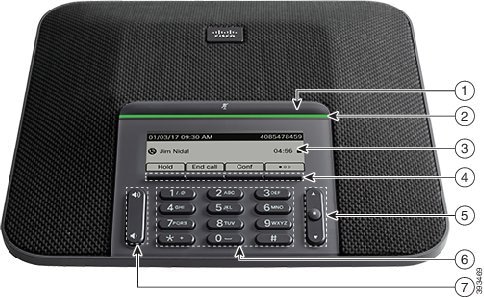
Abbildung 4. Funktionen für Barrierefreiheit für sehbehinderte und blinde Personen
Bedienungshilfen für sehbehinderte und blinde Personen

In der folgenden Tabelle werden die Eingabehilfen des Cisco IP-Konferenztelefon 7832 für Sehbehinderte und Blinde beschrieben.

Tabelle 3. Funktionen für Barrierefreiheit für sehbehinderte und blinde Personen

Element

Funktion für Barrierefreiheit

Beschreibung

1

Stummschalten-Schaltfläche

  • Diese Taste befindet sich über der LED-Leiste und dem Bildschirm.

Schalten Sie mit der Stummschaltungstaste das Mikrofon ein bzw. aus. Wenn das Mikrofon stummgeschaltet ist, leuchtet die LED-Leiste rot. Wenn Sie die Stummschaltung aktivieren, wird ein Signalton ausgegeben. Beim Deaktivieren der Stummschaltung werden zwei Signaltöne ausgegeben.

2

Kontrastreiche visuelle und hörbare Benachrichtigung über einen eingehenden Anruf mit der LED-Leiste

  • Die LED-Leiste befindet sich zwischen der Stummschalt-Taste und dem Bildschirm.

Benachrichtigt Sie über einen eingehenden Anruf. Die LED blinkt während eingehender Anrufe.

Farben, die den Status des Telefons anzeigen:

  • Grün, leuchtend: Aktiver Anruf

  • Grün, blinkend: Eingehender Anruf

  • Grün, blinkend: Gehaltener Anruf

  • Rot, leuchtend: Stummgeschalteter Anruf

3

Beleuchteter LCD-Graustufenbildschirm mit anpassbarem Kontrast auf dem Cisco IP-Telefon

Ermöglicht Ihnen, den Kontrast des Telefonbildschirms anzupassen.

4

Softkeys

  • Diese Tasten befinden sich unter dem LCD.

Sie ermöglichen den Zugriff auf spezielle Funktionen. Das LCD zeigt die Funktionen an.

5

Navigationsbereich (einschließlich Navigationsleiste und Auswahl-Taste)

  • Der Navigationsbereich befindet sich rechts neben dem Tastenfeld.

Verwenden Sie den Navigationsring, um auf der LCD des Telefons nach oben, unten zu navigieren. Die Auswahl-Taste befindet sich in der Mitte der Navigationsleiste.

6

Standardmäßige 12-Tasten-Anordnung

Ermöglicht Ihnen, vorhandene oder vertraute Tastenpositionen zu verwenden. Auf der Taste 5 befindet sich eine Erhebung.

7

Taste Lautstärke

  • Die Lautstärketaste befindet sich links neben dem Tastenfeld.

Sie ermöglicht Ihnen, die Lautstärke des Ruftons oder von Signaltönen zu ändern.

Drücken Sie die Kipptaste nach oben, um die Lautstärke zu erhöhen. Drücken Sie die Kipptaste nach unten, um die Lautstärke zu reduzieren.

Wenn Sie die Lautstärke anpassen, leuchtet die LED-Leiste weiß, um die Zu- bzw. Abnahme der Lautstärke anzuzeigen.

Funktionen des zur Unterstützung der Barrierefreiheit für bewegungseingeschränkte Personen

Ihr Konferenztelefon ist standardmäßig mit Bedienungshilfen ausgestattet, die nur eine geringfügige oder keine Konfiguration erfordern.

Abbildung 5. Funktionen für Barrierefreiheit für Personen mit eingeschränkter Mobilität
Barrierefreiheit für Personen mit eingeschränkter Mobilität

In der folgenden Tabelle werden die Eingabehilfen des Cisco IP-Konferenztelefon 7832 für Personen mit eingeschränkter Mobilität beschrieben.

Tabelle 4. Funktionen für Barrierefreiheit für Personen mit eingeschränkter Mobilität

Element

Funktion für Barrierefreiheit

Beschreibung

1

LED-Leiste

Zeigt den Status Ihres Telefons an:

  • Grün, leuchtend: Aktiver Anruf

  • Grün, blinkend: Eingehender Anruf

  • Grün, blinkend: Gehaltener Anruf

  • Rot, leuchtend: Stummgeschalteter Anruf

2

Ertastbare Tasten und Funktionen, einschließlich einer Erhebung auf Taste 5.

Ermöglicht Ihnen, die Telefontasten schnell zu finden. Beispielsweise befindet sich auf Taste 5 eine Erhebung, mittels derer Sie die anderen Tasten finden können.

Drittanbieteranwendungen zur Unterstützung der Barrierefreiheit

In enger Zusammenarbeit mit Partnern stellt Cisco Lösungen bereit, die die Barrierefreiheit und Nutzbarkeit von Produkten und Lösungen von Cisco ergänzen und unterstützen. Es gibt diverse Drittanbieter-Anwendungen, beispielsweise Echtzeit-Untertitelung für Cisco IP-Telefons, Texttelefone für Gehörlose (TDD/TTY), Echtzeit-Text (RTT), Relay-Dienste (Hearing/Voice Carry Over), Anrufer-ID-Ansage, Inline-Verstärker für Hörer zur Steigerung der Lautstärke, "Belegt-Leuchten", akustische/visuelle Notfallbenachrichtigungen über Cisco IP-Telefons (zur Unterstützung von Anwendern mit Behinderungen) usw.

Weitere Informationen zu den Anwendungen von Drittanbietern erhalten Sie von Ihrem Administrator.

Fehlerbehebung

In den folgenden Szenarien können Probleme auftreten:

  • Ihr Telefon kann nicht mit dem Anrufsteuerungssystem kommunizieren.

  • Im Anrufsteuerungssystem sind Kommunikationsprobleme oder interne Probleme aufgetreten.

  • Auf dem Telefon sind interne Probleme aufgetreten.

Wenn Probleme auftreten, kann der Administrator bei der Problembehandlung helfen.

Informationen über Ihr Telefon anzeigen

Der Administrator fragt Sie möglicherweise nach Informationen über Ihr Telefon. Diese Informationen identifizieren das Telefon für die Problembehandlung.

Das Telefon enthält alle Informationen zur eindeutigen Gerätekennung. Es besteht aus drei Datenelementen, die mit dem Telefon verknüpft sind. Die Datenelemente sind:

  • Produktkennzeichnung (PID)

  • Versionskennung (VID)

  • Seriennummer (SN)

Informationen zu Ihrem Telefon finden Sie auch unter Info > Status > Product Information in der Telefon-Weboberfläche.

Prozedur

Schritt 1

Drücken Sie Einstellungen.

Schritt 2

Wählen Sie Status > Produktinformationen aus.

Sie können folgende Informationen anzeigen:

Produktname: Name, der das Cisco IP-Telefon darstellt.

Seriennummer: Seriennummer des Cisco IP-Telefon.

MAC-Adresse: Hardware-Adresse des Cisco IP-Telefons.

Softwareversion: Versionsnummer der Firmware des Cisco IP-Telefons.

Konfigurationsversion: Versionsnummer der Konfiguration des Cisco IP-Telefons. Diese Informationen werden angezeigt, wenn der Administrator sie aktiviert hat.

Hardwareversion: Versionsnummer der Hardware des Cisco IP-Telefons.

VID: Versions-ID des Cisco IP-Telefons.

Zertifikat: Status des Clientzertifikats, das das Cisco IP-Telefon für die Verwendung im ITSP-Netzwerk authentifiziert. Dieses Feld zeigt an, ob das Clientzertifikat richtig auf dem Telefon installiert ist.

Personalisierung: Für eine RC-Einheit zeigt dieses Feld an, ob die Einheit personalisiert wurde. Anstehend zeigt eine neue RC-Einheit an, die bereitgestellt werden kann. Wenn das personalisierte Profil für die Einheit bereits abgerufen wurde, wird in diesem Feld der Personalisierungsstatus als Erfasst angezeigt.

Schritt 3

Drücken Sie Zurück, um zur Anzeige „Anwendungen“ zurückzukehren.


Anzeigen des Personalisierungsstatus auf dem Telefon

Nach Abschluss des RC-Downloads vom EDOS-Server können Sie den Personalisierungsstatus eines Telefons auf dem Bildschirm anzeigen.

Im Folgenden werden Beschreibungen der Remote-Personalisierungsstatus aufgeführt:

  • Offen: Das Telefon wurde zum ersten Mal hochgefahren und ist noch nicht konfiguriert.

  • Abgebrochen: Die Remote-Personalisierung wurde aufgrund einer anderen Bereitstellung, z. B. DHCP-Optionen, abgebrochen.

  • Ausstehend: Das Telefon kann das Profil nicht vom EDOS-Server herunterladen.

  • Anpassung-Ausstehend: Es wurde eine Umleitungs-URL vom EDOS-Server auf das Telefon heruntergeladen.

  • Erfasst: Im vom EDOS-Server heruntergeladenen Profil ist eine Umleitungs-URL für die Bereitstellungskonfiguration enthalten. Wenn der Umleitungs-URL-Download vom Bereitstellungsserver erfolgreich ist, wird dieser Status angezeigt.

  • Nicht verfügbar: Die Remote-Personalisierung wurde angehalten, da der EDOS-Server mit einer leeren Bereitstellungsdatei geantwortet hat und die HTTP-Antwort 200 OK lautete.

Prozedur

Schritt 1

Drücken Sie Einstellungen.

Schritt 2

Wählen Sie Status > Produktinformationen > Personalisierung aus.

Schritt 3

Drücken Sie Zurück.


Anzeigen des Netzwerkstatus

Prozedur

Schritt 1

Drücken Sie Einstellungen.

Schritt 2

Wählen Sie Status > Netzwerkstatus aus.

Sie können folgende Informationen anzeigen:

  • Netzwerktyp: Gibt den Typ der Local Area Network-Verbindung (LAN) an, die vom Telefon verwendet wird.

  • Netzwerkstatus: Gibt an, ob das Telefon mit einem Netzwerk verbunden ist.

  • IPv4-Status: IP-Adresse des Telefons. Sie können Informationen zu IP-Adresse, Adresstyp, IP-Status, Subnetzmaske, Standardrouter, DNS (Domain Name Server) 1 sowie DNS 2 des Telefons anzeigen.

  • IPv6-Status : IP-Adresse des Telefons. Sie können Informationen zu IP-Adresse, Adresstyp, IP-Status, Subnetzmaske, Standardrouter, DNS (Domain Name Server) 1 sowie DNS 2 des Telefons anzeigen.

  • VLAN-ID: VLAN-ID des Telefons.

  • MAC-Adresse: Eindeutige MAC(Media Access Control-)-Adresse des Telefons.

  • Hostname: Zeigt den aktuellen Hostnamen an, der dem Telefon zugeordnet ist.

  • Domäne: Zeigt den Netzwerkdomänennamen des Telefons an. Standardwert: cisco.com

  • Portlink wechseln: Status des Switch-Ports.

  • Port-Konfig. wechseln: Gibt die Geschwindigkeit und den Duplex-Status des Netzwerkports an.


Anzeigen des Telefonstatus

Prozedur

Schritt 1

Drücken Sie Einstellungen.

Schritt 2

Wählen Sie Status > Telefonstatus > Telefonstatus aus.

Sie können folgende Informationen anzeigen:

  • Verstrichene Zeit: Gesamtzeit, die seit dem letzten Neustart des Systems verstrichen ist.

  • Übertr. (Pakete): Vom Telefon übertragene Pakete.

  • Empf. (Pakete): Vom Telefon empfangene Pakete.


Anzeigen der Statusmeldungen auf dem Telefon

Prozedur

Schritt 1

Drücken Sie Einstellungen.

Schritt 2

Wählen Sie Status > Statusmeldungen aus.

Sie können ein Protokoll der verschiedenen Telefonstatus seit der Bereitstellung anzeigen.

Hinweis


In den Statusmeldungen wird die UTC-Zeit angegeben, daher unterliegen sie nicht den Zeitzoneneinstellungen auf dem Telefon.

Schritt 3

Drücken Sie Zurück.


Anzeigen des Leitungsstatus

Prozedur

Schritt 1

Drücken Sie Einstellungen.

Schritt 2

Wählen Sie Status > Telefonstatus > Leitungsstatus aus.

Sie können den Status der einzelnen Leitungen auf dem Telefon anzeigen.


Anrufdaten in Anrufstatistiken anzeigen

Jeder Anrufeintrag enthält zusätzliche Informationen, die Sie möglicherweise überprüfen möchten. Führen Sie die in diesem Thema beschriebenen Schritte aus, um die detaillierten Informationen Ihrer kürzlich getätigten Anrufe einzusehen.
Vorbereitungen
Melden Sie sich am Telefon an, damit Sie auf das Menü Anrufstatistik zugreifen können.

Wenn in der oberen rechten Ecke des Hauptbildschirms ein Sperrsymbol angezeigt wird, können Sie sich noch nicht am Telefon anmelden.

Prozedur

Schritt 1

Drücken Sie Einstellungen.

Schritt 2

Wählen Sie Status > Telefonstatus > Anrufstatistik aus.

Schritt 3

(optional) Wenn Sie dazu aufgefordert werden, geben Sie Ihr Kennwort ein und drücken Sie Anmelden.

Wenn Sie sich nicht am Telefon anmelden können, wenden Sie sich an Ihren Administrator.

Schritt 4

Markieren Sie einen Anrufstatistik-Eintrag aus der Liste und drücken Sie Auswahl.

Sie können auch die Taste Auswahl des Navigationsrads drücken, um Details zum markierten Eintrag anzuzeigen.

Sie können folgende Informationen anzeigen:

  • Der Anruftyp: Ausgehender oder eingehender Anruf.

  • Name des Gesprächspartners: Der Name der Person, die den Anruf getätigt oder angenommen hat.

  • Nummer des Gesprächspartners: Die Telefonnummer der Person, die den Anruf getätigt oder angenommen hat.

  • Kodierungs-Codec: Die Methode zum Komprimieren des ausgehenden Audios.

  • Dekodierungs-Codec: Die Methode zum Dekomprimieren des eingehenden Audios.

  • Anrufzeit: Die Uhrzeit, zu der ein Anruf getätigt oder beantwortet wurde.

  • Anruf-ID: Eine ID des Anrufers.

Die Anrufstatistik enthält möglicherweise zusätzliche Informationen, z. B. Zähler, Statistiken und Sprachqualitätsmetriken. Verwenden Sie diese Informationen für die Problembehandlung.


Anzeigen des 802.1X-Transaktionsstatus

Prozedur

Schritt 1

Drücken Sie Einstellungen.

Schritt 2

Wählen Sie Netzwerkkonfiguration > Ethernet-Konfiguration > 802.1X-Authentifizierung > Transaktionsstatus aus.

Sie können folgende Informationen anzeigen:

  • Transaktionsstatus

  • Protokoll


Anzeigen des Neustartverlaufs

Prozedur

Schritt 1

Drücken Sie Einstellungen.

Schritt 2

Wählen Sie Status > Neustartverlauf aus.

Sie können die Details zu Datum und Uhrzeit, zu dem/der das Telefon neu gestartet wurde, unabhängig vom Grund des Telefonneustarts anzeigen.


Alle Telefonprobleme für Ihr Cisco MPP-Gerät melden

Sie können das Problemberichtstool verwenden, um Telefonprotokolle zu erfassen bzw. zu senden und Probleme dem Administrator zu melden.

Vorbereitungen
Der Administrator aktiviert den Webserver für das Telefon.
Prozedur

Schritt 1

Drücken Sie Einstellungen.

Schritt 2

Wählen Sie Status > Problem melden aus.

Schritt 3

Geben Sie das Datum, an dem das Problem aufgetreten ist, in das Feld Datum des Problems ein. Das aktuelle Datum wird in diesem Feld standardmäßig angezeigt.

Schritt 4

Geben Sie die Uhrzeit, zu der das Problem aufgetreten ist, in das Feld Uhrzeit des Problems ein. Die aktuelle Zeit wird in diesem Feld standardmäßig angezeigt.

Schritt 5

Wählen Sie Problembeschreibung aus.

Schritt 6

Wählen Sie eine Beschreibung in der angezeigten Liste aus.

Schritt 7

Drücken Sie Senden.

Hinweis


Wenn der Administrator den Webserver für das Telefon deaktiviert, lädt das Telefon den Fehlerbericht nicht auf den Server hoch. Außerdem zeigt der Telefonbildschirm Fehler: 109 oder Berichtsfehler zusammen mit einem nicht verfügbaren Download-Link. Wenden Sie sich an den Administrator, um das Problem zu beheben.


Factory Reset from Server (Zurücksetzung auf Werkseinstellungen über Server)

Sie können Ihr Telefon auf die ursprünglichen Herstellereinstellungen wiederherstellen, wenn es vom Administrator über den Server auf die Werkeinstellungen zurückgesetzt wurde. Nachdem Sie das Telefon zurückgesetzt haben, können Sie es neu konfigurieren.

Wenn Ihr Administrator Ihr Telefon auf die Werkseinstellungen zurücksetzt, werden auf dem Telefonbildschirm die folgenden Benachrichtigungen angezeigt.

  • Wenn sich das Telefon im Leerlauf befindet und kein aktiver Anruf vorhanden ist oder das Telefon nicht aktualisiert wird, wird die Meldung Factory resetting as per request from administrator (Zurücksetzung auf Werkseinstellungen auf Anforderung des Administrators) angezeigt. Anschließend wird das Telefon neu gestartet, um die werksseitige Zurücksetzung abzuschließen.

  • Wenn das Telefon mit einem aktiven Anruf beschäftigt ist, oder wenn das Telefon aktualisiert wird, wird die Meldung Phone will factory reset when idle as per request from administrator (Das Telefon wird auf Anforderung des Administrators auf Werkseinstellungen zurückgesetzt, wenn es inaktiv ist) angezeigt. Nachdem das Telefon wieder frei geworden ist, wird die Meldung Factory resetting as per request from administrator (Zurücksetzung auf Werkseinstellungen auf Anforderung des Administrators) angezeigt. Anschließend wird das Telefon neu gestartet, um die werksseitige Zurücksetzung abzuschließen.

Ermitteln von Telefonproblemen mit einer URL auf der Telefon-Webseite

Wenn das Telefon nicht funktioniert oder nicht registriert werden kann, liegt dies möglicherweise an einem Netzwerkfehler oder einer fehlerhaften Konfiguration. Um die Ursache zu ermitteln, fügen Sie die spezifische IP-Adresse oder einen Domänennamen auf der Verwaltungsseite des Telefons hinzu. Versuchen Sie dann, darauf zuzugreifen, sodass das Telefon das Ziel anpingen und die Ursache anzeigen kann.

Prozedur

Geben Sie in einem unterstützten Webbrowser eine URL ein, die aus der IP-Adresse des Telefons und der IP-Zieladresse besteht, die Sie anpingen möchten. Geben Sie die URL im folgenden Format ein:

http:/<Phone IP>/admin/ping?<ping destination>, wobei:

<Phone IP> = die tatsächliche IP-Adresse Ihres Telefons ist.

/admin = Pfad für den Zugriff auf die Verwaltungsseite Ihres Telefons.

<ping destination> = jede IP-Adresse oder jeder Domänenname, die/den Sie anpingen möchten.

Für das Ping-Ziel sind nur alphanumerische Zeichen, „-“ und „_“ (Unterstriche) zulässig. Anderenfalls zeigt das Telefon einen Fehler auf der Webseite an. Wenn <ping destination> Leerzeichen enthält, wird nur der erste Teil der Adresse als Ping-Ziel verwendet.

Beispiel zum Pingen der Adresse 192.168.1.1:

http://<Phone IP>/admin/ping?192.168.1.1

Getrennte Telefonverbindung

Manchmal wird die Verbindung Ihres Telefons zum Telefonnetzwerk unterbrochen. Wenn die Verbindung getrennt wird, wird auf dem Telefonbildschirm eine Meldung angezeigt.

Wenn die Verbindung getrennt wird, während ein Anruf aktiv ist, wird der Anruf fortgesetzt. Sie können jedoch nicht auf alle normalen Telefonfunktionen zugreifen, da einige Funktionen die Informationen vom Anrufsteuerungssystem benötigen. Beispielsweise funktionieren die Softkeys möglicherweise nicht wie erwartet.

Wenn sich das Telefon wieder mit dem Anrufsteuerungssystem verbindet, können Sie es wieder normal verwenden.

Weitere Informationen erhalten, wenn auf dem Telefon eine Fehlermeldung zur Bereitstellung angezeigt wird

Wenn auf Ihrem Telefon die Meldung Überprüfen Sie die Bereitstellungseinstellungen oder wenden Sie sich an Ihren Serviceanbieter angezeigt wird, liegt ein Konfigurationsproblem vor. Diese Meldung wird nur unmittelbar nach dem Starten des Telefons angezeigt. Diese Meldung wird nicht angezeigt, nachdem das Telefon bei einem Anrufserver registriert wurde.

Diese Meldung gilt für alle MPP-Telefone.

Prozedur

Schritt 1

Drücken Sie eine dieser Optionen:

  • Details: Eine Liste der Statusmeldungen anzeigen.

  • Abbrechen: Zum Hauptbildschirm des Telefons zurückkehren.

Hinweis


Wenn Sie eine Bereitstellungswarnung abbrechen, zeigt das Telefon erst wieder eine Bereitstellungswarnung an, wenn das Telefon neu gestartet wurde.

Schritt 2

Markieren Sie die entsprechende Statusmeldung in der Liste und drücken Sie eine der folgenden Optionen:

  • Details: Die gesamte Statusmeldung anzeigen.

  • Löschen: Die gesamte Nachrichtenliste löschen.

Schritt 3

Wenden Sie sich an den Administrator, um das Problem zu beheben. Wenn Ihnen der Administrator Zugriff gewährt hat, können Sie die Nachrichten auch auf der Telefon-Webseite anzeigen.

Navigieren Sie auf der Webseite des Telefons zu Info > Download-Status > Bereitstellungsstatus


Den Übergangslizenztyp suchen

Ihr Administrator bittet Sie möglicherweise um Informationen über den Lizenztyp, der für die Migration zu einer Multiplattform-Firmware verwendet wird.

Prozedur

Schritt 1

Drücken Sie Einstellungen.

Schritt 2

Wählen Sie Status > Produktinformationen aus.

Schritt 3

Im Feld Übergangs-Autorisierungstyp wird der verwendete Lizenztyp angezeigt.


Informationen zum Aktualisierungsstatus der MIC-Zertifizierung suchen

Sie können den Verlängerungsstatus und die zugehörigen Informationen auf der Telefon-Webseite anzeigen, um zu überprüfen, ob die MIC-Verlängerung (Manufacture Installed Certificate) des installierten Zertifikats abgeschlossen ist. Möglicherweise werden Sie von Ihrem Administrator während der Fehlerbehebung nach diesen Informationen gefragt.
Vorbereitungen
  • Ihr Administrator hat Ihnen Zugriff auf die Telefon-Webseite gewährt.

  • Ihr Administrator aktiviert die MIC-Verlängerung (Manufacture Installed Certificate) auf Ihrem Telefon.

Prozedur

Schritt 1

Klicken Sie auf der Webseite des Telefons auf Info > Download-Status.

Schritt 2

Die Informationen finden Sie im Abschnitt Aktualisierungsstatus der MIC-Zertifizierung.

  • Bereitstellungsstatus der MIC-Zertifizierung: Dieses Feld enthält das Datum und die Uhrzeit der durchgeführten Zertifikatverlängerung, die URL der HTTP-Anforderung und die Ergebnismeldungen.

  • Info zu MIC-Zertifizierung: In diesem Feld wird der Gesamtstatus der Zertifikatverlängerung angezeigt. In der Regel wird angezeigt, ob das MIC-Zertifikat Ihres Telefons erfolgreich verlängert wurde.

Weitere Informationen hierzu erhalten Sie vom Systemadministrator.


Geltungsbedingungen für die von Cisco gewährte beschränkte einjährige Hardware-Garantie

Für die Hardware-Garantie und die Dienstleistungen, die Sie während der Garantiefrist in Anspruch nehmen können, gelten besondere Bedingungen.

Die rechtsverbindliche Garantieerklärung mit den Garantie- und Lizenzbestimmungen für Cisco Software ist unter Produktgarantien verfügbar.