Anrufe

Anrufe tätigen

Das Telefon funktioniert wie ein normales Telefon. Das Tätigen von Anrufen ist jedoch einfacher.

Anruf tätigen

Sie können Ihr Telefon wie jedes andere Telefon für Anrufe verwenden.

Prozedur


Geben Sie eine Nummer ein und nehmen Sie den Hörer ab.


Anruf mit einem Lautsprecher tätigen

Verwenden Sie den Lautsprecher für das Freisprechen. Beachten Sie, dass Ihre Kollegen Ihren Anruf ebenfalls hören können.

Prozedur


Schritt 1

Geben Sie über das Tastenfeld eine Nummer ein.

Schritt 2

Drücken Sie Lautsprecher .


Anruf mit einem Headset tätigen

Verwenden Sie Ihr Headset für Anrufe, um Ihre Kollegen nicht zu stören und Ihre Privatsphäre zu schützen.

Prozedur


Schritt 1

Stecken Sie ein Headset ein.

Schritt 2

Geben Sie über das Tastenfeld eine Nummer ein.

Schritt 3

Drücken Sie Headset .


Wahlwiederholung

Sie können die zuletzt gewählte Nummer anrufen.

Prozedur


Schritt 1

(optional) Wählen Sie eine Leitung aus.

Schritt 2

Drücken Sie Wahlwiederholung.

Hinweis


Für Webex Calling unterstützen Arbeitsbereiche Wahlwiederholung, wenn der Verlauf für lokale Anrufe auf die Arbeitsbereich-Geräte oder FAC *66 festgelegt ist.

Schritt 3

Wählen Sie eine Anrufaufzeichnung aus der Liste Gewählte Rufnummern aus und drücken Sie Anrufen.

Sie können auch auf die Liste Gewählte Rufnummern über Informationen und Einstellungen > Anrufliste > Gewählte Rufnummern zugreifen.


Notruf tätigen

Verwenden Sie Ihr Telefon, um einen Notruf ähnlich wie alle anderen Anrufe zu tätigen. Wenn Sie die Notrufnummer wählen, erhalten Ihre Notfalldienste Ihre Telefonnummer und Ihren Standort, damit sie Ihnen helfen können.


Hinweis


Wenn Ihr Anruf unterbrochen wird, können Sie von den Notfalldiensten zurückgerufen werden.


Vorbereitungen

Ihr Telefon muss entsprechend konfiguriert sein, um Ihren physischen Standort abrufen zu können. Mitarbeiter von Notfalldiensten benötigen Ihren Standort, um Sie zu finden, wenn Sie einen Notruf tätigen.

Prozedur


Geben Sie die Notrufnummer ein und nehmen Sie den Hörer ab.


Kurzwahl

Die Kurzwahl ermöglicht Ihnen, eine Taste zu drücken, einen festgelegten Code einzugeben oder ein Element auf dem Telefonbildschirm auszuwählen, um eine Nummer anzurufen. Sie können die Kurzwahl auf dem Telefon oder der Telefon-Webseite konfigurieren.

Sie können einen Kurzwahlcode bearbeiten, löschen und überprüfen.

Einen Kurzwahlcode auf dem Telefonbildschirm zuordnen

Sie können einen Kurzwahlindex auf dem Telefonbildschirm konfigurieren. Sie können einen Kurzwahlcode auch auf der Telefon-Webseite zuordnen.

Prozedur

Schritt 1

Drücken Sie Anwendungen .

Schritt 2

Wählen Sie Kurzwahl aus.

Schritt 3

Blättern Sie zu einem nicht zugewiesenen Kurzwahlindex.

Schritt 4

Drücken Sie Bearbeiten, und führen Sie einen der folgenden Schritte aus:

  • Geben Sie den Namen und die Nummer ein.
  • Wählen Sie die Option > Aus Kontakten auswählen aus, um einen Kontakt aus dem Adressbuch auszuwählen.

Schritt 5

Drücken Sie Speichern.


Anruf mit einem Kurzwahlcode tätigen

Vorbereitungen

Richten Sie auf der Telefon-Webseite oder auf dem Telefonbildschirm Kurzwahlcodes ein.

Prozedur

Geben Sie den Kurzwahlcode ein, und drücken Sie Anrufen.


Kurzwahl über eine Leitungstaste konfigurieren

Sie können jede freie Leitungstaste auf dem Telefon drücken und für diese eine Kurzwahl festlegen. Das Kurzwahlsymbol, der Name und die Durchwahlnummer werden auf dem Telefonbildschirm neben der Leitungstaste angezeigt. Sie können diese Änderung auch anhand des Feldes Erweiterte Funktion auf der Telefon-Webseite überprüfen. Nachdem Sie die Kurzwahl auf eine Leitungstaste konfiguriert haben, können Sie die Leitungstaste drücken, um die Kurzwahlinformationen zu ändern und eine neue Telefonnummer und einen neuen Namen zuzuweisen. Sie können die Leitungstaste drücken, für die die Kurzwahl konfiguriert ist, um die Kurzwahl für die Nummer zu verwenden.

Sie können die Leitungstaste für das Erweiterungsmodul als Kurzwahltaste konfigurieren und diese Leitungstaste drücken, um eine Nummer per Kurzwahl zu wählen. Ihr Administrator verwendet die Webseite des Telefons, um die Leitungstaste für das Erweiterungsmodul als Kurzwahltaste zu konfigurieren.

Vorbereitungen

Navigieren Sie zur Webseite, und deaktivieren Sie die Leitungstaste, die als Kurzwahltaste verwendet werden soll.

Prozedur

Schritt 1

Halten Sie eine beliebige freie Leitungstaste auf dem Telefon mindestens zwei Sekunden lang gedrückt.

Schritt 2

Fügen Sie im Fenster Kurzwahl den Kurzwahlnamen und die Telefonnummer hinzu, die beim Drücken dieser Leitungstaste angerufen werden soll.

Schritt 3

Klicken Sie auf Speichern.


Kurzwahl von einer Leitungstaste entfernen

Sie können eine Leitungstaste auf dem Telefon drücken und die Kurzwahl löschen, die dieser Leitungstaste zugewiesen ist. Die Kurzwahl der Leitungstaste wird entfernt. Stellen Sie auf der Telefon-Webseite sicher, dass die Kurzwahl entfernt wird.

Prozedur

Schritt 1

Halten Sie eine Leitungstaste, für die eine Kurzwahl konfiguriert wurde, mindestens zwei Sekunden lang gedrückt.

Schritt 2

Drücken Sie Option > Löschen im Fenster Kurzwahl auf dem Telefonbildschirm.

Schritt 3

Wählen Sie Keine und bestätigen Sie mit OK.


Die markierte Leitung für Kurzwahlanrufe verwenden

Sie können eine Leitungstaste konfigurieren, um eine Kurzwahl mit oder ohne VID (Voice Profile ID) auszuführen. Wenn beide konfiguriert sind, hat VID Priorität. Der Anruf wird auf diese Leitung umgeleitet.

Wenn eine Leitungstaste ohne VID konfiguriert wird, können Sie eine Kurzwahltaste konfigurieren, um die markierte Leitung zu verwenden.

Prozedur

Schritt 1

Konfigurieren Sie eine Kurzwahltaste ohne VID.

Schritt 2

Ändern Sie die Markierung der Leitung, die Sie bevorzugen.

Schritt 3

Drücken Sie die Kurzwahltaste, um einen Anruf zu tätigen.

Der Anruf wird mit der markierten Leitung getätigt.

Wenn die Anrufanzahl auf einer markierten Leitung mit dem Wert übereinstimmt, der auf der Telefon-Webseite im Feld Pro Leitung angezeigte Anrufe festgelegt ist, wird der Kurzwahlanruf über die nächste verfügbare Leitung getätigt.


Die markierte Leitung zum Überprüfen von Kurzwahlanrufen verwenden

Wenn eine Leitungstaste ohne VID konfiguriert wurde, können Sie einen Test ausführen, um zu bestätigen, dass der Anruf mit der markierten Leitung getätigt wird.

Prozedur

Schritt 1

Konfigurieren Sie eine Kurzwahltaste ohne VID.

Schritt 2

Ändern Sie die Markierung der Leitung, die Sie bevorzugen.

Schritt 3

Drücken Sie die Kurzwahltaste, um einen Anruf zu tätigen.

Der Anruf wird mit der markierten Leitung getätigt.


Auslandsnummer wählen

Sie können internationale Anrufe tätigen, wenn Sie der Telefonnummer ein Pluszeichen (+) voranstellen.

Prozedur


Schritt 1

Halten Sie die Sterntaste (*) mindestens eine Sekunde lang gedrückt.

Das Pluszeichen (+) wird als erste Ziffer der Telefonnummer angezeigt.

Schritt 2

Geben Sie die Telefonnummer ein.

Schritt 3

Drücken Sie Anrufen oder warten Sie nach dem letzten Tastendruck 10 Sekunden, um den Anruf automatisch zu tätigen.


Sichere Anrufe

Ihr Telefon verschlüsselt alle Anrufe, um die Anrufe zu schützen. Das Schloss-Symbol wird auf dem Telefonbildschirm für alle sicheren Anrufe angezeigt.

Sie können auch ein Kennwort auf Ihrem Telefon festlegen, um den nicht autorisierten Zugriff zu beschränken.

Anrufe annehmen

Ihr Cisco IP-Telefon funktioniert wie ein normales Telefon. Das Annehmen von Anrufen ist jedoch einfacher.

Anruf annehmen

Prozedur


Drücken Sie die rot blinkende Leitungstaste.


Wartenden Anruf annehmen

Wenn Sie sich in einem aktiven Anruf befinden, hören Sie einen Signalton und die Leitungstaste blinkt rot, wenn ein Anruf wartet.

Prozedur


Schritt 1

(optional) Wenn mehrere Anrufe warten, wählen Sie einen eingehenden Anruf aus.

Schritt 2

Drücken Sie die Leitungstaste.


Anruf ablehnen

Sie können einen aktiven oder eingehenden Anruf an Ihr Voicemail-System oder eine vorher festgelegte Telefonnummer senden.

Prozedur


Um einen Anruf abzulehnen, führen Sie einen der folgenden Schritte aus:

  • Drücken Sie Ablehnen.
  • Wenn mehrere Anrufe eingehen, markieren Sie den eingehenden Anruf und drücken Sie Ablehnen.

Stummschalten von eingehenden Anrufen

Wenn Sie beschäftigt sind und nicht gestört werden möchten, können Sie einen eingehenden Anruf stummschalten. Das Telefon klingelt dann nicht mehr, aber Sie erhalten eine visuelle Meldung und können den Telefonanruf annehmen.

Vorbereitungen

Der Administrator konfiguriert den Softkey Ignorieren auf Ihrem Telefon.

Prozedur


Schalten Sie den eingehenden Anruf auf eine der folgenden Arten stumm:

  • Drücken Sie den Softkey Ignorieren. Wenn Sie diesen Softkey drücken, wird er vom Telefonbildschirm ausgeblendet und beim nächsten eingehenden Anruf wiederhergestellt.
  • Drücken Sie die Lautstärketaste . Wenn Sie diese Taste erneut drücken, wird die Klingeltonlautstärke verringert.

Die Klingeltonlautstärke wird beim nächsten eingehenden Anruf wiederhergestellt.


„Bitte nicht stören“ aktivieren

Verwenden Sie DND (Bitte nicht stören), um Ihr Telefon stummzuschalten und eingehende Anrufe zu ignorieren. Jedoch erhalten Sie immer Paging- oder Notrufe, auch wenn die Ruhefunktion aktiviert ist.

Wenn Sie DND aktivieren, werden eingehende Anrufe an eine andere Nummer weitergeleitet, beispielsweise an Ihre Voicemail.

Wenn die Ruhefunktion aktiviert ist, wird Nicht stören in der oberen Leiste des Telefonbildschirms angezeigt.

Wenn Sie DND aktivieren, sind standardmäßig alle Leitungen Ihres Telefons betroffen. Sie können die Ruhefunktion im Menü Voreinstellungen für eine bestimmte Leitung aktivieren.

Wenn bei einer Leitungstaste sowohl die Funktionsschlüssel-Synchronisierung als auch die Ruhefunktion aktiviert ist, wird neben der Bezeichnung der Leitungstaste angezeigt.

Prozedur


Schritt 1

Drücken Sie N. stör., um die Ruhefunktion zu aktivieren.

Schritt 2

Drücken Sie NStö aus, um die Ruhefunktion auszuschalten.


Aktivieren bzw. Deaktivieren der Ruhefunktion mithilfe eines Sterncodes

Sie können die Ruhefunktion aktivieren bzw. deaktivieren, indem Sie die entsprechenden Sterncodes eingeben, die für Ihr Telefon konfiguriert wurden. Der Administrator gibt die Sterncodes auf der Telefon-Webseite in das Feld DND Act Code (Aktivierungscode für Ruhefunktion) bzw. DND Deact Code (Deaktivierungscode für Ruhefunktion) ein.

Prozedur


Schritt 1

Um die Ruhefunktion zu aktivieren, geben Sie den vom Administrator bereitgestellten Sterncode ein.

Schritt 2

Um die Ruhefunktion zu deaktivieren, geben Sie den vom Administrator bereitgestellten Sterncode ein.


Den Anruf eines Kollegen beantworten (Anrufannahme)

Wenn Sie Anrufe zusammen mit einem Kollegen abwickeln, können Sie einen Anruf annehmen, der auf dem Telefon Ihres Kollegen eingeht. Der Administrator muss Sie jedoch zuerst mindestens einer Anrufübernahmegruppe zuordnen.

Einen Anruf in einer Gruppe annehmen (Übernahme)

Sie können einen Anruf annehmen, der auf einem anderen Telefon innerhalb Ihrer Anrufübernahmegruppe eingeht. Wenn mehrere Anrufe übernommen werden können, nehmen Sie den zuerst eingegangenen Anruf an.

Prozedur

Schritt 1

(optional) Drücken Sie die Leitungstaste.

Schritt 2

Drücken Sie Übernahme, um einen eingehenden Anruf innerhalb Ihrer Anrufübernahmegruppe auf Ihr Telefon zu holen.


Anruf stummschalten

Während eines Anrufs können Sie die Audiowiedergabe stummschalten, damit zwar Sie den anderen Teilnehmer, aber dieser Teilnehmer Sie nicht hören kann.

Wenn Sie das Multiplattform-Telefone der Cisco IP Phone 6821-Serie stummschalten, blinkt auf dem Bildschirm ein Stummschaltungssymbol. Wenn Sie das Multiplattform-Telefone der Cisco IP-Telefon 6841- und 6851-Serie stummschalten, leuchtet die Taste Stummschalten rot.

Prozedur


Schritt 1

Drücken Sie Stumm .

Schritt 2

Drücken Sie erneut Stummschalten, um die Stummschaltung aufzuheben.


Anrufe halten

Anruf halten

Sie können einen aktiven Anruf halten und später fortsetzen.

Prozedur


Schritt 1

Drücken Sie Halten oder Halten.

Schritt 2

Um einen gehaltenen Anruf fortzusetzen, drücken Sie Halten oder Fortsetzen.


Einen zu lange gehaltenen Anruf annehmen

Ihr Telefon ist so konfiguriert, dass es Ihnen Hinweise gibt, wenn Sie einen Anruf zu lange gehalten haben:

  • Rot blinkende Leitungstaste

  • Blinkende Nachrichtenanzeige am Hörer

  • Visuelle Benachrichtigung auf dem Telefonbildschirm

  • Klingelbenachrichtigung auf dem Telefon, wenn eine Erinnerung für gehaltene Anrufe auf der Telefon-Webseite konfiguriert ist

Prozedur


Drücken Sie Halten oder Forts., um den gehaltenen Anruf fortzusetzen.


Zwischen aktiven und gehaltenen Anrufen wechseln

Sie können schnell zwischen aktiven und gehaltenen Anrufen wechseln.

Prozedur


Drücken Sie die Leitungstaste für den gehaltenen Anruf und dann Forts., um diesen Anruf fortzusetzen und den anderen Anruf automatisch zu halten.


Parken von Anrufen

Sie können Ihr Telefon verwenden, um einen Anruf zu parken. Anschließend können Sie den Anruf entweder auf Ihrem oder auf einem anderen Telefon abrufen, beispielsweise auf dem Telefon eines Kollegen oder in einem Konferenzraum.

Ein geparkter Anruf wird vom Netzwerk überwacht, damit er nicht vergessen wird. Wenn der Anruf zu lange geparkt wird, wird ein Signalton ausgegeben. Sie können den Anruf auf Ihrem ursprünglichen Telefon annehmen, ablehnen oder ignorieren. Sie können den Anruf auch auf einem anderen Telefon abrufen.

Wenn Sie den Anruf nicht innerhalb einer bestimmten Zeitdauer annehmen, wird er an die Voicemail oder ein anderes Ziel umgeleitet, das vom Administrator festgelegt wird.

Anruf mit "Anruf parken" halten

Sie können einen aktiven Anruf, den Sie angenommen haben, auf Ihrem Telefon parken und auf einem anderen Telefon im Anrufsteuerungssystem abrufen.

Sie können einen Anruf auch auf Ihrem eigenen Telefon parken. In diesem Fall hören Sie möglicherweise keine Aufzeichnung.

Sie können nur jeweils einen Anruf unter einer Nummer parken.

Vorbereitungen

Der Anruf muss aktiv sein.

Prozedur

Schritt 1

Drücken Sie Parken.

Ihr Telefon gibt eine aufgezeichnete Nachricht wieder, in der nach der Nummer des geparkten Anrufs gefragt wird.

Schritt 2

(optional) Wenn Sie das Parken von Anrufen für ein Erweiterungsmodul konfiguriert haben, drücken Sie die Leitungstaste Anruf parken.

Schritt 3

Geben Sie die Nummer ein, und drücken Sie die #-Taste.

Schritt 4

(optional) Geben Sie die Nummer zum Parken an die Person weiter, die den Anruf annimmt.


Einen mit "Anruf parken" gehaltenen Anruf abrufen

Sie können einen geparkten Anruf überall im Netzwerk annehmen.

Vorbereitungen

Sie benötigen die Nummer, unter der der Anruf geparkt wurde.

Prozedur

Schritt 1

Drücken Sie Parken aufheben.

Schritt 2

(optional) Drücken Sie die Leitungstaste, deren Besetztlampenfeld mit Anrufübernahme konfiguriert ist, um einen gehaltenen Anruf abzurufen.

Schritt 3

(optional) Wenn Sie das Parken von Anrufen für ein Erweiterungsmodul konfiguriert haben, drücken Sie die Leitungstaste Anruf parken.

Schritt 4

Geben Sie die Nummer, unter der der Anruf geparkt ist, gefolgt vom Doppelkreuz (#) ein.

Sie können das Doppelkreuz (#) auch eingeben, um den geparkten Anruf abzurufen. Wenn Sie einen auf Ihrem eigenen Telefon geparkten Anruf abrufen, müssen Sie eventuell keine Nummer eingeben.

Parken für einen Anruf mit einer einzigen Anschlusstaste aktivieren und deaktivieren

Wenn Ihr Systemverwalter eine Liste für das Besetztlampenfeld (Leitungsstatus) mit der prk-Funktion für Sie konfiguriert hat, können Sie aktive Anrufe parken bzw. deren Parken aufheben. Unter Leitungsstatus des Kollegen finden Sie die Symbole für Frei und Geparkter Anruf.

Diese Funktion gilt nicht für das Telefon Cisco IP Phone 7811.

Vorbereitungen
Überwachung der Besetztlampenfeld-Liste aktivieren oder deaktivieren
Prozedur

Schritt 1

Drücken Sie die Anschlusstaste, die den Benutzer überwacht, um einen aktiven Anruf zu parken.

Schritt 2

Führen Sie einen der folgenden drei Schritte aus, um das Parken eines Anrufs aufzuheben:

  • Drücken Sie den überwachten Benutzer, für den der geparkte Anruf angezeigt wird.

  • Drücken Sie die Leitungstaste und anschließend den überwachten Benutzer, für den der geparkte Anruf angezeigt wird.

  • Verwenden Sie die Navigationsschaltfläche, um zur Leitungstaste für die Durchwahl zu gelangen, und drücken Sie dann den überwachten Benutzer, für den der geparkte Anruf angezeigt wird.


Parkkennziffer und Status

Ihr Administrator kann das Parken von Anrufen für die Unterstützung von geparkten Anrufen für dedizierte Parkkennziffern konfigurieren. Diese Durchwahlnummern werden nur für geparkte Anrufe verwendet und sind nicht für die Anrufweiterleitung gedacht.

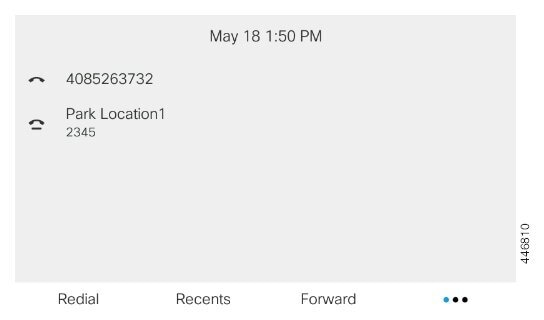
Abbildung 1. Anruf parken in Parkkennziffern

Im obigen Beispiel überwacht das Telefon „Park Location1“. Ihr Administrator hat eine Parkkennziffer konfiguriert: Park Location1. Wenn die Parkkennziffern erfolgreich abonniert wurden, werden die Leitungen für die Funktion „Anruf parken“ zugewiesen und erhalten den Status der überwachten Durchwahl.

In der folgenden Tabelle werden der Status „Anruf parken“ und das entsprechende Symbol neben der Parkkennziffer angezeigt:

Tabelle 1. Status und Symbole für Anrufe parken

Status

Symbol

Frei

Geparkt

Anrufe weiterleiten

Sie können Anrufe von jeder Leitung Ihres Telefons an eine andere Nummer weiterleiten. Die Rufumleitung gilt nur für die jeweilige Telefonleitung. Wenn ein Anruf auf einer Leitung eingeht, für die keine Rufumleitung aktiviert ist, läutet der Anruf wie gewöhnlich.

Wenn eine Leitung mit Funktionstastensynchronisierung und Anrufweiterleitung aktiviert wird, wird das Symbol für die Anrufweiterleitung neben der Leitungstastenbezeichnung angezeigt.

Es gibt drei Rufumleitungsdienste:

  • Call Forward All (Rufumleitung Alle Anrufe) — Leitet alle eingehenden Anrufe an eine Zieltelefonnummer um.

  • Rufumleitung bei Besetzt – Leitet eingehende Anrufe an eine Zieltelefonnummer um, wenn die Leitung besetzt ist.

  • Rufumleitung bei Nichtantwort – Leitet eingehende Anrufe an eine Zieltelefonnummer um, wenn der Anruf nicht angenommen wird.

Sie können den/die Rufumleitungsdienst(e) über einen bestimmten Softkey einrichten.

Prozedur


Schritt 1

Drücken Sie Weiterleiten oder Rufumleitung.

Wenn Rufumleitung angezeigt wird, können Sie nur den Dienst „Call Forward All (Rufumleitung Alle Anrufe)“ (ohne Rufumleitung bei Besetzt und Rufumleitung bei Nichtantwort) einrichten. Nachdem Sie den Softkey gedrückt haben, wird das Menü nur zum Einrichten des Dienstes „Call Forward All (Rufumleitung Alle Anrufe)“ angezeigt. Fahren Sie mit Schritt 3 fort.

Weitere Informationen zum Einrichten der Dienste Rufumleitung bei Besetzt und Rufumleitung bei Nichtantwort finden Sie unter Anrufe von Ihrem Telefon weiterleiten oder Rufumleitung über die Telefon-Webseite.

Wenn der Administrator die Synchronisierung für die Rufumleitung aktiviert, wird der Bildschirm Call Forward All (Rufumleitung Alle Anrufe) anstelle des Bildschirms Einstellungen für Rufumleitung angezeigt. In diesem Szenario: siehe „Call Forward All“ (Rufumleitung Alle Anrufe) mit Funktionsaktivierungscode-Synchronisierung aktivieren.

Schritt 2

Wählen Sie einen der folgenden Rufumleitungsdienste aus:

  • Rufumleitung

  • Rufumleitung bei Besetzt

  • Rufumleitung bei Nichtantwort

Schritt 3

Führen Sie einen der folgenden Schritte aus:

  • Geben Sie die Zielnummer ein, an die Sie die eingehenden Anrufe über diese Telefonleitung weiterleiten möchten.
  • Drücken Sie den Softkey Kontakte und wählen Sie einen Kontakt aus Ihrem Kontaktverzeichnis aus.

Schritt 4

Drücken Sie Festlegen, um die Einstellungen zu übernehmen.

Schritt 5

Anhand des Symbols Rufumleitung neben der Leitung oder oben auf dem Telefonbildschirm können Sie sehen, ob Ihre Anrufe weitergeleitet werden.


Rufumleitung über die Telefon-Webseite

Verwenden Sie die Telefon-Webseite, um Ihr Telefon für die Weiterleitung von Anrufen einzurichten.

Sie können die Rufumleitung auch auf Ihrem Telefonbildschirm einrichten. Weitere Informationen finden Sie unter Anrufe weiterleiten oder Anrufe von Ihrem Telefon weiterleiten.

Vorbereitungen

Der Administrator muss die Dienste für die Rufumleitung aktivieren. Andernfalls wird die Konfiguration des Telefons auf der Webseite nicht übernommen.

Prozedur


Schritt 1

Klicken Sie auf der Telefon-Webseite auf User Login > Voice > User.

Schritt 2

Legen Sie im Abschnitt Rufumleitung die Option Rufuml., RufumB, RufumNA oder eine Kombination daraus auf Ja fest, und geben Sie für jeden Rufumleitungsservice, den Sie aktivieren möchten, eine Telefonnummer ein:

  • Cfwd All/Cfwd All Dest: Leitet alle Anrufe weiter.

  • Cfwd Busy/Cfwd Busy Dest: Leitet Anrufe nur weiter, wenn die Leitung besetzt ist.

  • Cfwd No Answer/Cfwd No Ans Dest: Leitet Anrufe nur weiter, wenn der Anruf nicht angenommen wird.

  • Cfwd No Answer/Cfwd No Ans Delay: Legt eine Annahmeverzögerung in Sekunden fest.

    Wenn der Administrator die Funktionstastensynchronisierung und XSI-Synchronisierung für die Rufumleitung auf dem Telefon deaktiviert, können Sie den Wert als Anzahl von Sekunden eingeben, nach der ein Anruf umgeleitet wird.

    Wenn der Administrator die Funktionstastensynchronisierung oder XSI-Synchronisierung für die Rufumleitung auf dem Telefon aktiviert, können Sie angeben, nach wie viel Mal klingeln der Anruf umgeleitet wird.

    Die Einstellungen für die Rufumleitung auf der Telefon-Webseite werden nur übernommen, wenn Funktionstastensynchronisierung und XSI deaktiviert sind. Weitere Informationen erhalten Sie von Ihrem Administrator.

Schritt 3

Klicken Sie auf Submit All Changes.


„Call Forward All“ (Rufumleitung Alle Anrufe) mit Funktionsaktivierungscode-Synchronisierung aktivieren

Wenn Sie den Softkey Umleiten oder Rufumleitung drücken, wird der Bildschirm Call Forward All (Rufumleitung Alle Anrufe) angezeigt. Dort können Sie Ihr Telefon für die Umleitung aller Anrufe einrichten.

Vorbereitungen

Der Administrator aktiviert einen Funktionsaktivierungscode, der das Telefon mit einem Server synchronisiert, um alle Anrufe weiterzuleiten.


Hinweis


Die Funktion „Funktionsaktivierungscode-Synchronisierung“ unterstützt nur den Dienst „Call Forward All (Rufumleitung Alle Anrufe)“. Die Dienste „Rufumleitung bei Besetzt“ und „Rufumleitung bei Nichtantwort“ werden nicht unterstützt.

Wenn der Administrator den Funktionsaktivierungscode für die Synchronisierung aktiviert hat, ist der Bildschirm Einstellungen für Rufumleitung schreibgeschützt.


Prozedur


Schritt 1

Drücken Sie Weiterleiten oder Rufumleitung.

Schritt 2

Führen Sie einen der folgenden Schritte aus:

  • Geben Sie die Zielnummer ein, an die Sie die eingehenden Anrufe über diese Telefonleitung weiterleiten möchten.
  • Drücken Sie Kontakte und wählen Sie einen Kontakt aus Ihren Kontaktverzeichnissen aus.
  • Drücken Sie Wahlwiederholung und wählen Sie einen Eintrag aus der Liste Getätigte Anrufe aus.

Schritt 3

Drücken Sie Anruf, um alle Anrufe an die angegebene Nummer weiterzuleiten.

Sie können die Einstellungen für die Rufumleitung löschen, indem Sie Rfml aus oder Rufuml. aus drücken.

Schritt 4

Anhand des Symbols Rufumleitung neben der Leitung oder oben auf dem Telefonbildschirm können Sie sehen, ob Ihre Anrufe weitergeleitet werden.


Anrufe übergeben

Sie können einen aktiven Anruf an eine andere Person übergeben.

Wenn Ihr Administrator die Unterstützung für nur einen Anruf pro Leitungsanzeige konfiguriert, wird die Option zum Übergeben des aktiven Anrufs nicht angezeigt.

Anruf an eine andere Person übergeben

Wenn Sie einen Anruf übergeben, können Sie im ursprünglichen Anruf bleiben, bis die andere Person den Anruf annimmt. Dies ermöglicht Ihnen ein privates Gespräch mit der anderen Person, bevor Sie sich aus dem Anruf entfernen. Wenn Sie nicht mit dem Anrufer sprechen möchten, übergeben Sie den Anruf, bevor die andere Person antwortet.

Sie können auch zwischen beiden Anrufern wechseln, um mit diesen zu sprechen, bevor Sie sich aus dem Anruf entfernen.

Prozedur


Schritt 1

Drücken Sie bei einem Anruf, der nicht gehalten wird, auf Übergeben oder Übergabe.

Schritt 2

Geben Sie die Telefonnummer der anderen Person ein, und drücken Sie Anruf.

Schritt 3

(optional) Warten Sie, bis Sie den Rufton hören oder der andere Teilnehmer den Anruf annimmt.

Schritt 4

Drücken Sie erneut Übergabe.


Übergabe eines Anrufs ankündigen

Bevor Sie einen Anruf übergeben, können Sie mit der Person sprechen, an die der Anruf übergeben wird.

Wenn Ihr Administrator die Unterstützung für nur einen Anruf pro Leitungsanzeige konfiguriert und nur eine Durchwahl konfiguriert ist, ist Folgendes nicht möglich:

  • Tätigen eines neuen Anrufs, wenn gerade ein Anruf aktiv ist.
  • Übergeben eines Anrufs, wenn gerade ein Anruf aktiv ist.
  • Hinzufügen eines aktiven Anrufs zu einer Konferenz.

Vorbereitungen

Sie haben einen aktiven Anruf, der übergeben werden muss.

Prozedur


Schritt 1

Drücken Sie bei einem Anruf, der nicht gehalten wird, auf Übergeben oder Übergabe.

Schritt 2

Geben Sie die Telefonnummer des Teilnehmers ein, den Sie anrufen möchten, und drücken Sie Anruf.

Schritt 3

Wenn die andere Person antwortet, können Sie mit ihr sprechen.

Schritt 4

(optional) Drücken Sie die Leitungstaste, um zum gehaltenen Anruf zurückzukehren.

Schritt 5

(optional) Drücken Sie die Leitungstaste, um zur Telefonnummer des Übergabeziels zurückzukehren.

Schritt 6

Drücken Sie erneut Übergeben oder Übergabe.


Konferenzanrufe und Konferenzen

Sie können in einem Anruf mit mehreren Personen sprechen. Sie können eine andere Person anrufen und zum Anruf hinzufügen. Wenn Sie über mehrere Telefonleitungen verfügen, können Sie zwei Anrufe auf zwei Leitungen zusammenzuführen. Die Konferenz wird beendet, wenn alle Teilnehmer auflegen.

Eine weitere Person zu einem Anruf hinzufügen

Prozedur


Schritt 1

Drücken Sie in einem aktiven Anruf Konferenz oder Konfer.

Schritt 2

Geben Sie die Telefonnummer des Teilnehmers ein, den Sie hinzufügen möchten, und drücken Sie Anruf.

Schritt 3

Drücken Sie Konferenz oder Konfer.


Konferenz mit einem Sterncode

Drücken Sie die Taste Konferenz oder Konfer. einmal, um aktive Anrufe in einer Konferenz zusammenzuführen und mit mehreren Personen zu sprechen.

Vorbereitungen

Der Administrator hat über die Telefon-Webseite einen Sterncode zur Taste Konferenz oder Konfer. hinzugefügt.

Prozedur


Schritt 1

Tätigen Sie einen Anruf auf einer Leitung und warten Sie auf eine Antwort.

Schritt 2

Verwenden Sie die gleiche Leitung, um eine andere Nummer anzurufen, und warten Sie auf eine Antwort. Sie können die gleiche Leitung verwenden, um andere Nummern anzurufen.

Schritt 3

Drücken Sie einmal Konferenz oder Konfer.

Alle Nummern werden zum Konferenzanruf hinzugefügt, und der Sterncode, der die Konferenzbrücken-URL mit einem der aktiven Anrufe darstellt, wird angezeigt.


Als Gastgeber einen Teilnehmer in einer Ad-hoc-Konferenz entfernen

Als Gastgeber können Sie einen Teilnehmer aus der Teilnehmerliste entfernen. Der Gastgeber und die Teilnehmer können jedoch mehrere Teilnehmer einladen, um der Konferenz beizutreten. Teilnehmer können allerdings nur von der Person entfernt werden, von der die Einladung stammt. Beispiel: Benutzer A ist Gastgeber der Ad-hoc-Konferenz. Er ruft Benutzer B an und befindet sich in einer Konferenz mit Benutzer C und Benutzer D. In dieser Situation kann Benutzer A die Benutzer B, C und D entfernen. Wenn Benutzer C nun Benutzer E zum Konferenzgespräch einlädt, kann Benutzer C Benutzer E entfernen, Benutzer A hingegen kann Benutzer E nicht entfernen.

Vorbereitungen

Sie sind Gastgeber einer Ad-hoc-Konferenz.

Prozedur


Schritt 1

Drücken Sie während einer Ad-hoc-Konferenz Teilnehmer, um die Teilnehmernamen anzuzeigen.

Schritt 2

Wählen Sie einen Teilnehmer aus, den Sie zum Konferenzgespräch eingeladen haben, und drücken Sie Entfernen.

Schritt 3

Bestätigen Sie die Entfernungsmeldung auf dem Telefon.


Teilnehmerliste als Gastgeber in einer Ad-hoc-Konferenz anzeigen

Als Gastgeber einer Ad-hoc-Konferenz können Sie die Teilnehmerliste anzeigen.

Vorbereitungen

Der Softkey Teilnehmer ist verfügbar.

Prozedur


Schritt 1

Tätigen Sie einen Anruf (z. B. Benutzer A) auf einer Leitung und warten Sie auf Antwort.

Schritt 2

Drücken Sie Konferenz, um eine andere Person (z. B. Benutzer B) zum Meeting einzuladen.

Schritt 3

Wenn Benutzer B den Anruf annimmt, drücken Sie nochmals Konferenz, um Benutzer B in das Meeting aufzunehmen.

Sie können auf die gleiche Weise weitere Teilnehmer zum Meeting hinzufügen.

Schritt 4

Drücken Sie den Softkey Teilnehmer. Der Name aller Teilnehmer, die dem Meeting beigetreten sind, wird auf dem Bildschirm Teilnehmer angezeigt.

Schritt 5

(optional) Drücken Sie Beenden, um den Bildschirm Teilnehmer zu verlassen.


Teilnehmerliste als Teilnehmer anzeigen

Sie können die Liste der Teilnehmer einer Ad-hoc-Konferenz anzeigen.

Vorbereitungen

Der Softkey Teilnehmer ist verfügbar.

Prozedur


Schritt 1

Nehmen Sie den Anruf von einem Gastgeber entgegen.

Der Softkey Teilnehmer wird angezeigt, nachdem der Gastgeber Sie in das Meeting aufgenommen hat.

Schritt 2

Drücken Sie den Softkey Teilnehmer, um die Teilnehmerliste anzuzeigen.

Schritt 3

(optional) Drücken Sie Beenden, um den Bildschirm Teilnehmer zu verlassen.


Paging für eine Gruppe von Telefonen (Multicast-Paging)

Der Administrator kann Ihr Telefon als Teil einer Paging-Gruppe konfigurieren. In einer Paging-Gruppe kann das Telefon Pager-Signale von anderen Multiplattform-Telefonen im Telefonsystem automatisch beantworten. Jede Paging-Gruppe hat eine eindeutige Nummer, die mit ihr verknüpft ist. Der Administrator stellt Ihnen die konfigurierten Paging-Gruppennummern bereit. Wenn Ihr Telefon ein Paging-Signal empfängt, ertönen drei kurze Signaltöne. Das Telefon erstellt eine unidirektionale Audioverbindung zwischen Ihnen und dem anrufenden Telefon. Sie müssen den Paging-Anruf nicht beantworten.

Prozedur


Rufen Sie die Nummer der Paging-Gruppe an.


XML-Anwendung und Multicast-Paging

Sofern Ihr Telefon Teil einer Paging-Gruppe ist, für die eine XML Anwendung aktiviert ist, zeigt Ihr Telefon Bilder oder Nachrichten an, wenn Sie Multicast-Seiten vom Server erhalten. Während eines Unicast- und Multicast-Pagings oder -Broadcasts zeigt das Telefon in der Paging-Gruppe folgendes Verhalten:

  • Telefon (Absender), das die Seite initiiert, zeigt keine XML-Anwendungsnachricht an.

  • Telefone (Empfänger), die eine Mitteilung empfangen, zeigen eine XML-Anwendungsnachricht (eingehende Seite) auf ihrem Bildschirm an, wenn das Paging beginnt, sofern der Administrator den Service konfiguriert.

  • Wenn die XML-Anwendung aufgrund von Zeitüberschreitung (vom Administrator festgelegt) oder vom Administrator geschlossen wird, zeigt der Empfänger die eingehende Seite an. Wenn jedoch keine Zeitüberschreitung konfiguriert ist, wird die XML-Anwendung geschlossen, wenn der Paging-Anruf beendet wird.

Der Administrator kann den XML-Service über Multicast-Paging aufrufen.

XML-Anwendungsdetails anzeigen

Sie können eine Liste der von Ihrem Telefon unterstützten Cisco XML-Objekte anzeigen.

Vorbereitungen

  • Der Administrator hat XML-Anwendungen konfiguriert.

Prozedur


Schritt 1

Drücken Sie Anwendungen .

Schritt 2

Drücken Sie Einstellungen.

Schritt 3

Wählen Sie im Bildschirm Informationen und Einstellungen die Option XML-Anwendungen aus.

Die Liste der unterstützten Cisco XML-Objekte wird angezeigt, z. B. CiscoIPPhoneMenu, CiscoIPPhoneDirectory.

Hinweis


Das Menü XML applications (XML-Anwendungen) ist auf Ihrem Telefon nicht verfügbar, wenn es vom Administrator deaktiviert wurde.


Mehrere Leitungen

Wenn Sie Telefonnummern mit anderen Benutzern teilen, hat Ihr Telefon möglicherweise mehrere Leitungen. Wenn Sie über mehrere Leitungen verfügen, stehen Ihnen mehr Anruffunktionen zu Verfügung.

Zuerst eingegangenen Anruf annehmen

Sie können den Anruf annehmen, der als erster auf Ihren Leitungen eingegangen ist, einschließlich Anrufe vom Typ „Halten zurücksetzen“ und „Anruf parken zurücksetzen“. Eingehende Anrufe haben immer Priorität vor Anrufen vom Typ „Halten zurücksetzen“ und „Anruf parken zurücksetzen“.

Wenn Sie mehrere Leitungen verwenden, drücken Sie normalerweise die Leitungstaste für den eingehenden Anruf, den Sie annehmen möchten. Um den zuerst eingegangenen Anruf unabhängig von der Leitung anzunehmen, drücken Sie Annehmen.

Alle Anrufe auf Ihrem Telefon anzeigen

Sie können eine Liste aller aktiven Anrufe (von allen Telefonleitungen) anzeigen, die in chronologischer Reihenfolge von alt nach neu sortiert ist.

Die Liste aller Anrufe ist hilfreich, wenn Sie mehrere Leitungen haben oder Leitungen gemeinsam mit anderen Personen nutzen. In der Liste sind alle Ihre Anrufe aufgeführt.

Gemeinsam genutzte Leitungen auf Ihrem Multiplattform-Tischtelefon

Sie können eine Telefonnummer mit einem oder mehreren Kollegen teilen. Möglicherweise ist es Ihre Aufgabe, die Anrufe an Ihren Vorgesetzten zu überwachen.

Wenn Sie eine Telefonnummer gemeinsam nutzen, können Sie diese Leitung wie jede andere Leitung verwenden. Sie sollten jedoch einige spezielle Eigenschaften gemeinsam genutzter Leitungen beachten:

  • Die freigegebene Telefonnummer kann so konfiguriert werden, dass sie auf maximal 35 Geräten angezeigt wird.

  • Die freigegebene Telefonnummer wird auf allen Telefonen angezeigt, die die Nummer gemeinsam nutzen.

  • Wenn Ihr Kollege den Anruf annimmt, leuchten die Leitungs- und die Sitzungstaste auf Ihrem Telefon rot.

  • Wenn Sie einen Anruf halten, leuchtet die Leitungstaste rot und die Sitzungstaste blinkt rot. Die Leitungstaste Ihres Kollegen leuchtet ebenfalls rot und die Sitzungstaste blinkt rot.

Sich auf einen Anruf auf einer gemeinsam genutzten Leitung aufschalten

Sie oder Ihr Kollege können sich einem Anruf auf der gemeinsam genutzten Leitung aufschalten. Der Administrator muss die Funktion auf Ihrem Telefon aktivieren.

Wenn ein Benutzer, mit dem Sie eine Leitung gemeinsam nutzen, die Privatfunktion aktiviert hat, können Sie seine Leitungseinstellungen nicht sehen, und Sie können sich nicht zu seinem Anruf hinzuschalten.

Prozedur

Schritt 1

Drücken Sie die Leitungstaste für die gemeinsam genutzte Leitung.

Schritt 2

Geben Sie * 33 auf Ihrem Telefon ein.

Hinweis


Wenn es entsprechend eingerichtet ist, hören Sie einen Piepton, der Sie darüber informiert, dass das System den Zugriffscode erkennt.

Schritt 3

Geben Sie die Telefonnummer der Person ein, zu deren Anruf Sie sich aufschalten möchten.

Hinweis


Wenn Sie verbunden sind, sind Sie Teil des aktuellen Anrufs.


Anruf aufzeichnen

Sie können einen aktiven Anruf aufzeichnen. Beim Aufzeichnen des Anrufs hören Sie möglicherweise einen Signalton.

Während einer Aufzeichnung werden je nach Aufzeichnungsstatus unterschiedliche Symbole angezeigt. Die Symbole werden sowohl auf dem Anrufbildschirm als auch auf der Leitungstaste angezeigt, auf der Sie den Anruf aufzeichnen.

Tabelle 2. Aufzeichnungssymbole

Symbol

Bedeutung

Aufzeichnung läuft

Aufzeichnung angehalten

Vorbereitungen

Der Administrator aktiviert auf Ihrem Telefon die Anrufaufzeichnung.

Prozedur


Schritt 1

Drücken Sie während eines aktiven Anrufs Aufz.

Schritt 2

(optional) Sie können die Aufzeichnung durch Drücken von Aufzeichnung pausieren oder Pause anhalten.

Schritt 3

(optional) Zum Fortsetzen der Aufzeichnung drücken Sie AufzFort oder Fortsetzen.

Schritt 4

(optional) Um die Aufzeichnung zu beenden, drücken Sie Aufz anh oder Stoppen.

Schritt 5

Drücken Sie Anruf beenden, um den Anruf zu beenden.


Callcenter-Funktionen

Der Administrator konfiguriert Ihr Telefon als Callcenter-Telefon.

Der Administrator kann ein Telefon mit Funktionen für die automatische Anrufverteilung (ACD) aktivieren. Dieses Telefon fungiert als Callcenter-Telefon eines Agenten und kann verwendet werden, um einen Kundenanruf nachzuverfolgen und so den Kundenanruf im Notfall an einen Vorgesetzten zu eskalieren, Kontaktnummern mithilfe von Dispositionscodes zu kategorisieren und Details zum Kundenanruf anzuzeigen.

Ihr Telefon kann folgenden ACD-Status aufweisen:

  • Anmelden

  • Abmelden

  • Verfügbar

  • Nicht verfügbar

  • Nachbereitung

Der anfängliche ACD-Status wird von Ihrem Administrator auf zweierlei Weise gesteuert:

  • Der letzte lokale Status kann als ACD-Initialstatus wiederhergestellt werden, wenn das Telefon bootet, wenn sich der Status von „Nicht registriert“ oder „Registrierung fehlgeschlagen“ in „Registriert“ ändert oder wenn sich die Ziel-IP-Adresse der Registrierung ändert, da ein Failover, ein Fallback oder eine DNS-Antwort geändert wurde.

  • Der ACD-Initialstatus kann vom Server abgerufen werden.

Als Callcenter-Agent anmelden

Um Ihre Arbeit als Callcenter-Agent beginnen zu können, melden Sie sich auf dem Telefon an und legen Ihren Status fest.

Ihr Administrator kann Ihr Telefon so konfigurieren, dass Ihr Status bei der Anmeldung am Telefon automatisch auf „Verfügbar“ eingestellt ist. In diesem Fall müssen Sie den Status nicht manuell festlegen.

Prozedur


Schritt 1

Drücken Sie Agn-Anm oder Agenten eing.

Schritt 2

Überprüfen Sie Ihren Status als Callcenter-Agent.

Wenn der Status „Verfügbar“ ist, wird das Symbol neben Ihrer Telefonnummer angezeigt. Fahren Sie andernfalls mit den nächsten Schritten fort, um den Status manuell festzulegen.

Schritt 3

Drücken Sie Agentenstat.

Schritt 4

Markieren Sie den Status Verfügbar.

Schritt 5

Drücken Sie Auswahl.


Als Callcenter-Agent abmelden

Um die Arbeit als Callcenter-Agent zu beenden, ändern Sie Ihren Status, und melden Sie sich auf dem Telefon ab. Sie erhalten nach der Abmeldung keine weiteren Callcenter-Anrufe.

Wenn Sie sich nach Abschluss eines gerade aktiven Anrufs abmelden möchten, ändern Sie Ihren Status während des Anrufs in Zusammenfassen.

Prozedur


Drücken Sie Agn-Abm oder Agenten ausg.


Status als Callcenter-Agent ändern

Sie müssen möglicherweise gelegentlich eine kurze Pause machen. Ändern Sie in diesem Fall Ihren Status, damit auf Ihrem Telefon keine Anrufe eingehen.

Prozedur


Schritt 1

Drücken Sie Agentenstat.

Schritt 2

Markieren Sie den Status Nicht verfügbar.

Im Textfeld des Menüs Nicht verfügbar können Sie den Grund für Ihre Nichtverfügbarkeit hinzufügen.

Bei Bedarf kann der Administrator das Textfeld auf dem Telefon über die Weboberfläche des Telefons ausblenden.

Schritt 3

Drücken Sie Auswahl.

Schritt 4

Drücken Sie Agentenstat.

Schritt 5

Markieren Sie den Status Verfügbar.

Schritt 6

Drücken Sie Auswahl.

Schritt 7

Markieren Sie den Status Zusammenfassen.

Schritt 8

Drücken Sie Auswahl.


Einen Callcenter-Anruf annehmen

Wenn Sie sich beim Telefon als Callcenter-Agent anmelden und Ihr Telefonstatus auf „Verfügbar“ festgelegt ist, können Sie mit Ihrem Telefon Callcenter-Anrufe annehmen. Bevor Sie einen Anruf annehmen, erhalten Sie Informationen zu diesem Anruf.

Prozedur


Schritt 1

Wenn Sie einen Anruf erhalten, wird die Seite mit den Anrufinformationen angezeigt. Drücken Sie zum Beenden Zurück und dann Annehmen, um den Anruf entgegenzunehmen.

Schritt 2

Drücken Sie Anrufinfo, um die Anrufdetails anzuzeigen.

Schritt 3

Drücken Sie am Ende des Anrufs Auflegen.


Agentenanruf halten

Sie können einen Callcenter-Anruf halten und wieder zu dem Anruf zurückkehren. Wenn der Anruf für längere Zeit gehalten wird, hören Sie als Erinnerung einen Signalton, und auf dem Telefonbildschirm wird ein Klingelsymbol angezeigt.

Prozedur


Schritt 1

Drücken Sie Halten.

Schritt 2

Um zum gehaltenen Anruf zurückzukehren, wählen Sie den Anruf aus und drücken Fortsetzen.


Einen Bearbeitungscode während eines Callcenter-Anrufs festlegen

Sie können in einem aktiven Kundenanruf oder nach einem Anruf, wenn Sie den Status „Zusammenfassen“ aktiviert haben, einen Bearbeitungscode zuweisen. Bearbeitungscodes sind Kurzbezeichnungen, die Sie den Anrufdaten zum Beschreiben eines Anrufs hinzufügen können. Dies ist eine einfache Möglichkeit, Anrufe zu bezeichnen und den Kundenkontaktverlauf zu verfolgen, damit alle relevanten Informationen des Anrufs erfasst werden können.

Vorbereitungen

Der Administrator aktiviert auf Ihrem Telefon die Funktion zum Hinzufügen eines Bearbeitungscodes.

Prozedur


Schritt 1

Drücken Sie Disp.-Code.

Schritt 2

Drücken Sie Ok.


Anruf zurückverfolgen

Sie können einen aktiven Anruf und den zuletzt eingegangenen Anruf in jedem beliebigen Agentenstatus verfolgen.

Vorbereitungen

Der Administrator aktiviert auf Ihrem Telefon das Zurückverfolgen von Anrufen.

Prozedur


Drücken Sie während eines aktiven Anrufs oder nach einem Anruf Verfolgen.


Einen Anruf an einen Supervisor eskalieren

Wenn Sie einen Anruf eskalieren möchten, können Sie Ihren Supervisor zu einem Konferenzgespräch mit Ihnen und Ihrem Anrufer hinzufügen.

Vorbereitungen

Der Administrator aktiviert die Funktion für die Notfall-Eskalation auf Ihrem Telefon.

Prozedur


Schritt 1

Drücken Sie in einem aktiven Anruf Notfall.

Schritt 2

Klicken Sie im Fenster Notfall-Eskalation auf OK.

Sie können für die Notfall-Eskalation eine bevorzugte Nummer eingeben oder dieses Feld leer lassen, wenn Sie keine Supervisor-Präferenz angeben möchten. Es wird keine Nummer für die Notfall-Eskalation angezeigt.


Anrufe für Führungskräfte


Hinweis


Anrufe für Führungskräfte sind nur für Multiplattform-Telefone des Cisco IP-Telefons 6871 verfügbar.


Wenn Ihr Administrator Sie als Führungskraft-Benutzer mit einem Pool von Assistenten konfiguriert hat, teilen Sie und Ihre Assistenten die Steuerung Ihrer Anrufe wie unten beschrieben:

  • Wenn die Anruffilterung aktiviert ist, werden Ihre eingehenden Anrufe gemäß den von Ihrem Administrator auf BroadWorks konfigurierten Kriterien an Ihre Assistenten weitergeleitet.

    Sie erhalten auch Ihre eingehenden Anrufe, die an Ihre Assistenten weitergeleitet werden, wenn Ihr Administrator die Anruffilterung für Sie aktiviert hat.

    Wenn ein Assistent einen Anruf annimmt, wird Ihnen der Anruf nicht länger in Ihrer Durchwahl angezeigt.

  • Sie erhalten Anrufe, die Ihre Assistenten an Sie übergeben. Wenn Sie einen übergebenen Anruf nicht beantworten, wird der Anruf an Ihre Assistenten zurückgegeben.

  • Sie können einem Anruf beitreten, der mit einem Assistenten ausgeführt wird.

  • Sie können einen laufenden Anruf von einem Assistenten an sich selbst übergeben.

Einem laufenden Anruf als Führungskraft beitreten

Wählen Sie den von Ihrem Administrator bereitgestellten Service-Aktivierungscode oder befolgen Sie das unten beschriebene Verfahren, um einem laufenden Anruf beizutreten.

Vorbereitungen

Einer Ihrer Assistenten nimmt in Ihrem Namen an einem Anruf teil.

Prozedur


Drücken Sie auf Ihrem Telefon den Softkey KonferIn.


Einen laufenden Anruf an sich selbst als Führungskraft übergeben

Wählen Sie den von Ihrem Administrator bereitgestellten Service-Aktivierungscode oder befolgen Sie das unten beschriebene Verfahren, um einen laufenden Anruf an sich selbst zu übergeben.

Vorbereitungen

Einer Ihrer Assistenten nimmt in Ihrem Namen an einem Anruf teil.

Prozedur


Drücken Sie auf Ihrem Telefon Anruf abrufen.


Problembehandlung von Anrufen für Führungskräfte

Einem Anruf kann nicht beigetreten werden bzw. kann der Anruf nicht übergeben werden

Sie können einen Anruf nur übergeben oder diesem beitreten, wenn es nur einen laufenden Anruf für Sie gibt.

Anrufe für Assistenten von Führungskräften


Hinweis


Die Anrufe für Assistenten von Führungskräften sind nur für Multiplattform-Telefone des Cisco IP-Telefons 6871 verfügbar.


Wenn Ihr Administrator Sie einem Führungskräfte-Pool der Assistenten hinzugefügt hat und Sie sich bei dem Pool angemeldet haben, teilen Sie die Kontrolle über die Anrufe der Führungskraft mit der Führungskraft und anderen Assistenten im Pool wie unten beschrieben:

  • Sie können Anrufe im Namen der Führungskraft initiieren.

  • Wenn die Anruffilterung aktiviert ist, erhalten Sie die eingehenden Anrufe der Führungskraft gemäß den von Ihrem Administrator konfigurierten Kriterien. Wenn eine Führungskraft oder ein anderer Assistent einen Anruf annimmt, wird Ihnen der Anruf nicht länger in Ihrer Durchwahl angezeigt.

  • Nachdem Sie einen Anruf initiiert oder beantwortet haben, können Sie den Anruf an die Führungskraft übergeben. Wenn die Führungskraft einen übergebenen Anruf nicht beantwortet, wird der Anruf möglicherweise an Sie zurückgegeben.

  • Sie können einem Anruf beitreten, der mit einer Führungskraft ausgeführt wird.

  • Sie können einen laufenden Anruf von einer Führungskraft an sich selbst übergeben.

Einen Anruf im Namen einer Führungskraft als Assistent initiieren

Wählen Sie den von Ihrem Administrator bereitgestellten Service-Aktivierungscode oder befolgen Sie das unten beschriebene Verfahren, um einen Anruf im Namen einer Führungskraft zu initiieren.

Vorbereitungen

Sie sind Mitglied im Führungskräfte-Pool der Assistenten.

Prozedur


Schritt 1

Führen Sie einen der folgenden Schritte aus:

  • Wenn Ihr Administrator die Funktion der Geschäftsleitung auf einer Leitungstaste programmiert hat, drücken Sie die Leitungstaste.
  • Wenn Sie die Funktion der Geschäftsleitung nicht auf einer Leitungstaste haben:
    1. Drücken Sie Anwendungen .

    2. Wählen Sie Assistent aus.

Schritt 2

Wenn Ihr Administrator Ihre Durchwahl für die Verbindung mit dem BroadWorks XSI-Server konfiguriert hat, wird der Bildschirm Assistent angezeigt. Wählen Sie auf dem Bildschirm Führungskräfteliste aus.

Wenn Ihr Administrator die Funktionstastensynchronisierung (FKS) nur für Ihre Durchwahl aktiviert, wird auf dem Bildschirm direkt die Führungskräfteliste angezeigt.

Der Bildschirm zeigt eine Liste aller Führungskräfte an, die mit allen Assistenznebenstellen des Telefons verbunden sind. Außerdem wird der Status „Abonnieren/Kündigen“ des Assistenten für jede Führungskraft angezeigt.

Schritt 3

Wählen Sie die Führungskraft aus, in deren Namen Sie einen Anruf initiieren möchten.

Wenn es mehrere Assistenten-Durchwahlnummern auf dem Telefon gibt, wird die Durchwahl, die der ausgewählten Führungskraft zugewiesen ist, ganz oben angezeigt.

Schritt 4

Drücken Sie Proxy-Anruf.

Schritt 5

Geben Sie die Nummer ein, die Sie anrufen möchten.

Schritt 6

Drücken Sie Anrufen.

Schritt 7

(optional) Wenn der Administrator Ihre Durchwahl für die Verbindung mit dem XSI BroadWorks-Server konfiguriert hat, erhalten Sie möglicherweise einen eingehenden Anruf von einem SIP-Proxy. Drücken Sie in diesem Fall Annehmen, um den Anruf an das Ziel einzuleiten.

Sie können auch auf Ablehnen drücken, um den Anruf abzulehnen, oder auf Ignorieren drücken, um den Anruf stummzuschalten.


Ein laufendes Gespräch als Assistent an eine Führungskraft übergeben


Hinweis


Sie können einen laufenden Anruf nur an eine Führungskraft übergeben, wenn dies der einzige laufende Anruf für die Führungskraft ist. Wenn sich Assistenten derzeit in anderen Anrufen für die Führungskraft befinden, können Sie einen Anruf nicht übergeben.


Wählen Sie den von Ihrem Administrator bereitgestellten Service-Aktivierungscode aus oder befolgen Sie das unten beschriebene Verfahren, um einen laufenden Anruf an eine Führungskraft zu übergeben.

Vorbereitungen

Sie nehmen an einem Anruf im Namen einer Führungskraft teil.

Prozedur


Drücken Sie den Softkey CalPshOp, um den Anruf zu übergeben.

Sie können den Anruf auch mithilfe der folgenden Methode übergeben:

  1. Drücken Sie den Softkey Halten.

  2. Drücken Sie den Softkey Anrufweitergabe.


Einem laufenden Anruf an sich selbst als Assistent einer Führungskraft beitreten bzw. diesen übergeben

Vorbereitungen

Ein Anruf mit einer Führungskraft wird ausgeführt.

Prozedur


Schritt 1

Wählen Sie den von Ihrem Administrator bereitgestellten Service-Aktivierungscode zum Initiieren von Anrufen im Namen von Führungskräften und befolgen Sie die Sprachanweisungen.

Schritt 2

Wenn Sie aufgefordert werden, die Zielnummer einzugeben, wählen Sie den entsprechenden von Ihrem Administrator bereitgestellten Service-Aktivierungscode, um einem Anruf beizutreten bzw. diesen an sich selbst zu übergeben.


Problembehandlung von Anrufen für Assistenten von Führungskräften

Einem Anruf kann nicht beigetreten werden bzw. kann der Anruf nicht übergeben werden

Sie können den Anruf einer Führungskraft nur übergeben oder diesem beitreten, wenn es nur einen laufenden Anruf für die Führungskraft gibt.

Mehrere Anrufe können nicht im Namen von Führungskräften initiiert werden

Die Anzahl der Anrufe, die Sie parallel im Namen von Führungskräften initiieren können, wird von Ihrem Administrator beschränkt.