Installation des Telefons

Netzwerkkonfiguration überprüfen

Wenn ein neues IP-Telefonsystem bereitgestellt wird, müssen die System- und Netzwerkadministratoren mehrere Konfigurationsaufgaben ausführen, um das Netzwerk für den IP-Telefonservice vorzubereiten. Weitere Informationen und eine Prüfliste für die Konfiguration eines Cisco IP-Telefon-Telefonienetzwerks finden Sie in der Dokumentation für Ihre Version von Cisco Unified Communications Manager.

Damit das Telefon als Endpunkt im Netzwerk funktioniert, muss das Netzwerk bestimmte Anforderungen erfüllen. Zu den Anforderungen gehört eine angemessene Bandbreite. Die Telefone benötigen mehr Bandbreite als die empfohlenen 32 Kbit/s, wenn sie sich beim Cisco Unified Communications Manager registrieren. Berücksichtigen Sie diese höhere Bandbreitenanforderung, wenn Sie Ihre QoS-Bandbreite konfigurieren. Weitere Informationen finden Sie in Cisco Collaboration System 12.x Solution Reference Network Designs (SRND) oder höher (https://www.cisco.com/c/en/us/td/docs/voice_ip_comm/cucm/srnd/collab12/collab12.html).


Hinweis


Das Telefon zeigt das Datum und die Uhrzeit von Cisco Unified Communications Manager an. Die auf dem Telefon angezeigte Uhrzeit kann von der Zeit von Cisco Unified Communications Manager um bis zu 10 Sekunden abweichen.


Prozedur


Schritt 1

Konfigurieren Sie ein VoIP-Netzwerk, um die folgenden Anforderungen zu erfüllen:

  • VoIP ist auf Routern und Gateways konfiguriert.

  • Cisco Unified Communications Manager ist im Netzwerk installiert und konfiguriert, um die Anrufverarbeitung vorzunehmen.

Schritt 2

Konfigurieren Sie das Netzwerk, um eine der folgenden Komponenten zu unterstützen:

  • DHCP-Unterstützung

  • Manuelle Zuordnung der IP-Adresse, des Gateways und der Subnetzmaske


Aktivierungscode-Integration für lokale Telefone

Sie können die Integration des Aktivierungscodes verwenden, um schnell neue Telefone ohne automatische Registrierung einzurichten. Bei diesem Ansatz steuern Sie den Integrationsprozess des Telefons mit einem der folgenden Tools:

  • Cisco Unified Communications Bulk Administration Tool (BAT)

  • Cisco Unified Communications Manager-Administratoroberfläche

  • Administrative XML Web Service (AXL)

Aktivieren Sie dieses Feature im Abschnitt Geräteinformationen der Telefonkonfigurationsseite. Wählen Sie Aktivierungscode für Onboarding erfordern, wenn Sie dieses Feature für ein einzelnes, lokales Telefon übernehmen möchten.

Benutzer müssen einen Aktivierungscode eingeben, bevor ihre Telefone registriert werden können. Die Integration des Aktivierungscodes kann auf einzelne Telefone, eine Gruppe von Telefonen oder in einem gesamten Netzwerk angewendet werden.

Dies stellt eine einfache Möglichkeit für Benutzer dar, ihre Telefone zu integrieren, da sie nur einen aus 16 Ziffern bestehenden Aktivierungscode eingeben müssen. Codes werden manuell oder mit einem QR-Code eingegeben, falls das Telefon eine Videokamera besitzt. Wir empfehlen Ihnen, eine sichere Methode zu verwenden, um Benutzern diese Informationen zur Verfügung zu stellen. Wenn ein Benutzer jedoch einem Telefon zugewiesen ist, sind diese Informationen im Selbsthilfe-Portal verfügbar. Das Auditprotokoll erstellt einen Eintrag, wenn ein Benutzer über das Portal auf den Code zugreift.

Aktivierungscodes können nur einmal verwendet werden, und sie laufen nach einer Woche standardmäßig ab. Wenn ein Code abgelaufen ist, müssen Sie dem Benutzer einen neuen bereitstellen.

Sie werden feststellen, dass dieser Ansatz eine einfache Möglichkeit bietet, um Ihr Netzwerk zu sichern, da ein Telefon erst registriert werden kann, wenn das Manufacturing Installed Certificate (MIC) und der Aktivierungscode verifiziert wurden. Mit dieser Methode können Sie ganz praktisch eine Massen-Integration der Telefone durchführen, da das Tool nicht für die automatisch registrierte Telefonunterstützung oder die automatische Registrierung verwendet wird. Die Rate für die Integration beträgt ein Telefon pro Sekunde oder ungefähr 3600 Telefone pro Stunde. Telefone können mit der Cisco Unified Communications Manager-Verwaltung mit Administrative XML Web Service (AXL) oder BAT hinzugefügt werden.

Vorhandene Telefone zurücksetzen, nachdem Sie für die Integration des Aktivierungscodes konfiguriert wurden. Sie werden erst registriert, wenn der Aktivierungscode eingegeben und der MIC des Telefons verifiziert wurde. Informieren Sie die aktuellen Benutzer darüber, dass Sie zur Integration des Aktivierungscodes wechseln, bevor Sie diese Methode implementieren.

Weitere Informationen hierzu finden Sie im Administratorhandbuch für Cisco Unified Communications Manager und IM sowie Präsenzservice Version 12.0(1) oder höher.

Aktivierungscode-Integration mit mobilem und Remotezugriff

Sie können die Aktivierungscode-Integration mit mobilem und Remotezugriff bei der Bereitstellung von Cisco IP-Telefons für Remote-Benutzer verwenden. Diese Funktion ist eine sichere Methode, um nicht lokale Telefone bereitzustellen, wenn keine automatische Registrierung erforderlich ist. Sie können ein Telefon jedoch so konfigurieren, dass bei der Verwendung im Büro die automatische Registrierung erfolgt und bei der Verwendung außerhalb der Räumlichkeiten die Aktivierungscodes verwendet werden. Diese Funktion ähnelt der Aktivierungscode-Integration für lokale Telefone, stellt aber auch für nicht lokale Telefone einen Aktivierungscode bereit.

Die Aktivierungscode-Integration für mobilen und Remotezugriff erfordert Cisco Unified Communications Manager 12.5(1)SU1 oder höher und Cisco Expressway X12.5 oder höher. Smart Licensing sollte ebenfalls aktiviert sein.

Sie können diese Funktion in der Cisco Unified Communications Manager Administration aktivieren, beachten Sie jedoch Folgendes:

  • Aktivieren Sie dieses Feature im Abschnitt Geräteinformationen der Telefonkonfigurationsseite.

  • Wählen Sie Aktivierungscode für Onboarding erfordern, wenn Sie dieses Feature nur für ein einzelnes, lokales Telefon übernehmen möchten.

  • Wählen Sie Aktivierungscode über MRA zulassen und Aktivierungscode für Onboarding erfordern aus, wenn Sie die Aktivierungcode-Integration für ein einzelnes nicht lokales Telefon verwenden möchten. Wenn es sich um ein lokales Telefon handelt, wechselt es in den Modus für mobilen und Remotezugriff und verwendet das Expressway. Wenn das Telefon das Expressway nicht erreichen kann, wird es erst registriert, wenn es sich außerhalb der Räumlichkeiten befindet.

Weitere Informationen finden Sie in den folgenden Dokumenten:

  • Administratorhandbuch für Cisco Unified Communications Manager und IM sowie Präsenzservice Version 12.0(1)

  • Mobiler und Remotezugriff über Cisco Expressway für Cisco Expressway X12.5 oder höher

Aktivieren der automatischen Registrierung für Telefone

Cisco IP-Telefon erfordert, dass Anrufe von Cisco Unified Communications Manager verarbeitet werden. Lesen Sie die Dokumentation für Ihre Version von Cisco Unified Communications Manager oder die kontextbezogene Hilfe in der Cisco Unified Communications Manager-Verwaltung, um sicherzustellen, dass Cisco Unified Communications Manager ordnungsgemäß konfiguriert ist, um das Telefon zu verwalten und Anrufe richtig weiterzuleiten und zu verarbeiten.

Bevor Sie Cisco IP-Telefon installieren, müssen Sie die Methode auswählen, mit der Telefone zur Cisco Unified Communications Manager-Datenbank hinzugefügt werden.

Wenn Sie die automatischer Registrierung aktivieren, bevor Sie die Telefone installieren, können Sie:

  • Telefone hinzufügen, ohne zuerst die MAC-Adressen von den Telefonen ermitteln zu müssen.

  • Cisco IP-Telefon automatisch zur Cisco Unified Communications Manager-Datenbank hinzufügen, wenn Sie das Telefon physisch mit dem IP-Telefonnetzwerk verbinden. Während der automatischen Registrierung weist Cisco Unified Communications Manager dem Telefon die nächste verfügbare Verzeichnisnummer zu.

  • Telefone schnell in der Cisco Unified Communications Manager-Datenbank eingeben und die Einstellungen in Cisco Unified Communications Manager ändern, beispielsweise die Verzeichnisnummern.

  • automatisch registrierte Telefone an neue Standorte verlegen und verschiedenen Gerätepools zuweisen, ohne die Verzeichnisnummern zu beeinflussen.

Die automatische Registrierung ist standardmäßig deaktiviert. Möglicherweise möchten Sie die automatische Registrierung nicht verwenden, wenn Sie dem Telefon eine bestimmte Verzeichnisnummer zuweisen oder eine sichere Verbindung mit Cisco Unified Communications Manager nutzen. Weitere Informationen zur automatischen Registrierung finden Sie in der Dokumentation für Ihre Version von Cisco Unified Communications Manager. Wenn Sie das Cluster über den Cisco CTL-Client für den gemischten Modus konfigurieren, wird die Autoregistrierung automatisch deaktiviert. Sie können Sie jedoch aktivieren. Wenn Sie den Cluster über den Cisco CTL-Client für den nicht sicheren Modus konfigurieren, wird die automatische Registrierung nicht aktiviert.

Mit der automatischen Registrierung und TAPS (Tool for AutoRegistered Phones Support) können Sie Telefone hinzufügen, ohne die MAC-Adressen der Telefone zu benötigen.

TAPS funktioniert mit BAT (Bulk Administration Tool), um mehrere Telefone zu aktualisieren, die bereits mit Dummy-MAC-Adressen zur Cisco Unified Communications Manager-Datenbank hinzugefügt wurden. Verwenden Sie TAPS, um die MAC-Adressen zu aktualisieren und vordefinierte Konfigurationen für Telefone herunterzuladen.

Cisco empfiehlt, mit der automatischen Registrierung und TAPS weniger als 100 Telefone zu einem Netzwerk hinzuzufügen. Um mehr als 100 Telefone zum Netzwerk hinzuzufügen, verwenden Sie BAT.

Um TAPS zu implementieren, wählen Sie ein TAPS-Verzeichnisnummer und folgenden Sie den Anweisungen. Nachdem der Prozess abgeschlossen wurde, enthält das Telefon die Verzeichnisnummer und andere Einstellungen und wird in der Cisco Unified Communications Manager-Verwaltung mit der korrekten MAC-Adresse aktualisiert.

Stellen Sie sicher, dass die automatischen Registrierung aktiviert und in der Cisco Unified Communications Manager-Verwaltung richtig konfiguriert ist, bevor Sie ein Cisco IP-Telefon mit dem Netzwerk verbinden. Weitere Informationen zum Konfigurieren der automatischen Registrierung finden Sie in der Dokumentation für Ihre Version von Cisco Unified Communications Manager.

Die automatische Registrierung muss in der Cisco Unified Communications Manager-Verwaltung aktiviert werden, damit TAPS funktioniert.

Prozedur


Schritt 1

Klicken Sie in der Cisco Unified Communications Manager-Verwaltung auf System > Cisco Unified CM.

Schritt 2

Klicken Sie auf Suchen, und wählen Sie den erforderlichen Server aus.

Schritt 3

Konfigurieren Sie diese Felder unter Automatische Registrierungsinformationen.

  • Universal-Gerätevorlage

  • Universal-Leitungsvorlage

  • Startverzeichnisnummer

  • Endverzeichnisnummer

Schritt 4

Deaktivieren Sie das Kontrollkästchen Automatische Registrierung in diesem Cisco Unified Communications Manager deaktiviert.

Schritt 5

Klicken Sie auf Speichern.

Schritt 6

Klicken Sie auf Konfiguration übernehmen.


Daisy-Chain-Modus

Sie können zwei Konferenztelefone mit Smart-Adapter und die USB-C-Kabel, die im Daisy-Chain-Kit bereitgestellt werden, anschließen, um die Audioabdeckung in einem Raum zu erweitern.

Im Daisy-Chain-Modus werden beide Einheiten durch den Smart-Adapter mit Strom versorgt, der an ein Netzteil angeschlossen ist. Sie können nur ein externes Mikrofon pro Einheit verwenden. Sie können entweder zwei kabelgebundene Mikrofone für die Geräte oder zwei kabellose Mikrofone für die Geräte verwenden, aber keine Kombination aus beiden Mikrofonen. Wenn ein kabelgebundenes Mikrofon mit einem der Geräte verbunden ist, werden alle drahtlosen Mikrofone, die am selben Gerät angeschlossen sind, entkoppelt. Bei einem aktiven Anruf werden die LEDs und die Menüoptionen auf dem Telefonbildschirm beider Geräte synchronisiert.

Installation des Konferenztelefons

Nach dem Verbinden des Telefons mit dem Netzwerk wird das Telefon gestartet, und das Gerät wird bei Cisco Unified Communications Manager registriert. Wenn Sie den DHCP-Dienst deaktivieren, müssen Sie die Netzwerkeinstellungen auf dem Telefon konfigurieren.

Wenn Sie die automatische Registrierung verwendet haben, müssen Sie bestimmte Konfigurationsinformationen für das Telefon aktualisieren, um beispielsweise einem Benutzer ein Telefon zuzuweisen und die Tastentabelle oder die Verzeichnisnummer zu ändern.

Wenn das Telefon verbunden ist, bestimmt es, ob eine neue Firmware-Version auf dem Telefon installiert werden soll.

Lesen Sie sich Konferenztelefon im Daisy-Chain-Modus installieren durch, falls Sie das Konferenztelefon im Daisy Chain-Modus verwenden.

Vorbereitungen

Stellen Sie sicher, dass Sie die neueste Firmware-Version auf Ihrem Cisco Unified Communications Manager installiert haben. Suchen Sie hier nach aktualisierten Gerätepaketen:

https://www.cisco.com/c/en/us/td/docs/voice_ip_comm/cucm/compat/matrix/CMDP_BK_CCBDA741_00_cucm-device-package-compatibility-matrix.html

Prozedur


Schritt 1

Wählen Sie die Stromquelle für das Telefon aus:

  • Power-over-Ethernet-(PoE-)Bereitstellung mit PoE-Injektor für Cisco IP-Konferenztelefon 8832

  • Nicht-PoE-Ethernet-Bereitstellung mit Nicht-PoE-fähiger Ethernet-Injektor für Cisco IP-Konferenztelefon 8832

  • Wi-Fi-Bereitstellung mit einem Cisco IP-Konferenztelefon 8832-Netzteil

Weitere Informationen hierzu finden Sie unter Ihr Konferenztelefon mit Energie versorgen.

Schritt 2

Schließen Sie das Telefon am Switch an.

  • Wenn Sie PoE verwenden:
    1. Verbinden Sie das Ethernet-Kabel mit dem LAN-Port.

    2. Schließen Sie das andere Ende des Ethernet-Kabels entweder an PoE-Injektor für Cisco IP-Konferenztelefon 8832 oder Ethernet-Injector für Cisco IP-Konferenztelefon 8832 an.

    3. Verbinden Sie den Injektor mit einem USB-C-Kabel mit dem Konferenztelefon.

  • Wenn Sie PoE nicht verwenden:
    1. Wenn Sie Ethernet-Injector für Cisco IP-Konferenztelefon 8832 verwenden, stecken Sie das Netzteil in die Steckdose.

    2. Verbinden Sie das Netzteil mit einem USB-C-Kabel mit dem Ethernet-Injektor.

      ODER

      Wenn Sie Nicht-PoE-fähiger Ethernet-Injektor für Cisco IP-Konferenztelefon 8832 verwenden, stecken Sie es in die Steckdose.

    3. Schließen Sie das Ethernet-Kabel am Nicht-PoE-Ethernet-Injektor oder am Ethernet-Injektor an.

    4. Verbinden Sie das Ethernet-Kabel mit dem LAN-Port.

    5. Verbinden Sie den Nicht-PoE-Ethernet-Injektor oder den Ethernet-Injektor mit einem USB-C-Kabel mit dem Konferenztelefon.

  • Bei Verwendung von Wi-Fi:
    1. Stecken Sie das Cisco IP-Konferenztelefon 8832-Netzteil in die Steckdose.

    2. Verbinden Sie das Netzteil mit einem USB-C-Kabel mit dem Konferenztelefon.

      Hinweis


      Anstelle des Netzteils können Sie den Nicht-PoE-Ethernet-Injektor für die Stromversorgung des Telefons verwenden. Sie müssen jedoch das LAN-Kabel abziehen. Das Telefon wird nur über Wi-Fi verbunden, wenn die Ethernet-Verbindung nicht verfügbar ist.

Schritt 3

Überwachen Sie den Startprozess des Telefons. Dieser Schritt stellt sicher, dass das Telefon richtig konfiguriert ist.

Schritt 4

Wenn Sie die automatische Registrierung nicht verwenden, konfigurieren Sie die Sicherheitseinstellungen auf dem Telefon manuell.

Schritt 5

Lassen Sie zu, dass das Telefon auf das aktuelle Firmware-Image aktualisiert wird, das auf Ihrem Cisco Unified Communications Manager gespeichert ist.

Schritt 6

Tätigen Sie mit dem Telefon Anrufe, um sicherzustellen, dass das Telefon richtig funktioniert.

Schritt 7

Informieren Sie die Benutzer über die Verwendung der Telefone und die Konfiguration der Telefonoptionen. Dieser Schritt stellt sicher, dass die Benutzer hinreichend informiert sind, um ihr Cisco IP-Telefon richtig zu nutzen.


Ihr Konferenztelefon mit Energie versorgen

Ihr Konferenztelefon muss über eine der folgenden Quellen mit Energie versorgt werden:

  • Power over Ethernet (PoE)

    • Nordamerika

      • PoE-Injektor für Cisco IP-Konferenztelefon 8832

      • Ethernet-Injector für Cisco IP-Konferenztelefon 8832

    • Außerhalb von Nordamerika: PoE-Injektor für Cisco IP-Konferenztelefon 8832

  • Nicht-PoE-Ethernet

    • Nordamerika

      • Nicht-PoE-fähiger Ethernet-Injektor für Cisco IP-Konferenztelefon 8832

      • Ethernet-Injector für Cisco IP-Konferenztelefon 8832 mit einem Cisco IP-Konferenztelefon 8832-Netzteil, das an eine Steckdose angeschlossen ist.

    • Außerhalb von Nordamerika: Nicht-PoE-fähiger Ethernet-Injektor für Cisco IP-Konferenztelefon 8832

  • Wi-Fi: Verwenden Sie das Cisco IP-Konferenztelefon 8832-Netzteil, das an eine Steckdose angeschlossen ist.

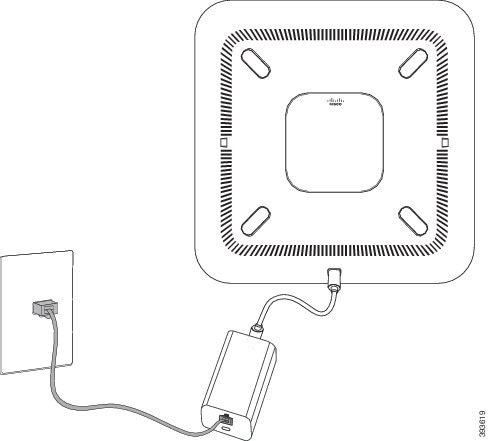
Abbildung 1. PoE-Stromversorgungsoptionen für Konferenztelefone

Die folgende Abbildung zeigt die zwei Optionen für die PoE-Stromversorgung.

Cisco IP-Konferenztelefon 8832 PoE-Injektor mit Optionen für die PoE-Stromversorgung

PoE-Injektor für Cisco IP-Konferenztelefon 8832 mit Option zur PoE-Stromversorgung

Cisco IP-Konferenztelefon 8832 Ethernet-Injektor mit Optionen für die PoE-Stromversorgung

Ethernet-Injector für Cisco IP-Konferenztelefon 8832 mit Option zur PoE-Stromversorgung

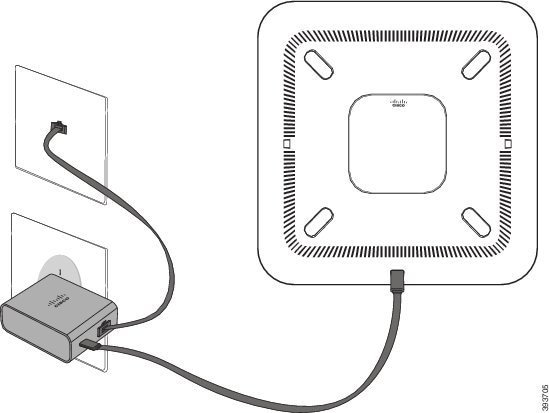
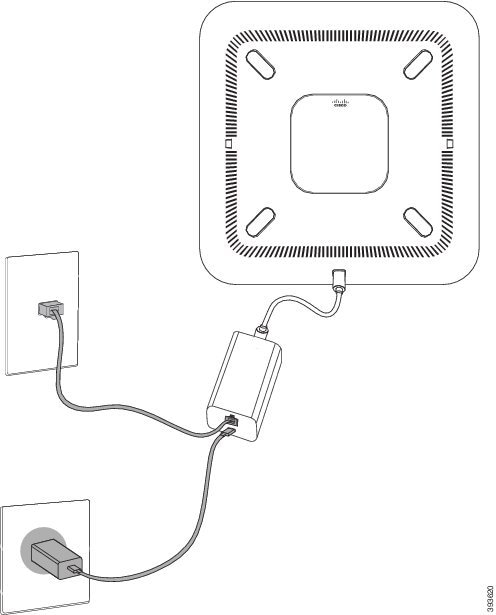
Abbildung 2. Ethernet-Stromversorgungsoptionen für Konferenztelefone

Die folgende Abbildung zeigt die Stromversorgungsoptionen für Ethernet an.

Cisco IP-Konferenztelefon 8832 Non-PoE-Ethernet-Injektor mit Optionen für die Ethernet-Stromversorgung

Nicht-PoE-fähiger Ethernet-Injektor für Cisco IP-Konferenztelefon 8832 mit Ethernet-Stromversorgungsoption

Cisco IP-Konferenztelefon 8832 Ethernet-Injektor mit Optionen für die Ethernet-Stromversorgung

Ethernet-Injector für Cisco IP-Konferenztelefon 8832 mit Ethernet-Stromversorgungsoption

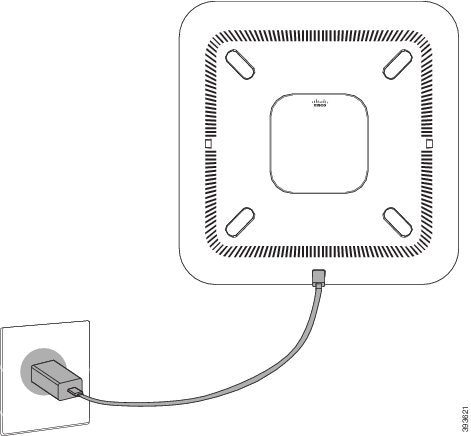
Abbildung 3. Stromversorgungsoption für Konferenztelefone bei Verbindung mit einem Wi-Fi-Netzwerk
Stromversorgungsoption für Konferenztelefone bei Verbindung mit einem Wi-Fi-Netzwerk
Abbildung 4. Stromversorgungsoption im Daisy-Chain-Modus für Konferenztelefone. Die folgende Abbildung zeigt die Stromversorgungsoption an, wenn das Telefon im Daisy-Chain-Modus angeschlossen ist.
Stromversorgungsoption im Daisy-Chain-Modus für Konferenztelefone

Kabelgebundene externe Mikrofone installieren

Das Telefon unterstützt ein optionales Kit mit zwei kabelgebundenen externen Mikrofonen. Sie können die Mikrofone in einer Entfernung von bis zu 2,13 m (7 Fuß) vom Telefon aufstellen. Idealerweise sollten die Mikrofone zwischen 0,91 m (3 Fuß) und 2,1 m (7 Fuß) weit vom Telefon entfernt sein.

Prozedur


Schritt 1

Stecken Sie das Mikrofonkabel in den seitlichen Anschluss des Telefons ein.

Schritt 2

Verlegen Sie das Mikrofonkabel bis zur gewünschten Position.

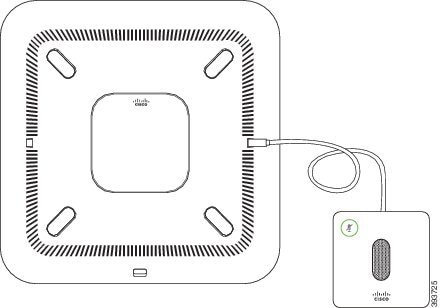
Die folgende Abbildung zeigt die Installation eines kabelgebundenen externen Mikrofons.
Abbildung 5. Installation eines kabelgebundenen externen Mikrofons
Installation eines kabelgebundenen externen Mikrofons

Kabellose externe Mikrofone installieren

Das Konferenztelefon bietet die Möglichkeit zum Anschluss von zwei kabellosen externen Mikrofonen.

Hinweis


Sie müssen entweder zwei kabelgebundene oder zwei kabellose Mikrofone bei dem Telefon verwenden, jedoch keine Kombination aus beiden.


Wenn vom Telefon aus gerade ein Anruf getätigt wird, leuchtet die LED am externen Mikrofon grün. Zum Stummschalten des externen Mikrofons drücken Sie die Taste Stumm. Wenn das Mikrofon stummgeschaltet ist, leuchtet das LED rot. Wenn der Akku im Mikrofon einen niedrigen Ladestand hat, blinkt die LED für den Akkustand schnell.

Vorbereitungen

Entfernen Sie die kabelgebundenen externen Mikrofone, bevor Sie kabellose externe Mikrofone installieren. Sie können nicht gleichzeitig kabellose und kabelgebundene externe Mikrofone verwenden.

Prozedur


Schritt 1

Stellen Sie die Tischmontageplatte an der Position auf die Tischoberfläche, an der Sie das Mikrofon aufstellen möchten.

Schritt 2

Entfernen Sie die Schutzfolie des doppelseitigen Klebebands auf der Unterseite der Tischmontageplatte. Kleben Sie die Tischmontageplatte auf die Tischoberfläche.

Schritt 3

Bringen Sie das Mikrofon auf der Tischmontageplatte an. Im Mikrofon sind Magneten eingebettet, um das Gerät in der Halterung zu befestigen.

Sie können das Mikrofon bewegen und die Tischhalterung bei Bedarf an einer anderen Stelle der Tischoberfläche anbringen. Gehen Sie beim Verschieben vorsichtig vor, um das Gerät nicht zu beschädigen.


Die Ladeschale des kabellosen Mikrofons installieren

Sie verwenden die Ladeschale, um den Akku des kabellosen Mikrofons aufzuladen.

Prozedur


Schritt 1

Stecken Sie das Netzteil der Ladeschale in die Steckdose.

Schritt 2

Stecken Sie ein Ende des USB-C-Kabels in die Ladeschale und das andere Ende in das Netzteil.

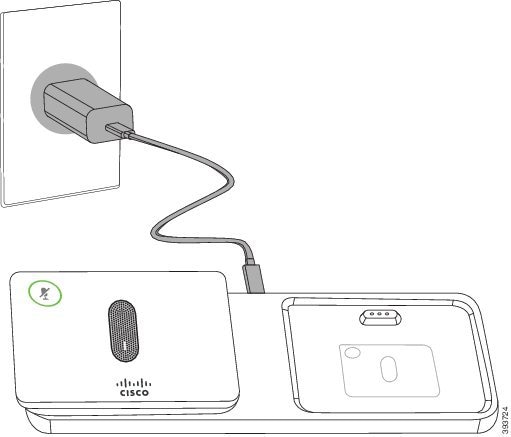
Die folgende Abbildung zeigt die Installation der Ladeschale eines kabellosen Mikrofons.
Abbildung 6. Installation der Ladeschale eines kabellosen Mikrofons
Installation der Ladeschale eines kabellosen Mikrofons

Konferenztelefon im Daisy-Chain-Modus installieren

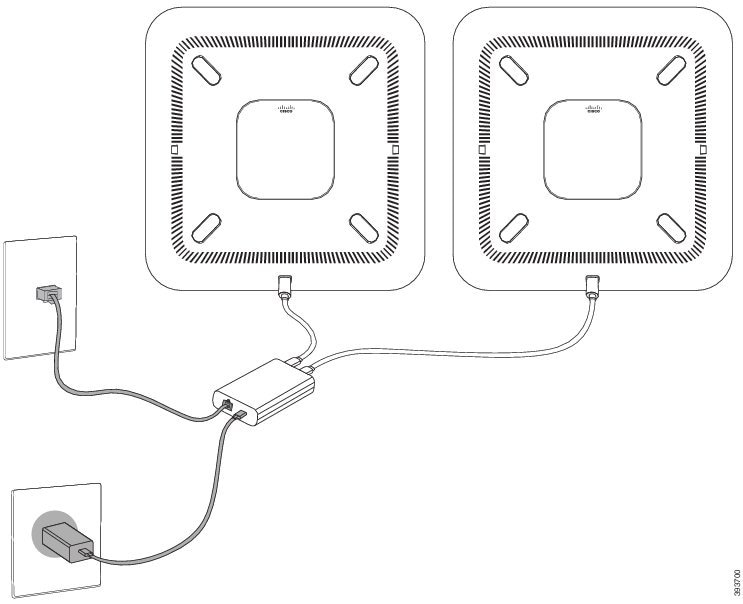
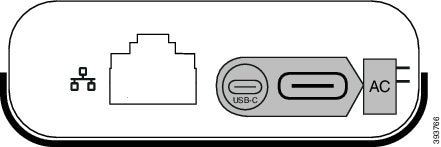
Das Daisy-Chain-Kit enthält Smart-Adapter, ein kurzes LAN-Kabel, zwei lange, dickere USB-C-Kabel und ein kürzeres, dickeres USB-C-Kabel. Im Daisy-Chain-Modus benötigen die Konferenztelefone externen Strom aus einer Steckdose. Sie müssen Smart-Adapter verwenden, um die Telefone miteinander zu verbinden. Das lange USB-C-Kabel ist für das Telefon und das kürzere für das Netzteil. Schauen Sie sich die folgende Abbildung an, wenn Sie das Netzteil und den LAN-Port mit Smart-Adapter verbinden.

Abbildung 7. Netz-Port und LAN-Port für den Smart-Adapter

Sie können nur ein Mikrofon pro Gerät verwenden.


Hinweis


Sie müssen entweder zwei kabelgebundene oder zwei kabellose Mikrofone bei dem Telefon verwenden, jedoch keine Kombination aus beiden.


Das USB-C-Kabel für das Netzteil ist schmaler als die USB-C-Kabel, die an das Telefon angeschlossen werden.

Prozedur


Schritt 1

Stecken Sie das Netzteil in die Steckdose.

Schritt 2

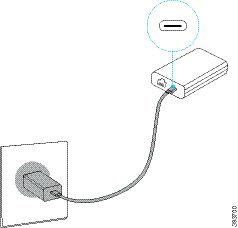
Verbinden Sie das kurze, schmalere USB-C-Kabel vom Netzteil mit Smart-Adapter.

Abbildung 8. An der Steckdose angeschlossener USB-Port des Smart-Adapters

Schritt 3

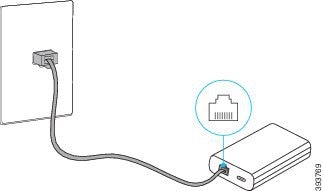
Verbinden Sie das Ethernet-Kabel mit Smart-Adapter und dem LAN-Port.

Abbildung 9. Mit dem LAN-Port an der Wandsteckdose verbundener LAN-Port des Smart-Adapters

Schritt 4

Verbinden Sie das erste Telefon über das längere, dickere USB-C-Kabel mit Smart-Adapter.

Schritt 5

Verbinden Sie das zweite Telefon über ein USB-Kabel mit Smart-Adapter.

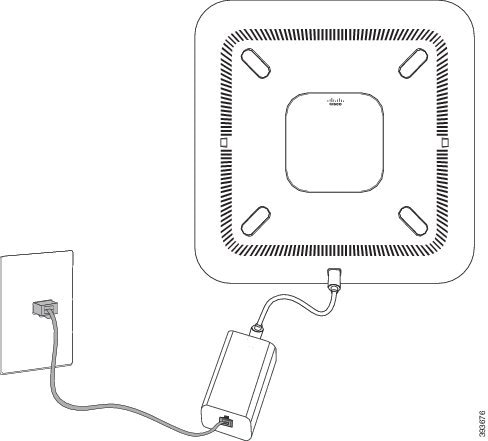
In der folgenden Abbildung wird die Installation des Konferenztelefons im Daisy-Chain-Modus angezeigt.
Abbildung 10. Installation des Konferenztelefons im Daisy-Chain-Modus

Ihr Konferenztelefon über das Backup-Image neu starten

Ihr Cisco IP-Konferenztelefon 8832 besitzt ein zweites Backup-Image, mit dem Sie das Telefon wiederherstellen können, wenn das Standard-Image beschädigt wurde.

Gehen Sie wie folgt vor, um Ihr Telefon über das Backup-Image neu zu starten.

Prozedur


Schritt 1

Halten Sie die *-Taste gedrückt, während die Stromversorgung mit dem Konferenztelefon verbunden wird.

Schritt 2

Nachdem die LED-Leiste grün für "Ein" und anschließend "Aus" leuchtet, können Sie die *-Taste loslassen.

Schritt 3

Das Konferenztelefon wird über das Backup-Image neu gestartet.


Telefone über Menüs konfigurieren

Das Telefon umfasst viele konfigurierbare Netzwerkeinstellungen, die Sie möglicherweise ändern müssen, damit das Telefon von den Benutzern verwendet werden kann. Sie können über die Menüs auf dem Telefon auf diese Einstellungen zugreifen und einige der Einstellungen ändern.

Das Telefon umfasst die folgenden Konfigurationsmenüs:

  • Netzwerkkonfiguration: Enthält Optionen zum Anzeigen und Konfigurieren verschiedener Netzwerkeinstellungen.

    • IPv4-Konfiguration: Dieses Untermenü enthält weitere Netzwerkoptionen.

    • IPv6-Konfiguration: Dieses Untermenü enthält weitere Netzwerkoptionen.

  • Sicherheitsoptionen: Enthält Optionen zum Anzeigen und Konfigurieren verschiedener Sicherheitseinstellungen.


Hinweis


Sie können steuern, ob ein Telefon Zugriff auf das Menü „Einstellungen“ oder die Optionen in diesem Menü hat. Verwenden Sie das Feld Zugriff auf Einstellungen im Cisco Unified Communications Manager-Verwaltung Telefonkonfigurationsfenster, um den Zugriff zu steuern. Das Feld Zugriff auf Einstellungen akzeptiert folgende Werte:

  • Aktiviert: Erlaubt den Zugriff auf das Menü Einstellungen.

  • Deaktiviert: Verhindert den Zugriff auf die meisten Einträge im Menü „Einstellungen“. Der Benutzer kann weiterhin auf Einstellungen > Status zugreifen.

  • Eingeschränkt: Erlaubt den Zugriff auf die Benutzervoreinstellungen sowie Elemente des Menüs „Status“ und das Speichern von Lautstärkeänderungen. Verhindert den Zugriff auf andere Optionen im Menü Einstellungen.

Wenn Sie auf eine Option im Menü „Administratoreinstellungen“ nicht zugreifen können, überprüfen Sie das Feld Zugriff auf Einstellungen.


Die Einstellungen, die nur auf dem Telefon angezeigt werden, werden in Cisco Unified Communications Manager-Verwaltung konfiguriert.

Prozedur


Schritt 1

Drücken Sie Einstellungen.

Schritt 2

Wählen Sie Administratoreinstellungen aus.

Schritt 3

Geben Sie gegebenenfalls das Kennwort ein und klicken Sie auf Anmelden.

Schritt 4

Wählen Sie Netzwerk-Setup oder Sicherheits-Setup aus.

Schritt 5

Führen Sie einen dieser Schritte aus, um das gewünschte Menü anzuzeigen:

  • Verwenden Sie die Navigationspfeile, um das gewünschte Menü auszuwählen, und drücken Sie Auswählen.
  • Geben Sie die dem Menü entsprechende Nummer auf dem Tastenfeld ein.

Schritt 6

Um ein Untermenü anzuzeigen, wiederholen Sie Schritt 5.

Schritt 7

Um das Menü zu schließen, drücken Sie Zurück.


Anwenden eines Telefonkennworts

Prozedur


Schritt 1

Navigieren Sie in Cisco Unified Communications Manager Administration zum Fenster „Allgemeine Telefonprofilkonfiguration“ (Gerät > Geräteeinstellungen > Allgemeines Telefonprofil).

Schritt 2

Geben Sie unter Kennwort zum Entsperren des lokalen Telefons ein Kennwort ein.

Schritt 3

Übernehmen Sie das Kennwort für das allgemeine Telefonprofil, das vom Telefon verwendet wird.


Text und Menüeintrag auf dem Telefon

Wenn Sie den Wert einer Einstellung bearbeiten, halten Sie die folgenden Richtlinien ein:

  • Verwenden Sie die Pfeile in der Navigationsleiste, um das Feld zu markieren, das Sie bearbeiten möchten. Drücken Sie in der Navigationsleiste auf Auswahl, um das Feld zu aktivieren. Nachdem ein Feld aktiviert wurde, können Sie die Werte eingeben.

  • Verwenden Sie die Tasten auf dem Tastenfeld, um Zahlen und Buchstaben einzugeben.

  • Um Buchstaben über das Tastenfeld einzugeben, verwenden Sie die entsprechende Zifferntaste. Drücken Sie die Taste einmal bzw. mehrmals, um einen bestimmten Buchstaben einzugeben. Drücken Sie beispielsweise die 2-Taste einmal für "a", zweimal schnell hintereinander für "b" oder dreimal schnell hintereinander für "c". Nach kurzer Pause springt der Cursor eine Stelle weiter, sodass der nächste Buchstabe eingegeben werden kann.

  • Drücken Sie den Softkey , wenn Sie einen Fehler gemacht haben. Dieser Softkey löscht die Zeichen links vom Cursor.

  • Drücken Sie Zurücksetzen, bevor Sie Übernehmen drücken, um alle vorgenommenen Änderungen zu verwerfen.

  • Um eine Zeitdauer (beispielsweise in einer IP-Adresse) einzugeben, drücken Sie * auf dem Tastenfeld.

  • Um einen Doppelpunkt für eine IPv6-Adresse einzugeben, drücken Sie * auf dem Tastenfeld.


Hinweis


Cisco IP-Telefon bietet mehrere Methoden, um Einstellungen zurückzusetzen oder wiederherzustellen.


Netzwerkeinstellungen konfigurieren

Prozedur


Schritt 1

Drücken Sie Einstellungen.

Schritt 2

Wählen Sie Administratoreinstellungen > Netzwerk-Setup > Ethernet-Setup aus.

Schritt 3

Legen Sie die Felder fest, wie in Felder für das Netzwerk-Setup beschrieben.

Nachdem Sie die Felder festgelegt haben, müssen Sie das Telefon möglicherweise neu starten.

Felder für das Netzwerk-Setup

Das Menü „Netzwerk-Setup“ enthält Felder und Untermenüs für IPv4 und IPv6.

Sie müssen DHCP deaktivieren, um einige diese Felder ändern zu können.

Tabelle 1. Menü „Netzwerk-Setup“

Eintrag

Typ

Standard

Beschreibung

IPv4-Setup

Menü

Weitere Informationen finden Sie in der Tabelle "IPv4-Setup (Untermenü)".

Diese Option wird nur im Dual-Stack-Modus angezeigt.

IPv6-Setup

Menü

Weitere Informationen finden Sie in der Tabelle "IPv6-Setup (Untermenü)".

Host-Name

Zeichenfolge

Host-Name des Telefons. Bei Verwendung von DHCP wird dieser Name automatisch zugewiesen.

Domänenname

Zeichenfolge

Name der DNS-Domäne (Domain Name System), in der sich das Telefon befindet.

Deaktivieren Sie DHCP, um dieses Feld ändern zu können.

VLAN-ID (Betrieb)

Das VLAN (Virtual Local Area Network), das auf einem Cisco Catalyst-Switch konfiguriert ist, in dem das Telefon ein Mitglied ist.

VLAN-ID (Verwaltung)

Zusätzliches VLAN, in dem das Telefon ein Mitglied ist.

SW-Portkonfiguration

Autom. aushandeln

10 Halb

10 Voll

100 Halb

100 Voll

Autom. aushandeln

Geschwindigkeit und Duplex-Status des Switch-Ports:

  • 10 Halb = 10-BaseT/Halbduplex

  • 10 Voll = 10-BaseT/Vollduplex

  • 100 Halb = 100-BaseT/Halbduplex

  • 100 Voll = 100-BaseT/Vollduplex

LLDP-MED: SW-Port

Deaktiviert

Aktiviert

Aktiviert

Gibt an, ob LLDP-MED (Link Layer Discovery Protocol Media Endpoint Discovery) auf dem Switch-Port aktiviert ist.

Tabelle 2. IPv4-Setup (Untermenü)

Eintrag

Typ

Standard

Beschreibung

DHCP

Deaktiviert

Aktiviert

Aktiviert

Aktiviert oder deaktiviert die Verwendung von DHCP.

IP-Adresse

IP-Adresse (IPv4) des Telefons

Deaktivieren Sie DHCP, um dieses Feld ändern zu können.

Subnetzmaske

Die vom Telefon verwendete Subnetzmaske.

Deaktivieren Sie DHCP, um dieses Feld ändern zu können.

Standardrouter 1

Der vom Telefon verwendete Standardrouter.

Deaktivieren Sie DHCP, um dieses Feld ändern zu können.

DNS-Server 1

Vom Telefon verwendeter primärer DNS-Server (Domain Name System) (DNS-Server 1)

Deaktivieren Sie DHCP, um dieses Feld ändern zu können.

DNS-Server 2

Vom Telefon verwendeter primärer DNS-Server (Domain Name System) (DNS-Server 2).

DNS-Server 3

Vom Telefon verwendeter primärer DNS-Server (Domain Name System) (DNS-Server 3).

Alternativer TFTP-Server

Nein

Ja

Nein

Gibt an, ob das Telefon einen alternativen TFTP-Server verwendet.

TFTP-Server 1

Der vom Telefon verwendete primäre TFTP-Server (Trivial File Transfer Protocol).

Wenn die Option „Alternativer TFTP-Server“ auf „Ein“ gesetzt ist, müssen Sie für die Option „TFTP-Server 1“ einen Wert ungleich null eingeben. Wenn weder der primäre TFTP-Server noch der Backup-TFTP-Server in der CTL- oder ITL-Datei auf dem Telefon aufgeführt ist, müssen Sie die Datei entsperren, bevor Sie Änderungen an der Option „TFTP-Server 1“ speichern können. In diesem Fall löscht das Telefon die Datei, wenn Sie Änderungen an der Option „TFTP-Server 1“ speichern. Von der Adresse des neuen TFTP-Servers 1 wird eine neue CTL- oder ITL-Datei heruntergeladen.

Weitere Informationen finden Sie in den Hinweisen zu TFTP nach der letzten Tabelle.

TFTP Server 2

Vom Telefon verwendeter sekundärer TFTP-Server.

Wenn weder der primäre TFTP-Server noch der Backup-TFTP-Server in der CTL- oder ITL-Datei auf dem Telefon aufgeführt ist, müssen Sie die Datei entsperren, bevor Sie Änderungen an der Option „TFTP-Server 2“ speichern können. In diesem Fall löscht das Telefon die Datei, wenn Sie Änderungen an der Option „TFTP-Server 2“ speichern. Von der Adresse des neuen TFTP-Servers 2 wird eine neue CTL- oder ITL-Datei heruntergeladen.

Weitere Informationen finden Sie im Abschnitt mit Hinweisen zu TFTP nach der letzten Tabelle.

DHCP-Adressfreigabe

Nein

Ja

Nein

Tabelle 3. IPv6-Setup (Untermenü)

Eintrag

Typ

Standard

Beschreibung

DHCPv6 aktiviert

Deaktiviert

Aktiviert

Aktiviert

Aktiviert oder deaktiviert die Verwendung von IPv6 DHCP.

IPv6-Adresse

Die IPv6-Adresse des Telefons.

Deaktivieren Sie DHCP, um dieses Feld ändern zu können.

Länge des IPv6-Präfixes

Länge der IPv6-Adresse.

Deaktivieren Sie DHCP, um dieses Feld ändern zu können.

IPv6 - Standardrouter 1

Standard-IPv6-Router.

Deaktivieren Sie DHCP, um dieses Feld ändern zu können.

IPv6 – DNS-Server 1

Primärer IPv6-DNS-Server

Deaktivieren Sie DHCP, um dieses Feld ändern zu können.

IPv6 – Alternativer TFTP-Server

Nein

Ja

Nein

Gibt an, ob das Telefon einen alternativen IPv6-TFTP-Server verwendet.

IPv6 – TFTP-Server 1

Der vom Telefon verwendete primäre IPv6-TFTP-Server.

Weitere Informationen finden Sie im Abschnitt mit Hinweisen zu TFTP nach dieser Tabelle.

IPv6 – TFTP-Server 2

Der vom Telefon verwendete sekundäre IPv6-TFTP-Server.

Weitere Informationen finden Sie im Abschnitt mit Hinweisen zu TFTP nach dieser Tabelle.

IPv6-Adresse freigegeben

Nein

Ja

Nein

Sie können erst IPv6-Setup-Optionen auf Ihrem Gerät konfigurieren, nachdem Sie IPv6 aktiviert und in Cisco Unified Communication Administration konfiguriert haben. Für die IPv6-Konfiguration sind die folgenden Gerätekonfigurationsfelder von Bedeutung:

  • IP-Adressierungsmodus

  • IP-Adressierungsmodus – Signalisierungsvoreinstellung

Wenn IPv6 im Unified-Cluster aktiviert ist, lautet die Standardeinstellung für den IP-Adressierungsmodus „IPv4 und IPv6“. In diesem Adressierungsmodus verwendet das Telefon eine IPv4-Adresse und eine IPv6-Adresse. Diese Adressen können je nach Bedarf verwendet werden. Das Telefon verwendet entweder die IPv4- oder die IPv6-Adresse zur Anrufsteuerung.

Weitere Informationen zu IPv6 finden Sie unter:

Hinweise zu TFTP

Wenn das Telefon nach dem TFTP-Server sucht, haben unabhängig vom Protokoll manuell zugewiesene TFTP-Server Vorrang. Wenn Ihre Konfiguration sowohl IPv6- als auch IPv4-TFTP-Server umfasst, priorisiert das Telefon die Suchreihenfolge, indem es manuell zugewiesene IPv6-TFTP-Server und IPv4-TFTP-Server vorrangig behandelt. Das Telefon sucht in folgender Reihenfolge nach dem TFTP-Server:

  1. Manuell zugewiesene IPv4-TFTP-Server

  2. Manuell zugewiesene IPv6-TFTP-Server

  3. Durch DHCP zugewiesene TFTP-Server

  4. Durch DHCPv6 zugewiesene TFTP-Server

Weitere Informationen zur CTL- und ITL-Datei finden Sie im Cisco Unified Communications Manager Security Guide (Sicherheitshandbuch zu Cisco Unified Communications Manager).

Das Feld Domänennamen

Prozedur

Schritt 1

Setzen Sie die Option „DHCP aktiviert“ auf Nein.

Schritt 2

Führen Sie einen Bildlauf zur Option „Domänenname“ durch, drücken Sie Auswahl, und geben Sie einen neuen Domänennamen ein.

Schritt 3

Drücken Sie Übernehmen.


Wireless-LAN über das Telefon aktivieren

Vergewissern Sie sich, dass die WLAN-Abdeckung an dem Ort, wo das Wireless LAN zum Einsatz kommen soll, zur Übertragung von Audiopaketen geeignet ist.

Für Wi-Fi-Benutzer wird eine Fast-Secure-Roaming-Methode empfohlen. Wir empfehlen Ihnen die Verwendung von 802.11r (FT).

Ausführliche Informationen zur Konfiguration finden Sie im Cisco IP-Telefon 8832 Wireless LAN Deployment Guide (WLAN-Bereitstellungshandbuch für das Cisco IP-Telefon 8832) unter:

https://www.cisco.com/c/en/us/support/collaboration-endpoints/unified-ip-phone-8800-series/products-implementation-design-guides-list.html

Das Cisco IP-Telefon 8832 Wireless LAN Deployment Guide (WLAN-Bereitstellungshandbuch für das Cisco IP-Telefon 8832) enthält die folgenden Konfigurationsinformationen:

  • Wireless-Netzwerkkonfiguration

  • Wireless-Netzwerkkonfiguration in der Cisco Unified Communications Manager-Verwaltung

  • Wireless-Netzwerkkonfiguration auf dem Cisco IP-Telefon

Vorbereitungen

Stellen Sie sicher, dass Wi-Fi auf dem Telefon aktiviert und das Ethernet-Kabel getrennt ist.

Prozedur


Schritt 1

Drücken Sie zum Aktivieren der Anwendung Einstellungen.

Schritt 2

Navigieren Sie zu Administratoreinstellungen > Netzwerk-Setup > Wi-Fi-Client-Einrichtung > Drahtlos.

Schritt 3

Drücken Sie Ein.


Wireless LAN über Cisco Unified Communications Manager einrichten

Für das Konferenztelefon müssen Sie in der Cisco Unified Communications Manager Administration den Parameter "Wi-Fi" aktivieren.


Hinweis


Verwenden Sie für die Konfiguration der MAC-Adresse im Fenster „Telefonkonfiguration“ in der Cisco Unified Communications Manager-Verwaltung (Gerät > Telefon) die MAC-Adresse der Kabelverbindung. Für die Cisco Unified Communications Manager-Registrierung wird die Wireless-MAC-Adresse nicht verwendet.


Führen Sie die folgenden Schritte in der Cisco Unified Communications Manager-Verwaltung aus.

Prozedur


Schritt 1

Führen Sie zum Aktivieren von Wireless LAN auf einem bestimmten Telefon die folgenden Schritte aus:

  1. Wählen Sie Gerät > Telefon.

  2. Suchen Sie das erforderliche Telefon.

  3. Wählen Sie die Einstellung Aktiviert für den Wi-Fi-Parameter im Abschnitt „Produktspezifische Konfiguration – Layout“ aus.

  4. Aktivieren Sie das Kontrollkästchen Allgemeine Einstellungen überschreiben.

Schritt 2

Führen Sie zum Aktivieren von Wireless LAN für eine Gruppe von Telefonen die folgenden Schritte aus:

  1. Wählen Sie Gerät > Geräteeinstellungen > Allgemeines Telefonprofil.

  2. Wählen Sie die Einstellung Aktiviert für den Parameter „Wi-Fi“ aus.

    Hinweis


    Um sicherzustellen, dass die Konfiguration in diesem Schritt funktioniert, deaktivieren Sie das in Schritt 1d erwähnte Kontrollkästchen Allgemeine Einstellungen überschreiben.

  3. Aktivieren Sie das Kontrollkästchen Allgemeine Einstellungen überschreiben.

  4. Ordnen Sie die Telefone dem allgemeinen Telefonprofil über Gerät > Telefon zu.

Schritt 3

Führen Sie zum Aktivieren von Wireless LAN für alle WLAN-fähigen Telefone in Ihrem Netzwerk die folgenden Schritte aus:

  1. Wählen Sie System > Konfiguration des Bürotelefons.

  2. Wählen Sie die Einstellung Aktiviert für den Parameter „Wi-Fi“ aus.

    Hinweis


    Um sicherzustellen, dass die Konfiguration in diesem Schritt funktioniert, deaktivieren Sie das in den Schritten 1d und 2c erwähnte Kontrollkästchen Allgemeine Einstellungen überschreiben.

  3. Aktivieren Sie das Kontrollkästchen Allgemeine Einstellungen überschreiben.


Konfigurieren des Wireless LAN über das Telefon

Bevor sich Cisco IP-Telefon mit dem WLAN (Wireless LAN) verbinden kann, müssen Sie für das Netzwerkprofil des Telefons die entsprechenden WLAN-Einstellungen konfigurieren. Über das Menü Netzwerk-Setup des Telefons können Sie auf das Untermenü WLAN-Client-Einrichtung zugreifen und dort die WLAN-Konfiguration vornehmen.


Hinweis


Wenn Wi-Fi im Cisco Unified Communications Manager deaktiviert ist, wird die Option WLAN-Client-Einrichtung im Menü Netzwerk-Setup nicht angezeigt.


Weitere Informationen hierzu finden Sie im WLAN-Bereitstellungshandbuch für das Cisco IP-Konferenztelefon 8832, auf das Sie hier zugreifen können: http://www.cisco.com/c/en/us/support/collaboration-endpoints/unified-ip-phone-8800-series/products-implementation-design-guides-list.html

Vorbereitungen

Konfigurieren Sie das Wireless LAN in Cisco Unified Communications Manager.

Prozedur


Schritt 1

Drücken Sie Einstellungen.

Schritt 2

Wählen Sie Administratoreinstellungen > Netzwerk-Setup > WLAN-Client-Einrichtung aus.

Schritt 3

Richten Sie die Wireless-Konfiguration wie in der folgenden Tabelle beschrieben ein.

Tabelle 4. Menüoptionen für die Wi-Fi-Client-Konfiguration

Option

Beschreibung

Änderung

Wireless

Schaltet den Funkempfänger des Cisco IP-Telefon ein bzw. aus.

Führen Sie einen Bildlauf zur Option Drahtlos durch, und aktivieren bzw. deaktivieren Sie diese mit dem Umschalter.

Netzwerkname

Ermöglicht Ihnen die Verbindung mit einem Drahtlosnetzwerk über das Fenster Netzwerk auswählen. Dieses Fenster enthält zwei Softkeys – Zurück und Sonstige.

Wählen Sie im Fenster Netzwerk auswählen das Netzwerk aus, mit dem Sie eine Verbindung herstellen möchten.

Zugriff auf WLAN-Anmeldung

Ermöglicht die Anzeige der Wi-Fi-Anmeldung im Fenster.

Führen Sie einen Bildlauf zur Option Zugriff auf WLAN-Anmeldung durch, und setzen Sie die Einstellung mit dem Umschalter auf „Ein“ bzw. „Aus“.

IPv4-Setup

Im Konfigurations-Untermenü „IPv4-Setup“ können Sie folgende Aktionen ausführen:

  • Nutzung der vom DHCP-Server zugewiesenen IP-Adresse auf dem Telefon aktivieren oder deaktivieren.

  • IP-Adresse, Subnetzmaske, Standardrouter, DNS-Server und alternative TFTP-Server manuell festlegen.

Weitere Informationen zu den IPv4-Adressfeldern finden Sie in der Tabelle "Untermenü IPv4-Setup".

Führen Sie einen Bildlauf zu IPv4-Setup durch, und drücken Sie dann Auswählen.

IPv6-Setup

Im Konfigurations-Untermenü „IPv6-Setup“ können Sie folgende Aktionen ausführen:

  • Das Telefon aktivieren bzw. deaktivieren, um die IPv6-Adresse zu nutzen, die entweder vom DHCPv6-Server zugewiesen oder von der SLAAC über einen IPv6-fähigen Router abgerufen wird.

  • IPv6-Adresse, Präfixlänge, Standardrouter, DNS-Server und alternative TFTP-Server manuell festlegen.

Weitere Informationen zu den IPv6-Adressfeldern finden Sie in der Tabelle "Untermenü IPv6-Setup".

Führen Sie einen Bildlauf zu IPv6-Setup durch, und drücken Sie dann Auswählen.

MAC-Adresse

Eindeutige MAC-Adresse (Media Access Control) des Telefons.

Wird nur angezeigt. Der Wert kann nicht konfiguriert werden.

Domänenname

Name der DNS-Domäne (Domain Name System), in der sich das Telefon befindet.

Siehe Das Feld Domänennamen.

Schritt 4

Drücken Sie auf Speichern, um Änderungen vorzunehmen, oder auf Zurücks., um die Verbindung zu verwerfen.


Anzahl der WLAN-Authentifizierungsversuche festlegen

Eine Authentifizierungsanforderung ist eine Bestätigung der Anmeldeinformationen des Benutzers. Sie wird durchgeführt, wenn ein Telefon, das bereits Teil eines Wi-Fi-Netzwerkes ist, versucht, erneut eine Verbindung mit dem Wi-Fi-Server herzustellen. Beispiele dafür sind, wenn eine Wi-Fi-Sitzung das Zeitlimit überschreitet oder eine Wi-Fi-Verbindung getrennt und anschließend wieder hergestellt wird.

Sie können konfigurieren, wie oft ein Wi-Fi-Telefon eine Authentifizierungsanforderung an den Wi-Fi-Server sendet. Die Standardanzahl der Versuche ist zwei, aber Sie können diesen Parameter zwischen eins und drei festlegen. Wenn die Authentifizierung bei einem Telefon fehlschlägt, wird der Benutzer aufgefordert, sich erneut anzumelden.

Sie können WLAN-Authentifizierungsversuche auf einzelne Telefone, einen Pool von Telefonen oder alle Wi-Fi-Telefone in Ihrem Netzwerk anwenden.

Prozedur


Schritt 1

Wählen Sie in Cisco Unified Communications Manager Administration Gerät > Telefon aus, und navigieren Sie zum Telefon.

Schritt 2

Navigieren Sie zum produktspezifischen Konfigurationsbereich, und konfigurieren Sie das Feld WLAN-Authentifizierungsversuche.

Schritt 3

Wählen Sie Speichern aus.

Schritt 4

Wählen Sie Konfiguration übernehmen.

Schritt 5

Starten Sie das Telefon neu.


Aktivieren des WLAN-Aufforderungsmodus

Aktivieren Sie den Aufforderungsmodus für WLAN-Profil 1, wenn Sie möchten, dass sich ein Benutzer beim Wi-Fi-Netzwerk anmeldet, wenn dessen Telefon gestartet oder zurückgesetzt wird.

Prozedur


Schritt 1

Wählen Sie Gerät > Telefon in der Cisco Unified Communications Manager-Verwaltung aus.

Schritt 2

Suchen Sie das Telefon, das Sie konfigurieren müssen.

Schritt 3

Navigieren Sie zum produktspezifischen Konfigurationsbereich, und legen Sie das Feld Aufforderungsmodus für WLAN-Profil 1 auf Aktiv. fest.

Schritt 4

Wählen Sie Speichern aus.

Schritt 5

Wählen Sie Konfiguration übernehmen.

Schritt 6

Starten Sie das Telefon neu.


Wi-Fi-Profil mit Cisco Unified Communications Manager festlegen

Sie können ein Wi-Fi-Profil konfigurieren und dieses anschließend den Telefonen zuweisen, die Wi-Fi unterstützen. Das Profil enthält die Parameter, die für Telefone erforderlich sind, um über Wi-Fi eine Verbindung zum Cisco Unified Communications Manager herzustellen. Wenn Sie ein Wi-Fi-Profil erstellen und verwenden, müssen Sie oder Ihre Benutzer das drahtlose Netzwerk für einzelne Telefone nicht konfigurieren.

Wi-Fi-Profile werden unter Cisco Unified Communications Manager, Version 10.5(2) oder höher, unterstützt. EAP-FAST, PEAP-GTC und PEAP-MSCHAPv2 werden in Cisco Unified Communications Manager Version 10.0 und höher unterstützt. EAP-TLS wird in Cisco Unified Communications Manager Release 11.0 und höher unterstützt.

Mit Wi-Fi-Profilen können Sie Änderungen an der Wi-Fi-Konfiguration auf dem Telefon durch den Benutzer verhindern bzw. beschränken.

Wir empfehlen, bei Nutzung eines Wi-Fi-Profils ein sicheres Profil mit aktivierter TFTP-Verschlüsselung zu verwenden, um Schlüssel und Kennwörter zu schützen.

Wenn Sie die Telefone für die Verwendung der EAP-FAST-, PEAP-MSCHAPv2- oder PEAP-GTC-Authentifizierung konfigurieren, benötigen die Benutzer eigene Benutzer-IDs und Kennwörter zur Anmeldung am Telefon.

Die Telefone unterstützen nur ein Serverzertifikat, das entweder über SCEP oder die manuelle Installationsmethode, jedoch nicht über beide, installiert werden kann. Die Telefone unterstützen nicht die TFTP-Methode zur Zertifikatsinstallation.

Prozedur


Schritt 1

Wählen Sie in der Cisco Unified Communications-Verwaltung Gerät > Geräteeinstellungen > Wireless LAN-Profil aus.

Schritt 2

Klicken Sie auf Neu hinzufügen.

Schritt 3

Legen Sie im Abschnitt Wireless LAN-Profilinformationen die folgenden Parameter fest:

  • Name – Geben Sie einen eindeutigen Namen für das Wi-Fi-Profil ein. Dieser Name wird auf dem Telefon angezeigt.

  • Beschreibung – Geben Sie eine Beschreibung für das Wi-Fi-Profil ein, anhand derer Sie dieses Profil von anderen Wi-Fi-Profilen unterscheiden können.

  • Vom Benutzer änderbar – Wählen Sie eine Option aus:
    • Zulässig – Zeigt an, dass der Benutzer auf seinem Telefon Änderungen an den Wi-Fi-Einstellungen vornehmen kann. Dieses Option ist standardmäßig aktiviert.

    • Unzulässig – Zeigt an, dass der Benutzer auf seinem Telefon keine Änderungen an den Wi-Fi-Einstellungen vornehmen kann.

    • Eingeschränkt – Zeigt an, dass der Benutzer auf seinem Telefon Wi-Fi-Benutzernamen und -Kennwort ändern kann. Benutzer können auf dem Telefon jedoch keine Änderungen an anderen Wi-Fi-Einstellungen vornehmen.

Schritt 4

Legen Sie im Abschnitt Wireless-Einstellungen die folgenden Parameter fest:

  • SSID (Netzwerkname) – Geben Sie den in der Benutzerumgebung verfügbaren Namen des Netzwerks ein, mit dem das Telefon verbunden werden kann. Dieser Name wird in der Liste der verfügbaren Netzwerke auf dem Telefon angezeigt, und das Telefon kann mit diesem drahtlosen Netzwerk verbunden werden.

  • Frequenzband – Verfügbare Optionen sind „Auto“, „2,4 GHz“ und „5 GHz“. Mit diesem Feld wird das Frequenzband bestimmt, das von der drahtlosen Verbindung verwendet wird. Wenn Sie Auto auswählen, versucht das Telefon zuerst, das 5-GHz-Frequenzband zu verwenden, und verwendet das 2,4-GHz-Frequenzband nur, wenn 5 GHz nicht verfügbar ist.

Schritt 5

Legen Sie im Abschnitt Authentifizierungseinstellungen die Authentifizierungsmethode auf eine der folgenden Authentifizierungsmethoden fest: EAP-FAST, EAP-TLS, PEAP-MSCHAPv2, PEAP-GTC, PSK, WEP und „Keine“.

Nachdem Sie dieses Feld festgelegt haben, werden möglicherweise zusätzliche Felder angezeigt, die Sie konfigurieren müssen.

  • Benutzerzertifikat – Für die EAP-TLS-Authentifizierung erforderlich. Wählen Sie Vom Hersteller installiert oder Vom Benutzer installiert aus. Es ist erforderlich, dass auf dem Telefon ein Zertifikat installiert wird, entweder automatisch über das SCEP oder manuell über die Verwaltungsseite auf dem Telefon.

  • PSK-Passphrase – Für die PSK-Authentifizierung erforderlich. Geben Sie eine ASCII-Passphrase mit 8 – 63 Zeichen oder eine 64 HEX-Zeichen-Passphrase ein.

  • WEP-Schlüssel – Für die WEP-Authentifizierung erforderlich. Geben Sie den 40/102, 64/128-ASCII oder HEX-WEP-Schlüssel ein.

    • 40/104 ASCII umfasst 5 Zeichen.

    • 64/128 ASCII umfasst 13 Zeichen.

    • 40/104 HEX umfasst 10 Zeichen.

    • 64/128 HEX umfasst 26 Zeichen.

  • Gemeinsam genutzte Anmeldeinformationen angeben: Für die EAP-FAST-, PEAP-MSCHAPv2- und PEAP-GTC-Authentifizierung erforderlich.

    • Wenn der Benutzer den Benutzernamen und das Kennwort verwaltet, lassen Sie die Felder Benutzername und Kennwort leer.

    • Wenn alle Benutzer denselben Benutzernamen und dasselbe Kennwort verwenden, können Sie die Informationen in die Felder Benutzername und Kennwort eingeben.

    • Geben Sie eine Beschreibung in das Feld Kennwortbeschreibung ein.

    Hinweis


    Wenn Sie jedem Benutzer einen eindeutigen Benutzernamen und ein eindeutiges Kennwort zuweisen möchten, müssen Sie für jeden Benutzer ein Profil erstellen.

Schritt 6

Klicken Sie auf Speichern.


Nächste Maßnahme

Wenden Sie die WLAN-Profilgruppe auf einen Geräte-Pool (System > Geräte-Pool) oder direkt auf das Telefon (Gerät > Telefon) an.

Wi-Fi-Gruppe mit Cisco Unified Communications Manager festlegen

Sie können eine Wireless LAN-Profilgruppe erstellen und Wireless LAN-Profile zu dieser Gruppe hinzufügen. Die Profilgruppe kann dann während der Telefoneinrichtung dem Telefon zugewiesen werden.

Prozedur


Schritt 1

Wählen Sie in Cisco Unified Communications Administration Gerät > Geräteeinstellungen > Wireless LAN-Profilgruppe aus.

Sie können eine Wireless LAN-Profilgruppe auch über System > Geräte-Pool definieren.

Schritt 2

Klicken Sie auf Neu hinzufügen.

Schritt 3

Geben Sie im Abschnitt Wireless LAN-Profil-Gruppeninformationen einen Gruppennamen und eine Beschreibung ein.

Schritt 4

Wählen Sie im Abschnitt Profile für diese Wireless LAN-Profilgruppe ein Profil aus der Liste Verfügbare Profile aus, und verschieben Sie das ausgewählte Profil in die Liste Ausgewählte Profile.

Wenn mehrere Wireless LAN-Profile ausgewählt werden, wird vom Telefon nur das erste Wireless LAN-Profil verwendet.

Schritt 5

Klicken Sie auf Speichern.


Telefonstart überprüfen

Nachdem das Telefon an eine Stromquelle angeschlossen wurde, durchläuft es automatisch den Startdiagnoseprozess.

Prozedur


Schließen Sie das Telefon an eine Stromquelle an.

Wenn der Hauptbildschirm angezeigt wird, wurde es ordnungsgemäß gestartet.


Telefonmodell eines Benutzers ändern

Sie oder Ihr Benutzer können das Telefonmodell eines Benutzers ändern. Die Änderung kann aus mehreren Gründen erforderlich sein, z. B.:

  • Sie haben Ihr Cisco Unified Communications Manager (Unified CM) auf eine Softwareversion aktualisiert, die das Telefonmodell nicht unterstützt.

  • Der Benutzer möchte ein anderes Telefonmodell als das aktuelle Modell verwenden.

  • Das Telefon erfordert eine Reparatur oder einen Austausch.

Unified CM kennzeichnet das alte Telefon und verwendet die MAC-Adresse des alten Telefons zur Identifikation der alten Telefonkonfiguration. Unified CM kopiert die alte Telefonkonfiguration in den Eintrag für das neue Telefon. Das neue Telefon hat dann die gleiche Konfiguration wie das alte Telefon.

Einschränkung: Wenn das alte Telefon mehr Leitungen oder Leitungstasten als das neue Telefon umfasst, sind die zusätzlichen Leitungen bzw. Leitungstasten für das neue Telefon nicht konfiguriert.

Das Telefon wird nach der Konfiguration neu gestartet.

Vorbereitungen

Richten Sie Ihr Cisco Unified Communications Manager nach den Anweisungen im Funktionskonfigurationshandbuch für Cisco Unified Communications Manager ein.

Sie benötigen ein neues, nicht verwendetes Telefon, auf dem die Firmware-Version 12.8(1) oder höher vorinstalliert ist.

Prozedur


Schritt 1

Schalten Sie das alte Telefon aus.

Schritt 2

Schalten Sie das neue Telefon ein.

Schritt 3

Wählen Sie auf dem neuen Telefon Vorhandenes Telefon ersetzen aus.

Schritt 4

Geben Sie den Hauptanschluss des alten Telefons ein.

Schritt 5

Wenn dem alten Telefon eine PIN zugewiesen wurde, geben Sie diese PIN ein.

Schritt 6

Drücken Sie Senden.

Schritt 7

Wenn für den Benutzer mehrere Geräte vorhanden sind, wählen Sie das zu ersetzende Gerät aus, und drücken Sie Weiter.