Zubehör

Unterstütztes Zubehör

Sie können Ihr Telefon mit verschiedenen Zubehörtypen verwenden, beispielsweise Headsets, Mikrofone und Lautsprecher. In den Tabellen in diesem Abschnitt wird das von Ihrem Telefon unterstützte Zubehör aufgeführt.

In der folgenden Tabelle wird das verfügbare Cisco Zubehör für die Cisco IP Phone der Serie 8800 beschrieben.

Tabelle 1. Cisco Zubehör für die Cisco IP Phone der Serie 8800

Zubehörteil

Typ

8811

8841

8845

8851

8851NR

8861

8865

8865NR

Cisco IP Phone 8800-Tastenerweiterungsmodul

Zusatzmodul

Nicht unterstützt

Nicht unterstützt

Nicht unterstützt

2

2

3

3

3

Tastenerweiterungsmodul für Cisco IP Phone 8851/8861

Zusatzmodul

Nicht unterstützt

Nicht unterstützt

Nicht unterstützt

Unterstützt

Unterstützt bis zu 2 Erweiterungsmodule desselben Typs.

Unterstützt

Unterstützt bis zu 2 Erweiterungsmodule desselben Typs.

Unterstützt

Unterstützt bis zu 3 Erweiterungsmodule desselben Typs.

Nicht unterstützt

Nicht unterstützt

Cisco IP Phone 8865-Tastenerweiterungsmodul

Zusatzmodul

Nicht unterstützt

Nicht unterstützt

Nicht unterstützt

Nicht unterstützt

Nicht unterstützt

Nicht unterstützt

Unterstützt

Unterstützt bis zu 3 Erweiterungsmodule desselben Typs.

Unterstützt

Unterstützt bis zu 3 Erweiterungsmodule desselben Typs.

Wandhalterungs-Kit

Zusatzmodul

Unterstützt

Unterstützt

Unterstützt

Unterstützt

Unterstützt

Unterstützt

Unterstützt

Unterstützt

Kabelschloss

Zusatzmodul

Unterstützt

Unterstützt

Unterstützt

Unterstützt

Unterstützt

Unterstützt

Unterstützt

Unterstützt

Telefonstütze

Zusatzmodul

Unterstützt

Unterstützt

Unterstützt

Unterstützt

Unterstützt

Unterstützt

Unterstützt

Unterstützt

Silikonhülle

Telefonhülle

Unterstützt

Unterstützt

Unterstützt

Unterstützt

Unterstützt

Unterstützt

Unterstützt

Unterstützt

Cisco-Headset 520 Serie

USB

Nicht unterstützt

Nicht unterstützt

Nicht unterstützt

Unterstützt

Unterstützt

Unterstützt

Unterstützt

Unterstützt

Cisco-Headset 530 Serie

Standard-Akku

Unterstützt

Unterstützt

Unterstützt

Unterstützt

Unterstützt

Unterstützt

Unterstützt

Unterstützt

Cisco-Headset 530 Serie

USB-Adapter

Nicht unterstützt

Nicht unterstützt

Nicht unterstützt

Unterstützt

Unterstützt

Unterstützt

Unterstützt

Unterstützt

Cisco-Headset 560 Serie

Standard-Akku

Unterstützt

Unterstützt

Unterstützt

Unterstützt

Unterstützt

Unterstützt

Unterstützt

Unterstützt

Cisco-Headset 560 Serie

USB-Adapter

Nicht unterstützt

Nicht unterstützt

Unterstützt

Unterstützt

Unterstützt

Unterstützt

Unterstützt

Unterstützt

Cisco-Headset 720 Serie

USB-Adapter

Nicht unterstützt

Nicht unterstützt

Nicht unterstützt

Unterstützt

Unterstützt

Unterstützt

Unterstützt

Unterstützt

Cisco-Headset 720 Serie

Bluetooth

Nicht unterstützt

Nicht unterstützt

Unterstützt

Unterstützt

Nicht unterstützt

Unterstützt

Unterstützt

Nicht unterstützt

Cisco Headset 730

USB-Adapter

Nicht unterstützt

Nicht unterstützt

Nicht unterstützt

Unterstützt

Unterstützt

Unterstützt

Unterstützt

Unterstützt

Cisco Headset 730

Bluetooth

Nicht unterstützt

Nicht unterstützt

Unterstützt

Unterstützt

Nicht unterstützt

Unterstützt

Unterstützt

Nicht unterstützt

Bang & Olufsen Cisco 980

USB-Adapter

Nicht unterstützt

Nicht unterstützt

Nicht unterstützt

Unterstützt

Unterstützt

Unterstützt

Unterstützt

Unterstützt

Bang & Olufsen Cisco 980

Bluetooth

Nicht unterstützt

Nicht unterstützt

Unterstützt

Unterstützt

Nicht unterstützt

Unterstützt

Unterstützt

Nicht unterstützt

In der folgenden Tabelle wird das verfügbare Zubehör von Drittanbietern für die Cisco IP Phone der Serie 8800 beschrieben.

Tabelle 2. Zubehör von Drittanbietern für die Cisco IP Phone der Serie 8800

Zubehörteil

Typ

8811

8841

8845

8851

8851NR

8861

8865

8865NR

Headset

Analog

Unterstützt

Unterstützt

Unterstützt

Unterstützt

Unterstützt

Unterstützt

Unterstützt

Unterstützt

Headset

Analog-Breitband

Unterstützt

Unterstützt

Unterstützt

Unterstützt

Unterstützt

Unterstützt

Unterstützt

Unterstützt

Headset

Bluetooth

Nicht unterstützt

Nicht unterstützt

Unterstützt

Unterstützt

Nicht unterstützt

Unterstützt

Unterstützt

Nicht unterstützt

Headset

USB

Nicht unterstützt

Nicht unterstützt

Nicht unterstützt

Unterstützt

Unterstützt

Unterstützt

Unterstützt

Unterstützt

Mikrofon

Externer PC

Nicht unterstützt

Nicht unterstützt

Nicht unterstützt

Nicht unterstützt

Nicht unterstützt

Unterstützt

Unterstützt

Unterstützt

Lautsprecher

Externer PC

Nicht unterstützt

Nicht unterstützt

Nicht unterstützt

Nicht unterstützt

Nicht unterstützt

Unterstützt

Unterstützt

Unterstützt

Telefonmodell überprüfen

Es ist wichtig, dass Sie Ihr Telefonmodell kennen, da jedes Telefon anderes Zubehör unterstützt.

Prozedur


Schritt 1

Drücken Sie Anwendungen .

Schritt 2

Wählen Sie Telefoninfo aus. Das Telefonmodell wird im Feld Modellnummer angezeigt.


Das Zubehör für Ihr Telefon anzeigen

Sie können externe Hardware über den Headset-Anschluss, über Bluetooth oder über den USB-Port an Ihr Telefon anschließen. Die Zubehörliste umfasst standardmäßig ein analoges Headset, für das Wideband aktiviert werden kann.

Prozedur


Schritt 1

Drücken Sie Anwendungen .

Schritt 2

Wählen Sie eine der folgenden Optionen aus:

  • Zubehör
  • Bluetooth

Schritt 3

(optional) Wählen Sie ein Zubehör aus und drücken Sie Details anzeigen.

Schritt 4

Drücken Sie Beenden.


Headsets

Es sind zahlreiche Headsets von Cisco und Drittanbietern zur Verwendung mit Cisco IP-Telefonen und Geräten verfügbar. Weitere Informationen zu Cisco Headsets finden Sie unter https://www.cisco.com/c/en/us/products/collaboration-endpoints/headsets/index.html.

Wichtige Sicherheitsinformationen für Headsets

Hoher Schalldruckpegel – Verwenden Sie beim Hören nicht zu lange hohe Lautstärkestufen, um einen möglichen Hörverlust zu vermeiden.

Wenn Sie Ihr Headset anschließen, reduzieren Sie die Lautstärke der Headset-Lautsprecher, bevor Sie das Headset aufsetzen. Wenn Sie daran denken, die Lautstärke zu reduzieren, bevor Sie das Headset absetzen, ist die Lautstärke beim erneuten Anschließen Ihres Headsets leiser.

Achten Sie auf Ihre Umgebung. Wenn Sie Ihr Headset verwenden, können wichtige externe Signaltöne, insbesondere bei Notfällen oder in lauten Umgebungen, ausgeblendet werden. Verwenden Sie das Headset nicht beim Fahren. Lassen Sie Ihr Headset oder Ihre Headset-Kabel nicht in einem Bereich liegen, in dem Personen oder Tiere darüber stolpern können. Beaufsichtigen Sie immer Kinder, die sich in der Nähe Ihres Headsets oder Ihrer Headset-Kabel befinden.

Cisco-Headset 500 Serie

Die folgenden Cisco Headsets sind verfügbar:

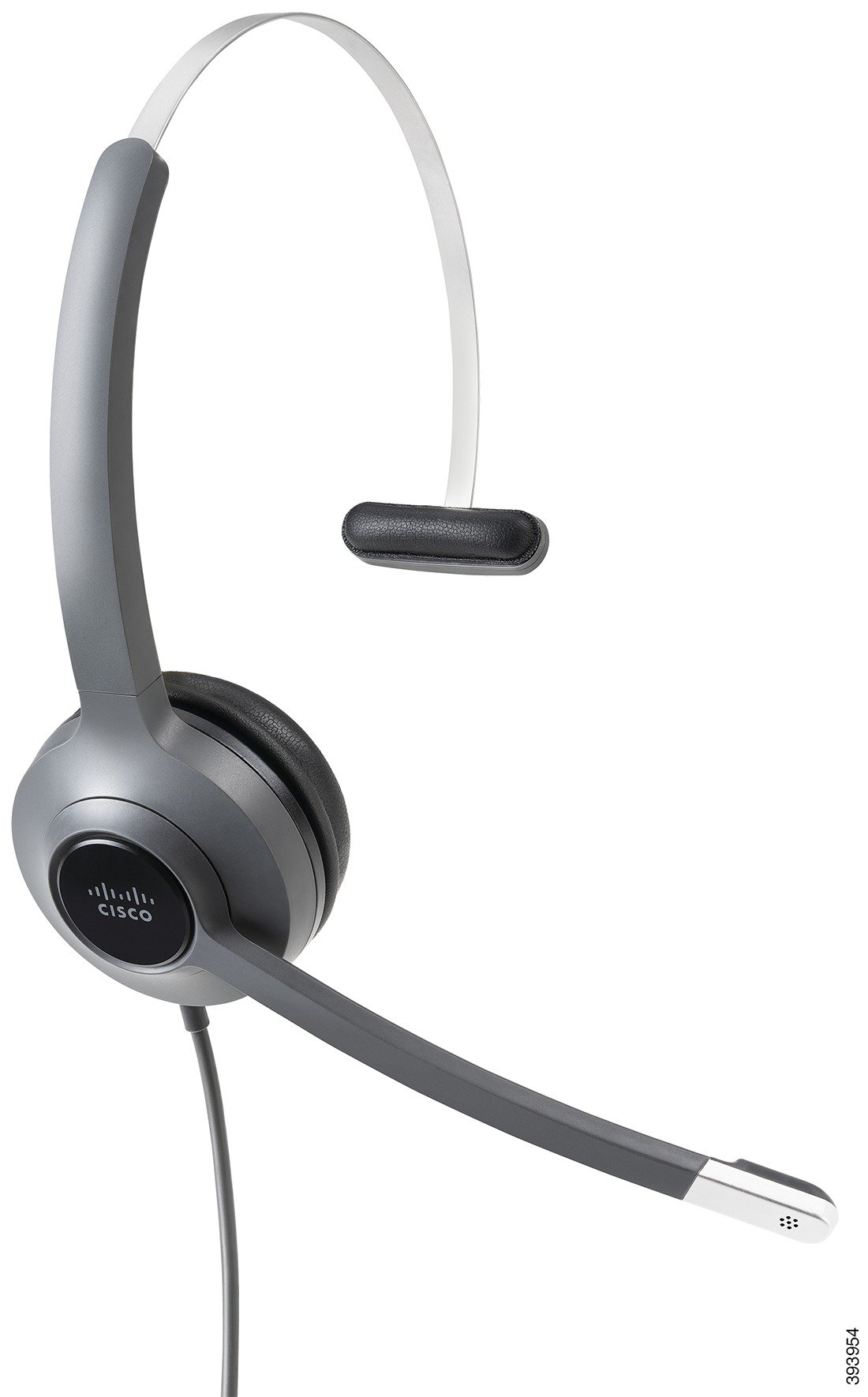
  • Cisco Headset 521 – Headset mit einem einzigen Ohrstück und einem Inline-USB-Controller.

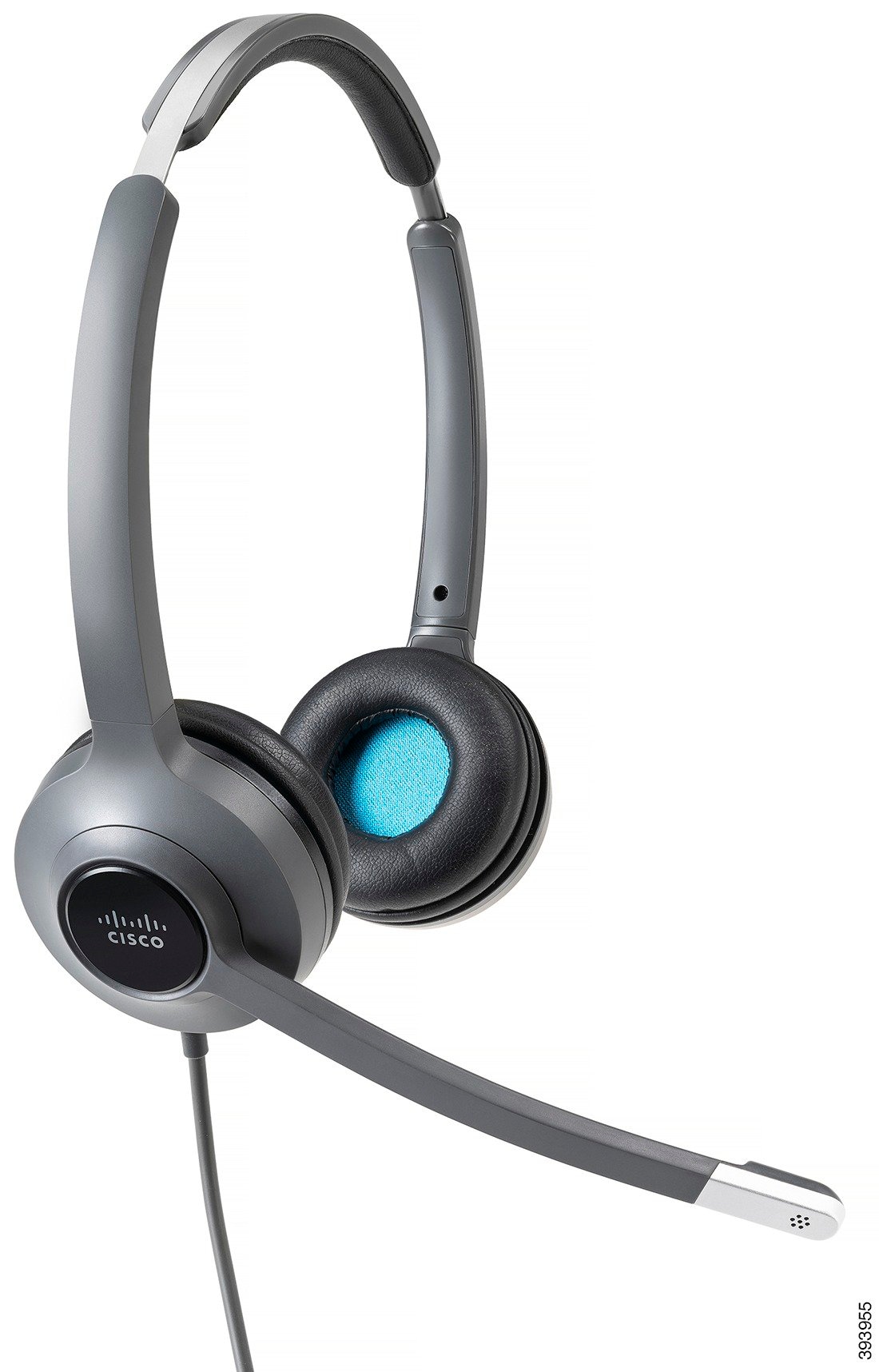
  • Cisco Headset 522 – Headset mit zwei Ohrstücken und einem Inline-USB-Controller.

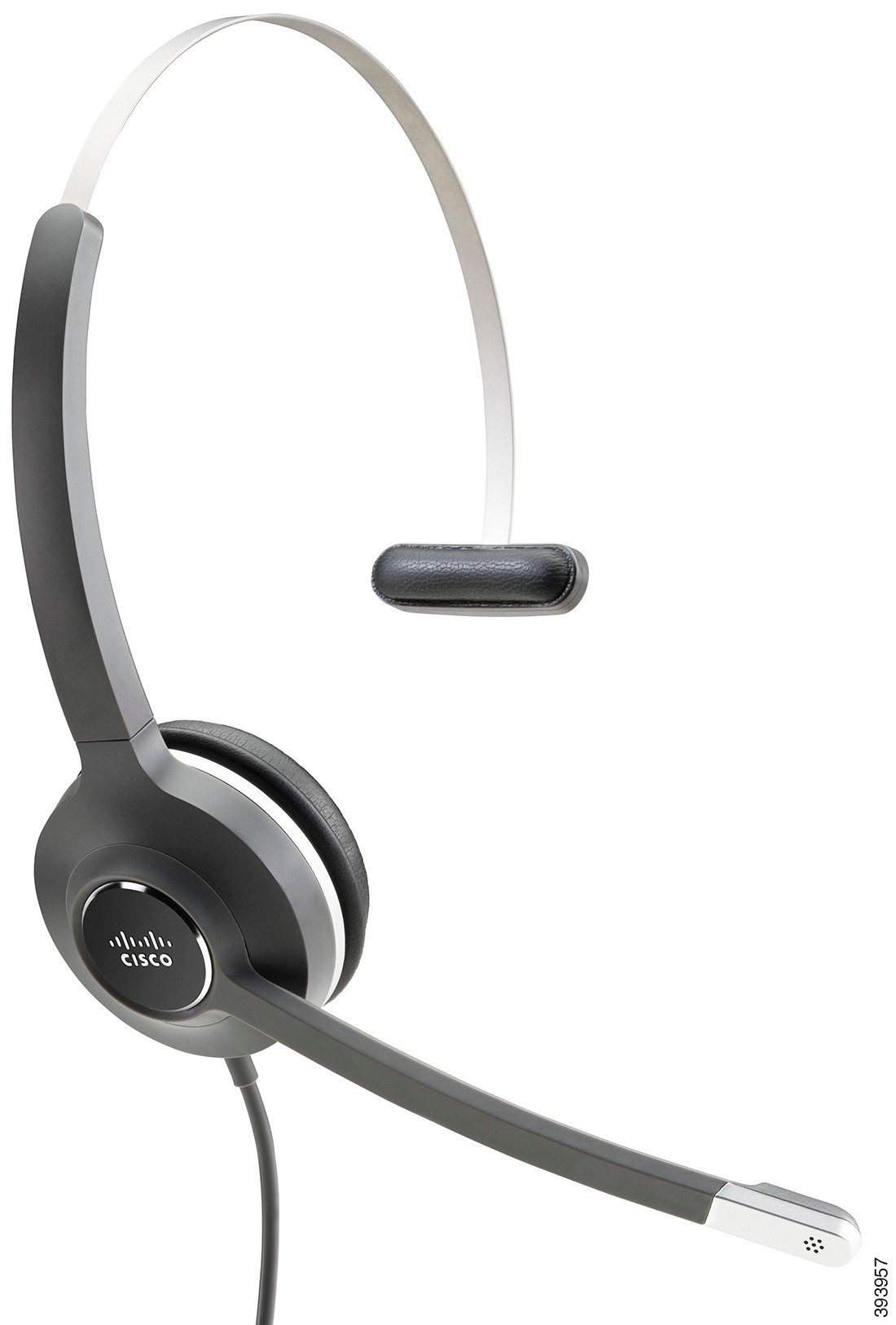
  • Cisco Headset 531 – Headset mit einem einzigen Ohrstück, das als Standard-Headset oder als USB-Headset mit dem USB-Adapter verwendet werden kann.

  • Cisco Headset 532 – Standard-Headset mit zwei Ohrstücken, das als Standard-Headset oder als USB-Headset mit dem USB-Adapter verwendet werden kann.

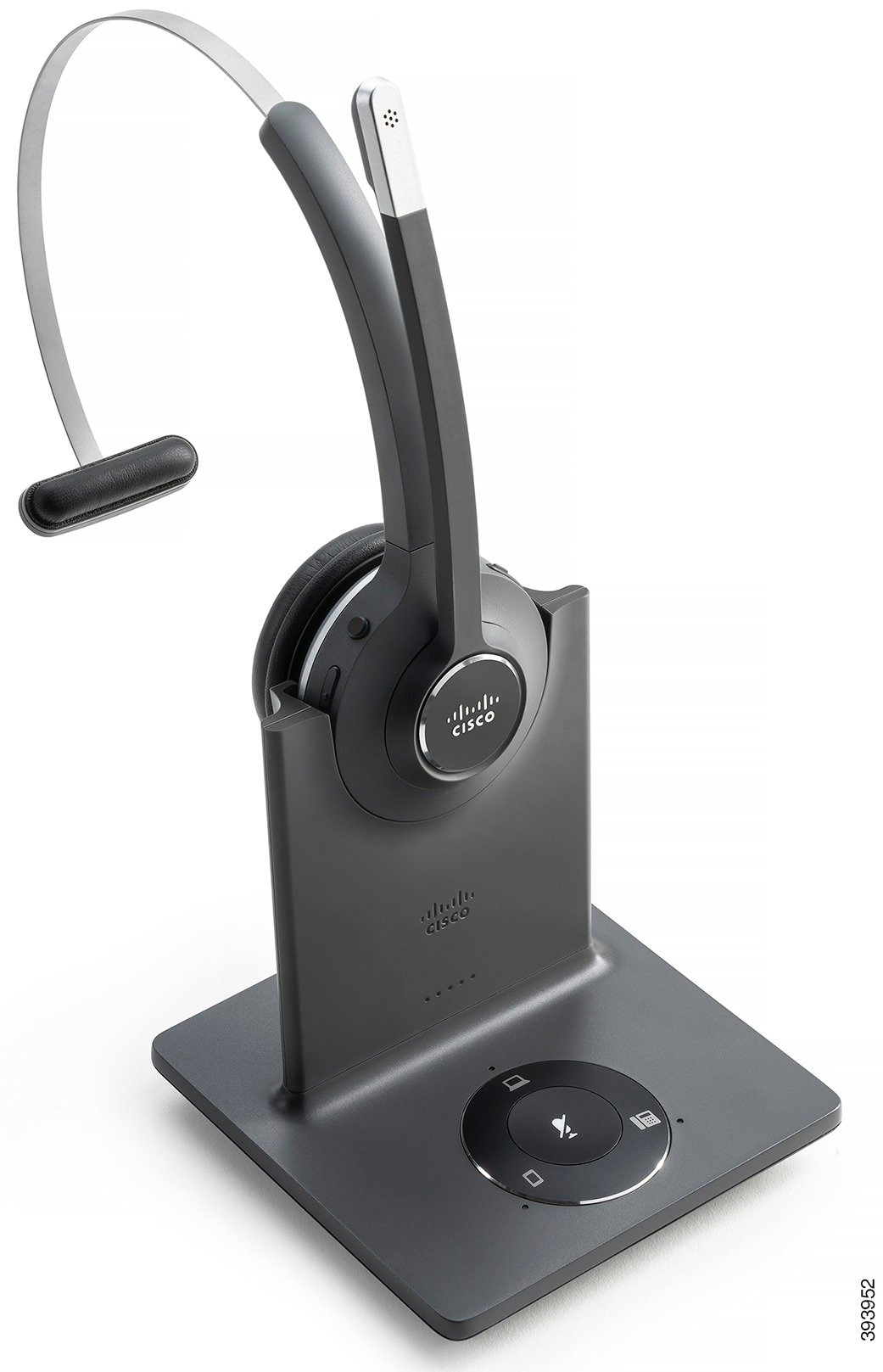
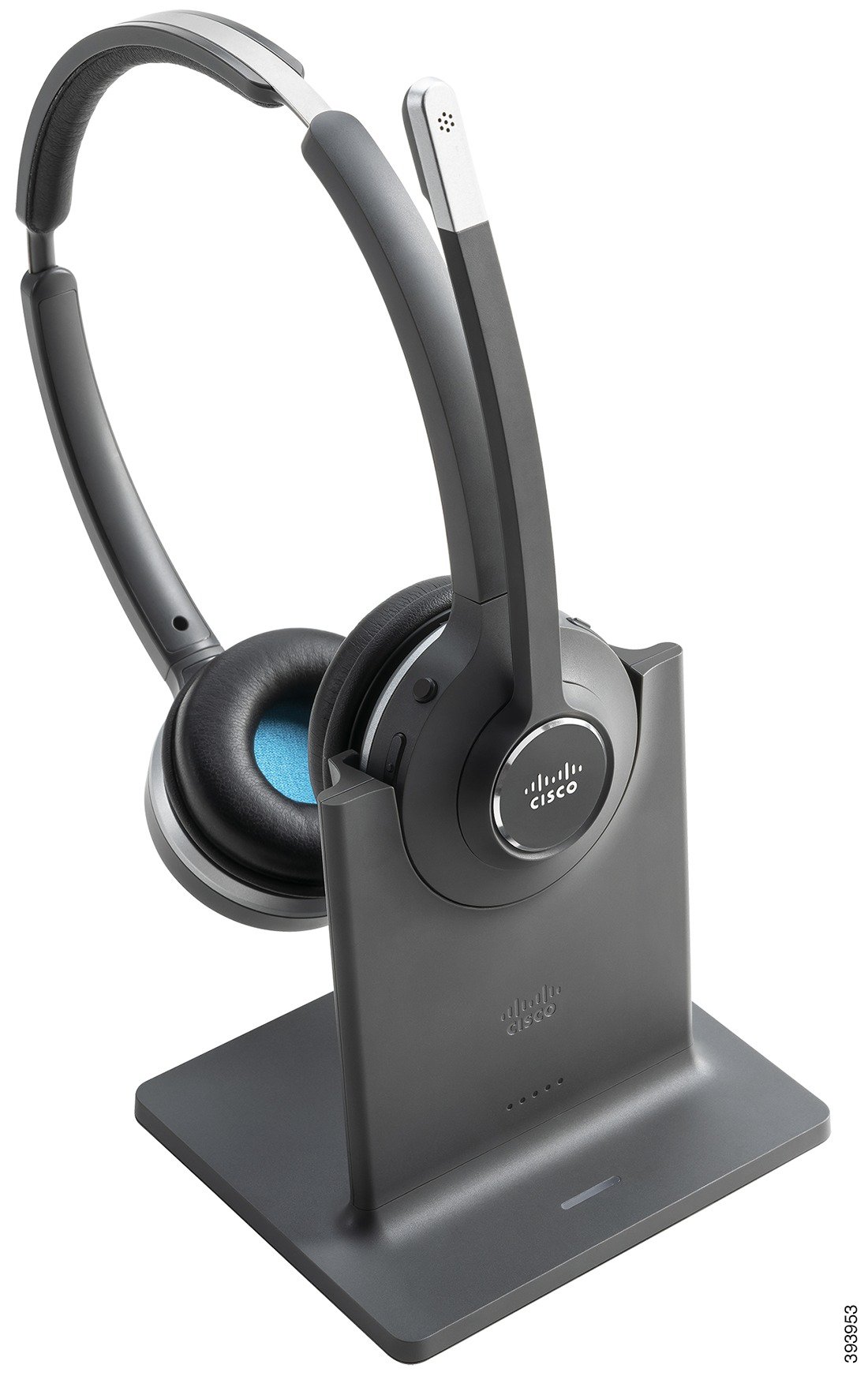
  • Cisco Headset 561 – Kabelloses Headset mit einem einzigen Ohrstück und einer Basis.

  • Cisco Headset 562 – Kabelloses Headset mit zwei Ohrstücken und einer Basis.

Cisco-Headset 521 und 522

Die Cisco Headsets 521 und 522 sind zwei kabelgebundene Headsets, die für die Verwendung mit Cisco IP-Telefonen und Geräten entwickelt wurden. Das Cisco-Headset 521 verfügt über ein einzelnes Ohrstück und eignet sich für komfortables längeres Tragen. Das Cisco-Headset 522 verfügt über zwei Ohrstücke und ist für den Einsatz an einem lauten Arbeitsplatz geeignet.

Beide Headsets sind mit einem 3,5-mm-Anschluss für Laptops und Mobilgeräte ausgestattet. Es ist auch ein Inline-USB-Controller für die Verwendung mit dem Cisco IP-Telefon 8851, 8851NR, 8861, 8865 und 8865NR verfügbar. Der Controller bietet eine einfache Möglichkeit, Anrufe anzunehmen und auf Telefonfunktionen, wie z. B. Halten und Fortsetzen, Stummschaltung und Lautstärkeregler, zuzugreifen.

Damit diese Headsets ordnungsgemäß funktionieren, ist Telefon-Firmware-Version 12.1(1) und höher erforderlich.
Abbildung 1. Cisco Headset 521
Cisco Headset 521
Abbildung 2. Cisco Headset 522
Cisco Headset 522

Cisco-Headset 531 und 532

Die Cisco Headsets 531 und 532 können als Standard-Headsets an den Telefonen verwendet werden. Sie stecken das Headset mit dem RJ-Stecker in den Headset-Anschluss.

Der Cisco Headset-USB-Adapter ist für die Verwendung mit Cisco IP-Telefon 8851, 8851NR, 8861, 8865 und 8865NR verfügbar. Das Netzteil verwandelt das Cisco Headset 531 und 532 in ein USB-Headset und bietet Ihnen zusätzliche Funktionen. Es stellt eine praktische Methode dar, um Anrufe zu verwalten, das Mikrofon zu testen sowie Bass und Höhen, Verstärkung und Eigenecho-Einstellungen anzupassen.

Damit die Headsets ordnungsgemäß funktionieren, ist Telefon-Firmware-Version 12.1(1) und höher erforderlich.

Abbildung 3. Cisco Headset 531
Cisco Headset 531
Abbildung 4. Cisco Headset 532
Cisco Headset 532

Cisco-Headset 561 und 562

Cisco Headset 561 und 562 sind zwei kabellose Headsets, die für die Verwendung im modernen Büro entwickelt wurden. Das Cisco Headset 561 verfügt über ein einzelnes Ohrstück und eignet sich für komfortables längeres Tragen. Das Cisco Headset 562 verfügt über zwei Ohrstücke für den Einsatz an einem lauten Arbeitsplatz.

Beide Headsets werden entweder mit der Standard-Basiseinheit oder der Multibasis ausgeliefert, über die sie jeweils geladen werden können. Auf dem LED-Display der jeweiligen Basiseinheit können Sie zudem den Akkustand des Headsets überwachen. Beide Basiseinheiten zeigen auch den Anrufstatus an, z. B., ob es sich um einen eingehenden Anruf, einen aktiven Anruf oder einen stummgeschalteten Anruf handelt. Wenn die Firmware des Headsets aktualisiert wird, zeigen die LEDs den Fortschritt der Aktualisierung an.

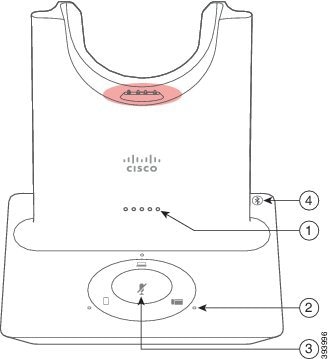
Die Basiseinheit wird über einen USB-Port oder ein Y-Kabel, je nach Ihrem Telefonmodell und Ihrer persönlichen Präferenz, mit dem Telefon verbunden. Das Y-Kabel wird an den AUX- und Headset-Anschluss des Telefons angeschlossen.

Ein Netzstecker zum Anschließen der Basiseinheit an eine Steckdose gehört zum Lieferumfang. Sie müssen den Stromstecker für Ihre Region zu installieren, bevor Sie das Netzteil anschließen können.

Gelegentlich wird ein Signalton über das Cisco-Headset 561 oder 562 abgespielt. Einige dieser Töne warnen Sie, wenn Sie eine Aktion ausführen, z. B. Drücken einer Taste. Andere Töne warnen und weisen Sie darauf hin, dass das Headset Ihre Aufmerksamkeit erfordert, z. B. wenn der Akkus aufgeladen werden muss oder wenn Sie zu weit von der Basis entfernt sind.

Damit das Cisco Headset 561 und das Cisco Headset 562 korrekt mit Cisco Unified Communications Manager 12.5(1) oder früheren Versionen funktionieren, sind Version 12.5(1) oder eine neuere Version der Telefon-Firmware sowie die Datei „defaultheadsetconfig.json“ erforderlich.

Abbildung 5. Cisco Headset 561
Cisco Headset 561
Abbildung 6. Cisco Headset 562
Cisco Headset 562

Unterstützung der Cisco Headset 500-Serie

Die Cisco IP-Telefon 8800-Serie verfügt sowohl über einen RJ-Steckverbinder als auch USB-Anschlüsse zum Verbinden von Headset und Basis mit dem Telefon. Der Verbindungstyp hängt jedoch von Ihrem Telefonmodell ab. In der folgenden Tabelle werden der Headset-Anschluss und die unterstützten Telefonmodelle der Cisco IP-Telefon 8800-Serie beschrieben.

Tabelle 3. Headset-Unterstützung der Cisco IP-Telefon 8800-Serie.

Cisco-Headset 500 Serie

Cisco IP-Telefon 8811

Cisco IP-Telefon 8841

Cisco IP-Telefon 8845

Cisco IP-Telefon 8851

Cisco IP-Telefon 8851NR

Cisco IP-Telefon 8861

Cisco IP-Telefon 8865

Cisco IP-Telefon 8865NR

Cisco Headset 521

Cisco Headset 522

Nicht unterstützt

Unterstützt

(Mit USB-Inline-Controller)

Cisco Headset 531

Cisco Headset 532

Unterstützt

(RJ-Steckverbinder)

Unterstützt

(RJ-Stecker oder mit USB-Adapter)

Cisco Headset 561

Cisco Headset 562

Unterstützt

(Y-Kabel)

Unterstützt

(Y-Kabel oder USB-Kabel)

Cisco Headset 521 und 522 – Controller-Tasten und Hardware

Ihre Controller-Tasten werden für die grundlegenden Anruffunktionen verwendet.

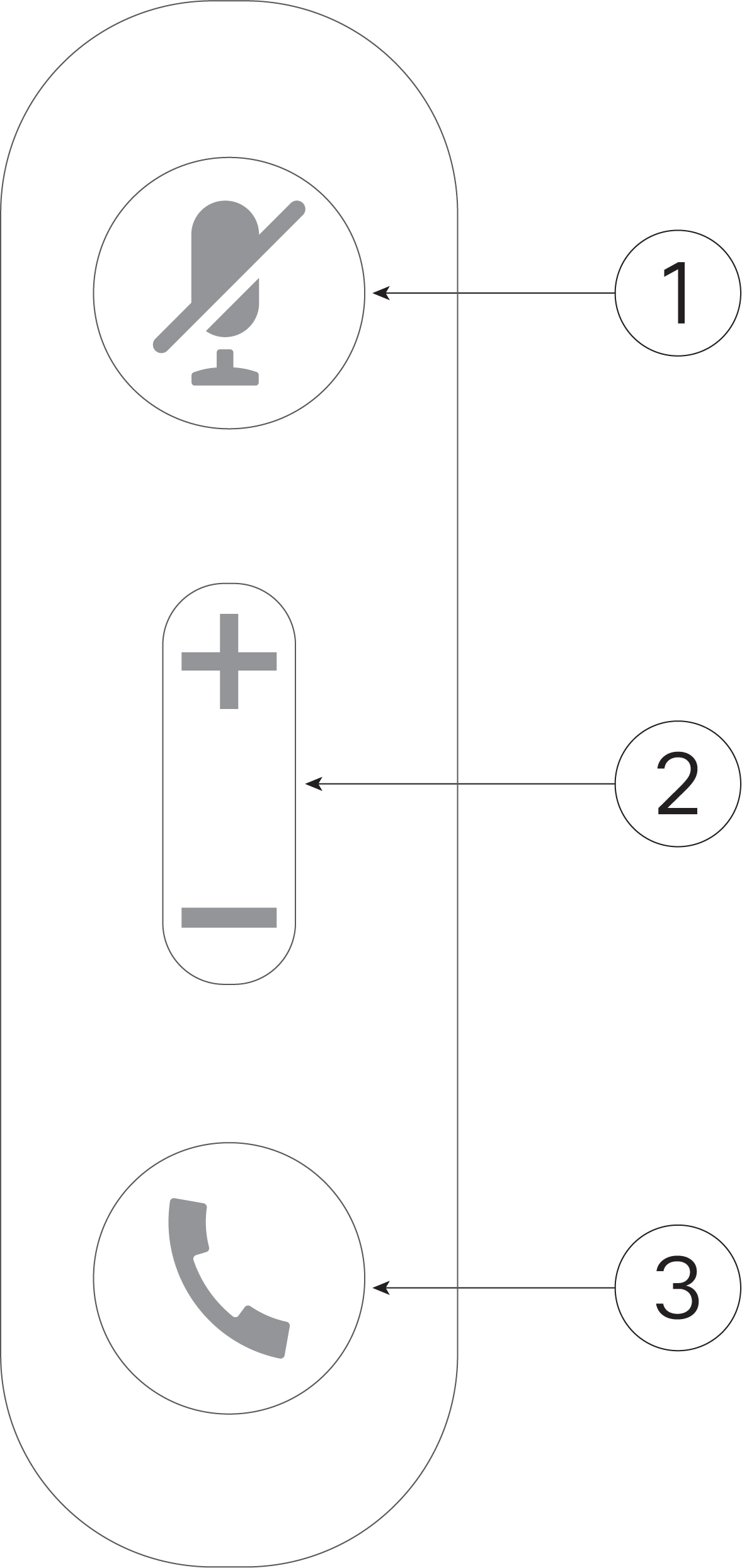
Abbildung 7. Cisco-Headset 521 und 522 – Controller
Cisco Kopfhörer 521 und 522 Controller-Tasten

In der folgenden Tabelle werden die Controller-Tasten von Cisco-Headset 521 und 522 erläutert.

Tabelle 4. Cisco-Headset 521 und 522 – Controller-Tasten

Nummer

Name

Beschreibung

1

Stummschaltungstaste

Mikrofon ein- und ausschalten.

2

Lautstärketaste

Passen Sie die Lautstärke am Headset an.

3

Anrufen

Zum Verwalten von Anrufen verwenden:

  • Einmal drücken, um einen eingehenden Anruf anzunehmen.

  • Drücken und gedrückt halten, um einen Anruf zu beenden.

  • Zweimal drücken, um einen eingehenden Anruf abzulehnen.

  • Einmal drücken, um einen aktiven Anruf zu halten. Erneut drücken, um einen gehaltenen Anruf anzunehmen.

  • Einmal drücken, um einen aktiven Anruf zu halten und einen eingehenden Anruf anzunehmen.

Cisco Headset 531 und 532 USB-Adapter – Tasten und Hardware

Ihr Adapter wird für die grundlegenden Anruffunktionen verwendet.

Abbildung 8. USB-Adapter für Cisco-Headset
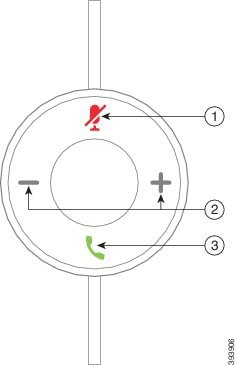
Tasten des USB-Adapters für Cisco Headset

In der folgenden Tabelle werden die USB-Adaptertasten von Cisco-Headsets erläutert.

Tabelle 5. Cisco USB-Adaptertasten

Nummer

Name

Beschreibung

1

Stummschaltungstaste

Mikrofon ein- und ausschalten.

2

Lautstärketaste

Passen Sie die Lautstärke am Headset an.

3

Anruftaste

Zum Tätigen, Annehmen und Verwalten von Anrufen verwenden:

  • Einmal drücken, um einen Anruf zu tätigen.

  • Einmal drücken, um einen eingehenden Anruf anzunehmen. Zweimal drücken, um einen eingehenden Anruf abzulehnen.

  • Einmal drücken, um einen aktiven Anruf zu halten und einen eingehenden Anruf anzunehmen.

  • Einmal drücken, um einen aktiven Anruf zu halten.

  • Drücken und gedrückt halten, um einen Anruf zu beenden.

Cisco-Headset 561 und 562 – Tasten und LED

Die Headset-Tasten werden für die grundlegenden Anruffunktionen verwendet.

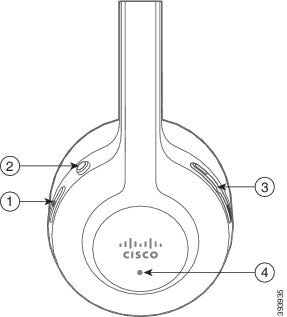
Abbildung 9. Cisco-Headset 561 und Cisco-Headset 562 – Headset-Tasten
Cisco Headset 561 und 562 – Headset-Tasten

In der folgenden Tabelle werden die Headset-Tasten von Cisco-Headset 561 und 562 erläutert.

Tabelle 6. Cisco-Headset 561 und Cisco-Headset 562 – Headset-Tasten

Nummer

Name

Beschreibung

1

Ein-/Aus- und Anruf-Taste

Mit Ein/Aus das Headset aktivieren und deaktivieren.

Halten Sie die Taste 4 Sekunden lang gedrückt, um das Headset ein- und auszuschalten.

Die Verwaltung eingehender und aktiver Anrufe ist unterschiedlich, je nachdem, ob ein Anruf oder mehrere Anrufe getätigt werden.

Ein Anruf:

  • Einmal drücken, um eingehende Anrufe anzunehmen.

  • Einmal drücken, um einen aktiven Anruf zu halten. Erneut drücken, um einen gehaltenen Anruf anzunehmen.

  • Zweimal drücken, um einen eingehenden Anruf abzulehnen.

  • Drücken und gedrückt halten, um einen aktiven Anruf zu beenden.

Mehrere Anrufe:

  • Einmal drücken, um einen aktiven Anruf zu halten und einen zweiten eingehenden Anruf anzunehmen.

  • Einmal drücken, um einen aktuellen Anruf zu halten. Erneut drücken, um einen Anruf fortzusetzen oder 2 Sekunden lang gedrückt halten, um den aktuellen Anruf zu beenden und einen gehaltenen Anruf fortzusetzen.

  • Drücken Sie und halten Sie, um einen aktiven Anruf zu beenden und einen eingehenden Anruf annehmen.

  • Zweimal drücken, um den aktuellen Anruf fortzuführen und einen zweiten eingehenden Anruf ablehnen.

2

Stummschaltungstaste

Mikrofon ein- und ausschalten. Stummschaltung auf dem Telefon leuchtet auf, wenn die Stummschaltung auf dem Headset aktiviert ist.
3

Lautstärketaste

Passen Sie die Lautstärke am Headset an.

4

LED

Zeigt den Headset-Status an:

  • Blinkt rot: Eingehender Anruf.

  • Leuchtet dauerhaft rot: Aktiver Anruf.

  • Blinkt weiß: Firmware-Aktualisierung wird durchgeführt.

Standardbasis für Cisco-Headset 561 und 562

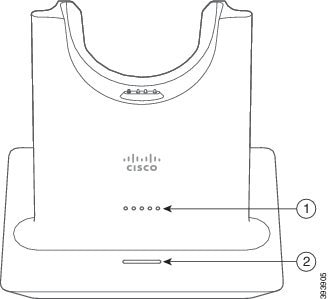
Cisco Headset 561 und 562 werden mit einer Standard-Basiseinheit zum Laden des Headsets ausgeliefert. Die LED-Anzeige der Basiseinheit zeigt den aktuellen Akkuladestand und den Anrufstatus an.

Zusätzlich zu den Anrufsteuerungstasten am Headset können Sie Anrufe auch dadurch annehmen und beenden, dass Sie Ihr Headset von der Basiseinheit nehmen bzw. auf die Basiseinheit setzen. Um die Funktionen wirksam zu machen, stellen Sie sicher, dass die Optionen Auflegen und Anruf im Off-Dock annehmen auf dem Telefon aktiviert sind. Weitere Informationen hierzu finden Sie unter Anrufverhalten am Dock oder außerhalb des Docks ändern.

Die Verbindung zwischen der Basiseinheit und dem Headset wird über DECT (Digital Enhanced Cordless Telecommunications) hergestellt.

Abbildung 10. LED-Anzeige der Standard-Basiseinheit für Cisco Headset 561 und 562
Standard-Basiseinheit für Cisco Headset 561 und 562 mit 2 Beschriftungen Nummer 1 verweist auf die Batteriestatus-LED. Nummer 2 verweist auf die Anrufstatus-LED.

In der folgenden Tabelle wird die Standard-Basiseinheit für Cisco Headset 561 und 562 beschrieben.

Tabelle 7. Standard-Basiseinheit für Cisco Headset 561 und 562

Nummer

Name

Beschreibung

1

Batterie-Status-LED

Zeigt die Akkuladung des Headsets an.

2

Anrufstatus-LED

Macht Sie auf den Anrufstatus aufmerksam:
  • Eingehender Anruf: Blinkt grün.

  • Aktiver Anruf: Leuchtet dauerhaft grün.

  • Anruf stummgeschaltet: Leuchtet rot.

Multibasis für Cisco-Headset 560 Serie

Über die Multibasis können bis zu drei Anrufquellen angebunden werden, per Bluetooth®, USB-Anschluss oder Y-Kabel. Die Multibasis kann bis zu vier Bluetooth-Geräte speichern. Mit den Tasten an der Multibasis können Sie zwischen den Anrufquellen wechseln.

Mit den Anrufsteuerungstasten am Headset können Sie Anrufe annehmen und beenden. Sitzt Ihr Headset in der Basiseinheit, werden Anrufe standardmäßig automatisch angenommen, sobald Sie das Headset von der Basiseinheit nehmen. Und Sie können das Headset wieder auf die Basiseinheit setzen, um Anrufe zu beenden. Weitere Informationen zum Ändern des Anrufverhaltens finden Sie unter Anrufverhalten am Dock oder außerhalb des Docks ändern.

Die Multibasis wird mit den folgenden Anschlusskabeln geliefert:

  • USB-zu-USB-Kabel: für Cisco IP-Telefone mit USB-Konnektivität

  • USB-Y-Kabel: für Cisco IP-Telefone ohne USB-Anschluss

  • Mini-USB-Kabel: für PC oder Mac.

  • Mini-USB-zu-USB-C-Kabel: separat für PC- oder Mac-Geräte verfügbar.


Hinweis


Die Multibasis für das Cisco-Headset 560 Serie ist nicht mit Cisco IP Phone der Serie 7800-Telefonen kompatibel, die Power over Ethernet (PoE) verwenden. Verwenden Sie die externe Stromversorgung, wenn Sie die Multibasis anschließen möchten.


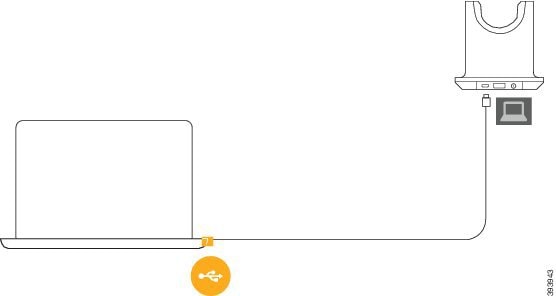
Abbildung 11. Multibasis-LEDs
Multibasis für Cisco 561 und 562 Headset

In der folgenden Tabelle werden die Multibasis-LEDs der Cisco-Headset 560-Serie beschrieben.

Tabelle 8. Multibasis-LEDs

Nummer

Name

Beschreibung

1

Batterie-Status-LED

Zeigt den Akkustand des Headsets und den Status der Basiseinheit an:

  • Akkustand des Headsets: Die LEDs blinken, während der Akku lädt, und leuchten schließlich durchgehend.

  • Headset-Aktualisierung wird durchgeführt: Die LEDs blinken nacheinander, von links nach rechts.

  • Headset und Basis nicht gekoppelt: Alle LEDs blinken.

  • Energiesparmodus: Die mittlere LED leuchtet durchgehend.

Die Basiseinheit wechselt in den Energiesparmodus, sobald mehr als 10 Minuten lang keine Verbindung mit einer Anrufquelle hergestellt wurde.

2

Anrufstatus-LEDs

Zeigen den Anrufstatus jeder Quelle an:

  • Aktive Quelle: Leuchtet weiß

  • Eingehender Anruf auf einer ausgewählten Quelle: Blinkt grün.

  • Eingehender Anruf auf einer nicht ausgewählten Quelle: Blinkt grün.

  • Aktiver Anruf: Leuchtet grün

  • Anruf bei inaktiver Quelle: Pulsiert grün

3

Status-LED für Stummschaltung

Informiert Sie, wenn Ihr Headset stummgeschaltet ist.

4

Bluetooth-Status-LED

Informiert Sie über den Bluetooth-Status:

  • Mit einer Anrufquelle gekoppelt: Leuchtet weiß

  • Kopplungsmodus: Blinkt weiß

  • Suche nach Anrufquelle: Pulsiert weiß

  • Bluetooth ist deaktiviert: LED ist aus

Sie verwenden die Quell-Steuerungstasten an der Basis, um die aktive Quelle zu steuern. Jede Quelltaste entspricht einer bestimmten Verbindung auf der Multibasis.

Auch wenn Sie mit einer Quelle verbunden sind, leuchtet die LED möglicherweise nicht. Die Quelle-LED leuchtet nur, wenn die Quelle ausgewählt ist oder über einen aktiven Anruf verfügt. Sie können beispielsweise korrekt mit einem Cisco IP-Telefon, Ihrem PC und Ihrem Mobiltelefon über Bluetooth verbunden sein. Jedoch leuchtet die jeweilige Quell-LED nur, wenn sie ausgewählt ist bzw. einen aktiven oder einen eingehenden Anruf aufweist. Drücken Sie die Taste "Quelle", um zu überprüfen, ob eine Quelle ordnungsgemäß verbunden ist. Die Quell-LED blinkt dreimal, wenn keine Verbindung besteht.

Sie können zwischen aktiven Anrufquellen wechseln.


Hinweis


Stellen Sie einen aktiven Anruf in die Warteschleife, bevor Sie zu einer anderen Anrufquelle wechseln. Anrufe in einer Anrufquelle werden nicht automatisch in die Warteschleife gestellt, wenn Sie zu einer anderen Anrufquelle wechseln.


In der folgenden Tabelle werden die Quellensymbole an der Multibasis sowie die zugehörigen Anschlüsse dargestellt.

Tabelle 9. Multibasis-Quellkonsole

Quelle

Basis-Symbol

Verbindung

Tischtelefon

Schreibtischtelefon-Symbol USB-zu-USB- oder Y-Kabelverbindung

USB-zu-USB- oder Y-Kabel

Das Tischtelefon-Symbol entspricht dem mittleren USB-Port auf der Rückseite der Multibasis. Er ist zum Anschließen von Cisco IP-Telefone vorgesehen, funktioniert jedoch mit jedem kompatiblen Anrufgerät.

Laptop

Laptop-Symbol Mini-USB-Anschluss

Micro-USB-Kabel

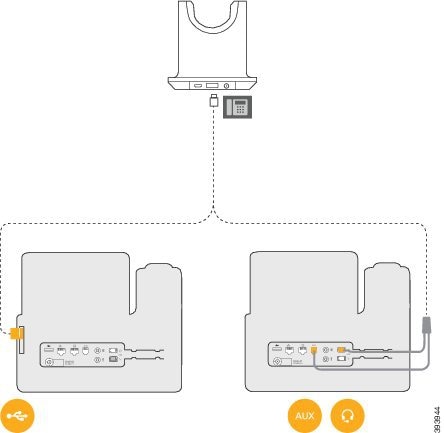
Das Laptop-Symbol entspricht dem Micro-USB-Port auf der Rückseite der Multibasis. Der Micro-USB-Port ist zum Anschließen von Laptops oder Desktop-Computern bestimmt.

Mobil

Mobiltelefon-Symbol Bluetooth-Verbindung

Das Mobiltelefon-Symbol entspricht dem Bluetooth-Sender auf der Rückseite der Basiseinheit. Zwar stellt das Symbol ein Mobiltelefon dar; die Basiseinheit kann jedoch eine Verbindung mit jedem kompatiblen Bluetooth-Anrufgerät herstellen.

Die Multibasis kann bis zu vier Bluetooth-Anrufgeräte dauerhaft speichern.

Wenn Sie Musik über die Bluetooth-Quelle hören, wird die Musik pausiert, wenn Sie das Headset in die Basis stellen.

Cisco-Headset 700 Serie

Das Cisco Headset 730 ist ein kabelloses Headset, das Bluetooth-Verbindungen verwendet, um mit Cisco Softclients und Cisco IP-Telefonen zu koppeln. Das Headset verfügt über vollständige Anrufsteuerung und Musikwiedergabefunktionen sowie leistungsstarke Systeme für Geräuschunterdrückung und Umgebungsgeräusche, die sich hervorragend für die Verwendung in einer geschäftigen Büroumgebung eignen.

Das Cisco Headset 730 verfügt über einen USB-Bluetooth-Adapter für Geräte, die keine zuverlässige Bluetooth-Lösung bieten. Das Headset kann auch über das im Lieferumfang enthaltene USB-C-zu-USB-A-Kabel mit Geräten verbunden werden. Das USB-C-Kabel fungiert auch als Ladekabel und kann an einen beliebigen USB-Adapter angeschlossen werden. Das USB-C-Kabel kann auch an den USB-Port des Telefons angeschlossen werden, damit Sie von der vollen Funktionalität profitieren, einschließlich Anrufsteuerung, lokalem Tuning und Setup sowie Firmware-Upgrades.

Weitere Informationen finden Sie unter: https://www.cisco.com/c/en/us/products/collaboration-endpoints/headset-700-series/index.html

Cisco Headset 730 Tasten und Hardware

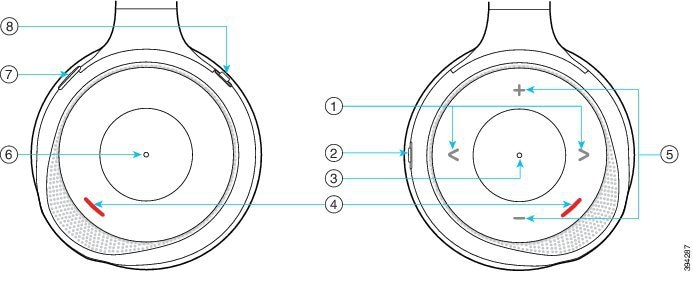
Die Headset-Tasten werden für zahlreiche Funktionen verwendet. Die einzelnen Ohrmuscheln haben verschiedene Tasten und Funktionen.

Abbildung 12. Linke und Rechte Seite der Cisco Headset 730
Abbildung der linken und der rechten Headset-Ohrmuschel mit den Beschriftungen 1 bis 8
Tabelle 10. Cisco Headset 730Tasten

Beschriftungsnummer

Name

Beschreibung

1

Musiktitel überspringen

Dies sind die rechte und die linke Seite der rechten Ohrmuschelvorderseite.

Überspringen Sie Musiktitel vorwärts und rückwärts. Nur verfügbar, wenn das Headset mit einem Gerät gekoppelt ist, das Musik wiedergeben kann.

2

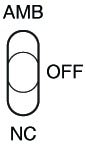
AMB- und NC-Taste

Diese Taste befindet sich auf der Rückseite der rechten Ohrmuschel.

Schalter mit drei Positionen:

  • AMB: Schieben Sie den Schalter nach oben, um den Umgebungsgeräuschemodus zu aktivieren.

  • Kein Umgebungsgeräuschemodus oder keine Umgebungsgeräuschunterdrückung: mittlere Position.

  • NC: Schieben Sie die Taste nach unten, um die Umgebungsgeräuschunterdrückung zu aktivieren.

3

Anhalten und Wiedergeben

Dies ist die Mitte der rechten Ohrmuschel. Sie ist mit einem Punkt gekennzeichnet.

Drücken Sie die Taste, um Musik wiederzugeben oder anzuhalten. Nur verfügbar, wenn das Headset mit einem Gerät gekoppelt ist, das Musik wiedergeben kann.

4

Präsenz-LED

Diese LED befindet sich auf den Vorderseiten der rechten und der linken Ohrmuschel.

Wird rot angezeigt, wenn Sie sich gerade in einem Anruf befinden oder wenn Sie die Stummschaltungstaste des Headsets gedrückt haben, während Sie sich nicht in einem Anruf befinden.

5

Volumen

Dies sind die Ober- und Unterseite der rechten Ohrmuschelvorderseite.

Drücken Sie die obere oder untere Taste, um die Lautstärke zu erhöhen oder zu senken.

6

Anruftaste

Dies ist die Mitte der linken Ohrmuschel. Sie ist mit einem Punkt gekennzeichnet.

Steuert die Anruffunktionen basierend auf dem Anrufstatus:

  • Eingehende Anrufe

    • Anruf annehmen: Drücken Sie einmal.

    • Anruf ablehnen: Drücken Sie zweimal.

  • Akt. Anrufe

    • Anruf halten: Drücken Sie einmal.

    • Anruf beenden: Halten Sie die Taste gedrückt, bis Sie einen Signalton hören.

7

Stummschaltung

Dies ist die Taste an der Vorderseite der linken Ohrmuschel.

Schaltet das Mikrofon ein und aus.

Ist das Telefon auf "Stumm" geschaltet, leuchtet die LED der Stummschaltungstaste auf der Telefonanzeige rot.

Während eines aktiven Anrufs wird der Stummschaltungsstatus zwischen dem IP-Telefon und dem Cisco-Headset automatisch synchronisiert. Diese Funktion wird von Cisco-Headset Serie 720 und Cisco-Headset 730 unterstützt.

8

Bluetooth und Netzschalter

Diese befindet sich auf der Rückseite der linken Ohrmuschel.

Schalter mit drei Positionen:

  • Bluetooth: Schieben Sie den Schalter nach oben und halten Sie ihn gedrückt, um das Headset mit dem Telefon zu koppeln.

  • Anschalten: Schieben Sie den Schalter in die mittige Position, um das Headset einzuschalten. Schieben Sie die Taste nach unten, um das Headset auszuschalten.

Cisco Headset 720 Buttons and Hardware

For more information about Cisco-Headset 720 Serie (Webex version) buttons and hardware, see Get started with your Cisco Headset 720 Series.


Note


For the headset that is connected with the IP Phones, it supports basic call controls, local settings, and headset serviceability features on Cisco Unified Communications Manager. For more information, see Cisco Headset Compatibility Guide.


Drittanbieter-Headsets

Cisco führt interne Tests für Headsets von Drittanbietern für die Verwendung mit Cisco IP-Telefonen durch. Produkte anderer Anbieter von Headsets oder Mobilteilen werden von Cisco jedoch weder zertifiziert noch unterstützt. Fragen Sie beim Hersteller des Headsets nach, ob Sie es mit Ihrem Cisco Telefon verwenden können.

Headsets werden über den USB-Port oder den Hilfsport mit dem Telefon verbunden. Abhängig vom Headset-Modell müssen Sie möglicherweise die Audioeinstellungen des Telefons anpassen, einschließlich der Einstellung für Nebengeräusche, um beste Audioqualität zu erhalten.

Wenn Sie ein Headset eines Drittanbieters nutzen und Sie eine neue Nebengeräusch-Einstellung anwenden, warten Sie eine Minute und starten Sie das Telefon neu, damit die Einstellung im Flash gespeichert wird.

Auf dem Telefon werden einige Hintergrundgeräusche, die vom Mikrofon des Headsets erkannt wurden, reduziert. Verwenden Sie ein Headset mit Geräuschunterdrückung, um Hintergrundgeräusche weiter zu verringern und die Audioqualität insgesamt zu verbessern.

Wenn Sie über die Verwendung eines Headsets von einem Drittanbieter nachdenken, empfehlen wir die Verwendung von qualitativ hochwertigen externen Geräten, beispielsweise Headsets, die gegen unerwünschte Hochfrequenz- (HF) und Niederfrequenzsignale (NF) abgeschirmt sind. Abhängig von der Qualität der Headsets und vom Abstand zu anderen Geräten, beispielsweise zu Mobiltelefonen und Funkgeräten, kann trotzdem ein geringes Rauschen oder Echo auftreten. Der andere Teilnehmer oder der andere Teilnehmer und der Benutzer des Cisco IP-Telefon können möglicherweise ein Summen oder Rauschen hören. Hörbare Summ- oder Brummtöne können von einer Reihe externer Quellen ausgelöst werden, beispielsweise durch elektrische Lampen, Elektromotoren oder große PC-Monitore.

In einigen Fällen kann der Summton durch den Einsatz eines lokalen Power Cubes oder Power Injectors reduziert oder beseitigt werden.

Aufgrund der unterschiedlichen Umgebungsbedingungen und Hardware an den Standorten, an denen Cisco IP-Telefone eingesetzt werden, gibt es keine universelle Lösung für alle Umgebungen.

Wir empfehlen Kunden, die Leistung der Headsets zuerst in der vorgesehenen Umgebung zu testen, bevor sie eine Kaufentscheidung treffen und Headsets in großer Zahl einsetzen.

Sie können immer nur ein Headset verwenden. Das zuletzt angeschlossene Headset ist das aktive Headset.

Eine Liste mit empfohlenen Headsets und anderem Audiozubehör finden Sie unter http://www.cisco.com/c/en/us/products/unified-communications/uc_endpoints_accessories.html.

Bluetooth-Headsets

Sie können ein Bluetooth-Headset für Anrufe verwenden, wenn Bluetooth von Ihrem Telefon unterstützt wird.

Beachten Sie Folgendes, wenn Sie ein Bluetooth-Headset mit Ihrem Telefon verwenden:

  • Wenn sowohl ein Bluetooth-Headset als auch ein Standardheadset am Telefon angeschlossen ist, funktioniert jeweils nur ein Headsettyp. Wenn Sie ein Headset aktivieren, wird das andere Headset automatisch deaktiviert.

  • Wenn Sie ein USB-Headset verwenden, werden Bluetooth und das analoge Headset deaktiviert. Wenn Sie das USB-Headset ausstecken, müssen Sie Bluetooth oder das Standardheadset aktivieren.

  • Für eine optimale Leistung des Headsets verwenden Sie Ihr Bluetooth-Headset nicht mehr als 3 Meter von Ihrem Telefon entfernt.

  • Ihr Telefon unterstützt das Bluetooth-Freisprech-Profil. Wenn Ihr Bluetooth-Headset diese Funktionen unterstützt, können Sie das Headset für Folgendes verwenden:

    • Anruf annehmen

    • Anruf beenden

    • Headset-Lautstärke für einen Anruf ändern

    • Wahlwiederholung

    • Anrufer-ID anzeigen

    • Anruf ablehnen

    • Anruf umleiten

    • Anruf durch Annehmen eines eingehenden Anrufs halten

    • Anruf durch Annehmen eines eingehenden Anrufs beenden

Weitere Informationen hierzu finden Sie in der Dokumentation für das Bluetooth-Headset.

Audioqualität

Abgesehen von der physischen, mechanischen und technischen Leistung muss sich die Audioübertragung über das Headset sowohl für den Benutzer als auch für den Gesprächspartner am anderen Ende der Leitung gut anhören. Audioqualität wird subjektiv wahrgenommen. Daher können wir keine Garantie für die Leistung von Headsets von Drittanbietern übernehmen. Allerdings haben sich viele Headsets führender Hersteller als geeignet für den Einsatz mit Cisco IP-Telefonen erwiesen.

Cisco empfiehlt keine Headsets von Drittanbietern oder testet diese mit seinen Produkten. Informationen zur Unterstützung von Headsets von Drittanbietern für Cisco-Produkte finden Sie auf der Webseite des Herstellers.

Cisco testet die Cisco-Headsets mit den Cisco IP-Telefonen. Weitere Informationen zu Cisco-Headsets und zur Unterstützung für Cisco IP-Telefone finden Sie unter https://www.cisco.com/c/en/us/products/collaboration-endpoints/headsets/index.html.

Kabelgebundene Headsets

Ein kabelgebundenes Headset funktioniert mit allen Cisco IP-Telefon-Funktionen, einschließlich der Lautstärketaste und Stummtaste. Mit diesen Tasten können Sie die Lautstärke des Hörers anpassen und das Audiosignal vom Mikrofon des Headsets stummschalten.

Wenn Sie ein kabelgebundenes Headset installieren, stellen Sie sicher, dass Sie das Kabel in die Führung im Telefon drücken.


Vorsicht


Wenn das Kabel nicht in die Führung im Telefon gedrückt wird, kann dies zu einem Kabelschaden führen.


Headset mit Ihrem Telefon verbinden

Jeder Typ von kabelgebundenem Headset, Adapter oder kabelgebundener Basis wird an einem anderen Port und mit einem anderen Typ von Steckverbinder und Kabel mit dem Telefon verbunden. Gängige Typen sind RJ-Steckverbinder, USB-Anschluss und Y-Kabel.

Ein Standard-Headset anschließen

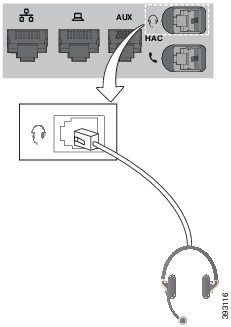
Sie können ein Standard-Headset mit Ihrem Tischtelefon verwenden. Standard-Headsets werden mit einem RJ-Steckverbinder in die Headset-Buchse an der Rückseite des Telefons eingesteckt.

Abbildung 13. Standard-Headset-Verbindung

Standard-Headset-Verbindung

Vorsicht


Wenn das Kabel nicht in die Kabelführung am Telefon gedrückt wird, kann die Leiterplatte im Telefon Schaden nehmen. Die Kabelführung reduziert die Belastung des Anschlusses und der Leiterplatte.


Prozedur

Stecken Sie das Headset in die Headset-Buchse an der Rückseite des Telefons. Drücken Sie das Kabel in die Kabelführung.


Ein USB-Headset anschließen

Beachten Sie Folgendes, wenn Sie USB-Headsets mit Ihrem Telefon verwenden:

  • Sie können immer nur ein Headset verwenden. Das zuletzt angeschlossene Headset ist das aktive Headset.

  • Wenn Sie eine USB-Headset während eines aktiven Anrufs ausstecken, wird der Audiopfad nicht automatisch geändert. Drücken Sie die Lautsprecher-Taste oder nehmen Sie den Hörer ab, um den Audiopfad zu ändern.

Ihr Telefon hat je nach Modell möglicherweise mehrere USB-Ports. Cisco IP-Telefon 8851 und 8851NR haben einen USB-Port seitlich am Telefon. Cisco IP-Telefon 8861, 8865 und 8865NR haben jeweils einen USB-Port an der Seite und an der Rückseite des Telefons.

Sie müssen möglicherweise die Plastikabdeckung entfernen, um Zugang zu den seitlichen USB-Ports zu erhalten.

Prozedur

Stecken Sie den USB-Headset-Stecker in den USB-Port am Telefon ein.


Eine Cisco Standard-Basiseinheit mit dem Y-Kabel anschließen

Sie können die Standard-Basiseinheit mit dem im Lieferumfang enthaltenen Y-Kabel an das Telefon anschließen. Beachten Sie, dass das Y-Kabel zwei RJ-Typ-Anschlüsse hat – einen für den zusätzlichen oder AUX-Port und einen für den Headset-Port. Sie können die beiden Anschlüsse aufgrund ihrer Größe unterscheiden, da der AUX-Port etwas größer als der Headset-Anschluss ist.


Vorsicht


Wenn das Kabel nicht in die Kabelführung am Telefon gedrückt wird, kann die Leiterplatte im Telefon Schaden nehmen. Die Kabelführung reduziert die Belastung des Anschlusses und der Leiterplatte.


Prozedur

Schritt 1

Stecken Sie den kleineren Stecker in die Headset-Buchse auf der Rückseite des Telefons. Drücken Sie das Kabel in die Kabelführung.

Schritt 2

Schließen Sie das größere Kabel an den AUX-Port neben dem Headset-Port an.


Multibasis mit Bluetooth-Gerät verbinden

Die Multibasis für Cisco-Headset 560 Serie kann ein Verbindung mit Bluetooth®-Geräten wie Mobiltelefonen und Tablets herstellen. Die Headset-Basis wird auf Ihrem Anrufgerät als Cisco Headset gefolgt von den letzten drei Ziffern Ihrer Headset-Seriennummer angezeigt.

Hinweis


Sie finden die Seriennummer Ihres Headsets unten rechts auf der Unterseite Ihrer Basis.


Die Multibasis kann bis zu vier unterschiedliche gekoppelte Bluetooth-Geräte speichern. Wenn bereits vier gekoppelte Geräte gespeichert sind, ersetzt die Basiseinheit das Gerät, das am längsten nicht verwendet wurde.

Prozedur

Schritt 1

Drücken Sie die Bluetooth-Taste auf der Rückseite der Basis zweimal, um die Kopplung zu starten.

Schritt 2

Wählen Sie auf dem Gerät im Menü Einstellungen Ihr Headset aus.

Die Bluetooth-LED leuchtet weiß, wenn die Kopplung erfolgreich ist.


Multibasis von einem Bluetooth-Gerät trennen

Sie können die Multibasis von gekoppelten Bluetooth-Anrufgeräten trennen.
Prozedur

Schritt 1

Drücken Sie einmal auf die Bluetooth-Taste auf der Rückseite der Basis. Es kann einen Moment dauern, bis sich die LED ausschaltet.

Schritt 2

Drücken Sie die Bluetooth-Taste nochmals, um dasselbe Anrufgerät erneut anzubinden.


Alle Bluetooth-Kopplungen aufheben

Sie können alle gespeicherten Bluetooth®-Gerätekopplungen löschen.
Prozedur

Halten Sie die Bluetooth-Taste auf der Rückseite der Multibasis vier Sekunden lang gedrückt, um den Arbeitsspeicher zu löschen.


Headset für das Telefon konfigurieren

Nachdem Sie das Headset angeschlossen haben, müssen Sie es möglicherweise auf Ihrem Telefon konfigurieren.

Wenn Sie über ein Cisco Headset mit einem USB-Adapter verfügen, folgen Sie den Schritten in Anpassung für Cisco-Headset

Cisco-Headset-Einstellungen auf Ihrem Telefon zurücksetzen

Sie können Ihr Cisco-Headset zurücksetzen, um die benutzerdefinierten Einstellungen zu entfernen. Mit dieser Aktion wird das Headset auf die vom Administrator festgelegte Originalkonfiguration zurückgesetzt.

Auf Ihrem Telefon muss die Firmware-Version 12.5(1)SR3 oder höher ausgeführt werden, damit diese Funktion funktioniert.

Vorbereitungen

Verbinden Sie das Headset mit dem Telefon:

  • Cisco-Headset 520 Serie: Verbindung mit dem USB-Adapter

  • Cisco-Headset 530 Serie: Verbindung mit dem USB-Kabel

  • Cisco-Headset 560 Serie: Standardbasis oder Multibasis mit dem USB- oder Y-Kabel verbinden.

Prozedur

Schritt 1

Drücken Sie auf dem Telefon Anwendungen.

Schritt 2

Wählen Sie Zubehör > Setup > Einstellungen zurücksetzen aus.

Schritt 3

Wählen Sie im Warnfenster Zurücksetzen aus.


Headset-Resonanz einstellen

Wenn Sie ein Headset verwenden, können Sie Ihre Stimme hören. Dies wird als Headset-Nebengeräusch oder auch als Eigenecho bezeichnet. Sie können das Headset-Nebengeräusch auf Ihrem Telefon einstellen.

Prozedur

Schritt 1

Drücken Sie Anwendungen .

Schritt 2

Wählen Sie Einstellungen > Headset-Nebengeräusch aus.

Schritt 3

Wählen Sie eine Einstellung aus.


Bluetooth aktivieren und deaktivieren

Wenn Bluetooth aktiviert ist, wird das Bluetooth-Symbol in der Kopfzeile des Telefondisplays angezeigt.

Prozedur

Schritt 1

Drücken Sie Anwendungen .

Schritt 2

Wählen Sie Bluetooth aus.

Schritt 3

Drücken Sie Ein oder Aus.


Ein Bluetooth-Headset hinzufügen

Prozedur

Schritt 1

Machen Sie Ihr Bluetooth-Headset erkennbar.

Schritt 2

Drücken Sie Anwendungen .

Schritt 3

Wählen Sie Bluetooth > Bluetooth-Gerät hinzufügen aus.

Ihr Telefon sucht nach erkennbarem Zubehör.

Schritt 4

Wählen Sie Ihr Headset aus und drücken Sie Verbinden.

Schritt 5

(optional) Geben Sie die PIN für Ihr Headset ein, wenn Sie dazu aufgefordert werden.


Ein Bluetooth-Headset trennen

Sie müssen das Bluetooth-Headset trennen, bevor Sie es mit einem anderen Gerät verwenden.
Prozedur

Schritt 1

Drücken Sie Anwendungen .

Schritt 2

Wählen Sie Bluetooth aus.

Schritt 3

Wählen Sie ein Bluetooth-Headset aus.

Schritt 4

Drücken Sie Trennen.


Ein Bluetooth-Headset entfernen

Entfernen Sie Ihr Bluetooth-Headset, wenn Sie es nicht mehr mit Ihrem Telefon verwenden.
Prozedur

Schritt 1

Drücken Sie Anwendungen .

Schritt 2

Wählen Sie Bluetooth aus.

Schritt 3

Wählen Sie ein Bluetooth-Headset aus und drücken Sie Löschen.


Ein Wideband-Standardheadset konfigurieren

Sie können ein Headset verwenden, das Breitband-Audio unterstützt. Breitband-Audio verbessert die Soundqualität des Headsets.

Prozedur

Schritt 1

Drücken Sie Anwendungen .

Schritt 2

Wählen Sie Zubehör > Analoges Headset > Konfiguration aus.

Schritt 3

Drücken Sie Ein oder Aus, um Breitband für das analoge Headset zu aktivieren bzw. zu deaktivieren.

Schritt 4

Drücken Sie die Eingabetaste .


Elektronische Gabelschalter-Steuerung auf Ihrem Telefon aktivieren

Wenn Ihr Administrator Administratoreinstellungen auf Ihrem Telefon aktiviert hat, können Sie die elektronische Gabelschalter-Steuerung für die Verbindung mit einer Cisco-Headset 560 Serie Basisstation aktivieren oder deaktivieren. Standardmäßig ist die elektronische Gabelschaltersteuerung aktiviert.


Hinweis


Diese Funktion ist für Cisco IP-Telefon ab Firmwareversion 12.7(1) verfügbar.


Prozedur

Schritt 1

Drücken Sie auf Ihrem Telefon auf Anwendungen.

Schritt 2

Navigieren Sie zu Administratoreinstellungen > AUX Port.

Schritt 3

Wählen Sie Gabelschalter-Headset verbinden, um die elektronische Gabelschaltersteuerung zu aktivieren.


Anpassung für Cisco-Headset

Einige Cisco-Headset 500 Serie sind mit einem USB-Adapter verfügbar, mit dem Sie Ihre Einstellungen anpassen können. Das Headset behält Ihre Einstellungen bei, wenn Sie das Telefon wechseln.

Sie können die Headset-Einstellungen des Cisco Headset 730 anpassen. Das Headset behält Ihre Einstellungen bei, wenn Sie das Telefon wechseln. Derzeit können Sie die Einstellungen nur anpassen, wenn das Headset über das USB-C-Kabel mit dem Telefon verbunden ist.

Sie können Ihre Headset-Einstellungen anpassen, wenn Sie eines der folgenden Cisco Headsets besitzen:

  • Cisco-Headset 521 und 522

  • Cisco-Headset 531 und 532

  • Cisco-Headset 561 und 562

  • Cisco Headset 730

Anpassung der Cisco-Headset 500-Serie

Bass und Höhen anpassen

Sie können den Bass und die Höhen anpassen, um den Headset-Klang zu ändern. Wenn Sie ein Headset mit viel Bass wünschen, dann passen Sie die Einstellung in Richtung der Einstellung für warmen Sound an. Wenn Sie mehr Höhen bevorzugen, dann passen Sie die Einstellung in Richtung der Einstellung für hellen Sound an.

Prozedur

Schritt 1

Drücken Sie Anwendungen.

Schritt 2

Wählen Sie Zubehör und anschließend Ihr Headset aus.

Schritt 3

Navigieren Sie zu Setup > Lautsprecher > Feineinstellung.

Schritt 4

Drücken Sie das Navigationsrad links oder rechts, um die Feineinstellung anzupassen.


Lautsprecher-Eigenecho anpassen

Wenn Sie Ihre eigene Stimme im Headset hören, wird dies als Eigenecho bezeichnet. Einige Personen finden es störend, ihre eigene Stimme bei einem Anruf zu hören, während andere Personen wissen möchten, dass ihr Headset funktioniert.

Prozedur

Schritt 1

Drücken Sie Anwendungen.

Schritt 2

Wählen Sie Zubehör und anschließend Ihr Headset aus.

Schritt 3

Navigieren Sie zu Setup > Lautsprecher > Nebengeräusch.

Schritt 4

Drücken Sie das Navigationsrad nach oben oder unten, um das Eigenecho anzupassen.

Schritt 5

Wählen Sie Festlegen aus, um Ihre Einstellungen zu übernehmen.


Mikrofonlautstärke anpassen

Die Mikrofonlautstärke wird auch als Gewinn bezeichnet und mit dieser Einstellung wird gesteuert, wie laut Sie für die anderen Gesprächsteilnehmer sind.

Prozedur

Schritt 1

Drücken Sie Anwendungen .

Schritt 2

Wählen Sie Zubehör und anschließend Ihr Headset aus.

Schritt 3

Navigieren Sie zu Setup > Mikrofon > Aussteuerung.

Schritt 4

Drücken Sie das Navigationsrad links oder rechts, um die Aussteuerung anzupassen.


Ihre Headset-Klingeltoneinstellungen ändern
Sie können Ihr Headset-Klingeltonverhalten auf Cisco IP-Telefonen mit der Telefon-Firmware 14.0 oder höher ändern. Die Einstellung wird auf dem Telefon gespeichert und gilt für alle Cisco-Headset 500 Serie, die eine Verbindung herstellen.
Prozedur

Schritt 1

Drücken Sie Anwendungen die Anwendungstaste.

Schritt 2

Wählen Sie Voreinstellungen > Headset-Klingelton aus.

Schritt 3

Wählen Sie eine Klingeltoneinstellung aus.

Das Telefon verwendet standardmäßig das Verhalten der Klingeltoneinstellungen des Telefons. Wählen Sie Ein, wenn der Klingelton des Telefons immer wiedergegeben werden soll, wenn ein Anruf eingeht. Wenn Sie Aus auswählen, hören Sie keinen Klingelton über das Headset, wenn ein Anruf eingeht.

Schritt 4

Wählen Sie Festlegen aus, um Ihre Einstellungen zu übernehmen.


Anrufverhalten am Dock oder außerhalb des Docks ändern
Sie können das Anrufverhalten, wenn Sie das Headset von der Basisstation abheben oder das Headset auf der Basisstation ablegen, ändern.
Prozedur

Schritt 1

Drücken Sie Anwendungen .

Schritt 2

Wählen Sie Zubehör und anschließend Ihr Headset aus.

Schritt 3

Navigieren Sie zu Einrichtung > Auflegen.

Schritt 4

Wählen Sie Ein oder Aus aus, um die Funktion zu aktivieren bzw. deaktivieren.

Ein (Standard): Der aktive Anruf wird beendet, wenn Sie das Headset auf die Basiseinheit setzen.

Aus : Der aktive Anruf bleibt weiterhin aktiv, wenn Sie das Headset auf die Basiseinheit setzen.

Schritt 5

Navigieren Sie zu Anruf im Off-Dock annehmen und wählen Sie Ein oder Aus, um die Funktion zu aktivieren oder zu deaktivieren.

Ein (Standard): Der eingehende Anruf wird angenommen, wenn Sie das Headset von der Basisstation abheben.

Aus: Der eingehende Anruf wird nicht angenommen, indem Sie das Headset von der Basisstation abheben.


Modus „Immer an“ aktivieren
Das Headset und die Basiseinheit der Serie 560 initiieren standardmäßig eine DECT-Verbindung, wenn ein Anruf oder eine andere Audiowiedergabe vom Telefon eingeht. Im Modus „Immer an“ wird die DECT-Audioverbindung zwischen der Cisco-Headset der Serie 560 und der Basiseinheit aufrechterhalten.

Standardmäßig gibt es eine Verzögerung zu Beginn eines Anrufs, während das Headset eine Verbindung mit der Basiseinheit herstellt. Der Modus „Immer an“ ermöglicht es Ihnen, die Audioübertragung zwischen dem Headset und der Basiseinheit beizubehalten, auch wenn Sie nicht in einem Anruf sind oder Musik wiedergeben.


Hinweis


  • Der Headset-Administrator kann den Modus „Immer an“ über das Anrufsteuerungssystem deaktivieren.

  • Der Modus „Immer an“ wirkt sich sowohl auf die Bereitstellung der DECT-Dichte als auch auf die Akkulebensdauer des Headsets aus. Wenden sie sich an den Administrator, wenn sie das Headset in einer dichten DECT Umgebung verwenden.

  • Während der Modus „Immer an“ keine Auswirkungen auf die Anrufqualität hat, verringert er in geringem Ausmaß die Audio-Qualität beim Streaming, da das Headset und die Basis eine Verbindung auf einer niedrigeren DECT-Frequenz aufrechthalten.


Vorbereitungen
Überprüfen Sie, ob Sie über die Berechtigung zum Einrichten der Funktion auf dem Telefon verfügen. Falls nicht, wenden Sie sich an den Administrator.
Prozedur

Schritt 1

Drücken Sie Anwendungen .

Schritt 2

Wählen Sie Zubehör und anschließend Ihr Headset aus.

Schritt 3

Navigieren Sie zu Einrichtung > Immer an.

Schritt 4

Wählen Sie Ein oder Aus aus, um die Funktion zu aktivieren bzw. deaktivieren.

Die Funktion ist standardmäßig deaktiviert.


Anpassung der Cisco Headset 700-Serie

Festlegen der Stufe der Umgebungsgeräuschunterdrückung für Cisco Headset 730

Ihr Headset kann mithilfe der Umgebungsgeräuschunterdrückung alle Hintergrundgeräusche herausfiltern.

Prozedur

Schritt 1

Drücken Sie Anwendungen.

Schritt 2

Wählen Sie Zubehör und anschließend Ihr Headset aus.

Schritt 3

Navigieren Sie zu Setup > Audio > Umgebungsgeräuschunterdrückung.

Schritt 4

Wählen Sie die gewünschte Einstellung aus und drücken Sie Festlegen.


Festlegen des Cisco Headset 730 Eigenecho-Pegels

Wenn Sie Ihre eigene Stimme im Headset hören, wird dies als Eigenecho bezeichnet. Einige Personen finden es störend, ihre eigene Stimme bei einem Anruf zu hören, während andere Personen hingegen wissen möchten, dass ihr Headset funktioniert.

Prozedur

Schritt 1

Drücken Sie Anwendungen.

Schritt 2

Wählen Sie Zubehör und anschließend Ihr Headset aus.

Schritt 3

Navigieren Sie zu Setup > Audio > Eigenecho.

Schritt 4

Wählen Sie die gewünschte Einstellung aus und drücken Sie Festlegen.


Einstellen des Cisco Headset 730 Equalizers
Sie können die Mischung aus Bässen und Höhen in den Headset-Audioeinstellungen anpassen. Wählen Sie aus einer Reihe von voreingestellten Audioeinstellungen, darunter Sprache, Musik und Kino.
Prozedur

Schritt 1

Drücken Sie Anwendungen.

Schritt 2

Wählen Sie Zubehör und anschließend Ihr Headset aus.

Schritt 3

Navigieren Sie zu Setup > Audio > Equalizer.

Schritt 4

Wählen Sie die gewünschte Einstellung aus und drücken Sie Festlegen.


Einstellen der Cisco Headset 730 Audiobenachrichtigungen
Sie können einstellen, welche Audiobenachrichtigungen Sie in Ihrem Headset hören möchten. Standardmäßig gibt Ihr Headset Audiobenachrichtigungen wieder, um Sie über Ereignisse wie eingehende Anrufe, den Batteriestand und den Status der Bluetooth-Verbindung zu informieren. Sie können Ihre Audio-Benachrichtigungen auch in eine von zwölf Sprachen ändern.

Hinweis


Wenn Sie die Sprache für die Audiobenachrichtigung ändern, muss das Headset die entsprechende Firmware-Datei herunterladen und installieren. Warten Sie 7-10 Minuten, bis die Firmware-Änderung beendet ist.


Prozedur

Schritt 1

Drücken Sie Anwendungen.

Schritt 2

Wählen Sie Zubehör und anschließend Ihr Headset aus.

Schritt 3

Navigieren Sie zu Setup > Audio > Audio-Benachrichtigungen.

Schritt 4

Wählen Sie die gewünschte Einstellung aus und drücken Sie Festlegen.


Cisco Headset 730 Allgemeine Einstellungen zurücksetzen

Sie können die Einstellungen Ihres Cisco Headset 730 über das Menü auf Ihrem Cisco IP-Telefon anpassen.

Prozedur

Schritt 1

Drücken Sie Anwendungen.

Schritt 2

Wählen Sie Zubehör und anschließend Ihr Headset aus.

Schritt 3

Wählen Sie Setup > Allgemein.

Schritt 4

Konfigurieren Sie die Einstellungen.

Parameter

Auswahl

Beschreibung

Automatisches Stummschalten

Ein, Aus

Standardeinstellung: Ein

Wenn die automatische Stummschaltung aktiviert ist, können Sie Ihr Headset abnehmen, um das Mikrofon für einen Anruf stummzuschalten. Ihr Headset hebt die Stummschaltung automatisch auf, wenn Sie das Headset wieder aufsetzen.

Automatisches Annehmen von Anrufen

Ein, Aus

Standardeinstellung: Ein

Wenn das automatische Annehmen von Anrufen aktiviert ist, können Sie einen eingehenden Anruf annehmen, indem Sie das Headset aufsetzen. Sie können einen Anruf auch beenden, indem Sie das Headset abnehmen.

Automatisches Wiedergeben/Pausieren

Ein, Aus

Standardeinstellung: Ein

Wenn die Funktion für automatisches Wiedergeben/Pausieren aktiviert ist, können Sie die Musikwiedergabe automatisch pausieren und aktivieren, wenn Sie das Headset abnehmen bzw. aufsetzen.

Ruhefunktionsstatus synchronisieren

Ein, Aus

Standardeinstellung: Aus

Wenn die Funktion Ruhefunktionsstatus synchronisieren aktiviert ist, können Sie die StummschaltungStummschaltungstaste drücken, um die Präsenz-LED zu aktivieren bzw. zu deaktivieren, wenn Sie sich nicht in einem Anruf befinden.
Cisco Headset 730 Einstellungen zurücksetzen

Sie können das Headset auf die Werkseinstellungen zurücksetzen.

Prozedur

Schritt 1

Drücken Sie Anwendungen.

Schritt 2

Wählen Sie Zubehör und anschließend Ihr Headset aus.

Schritt 3

Wählen Sie Setup > Einstellungen zurücksetzen.

Schritt 4

Drücken Sie Zurücksetzen, um den Vorgang zu bestätigen.


Anzeigen der Cisco Headset 730 Details

Sie können Informationen zu Ihrem Headset anzeigen.

Prozedur

Schritt 1

Drücken Sie Anwendungen.

Schritt 2

Wählen Sie Zubehör und anschließend Ihr Headset aus.

Schritt 3

Drücken Sie Details anzeigen.


Ihre Headset-Klingeltoneinstellungen ändern

Sie können Ihr Headset-Klingeltonverhalten auf Cisco IP-Telefonen mit der Telefon-Firmware 14.0 oder höher ändern. Die Einstellung wird auf dem Telefon gespeichert und gilt für alle Cisco-Headset 500 Serie, die eine Verbindung herstellen.
Prozedur

Schritt 1

Drücken Sie Anwendungen die Anwendungstaste.

Schritt 2

Wählen Sie Voreinstellungen > Headset-Klingelton aus.

Schritt 3

Wählen Sie eine Klingeltoneinstellung aus.

Das Telefon verwendet standardmäßig das Verhalten der Klingeltoneinstellungen des Telefons. Wählen Sie Ein, wenn der Klingelton des Telefons immer wiedergegeben werden soll, wenn ein Anruf eingeht. Wenn Sie Aus auswählen, hören Sie keinen Klingelton über das Headset, wenn ein Anruf eingeht.

Schritt 4

Wählen Sie Festlegen aus, um Ihre Einstellungen zu übernehmen.


Ihr Mikrofon testen

Prüfen Sie Ihr Mikrofon bei der ersten Installation und bevor Sie einen Anruf tätigen.

Prozedur

Schritt 1

Drücken Sie Anwendungen.

Schritt 2

Wählen Sie Zubehör und anschließend Ihr Headset aus.

Schritt 3

Navigieren Sie zu Setup > Mikrofon > Test.

Schritt 4

Drücken Sie Aufzeichnung und sprechen Sie in das Mikrofon.

Schritt 5

Drücken Sie Aufz anh, wenn Sie mit dem Sprechen aufhören.

Schritt 6

Drücken Sie Wiedergabe, um sich Ihre Testaufzeichnung anzuhören.


Ihre Cisco-Headset-Firmware auf einem Cisco IP-Telefon aktualisierenCisco IP-Telefon

Sie können Ihre Headset-Software auf einem unterstützten Cisco IP-Telefon aktualisieren. Während eines Headset-Firmware-Upgrades können Sie den Fortschritt auf Ihren Telefonbildschirm anzeigen.

Während der Aktualisierung blinken die LEDs an der Basis des Cisco-Headset 560 Serie nacheinander von links nach rechts. Nachdem das Software-Upgrade erfolgreich abgeschlossen wurde, kehren die LEDs in ihren inaktiven Status zurück.

Prozedur

Schritt 1

Verbinden Sie Ihr Headset mit einem Cisco IP-Telefon.

Hinweis


Sie können das Cisco Headset 730auf IP-Telefonen nur über das USB-Kabel aktualisieren.

Schritt 2

Wenn das Headset nicht automatisch aktualisiert wird, starten Sie das Telefon neu. Das Telefon lädt die aktuelle Headset-Versionsdatei herunter, wenn das Telefon neu gestartet wird und sie in das Headset hochlädt.


Headsets während eines Anrufs wechseln

Wenn Sie mehrere Headsets mit dem Telefon verbinden, können Sie während eines Anrufs zwischen den Headsets wechseln, indem Sie auf dem Telefon die Taste Headset drücken. Auch wenn das Telefon mit mehreren Geräten verbunden ist, wird ein bestimmtes Headset als bevorzugtes Audiogerät ausgewählt. Dabei gilt die folgende Prioritätsreihenfolge:

  • Wenn Sie nur ein analoges Headset mit dem Telefon verbinden, legen Sie das analoge Headset als bevorzugtes Audiogerät fest.

Prozedur


Schritt 1

Bevor Sie einen Anruf tätigen oder beantworten, drücken Sie Headset.

Schritt 2

(optional) Wenn Sie einen Anruf tätigen, wählen Sie die Nummer.


Fehlerbehebung beim Cisco-Headset

Versuchen Sie die folgenden grundlegenden Schritte zur Fehlerbehebung, wenn Problemen mit Ihrem Cisco Headset auftreten.

  • Starten Sie das Headset neu.

  • Stellen Sie sicher, dass alle Kabel richtig angeschlossen sind und ordnungsgemäß funktionieren.

  • Testen Sie ein anderes Headset mit Ihrem Gerät, um zu ermitteln, ob das Problem durch das kabellose Headset oder das Gerät verursacht wird.

  • Stellen Sie sicher, dass die Telefon-Firmware der neuesten Version entspricht.

Registrierung des Headsets bestätigen

Prozedur

Überprüfen Sie, ob Ihr Headset mit dem Telefon registriert ist.


Überprüfen Sie, ob Ihr Headset mit dem Telefon registriert ist.

Schritt 1

Drücken Sie Anwendungen.

Schritt 2

Navigieren Sie zu Zubehör. Wählen Sie Details anz..


Kein Ton aus Headset

Problem

Über das Headset ist wenig oder nichts zu hören.

Lösung

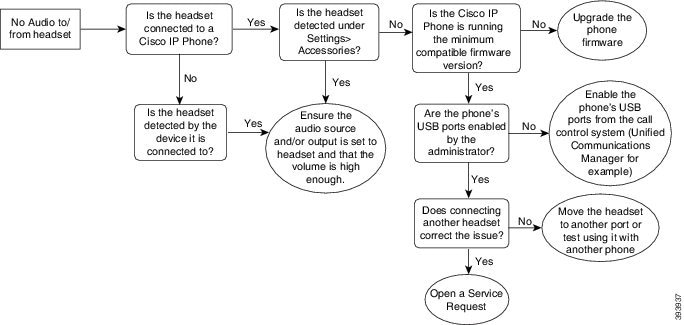
Überprüfen Sie die Lautstärke am Headset, indem Sie die Lautstärkeregler zum Anpassen der Lautstärke drücken. Wenn das Problem weiterhin besteht, verwenden Sie den folgenden Workflow, um das Problem zu beheben.

Abbildung 14. Workflow für keinen Ton
Kein Audio Problembehandlung Workflow

Schlechte Audioqualität

Problem

Ihr Headset funktioniert, aber die Audioqualität ist schlecht.

Lösung

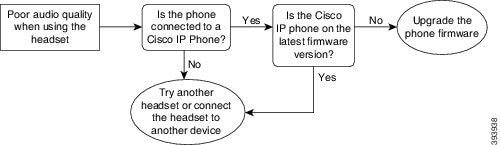
Nutzen Sie den folgenden Workflow zur Problemlösung.

Abbildung 15. Schlechte Audioqualität
Workflow zur Fehlerbehebung bei schlechter Audioqualität.

Mikrofon nimmt keinen Klang auf

Problem

Sie werden nicht gehört, wenn Sie Ihr Headset verwenden.

Lösungen
  • Überprüfen Sie, ob Ihr Mikrofon stumm geschaltet ist. Drücken Sie die Stummschaltungstaste an Ihrem Headset, um das Mikrofon stumm zu schalten bzw. zu aktivieren.

  • Stellen Sie sicher, dass die Mikrofonhalterung gesenkt wurde. Das Headset-Mikrofon sollte nicht weiter als 1 Zoll oder 2,5 cm von Ihrem Gesicht entfernt sein, um eine optimale Tonqualität sicherzustellen.

  • Stellen Sie sicher, dass das Headset ordnungsgemäß am Gerät angeschlossen ist.

  • Stellen Sie für Cisco-Headset 560 Serie sicher, dass das Headset nicht zu weit von der Headset-Basis entfernt ist. Das Headset hat eine effektive Reichweite von etwa 100 Fuß bzw. 30 m.

Headset wird nicht aufgeladen

Problem

Cisco Headset 561 oder 562 wird nicht geladen, wenn es sich in der Basiseinheit befindet.

Lösung
  • Überprüfen Sie, ob Ihre Basiseinheit an eine zuverlässige Stromquelle angeschlossen ist.

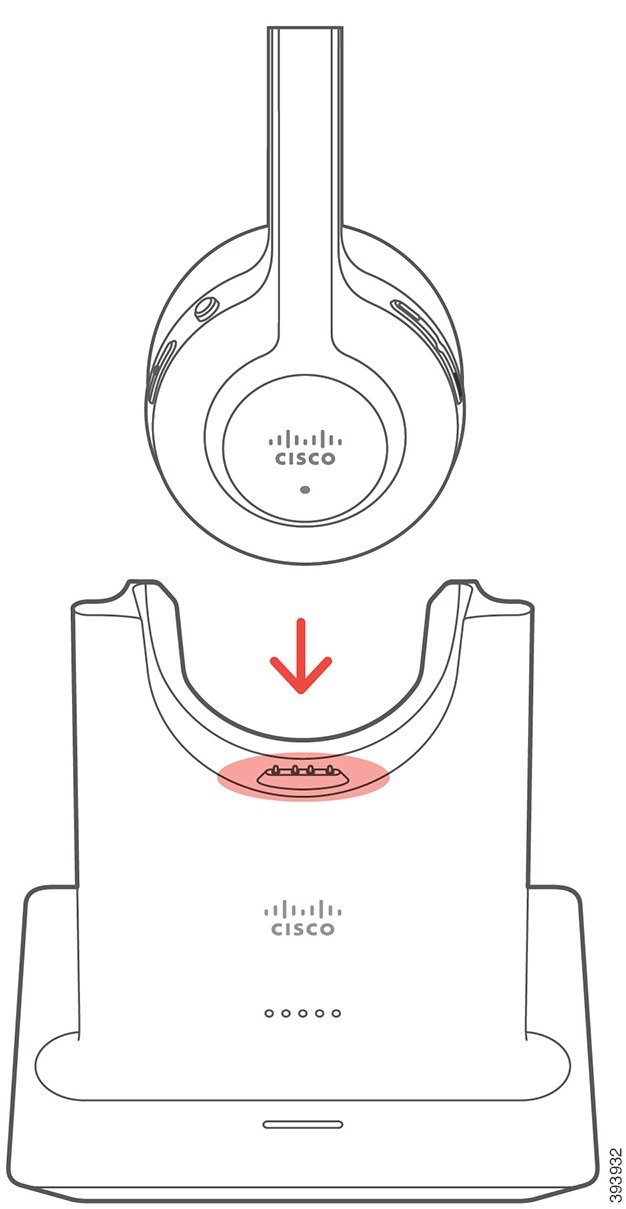
  • Stellen Sie sicher, dass Ihr Headset ordnungsgemäß auf der Basiseinheit eingesetzt ist. Wenn das Headset richtig eingesetzt ist, leuchtet die LED weiß. Beim Aufladen, leuchten die LEDs an der Basiseinheit in der Reihenfolge von links nach rechts. Wenn das Headset vollständig aufgeladen ist, leuchten alle fünf Akkuanzeige-LEDs permanent weiß.

    Abbildung 16. Headset-Platzierung von Cisco Headset 561 und 562
    Headset-Platzierung von Cisco-Headset 561 und 562 mit Pfeil, der die richtige Position auf der Basis anzeigt. Die Pins an der Basis passen in das Headset.

Headset-Akku hält keine Ladung

Problem

Das kabellose Headset hält keine volle Ladung.

Lösung

Ihr Cisco Headset 561 und 562 hält eine Ladung über einen Zeitraum von bis zu acht Stunden fortlaufenden Betriebs. Wenn die Batterie des Headsets schwach oder mangelhaft wird, wenden Sie sich an den Support von Cisco.

Cisco IP-Telefon 8800 Tastenerweiterungsmodul

Ein Tastenerweiterungsmodul ermöglicht Ihnen, zusätzliche Leitungsdarstellungen oder programmierbare Tasten zum Telefon hinzuzufügen. Die programmierbaren Tasten können als Leitungs-, Kurzwahl- oder Funktionstasten programmiert werden.

Auf den Erweiterungsmodulen wird das vereinfachte Wählen nicht unterstützt.

Es stehen drei Erweiterungsmodule zur Verfügung:
  • Cisco IP Phone 8800-Tastenerweiterungsmodul – Ein LCD-Bildschirmmodul, 18 Leitungstasten, 2 Seiten, kann als ein- oder zweispaltige Anzeige konfiguriert werden.

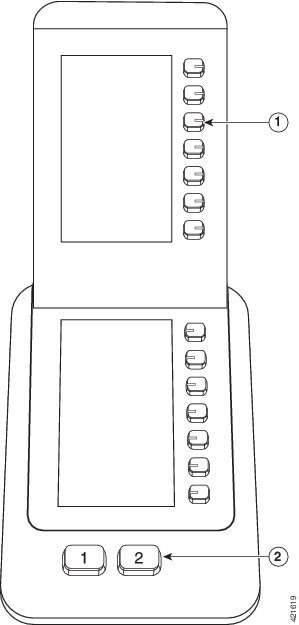
  • Tastenerweiterungsmodul für Cisco IP Phone 8851/8861 – Duales LCD-Bildschirmmodul für Audiotelefone, 14 Leitungstasten, 2 Seiten, unterstützt nur die einspaltige Anzeige. Wenn Sie den erweiterten Leitungsmodus verwenden und Sie einen Anruf auf einer Erweiterungsleitung erhalten, wird eine Benachrichtigung für eingehende Anrufe auf dem Telefon angezeigt und die Anrufer-ID wird für die Leitung des Erweiterungsmoduls angezeigt.

  • Cisco IP Phone 8865-Tastenerweiterungsmodul – Duales LCD-Bildschirmmodul für Videotelefone, 14 Leitungstasten, 2 Seiten, kann nur als einspaltige Anzeige konfiguriert werden. Wenn Sie den erweiterten Leitungsmodus verwenden und Sie einen Anruf auf einer Erweiterungsleitung erhalten, wird eine Benachrichtigung für eingehende Anrufe auf dem Telefon angezeigt und die Anrufer-ID wird für die Leitung des Erweiterungsmoduls angezeigt.

Tastenerweiterungsmodul für Cisco IP Phone 8851/8861 erfordert Firmware-Version 12.0(1) oder höher sowie Cisco Unified Communications Manager 10.5(2) oder höher. Der erweiterte Leitungsmodus (ELM) wird nur auf dem Tastenerweiterungsmodul für Cisco IP Phone 8851/8861 und dem Cisco IP Phone 8865-Tastenerweiterungsmodul unterstützt. Es wird keine Unterstützung für Einzel-LCD-Erweiterungsmodule geboten.

Wenn Sie mehr als ein Erweiterungsmodul verwenden, müssen alle Module vom selben Typ sein. Sie können keine unterschiedlichen Erweiterungsmodule auf einem Telefon kombinieren.

Wenn Sie Ihr Hintergrundbild auf Ihrem Gerät der Cisco IP-Telefon 8800-Serie konfigurieren, wird es auch auf Ihren dualen LCD-Erweiterungsmodulen angezeigt. Es wird keine Unterstützung für Einzel-LCD-Erweiterungsmodule geboten. Möglicherweise werden benutzerdefinierte Hintergrundbilder nicht unterstützt.

In der folgenden Tabelle sind die Telefone sowie die vom jeweiligen Modell unterstützte Anzahl von Erweiterungsmodulen aufgeführt.

Tabelle 11. Unterstützung für Tastenerweiterungsmodule

Cisco IP-Telefonmodell

Unterstützte Einzel-LCD-Erweiterungsmodule

Unterstützte Dual-LCD-Erweiterungsmodule

Cisco IP-Telefon 8851 und 8851NR

2 Tastenerweiterungsmodule mit 72 Leitungen oder Tasten

2 Tastenerweiterungsmodule mit 56 Leitungen oder Tasten

Cisco IP-Telefon 8861

3 Tastenerweiterungsmodule mit 108 Leitungen oder Tasten

3 Tastenerweiterungsmodule mit 84 Leitungen oder Tasten

Cisco IP-Telefon 8865 und 8865NR

3 Tastenerweiterungsmodule mit 108 Leitungen oder Tasten

3 Tastenerweiterungsmodule mit 84 Leitungen oder Tasten

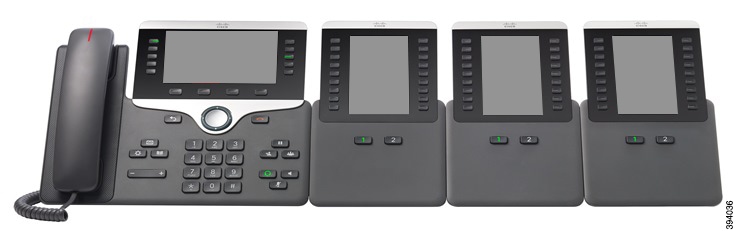
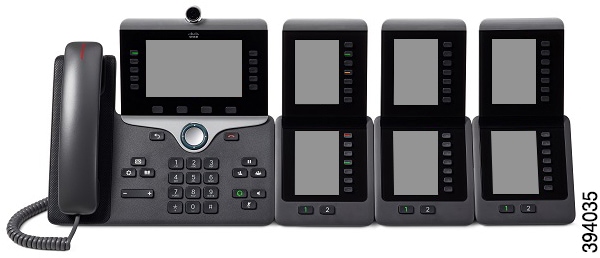
Wenn mehrere Tastenerweiterungsmodule angeschlossen sind, werden diese entsprechend der Reihenfolge nummeriert, in der sie an das Telefon angeschlossen werden. Zum Beispiel:

  • Das Tastenerweiterungsmodul 1 befindet sich am nächsten zum Telefon.

  • Das Tastenerweiterungsmodul 2 ist das Modul in der Mitte.

  • Das Tastenerweiterungsmodul 3 ist am weitesten vom Telefon entfernt.

Abbildung 17. Cisco IP-Telefon 8861 mit drei Cisco IP-Telefon 8800-Tastenerweiterungsmodulen
Cisco IP-Telefon 8861 mit drei Cisco IP-Telefon 8800-Erweiterungsmodulen
Abbildung 18. Cisco IP-Telefon 8865 mit drei Cisco IP-Telefon 8865-Tastenerweiterungsmodulen
Cisco IP-Telefon 8861 mit drei Cisco IP-Telefon 8800-Erweiterungsmodulen

Vorsicht


Die Steckplätze an der Seite des Telefons sind nur für die Steckverbinder des Tastenerweiterungsmoduls bestimmt. Wenn Sie andere Objekte einstecken, wird das Telefon permanent beschädigt.


Wenn Sie Tastenerweiterungsmodule verwenden, fragen Sie den Administrator nach den Energieanforderungen.

Tasten und Hardware der Tastenerweiterungsmodule

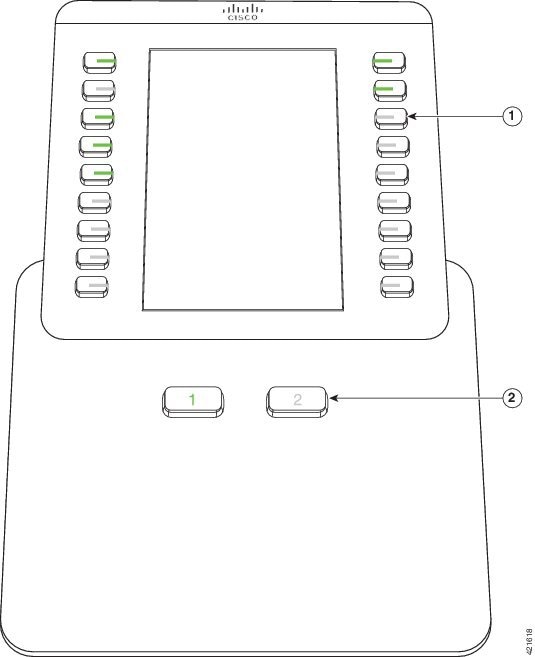
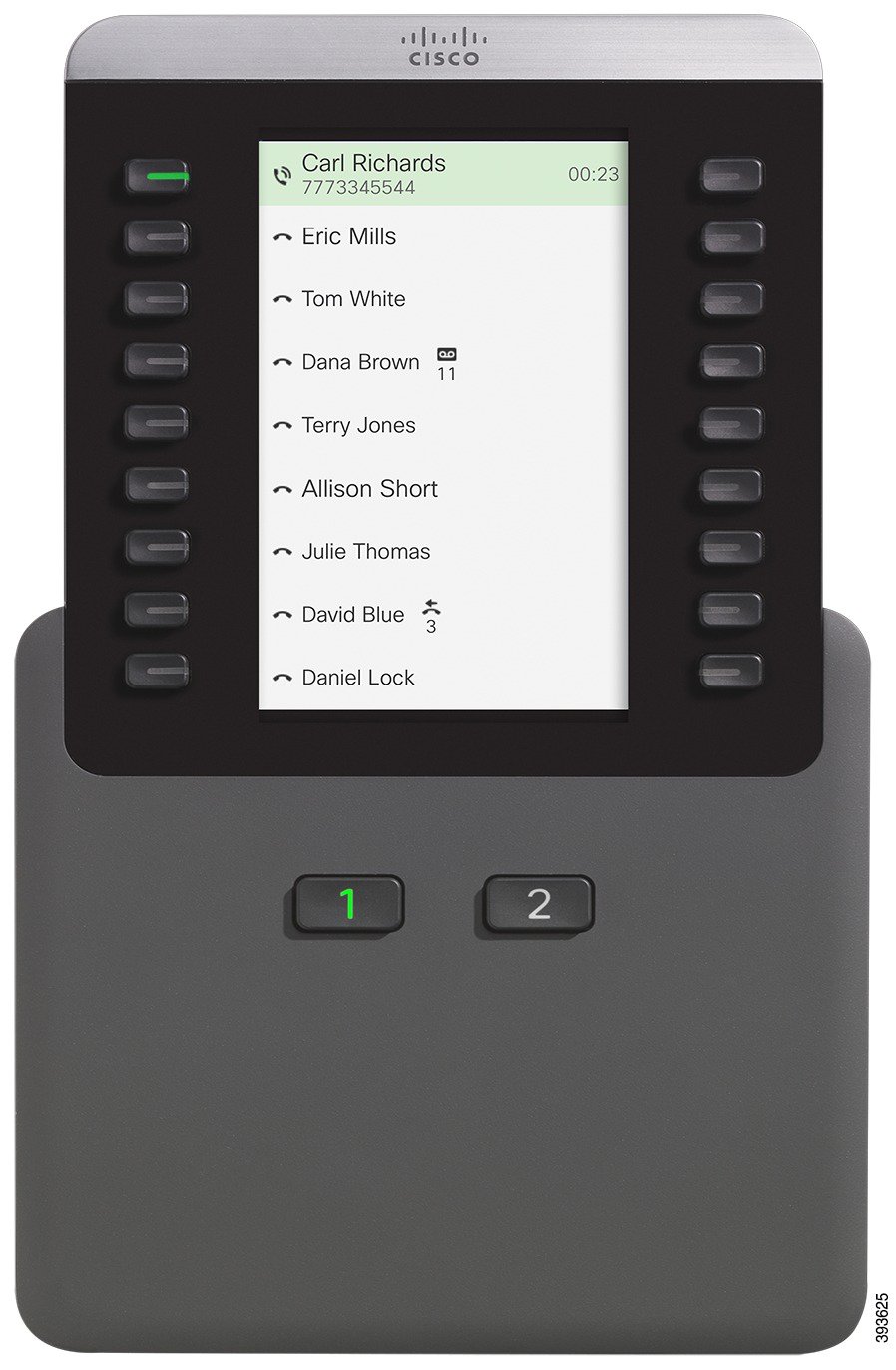
Abbildung 19. Cisco IP-Telefon-Erweiterungsmodul – Tasten und Hardware
Cisco IP-Telefon-Erweiterungsmodul – Tasten und HardwareCisco IP-Telefon-Erweiterungsmodul – Tasten und Hardware

In der folgenden Tabelle sind die Funktionen des Tastenerweiterungsmoduls beschrieben.

Tabelle 12. Tasten und Hardware der Erweiterungsmodule

LCD-Bildschirm: Zeigt die Telefonnummer, Kurzwahlnummer (oder einen Namen oder eine andere Beschreibung), den Telefonservice und die Telefonfunktion an, die den Tasten zugewiesen sind.

Die Symbole, die den Leitungsstatus anzeigen, sind den Symbolen auf dem Telefon ähnlich, an dem das Tastenerweiterungsmodul angeschlossen ist.

1

Beleuchtete Tasten: 18 Leitungstasten. Abhängig vom Modus entspricht jede Taste oder jedes Tastenpaar einer Leitung (wie beim Telefon). Weitere Informationen finden Sie in der Beschreibung des Einspalten- und Zweispaltenmodus nach der Tabelle. Die LEDs unterhalb der einzelnen Tasten zeigen den Status der entsprechenden Leitung wie folgt an:

  • Leitungstaste Licht aus: Die Leitung ist verfügbar oder ein Anruf kommt auf einer inaktiven Seite an.

  • Leitungstaste-LED leuchtet dauerhaft grün: Die Leitung wird von Ihnen verwendet, ein Anruf wird gehalten oder ein Anruf wird übergeben.

  • Leitungstaste-LED leuchtet dauerhaft rot: Ein anderer Benutzer verwendet die Leitung oder hält einen Anruf auf einer gemeinsam genutzten Leitung.

  • Leitungstaste-LED leuchtet dauerhaft gelb: Leitung läutet.

2

Umschalttasten: 2 Tasten. Die Taste für Seite 1 ist mit 1 beschriftet und die Taste für Seite 2 mit 2. Die LEDs unter den Tasten zeigen den Status der Seite wie folgt an:

  • Taste „Seite 1” dauerhaft grün leuchtende LED: Die Seite wird angezeigt.

  • Taste „Seite 1” leuchtet nicht: Die Seite wird nicht angezeigt.

  • Taste „Seite 1” LED leuchtet dauerhaft gelb: Die Seite wird nicht angezeigt und auf der Seite liegen ein oder mehrere eingehende Anrufe vor.
Ihr Systemadministrator konfiguriert für das Tastenerweiterungsmodul die Anzeige im Einspalten- oder Zweispaltenmodus.

Einspaltenmodus

Im Einspaltenmodus entspricht jede Zeile einer Leitung. Sie können über die Taste links oder rechts auf eine Leitung zugreifen. In dieser Konfiguration zeigt das Tastenerweiterungsmodul neun Leitungen auf Seite 1 und neun Leitungen auf Seite 2 an.

Abbildung 20. Tastenerweiterungsmodul mit einer Spalte
Erweiterungsmodul mit einem LCD-Display im Einspaltenmodus
Zweispaltenmodus

Wenn Sie ein Einzel-LCD-Bildschirm-Erweiterungsmodul verwenden, können Sie das Modul im Zweispaltenmodus konfigurieren.

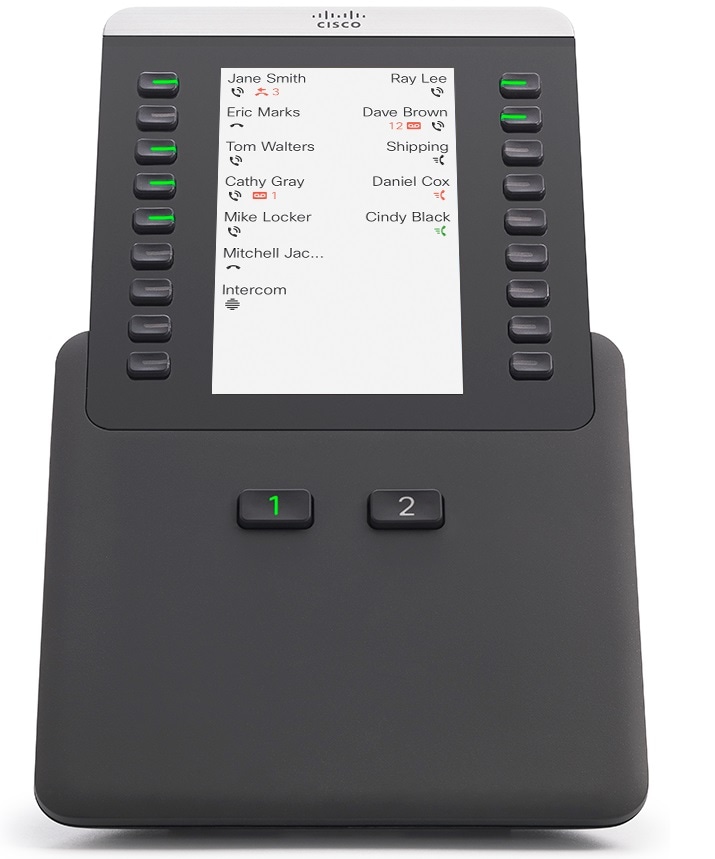
Im Zweispaltenmodus wird jede Taste links und rechts auf dem Bildschirm einer Telefonnummer, einer Kurzwahlnummer, einem Telefonservice oder einer Telefonfunktion zugeordnet. In dieser Konfiguration zeigt das Erweiterungsmodul jeweils bis zu 18 Elemente auf Seite 1 und Seite 2 an.

Abbildung 21. Tastenerweiterungsmodul mit zwei Spalten
Erweiterungsmodul mit einem LCD-Display im Zweispaltenmodus

Anruf über das Tastenerweiterungsmodul tätigen

Prozedur


Schritt 1

Drücken Sie die Leitungstaste auf dem Tastenerweiterungsmodul.

Schritt 2

Wählen Sie eine Telefonnummer.

Schritt 3

Nehmen Sie den Hörer ab.


Die Bildschirmhelligkeit des Tastenerweiterungsmoduls einstellen

Prozedur


Schritt 1

Drücken Sie Anwendungen .

Schritt 2

Wählen Sie Einstellungen > Helligkeit > Helligkeit - Tastenerweiterungsmodul x aus (x ist die Nummer des Tastenerweiterungsmoduls).

Schritt 3

Drücken Sie rechts im Navigationsbereich, um die Helligkeit zu erhöhen. Drücken Sie links im Navigationsbereich, um die Helligkeit zu verringern.

Schritt 4

Drücken Sie Speichern.


Silikonabdeckungen

Sie können die Silikonabdeckung des Cisco IP-Telefons verwenden, um Ihr Schreibtischtelefon und Ihren Hörer zu schützen.

Die Abdeckung bietet die folgenden Vorteile:

  • Hypoallergen

  • Widerstandsfähig gegen Verschleiß durch verschiedene Reinigungsmittel.


    Hinweis


    Verwenden Sie ein mildes Reinigungsmittel, um Lebensdauer und Aussehen der Hülle zu verlängern.


  • Reduziert Schäden, wenn der Hörer fallengelassen wird.

Teilenummern und weitere Informationen finden Sie im Datenblatt des Telefonmodells. Die Datenblätter der Cisco IP-Telefon 8800-Serie finden Sie hier https://www.cisco.com/c/en/us/products/collaboration-endpoints/unified-ip-phone-8800-series/datasheet-listing.html. Die Datenblätter der Cisco IP-Telefon 7800-Serie finden Sie hier https://www.cisco.com/c/en/us/products/collaboration-endpoints/unified-ip-phone-7800-series/datasheet-listing.html.

Um zu prüfen, welches Telefonmodell Sie verwenden, drücken Sie Anwendungen und wählen Sie Telefoninformationen aus. Das Telefonmodell wird im Feld Modellnummer angezeigt.

Tabelle 13. Silikonabdeckungen

Cisco IP-Telefon

Silikonabdeckung des Cisco IP-Telefon

Anmerkungen

Cisco IP-Telefon 7821

  • 10er Packung mit Silikonabdeckungen für 7821 Tischtelefon

    (CP-7821-COVER=)

  • 10er Packung mit Silikonabdeckungen für 7821 Tischtelefon und Hörer

    (CP-7821-COVER-BUN=)

Cisco IP-Telefon 7841

  • 10er Packung mit Silikonabdeckungen für 7841 Tischtelefon

    (CP-7841-COVER=)

  • 10er Packung mit Silikonabdeckungen für 7841 Tischtelefon und Hörer

    (CP-7841-COVER-BUN=)

Cisco IP-Telefone 8811, 8841, 8851, 8851NR, 8861 und 8861NR

  • 10er Packung mit Silikonabdeckungen für 88X1Tischtelefon

    (CP-88X1-COVER=)

  • 10er Packung mit Silikonabdeckungen für 88X1 Tischtelefonund Hörer

    (CP-88X1-COVER-BUN=)

Hinweis


Die Silikonabdeckung schützt das Tastenerweiterungsmodul nicht.

Cisco IP-Telefon 8845, 8865 und 8865NR

  • 10er Packung mit Silikonabdeckungen für 88X5 Tischtelefon

    (CP-88X5-COVER=)

  • 10er Packung mit Silikonabdeckungen für 88X5 Tischtelefon und Hörer

    (CP-88X5-COVER-BUN=)

Hinweis


Die Silikonabdeckung schützt das Tastenerweiterungsmodul nicht.

Cisco IP-Telefon-Mobilteil

  • 10er Packung mit Silikonabdeckungen für Tischtelefon-Hörer

    (CP-HS-COVER=)

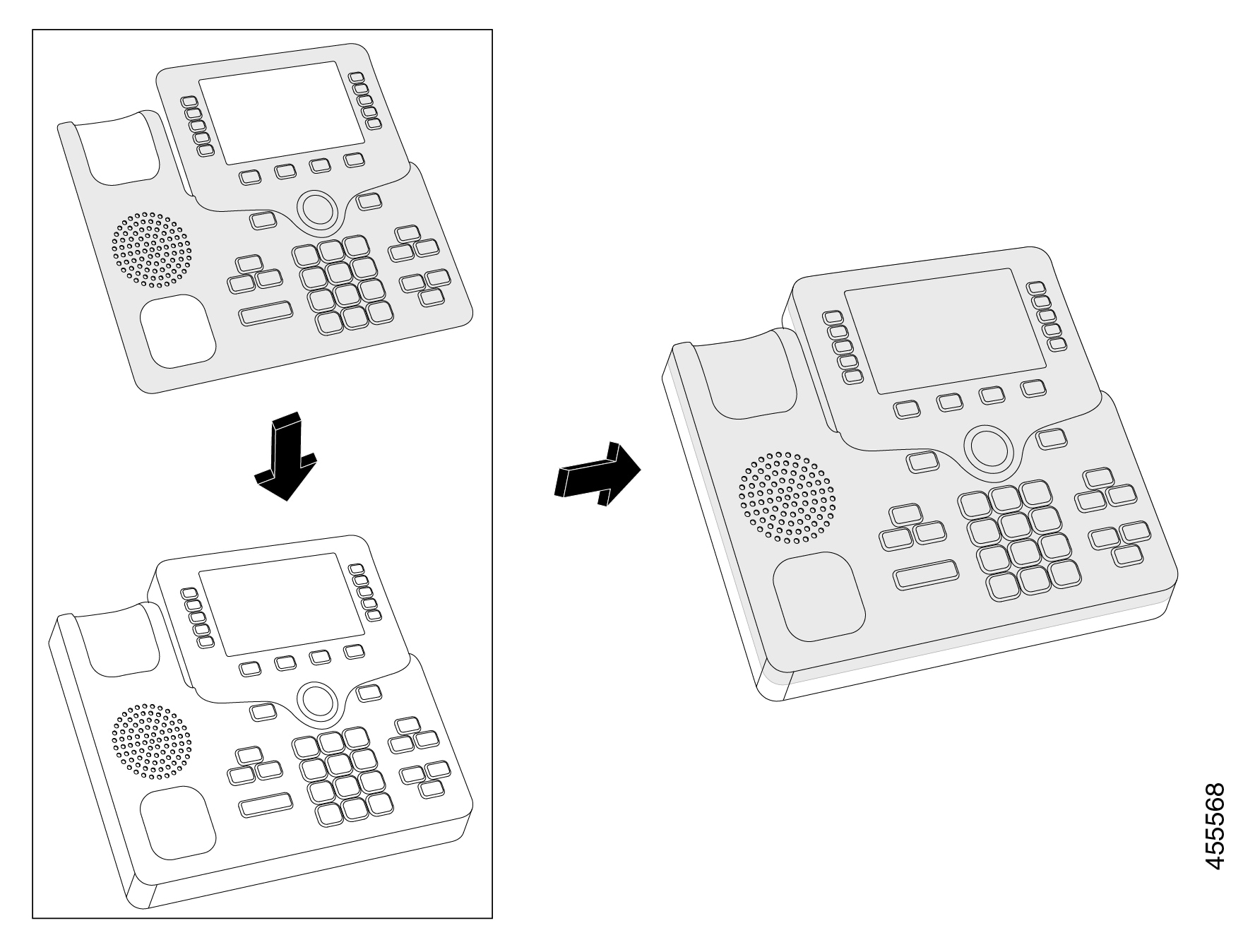
Silikonabdeckung des Cisco IP-Telefons anbringen

Die Silikon Abdeckung hilft, die Lebensdauer Ihres Cisco IP-Telefons zu verlängern und die Tasten und das Nummernfeld sauber zu halten.

Anbringen der Silikonhülle

Prozedur


Schritt 1

Positionieren Sie das Telefon so, dass es Ihnen zugewandt ist.

Schritt 2

Nehmen Sie den Hörer ab.

Schritt 3

Richten Sie die Abdeckung über dem Telefon so aus, dass sich der Hörer links befindet.

Schritt 4

Sichern Sie die Abdeckung an den Ecken und der Seite des Telefons. Die Abdeckung muss ohne großen Widerstand sicher über das Telefon passen.

Schritt 5

Legen Sie den Hörer zurück auf die Gabel.


Hörerabdeckung des Cisco IP-Telefons anbringen

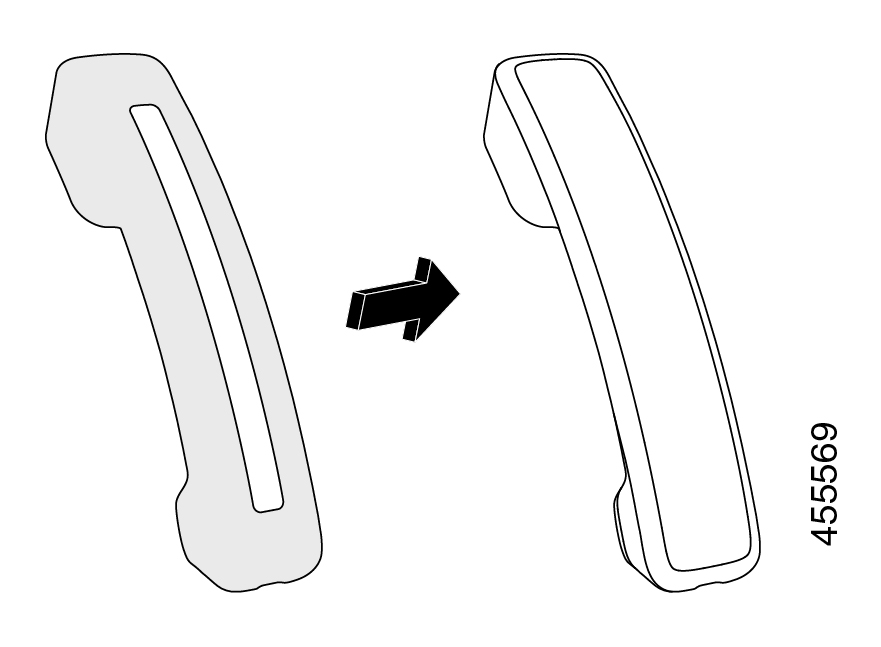
Eine Silikonabdeckung schützt Ihren Hörer vor Beschädigungen und reduziert die Keimverbreitung.

Silikongehäuse für Cisco IP-Telefonhörer

Prozedur


Schritt 1

Nehmen Sie den Hörer ab.

Schritt 2

Trennen Sie das Kabel vom Hörer.

Schritt 3

Schieben Sie die Silikonabdeckung über den Hörer, bis sich die Ohrmuschel vollständig in der Abdeckung befindet.

Schritt 4

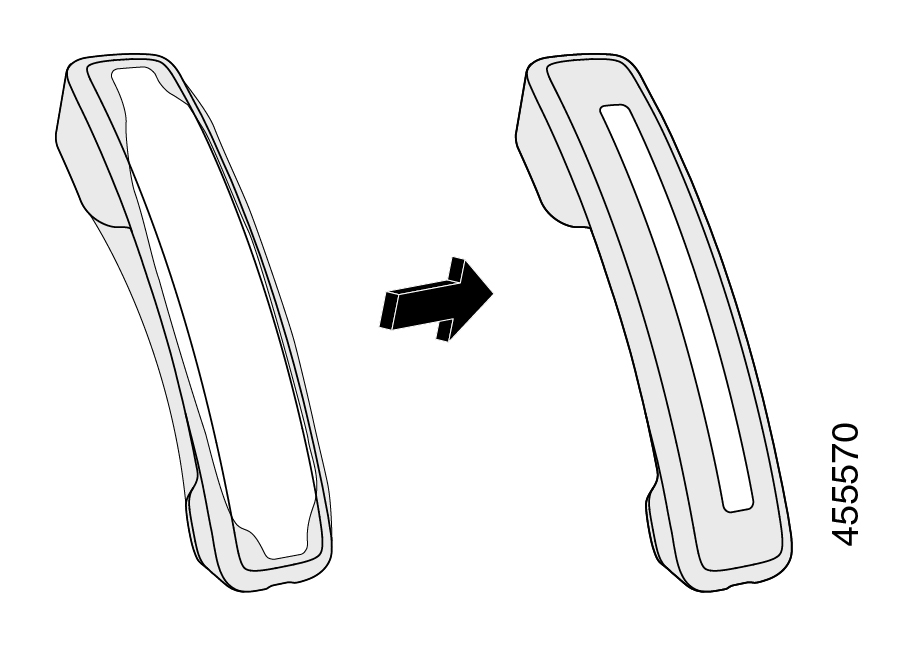
Ziehen Sie die Abdeckung über das andere Ende des Hörers.

Hörerhülle des Cisco IP-Telefons anbringen

Schritt 5

Stellen Sie sicher, dass die Abdeckung bündig mit dem Hörer und der Kabelanschluss frei ist.

Schritt 6

Verbinden Sie den Hörer wieder mit dem Telefon, und legen Sie ihn auf.


Silikonabdeckung reinigen

Reinigen Sie Ihre Abdeckung, wenn Sie Angst vor Schmutz und Dreck haben. Eine regelmäßige Reinigung verhindert auch die Ausbreitung von Bakterien oder Keimen.

Prozedur


Schritt 1

Entfernen Sie die Silikonabdeckung.

Schritt 2

Reinigen Sie die Abdeckung.

Hinweis


Verwenden Sie ein mildes Reinigungsmittel, um Lebensdauer und Aussehen der Hülle zu verlängern.

Schritt 3

Lassen Sie sie gut trocknen. Legen Sie sie erst wieder auf das Telefon, wenn sie vollständig trocken ist.

Schritt 4

Bringen Sie die Abdeckung wieder am Telefon an.