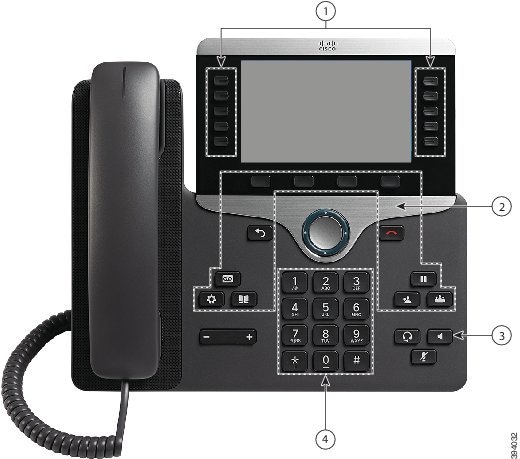
Ihr Telefon

Die Cisco IP-Telefon 8800-Serie

Die Cisco IP-Telefone 8811, 8841, 8845, 8851, 8851NR, 8861, 8865 und 8865NR ermöglichen die einfache und sichere Sprachkommunikation.
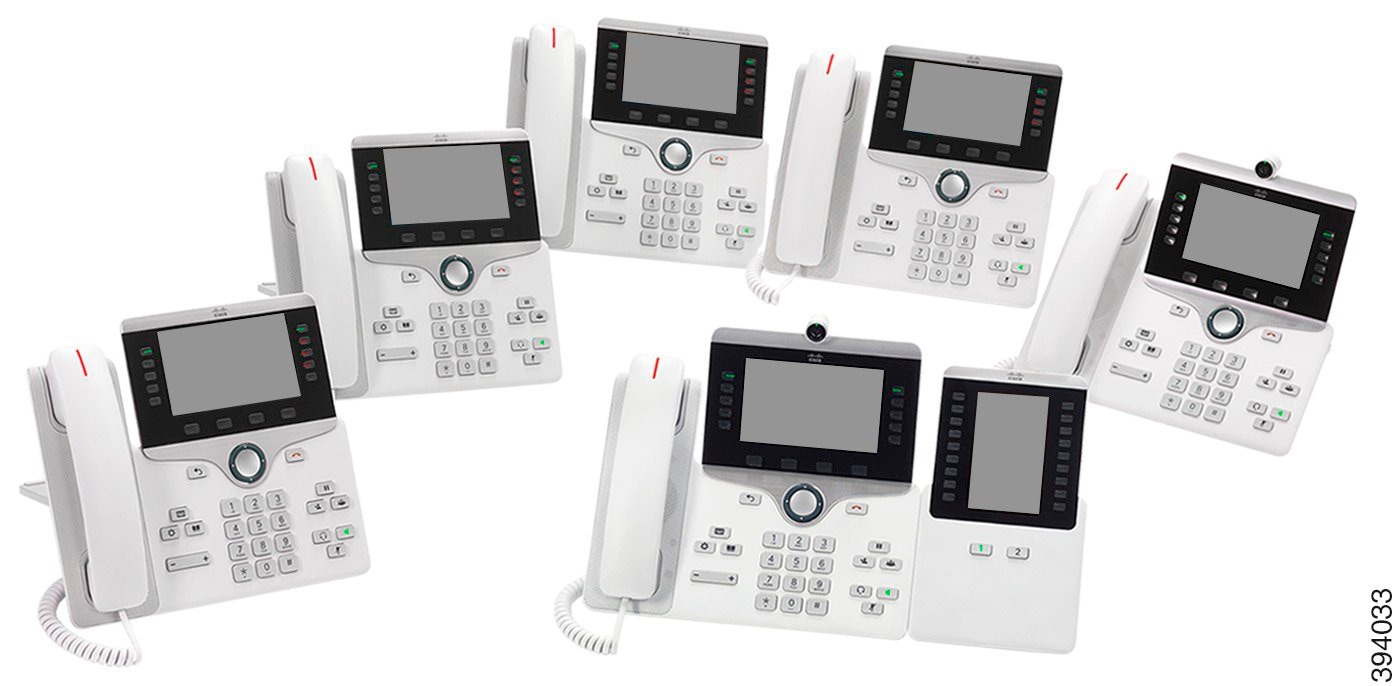
Abbildung 1. Die Cisco IP-Telefon 8800-Serie
Cisco IP-Telefon 8800-Serie

Die folgende Tabelle enthält eine Liste der wichtigsten Hardware-Funktionen der Cisco IP-Telefon 8800-Serie.

Tabelle 1. Wichtige Funktionen der Cisco IP Phone 8800-Serie

Funktionen

8811

8841

8845

8851

8851NR

8861

8865

8865NR

Display

Graustufen

Farbe

Farbe

Farbe

Farbe

Farbe

Farbe

Farbe

USB-Ports

0

0

0

1

1

2

2

2

Integrierte Kamera

Nein

Nein

Ja

Nein

Nein

Nein

Ja

Ja

WLAN

Nein

Nein

Nein

Nein

Nein

Ja

Ja

Nein

Bluetooth

Nein

Nein

Ja

Ja

Nein

Ja

Ja

Nein

Cisco Intelligent Proximity

Nein

Nein

Ja

Ja

Nein

Ja

Ja

Nein

Das Telefon muss mit einem Netzwerk verbunden und konfiguriert sein, um auf ein Anrufsteuerungssystem zuzugreifen. Die Telefone unterstützen abhängig vom Anrufsteuerungssystem viele Funktionen und Features. Auf Ihrem Telefon sind möglicherweise nicht alle Funktionen verfügbar, die davon abhängig sind, wie der Administrator das Telefon konfiguriert hat.

Um einen Videoanruf zu tätigen oder anzunehmen, benötigen Sie ein Cisco IP-Telefon 8845, 8865 oder 8865NR. Die anderen Telefone der Cisco IP-Telefon 8800-Serie unterstützen nur Audioanrufe.

Einige Funktionen, die zum Telefon hinzugefügt werden, erfordern möglicherweise Leitungstasten. Jede Leitungstaste auf dem Telefon kann nur jeweils eine Funktion (beispielsweise eine Leitung oder Kurzwahl) unterstützen. Wenn die Leitungstasten Ihres Telefons bereits verwendet werden, werden auf dem Telefon keine zusätzlichen Funktionen angezeigt.

Um zu prüfen, welches Telefonmodell Sie verwenden, drücken Sie Anwendungen , und wählen Sie Telefoninformationen aus. Das Telefonmodell wird im Feld Modellnummer angezeigt.


Hinweis


Bewahren Sie die Box und die Verpackung für das Cisco IP-Telefon 8845, 8865 und 8865NR auf. Die Kameras dieser Telefone sind zerbrechlich. Wenn Sie das Telefon an einen anderen Standort bewegen, sollten Sie das Telefon in die Originalverpackung packen, um die Kamera zu schützen. Weitere Informationen hierzu finden Sie unter Die Kamera Ihres Videotelefons schützen.


Unterstützte Funktionen

In diesem Dokument werden alle Funktionen beschrieben, die das Gerät unterstützt. Möglicherweise werden jedoch nicht alle Funktionen mit Ihrer aktuellen Konfiguration unterstützt. Informationen zu den unterstützten Funktionen erhalten Sie vom Administrator.

Neue und geänderte Informationen

Anhand der Informationen in den folgenden Abschnitten können Sie sehen, was sich im Dokument geändert hat. Jeder Abschnitt enthält die wichtigsten Änderungen.

Neue und geänderte Informationen zur Firmware-Version 14.2(1)

Die folgenden Informationen sind für Firmware-Version 14.2(1) neu oder wurden geändert.

Funktion

Neu oder geändert

Vereinfachte Extension Mobility-Anmeldung mit Cisco-Headset 730-USB-Adapter

Melden Sie sich mit Ihrem Cisco-Headset bei Extension Mobility an

Headset mit den persönlichen Benutzerinformationen verknüpfen

Bluetooth-Stummschaltungssynchronisierung für die Cisco-Headset 700 Serie

Cisco Headset 730 Tasten und Hardware

Neue Einstellungen für das Cisco-Headset der 500-Serie

Standardbasis für Cisco-Headset 561 und 562

Multibasis für Cisco-Headset 560 Serie

Anrufverhalten am Dock oder außerhalb des Docks ändern

Modus „Immer an“ aktivieren

Neue Unterstützung für Cisco-Headset 720 und 980

Unterstütztes Zubehör

Cisco-Headset 700 Serie

Cisco Headset 720 Buttons and Hardware

Bang & Olufsen Cisco 980 Buttons and Hardware

Neue und geänderte Informationen zur Firmware-Version 14.1(1)SR2

Die folgenden Informationen sind für Firmware-Version 14.1(1)SR2 neu oder wurden geändert.

Funktion

Neu oder geändert

Die Themen für die Verbesserung des Anrufprotokolls für die Sammelanschlussgruppe wurden aktualisiert.

Anrufliste

Alle Anrufe auf Ihrem Telefon anzeigen

Neue und geänderte Informationen zur Firmware-Version 14.1(1)

Die folgenden Informationen sind für Firmware-Version 14.1(1) neu oder wurden geändert.

Funktion

Neu oder geändert

Verbesserte Anrufbenachrichtigung für Sammelanschlussgruppen

Anruf im Sammelanschluss annehmen

Konfigurierbare Rufnummernanzeige für erweiterten Leitungsmodus

Erweiterter Leitungsmodus

Erweiterte Kurzwahl

Einen Anruf von Ihrem TelefonEinen Anruf von einer anderen Gruppe annehmen (Gruppenübernahme)Hinzufügen einer weiteren Person zu einem Anruf

Konfigurierbare verzögerte PLAR

Anruf mit einem Hotline-Telefon tätigen

MRA-Unterstützung für Extension Mobility-Anmeldung mit Cisco-Headsets

Melden Sie sich mit Ihrem Cisco-Headset bei Extension Mobility an

Neue Einstellungen für das Cisco Headset 730

Einstellen des Cisco Headset 730-Equalizers

Einstellen der Cisco Headset 730-Audio-Benachrichtigungen

Neue und geänderte Informationen zur Firmware-Version 14.0(1)

Tabelle 2. Neue und geänderte Informationen

Funktion

Neu oder geändert

Sammelanschlüsse − Verbesserungen

Anrufliste

Alle Anrufe auf Ihrem Telefon anzeigen

Neue Menü-Einstellung für die Cisco-Headset 500 Serie

Ihre Headset-Klingeltoneinstellungen ändern

Fortschrittsanzeige für Headset-Upgrade

Ihre Cisco-Headset-Firmware auf einem Cisco IP-Telefon aktualisierenCisco IP-Telefon

Parken von Anrufen − Verbesserungen

Einen gehaltenen Anruf mit Parken tätigen

Neue und geänderte Informationen zur Firmware-Version 12.8(1)

Tabelle 3. Neue und geänderte Informationen zur Firmware-Version 12.8(1)

Funktion

Neuer oder geänderter Inhalt

Änderungen der Funktionssteuerung

Anrufe als Spam markieren

Deaktivieren der Benachrichtigung zur Verringerung der Stimmlautstärke

Telefondatenmigration

Vorhandenes Telefon durch ein neues Telefon ersetzen

Vereinfachen der Anschlussmobilität melden Sie sich mit einemCisco-Headset 500 Serie

Melden Sie sich mit Ihrem Cisco-Headset bei Extension Mobility an

Headset mit den persönlichen Benutzerinformationen verknüpfen

Cisco und die Kreislaufwirtschaft

Cisco und die Kreislaufwirtschaft

Neue und geänderte Informationen zur Firmware-Version 12.7(1)

In der folgenden Tabelle sind die Änderungen aufgeführt, die mit der Firmware-Version 12.7(1) implementiert wurden.

Tabelle 4. Überarbeitung des Cisco IP-Telefon 8800-Benutzerhandbuchs für Firmware-Version 12.7(1)

Überarbeitung

Aktualisierter Abschnitt

Aktualisiert für das Markieren eines Anrufs als unerwünscht

Anrufe als Spam markieren

Aktualisiert für Unterstützung von Hintergrundbildern auf den Tastenerweiterungsmodulen.

Hintergrundbild ändern

Aktualisiert für das Verringern der Stimmlautstärke.

Deaktivieren der Benachrichtigung zur Verringerung der Stimmlautstärke

Aktualisiert für die LED der Auswahl-Taste und das Energiesparen.

Energieeinsparung

Deaktivieren der LED der Auswahl-Taste für den Energiesparmodus

Aktualisiert für E-Hook.

Elektronische Gabelschalter-Steuerung auf Ihrem Telefon aktivieren

Für Cisco Headset 730-Unterstützung aktualisiert

Headsets

Unterstütztes Zubehör

Cisco-Headset 700 Serie

Cisco Headset 730 Tasten und Hardware

Anpassung für Cisco-Headset und Unterabschnitte für Anpassung der Cisco Headset 700-Serie

Aktualisiert für Anrufe in Sammelanschlussgruppen mit Anrufbenachrichtigung

Anruf im Sammelanschluss annehmen

Cisco-Headsets 500 Serie Firmware-Version 1.5 Änderung

Alle Bluetooth-Kopplungen aufheben

Allgemeine Änderungen

Unter bestimmten Umständen hörten Benutzer, die eine besetzte Nummer anwählten, den Umleitungston. Bei dieser Version hört der Benutzer das Besetztzeichen.

Die LED-Status wurden basierend auf dem Leitungsmodus aktualisiert: Softkey-, Leitungs- und Funktionstasten

Neuer Abschnitt Telefonsymbole

Erweiterter Leitungsmodus aufgrund einer Änderung der Zeichenfolge aktualisiert.

Neue und geänderte Informationen zur Firmware-Version 12.6(1)

Die Referenzen in der Cisco Unified Communications Manager-Dokumentation wurden aktualisiert, um alle Versionen von Cisco Unified Communications Manager zu unterstützen.

In der folgenden Tabelle sind die Änderungen aufgeführt, die mit der Firmware-Version 12.6(1) implementiert wurden.

Tabelle 5. Überarbeitung des Benutzerhandbuchs für das Cisco IP-Telefon 8800 für Firmware-Version 12.6(1)

Überarbeitung

Aktualisierter Abschnitt

Aktualisiert für verbesserten Sitzungsleitungsmodus

Normaler Leitungsmodus

Aktualisiert für verbesserten erweiterten Leitungsmodus

Erweiterter Leitungsmodus

Neue und geänderte Informationen zur Firmware-Version 12.5(1)SR3

Die Referenzen in der Cisco Unified Communications Manager-Dokumentation wurden aktualisiert, um alle Versionen von Cisco Unified Communications Manager zu unterstützen.

In der folgenden Tabelle sind die Änderungen aufgeführt, die mit der Firmware-Version 12.5(1)SR3 implementiert wurden.

Tabelle 6. Überarbeitung des Cisco IP-Telefon 8800-Benutzerhandbuchs für Firmware-Version 12.5(1)SR3

Überarbeitung

Aktualisierter Abschnitt

Unterstützung für das Zurücksetzen von Headset-Einstellungen hinzugefügt

Cisco-Headset-Einstellungen auf Ihrem Telefon zurücksetzen

Neues Thema

Zeichen des Telefon-Tastenfelds

Neues Thema

Netzwerkverbindung über das Telefon und einen Computer nutzen

Neues Thema

Die Kamera Ihres Videotelefons schützen

Neue und geänderte Informationen zur Firmware-Version 12.5(1)SR2

Für die Firmware-Version 12.5(1)SR2 waren keine Aktualisierungen des Benutzerhandbuchs erforderlich.

Firmware-Version 12.5(1)SR2 ersetzt die Firmware-Version 12.5(1) und die Firmware-Version 12.5(1)SR1. Firmware-Version 12.5(1) und Firmware-Version 12.5(1)SR1 wurden zugunsten von Firmware-Version 12.5(1)SR2 zurückgestellt.

Neue und geänderte Informationen zur Firmware-Version 12.5(1)SR1

In der folgenden Tabelle werden die Änderungen an diesem Handbuch zur Unterstützung der Firmware-Version 12.5(1)SR1 beschrieben.

Tabelle 7. Überarbeitung des Cisco IP-Telefon 8800-Benutzerhandbuchs für Firmware-Version 12.5(1)SR1

Überarbeitung

Aktualisierter Abschnitt

Cisco-Headset 561 und 562

Cisco-Headset 500 Serie

Cisco Headset 561 und 562 Multibasis

Multibasis für Cisco-Headset 560 Serie

Whisper Paging auf Cisco Unified Communications Manager Express

Intercom-Anrufe

Unterstützung für Chinesisch

Unterstützung für Chinesisch

Verbindung durch Integration des Aktivierungscodes

Verbindung durch Integration des Aktivierungscodes

Hörer deaktivieren, damit der Audiopfad auf dem Headset aufrechterhalten werden kann

Auswahl des Audiopfads

Neue und geänderte Informationen zur Firmware-Version 12.1(1)SR1

In der folgenden Tabelle werden die Änderungen an diesem Handbuch zur Unterstützung der Firmware-Version 12.5(1) beschrieben.

Tabelle 8. Überarbeitung des Cisco IP-Telefon 8800-Benutzerhandbuchs für Firmware-Version 12.1(1)SR1.

Überarbeitung

Aktualisierter Abschnitt

Aktualisierung zu vereinfachter Leitungsbezeichnung und eingehenden Anrufen im erweiterten Leitungsmodus.

Erweiterter Leitungsmodus

Aktualisierung zu Cisco Hintergrundbild in Erweiterungsmodulen.

Cisco IP-Telefon 8800 Tastenerweiterungsmodul

Neue und geänderte Informationen zur Firmware-Version 12.1(1)

In der folgenden Tabelle werden die Änderungen an diesem Handbuch zur Unterstützung der Firmware-Version 12.1(1) beschrieben.

Tabelle 9. Überarbeitung des Cisco IP-Telefon 8800-Benutzerhandbuchs für Firmware-Version 12.1(1)

Überarbeitung

Aktualisierter Abschnitt

Aktualisierung zu Cisco Headset 521 und 522.

Cisco-Headset 500 Serie und Cisco Headset 521 und 522 – Controller-Tasten und Hardware

Für Anrufliste aktualisiert.

Letzte Anrufe anzeigen

Für verbesserte Eingabehilfen hinzugefügt

Eingabehilfen des Cisco IP-Telefon der Serie 8800 und die eingefügten Abschnitte wie Sprach-Feedback

Sprachwiedergabe über Funktionen für Barrierefreiheit aktivieren

Sprachgeschwindigkeit anpassen

Für Benachrichtigung für eingehenden Anruf und Anrufbenachrichtigung aktualisiert.

Erweiterter Leitungsmodus

Für Cisco Headset 531 und Cisco Headset 532 aktualisiert.

Cisco-Headset 500 Serie

Ihr Mikrofon testen

Lautsprecher-Eigenecho anpassen

Bass und Höhen anpassen

Mikrofonlautstärke anpassen

Für die Kurzwahlnavigation aktualisiert.

Anruf mit einer Kurzwahltaste tätigen

Für die Kurzwahltaste aktualisiert.

Kurzwahltaste über Ihr Telefon hinzufügen

Kurzwahltaste über Ihr Telefon ändern

Kurzwahltaste aus Ihrem Telefon löschen

Neue und geänderte Informationen zur Firmware-Version 12.0(1)

In der folgenden Tabelle werden die Änderungen an diesem Handbuch zur Unterstützung der Firmware-Version 12.0(1) beschrieben.

Tabelle 10. Überarbeitung des Cisco IP-Telefon 8800-Benutzerhandbuchs für Firmware-Version 12.0(1)

Überarbeitung

Aktualisierter Abschnitt

Aktualisiert für neues Erweiterungsmodul

Cisco IP-Telefon 8800 Tastenerweiterungsmodul

Neue und geänderte Informationen zur Firmware-Version 11.7(1)

In der folgenden Tabelle werden die Änderungen an diesem Handbuch zur Unterstützung der Firmware-Version 11.7(1) beschrieben.

Tabelle 11. Überarbeitung des Cisco IP-Telefon 8800-Benutzerhandbuchs für Firmware-Version 11.7(1)

Überarbeitung

Aktualisierter Abschnitt

Aktualisiert für Videoanruf-Erweiterungen

Videoanrufe

Aktualisiert für neue Benutzerführung

Badge-Symbole

Bildschirmfunktionen

Erweiterter Leitungsmodus

Neue und geänderte Informationen zur Firmware-Version 11.5(1)SR1

In der folgenden Tabelle werden die Änderungen an diesem Handbuch zur Unterstützung der Firmware-Version 11.5(1)SR1 beschrieben.

Tabelle 12. Überarbeitung des Cisco IP-Telefon 8800-Benutzerhandbuchs für Firmware-Version 11.5(1)SR1.

Überarbeitung

Aktualisierter Abschnitt

Aktualisiert für Unterstützung des Cisco IP-Telefon 8865NR

Die Cisco IP-Telefon 8800-Serie

Wi-Fi-Client konfigurieren

Tasten und Hardware

Unterstütztes Zubehör

Aktualisiert für Video mit geschlossenem Verschluss

Ihr Video anhalten

Aktualisiert für Unterstützung der Merkmale MLPP (Vorrangschaltung) und DND (Nicht stören)

„Bitte nicht stören“ aktivieren

Anrufe mit Priorität

Anruf mit Priorität annehmen

Aktualisiert für Unterstützung der Wi-Fi-Anmeldung

Wi-Fi-Client konfigurieren

Verbindung mit einem vorkonfigurierten Wi-Fi-Netzwerk herstellen

Neue und geänderte Informationen zur Firmware-Version 11.5(1)

In der folgenden Tabelle werden die Änderungen an diesem Handbuch zur Unterstützung der Firmware-Version 11.5(1) beschrieben.

Tabelle 13. Überarbeitung des Cisco IP-Telefon 8800-Benutzerhandbuchs für Firmware-Version 11.5(1)

Überarbeitung

Aktualisierter Abschnitt

Die folgenden Abschnitt für den erweiterten Leitungsmodus wurden aktualisiert.

Der folgende Abschnitt für das Verzögern eines Telefon-Updates wurde hinzugefügt

Telefon-Firmware und Upgrades

Der folgende Abschnitt für DND (Bitte nicht stören) wurde überarbeitet.

„Bitte nicht stören“ aktivieren

Verbindung mit einem vorkonfigurierten Wi-Fi-Netzwerk wurde hinzugefügt.

Verbindung mit einem vorkonfigurierten Wi-Fi-Netzwerk herstellen

Neue und geänderte Informationen zur Firmware-Version 11.0

In der folgenden Tabelle werden die Änderungen an diesem Handbuch zur Unterstützung der Firmware-Version 11.0 beschrieben.

Tabelle 14. Überarbeitung des Cisco IP-Telefon 8800-Benutzerhandbuchs für Firmware-Version 11.0.

Überarbeitung

Aktualisierter Abschnitt

Referenzen auf bestimmte Schriftgrößen wurden entfernt.

Schriftgröße ändern.

Der folgende Abschnitt wurde aufgrund der verbesserten Unterstützung für die Aufschaltung und Zusammenführung aktualisiert.

Sich in einen Anruf auf einer gemeinsam genutzten Leitung aufschalten

Der folgende Abschnitt wurde aufgrund der verbesserten Unterstützung für das Problemberichtstool überarbeitet.

Melden von Telefonproblemen jeder Art

Im folgenden Abschnitt wurde ein Symbol für DND (Bitte nicht stören) hinzugefügt.

„Bitte nicht stören“ aktivieren

Der folgende Abschnitt für den Willkommen-Bildschirm wurde aktualisiert.

Verbindung mit Expressway herstellen

Einrichtung des Telefons

Ihr Telefon wird vom Administrator konfiguriert und mit dem Netzwerk verbunden. Wenn Ihr Telefon nicht konfiguriert und verbunden ist, wenden Sie sich an den Administrator.

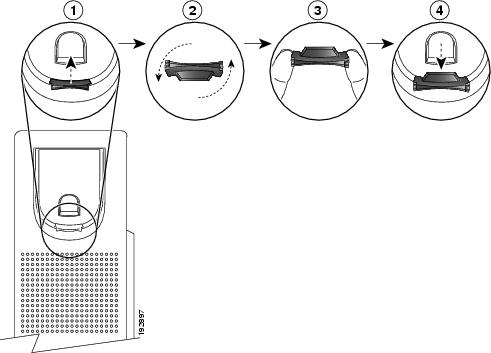
Hörerstation einstellen

Wenn das Telefon an der Wand angebracht ist oder der Hörer häufig aus der Gabel fällt, müssen Sie die Hörerstation einstellen.

Abbildung 2. Hörerstation einstellen

Verfahren zum Einstellen der Hörerstation

Prozedur


Schritt 1

Nehmen Sie den Hörer aus der Halterung, und ziehen Sie die Kunststofflasche aus der Hörerstation heraus.

Schritt 2

Drehen Sie die Lasche um 180 Grad.

Schritt 3

Halten Sie die Lasche zwischen zwei Fingern, wobei die Eckvertiefungen zu Ihnen zeigen müssen.

Schritt 4

Richten Sie die Lasche an der Vertiefung in der Hörerstation aus, und drücken Sie sie gleichmäßig in die Vertiefung. Auf der Oberseite der umgedrehten Lasche ragt ein kleiner Vorsprung heraus.

Schritt 5

Legen Sie den Hörer wieder in die Hörerstation.


Den Sichtwinkel des Telefons ändern

Sie können den Winkel des Telefons ändern, um Spiegelungen auf dem Bildschirm zu verhindern. Wenn Ihr Telefon mit einer Videokamera ausgestattet ist, können Sie den Winkel ändern, um die Kameraperspektive zu verbessern.

Prozedur


Schritt 1

Halten Sie den Hörer mit einer Hand auf der Gabel fest.

Schritt 2

Bewegen Sie das Gestell mit der anderen Hand, um den Winkel zu ändern.

Schritt 3

(optional) Passen Sie das Gestell am Tastenerweiterungsmodul an und stellen Sie sicher, dass das Telefon und das Tastenerweiterungsmodul stabil sind.

Schritt 4

(optional) Drücken Sie Selbstansicht, um den Kamerawinkel zu überprüfen.


Verbindung mit dem Netzwerk herstellen

Sie müssen das Telefon mit dem Netzwerk verbinden.

  • Kabelgebundene Netzwerkverbindung: Das Telefon ist über ein Ethernet-Kabel mit dem Netzwerk verbunden.

  • Drahtlose Verbindung: Cisco IP-Telefon 8861 und 8865 werden über Wi-Fi mit einem drahtlosen Zugriffspunkt verbunden.

Nachdem Sie das Telefon mit dem Netzwerk verbunden haben, ist das Telefon möglicherweise eingerichtet für:

  • Virtuelles privates Netzwerk (VPN): Das Telefon wird mit einem geschützten Netzwerk verbunden.

  • Mobil- und Remote Access über Expressway: Wenn der Administrator den Mobil- und Remote Access über Expressway einrichtet und Sie das Telefon mit dem Netzwerk verbinden, wird das Telefon mit dem Expressway-Server verbunden.

Netzwerkverbindung über das Telefon und einen Computer nutzen

Sowohl Ihr Telefon als auch Ihr Computer müssen mit dem Netzwerk verbunden sein, damit dies funktioniert. Wenn Sie nur einen Ethernet-Port haben, können Ihre Geräte die Netzwerkverbindung gemeinsam nutzen.

Vorbereitungen

Der Administrator muss den PC-Port in Cisco Unified Communications Manager aktivieren, bevor Sie ihn verwenden können.

Prozedur

Schritt 1

Schließen Sie den Telefon-SW-Port mit einem Ethernet-Kabel an das LAN an.

Schritt 2

Schließen Sie Ihren Computer mit einem Ethernet-Kabel an den PC-Port des Telefons an.


Wi-Fi-Client konfigurieren

Cisco IP-Telefon 8861 und 8865 können auf ein Wi-Fi-Netzwerk zugreifen. Sie benötigen ein Netzteil, um das Telefon mit Strom zu versorgen. Cisco IP-Telefon 8865NR kann nicht mit einem Wi-Fi-Netzwerk verwendet werden.

Das Cisco IP-Konferenztelefon 8832 kann auf ein Wi-Fi-Netzwerk zugreifen. Sie benötigen ein Netzteil, um das Telefon mit Strom zu versorgen. Cisco IP-Konferenztelefon 8832NR kann nicht mit einem Wi-Fi-Netzwerk verwendet werden.


Hinweis


Der Telefonport am PC ist deaktiviert, wenn Wi-Fi auf dem Telefon aktiviert ist.


Vorbereitungen

Der Administrator muss bestimmte Einstellungen im Anrufsteuerungssystem konfigurieren, um den Wi-Fi-Zugriff zu aktivieren.

Prozedur

Schritt 1

Wenn das Telefon in den Ethernet-Port eingesteckt ist, stecken Sie das Ethernet-Kabel aus.

Schritt 2

Drücken Sie Anwendungen .

Schritt 3

Drücken Sie Einstellungen.

Schritt 4

Navigieren Sie zu Administratoreinstellungen > Netzwerkkonfiguration > Wi-Fi-Clientkonfiguration > Wi-Fi-Anmeldezugriff.

Schritt 5

Navigieren Sie zu Administratoreinstellungen > Netzwerk-Setup > Wi-Fi-Client-Einrichtung.

Schritt 6

Navigieren Sie zu Drahtlos und drücken Sie Ein.

Schritt 7

Navigieren Sie zu Wi-Fi-Anmeldezugriff und drücken Sie Ein.

Schritt 8

Drücken Sie Übernehmen, um die Änderungen zu speichern, oder Zurücksetzen, um die Änderungen zu verwerfen.

Schritt 9

Navigieren Sie zu Netzwerkname.

Schritt 10

Wenn das Telefon die Überprüfung der SSID abschließt, wählen Sie ein Netzwerk aus, dem Sie beitreten möchten.

Schritt 11

Geben Sie Ihre Wi-Fi-Anmeldeinformationen ein und drücken Sie Verbinden.


Verbindung mit einem vorkonfigurierten Wi-Fi-Netzwerk herstellen

Sie können mit dem Cisco IP-Telefon 8861 und 8865 eine Verbindung mit einem Wi-Fi-Netzwerk herstellen. Das Cisco IP-Telefon 8865NR unterstützt jedoch Wi-Fi nicht.

Je nach der Konfiguration Ihres Telefons müssen Sie sich möglicherweise anmelden, wenn Sie die Verbindung mit einem Wi-Fi-Netzwerk herstellen oder Ihr Telefon gestartet wird.

Sie können das Wi-Fi-Anmeldefenster nur schließen, wenn Sie den richtigen Benutzernamen und das richtige Kennwort eingeben.

Prozedur

Schritt 1

Geben Sie Ihre Wi-Fi-Anmeldeinformationen ein, wenn Sie dazu aufgefordert werden.

Schritt 2

Wählen Sie Anmelden aus.


Verbindung mit einem VPN herstellen

Für die Verbindung mit dem VPN sind zwei Methoden verfügbar:
  • Die Eingabe der Anmeldeinformationen (Benutzername und Kennwort oder nur Kennwort)

  • Mit einem Zertifikat

Wenn auf Ihrem Telefon ein Zertifikat installiert ist, müssen Sie keine weitere Vorgang ausführen. Ihr Telefon stellt die Verbindung mit dem VPN automatisch her.

Prozedur

Schritt 1

Geben Sie Ihre VPN-Anmeldeinformationen ein, wenn Sie dazu aufgefordert werden.

Schritt 2

Wählen Sie Anmelden aus.


Telefon für VPN einrichten

Vorbereitungen

Um dieses Verfahren auszuführen, benötigen Sie eine gültige TFTP-Serveradresse. Wenn Ihnen diese Angaben unbekannt sind, wenden Sie sich an den Administrator.

Sie können den Wi-Fi-Client nicht mit Cisco IP-Telefon 8865NR verwenden.

Prozedur

Schritt 1

Drücken Sie Anwendungen .

Schritt 2

Wählen Sie Administratoreinstellungen aus.

Schritt 3

Wählen Sie eines der folgenden Menüelemente aus:

  • Alle mit dem Ethernet verbundenen Telefone: Ethernet-Konfiguration
  • Benutzer von Cisco IP-Telefon 8861 und 8865, die Wi-Fi verwenden: Netzwerk-Setup > Wi-Fi-Clientkonfiguration

Schritt 4

Wählen Sie IPv4-Konfiguration aus.

Schritt 5

Navigieren Sie zu Alternativer TFTP und wählen Sie Ein aus.

Schritt 6

Wählen Sie TFTP-Server aus.

Schritt 7

Geben Sie die TFTP-Serveradresse im Feld TFTP-Server 1 ein.

Schritt 8

Drücken Sie Übernehmen.

Schritt 9

Drücken Sie Weiter.

Schritt 10

Drücken Sie Beenden.


Verbindung durch Integration des Aktivierungscodes

Wenn Ihr Netzwerk so konfiguriert wurde, dass diese Funktion unterstützt wird, können Sie durch Integration des Aktivierungscodes eine Verbindung mit dem Telefonnetzwerk Ihres Unternehmens herstellen.

Aktivierungscode eingeben

Aktivierungscodes werden zum Einrichten Ihres neuen Telefons verwendet. Sie können nur einmal verwendet werden und laufen nach einer Woche ab. Wenn Sie Ihren Code nicht kennen oder einen neuen Code benötigen, wenden Sie sich an den Administrator.

Prozedur

Schritt 1

Geben Sie Ihren Aktivierungscode auf dem Aktivierungsbildschirm ein.

Schritt 2

Drücken Sie Senden.


Das Telefon mit einem QR-Code aktivieren

Wenn Ihr Telefon mit einer Kamera ausgestattet ist, können Sie einen QR-Codes scannen, um das Telefon zu aktivieren. Wenn Sie versehentlich Manuell eingeben auswählen, drücken Sie Zurück , um zum Bildschirm mit dem QR-Code zurückzukehren.

Vorbereitungen

Sie benötigen den QR-Code für Ihr Telefon. Wenn Ihnen ein Telefon zugewiesen wird, ist der Code im Selbsthilfe-Portal verfügbar. Es ist jedoch möglich, dass der Administrator Ihnen keine Berechtigung zum Anzeigen dieser Informationen gegeben hat.

Codes sind standardmäßig bis zu einer Woche lang gültig und haben ein Ablaufdatum am unteren Rand der Grafik. Wenn der Code abgelaufen ist oder wenn Sie einen Code benötigen, wenden Sie sich an den Administrator.

Prozedur

Schritt 1

Bereiten Sie den QR-Code mit einer dieser Methoden vor:

  • Drucken Sie die E-Mail mit dem QR-Code und halten Sie das Papier vor die Kamera des Telefons.
  • Zeigen Sie den QR-Code auf Ihrem Mobilgerät an und halten Sie das Gerät vor die Kamera des Telefons.

Schritt 2

Drehen Sie den Ring nach rechts, um den Verschluss zu öffnen.

Schritt 3

Scannen Sie den QR-Code.

Nachdem der Code gescannt wurde, wird Ihr Telefon mit dem Server registriert und Sie können den ersten Anruf tätigen.

Verbindung mit Expressway herstellen

Mit Mobil- und Remote Access über Expressway können Sie sich mit dem Unternehmensnetzwerk verbinden, wenn Sie sich nicht im Büro aufhalten. Da für Ihr Telefon keine TFTP-Adresse konfiguriert ist, wird ein Willkommen-Bildschirm angezeigt, um den Anmeldeprozess zu starten.

Mit Mobil- und Remote Access über Expressway können Sie sich mit dem Unternehmensnetzwerk verbinden, wenn Sie sich nicht im Büro aufhalten.

Vorbereitungen

Wenn Sie Ihr Telefon im Büro oder mit einem VPN verwenden, setzen Sie den Servicemodus zurück, bevor Sie die Verbindung mit Expressway herstellen.

Wenn Sie im Büro auf Mobil- und Remote Access über Expressway zugreifen müssen, starten Sie Ihr Telefon neu und drücken Sie Auswahl, wenn Sie dazu aufgefordert werden.

Prozedur

Schritt 1

Setzen Sie den Servicemodus über Einstellungen > Administratoreinstellungen > Einstellungen zurücksetzen > Servicemodus zurück.

Schritt 2

Drücken Sie bei entsprechender Aufforderung auf Auswählen, um den Servicemodus zu ändern.

Schritt 3

Geben Sie Ihren Aktivierungscode oder die Servicedomäne im Bildschirm Willkommen ein und drücken Sie Fortfahren.

Schritt 4

Geben Sie die Servicedomäne ein und drücken Sie Fortfahren.

Schritt 5

Geben Sie Ihren Benutzernamen und das Kennwort ein.

Schritt 6

Drücken Sie Senden.

Schritt 7

Wählen Sie Anmelden aus.


Das Telefon automatisch mit einem QR-Code aktivieren

Wenn Ihr Telefon mit einer Kamera ausgestattet ist, können Sie einen QR-Codes scannen, um das Telefon zu aktivieren. Wenn Sie versehentlich Manuell eingeben auswählen, drücken Sie Zurück , um zum Bildschirm mit dem QR-Code zurückzukehren.

Vorbereitungen

Sie benötigen den QR-Code in der Willkommen-Nachricht.

Wenn der Code in der Willkommen-Nachricht abgelaufen ist, generieren Sie einen Aktivierungscode für Ihr Gerät im Selbstservice-Portal oder fordern Sie ihn vom Administrator an.

Prozedur

Schritt 1

Bereiten Sie den QR-Code mit einer dieser Methoden vor:

  • Drucken Sie die E-Mail mit dem QR-Code und halten Sie das Papier vor die Kamera des Telefons.
  • Zeigen Sie den QR-Code auf Ihrem Mobilgerät an und halten Sie das Gerät vor die Kamera des Telefons.
  • Zeigen Sie den QR-Code auf dem Computer an und halten Sie das Telefon vor den Computerbildschirm.

Schritt 2

Drehen Sie den Ring nach rechts, um den Verschluss zu öffnen.

Schritt 3

Scannen Sie den QR-Code.

Nachdem der Code gescannt wurde, wird Ihr Telefon mit dem Server registriert und Sie können den ersten Anruf tätigen.

Servicemodus ändern

Wenn Ihr Telefon mit dem vorhandenen Server verbunden wird, hören Sie einen 5 Sekunden langen Signalton. Außerdem wird eine Meldung angezeigt, die darauf hinweist, dass der Servicemodus zu Huron geändert wird.

Prozedur

Schritt 1

So ändern Sie den Servicemodus:

  • Drücken Sie die Auswahl-Taste auf dem Telefon.
  • Wählen Sie Einstellungen > Administratoreinstellungen > Einstellungen zurücksetzen > Servicemodus aus.
Ihr Telefon deaktiviert das VPN und wird neu gestartet.

Schritt 2

Drücken Sie Zurücksetzen, um den Service zu Huron zu ändern.

Schritt 3

Drücken Sie Abbrechen, um den vorhandenen Service beizubehalten.


Das Telefon mit einem Kabelschloss sichern

Sie können die Cisco IP-Telefon 8800-Serie mit einem bis zu 20 mm breiten Laptop-Kabelschloss sichern.

Prozedur


Schritt 1

Legen Sie das Schlaufenende des Kabelschlosses um den Gegenstand, an dem Sie Ihr Telefon festmachen möchten.

Schritt 2

Führen Sie das Schloss durch das Schlaufenende des Kabels.

Schritt 3

Öffnen Sie das Kabelschloss.

Schritt 4

Halten Sie die Sperrtaste gedrückt, um die Sperrzähne auszurichten.

Schritt 5

Schieben Sie das Kabelschloss in die Sicherungsöffnung des Telefons, und lassen Sie die Sperrtaste los.

Schritt 6

Schließen Sie das Kabelschloss.


Vorhandenes Telefon durch ein neues Telefon ersetzen

Sie können Ihr Telefonmodell ändern. Die Änderung kann aus mehreren Gründen erforderlich sein, z. B.:

  • Sie haben Ihr Cisco Unified Communications Manager (Unified CM) auf eine Softwareversion aktualisiert, die das Telefonmodell nicht unterstützt.

  • Sie möchten ein anderes Telefonmodell als das aktuelle Modell verwenden.

  • Ihr Telefon muss repariert oder ersetzt werden.

Einschränkung: Wenn das alte Telefon mehr Leitungen oder Leitungstasten als das neue Telefon umfasst, sind die zusätzlichen Leitungen bzw. Leitungstasten für das neue Telefon nicht konfiguriert.

Das Telefon wird nach der Konfiguration neu gestartet.

Vorbereitungen

Ihr Administrator zur Migration des Telefons Cisco Unified Communications Manager aktivieren.

Sie benötigen ein neues Telefon, das nicht mit dem Netzwerk verbunden oder zuvor konfiguriert wurde.

Prozedur


Schritt 1

Schalten Sie das alte Telefon aus.

Schritt 2

Schalten Sie das neue Telefon ein.

Schritt 3

Geben Sie Ihren Aktivierungscode ein, wenn Sie dazu aufgefordert werden.

Schritt 4

Wählen Sie Vorhandenes Telefon ersetzen aus.

Schritt 5

Geben Sie den Hauptanschluss des alten Telefons ein.

Schritt 6

Wenn dem alten Telefon eine PIN zugewiesen wurde, geben Sie diese PIN ein.

Schritt 7

Drücken Sie Senden.

Schritt 8

Wenn Sie mehrere Geräte verwenden, wählen Sie das zu ersetzende Gerät aus der Liste aus, und drücken Sie Weiter .


Die Kamera Ihres Videotelefons schützen

Die Kamera Ihres Videotelefons ist zerbrechlich und kann während des Transports des Telefons kaputtgehen.

Vorbereitungen

Sie benötigen eine der folgenden Optionen:

  • Original-Telefonbox und das Verpackungsmaterial

  • Verpackungsmaterial wie Schaumstoff oder Luftpolsterfolie

Prozedur


Schritt 1

Wenn Sie die Originalbox haben:

  1. Platzieren Sie den Schaumstoff so auf der Kamera, dass die Linse gut geschützt ist.

  2. Legen Sie das Telefon in die Originalbox.

Schritt 2

Wenn Sie die Box nicht mehr haben, umwickeln Sie das Telefon sorgfältig mit Schaumstoff oder Luftpolsterfolie, um die Kamera zu schützen. Achten Sie darauf, dass der Schaumstoff die Kamera auf jeder Seite schützt und umgibt, damit nichts gegen die Kamera gedrückt und die Kamera beim Transport nicht beschädigt werden kann.


Telefon aktivieren und am Telefon anmelden

Möglicherweise müssen Sie Ihr Telefon aktivieren oder sich am Telefon anmelden. Die Aktivierung wird einmal für das Telefon ausgeführt und das Telefon wird mit dem Anrufsteuerungssystem verbunden. Ihre Anmelde- und Aktivierungsinformationen erhalten Sie vom Administrator.

Am Telefon anmelden

Vorbereitungen

Ihre Benutzer-ID und PIN oder Ihr Kennwort erhalten Sie vom Administrator.

Prozedur


Schritt 1

Geben Sie Ihre Benutzer-ID im Feld Benutzer-ID ein.

Schritt 2

Geben Sie Ihre PIN oder Ihr Kennwort im Feld PIN oder Kennwort ein, und drücken Sie dann Senden.


Anmelden an Ihrem Anschluss auf einem anderen Telefon

Mit Cisco Extension Mobility können Sie sich an einem anderen Telefon im Netzwerk anmelden und dieses wie Ihr Telefon verwenden. Nach der Anmeldung wird Ihr Benutzerprofil, einschließlich Telefonleitungen, Funktionen, konfigurierte Services und webbasierte Einstellungen, für das Telefon übernommen. Der Administrator konfiguriert für Sie den Dienst Cisco Extension Mobility.

Vorbereitungen

Sie erhalten Ihre Benutzer-ID und PIN vom Administrator.

Prozedur


Schritt 1

Drücken Sie Anwendungen.

Schritt 2

Drücken Sie Anwendg.

Schritt 3

Wählen Sie Anschlussmobilität (der Name kann variieren).

Schritt 4

Geben Sie Ihre Benutzer-ID und Ihre PIN ein.

Schritt 5

Wählen Sie ein Geräteprofil aus, wenn Sie dazu aufgefordert werden.


Abmelden von Ihrem Anschluss auf einem anderen Telefon

Prozedur


Schritt 1

Drücken Sie Anwendungen .

Schritt 2

Drücken Sie Anwendg.

Schritt 3

Wählen Sie Anschlussmobilität.

Schritt 4

Drücken Sie Ja, um sich abzumelden.


Melden Sie sich mit Ihrem Cisco-Headset bei Extension Mobility an

Mit Cisco Extension Mobility können Sie sich an einem anderen Telefon im Netzwerk anmelden und dieses wie Ihr Telefon verwenden. Nach der Anmeldung wird Ihr Benutzerprofil, einschließlich Telefonleitungen, Funktionen, konfigurierte Services und webbasierte Einstellungen, für das Telefon übernommen. Der Administrator konfiguriert für Sie den Dienst Cisco Extension Mobility.

Die Headset-Anmeldung wird für den Mobil- und Remotezugriff (MRA) unterstützt.

Wenn Ihr Telefon über Mobil- und Remotezugriff verbunden ist, wird der Anmeldebildschirm nicht angezeigt.

Sie können Cisco-Headset 500 Serie oder Cisco Headset 730 an das Telefon eines anderen Teilnehmers anschließen. Die Headsets müssen das USB- oder Y-Kabel verwenden, um auf diese Funktion zuzugreifen bzw. gekoppelt und mit dem Telefon über Standard-Basis für Cisco-Headsets der 560-Serie oder Multibasis für Cisco-Headsets der 560-Serie verbunden werden. Das Cisco Headset 730 muss per USB-Kabel mit dem Telefon verbunden sein. Alternativ können Sie es über USB-HD-Adapter für Cisco-Headset koppeln und mit dem Telefon verbinden.

Wenn dem Headset Ihre Benutzer-ID nicht zugeordnet ist, werden Sie bei der ersten Ausführung dieses Vorgangs möglicherweise aufgefordert, das Headset Ihrer ID zuzuordnen. Cisco Unified Communications Manager wird daraufhin das Headset mit Ihrem Benutzerdatensatz verknüpfen. Die Eingabeaufforderung hängt von den Konfigurationseinstellungen für das Telefon ab. Wenn das Headset Ihnen nicht zugeordnet wurde, ruft das Telefon Ihre Benutzer-ID auf Grundlage der Seriennummer des Headsets ab und zeigt Ihre ID im Anmeldebildschirm von Extension Mobility an.


Hinweis


Wenn das Headset aktualisiert wird oder Sie gerade einen Anruf tätigen, kann die Verknüpfung nicht hergestellt werden. Warten Sie, bis die Aktualisierung abgeschlossen ist oder der Anruf beendet wurde, bevor Sie diesen Vorgang durchführen.


Wenn Sie das Headset oder den USB-Adapter trennen, werden Sie mit einer Verzögerung von Extension Mobility abgemeldet, sofern Sie die Abmeldung nicht bestätigen.

Wenn Sie sich mit dem kabellosen Headset zu weit vom Telefon entfernen, werden Sie nach Ablauf eines festgelegten Inaktivitätszeitraums von Extension Mobility abgemeldet.

Nach Ablauf des festgelegten Inaktivitätszeitraums werden Sie automatisch von Extension Mobility abgemeldet.

Vorbereitungen

Es darf aktuell kein Firmware-Upgrade für das Headset durchgeführt werden.

Das Telefon muss inaktiv sein.

Prozedur


Schritt 1

Schließen Sie das Headset an das Telefon an.

Schritt 2

Wenn Sie dazu aufgefordert werden, geben Sie Ihre Benutzer-ID und Ihre PIN ein, um das Headset ihren Benutzerinformationen zuzuordnen.

Wenn das Headset bereits mit einem anderen Benutzer verknüpft ist, wählen Sie Ja , um den Benutzer abzumelden.

Schritt 3

Geben Sie im Extension Mobility-Bildschirm Ihre Benutzer-ID und Ihre PIN ein, und drücken Sie Senden.

Schritt 4

Wählen Sie ein Geräteprofil aus, wenn Sie dazu aufgefordert werden.

Schritt 5

Trennen Sie das Headset, wenn Sie fertig sind.

Schritt 6

Drücken Sie Abmelden.


Self-Service-Portal

Sie können einige Telefoneinstellungen auf der Website des Selbsthilfe-Portals anpassen, auf die Sie auf Ihrem Computer zugreifen. Das Selbsthilfe-Portal ist Teil des Cisco Unified Communications Manager Ihres Unternehmens.

Die URL für den Zugriff auf das Selbsthilfe-Portal, Ihre Benutzer-ID und das Kennwort erhalten Sie von Ihrem Administrator.

Im Selbsthilfe-Portal können Sie Funktionen, Leitungseinstellungen und Telefondienste für Ihr Telefon verwalten.

  • Die Telefonfunktionen umfassen die Kurzwahl, Nicht stören und Ihr persönliches Adressbuch.

  • Leitungseinstellungen gelten für eine bestimmte Telefonleitung (Verzeichnisnummer) auf Ihrem Telefon. Die Leitungseinstellungen können die Anrufweiterleitung, visuelle und akustische Signale für Nachrichten, Ruftonmuster und andere leitungsspezifische Einstellungen umfassen.

  • Zu den Telefondiensten gehören bestimmte Telefonfunktionen, Netzwerkdaten und aus dem Internet abgerufene Informationen, beispielsweise Börsenkurse oder das Kinoprogramm. Abonnieren Sie über das Selbsthilfe-Portal einen Telefondienst, bevor Sie über Ihr Telefon darauf zugreifen.

Wenn ein Erweiterungsmodul für das Cisco IP-Telefon 8800 mit Ihrem Telefon verbunden ist, können Sie die Erweiterungsmodultasten für die Kurzwahl oder andere Telefondienste konfigurieren.

In der folgenden Tabelle sind einige spezifische Funktionen beschrieben, die Sie im Selbsthilfe-Portal konfigurieren können. Weitere Informationen finden Sie in der Dokumentation zum Selbsthilfe-Portal für Ihr Anrufsteuerungssystem.

Tabelle 15. Im Selbsthilfe-Portal verfügbare Funktionen

Funktionen

Beschreibung

Rufumleitung

Verwenden Sie die Nummer, bei der Anrufe eingehen, wenn die Anrufweiterleitung auf dem Telefon aktiviert ist. Im Selbsthilfe-Portal können Sie kompliziertere Einstellungen für die Anrufweiterleitung festlegen, beispielsweise für den Fall, dass Ihre Leitung besetzt ist.

Zusätzliche Telefone

Sie müssen für zusätzliche Telefone, z. B. Ihr Mobiltelefon oder andere Telefone, mit denen Sie Anrufe tätigen und annehmen möchten, dieselben Verzeichnisnummern verwenden wie für Ihr Tischtelefon. Außerdem können Sie gesperrte und zugelassene Kontakte definieren, um Anrufe von bestimmten Nummern für die Weiterleitung an Ihr Mobiltelefon zuzulassen oder zu blockieren. Wenn Sie zusätzliche Telefone einrichten, können Sie die folgenden Funktionen konfigurieren:

  • Single Number Reach: Sie können festlegen, ob das zusätzliche Telefon läutet, wenn Ihr Tischtelefon angerufen wird.

  • Mobilanrufe: Wenn das zusätzliche Telefon ein Mobiltelefon ist, können Sie es so konfigurieren, dass Mobilanrufe an Ihr Tischtelefon oder Anrufe, die auf dem Tischtelefon eingehen, an Ihr Mobiltelefon übergeben werden.

Kurzwahl

Ordnen Sie Telefonnummern Kurzwahlnummern zu, damit Sie die betreffende Person schnell anrufen können.

Kurzwahlnummern

Wenn Sie auf Ihrem Telefon eine Nummer wählen, geben Sie eine Reihe von Ziffern ein. Wenn Sie eine Kurzwahlnummer konfigurieren, muss diese alle Ziffern enthalten, die für den Anruf gewählt werden müssen. Beispielsweise geben Sie die Ziffer 9 vor der Telefonnummer ein, wenn Sie eine 9 für die Amtsleitung wählen müssen.

Sie können auch andere gewählte Ziffern zur Nummer hinzufügen. Beispiele zusätzlicher Ziffern sind ein Konferenzzugriffscode, ein Anschluss, eine Voicemail-Kennwort, ein Autorisierungscode und ein Rechnungscode.

Die Wählzeichenfolge kann die folgenden Zeichen enthalten:

  • 0 bis 9

  • Doppelkreuz (#)

  • Sternchen (*)

  • Komma (,): Das Komma ist das Pausenzeichen und verzögert das Wählen um 2 Sekunden. Sie können mehrere Kommas eingeben. Zwei Kommas (,,) stehen beispielsweise für eine Pause von 4 Sekunden.

Regeln für Wählzeichenfolgen:

  • Verwenden Sie Kommas, um die Teile der Wählzeichenfolge zu trennen.

  • In der Kurzwahlzeichenfolge muss einem Rechnungscode immer ein Autorisierungscode vorangehen.

  • Zwischen dem Autorisierungscode und dem Rechnungscode muss ein Komma eingegeben werden.

  • Für Kurzwahlen mit Autorisierungscodes und zusätzlichen Ziffern ist eine Kurzwahlbezeichnung erforderlich.

Bevor Sie die Kurzwahl konfigurieren, versuchen Sie mindestens einmal, die Ziffern manuell zu wählen, um sicherzustellen, dass die Ziffernfolge korrekt ist.

Das Telefon speichert den Autorisierungscode, Rechnungscode oder zusätzliche Ziffern der Kurzwahl nicht in der Anrufliste. Wenn Sie Wahlwiederholung drücken, nachdem Sie die Verbindung mit einem Kurzwahlziel hergestellt haben, fordert das Telefon Sie zur manuellen Eingabe der erforderlichen Autorisierungscodes, Abrechnungscodes oder zusätzlichen Ziffern auf.

Beispiel

Um eine Kurzwahlnummer für einen bestimmten Anschluss zu konfigurieren, oder wenn ein Autorisierungscode und Rechnungscode benötigt werden, ist Folgendes erforderlich:

  • Sie müssen 9 für eine Amtsleitung wählen.

  • Sie möchten 5556543 anrufen.

  • Sie müssen den Autorisierungscode 1234 eingeben.

  • Sie müssen den Rechnungscode 9876 eingeben.

  • Sie müssen 4 Sekunden lang warten.

  • Nachdem der Anruf verbunden wurde, müssen Sie die Durchwahl 56789# wählen.

In diesem Fall lautet die Kurzwahlnummer 95556543,1234,9876,,56789#.

Tasten und Hardware

Die Cisco IP Phone 8800-Serie hat zwei verschiedene Hardwaretypen:

  • Cisco IP-Telefon 8811, 8841, 8851, 8851NR und 8861 haben keine Kamera.

  • Cisco IP-Telefon 8845, 8865 und 8865NR sind mit einer integrierten Kamera ausgestattet.

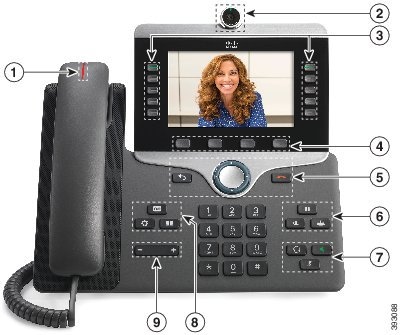
Die folgende Abbildung zeigt Cisco IP-Telefon 8845.

Abbildung 3. Tasten und Hardware des Cisco IP-Telefon 8845
Cisco IP-Telefon 8845 – Tasten und Hardware

In der folgenden Tabelle werden die Tasten der Cisco IP-Telefon 8800-Serie beschrieben.

Tabelle 16. Cisco IP-Telefon 8800-Serie – Tasten

1

Hörer mit Leuchtanzeige

Zeigt einen eingehenden Anruf (rot blinkend) oder eine neue Voicemail (rot leuchtend) an.

2

Kamera

Nur Cisco IP-Telefon 8845, 8865 und 8865NR

Verwendung der Kamera für Videoanrufe.

3

Programmierbare Funktionstasten und Leitungstasten

Programmierbare Funktionstasten und Leitungstaste Zugriff auf Ihre Telefonleitungen, Funktionen und Anrufsitzungen.

Die Anzahl der verfügbaren Leitungstasten ist begrenzt, wenn Sie weitere Funktionen zu den Leitungstasten hinzufügen. Sie können nicht mehr Funktionen als Leitungstasten zu Ihrem Telefon hinzufügen.

Weitere Informationen finden Sie im Abschnitt „Softkey-, Leitungs- und Funktionstasten“ im Kapitel „Cisco IP-Telefon – Hardware“.

4

Softkeys

Softkey-Taste Zugriff auf Funktionen und Dienste.

Weitere Informationen finden Sie im Abschnitt „Softkey-, Leitungs- und Funktionstasten“ im Kapitel „Cisco IP-Telefon – Hardware“.

5

Zurück, Navigationsbereich und Freigabe

Zurück Kehrt zum vorherigen Bildschirm oder Menü zurück.

Navigationsbereich Navigationsrad und Auswahl-Taste – Blättert durch Menüs, markiert Elemente und wählt das markierte Element aus.

Freigabe  Beendet einen verbundenen Anruf oder eine Sitzung.

6

Halten/Fortsetzen, Konferenz und Übergabe

Halten/Fortsetzen  Hält einen aktiven Anruf und setzt den gehaltenen Anruf fort.

Konferenz  Initiiert einen Konferenzanruf.

Übergabe  Übergibt einen Anruf.

7

Lautsprecher, Stummschaltung und Headset

Lautsprecher  Schaltet den Lautsprecher ein bzw. aus. Wenn der Lautsprecher aktiviert ist, leuchtet die Taste.

Stummschaltung  Schaltet das Mikrofon ein bzw. aus. Wenn das Mikrofon stummgeschaltet ist, leuchtet die Taste.

Headset Schaltet das Headset ein. Wenn das Headset aktiviert ist, leuchtet die Taste. Um den Headset-Modus zu verlassen, nehmen Sie den Hörer ab oder wählen Sie Lautsprecher aus.

8

Kontakte, Anwendungen und Nachrichten

Kontakte  Greift auf persönliche Verzeichnisse und Firmenverzeichnisse zu.

Anwendungen Greift auf die Anrufliste, Benutzervoreinstellungen, Telefoneinstellungen und Modellinformationen zu.

Nachrichten  Ruft das Voicemail-System automatisch an.

9

Lautstärke-Taste

Lautstärke Passt die Lautstärke des Hörers, des Headsets und des Lautsprechers (abgenommen) sowie des Ruftons (aufgelegt) an.
Zeichen des Telefon-Tastenfelds

Mit dem Tastenfeld des Telefons können Sie Buchstaben, Ziffern und Sonderzeichen eingeben. Drücken Sie die Tasten Zwei (2) bis Neun (9), um Buchstaben und Ziffern einzugeben. Verwenden Sie die Tasten Eins (1), Null (0), Sternchen (*) und Raute (#) für Sonderzeichen. In der folgenden Tabelle sind die Sonderzeichen für die einzelnen Tasten für das Gebietsschema "Englisch" aufgeführt. Andere Gebietsschemata haben ihre eigenen Zeichen.

Tabelle 17. Sonderzeichen auf dem Tastenfeld

Tasten auf dem Tastenfeld

Sonderzeichen

Eins (1)

/ . @ : ; = ? -_ & %

Null (0)

(Leerzeichen), ! ^ ' " |

Sternchen (*)

+ * ~ ` < >

Doppelkreuz (#)

# $ £ ◻ \ ( ) { } [ ]

Navigation

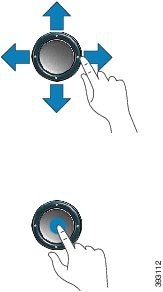
Verwenden Sie den äußeren Ring des Navigationsrads, um durch Menüs zu blättern und zwischen Feldern zu wechseln. Mit der Taste Auswahl auf dem Navigationsrad können Sie Menüelemente auswählen.

Abbildung 4. Navigationsrad
Navigationsrad

Wenn ein Menüelement eine Indexnummer hat, können Sie die Indexnummer mit dem Tastenfeld eingeben, um das Element auszuwählen.

Softkey-, Leitungs- und Funktionstasten

Sie können die Funktionen Ihres Telefons wie folgt verwenden:

  • Softkeys ermöglichen Ihnen den Zugriff auf die Funktionen, die auf dem Bildschirm über dem Softkey angezeigt werden. Die Softkeys ändern sich abhängig vom Vorgang, den Sie gerade ausführen. Der Softkey Mehr ... zeigt an, dass weitere Funktionen verfügbar sind.

  • Die Funktions- und Leitungstasten, die sich an der Seite des Bildschirms befinden, ermöglichen Ihnen den Zugriff auf die Telefonfunktionen und Telefonleitungen.

    • Funktionstasten – Verwenden Sie diese Tasten für Funktionen wie Kurzwahl oder Anrufübernahme und zum Anzeigen Ihres Status auf einer anderen Leitung.

    • Leitungstasten: Verwenden Sie die Leitungstasten, um einen Anruf anzunehmen oder einen gehaltenen Anruf fortzusetzen. Wenn die Leitungstasten nicht für einen aktiven Anruf verwendet werden, initiieren sie Telefonfunktionen, um beispielsweise verpasste Anrufe anzuzeigen.

Durch das Aufleuchten der Funktions- und Leitungstasten wird der Status angezeigt.

LED-Farbe und Status

Normaler Leitungsmodus: Leitungstasten

Normaler Leitungsmodus: Funktionstasten

Erweiterter Leitungsmodus

Leitungstaste Konstant grün leuchtende LED

Aktiver Anruf oder bidirektionaler Intercom-Anruf, gehaltener Anruf, Privatfunktion aktiviert

Aktiver Anruf oder bidirektionaler Intercom-Anruf, Privatfunktion aktiviert

Leitungstaste Grün blinkende LED

Nicht zutreffend

Anruf in der Warteschleife

Leitungstaste Konstant gelb leuchtende LED

Eingehender Anruf, zurückgestellter Anruf, unidirektionaler Intercom-Anruf, bei einer Sammelanschlussgruppe angemeldet

Unidirektionaler Intercom-Anruf, bei einer Sammelanschlussgruppe angemeldet

Leitungstaste Gelb blinkende LED

Nicht zutreffend

Eingehender Anruf, zurückgestellter Anruf

Leitungstaste Konstant rot leuchtende LED

Remote-Leitung wird verwendet, Remote-Leitung wird gehalten, Ruhefunktion aktiv

Remote-Leitung wird verwendet, Ruhefunktion aktiv

Leitungstaste Rot blinkende LED

Nicht zutreffend

Anruf wird extern gehalten

Der Administrator kann einige Funktionen als Softkeys oder Funktionstasten konfigurieren. Sie können auch mit Softkeys oder zugeordneten Tasten auf einige Funktionen zugreifen.

Bildschirmfunktionen

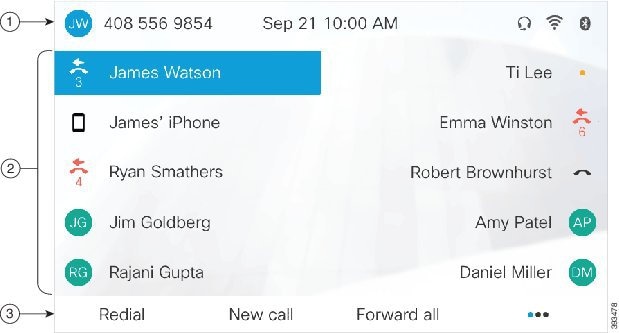
Auf dem Telefondisplay werden Informationen zu Ihrem Telefon angezeigt, beispielsweise die Verzeichnisnummer, der Anruf- und Leitungsstatus, Softkeys, Kurzwahleinträge, gewählte Rufnummern und Telefonmenüeinträge. Das Display besteht aus drei Bereichen: Überschriftenzeile, mittlerer Bereich und Fußzeile.

Abbildung 5. Display des Cisco IP-Telefons 8800
Telefonbildschirm des Cisco IP Phone 8800

In der folgenden Tabelle werden die Bildschirmkomponenten des Cisco IP-Telefon beschrieben.

Tabelle 18. Informationen zum Telefonbildschirm des Cisco IP-Telefon

1

Klicken Sie oben auf dem Display auf die Überschriftenzeile. In der Überschriftenzeile werden die Telefonnummer, das aktuelle Datum und die Uhrzeit sowie mehrere Symbole angezeigt. Die Symbole zeigen an, dass Funktionen aktiv sind.

2

In der Mitte des Telefondisplays werden die Informationen zur Leitung und den Funktionstasten am Telefon angezeigt.

3

Am unteren Rand des Displays befinden sich die Softkey-Bezeichnungen. Jede Bezeichnung gibt die Aktion für einen Softkey an.

Telefonsymbole

Auf dem Telefonbildschirm werden verschiedene Symbole angezeigt. Dieser Abschnitt enthält Abbildungen der allgemeinen Symbole

Abhängig vom Bildschirm werden die Symbole in Farbe oder Graustufen angezeigt.

Leitungen

Symbol

Beschreibung

Hörer

Leitungs-/Verzeichnisnummer

Hörer mit Balken auf der linken Seite

Kurzwahl

Aufwärts- und Abwärtspfeile

Intercom

zwei vertikale Balken

Anruf in der Warteschleife

Hörer mit ARC (Audio Return Channel)

Aktiver Anruf

Gemeinsam genutzte Leitungen

Symbol

Beschreibung

Hörer mit ansteigenden Linien

Eingehender Anruf auf gemeinsam genutzer Leitung

roter Hörer mit ARC (Audio Return Channel)

Gemeinsam genutzte Leitung, die von einem anderen Benutzer verwendet wird.

Letzte

Symbol

Beschreibung

Hörer mit Linkspfeil

Eingehender Anruf

Hörer mit Rechtspfeil

Ausgehender Anruf

Hörer mit Linkspfeil im oberen Bereich

Verpasster Anruf

Bluetooth-Symbole

Wenn Ihr Telefonmodell Bluetooth unterstützt, werden diese Symbole angezeigt.

Tabelle 19. Bluetooth-Symbole

Symbol

Beschreibung

Bluetooth-Symbol

Die Bluetooth-Funktion ist eingeschaltet.

Dunkles Oval mit Bluetooth-Symbol

Ein Gerät ist mit Bluetooth verbunden.

Oval mit Bluetooth-Symbol

Bluetooth ist eingeschaltet, aber es ist kein Gerät verbunden.

Wi-Fi-Netzwerksymbole

Wenn Ihr Telefon mit dem Wi-Fi-Netzwerk verbunden ist, werden diese Symbole angezeigt.

Tabelle 20. Netzwerksymbole

Symbol

Beschreibung

Wi-Fi-Symbol mit 4 aktiven Balken

Wi-Fi-Symbol mit 3 aktiven Balken

Wi-Fi-Symbol mit 2 aktiven Balken

Wi-Fi-Symbol mit 1 aktivem Balken

Wi-Fi verbunden. Die Anzahl der Balken gibt die Signalstärke an.

Wi-Fi-Symbol ohne aktive Balken

Es ist keine Wi-Fi-Verbindung vorhanden

Das Telefondisplay reinigen

Prozedur

Wenn das Telefondisplay schmutzig ist, reinigen Sie es mit einem weichen, trockenen Tuch.

Vorsicht


Verwenden Sie keine flüssigen oder pulverförmigen Reinigungsmittel, da diese in das Telefon eindringen, die Komponenten beschädigen und Ausfälle verursachen können.


Badge-Symbole

Wenn Sie Anrufe verpasst haben, werden das Symbol für verpasste Anrufe und die Anzahl der verpassten Anrufe auf dem Telefon-Desktop angezeigt. Wenn Sie eine Voicemail erhalten, ändert sich das Symbol für verpasste Anrufe in das Voicemail-Symbol und den Voicemail-Zähler, bis Sie Ihre Nachrichten abgehört haben.

Wenn Sie darüber hinaus mehr als einen Anruf auf einer Leitung haben, ändern sich entweder das Symbol für gehaltene Anrufe oder das Symbol für abgenommenen Hörer, und es wird die Anzahl der Anrufe angezeigt.

Unterschiede zwischen Telefonanrufen und Leitungen

Die Begriffe Leitung und Anruf bezeichnen bestimmte Komponenten, um die Verwendung des Telefons zu erklären.

  • Leitung: Jede Leitung entspricht einer Verzeichnis- oder Intercom-Nummer, unter der Sie angerufen werden können. Generell verfügen Sie über so viele Leitungen, wie Verzeichnisnummern und Telefonleitungssymbole vorhanden sind. Abhängig von der Konfiguration Ihres Telefons können Sie bis zu 16 Leitungen haben.

  • Anrufe: Jede Leitung kann mehrere Anrufe unterstützen. Standardmäßig unterstützt Ihr Telefon vier aktive Anrufe pro Leitung. Der Systemadministrator kann diese Anzahl jedoch an Ihre Anforderungen anpassen.

    Es kann immer nur ein einziger Anruf aktiv sein. Alle anderen Anrufe werden automatisch gehalten, d. h. in die Warteschleife gestellt.

    Beispiel: Wenn Sie zwei Leitungen haben und jede Leitung vier Anrufe unterstützt, können acht Anrufe gleichzeitig verbunden sein. Nur einer dieser Anrufe ist aktiv und die anderen sieben Anrufe werden gehalten.

USB-Ports

Ihr Telefon kann mit einem oder mehreren USB-Ports ausgestattet sein. Jeder USB-Port unterstützt maximal fünf USB-Geräte. Alle am Port angeschlossenen Geräte, einschließlich Erweiterungsmodule, werden der maximalen Geräteanzahl zugerechnet.

Ihr Telefon kann beispielsweise am seitlichen Port fünf USB-Geräte und am hinteren Port fünf zusätzliche USB-Standardgeräte unterstützen. Viele USB-Produkte von Drittherstellern enthalten mehrere USB-Geräte und zählen daher entsprechend mehrfach.

Wenn Sie einen USB-Hub verwenden und während eines aktiven Anrufs das USB-Kabel vom Telefon ausstecken, wird das Telefon möglicherweise neu gestartet.

Mobilgerät aufladen

Sie können Ihr Mobilgerät über den USB-Port Ihres Telefons aufladen, wenn das Gerät über einen USB-Port verfügt. Die folgenden Ports unterstützen die USB-Aufladung:

  • Port an der Seite:: Ermöglicht das standardmäßige Laden des Geräts.

  • Port an der Rückseite (nur Cisco IP-Telefon 8861, 8865 und 8865NR): Ermöglicht das standardmäßige Laden des Geräts sowie das schnelle Laden.

Ihr Telefon lädt das Mobilgerät auch im Energiesparmodus auf, aber nicht im Power Save Plus-Modus.

Beachten Sie Folgendes, wenn Sie Ihr Mobilgerät über das Telefon laden:

  • Der Start des Ladevorgangs kann kurz verzögert werden.

  • In einigen Fällen zeigt Ihr Gerät das Ladesymbol möglicherweise nicht an. Das Symbol wird beispielsweise nicht angezeigt, wenn das Gerät voll geladen ist.

  • Wenn mehr als ein Cisco IP Phone 8800-Tastenerweiterungsmodul an das Telefon angeschlossen ist, kann über den hinteren USB-Port keine Schnellladung erfolgen.

Wenn Sie Ihr Tablet ausstecken und sofort ein USB-Headset in das Telefon einstecken, wird das USB-Headset erst nach einer Verzögerung von drei Sekunden vom Telefon erkannt.

Unterstützung für Chinesisch

Sie können chinesische Zeichen auf Ihrem Telefon eingeben und anzeigen, indem Sie 拼音 auswählen. Diese Funktion wird bei Kurzwahl, Anrufprotokoll sowie bei persönlichen und Unternehmensverzeichnisse unterstützt.

Diese Funktion wird sowohl vom Telefon als auch den Erweiterungsmodulen unterstützt. Sie ist jedoch nur in asiatischen Ländern verfügbar und es wird nur Chinesisch (China) unterstützt. Die chinesische Eingabe basiert auf der Pinyin-Eingabemethode, die in vielen asiatischen Ländern für PCs und Mobiltelefone verwendet wird.

Diese Funktion erfordert das Sprachinstallationspaket für Chinesisch, aber es ist keine zusätzliche Konfiguration erforderlich.

Anrufliste durchsuchen

Die chinesische Eingabe basiert auf der Pinyin-Eingabemethode, die in vielen asiatischen Ländern für PCs und Mobiltelefone verwendet wird.

Prozedur

Schritt 1

Drücken Sie Anwendungen .

Schritt 2

Wählen Sie Zuletzt verwendet.

Wenn das Telefon inaktiv ist, können Sie auch die Liste der letzten Anrufe anzeigen, indem Sie das Navigationsrad nach oben drücken.

Schritt 3

Wählen Sie ABC aus.

Schritt 4

Wählen Sie拼音.

Schritt 5

Verwenden Sie das Navigationsrad und das Tastenfeld zur Auswahl Ihrer Eingaben.


Kurzwahltaste über Ihr Telefon hinzufügen

Chinesische Benutzer können eine Kurzwahltaste auf Ihrem Telefon konfigurieren, wenn Sie nicht auf das Selbsthilfe-Portal zugreifen können. Die chinesische Eingabe basiert auf der Pinyin-Eingabemethode, die in vielen asiatischen Ländern für PCs und Mobiltelefone verwendet wird.

Prozedur

Schritt 1

Halten Sie eine Leitungstaste 2 Sekunden lang gedrückt.

Schritt 2

Wählen Sie拼音.

Schritt 3

Geben Sie im Feld Name den Namen der Kurzwahlnummer ein.

Schritt 4

Geben Sie im Feld Nummer die Telefonnummer ein. Fügen Sie alle Ziffern hinzu, die für einen Anruf erforderlich sind.

Schritt 5

Wählen Sie Übernehmen aus, um Ihre Kurzwahlnummer zu speichern.


Einen neuen Kontakt zu Ihrem Unternehmens- oder persönlichen Verzeichnis hinzufügen

Im persönlichen Verzeichnis können Sie die Kontaktinformationen für Freunde, Familienmitglieder oder Kollegen speichern. Die chinesische Eingabe basiert auf der Pinyin-Eingabemethode, die in vielen asiatischen Ländern für PCs und Mobiltelefone verwendet wird.

Prozedur

Schritt 1

Drücken Sie Kontakte .

Schritt 2

Wählen Sie Persönliches Verzeichnis oder Unternehmensverzeichnis.

Schritt 3

Wählen Sie拼音.

Schritt 4

Geben Sie den Vornamen, Nachnamen und optional einen Spitznamen ein.

Schritt 5

Drücken Sie Telefone, und geben Sie die Telefonnummer ein, einschließlich der erforderlichen Zugriffscodes. Drücken Sie dann Senden.


Bluetooth und Ihr Telefon

Wenn Bluetooth von Ihrem Telefon unterstützt wird, verwenden Sie ein Bluetooth-Headset, und verbinden Sie Ihr Mobiltelefon oder Tablet mit dem Telefon.

Bluetooth-Verbindungen funktionieren am besten innerhalb von 1 bis 2 Meter vom Telefon entfernt. Möglicherweise funktionieren Verbindungen jedoch bis zu einer Entfernung von 20 Metern. Die Bluetooth-Verbindung kann sich verschlechtern, wenn sich zwischen dem Telefon und dem verbundenen Gerät beispielsweise eine Wand, eine Tür, ein großes Metallobjekt oder andere elektronische Geräte befinden.

Um ein Mobilgerät oder Headset über Bluetooth mit Ihrem Telefon zu verbinden, koppeln Sie das Gerät mit dem Telefon. Sie können bis zu 50 Mobilgeräte und Bluetooth-Headsets mit dem Telefon koppeln.

Nachdem das Headset oder Mobilgerät gekoppelt wurde, verbindet sich das Telefon mit dem Headset oder Mobilgerät, wenn dieses eingeschaltet wird.

Beachten Sie Folgendes, wenn Sie ein Bluetooth-Headset und Mobilgeräte mit Ihrem Telefon verwenden:

  • Das Bluetooth-Headset oder das Mobilgerät, das zuletzt mit dem Telefon verbunden wurde, wird vom Telefon als Standardgerät verwendet.

  • Sie können gleichzeitig ein Mobilgerät (Telefon oder Tablet) und ein Bluetooth-Headset anschließen.

  • Das Telefon kann nur mit jeweils einem gekoppelten Mobilgerät verbunden werden. Wenn Ihr Mobiltelefon verbunden ist und Sie Ihr Tablet einschalten, wird das Tablet mit dem Telefon verbunden und das Mobiltelefon wird getrennt.

  • Wenn Ihr Bluetooth-Headset und Ihr Mobilgerät mit dem Telefon verbunden sind, können Sie das Bluetooth-Headset nicht verwenden, um auf dem Bürotelefon eingehende Anrufe auf dem Mobilgerät anzunehmen.

Eingabehilfen des Cisco IP-Telefon der Serie 8800

Cisco IP-Telefons der 8800-Serie bieten verschiedene Bedienungshilfen für Blinde, Sehbehinderte und Hörgeschädigte sowie für in ihrer Bewegungsfreiheit eingeschränkte Personen. Da viele dieser Funktionen Standardfunktionen sind, können sie von behinderten Personen verwendet werden, ohne dass es einer speziellen Konfiguration bedarf.

In diesem Dokument bezieht sich der Begriff Telefon-Support-Seiten auf die Webseiten, die Benutzer aufrufen können, um bestimmte Funktionen zu konfigurieren. Beim Cisco Unified Communications Manager (Version 10.0 oder neuer) handelt es sich bei diesen Seiten um das Selbsthilfe-Portal. Beim Cisco Unified Communications Manager (Version 9.1 und älter) handelt es sich bei diesen Seiten um die Benutzeroptionen-Webseite.

Es ist Cisco ein wichtiges Anliegen, barrierefreie Produkte und Technologien zu entwickeln und bereitzustellen, die den Anforderungen Ihrer Organisation gerecht werden. Weitere Informationen zu Cisco und dem Engagement des Unternehmens in Bezug auf Barrierefreiheit finden Sie unter folgender URL: http://www.cisco.com/go/accessibility

Funktionen für Barrierefreiheit für Hörgeschädigte

Ihr Telefon ist standardmäßig mit Funktionen für Barrierefreiheit ausgestattet, die nur eine geringfügige oder keine Konfiguration erfordern.

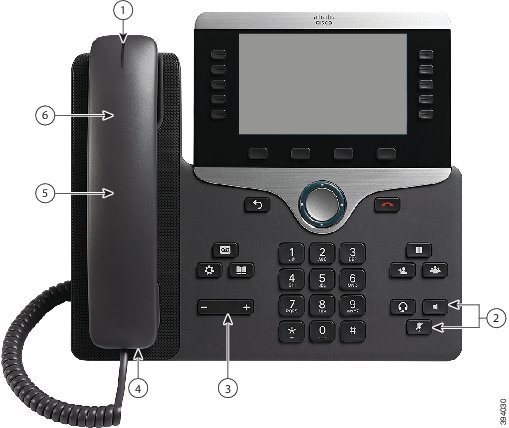
Abbildung 6. Barrierefreiheit für Hörgeschädigte – Cisco IP-Telefon 8861 (abgebildet)
Cisco IP-Telefon 8861 mit Nummernbeschriftung Nummer 1 ist die Lichtleiste auf der Oberseite des Mobilteils. Nummer 2 ist die Dreiergruppe von Tasten unten rechts auf dem Tastenfeld. In der oberen Tastenreihe finden Sie links die Headset-Taste und rechts die Lautsprechertaste. Darunter befindet sich die Stummschaltungstaste. Nummer 3 ist die Lautstärketaste. Nummer 4, 5 und 6 verweisen auf den Hörer des Telefons.

In der folgenden Tabelle werden die Eingabehilfen der Cisco IP-Telefon 8800-Serie für Hörgeschädigte beschrieben.

Tabelle 21. Funktionen für Barrierefreiheit für Hörgeschädigte

Element

Funktion für Barrierefreiheit

Beschreibung

1

Visuelle Nachrichtenanzeige (Hörer)

Dieser Leuchtstreifen ist aus jedem Winkel sichtbar. Ihr Telefon kann Sie auch akustisch über eine Nachricht benachrichtigen.

Wenn Sie die visuelle oder akustische Meldung einer Sprachnachricht ändern möchten, müssen Sie sich bei den Support-Seiten für Ihr Telefon anmelden und die Einstellungen für die Nachrichtenanzeige aufrufen. Sie können alle Einstellungen aktivieren und deaktivieren.

Der Administrator kann Ihre Einstellungen ebenfalls ändern.

2

Visuelle Benachrichtigung über den Telefonstatus

  • Drücken Sie die Ton aus- und Lautsprecher-Tasten, um den Telefonstatus anzugeben.

  • Schalten Sie mit der Stummschaltungstaste das Mikrofon ein bzw. aus. Wenn das Mikrofon stummgeschaltet ist, leuchtet die Taste.

  • Mit der Lautsprecher-Taste können Sie den Lautsprecher ein- und ausschalten. Wenn der Lautsprecher aktiviert ist, leuchtet die Taste.

3

Einstellung von Klingelton, Tonlage und Lautstärke

  • Wählen Sie Anwendungen > Voreinstellungen aus.

  • Stellen Sie die Lautstärke für den Rufton ein. Drücken Sie bei aufgelegtem Hörer und deaktivierter Headset- und Lautsprechertaste Lautstärke, um die Lautstärke zu ändern.

Der Administrator kann Ihre Einstellungen ebenfalls ändern.

4

Inline-Verstärker-Unterstützung (Hörer)

Cisco IP-Telefons unterstützen die Inline-Verstärker von Drittanbietern. Verbinden Sie den Verstärker mit dem Hörer und dem Kabel zwischen dem Hörer und dem IP-Telefon.

5

Mit Hörgeräten kompatibler Hörer (HAC)

Unterstützt die folgenden Funktionen für Barrierefreiheit:

  • Kompatibilität mit Hörhilfen

  • Magnetische Kopplung des Hörgeräts.

  • Anforderungen der Federal Communications Commission (FCC) zur Lautstärke für den Americans with Disabilities Act (ADA).

  • Die in Paragraph 508 zur Lautstärke angegebenen Anforderungen, die durch die Verwendung von Industriestandard-konformen Inline-Hörerverstärkern erfüllt werden.

6

Unterstützung für TTY- und TDD-Akustikkopplung (Hörer)

Cisco IP-Telefons unterstützen die folgenden TTY- und TDD-Funktionen:

  • Akustische oder direkte Verbindung mit TTYs branchenführender Hersteller

  • Textübertragung in Echtzeit über Telefonleitungen.

  • Hearing- und Voice-Carry-Over-Telefone (HCO/VCO).

  • VoIP-Netzwerk, das G.711 entspricht.

Weitere Informationen zur Konfiguration von TTY erhalten Sie von Ihrem Administrator.

Funktionen für Barrierefreiheit

Ihr Telefon ist standardmäßig mit Funktionen für Barrierefreiheit ausgestattet, die nur eine geringfügige oder keine Konfiguration erfordern.

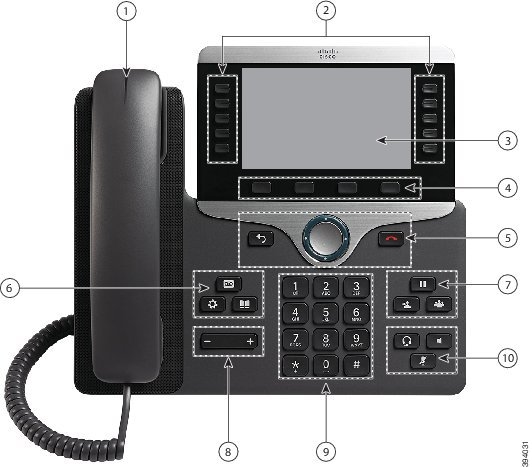
Abbildung 7. Barrierefreiheit für Sehbehinderte und Blinde – Cisco IP-Telefon 8861 (abgebildet)
Cisco IP-Telefon 8861 mit Nummernbeschriftung Nummer 1 ist die Lichtleiste auf der Oberseite des Mobilteils. Nummer 2 verweist auf die Tasten zu beiden Seiten des Bildschirms. Nummer 3 verweist auf den Bildschirm. Nummer 4 verweist auf die Reihe aus vier Tasten unter dem Bildschirm. Nummer 5 verweist auf das runde Navigationsrad mit einer Taste links und einer Taste rechts. Nummer 6 verweist auf die Dreiergruppe von Tasten oben links neben dem Tastenfeld. Nummer 7 verweist auf die Dreiergruppe von Tasten oben rechts neben dem Tastenfeld. Nummer 8 verweist auf die Lautstärkeleiste unten links neben dem Tastenfeld. Nummer 9 verweist auf das Tastenfeld. Nummer 10 verweist auf die Dreiergruppe von Tasten unten rechts neben dem Tastenfeld. Weitere Informationen finden Sie in der Tabelle.

In der folgenden Tabelle werden die Eingabehilfen der Cisco IP-Telefon 8800-Serie für Sehbehinderte und Blinde beschrieben.

Tabelle 22. Funktionen für Barrierefreiheit für sehbehinderte und blinde Personen

Element

Funktion für Barrierefreiheit

Beschreibung

1

Kontrastreiche visuelle und akustische Anzeige eines eingehenden Anrufs

Benachrichtigt Sie über einen eingehenden Anruf. Die Hörer-LED blinkt bei eingehenden Anrufen und leuchtet dauerhaft, wenn eine Sprachnachricht empfangen wird.

2

Leitungs-, Funktions- und Sitzungstasten auf dem Cisco IP-Telefon

  • Die Leitungs- und Funktionstasten befinden sich links von der LCD. Die Sitzungstasten befinden sich rechts von der LCD.

  • Für Sprachen mit Lese-/Schreibrichtung von rechts nach links (z. B. Arabisch) sind die Positionen der Leitungs- und Sitzungstasten umgekehrt.

Verwenden Sie die Leitungstasten, um Anrufe zu initiieren, anzunehmen oder auf eine bestimmte Leitung umzulegen.

Funktionen wie Kurzwahl, Leitungsstatus, Privatfunktion, „Bitte nicht stören“ und Service-URLs können Funktionstasten zugewiesen werden.

Ihr Administrator konfiguriert programmierbare Funktionstasten auf Ihrem Telefon.

Mit den Sitzungstasten können Sie beispielsweise Anrufe annehmen oder gehaltene Anrufe fortsetzen.

Farben, die den Status des Telefons anzeigen:

  • Grün leuchtend: Aktiver Anruf oder bidirektionaler Intercom-Anruf

  • Grün blinkend: Anruf in der Warteschleife

  • Gelb leuchtend: Privatfunktion aktiviert, unidirektionaler Intercom-Anruf, DND aktiviert oder bei Sammelgruppe angemeldet.

  • Gelb blinkend: Eingehender oder zurückgestellter Anruf

  • Rot leuchtend: Leitung remote genutzt (gemeinsam genutzte Leitung oder Leitungsstatus)

  • Rot blinkend: Anruf wird extern gehalten

3

Beleuchteter LCD-Farbbildschirm auf dem Cisco IP-Telefon

  • Das Cisco IP-Telefon 8811 verfügt über eine Graustufen-LCD mit einstellbarem Kontrast.

Ermöglicht Ihnen, die Helligkeit des Telefonbildschirms anzupassen.

4

Softkeys

  • Diese großen Tasten befinden sich unter der LCD.

Sie ermöglichen den Zugriff auf spezielle Funktionen. Die Funktionen werden auf der LCD angezeigt.

5

Navigationsbereich (einschließlich Navigationsrad und Auswahl-Taste)

  • Der Navigationsbereich befindet sich über dem Tastenfeld.

  • Taste Zurück links vom Navigationsbereich

  • Taste Freigabe rechts vom Navigationsbereich

Verwenden Sie den Navigationsring, um auf der LCD des Telefons nach oben, unten, rechts und links zu navigieren. Die Auswahl-Taste befindet sich in der Mitte des Navigationsbereichs.

Verwenden Sie die Taste Zurück, um zum vorherigen Bildschirm oder Menü zurückzukehren.

Verwenden Sie die Taste Freigabe (Anruf beenden), um einen Anruf oder eine Sitzung zu beenden.

6

Die Tasten Nachrichten, Anwendungen und Kontakte

  • Diese drei großen Tasten befinden sich links vom Tastenfeld.

  • In dieser Tastengruppe befindet sich die Nachrichten-Taste am oberen Rand. Unter der Nachrichten-Taste befinden sich die Anwendungen-Taste (links) und die Kontakte-Taste (rechts).

Diese Tasten ermöglichen Ihnen den einfachen Zugriff auf Nachrichten, Anwendungen und Kontakte.

7

Die Tasten Halten, Übergabe und Konferenz

  • Diese drei großen Tasten befinden sich rechts vom Tastenfeld.

  • In dieser Gruppe befindet sich die Taste Halten am oberen Rand. Unter der Halten-Taste befinden sich die Übergabe-Taste (links) und die Konferenz-Taste (rechts).

Diese Tasten ermöglichen Ihnen den Zugriff auf Funktionen.

8

Taste Lautstärke

  • Diese Taste befindet sich unten links auf dem Telefon.

Mit dieser Taste können Sie die Lautstärke des Ruftons oder den Sound über den Hörer, das Headset oder den Lautsprecher ändern.

Drücken Sie die rechte Seite der Wipptaste, um die Lautstärke zu erhöhen. Drücken Sie die linke Seite der Wipptaste, um die Lautstärke zu verringern.

9

Standardmäßige 12-Tasten-Anordnung

Ermöglicht Ihnen, vorhandene oder vertraute Tastenpositionen zu verwenden. Auf der Taste 5 befindet sich eine Erhebung.

10

Die Tasten Headset, Lautsprecher und Stummschalten

  • Diese Tasten befinden sich unten rechts auf dem Telefon.

  • In dieser Gruppe befindet sich die Taste Stummschalten am unteren Rand. Über der Taste Stummschalten befinden sich die Tasten Headset(links) und Lautsprecher (rechts).

Gehen Sie wie folgt vor, um sich akustisch über den Telefonstatus benachrichtigen zu lassen:

  • Aktivieren und deaktivieren Sie die Headset-, Ton aus- und Lautsprecher-Tasten, um den Telefonstatus anzugeben.

  • Verwenden Sie die Taste Headset, um das Headset zu aktivieren bzw. zu deaktivieren. Wenn das Headset aktiviert ist, leuchtet die Taste. Nehmen Sie den Hörer ab oder wählen Sie Lautsprecher , um den Headset-Modus zu verlassen.

  • Schalten Sie mit der Stummschaltungstaste das Mikrofon ein bzw. aus. Wenn das Mikrofon stumm geschaltet ist, leuchtet die Taste. Wenn Sie die Stummschaltung aktivieren, piepst Ihr Telefon einmal. Wenn Sie die Stummschaltung deaktivieren, piepst Ihr Telefon zweimal.

  • Mit der Lautsprecher-Taste können Sie den Lautsprecher ein- und ausschalten. Wenn der Lautsprecher aktiviert ist, leuchtet die Taste.

Verstellbare Telefonstütze

Der Telefonfuß lässt sich so verstellen, dass der optimale Winkel der Telefonbildschirmanzeige und der einfache Zugriff auf alle Tasten gewährleistet sind.

Sprach-Feedback

Die Sprachwiedergabe hilft Personen, die Probleme mit dem Sehen haben, ihr Cisco IP-Telefon zu verwenden. Wenn sie aktiviert ist, unterstützen Sie Sprachanweisungen bei der Navigation zwischen den Telefontasten und der Nutzung und Konfiguration der Telefonfunktionen. Die Stimme liest auch eingehende Anrufer-IDs, angezeigte Bildschirme und Einstellungen sowie Tastenfunktionen vor.

Bei der Nutzung dieser Funktion sind einige wichtige Dinge zu beachten.

  • Die Sprachwiedergabe wird mit der Taste Auswahl, die sich in der Mitte des Navigationsrads befindet, aktiviert und deaktiviert. Wenn das Telefon inaktiv ist, tippen Sie dreimal schnell auf Auswahl, um diese Funktion zu aktivieren oder zu deaktivieren. Eine Sprachanweisung warnt Sie bezüglich des Funktionsstatus.

  • Wenn Sie einen Softkey einmal drücken, liest die Sprachwiedergabe die mit der Taste verknüpfte Funktion vor. Drücken Sie den Softkey zweimal schnell hintereinander, um die Funktion auszuführen.

  • Hardkeys, wie die Tasten Kontakte, Anwendungen und Nachrichten, werden anders behandelt. Wenn Sie einen Hardkey einmal drücken, liest eine Stimme den Bildschirmnamen gefolgt von der Anwendung oder die auf dem Telefon angezeigte Einstellung vor.

Die Lautstärke wird mit der Taste Lautstärke angepasst. Um die Lautstärke des Hörers anzupassen, nehmen Sie den Hörer aus der Halterung und drücken Sie Lautstärke. Wenn Sie ein Headset verwenden, wählen Sie die Taste Headset und anschließend Lautstärke. Wenn Sie den Lautsprecher verwenden, wählen Sie Lautsprecher und Lautstärke.

Möglicherweise hören Sie die Sprachwiedergabe nicht, wenn Sie die Headset-Taste auswählen, jedoch kein Headset angeschlossen ist. Wählen Sie Lautsprecher und dann können Sie die Sprachwiedergabe wieder hören.

Während eines Anrufs hören nur Sie die Sprachwiedergabe, sodass die Privatsphäre gewährleistet ist. Die Sprachwiedergabe ist nur für Benutzer mit englischer Spracheinstellung verfügbar. Wenn diese Funktion nicht verfügbar ist, wird sie auf Ihrem Telefon deaktiviert.

Funktionen für Barrierefreiheit für Personen mit eingeschränkter Mobilität für lokale

Ihr Telefon ist standardmäßig mit Funktionen für Barrierefreiheit ausgestattet, die nur eine geringfügige oder keine Konfiguration erfordern.

Um zu prüfen, welches Telefonmodell Sie verwenden, drücken Sie Anwendungen , und wählen Sie Telefoninformationen aus. Das Telefonmodell wird im Feld Modellnummer angezeigt.

Abbildung 8. Barrierefreiheit für Personen mit eingeschränkter Mobilität – Cisco IP-Telefon 8861 (abgebildet)
Cisco IP-Telefon 8861 mit Nummernbeschriftung Nummer 1 verweist auf die Tasten zu beiden Seiten des Bildschirms. Nummer 2 verweist auf die vier Tasten unter dem Bildschirm, die zwei Tasten an den beiden Seiten des runden Navigationsrads und die Dreiergruppen von Tasten oben links und oben rechts neben dem Tastenfeld. Nummer 3 verweist auf die obere rechte Taste in der unteren rechten Tastengruppe. Nummer 4 verweist auf das Tastenfeld.

In der folgenden Tabelle werden die Eingabehilfen der Cisco IP-Telefon 8800-Serie für Personen mit eingeschränkter Mobilität beschrieben.

Tabelle 23. Funktionen für Barrierefreiheit für Personen mit eingeschränkter Mobilität

Element

Funktion für Barrierefreiheit

Beschreibung

1

Beleuchtete Tasten

Ermöglicht Ihnen den Zugriff auf die folgenden Funktionen:

  • Telefon- und Intercom-Leitungen (Leitungstasten)

  • Kurzwahlnummern (Kurzwahltasten, einschließlich der Leitungsstatus-Kurzwahlfunktion)

  • Webbasierte Dienste, z. B. persönliches Adressbuch

  • Telefonfunktionen, z. B. Privatfunktion

Der Status Ihres Telefons:

  • Grün leuchtend: aktiver Anruf oder bidirektionaler Intercom-Anruf

  • Grün blinkend: Anruf in der Warteschleife

  • Gelb leuchtend: Privatfunktion aktiviert, unidirektionaler Intercom-Anruf, Funktion „Nicht stören“ aktiviert oder bei Sammelgruppe angemeldet

  • Gelb blinkend: eingehender oder zurückgestellter Anruf

  • Rot leuchtend: Leitung remote genutzt (gemeinsam genutzte Leitung oder Leitungsstatus)

2

Große Tasten für den Zugriff auf Anwendungen, Nachrichten, Kontakte, Halten, Übergabe und Konferenz

Diese Tasten ermöglichen den einfachen Zugriff auf Telefonanwendungen, Sprachnachrichten, das Firmen- und das persönliche Verzeichnis sowie auf Anruffunktionen.

3

Integrierter Lautsprecher

Gibt an, ob der Lautsprecher des Telefons aktiviert ist. Wenn der Lautsprecher aktiviert ist, leuchtet die Taste.

4

Ertastbare Tasten und Funktionen, einschließlich einer Erhebung auf Taste 5.

Ermöglicht Ihnen, die Telefontasten schnell zu finden. Beispielsweise befindet sich auf Taste 5 eine Erhebung, mittels derer Sie die anderen Tasten finden können.

Bedienungshilfen für das Wandhalterungs-Kit für die Cisco IP-Telefon 8800-Serie

Die Telefone der Cisco IP-Telefon 8800-Serie können mit einem der folgenden Wandmontagekits an einer Wand angebracht werden:

  • Wandhalterungs-Kit für das Cisco IP-Telefon der 8800-Serie – wird zur Befestigung eines einzelnen Telefons an der Wand verwendet.

  • Wandhalterungs-Kit für Cisco IP-Telefon der 8800-Serie mit Single KEM: zur Montage eines Telefons mit einem angeschlossenen Erweiterungsmoduls an einer Wand.

  • Wandhalterungs-Kit für das Cisco IP-Telefon der 8800-Videoserie – wird zur Befestigung eines einzelnen Videotelefons an der Wand verwendet.

Das Wandhalterungs-Kit für das Cisco IP-Telefon der 800-Serie und das Wandhalterungs-Kit für das Cisco IP-Telefon der 800-Serie mit Single KEM erfüllen die Bestimmung 307.2 zu Vorsprungsgrenzwerten des Americans with Disabilities Act (ADA) ADAAG für die Wandmontage eines Telefons.

Das Wandhalterungs-Kit des Cisco IP-Telefon der 8800-Videoserie ist etwas größer und entspricht nicht den Anforderungen der Bestimmung 307.2 zu Vorsprungsgrenzwerten des Americans with Disabilities Act (ADA) ADAAG für die Wandmontage eines Telefons.

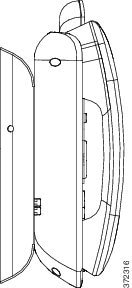
Die folgende Abbildung zeigt eine Seitenansicht des Telefons mit installierter Wandmontage.

Abbildung 9. Seitenansicht des Telefons mit installierter Wandmontage
Seitenansicht des mit dem mit dem Wandhalterungs-Kit installierten IP-Telefons

Telefon-Firmware und Upgrades

Auf Ihrem Telefon ist Firmware für das spezifische Anrufsteuerungssystem vorinstalliert.

Der Administrator aktualisiert die Telefon-Firmware gelegentlich. Dieses Upgrade wird im Hintergrund durchgeführt, selbst wenn Sie das Telefon verwenden.

Telefon-Update verzögern

Wenn eine neue Firmware verfügbar ist, wird das Fenster Update kann ausgeführt werden auf dem Telefon angezeigt und ein 15 Sekunden langer Countdown beginnt. Wenn Sie keinen Vorgang ausführen, wird das Update fortgesetzt.

Sie können das Telefon-Update um eine 1 Stunde und bis zu elf Mal verzögern. Das Update wird auch verschoben, wenn Sie einen Anruf tätigen oder ein Anruf eingeht.

Prozedur


Wählen Sie Verzögern aus, um das Update zu verschieben.


Den Status eines Telefon-Firmware-Updates anzeigen

Während eines Telefon-Firmware-Updates können Sie den Status des Updates anzeigen.

Prozedur


Schritt 1

Drücken Sie Anwendungen .

Schritt 2

Drücken Sie Einstellungen.

Schritt 3

Wählen Sie Telefoninfo > Details anzeigen aus.

Schritt 4

Wählen Sie Systeminformationen aus, und drücken Sie Details anzeigen.

Schritt 5

Drücken Sie Beenden.


Energieeinsparung

Der Administrator kann den Energieverbrauch des Telefonbildschirms mithilfe der folgenden Optionen reduzieren:

  • Power Save: Die Beleuchtung oder das Display wird ausgeschaltet, wenn das Telefon für eine bestimmte Zeitdauer inaktiv ist.

  • Power Save Plus: Das Telefondisplay schaltet sich basierend auf Ihrer Arbeitszeit ein und aus. Wenn sich Ihre Arbeitszeit oder Arbeitstage ändern, fordern Sie den Administrator auf, Ihr Telefon neu zu konfigurieren.

Der Administrator kann Ihr Telefon beispielsweise so konfigurieren, dass Sie 10 Minuten vor dem Ausschalten benachrichtigt werden. Sie erhalten eine Nachricht, dass Ihr Telefon bald abgeschaltet wird und Sie in den folgenden Intervallen benachrichtigt werden:

  • Vier Ruftöne 10 Minuten vor dem Ausschalten

  • Vier Ruftöne 7 Minuten vor dem Ausschalten

  • Vier Ruftöne 4 Minuten vor dem Ausschalten

  • 15 Ruftöne 30 Sekunden vor dem Ausschalten

Wenn das Telefon verwendet wird, werden Sie über die ausstehende Abschaltung informiert, nachdem es für einen bestimmten Zeitraum nicht verwendet wurde.

Das Telefon einschalten

Wenn sich Ihr Telefon ausschaltet, um Energie zu sparen, ist das Telefondisplay leer und die Taste Auswählen leuchtet.

Prozedur


Drücken Sie Auswählen, um das Telefon wieder einzuschalten.


Telefonleitungsmodi

Ihr Telefon kann für einen dieser Modi konfiguriert werden:
  • Normaler Leitungsmodus: In diesem Model haben die Tasten links und rechts vom Bildschirm unterschiedliche Funktionen. Normalerweise sind die linken Taste die Leitungstasten und die rechten Tasten sind die Funktionstasten. Die Leitungs- und Funktionstasten sind für Gebietsschemas umgekehrt, die von rechts nach links lesen. Dieser Modus ist auch als Sitzungsleitungsmodus bekannt.

  • Erweiterter Leitungsmodus: In diesem Modus können die Tasten links und rechts vom Bildschirm als Leitungstasten konfiguriert werden. Dieser Modus erhöht die Anzahl der Telefonleitungen, die Sie sehen und verwenden können. Sie werden bei einem eingehenden Anruf benachrichtigt.

Normaler Leitungsmodus

Wenn Ihr Telefon für den normalen Leitungsmodus (Sitzung) konfiguriert ist, können Sie wie folgt mit dem Telefon interagieren:
  • Verwenden Sie das Fenster Neuer Anruf, um einen Anruf zu tätigen.

  • Wählen Sie Annehmen aus, um einen Anruf anzunehmen (außer Ihr Telefon ist für Benachrichtigungen bei eingehenden Anrufen konfiguriert). Wenn Ihr Telefon für die Benachrichtigung bei eingehenden Anrufen konfiguriert ist, wählen Sie Annehmen, Ablehnen oder Ignorieren aus.

  • Es sind fünf Leitungstasten verfügbar. Wenn Ihr Telefon über Bluetooth mit Ihrem Mobilgerät oder Tablet verbunden ist, sind nur vier Leitungstasten verfügbar.

In Firmware-Version 12.6(1) wurde ein verbesserter Sitzungsleitungsmodus eingeführt. Jetzt werden alle ausgehenden Anrufe mit der Hauptleitung bearbeitet, sofern Sie keine andere Leitung auswählen. Wenn Sie Anrufe auf mehreren Leitungen haben, werden die Anrufe nacheinander bearbeitet. Wenn der letzte Anruf beendet ist, wird Ihr Telefon auf die Hauptleitung zurückgesetzt.

Erweiterter Leitungsmodus

Wenn Ihr Telefon für den erweiterten Leitungsmodus konfiguriert ist, können Sie wie folgt mit dem Telefon interagieren:

  • Wählen Sie eine Leitung aus und geben Sie die Nummer ein, die Sie anrufen möchten. In der Anrufliste werden Telefonnummern angezeigt, die der gewählten Nummer ähnlich sind.

  • Wählen Sie Annehmen, Ablehnen oder Ignorieren aus, wenn ein Anruf eingeht.

  • Es sind zehn Leitungstasten verfügbar.

    Sie sehen die verpassten Anrufe, wenn Sie im Anruffenster eine Leitungstaste auswählen, um die verpassten Anrufe für die betreffende Leitung anzuzeigen. Der Zähler für verpasste Anrufe wird gelöscht, wenn Sie zum Leerlaufbildschirm zurückkehren.

Es hängt davon ab, wie der erweiterte Leitungsmodus konfiguriert ist, aber der Status "Anruf verbunden" und die Leitungsbezeichnung werden mit einer der folgenden Kombinationen angezeigt:

  • Der Name der anrufenden Person und die Leitung, die den Anruf erhält.

  • Die Telefonnummer der anrufenden Person und die Leitung, die den Anruf erhält.

  • Der Name der anrufenden Person und ihre Telefonnummer.

  • Die Telefonnumer der anrufenden Person.

Weitergeleitete Anrufe werden ebenfalls identifiziert.

Zusätzliche Hilfe und Informationen

Wenn Sie Fragen bezüglich der auf Ihrem Telefon verfügbaren Funktionen haben, wenden Sie sich an den Administrator.

Die Cisco Website (https://www.cisco.com) enthält weitere Informationen zu den Telefonen und Anrufsteuerungssystemen.

Bedienungshilfen

Cisco IP-Telefone bieten verschiedene Bedienungshilfen für sehbehinderte, blinde sowie hörgeschädigte und in ihrer Bewegungsfreiheit eingeschränkte Personen.

Ausführliche Informationen zu den Bedienungshilfen dieser Telefone finden Sie unter http://www.cisco.com/c/en/us/support/collaboration-endpoints/unified-ip-phone-8800-series/products-technical-reference-list.html.

Weitere Informationen zu den Bedienungshilfen finden Sie auch auf der folgenden Cisco Webseite:

http://www.cisco.com/web/about/responsibility/accessibility/index.html

Fehlerbehebung

In den folgenden Szenarien können Probleme auftreten:

  • Ihr Telefon kann nicht mit dem Anrufsteuerungssystem kommunizieren.

  • Im Anrufsteuerungssystem sind Kommunikationsprobleme oder interne Probleme aufgetreten.

  • Auf dem Telefon sind interne Probleme aufgetreten.

Wenn Probleme auftreten, kann der Administrator bei der Problembehandlung helfen.

Informationen über Ihr Telefon

Der Administrator fragt Sie möglicherweise nach Informationen über Ihr Telefon. Diese Informationen identifizieren das Telefon für die Problembehandlung.

Prozedur

Schritt 1

Drücken Sie Anwendungen .

Schritt 2

Wählen Sie Systeminformationen.

Schritt 3

Wählen Sie Telefoninfo aus.

Schritt 4

(optional) Drücken Sie Details anzeigen, um die aktiven Ladeinformationen anzuzeigen.

Schritt 5

Drücken Sie Beenden.


Probleme mit der Anrufqualität melden

Der Systemadministrator kann auf Ihrem Telefon vorübergehend das Quality Reporting Tool (QRT) konfigurieren, um Leistungsprobleme zu beheben. Je nach Konfiguration können Sie mit QRT Folgendes durchführen:

  • Ein Audioproblem mit dem aktuellen Anruf direkt melden.

  • Ein allgemeines Problem in einer Liste von Kategorien sowie einen Code zur Angabe des Grunds auswählen.

Prozedur

Schritt 1

Drücken Sie Qualität melden.

Schritt 2

Blättern Sie nach unten, und wählen Sie den Eintrag aus, der dem Problem am besten entspricht.

Schritt 3

Drücken Sie den Softkey Auswahl, um die Informationen an Ihren Systemadministrator zu senden.


Melden von Telefonproblemen jeder Art

Sie können das Cisco Collaboration Problem Report Tool (PRT) verwenden, um Telefonprotokolle zu erfassen bzw. zu senden und Probleme dem Administrator zu melden. Wenn eine Meldung angezeigt wird, dass der PRT-Upload fehlgeschlagen ist, wird der Problembericht auf dem Telefon gespeichert und Sie sollten den Administrator benachrichtigen.

Prozedur

Schritt 1

Drücken Sie Anwendungen .

Schritt 2

Wählen Sie Telefoninfo > Problem melden aus.

Schritt 3

Wählen Sie Einstellungen > Systeminformationen > Problem melden aus.

Schritt 4

Geben Sie unter „Datum des Problems“ und „Zeit des Problems“ das Datum und die Zeit ein, zu der das Problem aufgetreten ist.

Schritt 5

Wählen Sie Problembeschreibung aus.

Schritt 6

Wählen eine Beschreibung aus der angezeigten Liste aus und drücken Sie dann auf Senden.


Getrennte Telefonverbindung

Manchmal wird die Verbindung Ihres Telefons zum Telefonnetzwerk unterbrochen. Wenn die Verbindung getrennt wird, wird auf dem Telefonbildschirm eine Meldung angezeigt.

Wenn die Verbindung getrennt wird, während ein Anruf aktiv ist, wird der Anruf fortgesetzt. Sie können jedoch nicht auf alle normalen Telefonfunktionen zugreifen, da einige Funktionen die Informationen vom Anrufsteuerungssystem benötigen. Beispielsweise funktionieren die Softkeys möglicherweise nicht wie erwartet.

Wenn sich das Telefon wieder mit dem Anrufsteuerungssystem verbindet, können Sie es wieder normal verwenden.

Geltungsbedingungen für die von Cisco gewährte beschränkte einjährige Hardware-Garantie

Für die Hardware-Garantie und die Dienstleistungen, die Sie während der Garantiefrist in Anspruch nehmen können, gelten besondere Bedingungen.

Die rechtsverbindliche Garantieerklärung mit den Garantie- und Lizenzbestimmungen für Cisco Software ist unter Produktgarantien verfügbar.