Überblick

Merkmale

Die Secure Firewall der Cisco 6100-Serie ist eine eigenständige modulare Plattform für Sicherheitsservices, die die Modelle 6160 und 6170 umfasst. Unter Produkt-IDs finden Sie eine Liste der Produkt-IDs (PIDs) für die Serie 6100.

Die Secure Firewall 6100-Serie unterstützt Cisco Secure Firewall Threat Defense-Software Version 10.0.0 und Cisco Secure ASA-Software Version 9.24.1. Weitere Informationen finden Sie im Cisco Secure Firewall Threat Defense-Kompatibilitätsleitfaden und im Cisco Secure Firewall ASA-Kompatibilitätsleitfaden, die Informationen zur Kompatibilität der Cisco Software und Hardware jeder unterstützten Version, einschließlich Anforderungen an Betriebssystem und Hosting-Umgebung, enthalten.

Die folgende Abbildung zeigt die Secure Firewall 6100-Serie.
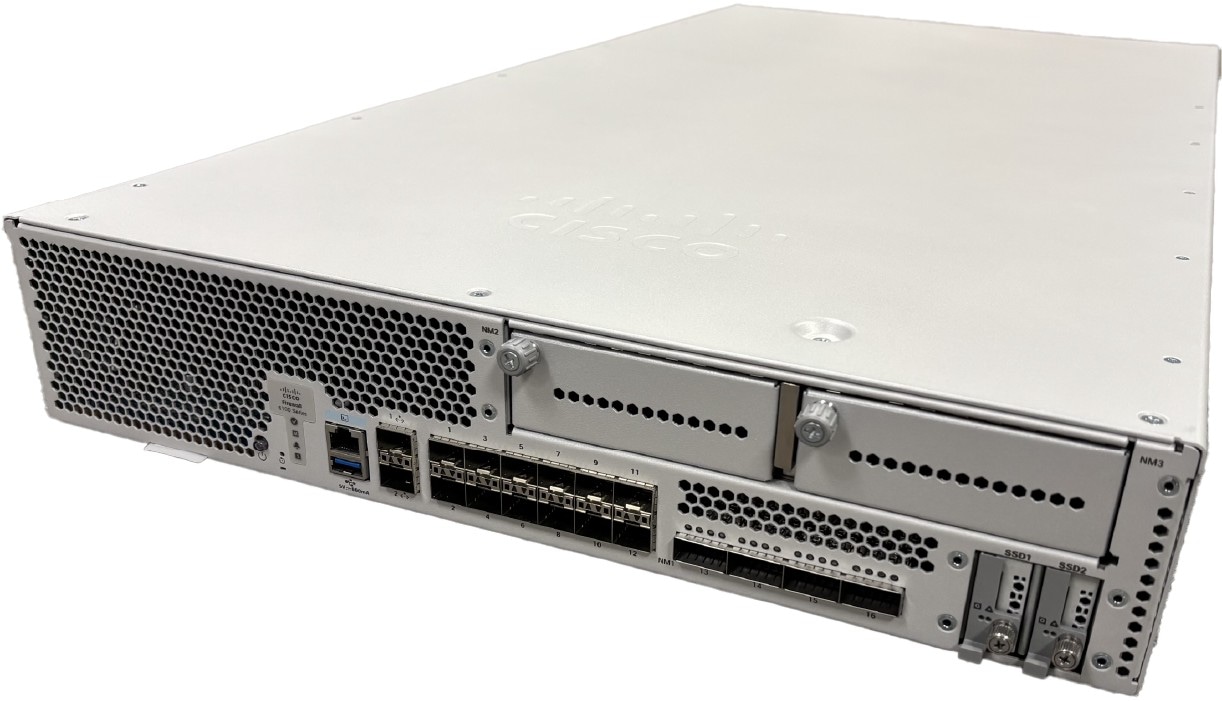
Abbildung 1. CSF-6160 und CSF-6170

In der folgenden Tabelle sind die Merkmale und Funktionen der Secure Firewall 6100-Serie aufgelistet.

Tabelle 1. CSF-6160 und CSF-6170 – Merkmale

Merkmal

CSF-6160

CSF-6170

Formfaktor

2 HE

Für branchenübliche 19-Zoll-Racks (48,3 cm)

Rackmontage

Zwei Gleitschienen-Montagehalterungen und zwei Gleitschienen

EIA-310-D-Rack (Electronic Industries Association) mit 4 Säulen

Luftstromführung

Von vorne nach hinten (E/A-Seite zu Nicht-E/A-Seite)

Kaltgang zu Warmgang

Systemspeicher

24 x 64 GB

24 x 96 GB

Management-Ports

Zwei 1/10/25-Gbit/s-SFP28-Ports

Konsolen-Port

Eine Cisco Seriennummer (RS-232 auf RJ-45)

USB-Port

Ein USB 3.0-Port vom Typ A, 5 W

Netzwerk-Anschlüsse

Zwölf fest konfigurierte SFP56-Glasfaser-Ports mit 1/10/25/50 Gbit/s (Bezeichnung Ethernet 1/1 bis 1/12)

Vier fest konfigurierte QSFP56-Ports mit 4x40/100/200 Gbit/s (Bezeichnung Ethernet 1/13 bis 1/16)

Netzwerkmodule

Zwei (Hot-Swap-fähig)

Hinweis


Hot-Swapping identischer Module wird unterstützt. Wenn Sie allerdings ein Netzwerkmodul durch einen anderen Typ ersetzen, müssen Sie das System neu starten, damit das neue Netzwerkmodul erkannt wird.

Unterstützte Netzwerkmodule

  • 1/10-Gbit/s-SFP+ mit 8 Ports (CSF6K-XNM-8X10G)

  • 1/10/25-Gbit/s-SFP+ mit 8 Ports (CSF6K-XNM-8X25G)

  • 4-Gbit/s-QSFP/QSFP+ mit 4 Ports (CSF6K-XNM-4X40G)

  • 40/100/200-Gbit/s-QSFP56/QSFP mit 4 Ports (CSF6K-XNM-4X200G)

  • 100-Gbit/s-QSFP56/QSFP28/QSFP mit 2 Ports (CSF6K-XNM-2X100G)

  • 1-Gbit/s-SFP-SX-Multimode-Hardwareumgehung mit 6 Ports (CSF6K-XNM-6X1SXF)

  • 10-Gbit/s-SFP-SR-Multimode-Hardwareumgehung mit 6 Ports (CSF6K-XNM-6X10SRF)

  • 10-Gbit/s-SFP-LR-Singlemode-Hardwareumgehung mit 6 Ports (CSF6K-XNM-6X10LRF)

  • 25-Gbit/s-SFP-SR-Multimode-Hardwareumgehung mit 6 Ports (CSF6K-XNM-6X25SRF)

  • 25-Gbit/s-SFP-LR-Singlemode-Hardwareumgehung mit 6 Ports(CSF6K-XNM-6X25LRF)

  • 1-Gbit/s-Kupfer-1000Base-T-Hardwareumgehung mit 8 Ports (CSF6K-XNM-8X1GF)

  • 400-Gbit/s-QSFP-DD mit 2 Ports (CSF6K-XNM-2X400G)

Netzteil

Zwei AC/DC-Hochspannungsnetzteile

Unterstützt HVAC, HVDC und LVDC (-48 VDC)

  • AC-Hochbereichsspannung: Bis zu 3.000 W pro Netzteil, Redundanz mit Lastverteilung, im laufenden Betrieb austauschbar

  • AC-Niedrigbereichsspannung: Bis zu 1.500 W pro Netzteil, Lastverteilung ohne Redundanz

  • Beide Gleichstrom-Eingänge verbunden: Bis zu 3.000 W pro Netzteil, Redundanz mit Lastverteilung, im laufenden Betrieb austauschbar

  • Ein Gleichstromeingang verbunden: Bis zu 1.500 W pro Netzteil, Lastverteilung ohne Redundanz

Redundante Spannungsversorgung

Ja

1 + 1-Redundanz mit zwei HVAC/HVDC-Modulen oder zwei LVDC-Eingängen

Hinweis


Zwei Netzteile sind im Lieferumfang enthalten.

Lüfter

Vier redundante Lüftermodule mit zwei Lüftern; jedes Modul hat 2 Lüfter (Hot-Swap-fähig)

Speicher

Zwei SSD-Laufwerke

Zwei 3,6-TB-SSDs im Lieferumfang enthalten; werkseitig für RAID1 konfiguriert.

Zwei SSD-Laufwerke

Zwei 7,2-TB-SSDs im Lieferumfang enthalten; werkseitig für RAID1 konfiguriert.

Herausnehmbare Anlagenkarte

Zeigt die Seriennummer und einen QR-Code an, der auf das Dokumentationsportal verweist.

Erdung

Erdungs-Pad an der linken Seite des Chassis (von der Rückseite aus gesehen)

Power-Taste:

Steuert die Stromversorgung des Systems; an der Vorderseite links

Weitere Informationen zur Power-Taste finden Sie unter Power-Taste und Reset-Taste.

Reset-Taste

Setzt das System auf die Werkseinstellungen zurück, ohne dass dafür auf die serielle Konsole zugegriffen werden muss; an der Vorderseite links.

Weitere Informationen zur Reset-Taste finden Sie unter Power-Taste und Reset-Taste.

Lieferumfang

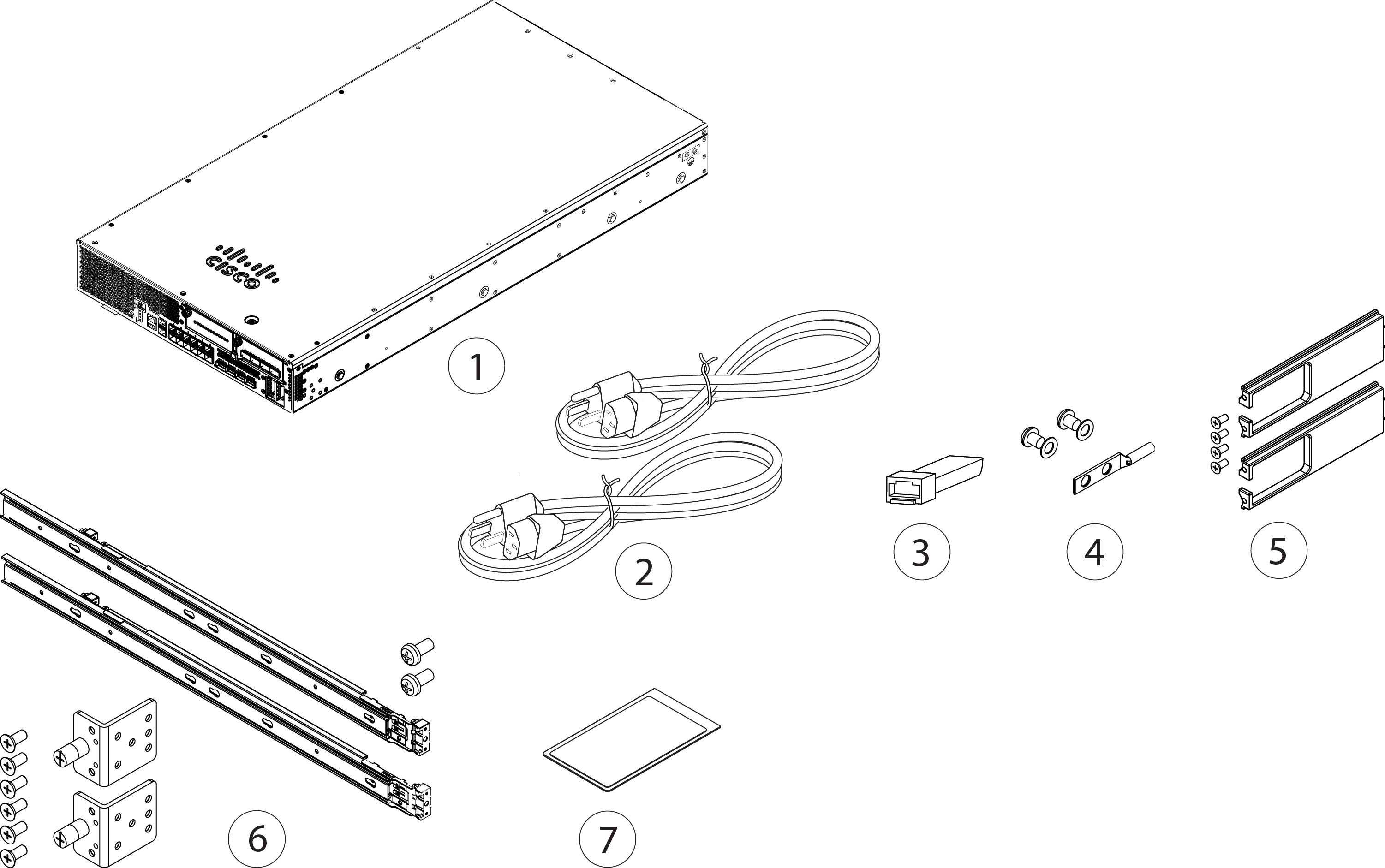
Die folgende Abbildung zeigt den Lieferumfang für die Secure Firewall 6100. Dieser kann jedoch variieren, und Ihre Lieferung kann mehr oder weniger Artikel umfassen, falls Sie zusätzliche Teile bestellt haben. Unter Produkt-IDs finden Sie eine Liste der dem Lieferumfang zugehörigen PIDs.

Abbildung 2. CSF-6160 und CSF-6170 – Lieferumfang

1

Secure Firewall 6100-Serie

2

Zwei Netzkabel (länderspezifisch)

Eine Liste der unterstützten Netzkabel finden Sie unter Netzkabelspezifikationen.

3

SFP-Transceiver

(Optional; im Lieferumfang enthalten, sofern bestellt)

4

Erdungslasche, Schrauben und Unterlegscheiben

  • Eine Erdungslasche mit 6AWG 0,25-Zoll-Lochdurchmesser

  • Zwei 1/4-20 x 0,297-Zoll-Schrauben

  • Zwei T-Unterlegscheiben mit 0,469 Zoll AD, 0,261 Zoll ID und 0,025 Zoll

5

Kabelmanagement-Halteklammer-Kit

  • Zwei Kabelmanagement-Halteklammern

  • Vier Kreuzschlitzschrauben (8–32 x 0,375-Zoll)

(Optional; im Lieferumfang enthalten, sofern bestellt)

6

Gleitschienen-Zubehör-Kit:

  • Zwei Gleitschienen

  • Zwei Gleitschienen-Montagehalterungen

  • Sechs Kreuzschlitzschrauben (8–32 x 0,302-Zoll) für die Gleitschienen-Montageklammern zur Befestigung der Halterungen am Chassis

  • Zwei Kreuzschlitzschrauben (M3 x 0,5 x 6 mm) zur Befestigung des Chassis an Ihrem Rack

7

Cisco Secure Firewall 6100

Dieses Dokument enthält Links zum Hardware-Installationshandbuch, zum Handbuch zu gesetzlichen Auflagen und Sicherheits-hinweisen sowie zu Garantie- und Lizenzierungsinformationen. Es enthält außerdem einen QR-Code und eine URL, die auf das Portal für digitale Dokumentation verweisen. Das Portal enthält Links zur Seite mit Produktinformationen, zum Hardware-Installationshandbuch, zum Handbuch zu gesetzlichen Vorschriften und Sicherheitshinweisen und zum Leitfaden zu den ersten Schritten.

Seriennummer und QR-Code für das Dokumentationsportal

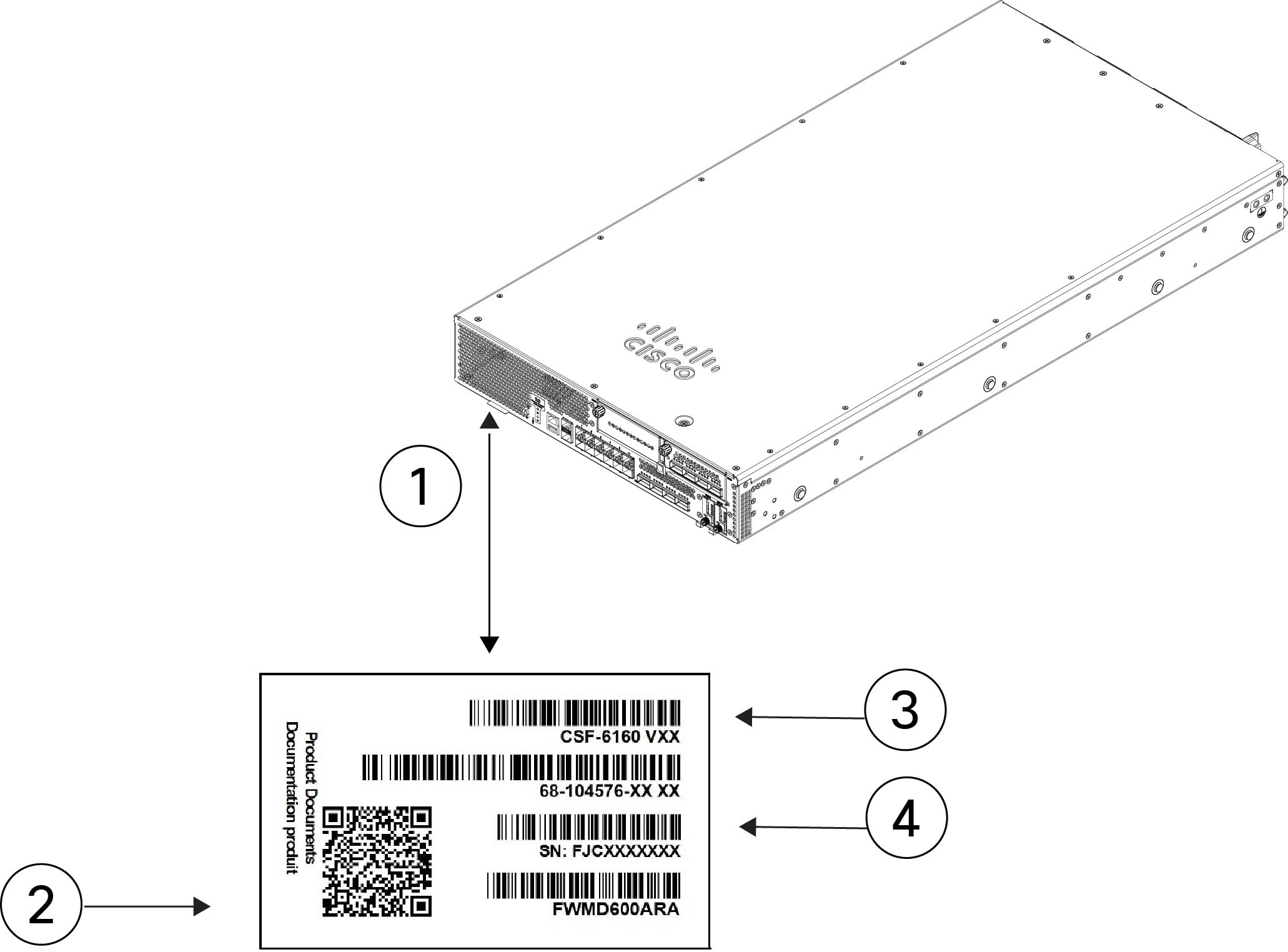
Die herausziehbare Anlagenkarte an der Vorderseite des Secure Firewall 6100-Chassis enthält die Chassis-Seriennummer und den QR-Code für das Dokumentationsportal, der auf den Leitfaden zu den ersten Schritten, den Leitfaden zu rechtlichen Anforderungen und Compliance und das Hardware-Installationshandbuch verweist.

Abbildung 3. Herausnehmbare Anlagenkarte

1

Herausziehbares Anlagen-Tag

2

QR-Code des Portals für Dokumentation

3

Chassis-Modellnummer

4

Chassis-Seriennummer

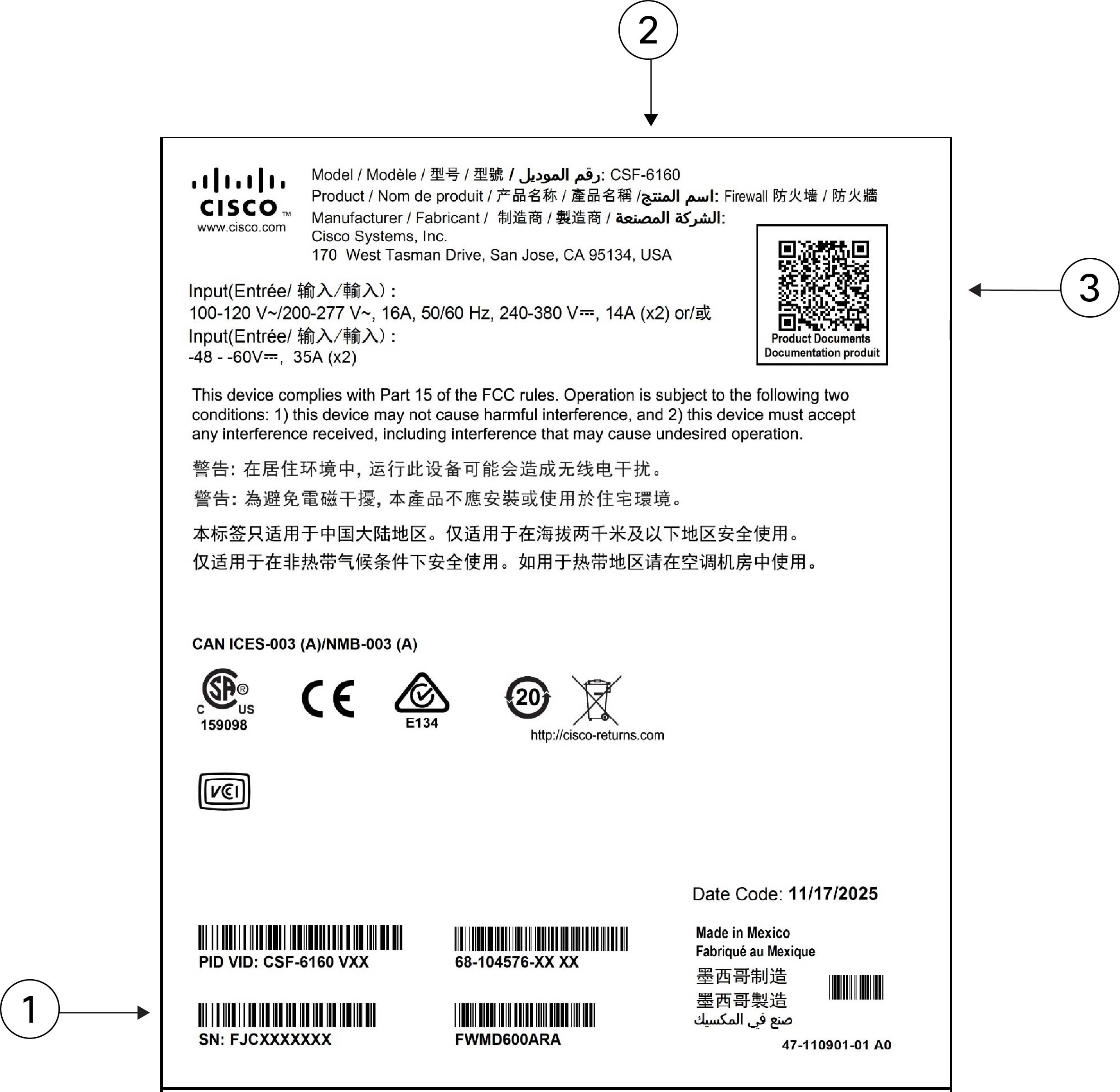
Die Compliance-Kennzeichnung an der Unterseite des Chassis enthält die Chassis-Seriennummer, Kennzeichnungen zur gesetzlichen Compliance sowie den QR-Code des Portals für Dokumentation, der auf die oben angegebenen Leitfäden verweist. Die folgende Abbildung zeigt ein Beispiel eines Konformitätsschilds, das sich auf der Unterseite des Gehäuses befindet.

Abbildung 4. Konformitätsschild (Beispiel)

1

Seriennummer

2

Chassis-Modellnummer

3

QR-Code des Portals für Dokumentation

Vorderseite

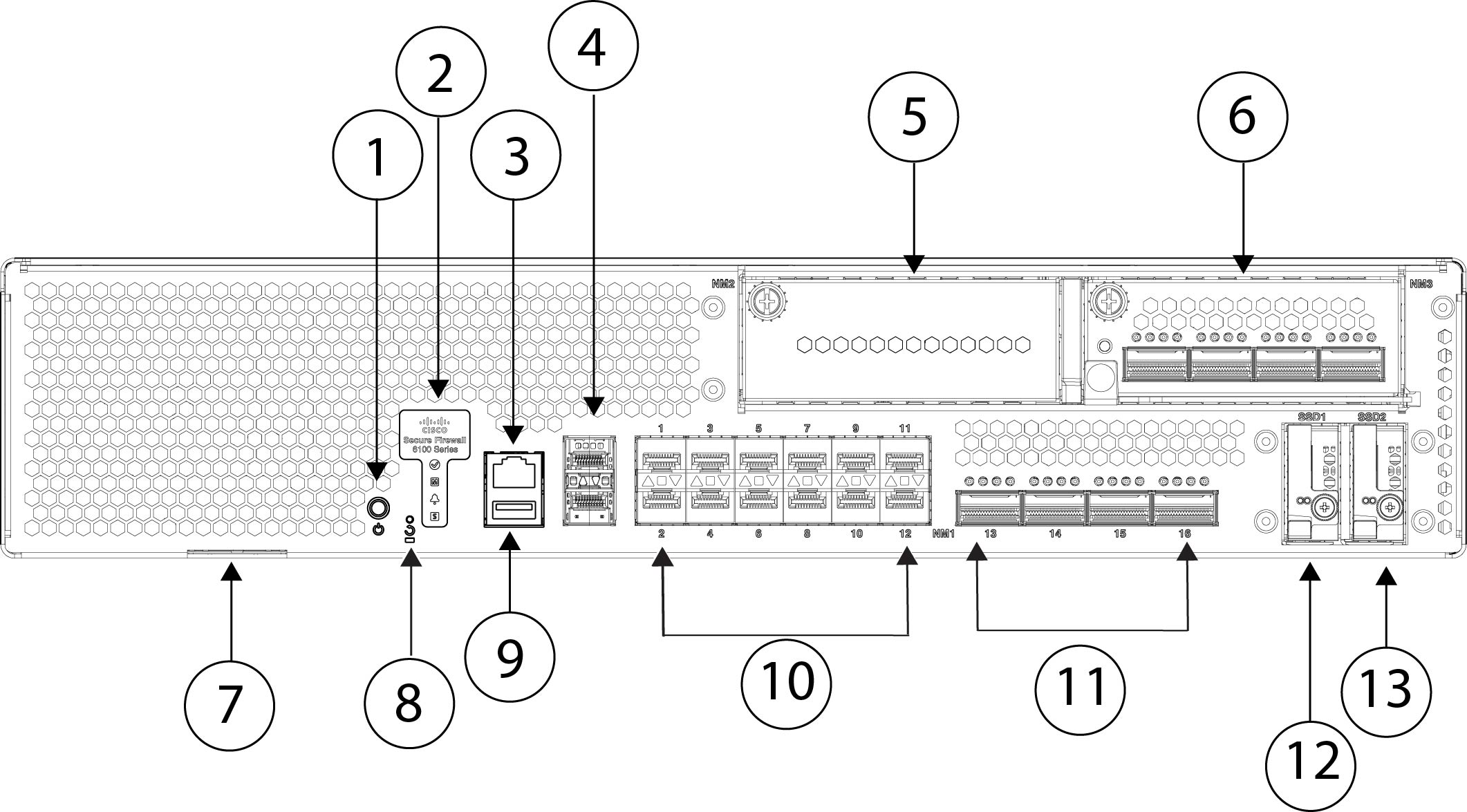
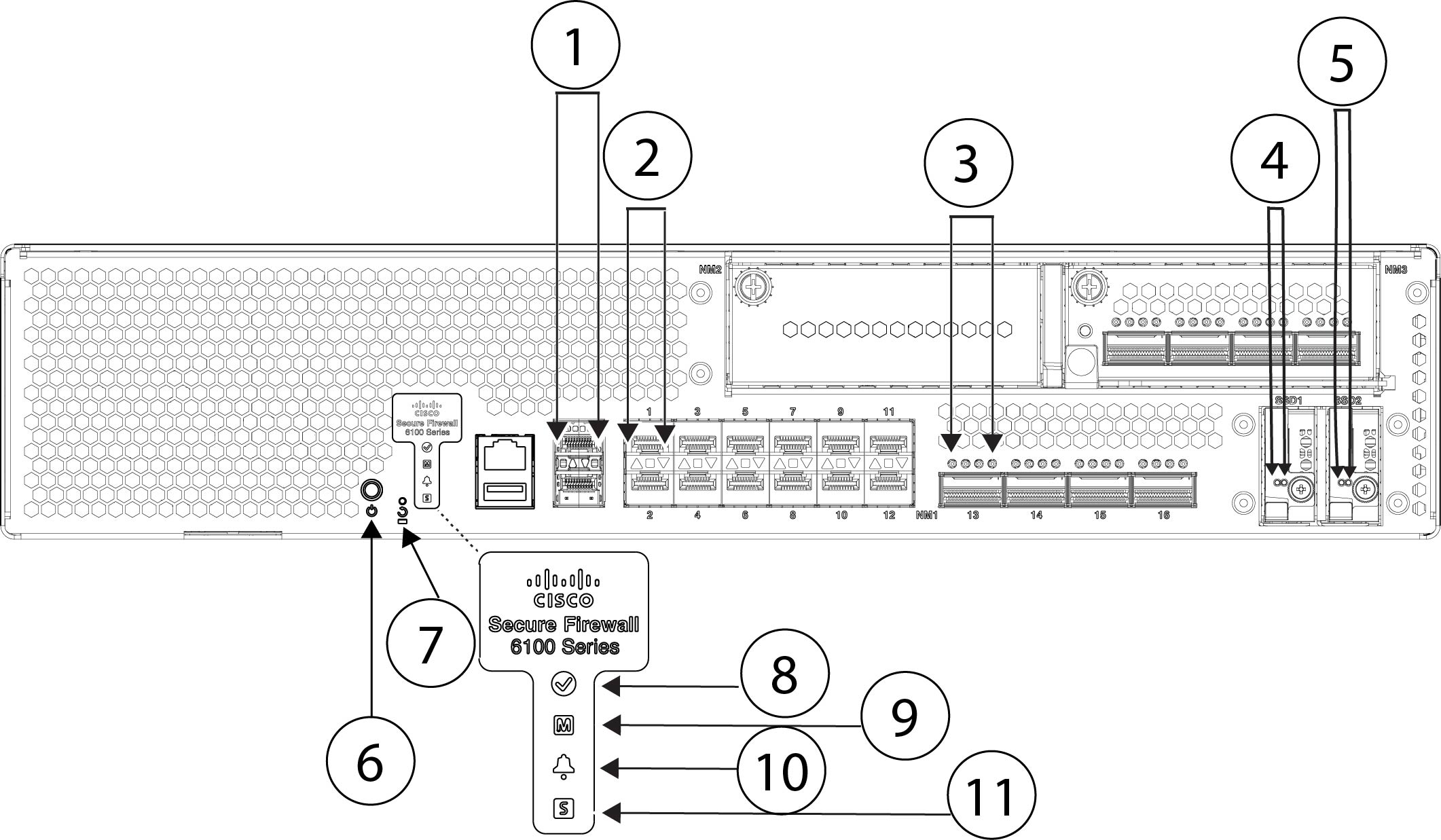
Die folgende Abbildung zeigt die Vorderseite der Secure Firewall 6100-Serie. Unter LEDs an der Vorderseite finden Sie eine Beschreibung der LEDs.

Abbildung 5. CSF-6160 und CSF-6170 – Vorderseite

1

EIN/AUS-Taste

Multifunktions-Drucktaste, die den Vorgang zum Aus- und Wiedereinschalten, Herunterfahren und Einschalten steuert.

2

System-LEDs

3

RJ-45 (8P8C) Konsolen-Port

4

Dual-Stack-Management-Ports (unterstützen 1/10/25 Gbit/s)

Oberer Port:

  • Cisco Secure Firewall Threat Defense – Management 0 (auch als Management 1/1 bezeichnet)

  • ASA – Management 1/1

Unterer Port:

  • Cisco Secure Firewall Threat Defense – Management 1 (auch als Management 1/2 bezeichnet)

  • ASA – Management 1/2

5

Steckplatz für Netzwerkmodul (NM-2)

6

Steckplatz für Netzwerkmodul (NM-3)

7

Herausziehbare Anlagenkarte mit Chassis-Seriennummer und QR-Code zum Portal für die digitale Dokumentation. Dort finden Sie Links zum Leitfaden zu den ersten Schritten, zum Hardwareleitfaden sowie zum Leitfaden zu gesetzlichen Auflagen und Compliance.

8

Versenkte Taste zum Zurücksetzen auf die Werkseinstellungen

9

USB 3.0-Port, Typ A

10

Zwölf fest konfigurierte SFP56-Glasfaser-Ports mit 1/10/25/50 Gbit/s (NM-1)

Glasfaser-Ports mit den Bezeichnungen 1/1 bis 1/12 (von links nach rechts)

11

Vier fest konfigurierte QSFP56-Glasfaser-Ports mit 40/100/200 Gbit/s (NM-1)

Glasfaser-Ports mit den Bezeichnungen 1/13 bis 1/16 (von links nach rechts)

12

SSD-Steckplatz (SSD-1)

13

SSD-Steckplatz (SSD-2)

Power-Taste und Reset-Taste

Die Secure Firewall 6100-Serie verfügt über eine Power-Taste an der Vorderseite, die die Stromversorgung des Systems steuert. Das System wird automatisch eingeschaltet, wenn Wechselstrom angeschlossen wird. Die Taste ist EIN, wenn sie hineingedrückt wird, und AUS, wenn sie herausragt. Wenn Sie das System Aus- und Wiedereinschalten möchten, halten Sie die Taste 5 Sekunden lang gedrückt. Um ein ordnungsgemäßes Herunterfahren einzuleiten, halten Sie sie 15 Sekunden lang gedrückt. Warten Sie immer, bis die LEDs erloschen sind, bevor Sie die Netzkabel abziehen, um Laufwerksbeschädigungen zu vermeiden.

Eine versenkte Taste zum Zurücksetzen auf die Werkseinstellungen ist ebenfalls vorhanden. Durch 5 Sekunden langes Eindrücken der Taste wird das System auf die Werkseinstellungen zurückgesetzt. Konfigurationen und Benutzerdateien werden dabei gelöscht. Verwenden Sie diese Funktion, wenn Anmeldeinformationen verloren gegangen sind und kein Zugriff auf die Konsole möglich ist. Wenn die Stromversorgung während des Zurücksetzungsvorgangs ausfällt, muss der Prozess nach Wiederherstellung der Stromversorgung neu gestartet werden.

Power-Taste:

Die Power-Taste ist ein nicht verriegelnder Druckschalter zur Steuerung der Stromversorgung des Systems. Sie befindet sich auf der Vorderseite links. Wenn die Wechselstromversorgung zum ersten Mal eingeschaltet wird, müssen Sie die Taste nicht drücken, da das System standardmäßig eingeschaltet wird. Während des Herunterfahrens blinken die Betriebsanzeige-LEDs grün, um anzuzeigen, dass der Prozess gestartet wurde. Nach dem Herunterfahren wird das System ausgeschaltet. Warten Sie, bis die Betriebsanzeige-LEDs durchgehend orange leuchten, bevor Sie die Wechselstromkabel abziehen. Unter LEDs an der Vorderseite finden Sie eine detaillierte Beschreibung der Betriebsanzeige-LED.

Bei der ROMMON- oder FX-OS-Eingabeaufforderung:

  • Halten Sie die Power-Taste 5 Sekunden lang gedrückt und lassen Sie sie los, um ein Aus- und Wiedereinschalten des Systems einzuleiten. Die Betriebsanzeige-LED blinkt grün mit einer Frequenz von 2 Hz.

  • Halten Sie die Power-Taste 15 Sekunden lang gedrückt und lassen Sie sie los, um ein ordnungsgemäßes Herunterfahren einzuleiten. Die Betriebsanzeige-LED blinkt grün mit einer Frequenz von 10 Hz.


Hinweis


Threat Defense erfordert ein ordnungsgemäßes Herunterfahren. Einzelheiten zur zugehörigen Vorgehensweise finden Sie im Leitfaden für die ersten Schritte.


Hinweis


Nachdem Sie das Chassis von der Stromversorgung getrennt haben, warten Sie mindestens 10 Sekunden, bevor Sie die Stromversorgung wieder einschalten. Lassen Sie das System, einschließlich der Standby-Stromversorgung, 10 Sekunden lang ausgeschaltet.


Vorsicht


Wenn Sie die Netzkabel des Systems abziehen, bevor das ordnungsgemäße Herunterfahren abgeschlossen ist, kann die Festplatte beschädigt werden.


Taste zum Zurücksetzen auf die Werkseinstellungen

Das Secure Firewall 6100-Serie-Chassis verfügt über eine versenkte Reset-Taste zum Zurücksetzen des Systems auf die Werkseinstellungen. Wenn die Taste fünf Sekunden lang gedrückt wird, werden die aktuelle Konfiguration und die aktuellen Dateien gelöscht.


Hinweis


Verwenden Sie die Reset-Taste, wenn die aktuellen Anmeldeinformationen verloren gegangen sind und Sie das System ohne Konsolenzugriff initialisieren möchten.


Folgendes geschieht:

  • Der ROMMON-NVRAM wird gelöscht und auf die Standardeinstellungen zurückgesetzt.

  • Alle zusätzlichen Images werden entfernt. Das aktuell ausgeführte Image bleibt bestehen.

  • FXOS-Protokolle, Core-Dateien, SSH-Schlüssel, Zertifikate, FXOS-Konfiguration und Apache-Konfiguration werden entfernt.


Hinweis


Wenn die Stromversorgung zwischen dem Drücken der Reset-Taste und dem Abschluss des Zurücksetzvorgangs unterbrochen wird, stoppt der Prozess, und Sie müssen die Taste erneut drücken, sobald das System wieder mit Strom versorgt wird.


Management-Port, Konsolen-Port und USB-Port

Management-Port

Das Chassis der Secure Firewall 6100 verfügt über zwei Management-Ports. Es handelt sich um SFP28-Ports mit 1/10/25-Gbit/s, die sowohl Glasfaser als auch DAC- oder GLC-TE unterstützen.

RJ-45-Konsolen-Port

Die Secure Firewall 6100-Serie wird nicht mit einem seriellen RJ-45-Kabel ausgeliefert, es sei denn, Sie bestellen es zusammen mit dem Chassis. Passende Kabel, z. B. ein serielles USB-zu-RJ-45-Kabel, sind separat erhältlich. Sie können mithilfe der CLI Ihre Secure Firewall 6100-Serie über den seriellen RJ-45-Konsolen-Port konfigurieren. Verwenden Sie dazu einen Terminal-Server oder ein Terminal-Emulationsprogramm über einen Computer.

Der RJ-45-Port (8P8C) unterstützt die RS-232-Signalübertragung an einen internen UART-Controller. Der Konsolen-Port hat keine Hardware-Flusskontrolle und unterstützt keine Remote-Einwahlmodems. Die Standard-Konsolen-Port-Einstellungen werden wie folgt angezeigt:

  • 9.600 BAUD-Rate

  • 8 Daten-Bits

  • Keine Parität

  • 1 Stopp-Bit

  • Keine Flusskontrolle

USB 3.0-Port, Typ A

Sie können am externen USB-A-Port ein Datenspeichergerät anschließen. Die Kennung für das externe USB-Laufwerk lautet usb:. Der USB-A-Port unterstützt Folgendes:

  • Austausch im laufenden Betrieb

  • Mit FAT32 formatiertes USB-Laufwerk

  • Boot-Kickstart­Image von ROMMON zu Recovery-Zwecken

  • Kopieren Sie diese nach und von workspace:/ und volatile:/ im local-mgmt-Befehlsmodus. Die relevantesten Dateien sind:

    • Hauptdateien

    • EthAnalyzer-Paketerfassungen

    • Dateien für den technischen Support

    • Sicherheitsmodul-Protokolldateien

  • Upload des Plattform-Bundle-Images mithilfe von download image usbA:

Der USB-Port vom Typ A bietet keine Unterstützung für den Cisco Secure Package-Image-Upload (CSP-Image-Upload).

LEDs an der Vorderseite

Die folgende Abbildung zeigt die LEDs an der Vorderseite der Cisco Secure Firewall 6100-Serie.

Abbildung 6. CSF-6160 und CSF-6170 – LEDs an der Vorderseite

1

Management-Port

Der 1/10/25-Gbit/s-Glasfaser-Management-Port verfügt über eine zweifarbige LED unter dem SFP-Gehäuse, die Verbindung/Aktivität/Fehler anzeigt:

  • Aus: Kein SFP.

  • Grün: Verbindung aktiv.

  • Grün blinkend: Netzwerkaktivität.

  • Orange: SFP vorhanden, aber kein Link.

2

Verbindungs-/Aktivitätsstatus der fest konfigurierten Glasfaser-Ports

Jeder Glasfaser-Port verfügt über eine zweifarbige LED unter dem SFP-Gehäuse.

  • Aus: Kein SFP.

  • Grün: Verbindung ist betriebsbereit und aktiv.

  • Grün blinkend: Netzwerkaktivität.

  • Orange: Keine Verbindung oder Netzwerkausfall.

3

Verbindung/Aktivität an fest konfiguriertem QSFP-Port

Jeder Glasfaser-Port verfügt über eine zweifarbige LED unter dem QSFP-Gehäuse.

  • Aus: Kein SFP.

  • Grün: Verbindung ist betriebsbereit und aktiv.

  • Grün blinkend: Netzwerkaktivität.

  • Orange: Keine Verbindung oder Netzwerkausfall.

Hinweis


Die einzelnen QSFP-Steckplätze verfügen jeweils über vier LEDs.

Bei nativem 40/100/200 Gbit/s ist nur die linke LED aktiv (von 4 LEDs pro Port). Im 4x10/25G/50G-Breakout-Modus sind jedoch alle vier LEDs an einem Port aktiv und verhalten sich entsprechend der Aktivität des jeweiligen Kanals.

4

SSD-1

Hinweis


Die linke LED ist aktiv. Die rechte LED ist immer aus.

  • Aus: Es ist keine SSD vorhanden.

  • Grün: Die SSD ist vorhanden, aber nicht aktiv.

  • Grün blinkend: Die SSD ist aktiv.

  • Orange: Bei der SSD liegt ein Problem oder ein Fehler vor.

5

SSD-2

Hinweis


Die linke LED ist aktiv. Die rechte LED ist immer aus.

  • Aus: Es ist keine SSD vorhanden.

  • Grün: Die SSD ist vorhanden, aber nicht aktiv.

  • Grün blinkend: Die SSD ist aktiv.

  • Orange: Bei der SSD liegt ein Problem oder ein Fehler vor.

6

Strom

  • Aus: Das System ist ausgeschaltet. Wenn das AC-Netzkabel eingesteckt ist und die LED am Netzteil grün blinkt, ist die Standby-Stromversorgung weiterhin aktiv.

  • Grün blinkend: Das System hat erkannt, dass die Power-Taste betätigt wurde, und hat mit dem Herunterfahren begonnen. Entfernen Sie nicht die AC- oder DC-Stromquelle, während diese LED blinkt, damit das System Zeit hat, ordnungsgemäß herunterzufahren.

  • Grün: Das System wurde vollständig gebootet.

  • Orange: Ein ordnungsgemäßes Herunterfahren wurde abgeschlossen oder es wurden Stromausfälle im System erkannt.

7

Taste zum Zurücksetzen auf die Werkseinstellungen
  • Grün blinkend: Blinkt 5 Sekunden nach dem Drücken der Taste.

  • Aus: Das Zurücksetzen ist abgeschlossen.

Hinweis


Die Taste zum Zurücksetzen auf die Werkseinstellungen beginnt zu blinken, nachdem sie mindestens 5 Sekunden lang gedrückt wurde. Die Taste leuchtet dann, bis die Software alle Werkseinstellungen vollständig übernommen hat oder der Vorgang durch Aus- und Wiedereinschalten unterbrochen wird.

8

Aktiv (Rolle des Hochverfügbarkeitspaars)

  • Aus: Die Einheit ist nicht konfiguriert oder in einem Hochverfügbarkeitspaar aktiviert.

  • Grün: Die Einheit befindet sich im aktiven Modus.

  • Gelb: Die Einheit befindet sich im Standby-Modus.

9

Managed

Reserviert für künftige Verwendung.

10

Alarm

  • Aus: Während das System eingeschaltet und hochgefahren wird.

  • Gelb: Ausfall des Netzteils, Temperatur zu hoch und/oder Lüfterausfall.

  • Grün: Keine Alarme.

11

System

  • Aus: Während das System hochfährt.

  • Grün, schnell blinkend: Bootvorgang wird ausgeführt.

  • Grün: Normale Systemfunktion.

  • Gelb: Der Bootvorgang des Systems ist fehlgeschlagen.

  • Gelb blinkend: Alarmzustand, das System muss gewartet werden oder es ist ein Benutzereingriff erforderlich, und es bootet möglicherweise nicht ordnungsgemäß.

Rückseite

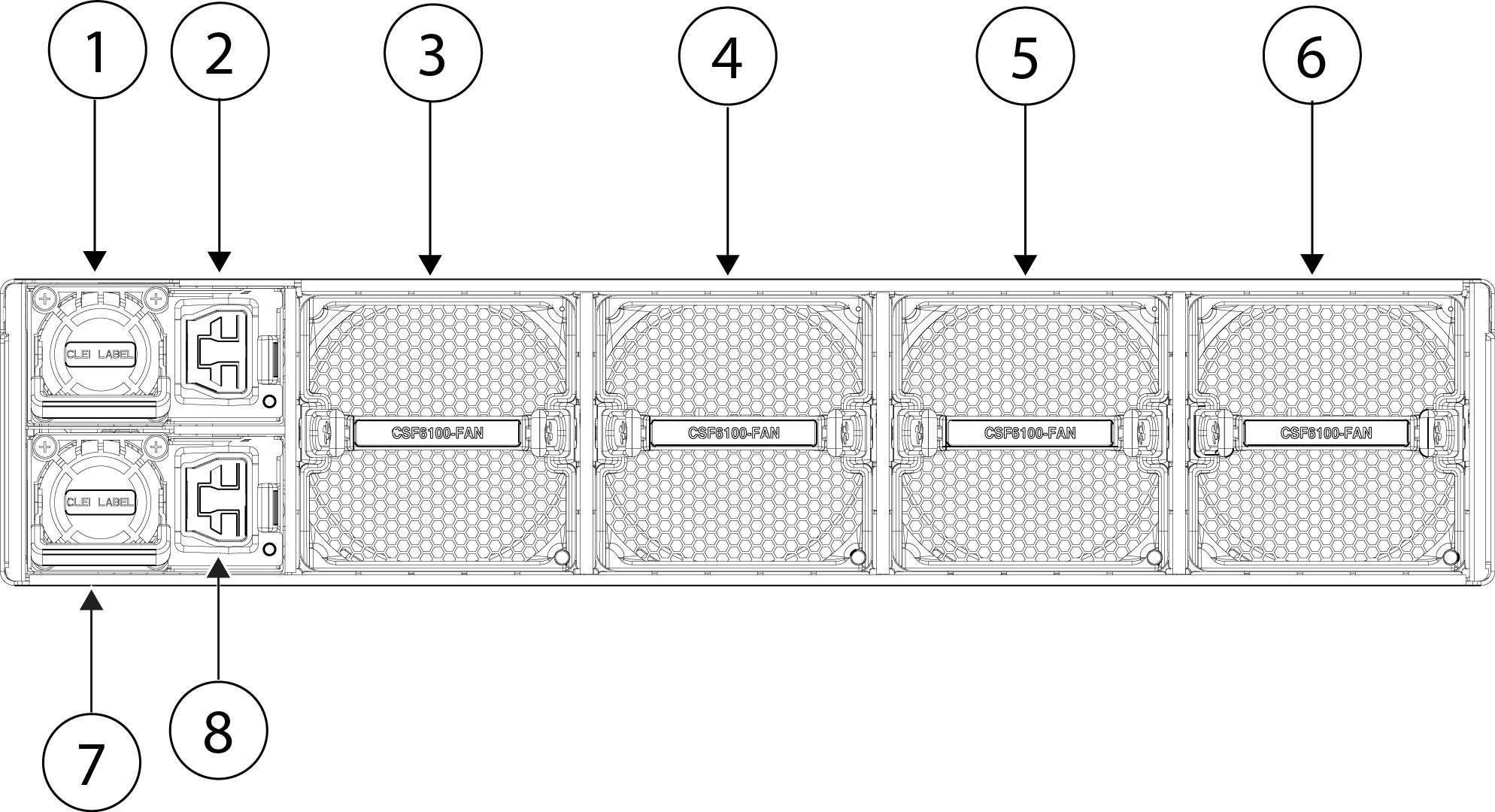
Die folgende Abbildung zeigt die Rückseite der Secure Firewall 6100-Serie. Eine Beschreibung der LEDs des Netzteil- und Lüftermoduls finden Sie unter Netzstrommodule und Lüftermodule.

Abbildung 7. Rückseite von CSF-6160 und CSF-6170

1

Netzteilmodul (PSU-1)

2

Steckverbinder für Netzteilmodul 1 (PSU-1)

3

Duales Lüftermodul 1 (FAN-1)

4

Duales Lüftermodul 2 (FAN-2)

5

Duales Lüftermodul 3 (FAN-3)

6

Duales Lüftermodul 4 (FAN-4)

7

Netzteilmodul (PSU-2)

8

Steckverbinder für Netzteilmodul (PSU-2)

Weitere Informationen

  • Unter Entfernen und Austauschen des Netzteilmoduls finden Sie die Vorgehensweise für den Ausbau und Austausch des Netzteilmoduls bei der Secure Firewall 6100-Serie.

  • Unter finden Sie die Vorgehensweise für den Ausbau und Austausch des dualen Lüftermoduls bei der Secure Firewall 6100-Serie.

  • Unter Erdung des Chassis finden Sie die Vorgehensweise zur Erdung des Chassis mithilfe der Erdungsklemme.

  • Unter Netzstrommodule finden Sie eine Beschreibung der LEDs des Netzteilmoduls.

  • Unter Lüftermodule finden Sie eine Beschreibung der LEDs des Lüfters.

1/10/25-Gbit/s-Netzwerkmodul mit 8 Ports (CSF6K-XNM-8X10G)

Unter Unterstützte Transceiver finden Sie Informationen zur Softwareversion und Transceiver-Unterstützung für dieses Netzwerkmodul.

Das Chassis der Secure Firewall 6100 verfügt über .zwei Netzwerkmodul-Steckplätze mit den Bezeichnungen NM-2 und NM-3 (von links nach rechts an der Vorderseite). Netzwerkmodule sind optionale, herausnehmbare I/O-Module, die entweder zusätzliche Ports oder verschiedene Schnittstellentypen bereitstellen. Das Netzwerkmodul wird auf der Vorderseite des Chassis angeschlossen. Unter Vorderseite finden Sie Informationen zur Position der Netzwerkmodul-Steckplätze am Chassis.

CSF6K-XNM-8X10G unterstützt Vollduplex-Ethernet-Traffic mit 1 Gbit/s- und 10 Gbit/s pro Port und wird von allen Secure Firewall 6100-Modellen unterstützt. FPR6K-XNM-8X25G unterstützt Vollduplex-Ethernet-Traffic mit 1 Gbit/s, 10 Gbit/s oder 25 Gbit/s pro Port und wird von allen Secure Firewall 6100-Modellen unterstützt.

Die oberen Ports sind von links nach rechts nummeriert: Ethernet 2/1 oder 3/1, Ethernet 2/3 oder 3/3, Ethernet 2/5 oder 3/5 und Ethernet 2/7 oder 3/7. Die unteren Ports sind von links nach rechts nummeriert: Ethernet 2/2 oder 3/2, Ethernet 2/4 oder 3/4, Ethernet 2/6 oder 3/6 und Ethernet 2/8 oder 3/8 (siehe Abbildung unten). Die nach oben zeigenden Pfeile verweisen auf die oberen Ports, die nach unten zeigenden Pfeile auf die unteren Ports (siehe Abbildung unten). Dieses Netzwerkmodul unterstützt SFP-/SFP+-/SFP28-Transceiver.


Hinweis


Die Hardware und das System unterstützen den Austausch im laufenden Betrieb (Hot Swap), wenn Sie ein Netzwerkmodul durch ein Netzwerkmodul desselben Typs ersetzen. Sie müssen den Netzwerk-Port zuerst deaktivieren und ihn nach dem Austausch wieder aktivieren. Wenn Sie das 1/10/25 Gbit/s-Netzwerkmodul mit 8 Ports durch ein anderes unterstütztes Netzwerkmodul ersetzen, müssen Sie das Chassis neu starten, damit das neue Netzwerkmodul erkannt wird. Weitere Informationen zum Management von Netzwerkmodulen finden Sie im Konfigurationsleitfaden für Ihr Betriebssystem.


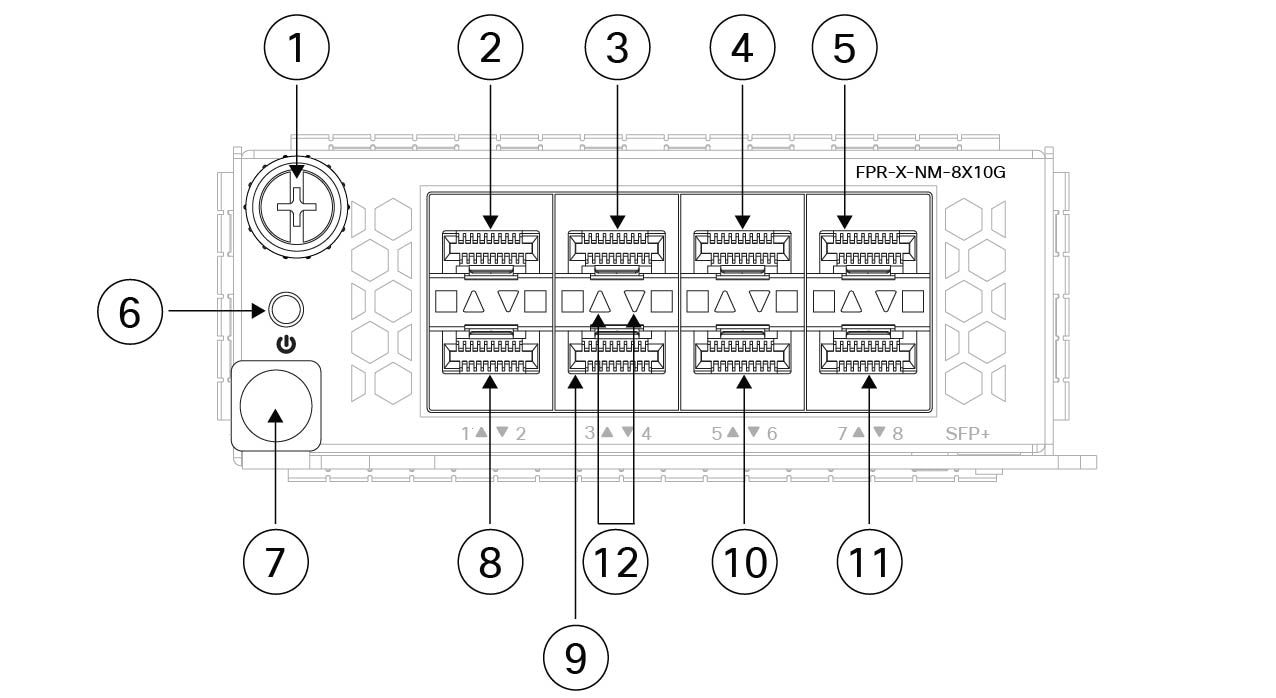
Die folgende Abbildung zeigt die Vorderseite des Netzwerkmoduls mit 1/10 Gbit/s und 1/10/25 Gbit/s.

Abbildung 8. CSF6K-XNM-8X10G mit 8 Ports und 1/10/25 Gbit/sCSF6K-XNM-8X25G

1

Unverlierbare Schraube

2

Ethernet 2/1 oder 3/1

3

Ethernet 2/3 oder 3/3

4

Ethernet 2/5 oder 3/5

5

Ethernet 2/7 oder 3/7

6

Betriebsanzeige-LED

7

Auswurfhebel

8

Ethernet 2/2 oder 3/2

9

Ethernet 2/4 oder 3/4

10

Ethernet 2/6 oder 3/6

11

Ethernet 2/8 oder 3/8

12

Netzwerkaktivitäts-LEDs

Die nach oben zeigenden Pfeile stehen für die oberen Ports, die nach unten zeigenden Pfeile für die unteren Ports.

  • Aus: Kein SFP.

  • Orange: Keine Verbindung oder Netzwerkausfall.

  • Grün: Verbindung aktiv.

  • Grün blinkend: Netzwerkaktivität.

40-Gbit/s-Netzwerkmodul mit 4 Ports(CSF6K-XNM-4X40G)

Unter Unterstützte Transceiver finden Sie die Softwareversion und die Transceiver-Unterstützung für dieses Netzwerkmodul.

Das Chassis der Secure Firewall 6100 verfügt über .zwei Netzwerkmodul-Steckplätze mit den Bezeichnungen NM-2 und NM-3 (von links nach rechts an der Vorderseite). Netzwerkmodule sind optionale, herausnehmbare I/O-Module, die entweder zusätzliche Ports oder verschiedene Schnittstellentypen bereitstellen. Das Netzwerkmodul wird auf der Vorderseite des Chassis angeschlossen. Unter Vorderseite finden Sie Informationen zur Position der Netzwerkmodul-Steckplätze am Chassis.

CSF6K-XNM-4X40G unterstützt 40-Gbit/s-Betrieb. Dieses Netzwerkmodul bietet Vollduplex-Ethernet-Datenverkehr pro Port. Das 40 Gbit/s-Netzwerkmodul hat vier QSFP+-Ports. Die 40-Gbit/s-Ports sind von links nach rechts nummeriert: Ethernet 2/1 oder 3/1 bis Ethernet 2/4 oder 3/4.

Sie können jeden der vier 40-Gbit/s-Ports mit den unterstützten Breakout-Kabeln in vier 10-Gbit/s-Ports unterteilen. Mit dem 40-Gbit/s-Netzwerkmodul mit vier Ports verfügen Sie jetzt über 16 10-Gbit/s-Schnittstellen. Die hinzugefügten Schnittstellen sind .Ethernet 2/1/1 oder 3/1/1 bis Ethernet 2/4/4 oder 3/4/4.


Hinweis


Die Hardware und das System unterstützen den Austausch im laufenden Betrieb (Hot Swap), wenn Sie ein Netzwerkmodul durch ein Netzwerkmodul desselben Typs ersetzen. Wenn Sie das 40 Gbit/s-Netzwerkmodul mit 4 Ports durch ein anderes unterstütztes Netzwerkmodul ersetzen, müssen Sie das Chassis neu starten, damit das neue Netzwerkmodul erkannt wird. Weitere Informationen zum Management von Netzwerkmodulen finden Sie im Konfigurationsleitfaden für Ihr Betriebssystem.


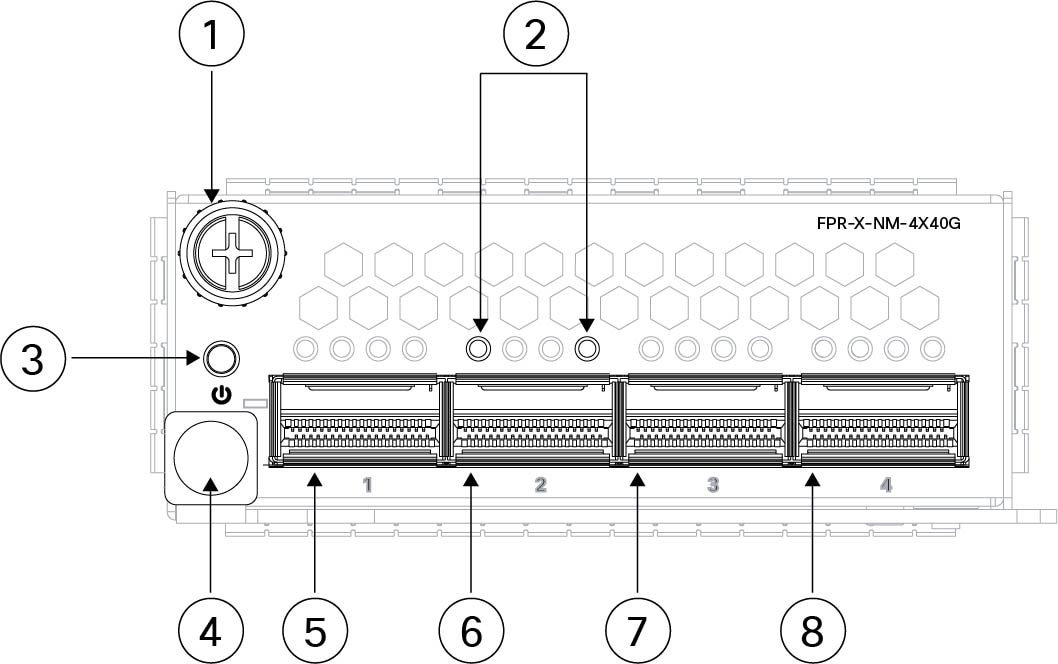
Die folgende Abbildung zeigt die Vorderseite des 40-Gbit/s-Netzwerkmoduls mit 4 Ports.

Abbildung 9. CSF6K-XNM-4X40G

1

Unverlierbare Schraube

2

Netzwerkaktivitäts-LEDs

Die nach oben zeigenden Pfeile stehen für die oberen Ports, die nach unten zeigenden Pfeile für die unteren Ports.

  • Aus: Kein SFP.

  • Orange: Keine Verbindung oder Netzwerkausfall.

  • Grün: Die Verbindung ist aktiv.

  • Grün blinkend: Netzwerkaktivität.

3

Betriebsanzeige-LED

4

Auswurfhebel

5

Ethernet 2/1 oder 3/1

6

Ethernet 2/2 oder 3/2

7

Ethernet 2/3 oder 3/3

8

Ethernet 2/4 oder 3/4

2-Port-Netzwerkmodul mit 100 Gbit/s(CSF6K-XNM-2X100G)

Unter Unterstützte Transceiver finden Sie die Softwareversion und die Transceiver-Unterstützung für dieses Netzwerkmodul.

Das Chassis der Secure Firewall 6100 verfügt über .zwei Netzwerkmodul-Steckplätze mit den Bezeichnungen NM-2 und NM-3 (von links nach rechts an der Vorderseite). Netzwerkmodule sind optionale, herausnehmbare I/O-Module, die entweder zusätzliche Ports oder verschiedene Schnittstellentypen bereitstellen. Das Netzwerkmodul wird auf der Vorderseite des Chassis angeschlossen. Unter Vorderseite finden Sie Informationen zur Position der Netzwerkmodul-Steckplätze am Chassis.

CSF6K-XNM-2X100G unterstützt den 40/100-Gbit/s-Betrieb. Dieses Netzwerkmodul verfügt über zwei QSFP/QSFP28-Ports und bietet Vollduplex-Ethernet-Datenverkehr pro Port. Die maximale unterstützte Bandbreite beträgt 200 Gbit/s Vollduplex, wobei jeder Port mit 100 Gbit/s betrieben wird. Die 100-Gbit/s-Ports sind von links nach rechts nummeriert: Ethernet 2/1 oder 3/1 bis Ethernet 2/2 oder 3/2.

Das Netzwerkmodul verfügt über zwei 100-Gbit/s-Ports mit der Bezeichnung E2/1 und E2/2. Sie können jeden 100-Gbit/s-Port mit den unterstützten Breakout-Kabeln in vier 10-Gbit/s- oder 25-Gbit/s-Ports aufteilen. Bei E2/1 lautet die Bezeichnung der neuen Schnittstellen E2/1/1, E2/1/2, E2/1/3 und E2/1/4. Bei E2/2 lautet die Bezeichnung der neuen Schnittstellen E2/1/2, E2/2/2, E2/2/3 und E2/2/4.


Hinweis


Die Hardware und das System unterstützen den Austausch im laufenden Betrieb (Hot Swap), wenn Sie ein Netzwerkmodul durch ein Netzwerkmodul desselben Typs ersetzen. Wenn Sie das Netzwerkmodul mit 100 Gbit/s durch ein anderes unterstütztes Netzwerkmodul ersetzen, müssen Sie das Chassis neu starten, damit das neue Netzwerkmodul erkannt wird. Weitere Informationen zum Management von Netzwerkmodulen finden Sie im Konfigurationsleitfaden für Ihr Betriebssystem.


Die folgende Abbildung zeigt die Vorderseite des 100-Gbit/s-Netzwerkmoduls mit 2 Ports.


Hinweis


Wenn ein Port im 40-Gbit/s-Modus betrieben wird, zeigt nur die LED ganz links des Ports den Verbindungs-/Aktivitätsstatus an.


Abbildung 10. CSF6K-XNM-2X100G

1

Unverlierbare Schraube

2

Netzwerkaktivitäts-LEDs

  • Aus: Kein SFP.

  • Orange: Keine Verbindung oder Netzwerkausfall.

  • Grün: Die Verbindung ist aktiv.

  • Grün blinkend: Netzwerkaktivität.

3

Netzwerkaktivitäts-LEDs

  • Aus: Kein SFP.

  • Orange: Keine Verbindung oder Netzwerkausfall.

  • Grün: Die Verbindung ist aktiv.

  • Grün blinkend: Netzwerkaktivität.

4

Betriebsanzeige-LED

5

Auswurfhebel

6

Ethernet 2/1 oder 3/1

7

Ethernet 2/2 oder 3/2

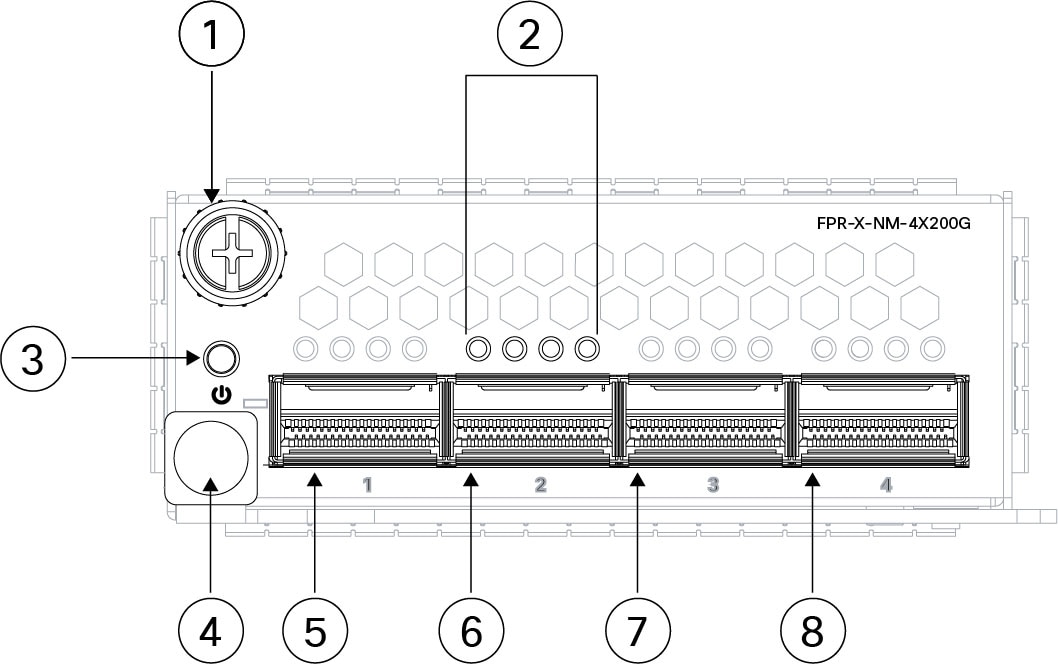
200-Gbit/s--Netzwerkmodul mit 4 Ports(CSF6K-XNM-4X200G)

Unter Unterstützte Transceiver finden Sie die Softwareversion und die Transceiver-Unterstützung für dieses Netzwerkmodul.

Das Secure Firewall -6100-Chassis verfügt über zwei Netzwerkmodul-Steckplätze mit den Bezeichnungen NM-2 und NM-3 (von links nach rechts an der Vorderseite). Netzwerkmodule sind optionale, herausnehmbare I/O-Module, die entweder zusätzliche Ports oder verschiedene Schnittstellentypen bereitstellen. Das Netzwerkmodul wird auf der Vorderseite des Chassis angeschlossen. Unter Vorderseite ist die Position der Netzwerkmodulsteckplätze am Chassis angegeben.

Das CSF6K-XNM-4X200G unterstützt den Betrieb mit 40/100/200 Gbit/s. Dieses Netzwerkmodul bietet Vollduplex-Ethernet-Datenverkehr pro Port. Das 200 Gbit/s-Netzwerkmodul verfügt über vier QSFP56-Ports. Die Ports sind von links nach rechts nummeriert: Ethernet 2/1 oder 3/1 bis Ethernet 2/4 oder 3/4.

Sie können jeden 100-Gbit/s-Port mit den unterstützten Breakout-Kabeln in vier 10-Gbit/s- oder 25-Gbit/s-Ports aufteilen. Mit dem 200-Gbit/s-Netzwerkmodul mit vier Ports verfügen Sie jetzt über 16 10-Gbit/s- oder 25-Gbit/s-Schnittstellen. Die hinzugefügten Schnittstellen sind Ethernet 2/1/1 bis Ethernet 2/1/4Ethernet 2/1/1 oder 3/1/1 bis Ethernet 2/4/4 oder 3/4/4.


Hinweis


Die Hardware und das System unterstützen den Austausch im laufenden Betrieb (Hot Swap), wenn Sie ein Netzwerkmodul durch ein Netzwerkmodul desselben Typs ersetzen. Wenn Sie das 200-Gbit/s-Netzwerkmodul mit 4 Ports durch ein anderes unterstütztes Netzwerkmodul ersetzen, müssen Sie das Chassis neu starten, damit das neue Netzwerkmodul erkannt wird. Weitere Informationen zum Management von Netzwerkmodulen finden Sie im Konfigurationsleitfaden für Ihr Betriebssystem.


Die folgende Abbildung zeigt die Vorderseite des 200-Gbit/s-Netzwerkmoduls mit 4 Ports.


Hinweis


Wenn ein Port im 40-Gbit/s- oder 100-Gbit/s-Modus betrieben wird, zeigt nur die LED ganz links des Ports den Verbindungs-/Aktivitätsstatus an.


Abbildung 11. CSF6K-XNM-4X200G

1

Unverlierbare Schraube

2

Netzwerkaktivitäts-LEDs

Die nach oben zeigenden Pfeile stehen für die oberen Ports, die nach unten zeigenden Pfeile für die unteren Ports.

  • Aus: Kein SFP.

  • Orange: Keine Verbindung oder Netzwerkausfall.

  • Grün: Die Verbindung ist aktiv.

  • Grün blinkend: Netzwerkaktivität.

3

Betriebsanzeige-LED

4

Auswurfhebel

5

Ethernet 2/1 oder 3/1

6

Ethernet 2/2 oder 3/2

7

Ethernet 2/3 oder 3/3

8

Ethernet 2/4 oder 3/4

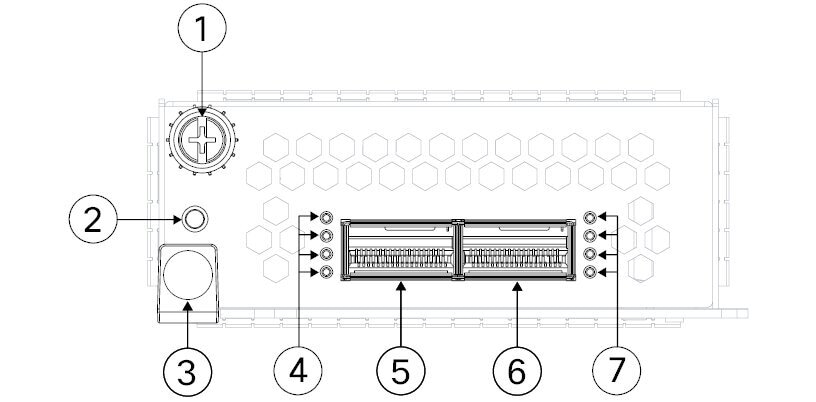
400-Gbit/s-Netzwerkmodul mit 2 Ports(CSF6K-XNM-2X400G)

Unter Unterstützte Transceiver finden Sie die Softwareversion und die Transceiver-Unterstützung für dieses Netzwerkmodul.

Das Secure Firewall 6100-Chassis verfügt über zwei Netzwerkmodul-Steckplätze mit den Bezeichnungen NM-2 und NM-3 (von links nach rechts auf der Vorderseite). Netzwerkmodule sind optionale, herausnehmbare I/O-Module, die entweder zusätzliche Ports oder verschiedene Schnittstellentypen bereitstellen. Das Netzwerkmodul wird auf der Vorderseite des Chassis angeschlossen. Unter Vorderseite ist die Position der Netzwerkmodulsteckplätze am Chassis angegeben.

Das Modul CSF6K-XNM-2X400G unterstützt den 400-Gbit/s-Betrieb und ist auch auf 200 Gbit/s, 100 Gbit/s und 40 Gbit/s pro Port ausgelegt. Dieses Netzwerkmodul bietet Vollduplex-Ethernet-Datenverkehr pro Port. Das 400-Gbit/s-Netzwerkmodul unterstützt zwei QSFP-DD-Transceiver und ist auf die Unterstützung von 200-Gbit/s-QSFP56-, 100-Gbit/s-QSFP28- und 40-Gbit/s-QSFP+-Transceivern ausgelegt. Die 400-Gbit/s-Ports sind von links nach rechts nummeriert: Ethernet 2/1 oder 3/1 bis Ethernet 2/2 oder 3/2.


Hinweis


Die Hardware und das System unterstützen den Austausch im laufenden Betrieb (Hot Swap), wenn Sie ein Netzwerkmodul durch ein Netzwerkmodul desselben Typs ersetzen. Wenn Sie das 200/400-Gbit/s-Netzwerkmodul mit 2 Ports durch ein anderes unterstütztes Netzwerkmodul ersetzen, müssen Sie das Chassis neu starten, damit das neue Netzwerkmodul erkannt wird. Weitere Informationen zum Management von Netzwerkmodulen finden Sie im Konfigurationsleitfaden für Ihr Betriebssystem.


Die folgende Abbildung zeigt die Vorderseite des 200/400-Gbit/s-Netzwerkmodul mit 2 Ports.


Hinweis


Wenn ein Port im 40-Gbit/s-, 100-Gbit/s- oder 200-Gbit/s-Modus betrieben wird, zeigt nur die LED ganz links den Verbindungs-/Aktivitätsstatus an.


Abbildung 12. CSF6K-XNM-2X400G

1

Unverlierbare Schraube

2

Betriebsanzeige-LED

3

Auswurfhebel

4

Netzwerkaktivitäts-LEDs

  • Aus: Kein SFP.

  • Orange: Keine Verbindung oder Netzwerkausfall.

  • Grün: Die Verbindung ist aktiv.

  • Grün blinkend: Netzwerkaktivität.

5

Ethernet 2/1 oder 3/1

6

Ethernet 2/2 oder 3/2

7

Netzwerkaktivitäts-LEDs

  • Aus: Kein SFP.

  • Orange: Keine Verbindung oder Netzwerkausfall.

  • Grün: Die Verbindung ist aktiv.

  • Grün blinkend: Netzwerkaktivität.

1000Base-T-Netzwerkmodul mit Hardwareumgehung und 8 Ports (CSF6K-XNM-8X1GF)

Unter Unterstützte Transceiver finden Sie die Softwareversion und die Transceiver-Unterstützung für dieses Netzwerkmodul.

Das Chassis der Secure Firewall 6100 verfügt über .zwei Netzwerkmodul-Steckplätze mit den Bezeichnungen NM-2 und NM-3 (von links nach rechts an der Vorderseite). Netzwerkmodule sind optionale, herausnehmbare I/O-Module, die entweder zusätzliche Ports oder verschiedene Schnittstellentypen bereitstellen. Das Netzwerkmodul wird auf der Vorderseite des Chassis angeschlossen. Unter Vorderseite finden Sie Informationen zur Position der Netzwerkmodul-Steckplätze am Chassis.

CSF6K-XNM-8X1GF ist ein 1000Base-T-Netzwerkmodul mit Hardwareumgehung und 8 Ports. Diese acht Ports sind von oben nach unten und von links nach rechts nummeriert. Die Ports 1 und 2, 3 und 4, 5 und 6 sowie 7 und 8 werden für den Hardwareumgehungsmodus gekoppelt. Im Hardwareumgehungsmodus werden die Daten nicht von der Secure Firewall 6100 verarbeitet, sondern an den gekoppelten Port weitergeleitet.

Eine Hardwareumgehung (auch bekannt als Fail-to-Wire) ist eine Umgehung für eine physische Schicht (Layer 1), die den Wechsel gekoppelter Schnittstellen in den Umgehungsmodus erlaubt, damit die Hardware Pakete zwischen diesen Port-Paaren ohne Softwareeingriff weiterleitet. Eine Hardwareumgehung ermöglicht Netzwerkverbindungen, wenn Software- oder Hardwarefehler auftreten. Die Hardwareumgehung ist nützlich für Ports, bei denen die Cisco Secure Firewall den Datenverkehr nur überwacht oder protokolliert. Netzwerkmodule mit Hardwareumgehung verfügen über einen Switch, der die beiden Ports bei Bedarf verbinden kann.


Hinweis


Die Hardwareumgehung wird nur bei Threat Defense unterstützt, Sie können diese Module jedoch auch im Nichtumgehungsmodus in Threat Defense oder ASA verwenden.


Die Hardwareumgehung wird nur auf festgelegten Ports unterstützt. Sie können Port 1 mit Port 2 und Port 3 und Port 4 koppeln; Sie können allerdings Port 1 nicht mit Port 4 koppeln.

Wenn die Appliance vom normalen Betrieb zur Hardwareumgehung oder von der Hardwareumgehung zurück in den normalen Betrieb wechselt, kann der Datenverkehr für mehrere Sekunden unterbrochen werden. Eine Reihe von Faktoren kann sich auf die Dauer der Unterbrechung auswirken: das Verhalten des Verbindungspartners und seine Art uns Weise, wie er Verbindungsfehler und die Zeitüberschreitung für das Entprellen handhabt; die Spanning Tree Protocol-Konvergenz; die Konvergenz des dynamischen Routing-Protokolls usw. Während dieser Zeit kann es zu Verbindungsunterbrechungen kommen.


Hinweis


Wenn Sie einen Inline-Schnittstellensatz mit einer Kombination aus Schnittstellen mit und ohne Hardwareumgehung haben, können Sie die Hardwareumgehung für diesen Inline-Schnittstellensatz nicht aktivieren. Sie können die Hardwareumgehung für einen Inline-Schnittstellensatz nur aktivieren, wenn alle Paare im Inline-Schnittstellensatz gültige Sätze mit Hardwareumgehung sind.


Die Hardware und das System unterstützen den Austausch im laufenden Betrieb (Hot Swap), wenn Sie ein Netzwerkmodul durch ein Netzwerkmodul desselben Typs ersetzen. Wenn Sie das 1000Base-T-Netzwerkmodul mit 8 Ports durch ein anderes unterstütztes Netzwerkmodul ersetzen, müssen Sie das Chassis neu starten, damit das neue Netzwerkmodul erkannt wird. Weitere Informationen zum Management von Netzwerkmodulen finden Sie im Konfigurationsleitfaden für Ihr Betriebssystem.

Stellen Sie sicher, dass Sie das richtige Firmwarepaket und die richtige Softwareversion installiert haben, um dieses Netzwerkmodul zu unterstützen. Wie Sie das Firmwarepaket aktualisieren und die Softwareversion überprüfen, können Sie dem Konfigurationsleitfaden für Ihre Software entnehmen. Weitere Informationen finden Sie im Cisco Secure Firewall Threat Defense-Kompatibilitätsleitfaden und im Cisco Secure Firewall ASA-Kompatibilitätsleitfaden. Diese enthalten Informationen zur Kompatibilität der Software und Hardware jeder unterstützten Cisco Version, einschließlich Anforderungen an Betriebssystem und Hosting-Umgebung.

Die folgende Abbildung zeigt die Vorderseite des 1000Base-T-Netzwerkmoduls mit 8 Ports.


Hinweis


Wenn ein Port im 400-Gbit/s-, 200-Gbit/s-, 100-Gbit/s- oder 40-Gbit/s-Modus betrieben wird, zeigt nur die obere LED des Ports den Verbindungs-/Aktivitätsstatus an.


Abbildung 13. CSF6K-XNM-8X1GF

1

Umgehungs-LEDs B1 bis B4

  • Grün: Im Standby-Modus.

  • Orange blinkend: Der Port befindet sich im Hardwareumgehungsmodus; Fehlerereignis.

2

Ethernet 2/1 und 2/2 oder Ethernet 3/1 und 3/2

Die Ports 1 und 2 werden gekoppelt, um einen Schnittstellensatz mit Hardwareumgehung zu bilden. Die LED B1 gilt für diesen gekoppelten Port.

3

Ethernet 2/3 und Ethernet 2/4 oder Ethernet 3/3 und 3/4

Die Ports 3 und 4 sind gekoppelt, um einen Schnittstellensatz mit Hardwareumgehung zu bilden. Die LED B2 gilt für diesen gekoppelten Port.

4

Ethernet 2/5 und 2/6 oder Ethernet 3/5 und 3/6

Die Ports 5 und 6 sind gekoppelt, um einen Schnittstellensatz mit Hardwareumgehung zu bilden. Die LED B3 gilt für diesen gekoppelten Port.

5

Ethernet 2/7 und 2/8 oder Ethernet 3/7 und 3/8

Die Ports 7 und 8 werden gekoppelt, um einen Schnittstellensatz mit Hardwareumgehung zu bilden. Die LED B4 gilt für diesen gekoppelten Port.

6

Unverlierbare Schraube

7

Betriebsanzeige-LED

8

Griff

9

Linke Port-LED

  • Aus: Keine Verbindung oder Port nicht verwendet.

  • Grün: Verbindung aktiv.

  • Grün blinkend: Netzwerkaktivität.

10

Rechte Port-LED

  • Aus: Keine Verbindung oder Port nicht verwendet.

  • Grün: Verbindung aktiv.

  • Grün blinkend: Netzwerkaktivität.

6-Port-Netzwerkmodul mit 1 Gbit/s SX/10-Gbit/s SR/10-Gbit/s LR/25-Gbit/s SR/25-Gbit/s LR mit Hardware-Umgehung (CSF6K-XNM-6X10SRF, CSF6K-XNM-6X10LRF, CSF6K-XNM-6X25SRF und CSF6K-XNM-6X25LRF)

Unter Unterstützte Transceiver finden Sie die Softwareversion und die Transceiver-Unterstützung für dieses Netzwerkmodul.

Das Chassis der Secure Firewall 6100 verfügt über .zwei Netzwerkmodul-Steckplätze mit den Bezeichnungen NM-2 und NM-3 (von links nach rechts an der Vorderseite). Netzwerkmodule sind optionale, herausnehmbare I/O-Module, die entweder zusätzliche Ports oder verschiedene Schnittstellentypen bereitstellen. Das Netzwerkmodul wird auf der Vorderseite des Chassis angeschlossen. Unter Vorderseite finden Sie Informationen zur Position der Netzwerkmodul-Steckplätze am Chassis.

Die Netzwerkmodule CSF6K-XNM-6X10SRF, CSF6K-XNM-6X10LRF, CSF6K-XNM-6X25SRF und CSF6K-XNM-6X25LRF mit Hardwareumgehung verfügen über sechs Ports, die von oben nach unten und von links nach rechts nummeriert sind. Koppeln Sie die Ports 1 und 2, 3 und 4 sowie 5 und 6, um einen gekoppelten Schnittstellensatz mit Hardwareumgehung zu bilden. Im Hardwareumgehungsmodus werden die Daten nicht von der Secure Firewall 6100 verarbeitet, sondern an den gekoppelten Port weitergeleitet. Dieses Netzwerkmodul verfügt über integrierte SFP-Transceiver. Hot Swap und Vor-Ort-Austausch der Transceiver werden nicht unterstützt.

Eine Hardwareumgehung (auch bekannt als Fail-to-Wire) ist eine Umgehung für eine physische Schicht (Layer 1), die den Wechsel gekoppelter Schnittstellen in den Umgehungsmodus erlaubt, damit die Hardware Pakete zwischen diesen Port-Paaren ohne Softwareeingriff weiterleitet. Eine Hardwareumgehung ermöglicht Netzwerkverbindungen, wenn Software- oder Hardwarefehler auftreten. Die Hardwareumgehung ist nützlich für Ports, bei denen die Cisco Secure Firewall den Datenverkehr nur überwacht oder protokolliert. Netzwerkmodule mit Hardwareumgehung verfügen über einen Switch, der die beiden Ports bei Bedarf verbinden kann. Dieses Netzwerkmodul mit Hardwareumgehung verfügt über integrierte SFPs.


Hinweis


Die Hardwareumgehung wird nur bei Threat Defense unterstützt, Sie können diese Module jedoch auch im Nichtumgehungsmodus in Threat Defense oder ASA verwenden.


Die Hardwareumgehung wird nur auf festgelegten Ports unterstützt. Sie können Port 1 mit Port 2 und Port 3 und Port 4 koppeln; Sie können allerdings Port 1 nicht mit Port 4 koppeln.


Hinweis


Wenn die Appliance vom normalen Betrieb zur Hardwareumgehung oder von der Hardwareumgehung zurück in den normalen Betrieb wechselt, kann der Datenverkehr für mehrere Sekunden unterbrochen werden. Eine Reihe von Faktoren kann sich auf die Dauer der Unterbrechung auswirken: das Verhalten des Verbindungspartners und seine Art uns Weise, wie er Verbindungsfehler und die Zeitüberschreitung für das Entprellen handhabt; die Spanning Tree Protocol-Konvergenz; die Konvergenz des dynamischen Routing-Protokolls usw. Während dieser Zeit kann es zu Verbindungsunterbrechungen kommen.


Hinweis


Wenn Sie einen Inline-Schnittstellensatz mit einer Kombination aus Schnittstellen mit und ohne Hardwareumgehung haben, können Sie die Hardwareumgehung für diesen Inline-Schnittstellensatz nicht aktivieren. Sie können die Hardwareumgehung für einen Inline-Schnittstellensatz nur aktivieren, wenn alle Paare im Inline-Schnittstellensatz gültige Sätze mit Hardwareumgehung sind.


Hinweis


Die Hardware und das System unterstützen den Austausch im laufenden Betrieb (Hot Swap), wenn Sie ein Netzwerkmodul durch ein Netzwerkmodul desselben Typs ersetzen. Wenn Sie das 10/25-Gbit/s-Netzwerkmodul mit 6 Ports durch ein anderes unterstütztes Netzwerkmodul ersetzen, müssen Sie das Chassis neu starten, damit das neue Netzwerkmodul erkannt wird. Weitere Informationen zum Management von Netzwerkmodulen finden Sie im Konfigurationsleitfaden für Ihr Betriebssystem.


Hinweis


Stellen Sie sicher, dass Sie das richtige Firmwarepaket und die richtige Softwareversion installiert haben, um dieses Netzwerkmodul zu unterstützen. Wie Sie ermitteln können, welches Firmwarepaket und welche Softwareversion vorliegen, können Sie dem Konfigurationsleitfaden für Ihre Software entnehmen. Weitere Informationen finden Sie im Cisco Secure Firewall Threat Defense-Kompatibilitätsleitfaden und im Cisco Secure Firewall ASA-Kompatibilitätsleitfaden. Diese enthalten Informationen zur Kompatibilität der Software und Hardware jeder unterstützten Cisco Version, einschließlich Anforderungen an Betriebssystem und Hosting-Umgebung.


Die folgende Abbildung zeigt die Vorderseite des 1/10/25 Gbit/s-Netzwerkmoduls mit 6 Ports.
Abbildung 14. CSF6K-XNM-6X10SRF, CSF6K-XNM-6X10LRF, CSF6K-XNM-6X25SRF und CSF6K-XNM-6X25LRF

1

Port 1

Ethernet 2/1 oder 3/1

Die Ports 1 und 2 werden gekoppelt, um einen Schnittstellensatz mit Hardwareumgehung zu bilden.

2

Port 2

Ethernet 2/2 oder 3/2

Die Ports 1 und 2 werden gekoppelt, um einen Schnittstellensatz mit Hardwareumgehung zu bilden.

3

Port 3

Ethernet 2/3 oder 3/3

Die Ports 3 und 4 sind gekoppelt, um einen Schnittstellensatz mit Hardwareumgehung zu bilden.

4

Port 4

Ethernet 2/4 oder 3/4

Die Ports 3 und 4 sind gekoppelt, um einen Schnittstellensatz mit Hardwareumgehung zu bilden.

5

Port 5

Ethernet 2/5 oder 3/5

Die Ports 5 und 6 sind gekoppelt, um einen Schnittstellensatz mit Hardwareumgehung zu bilden.

6

Port 6

Ethernet 2/6 oder 3/6

Die Ports 5 und 6 sind gekoppelt, um einen Schnittstellensatz mit Hardwareumgehung zu bilden.

7

Unverlierbare Schraube

8

Betriebsanzeige-LED

9

Auswurfhebel

10

Umgehungs-LEDs B1 bis B3:

  • Aus: Der Umgehungsmodus ist deaktiviert.

  • Grün: Der Port befindet sich im Standby-Modus.

  • Orange blinkend: Der Port befindet sich im Hardwareumgehungsmodus; Fehlerereignis.

11

Sechs Netzwerkaktivitäts-LEDs:

  • Orange: Keine Verbindung, Port wird nicht verwendet, keine Verbindung oder Netzwerkfehler.

  • Grün: Verbindung ist aktiv, keine Netzwerkaktivität.

  • Grün blinkend: Netzwerkaktivität.

Netzstrommodule

Die Secure Firewall 6100 unterstützt zwei AC- oder DC-Netzteilmodule, sodass ein redundanter Schutz durch zwei Netzteile möglich ist. Die Netzteilmodule sind zur Rückseite des Chassis ausgerichtet und sind von oben nach unten durchnummeriert: PSU-1 und PSU-2.

Das Netzteilmodul ist Hot-Swap-fähig. Eine Liste der PIDs im Zusammenhang mit den Netzteilmodulen der Secure Firewall 6100 finden Sie unter Produkt-IDs.


Hinweis


Nachdem Sie das Chassis von der Stromversorgung getrennt haben, warten Sie mindestens 10 Sekunden, bevor Sie die Stromversorgung wieder einschalten. Lassen Sie das System, einschließlich der Standby-Stromversorgung, 10 Sekunden lang ausgeschaltet.


Achtung


Stellen Sie sicher, dass ein Netzteilmodul immer aktiv ist.


Das CSF6100-PWR-AC-Netzteil hat einen Dreifacheingang: AC (Hochbereich), HVAC (Hochbereich) und HVDC. Die doppelten Netzteile können bis zu 3.000 W Leistung im gesamten Eingangsspannungsbereich (220 VAC) erzeugen. Die Last wird aufgeteilt, wenn beide Netzteilmodule eingesteckt sind und gleichzeitig betrieben werden.

Das HVAC/HVDC-Netzteilmodul kann mit einer Eingangsspannung von 110 VAC (Niedrigbereich) betrieben werden, die Ausgangsleistung wird jedoch auf die Hälfte reduziert (jeweils 1.500 W). Mit zwei installierten Netzteilmodulen kann das System eine Leistung von 3.000 W erreichen, aber Redundanz ist nicht verfügbar.


Hinweis


Das System verbraucht nicht mehr als die Kapazität eines Netzteilmoduls und wird somit immer vollständig im Redundanzmodus betrieben, wenn zwei Netzteilmodule installiert sind.


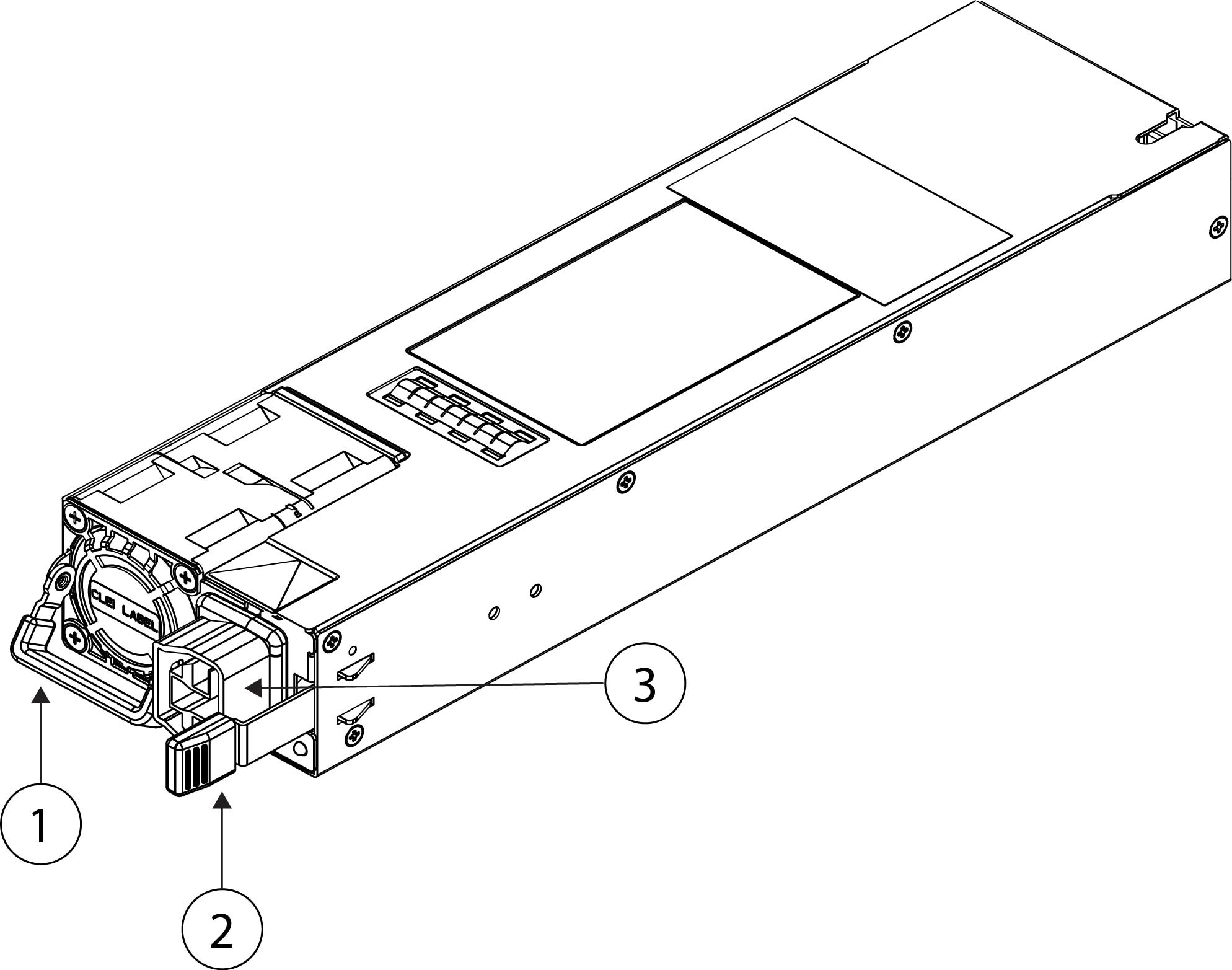
Abbildung 15. Netzteilmodul

1

Griff

2

Arretierlasche

3

Netzkabelanschluss

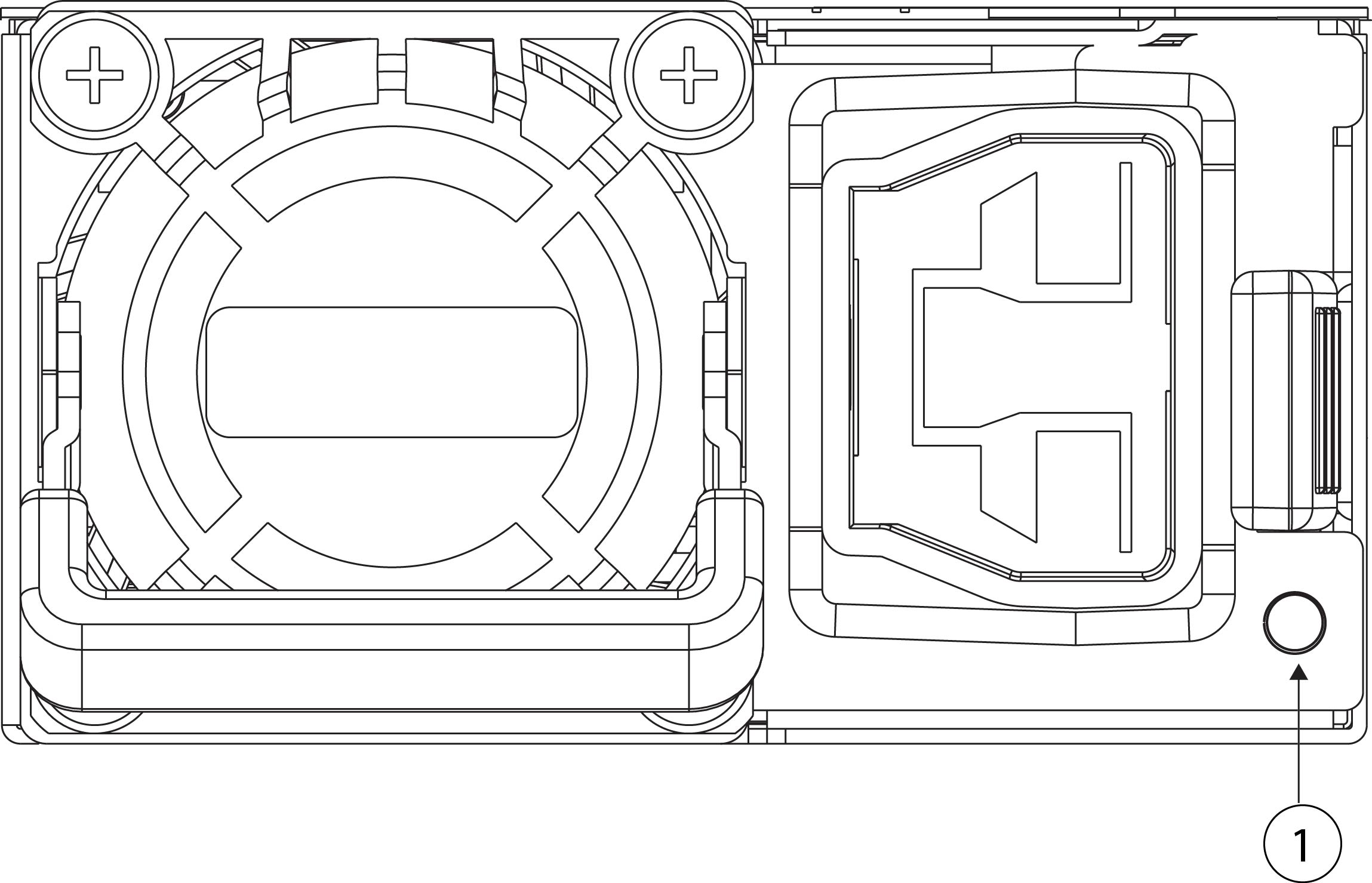
Die folgende Abbildung zeigt die zweifarbige LED des Netzteils am Netzteilmodul.

Abbildung 16. Netzteilmodul-LED

1

Netzteil-LED:

  • Grün: Aktiver Modus

  • Grün, blinkend: Standby-Modus

  • Grün, blinkend: Boot-Ladevorgang

  • Orange: Kein Wechselstrom, aber das andere Netzteilmodul im System ist in Betrieb

  • Orange blinkend: Warnereignis (hohe Temperatur oder Lüfterausfall)

  • Aus: Keine Eingangsspannung

Weitere Informationen

Lüftermodule

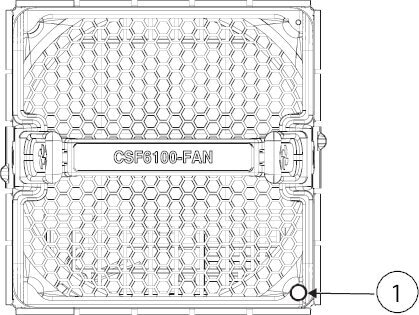
Die Secure Firewall 6100-Serie ist mit vier axialen Doppelrotor-Lüftermodulen ausgestattet. Wenn ein Lüfter ausfällt, drehen die anderen Lüftermodule mit maximaler Geschwindigkeit, damit das System weiterhin funktioniert. Die Lüftermodule sind im laufenden Betrieb austauschbar (Hot Swap) und werden auf der Rückseite des Chassis installiert. Sie sind von links nach rechts auf der Rückseite des Chassis mit FAN-1 bis FAN-4 gekennzeichnet.


Vorsicht


Wenn ein Lüftermodul ausfällt, entfernen Sie es aus dem Chassis und ersetzen Sie es innerhalb von 30 Sekunden. Nach 30 Sekunden kann die CPU-Temperatur die Betriebstemperatur überschreiten, was die Leistung beeinträchtigen kann. Unter Entfernen und Austauschen des Lüftermoduls finden Sie die Vorgehensweise zum Entfernen und Austauschen des Lüftermoduls.


In der folgenden Abbildung ist die Position der Lüfter-LED am Lüftermodul dargestellt.

Abbildung 17. Lüftermodul-LED

1

Zweifarbige LED (Grün und Gelb)

Das Lüftermodul verfügt über eine zweifarbige LED, die sich in der oberen linken Ecke des Lüfters befindet.

  • Aus: Keine Stromversorgung oder das System wird hochgefahren.

  • Grün: Lüfter laufen normal. Es kann nach dem Start bis zu eine Minute dauern, bis die LED grün wird.

  • Gelb, blinkend: Die Drehzahl von einem oder mehreren Lüfterrotoren weicht von der Norm ab. Dies erfordert sofortige Aufmerksamkeit.

  • Gelb: Ein oder mehrere Lüfter sind ausgefallen. Das System kann weiterhin normal betrieben werden, aber der Lüfter muss gewartet werden.

Weitere Informationen

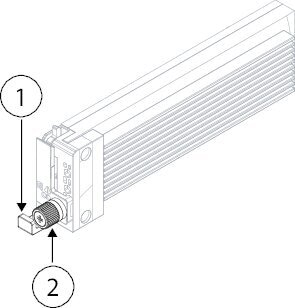
SSDs

Die Secure Firewall 6100-Serie verfügt über zwei SSD-Steckplätze, die jeweils eine NVMe-SSD (Non-Volatile Memory Express) aufnehmen. Die Secure Firewall 6160-Serie wird standardmäßig mit zwei 3,6-TB-SSDs in den Steckplätzen 1 und 2 ausgeliefert. Die Secure Firewall 6170 wird mit zwei 7,2-TB-SSDs in den Steckplätzen 1 und 2 ausgeliefert. Die Software RAID1 wird bereits konfiguriert ausgeliefert.

Hot Swap wird unterstützt. Sie können SSDs austauschen, ohne das Chassis auszuschalten. Sie müssen jedoch vor dem Hot-Swap von SSDs den Befehl raid remove-secure local-disk 1|2 ausführen, um die SSD auf den Austausch vorzubereiten. Mit diesem Befehl werden die Daten auf der SSD beibehalten. Nachdem Sie die SSD entfernt und ausgetauscht haben, müssen Sie sie anschließend mit dem Befehl raid add local-disk 1|2 erneut zur RAID1-Konfiguration hinzufügen. Unter Hot-Swapping einer SSD auf der Cisco Secure Firewall 3100/4200 finden Sie die Verfahren zum sicheren Entfernen einer SSD.


Vorsicht


Der Befehl raid remove-secure local disk ermöglicht das sichere Löschen der angegebenen SSD-Daten.


Eine Liste der PIDs im Zusammenhang mit den SSDs der Secure Firewall 6100-Serie finden Sie unter Produkt-IDs. Die IDs der SSD-Laufwerke lauten disk0: und disk1:.

Abbildung 18. SSD

1

SSD-Arretierlasche

2

Unverlierbare Schraube

Weitere Informationen

  • Unter LEDs an der Vorderseite finden Sie die Position und die Beschreibung der SSD-LEDs auf der Vorderseite.

  • Unter Entfernen und Austauschen der SSD finden Sie die Vorgehensweise für den Ausbau und den Austausch einer SSD.

  • Im Konfigurationsleitfaden für Ihre Software finden Sie die Verfahren zum Entfernen und Hinzufügen einer SSD aus der bzw. zur RAID1-Konfiguration.

Unterstützte Transceiver

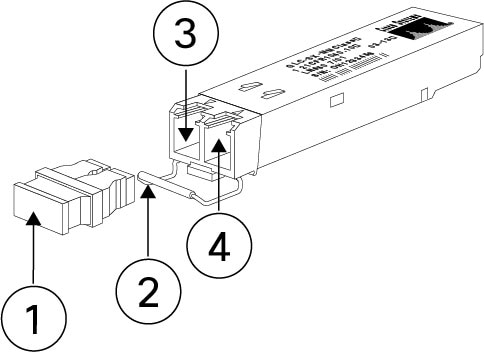
Der Transceiver ist ein bidirektionales Gerät, bei dem sich Sender und Empfänger im selben Gehäuse befinden. Es ist eine im laufenden Betrieb austauschbare optische oder elektrische (Kupfer-)Schnittstelle, die an die SFP/QSFP/QSFP-DD-Ports an den fest konfigurierten Ports und den Ports der Netzwerkmodule angeschlossen wird und Ethernet-Verbindungen ermöglicht.

Abbildung 19. SFP-Transceiver

1

Staubschutzkappe

2

Verschluss

3

Optischer Anschluss (Empfangen)

4

Optischer Anschluss (Senden)

Sicherheitswarnungen

Beachten Sie die folgenden Warnhinweise:


Warning


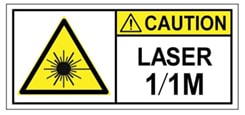
Anweisung 1055 – Laser der Klasse 1/1M

Unsichtbare Laserstrahlung ist vorhanden. Setzen Sie BenutzerInnen von Teleskopoptiken keinem Risiko aus. Dies gilt für Laserprodukte der Klasse 1/1M.


Warning


Anweisung 1056 – Nicht abgeschlossenes Glasfaserkabel

Von nicht abgeschlossenen Faserkabeln oder Anschlüssen kann unsichtbare Laserstrahlung ausgehen. Blicken Sie nicht direkt mit optischen Instrumenten darauf. Das Betrachten des Laserausgangs mit bestimmten optischen Geräten (Lupen, Vergrößerungsgläser, Mikroskop usw.) in einem Abstand von 100 mm kann zu Augenschäden führen.


Warning


Anweisung 1057 – Freisetzung gefährlicher Strahlung

Die Verwendung von Kontrollen, Anpassungen oder die Durchführung von Verfahren, die sich von den hier angegebenen unterscheiden, kann/können zur Freisetzung gefährlicher Strahlung führen.


Warning


Wenden Sie beim Einlegen des Transceivers geeignete Schutzmaßnahmen gegen elektrostatische Entladungen (ESD) an. Vermeiden Sie es, die Kontakte auf der Rückseite zu berühren, und halten Sie die Kontakte und Ports frei von Staub und Schmutz. Bewahren Sie ungenutzte Transceiver zum Schutz vor elektrostatischer Entladung in der Verpackung auf, in der sie versendet wurden.


Vorsicht


SFP anderer Hersteller sind zwar zulässig, aber wir empfehlen deren Verwendung nicht, da sie nicht von Cisco getestet und validiert wurden. Cisco TAC kann den Support für jegliche Interoperabilitätsprobleme verweigern, die aus der Verwendung eines ungetesteten Dritt-SFP-Transceivers hervorgehen.


In der folgenden Tabelle sind die SFPs aufgeführt, die an den fest konfigurierten Ports der Secure Firewall 6160 und 6170 unterstützt werden.

Tabelle 2. CSF6160 und CSF6170 – fest konfigurierte Ports

Port-Typ

Transceiver-PID

Erste unterstützte Version

Feste konfigurierte SFP/SFP+/SFP28-Ports

  • GLC-TE

  • GLC-SX-MMD

  • GLC-LH-SMD

  • GLC-EX-SMD

  • GLC-ZX-SMD

  • GLC-GE-100FX

  • SFP-10G-SR

  • SFP-10G-SR-S

  • SFP-10G-LR

  • SFP-10G-LR-S

  • SFP-10G-ER

  • SFP-10G-ER-S

  • SFP-10G-TX

  • SFP-H10GB-CUxM

  • SFP-H10GB-ACUxM

  • SFP-10G-AOCxM

  • SFP-25G-SR-S

  • SFP-10/25G-CSR-S

  • SFP-10/25G-LR-S

  • SFP-H25-CUxM

  • SFP-25G-AOCxM

  • SFP-50G-CUxM

  • SFP-50G-SL

  • SFP-50G-SR-S

  • SFP-50G-LR-S

  • QSFP-40G-SR4

  • QSFP-40G-SR4-S

  • QSFP-40G-CSR4

  • QSFP-40G-SR-BD

  • QSFP-40G-LR4

  • QSFP-40G-LR4-S

  • WSP-Q40GLR4L

  • QSFP-H40G-CUxM

  • QSFP-H40G-ACUxM

  • QSFP-4SFP10G-CUxM

  • QSFP-4X10G-ACxM

  • QSFP-H40G-AOCxM

  • QSFP-4X10G-AOCxM

  • QSFP-100G-SR4-S

  • QSFP-100G-LR4-S

  • QSFP-100G-LR-S

  • QSFP-100G-AOCxM

  • QSFP-100G-CUxM

  • QSFP-4SFP25G-CUxM

  • QSFP-100G-FR-S

  • QSFP-100G-SM-SR

  • QSFP-100G-SR1.2

  • QSFP-100G-DR-S

  • QSFP-40/100-SRBD

  • QSFP-200-CU3M

  • QSFP-200G-SR4-S

  • QSFP-200G-SL4

  • QSFP-200G-FR4-S

  • QDD-2Q200-CU3M

  • QDD-2X100-LR4-S

  • QDD-2X100-SR4-S

Threat Defense 10.0/ASA 9.24

In der folgenden Tabelle sind die SFPs aufgeführt, die an den Management-Ports der Secure Firewall 6160 und 6170 unterstützt werden.

Tabelle 3. CSF6160 und CSF6170 – Management-Ports

Port-Typ

Transceiver-PID

Erste unterstützte Version

Management-SFP/SFP+/SFP28-Ports

  • GLC-TE

  • GLC-SX-MMD

  • GLC-LH-SMD

  • GLC-EX-SMD

  • GLC-ZX-SMD

  • SFP-10G-SR

  • SFP-10G-SR-S

  • SFP-10G-LR

  • SFP-10G-LR-S

  • SFP-10G-ER

  • SFP-10G-ER-S

  • SFP-10G-TX

  • SFP-H10GB-CUxM

  • SFP-H10GB-ACUxM

  • SFP-10G-AOCxM

  • SFP-25G-SR-S

  • SFP-10/25G-CSR-S

  • SFP-10/25G-LR-S

  • SFP-H25-CUxM

  • SFP-25G-AOCxM

Threat Defense 10.0/ASA 9.24

In der folgenden Tabelle sind die SFPs aufgeführt, die auf dem 10 Gbit/s-Netzwerkmodul mit 8 Ports unterstützt werden.

Tabelle 4. CSF6160 und CSF6170 – 10-Gbit/s-Netzwerkmodul mit 8 Ports

Port-Typ

Transceiver-PID

Erste unterstützte Version

CSF6K-XNM-8X10G

  • GLC-TE

  • GLC-SX-MMD

  • GLC-LH-SMD

  • GLC-EX-SMD

  • GLC-ZX-SMD

  • SFP-10G-SR

  • SFP-10G-SR-S

  • SFP-10G-LR

  • SFP-10G-LR-S

  • SFP-10G-ER

  • SFP-10G-ER-S

  • SFP-10G-TX

  • SFP-H10GB-CUxM

  • SFP-H10GB-ACUxM

  • SFP-10G-AOCxM

Threat Defense 10.0/ASA 9.24

In der folgenden Tabelle sind die SFPs aufgeführt, die auf dem 25 Gbit/s-Netzwerkmodul mit 8 Ports unterstützt werden.

Tabelle 5. CSF6160 und CSF6170 – 25-Gbit/s-Netzwerkmodul mit 8 Ports

Port-Typ

Transceiver-PID

Erste unterstützte Version

CSF6K-XNM-8X25G

  • GLC-TE

  • GLC-SX-MMD

  • GLC-LH-SMD

  • GLC-EX-SMD

  • GLC-ZX-SMD

  • SFP-10G-SR

  • SFP-10G-SR-S

  • SFP-10G-LR

  • SFP-10G-LR-S

  • SFP-10G-ER

  • SFP-10G-ER-S

  • SFP-10G-TX

  • SFP-H10GB-CUxM

  • SFP-H10GB-ACUxM

  • SFP-10G-AOCxM

  • SFP-25G-SR-S

  • SFP-10/25G-CSR-S

  • SFP-10/25G-LR-S

  • SFP-H25-CUxM

  • SFP-25G-AOCxM

Threat Defense 10.0/ASA 9.24

In der folgenden Tabelle sind die SFPs aufgeführt, die auf dem 40-Gibt/s-Netzwerkmodul mit 4 Ports unterstützt werden.

Tabelle 6. CSF6160 und CSF6170 – 40-Gbit/s-Netzwerkmodul mit 4 Ports

Port-Typ

Transceiver-PID

Erste unterstützte Version

CSF6K-XNM-4X40G

  • QSFP-40G-SR4

  • QSFP-40G-SR4-S

  • QSFP-40G-CSR4

  • QSFP-40G-SR-BD

  • QSFP-40G-LR4-S

  • QSFP-40G-LR4

  • WSP-Q40GLR4L

  • QSFP-H40G-CUxM

  • QSFP-H40G-ACUxM

  • QSFP-4SFP10G-CUxM

  • QSFP-4X10G-ACxM

  • QSFP-H40G-AOCxM

  • QSFP-4X10G-AOCxM

Threat Defense 10.0/ASA 9.24

In der folgenden Tabelle sind die SFPs aufgeführt, die auf dem 100-Gbit-/s-Netzwerkmodul mit 2 Ports unterstützt werden.

Tabelle 7. CSF6160 und CSF6170 – 100-Gbit/s-Netzwerkmodul mit 2 Ports

Port-Typ

Transceiver-PID

Erste unterstützte Version

CSF6K-XNM-2X100G

  • QSFP-40G-SR4

  • QSFP-40G-SR4-S

  • QSFP-40G-CSR4

  • QSFP-40G-SR-BD

  • QSFP-40G-LR4

  • QSFP-40G-LR4-S

  • WSP-Q40GLR4L

  • QSFP-H40G-CUxM

  • QSFP-H40G-ACUxM

  • QSFP-4SFP10G-CUxM

  • QSFP-4X10G-ACxM

  • QSFP-H40G-AOCxM

  • QSFP-4X10G-AOCxM

  • QSFP-100G-SR4-S

  • QSFP-100G-LR4-S

  • QSFP-40/100G-SRBD

  • QSFP-100G-LR-S

  • QSFP-100G-AOCxM

  • QSFP-100G-CUxM

  • QSFP-4SFP25G-CUxM

  • QSFP-100G-FR-S

  • QSFP-100G-SM-SR

  • QSFP-100G-SR1.2

  • QSFP-100G-DR-S

Threat Defense 10.0/ASA 9.24

In der folgenden Tabelle sind die SFPs aufgeführt, die auf dem 200-Gbit/s-Netzwerkmodul mit 4 Ports unterstützt werden.

Tabelle 8. FPCAF6160 und CSF6170 – 200-Gbit/s-Netzwerkmodul mit 4 Ports

Port-Typ

Transceiver-PID

Erste unterstützte Version

CSF6K-XNM-4X200G

  • QSFP-40G-SR4

  • QSFP-40G-SR4-S

  • QSFP-40G-CSR4

  • QSFP-40G-SR-BD

  • QSFP-40G-LR4

  • QSFP-40G-LR4-S

  • WSP-Q40GLR4L

  • QSFP-H40G-CUxM

  • QSFP-H40G-ACUxM

  • QSFP-4SFP10G-CUxM

  • QSFP-4X10G-ACxM

  • QSFP-H40G-AOCxM

  • QSFP-4X10G-AOCxM

  • QSFP-100G-SR4-S

  • QSFP-100G-LR4-S

  • QSFP-40/100G-SRBD

  • QSFP-100G-LR-S

  • QSFP-100G-AOCxM

  • QSFP-100G-CUxM

  • QSFP-4SFP25G-CUxM

  • QSFP-100G-FR-S

  • QSFP-100G-SM-SR

  • QSFP-100G-SR1.2

  • QSFP-100G-DR-S

  • QSFP-200-CU3M

  • QSFP-200G-SR4-S

  • QSFP-200G-SL4

  • QSFP-200G-FR4-S

  • QDD-2Q200-CU3M

  • QDD-2X100-LR4-S

  • QDD-2X100-SR4-S

Threat Defense 10.0/ASA 9.24

In der folgenden Tabelle sind die SFPs aufgeführt, die auf dem 400-Gbit/s-Netzwerkmodul mit 2 Ports unterstützt werden.

Tabelle 9. CSF6160 und CSF6170 – 400-Gbit/s-Netzwerkmodul mit 2 Ports

Port-Typ

Transceiver-PID

Erste unterstützte Version

CSF6K-XNM-2X400G

  • QSFP-40G-SR4

  • QSFP-40G-SR4-S

  • QSFP-40G-CSR4

  • QSFP-40G-SR-BD

  • QSFP-40G-LR4

  • QSFP-40G-LR4-S

  • WSP-Q40GLR4L

  • QSFP-H40G-CUxM

  • QSFP-H40G-ACUxM

  • QSFP-4SFP10G-CUxM

  • QSFP-4X10G-ACxM

  • QSFP-H40G-AOCxM

  • QSFP-4X10G-AOCxM

  • QSFP-100G-SR4-S

  • QSFP-100G-LR4-S

  • QSFP-40/100G-SRBD

  • QSFP-100G-LR-S

  • QSFP-100G-AOCxM

  • QSFP-100G-CUxM

  • QSFP-4SFP25G-CUxM

  • QSFP-100G-FR-S

  • QSFP-100G-SM-SR

  • QSFP-100G-SR1.2

  • QSFP-100G-DR-S

  • QSFP-200-CU3M

  • QSFP-200G-SR4-S

  • QSFP-200G-SL4

  • QDD-2Q200-CU3M

  • QDD-2X100-LR4-S

  • QDD-2X100-SR4-S

  • QDD-400G-DR4-S

  • QDD-4x100G-FR-S

  • QDD-4x100G-LR-S

  • QDD-400G-SR4.2-BD

  • QDD-400G-FR4-S

  • QDD-400G-LR4-S

  • QDD-400-CUxM

  • QDD-400-AOCxM

  • QDD-4ZQ100-CU3M

Threat Defense 10.0/ASA 9.24

Hardwarespezifikationen

In der folgenden Tabelle sind die Hardwarespezifikationen für die Cisco Secure Firewall 6100-Serie aufgelistet.

Tabelle 10. Hardwarespezifikationen für CSF-6160 und CSF-6170

Spezifikation

CSF-6160

CSF-6170

Chassis

Chassis-Abmessungen (H x B x T)

8,89 x 42,926 x 82,55 cm (3,5 x 16,9 x 32,5 Zoll)

Netzwerkmodulabmessungen (H x B x T)

3,58 x 9,3 x 25,25 cm (1,41 x 3,66 x 9,94 Zoll)

Chassis-Gewicht (vollständig bestückt)

29,93 kg (66 lb)

Stromversorgung

Abmessungen des Netzteilmoduls

40,0 x 67,5 x 252 mm (1,575 x 2,657 x 9,92 Zoll)

Konfiguration

2 Netzteilmodule; jeweils bis zu 3.000 W, Hot-Swap-fähig, Redundanz mit Lastverteilung

Eingangsspannung (Wechselstrom)

100 bis 120 VAC (HVAC, Niedrigbereich)

200 bis 277 VAC (HVAC, Hochbereich)

AC-Eingangsfrequenz

50 bis 60 Hz (nominal)

HVDC-Eingangsspannung

240 bis 380 VDC

LVDC-Eingangsspannung

-48 bis -60 VDC

AC-Stromaufnahme (maximal)

13 A (Hochbereich Wechselstrom)

14 A (Hochbereich Wechselstrom)

System-HVDC-Stromaufnahme (maximal)

11 A

12 A

System-LVDC-Stromaufnahme (maximal)

29 A

33 A

Leistungsaufnahme

1.740 W (typisch)

2.440 W (maximal)

2.010 W (typisch)

2.760 W (maximal)

Umgebungsbedingungen

Temperatur

Betrieb: 0 bis 40 °C (32 bis 104 °F)

Bei einer Einsatzhöhe über 1800 m verringert sich die maximale Betriebstemperatur um 1 °C pro 300 m.

Ruhezustand: -40 bis 65 °C (-40 bis 149 °F)

Betrieb: 10 bis 35 °C (50 bis 95 °F)

Bei einer Einsatzhöhe über 1800 m verringert sich die maximale Betriebstemperatur um 1 °C pro 300 m.

Ruhezustand: -40 bis 65 °C (-40 bis 149 °F)

Luftfeuchtigkeit

Betrieb: 5–90 %, nicht kondensierend

Ruhezustand: 5 bis 95 %, nicht kondensierend

Höhenlage

Betrieb: 0 bis 3,048 m (0 bis 10.000 ft)

Betrieb: 0 bis 2.000 m (0 bis 6.562 ft) in China

Bei einer Einsatzhöhe über 1.828 m (6.000 ft) verringert sich die maximale Betriebstemperatur um 1 °C pro 304 m (1.000 ft).

Ruhezustand: maximal 12.192 m (40.000 ft)

Schalldruck

≤ 74 dBa (Standard)

≤ 90 dBa (maximal)

Hinweis


Dieses System kann 85 dBA überschreiten, wenn es in Umgebungen mit hoher Umgebungstemperatur betrieben wird. In Umgebungen über 85 dBA ist ein Gehörschutz gegen Schalldruck erforderlich.

Schallleistung

≤ 81 dB (Standard)

≤ 98 dB (maximal)

Produkt-IDs

In der folgenden Tabelle sind die Produkt-IDs (PIDs) für die Secure Firewall 6100-Serie aufgeführt. Alle PIDs in der Tabelle sind vor Ort austauschbar. Wenn Sie eine RMA (Return Material Authorization) für eine Komponente benötigen, finden Sie weitere Informationen im Cisco Retourenportal.


Hinweis


Verwenden Sie den Befehl show inventory aus der Befehlsreferenz zu Cisco Secure Firewall Threat Defense oder der Befehlsreferenz zur Cisco ASA-Serie, um eine Liste mit PIDs für die Secure Firewall 6100-Serie anzuzeigen.
Tabelle 11. CSF-6160 und CSF-6170 – PIDs

PID

Beschreibung

Chassis

CSF6160-A-ASA-K9

Secure Firewall 6160 Appliance, ASA

CSF6170-A-ASA-K9

Secure Firewall 6170 Appliance, ASA

CSF6160-A-TD-K9

Secure Firewall 6160 Appliance, Threat Defense

CSF6170-A-TD-K9

Secure Firewall 6170 Appliance, Threat Defense

Modulare Komponenten

CSF6100-PWR-AC

AC/HVAC/HVDC-Netzteil

CSF6100-PWR-AC=

AC/HVAC/HVDC-Netzteil (Ersatzteil)

CSF6100-FAN

Lüftermodul

CSF6100-FAN=

Lüftermodul (Ersatzteil)

CSF6100-SSD3600

SSD-Modul für die Secure Firewall 6160

CSF6100-SSD3600=

SSD-Modul für die Secure Firewall 6160 (Ersatzteil)

CSF6100-SSD7200

SSD-Modul für die Secure Firewall 6170

CSF6100-SSD7200=

SSD-Modul für die Secure Firewall 6170 (Ersatzteil)

Arbeitsspeicher

CSF6100-MEM-C1X64-

Secure Firewall 6160 CPU – 1 x 64 GB

CSF6100-MEM-C1X96-

Secure Firewall 6170 CPU – 1 x 96 GB

Kits

CSF6100-ACC-KIT

Hardware-Zubehör-Kit (Rackmontage, Kabel)

CSF6100-ACC-KIT=

Hardware-Zubehör-Kit (Rackmontage, Kabel) (Ersatzteil)

CSF6100-MEM-C1X64=

Secure Firewall 6160 CPU – Arbeitsspeicher-Kit mit 1 x 64 GB (Ersatzteil)

CSF6100-MEM-C1X96=

Secure Firewall 6170 CPU – Arbeitsspeicher-Kit mit 1 x 96 GB (Ersatzteil)

CSF6100-SLD-RAILS

Gleitschienen-Satz

CSF6100-SLD-RAILS=

Gleitschienen-Satz (Ersatzteil)

CSF6100-CBL-MGMT

Kabelmanagement-Halteklammern

CSF6100-CBL-MGMT=

Kabelmanagement-Halteklammern (Ersatzteil)

Netzwerkmodule

CSF6K-XNM-6X1SXF

1-Gbit/s-SFP-Netzwerkmodul mit Hardwareumgehung und 6 Ports, SX-Multimode

CSF6K-XNM-6X1SXF=

1-Gbit/s-SFP-Netzwerkmodul mit Hardwareumgehung und 6 Ports, SX-Multimode (Ersatzteil)

CSF6K-XNM-6X10SRF

10-Gbit/s-SFP-Netzwerkmodul mit Hardwareumgehung und 6 Ports, SR-Multimode

CSF6K-XNM-6X10SRF=

10-Gbit/s-SFP-Netzwerkmodul mit Hardwareumgehung und 6 Ports, SR-Multimode (Ersatzteil)

CSF6K-XNM-6X10LRF

10-Gbit/s-SFP-Netzwerkmodul mit Hardwareumgehung und 6 Ports, LR-Singlemode

CSF6K-XNM-6X10LRF=

10-Gbit/s-SFP-Netzwerkmodul mit Hardwareumgehung und 6 Ports, LR-Singlemode (Ersatzteil)

CSF6K-XNM-6X25SRF

25-Gbit/s-SFP-Netzwerkmodul mit Hardwareumgehung und 6 Ports, SR-Multimode

CSF6K-XNM-6X25SRF=

25-Gbit/s-SFP-Netzwerkmodul mit Hardwareumgehung und 6 Ports, SR-Multimode (Ersatzteil)

CSF6K-XNM-6X25LRF

25-Gbit/s-SFP-Netzwerkmodul mit Hardwareumgehung und 6 Ports, LR-Singlemode

CSF6K-XNM-6X25LRF=

25-Gbit/s-SFP-Netzwerkmodul mit Hardwareumgehung und 6 Ports, LR-Singlemode (Ersatzteil)

CSF6K-XNM-8X1GF

10/100/1000Base-10-Netzwerkmodul mit Hardwareumgehung und 8 Ports

CSF6K-XNM-8X1GF=

10/100/1000Base-10-Netzwerkmodul mit Hardwareumgehung und 8 Ports (Ersatzteil)

CSF6K-XNM-8X10G

1/10-Gbit/s-SFP+-Netzwerkmodul mit 8 Ports

CSF6K-XNM-8X10G=

1/10-Gbit/s-SFP+-Netzwerkmodul mit 8 Ports (Ersatzteil)

CSF6K-XNM-8X25G

1/10/25-Gbit/s-ZSFP-Netzwerkmodul mit 8 Ports

CSF6K-XNM-8X25G=

1/10/25-Gbit/s-ZSFP-Netzwerkmodul mit 8 Ports (Ersatzteil)

CSF6K-XNM-4X40G

40-Gbit/s-QSFP+-Netzwerkmodul mit 4 Ports

CSF6K-XNM-4X40G=

40-Gbit/s-QSFP+-Netzwerkmodul mit 4 Ports

CSF6K-XNM-2X100G

100-Gbit/s-QSFP+-Netzwerkmodul mit 2 Ports

CSF6K-XNM-2X100G=

100-Gbit/s-QSFP+ mit 2 Ports (Ersatzteil)

CSF6K-XNM-4X200G

40/100/200-Gbit/s-QSFP+-Netzwerkmodul mit 4 Ports

CSF6K-XNM-4X200G=

40/100/200-Gbit/s-QSFP+-Netzwerkmodul mit 4 Ports (Ersatzteil)

CSF6K-XNM-2X400G

40/100/200/400-Gbit/s-QSFP-DD mit 2 Ports

CSF6K-XNM-2X400G=

40/100/200/400-Gbit/s-QSFP-DD mit 2 Ports (Ersatzteil)

CSF6100-NM-BLANK

Platzhalter für einen leeren Steckplatz eines Netzwerkmoduls

CSF6100-NM-BLANK=

Platzhalter für einen leeren Steckplatz eines Netzwerkmoduls (Ersatzteil)

Netzkabelspezifikationen

Jedes Netzteil verfügt über ein eigenes Netzkabel. Für den Anschluss an die Cisco Secure Firewall sind Standard-Netzkabel oder Jumper-Kabel verfügbar. Die Jumper-Kabel für den Einsatz in Racks sind als Alternative zu den Standard-Netzkabeln erhältlich.

Wenn Sie das optionale Netzkabel nicht zusammen mit dem System bestellen, übernehmen Sie die Verantwortung für die Auswahl des richtigen Netzkabels für das Produkt. Die Verwendung eines nicht kompatiblen Netzkabels mit diesem Produkt kann zu elektrischen Sicherheitsrisiken führen. Bei Bestellungen, die nach Argentinien, Brasilien und Japan ausgeliefert werden, muss das jeweilige Netzkabel zusammen mit dem System bestellt werden.


Hinweis


Es werden nur die zulässigen Netzkabel oder Jumper-Netzkabel unterstützt, die mit der Secure Firewall 6100-Serie ausgeliefert werden.


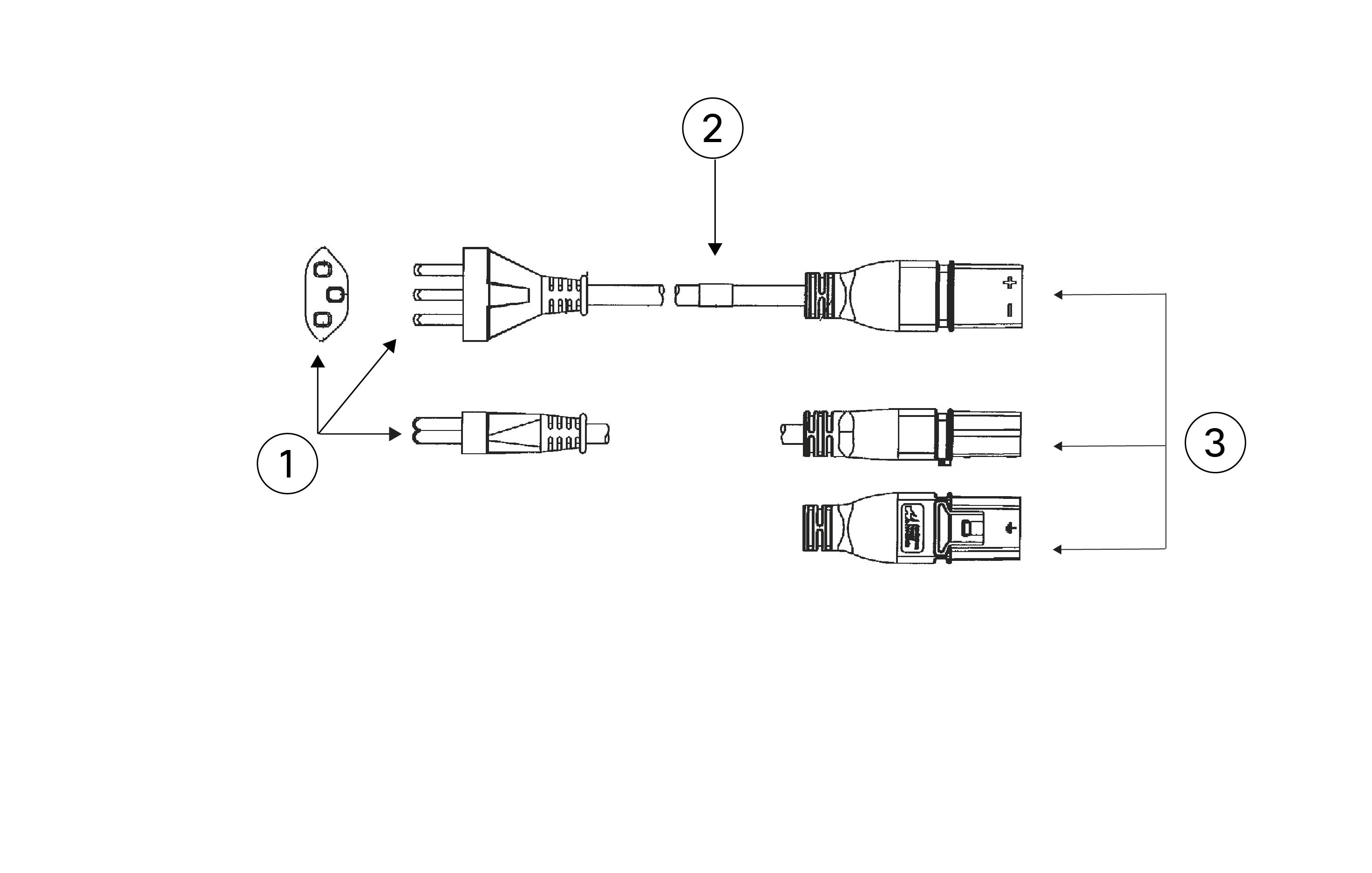
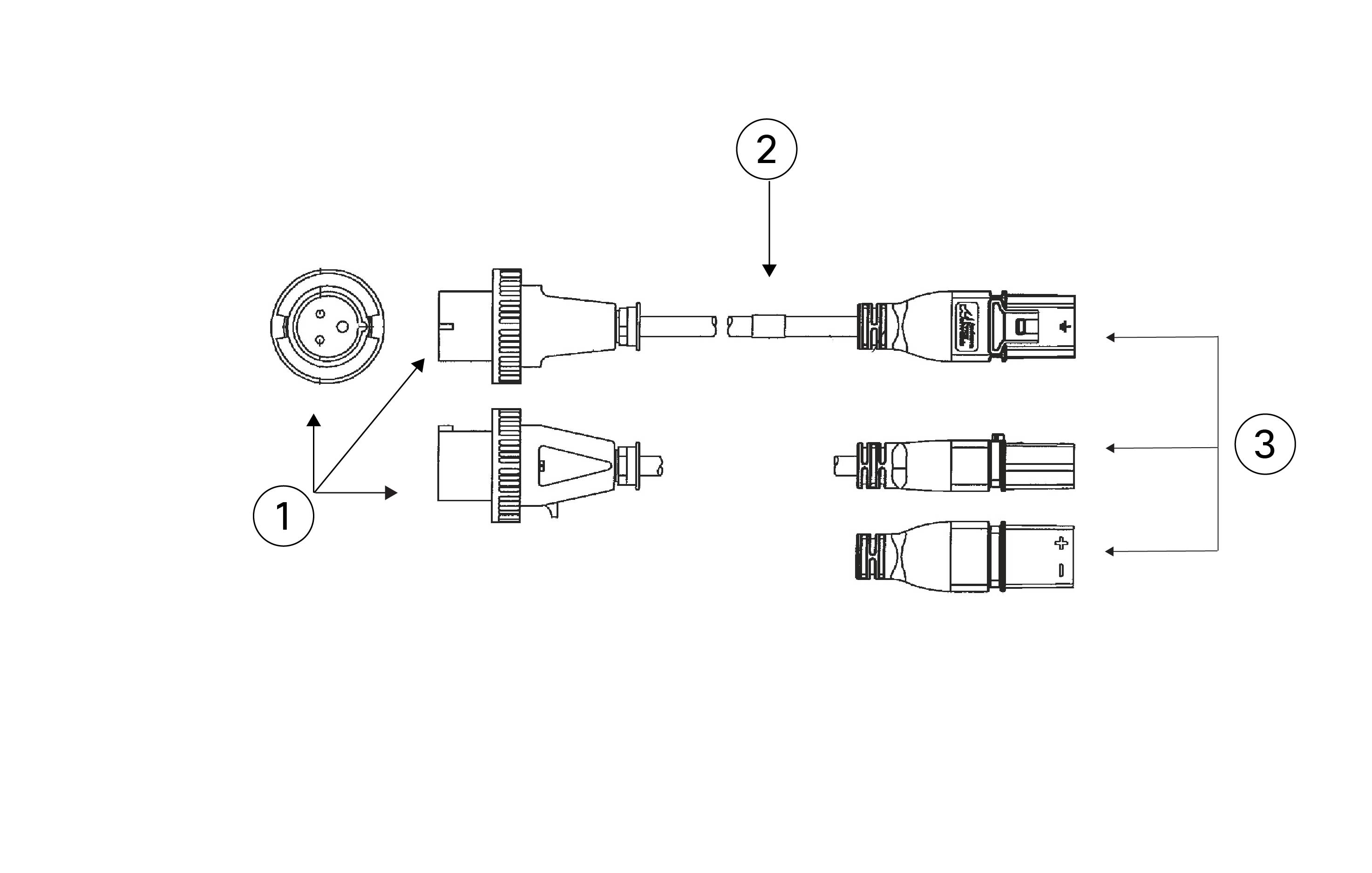
Die folgenden AC-Netzkabel werden unterstützt. Ein Ende des Kabels hat einen Steckverbinder vom Typ Anderson Saf-D-Grid.

Abbildung 20. Argentinien
PID: CAB-AC-16A-SG-AR Teilenummer: 37-1649-01

1

Stecker: IRAM 2073

2

Kabelnennwerte: 16 A, 250 V

3

Anschluss: Saf-D-Grid

Kabellänge: 4,3 m

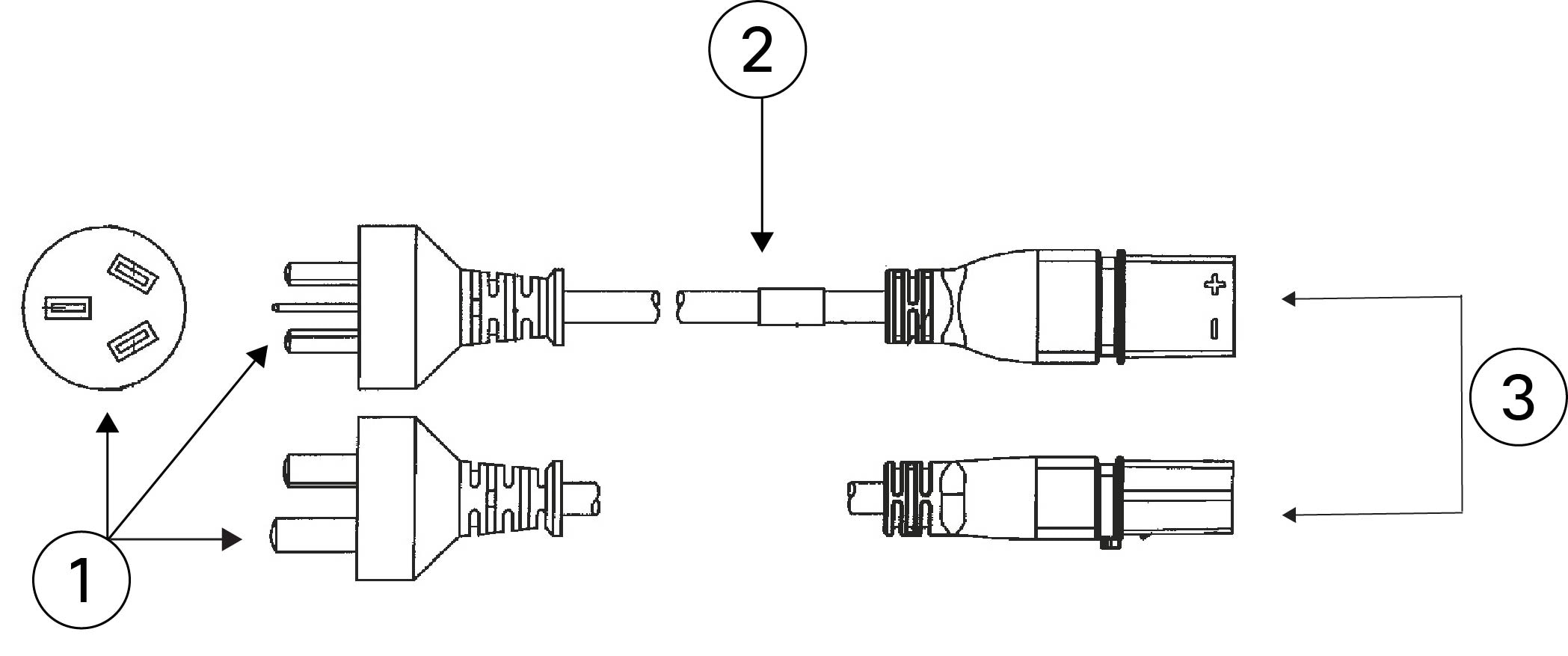
Abbildung 21. Australien/Neuseeland
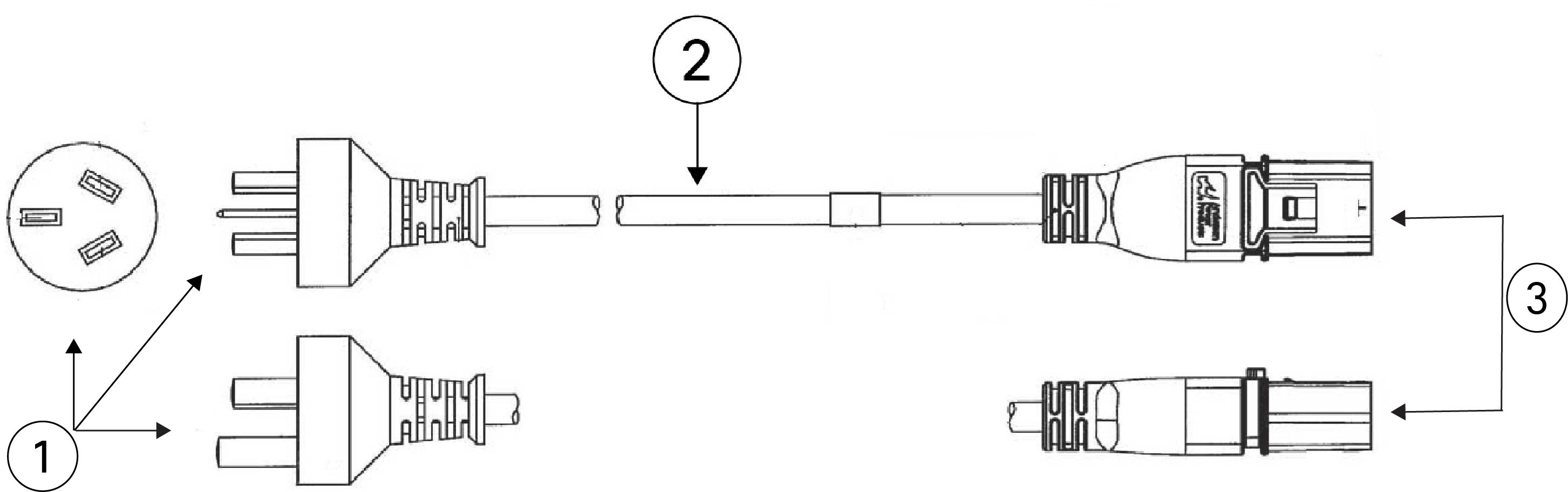
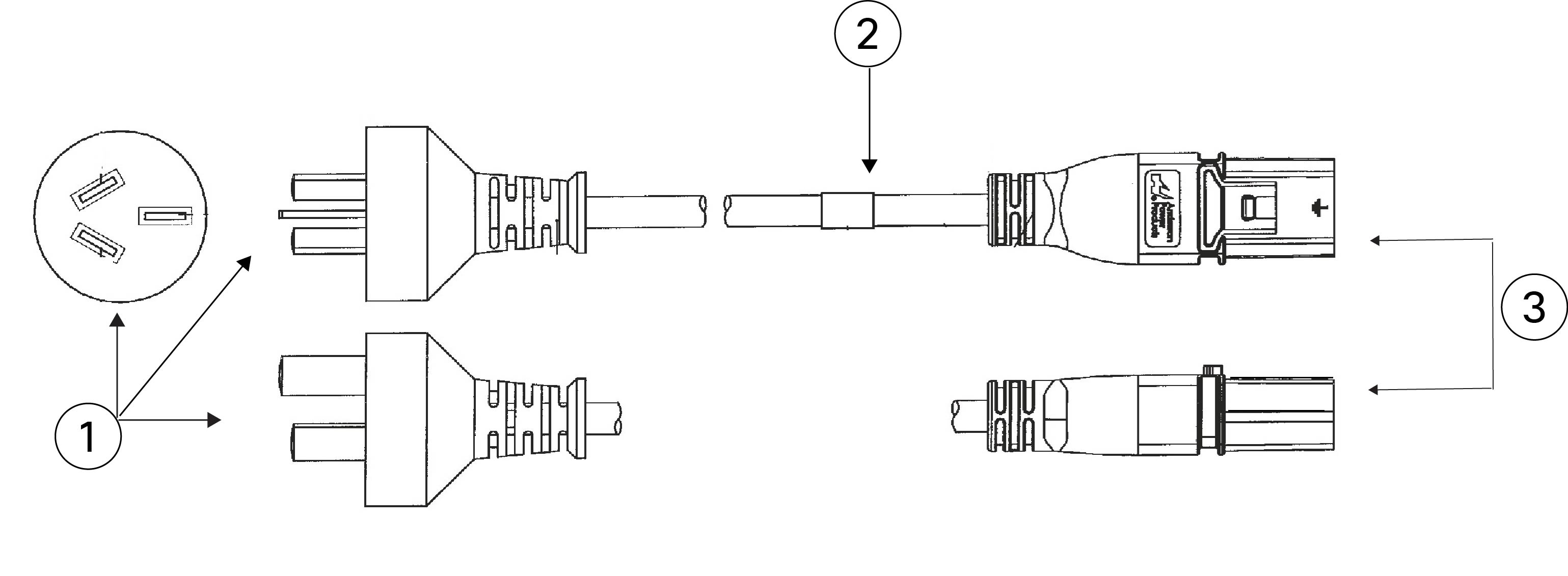
PID: CAB-AC-16A-SG-AZ Teilenummer: 37-1661-01

1

Stecker: AU20LS3

2

Kabelnennwerte: 16 A, 250 V

3

Anschluss: Saf-D-Grid

Kabellänge: 4,3 m

Abbildung 22. Brasilien
PID: CAB-AC-16A-SG-BR Teilenummer: 37-1650-01

1

Stecker: EL224

2

Kabelnennwerte: 16 A, 250 V

3

Anschluss: Saf-D-Grid

Kabellänge: 4,3 m

Abbildung 23. China
PID: CAB-AC-16A-SG-CH Teilenummer: 37-1655-01

1

Stecker: GB 16C

2

Kabelnennwerte: 16 A, 250 V

3

Anschluss: Saf-D-Grid

Kabellänge: 4,3 m

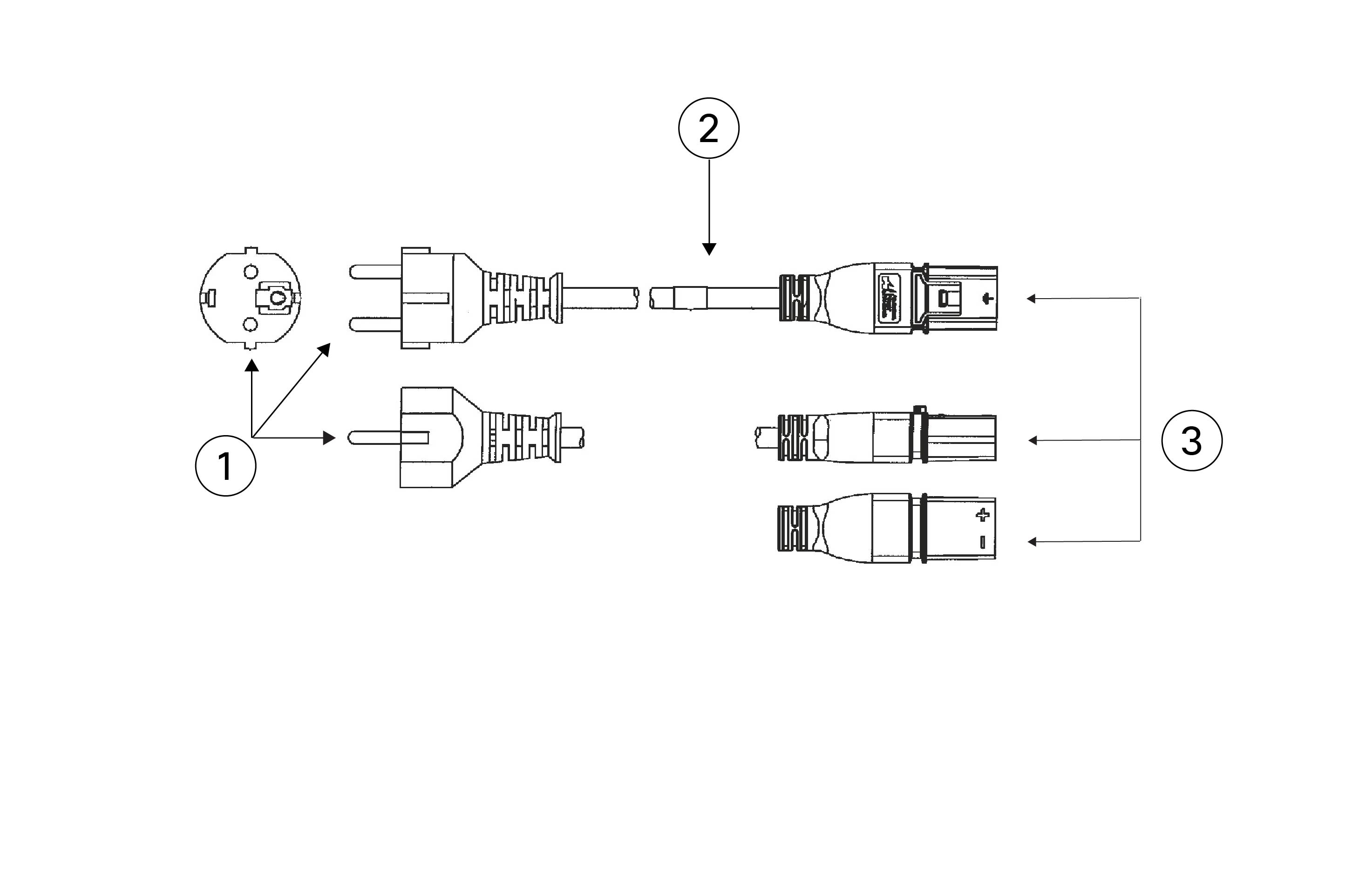
Abbildung 24. Europa
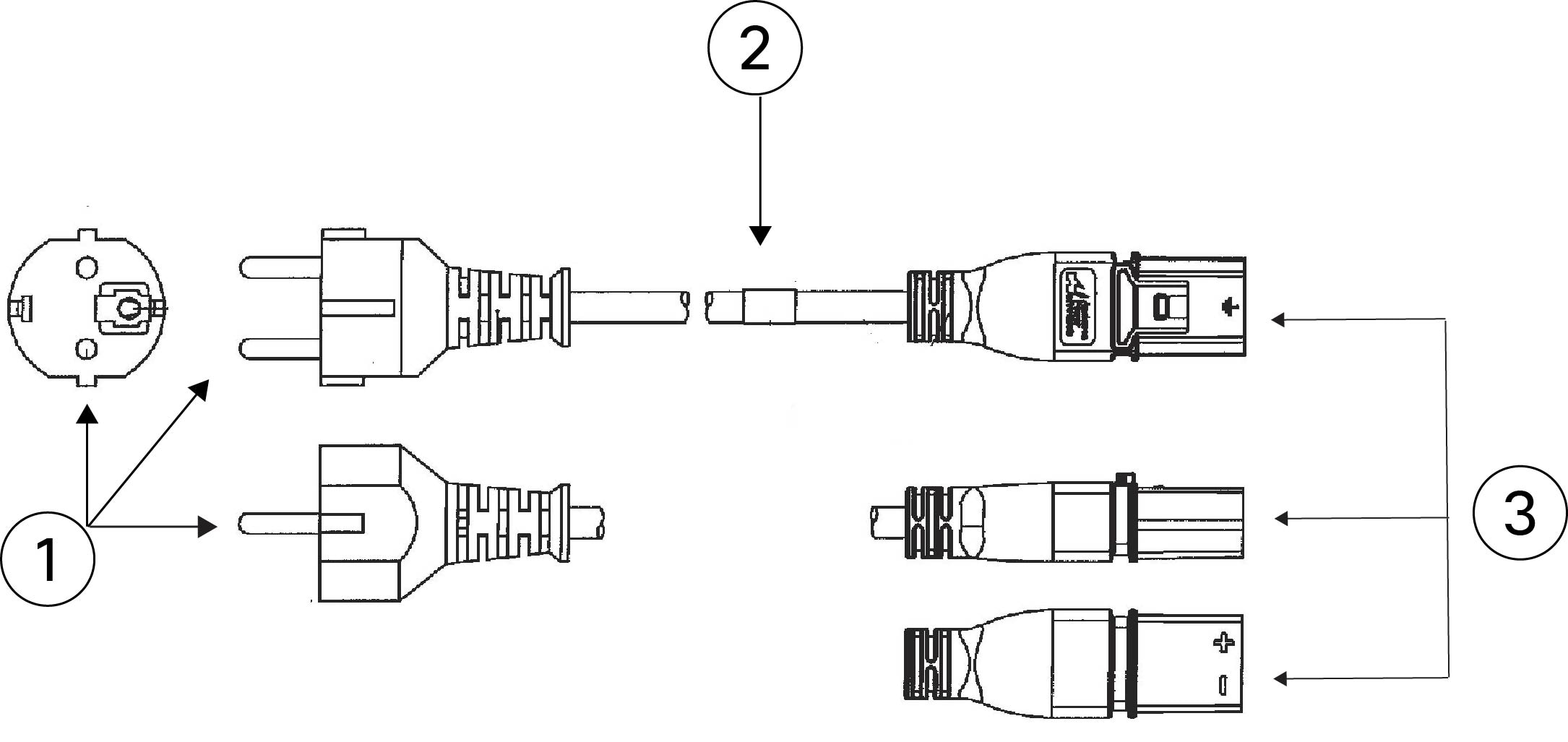
PID: CAB-AC-16A-SG-EU Teilenummer: 37-1660-01

1

Stecker: CEE 7/7

2

Kabelnennwerte: 16 A, 250 V

3

Anschluss: Saf-D-Grid

Kabellänge: 4,3 m

Abbildung 25. Indien
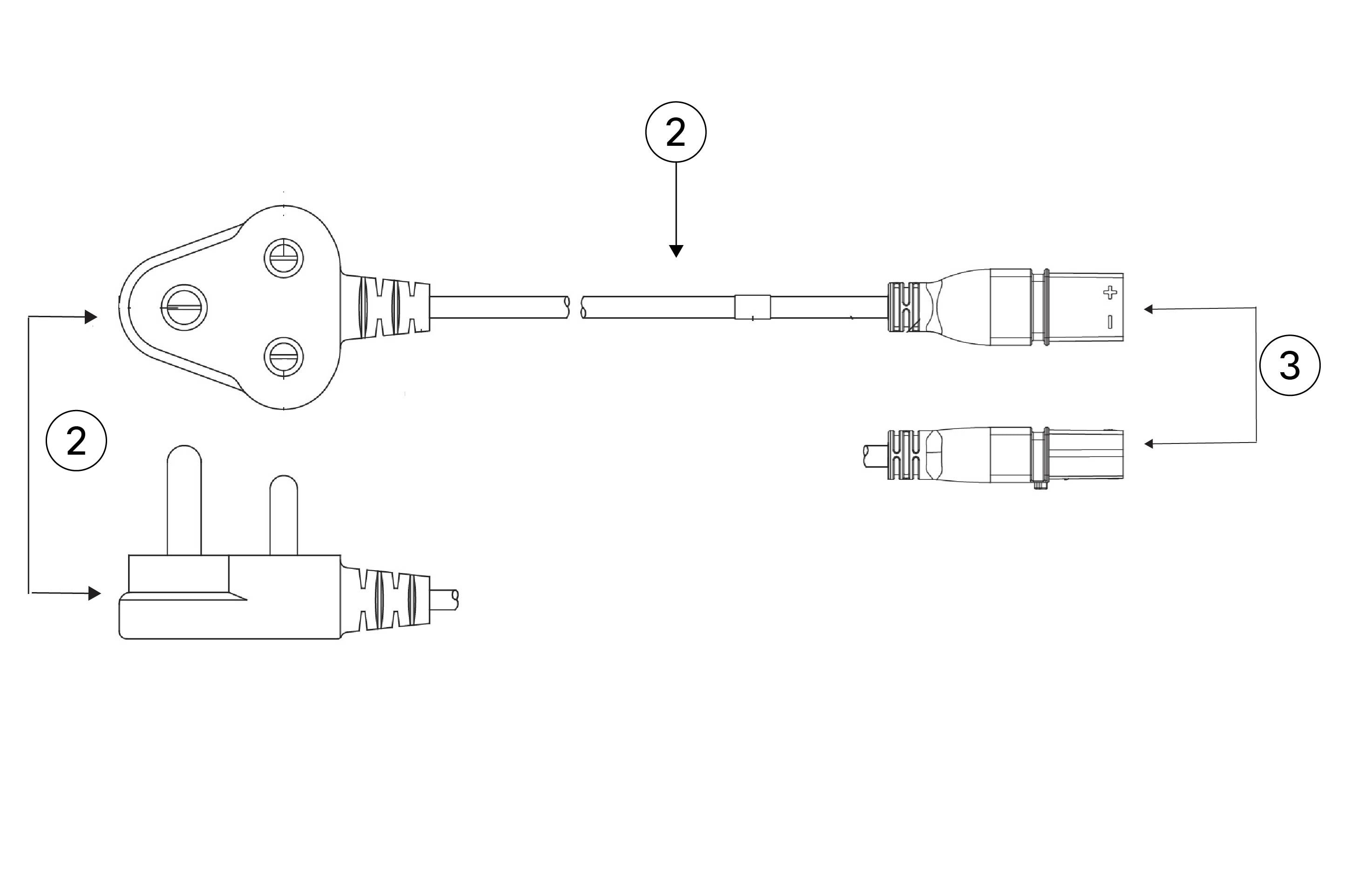
PID: CAB-AC-16A-SG-IND Teilenummer: 37-1863-01

1

Stecker: SABS 164-1

2

Kabelnennwerte: 16 A, 250 V

3

Anschluss: Saf-D-Grid

Kabellänge: 4,3 m

Abbildung 26. Israel
PID: CAB-AC-16A-SG-IS Teilenummer: 37-1658-01

1

Stecker: SI 16S3

2

Kabelnennwerte: 16 A, 250 V

3

Anschluss: Saf-D-Grid

Kabellänge: 4,3 m

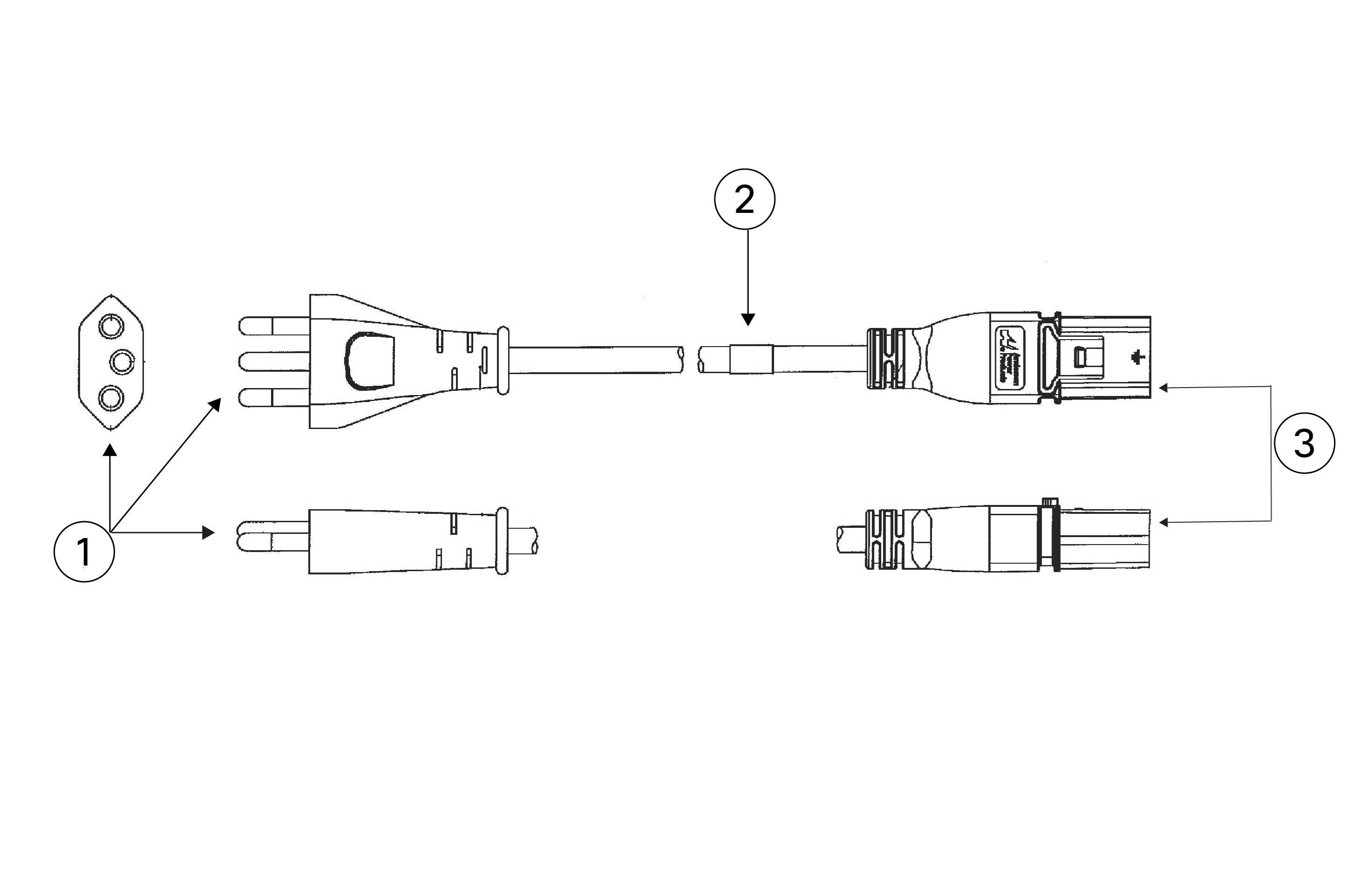
Abbildung 27. Italien
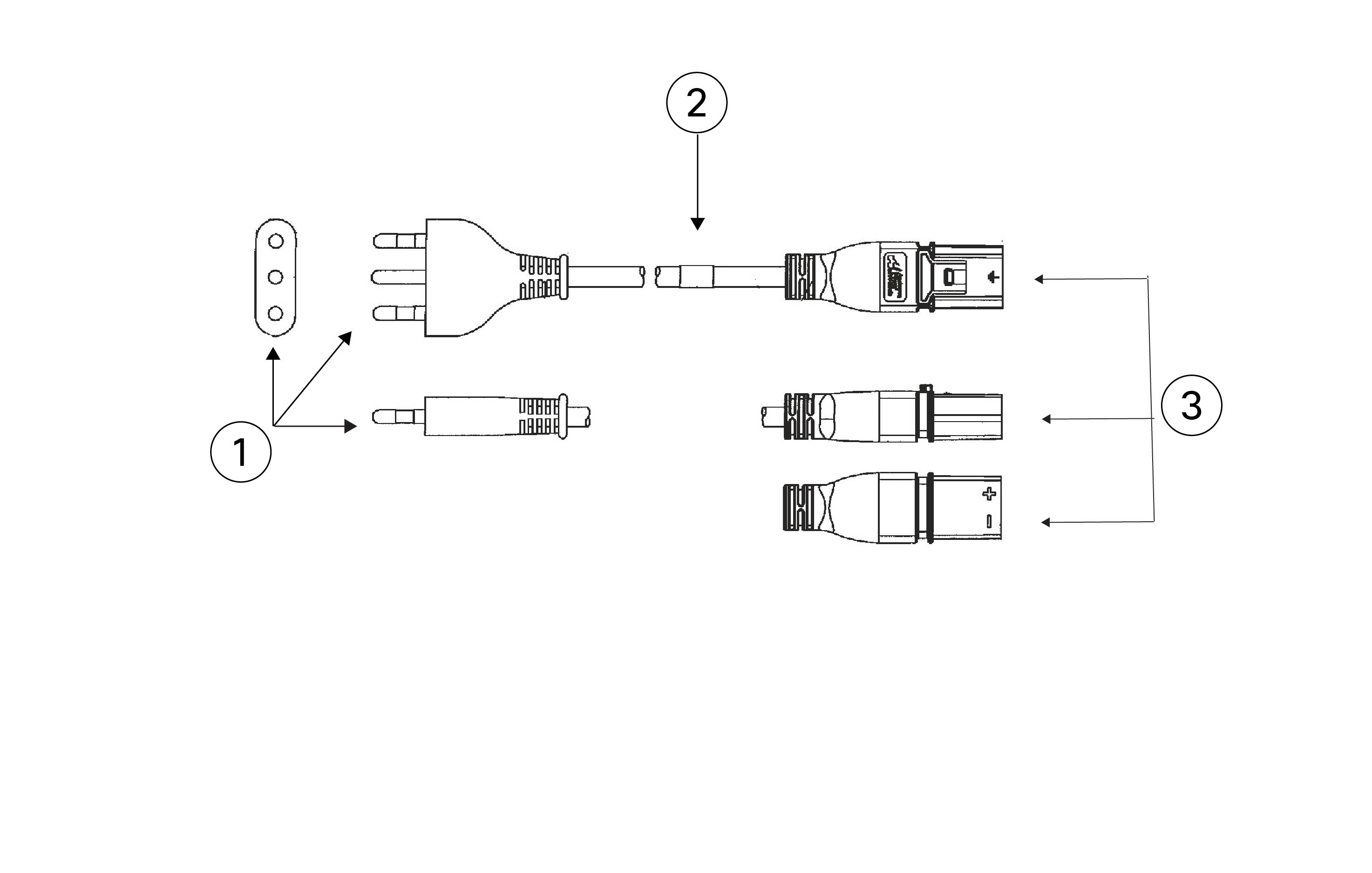
PID: CAB-AC-16A-SG-IT Teilenummer: 37-1651-01

1

Stecker: CEI 23-50

2

Kabelnennwerte: 16 A, 250 V

3

Anschluss: Saf-D-Grid

Kabellänge: 4,3 m

Abbildung 28. Japan
PID: CAB-AC-16A-SG-JPN Teilenummer: 37-1656-01

1

Stecker: NEMA L6-20

2

Kabelnennwerte: 16 A, 250 V

3

Anschluss: Saf-D-Grid

Kabellänge: 4,3 m

Abbildung 29. Korea
PID: CAB-AC-16A-SG-SK Teilenummer: 37-1646-01

1

Stecker: Src

2

Kabelnennwerte: 16 A, 250 V

3

Anschluss: Saf-D-Grid

Kabellänge: 4,3 m

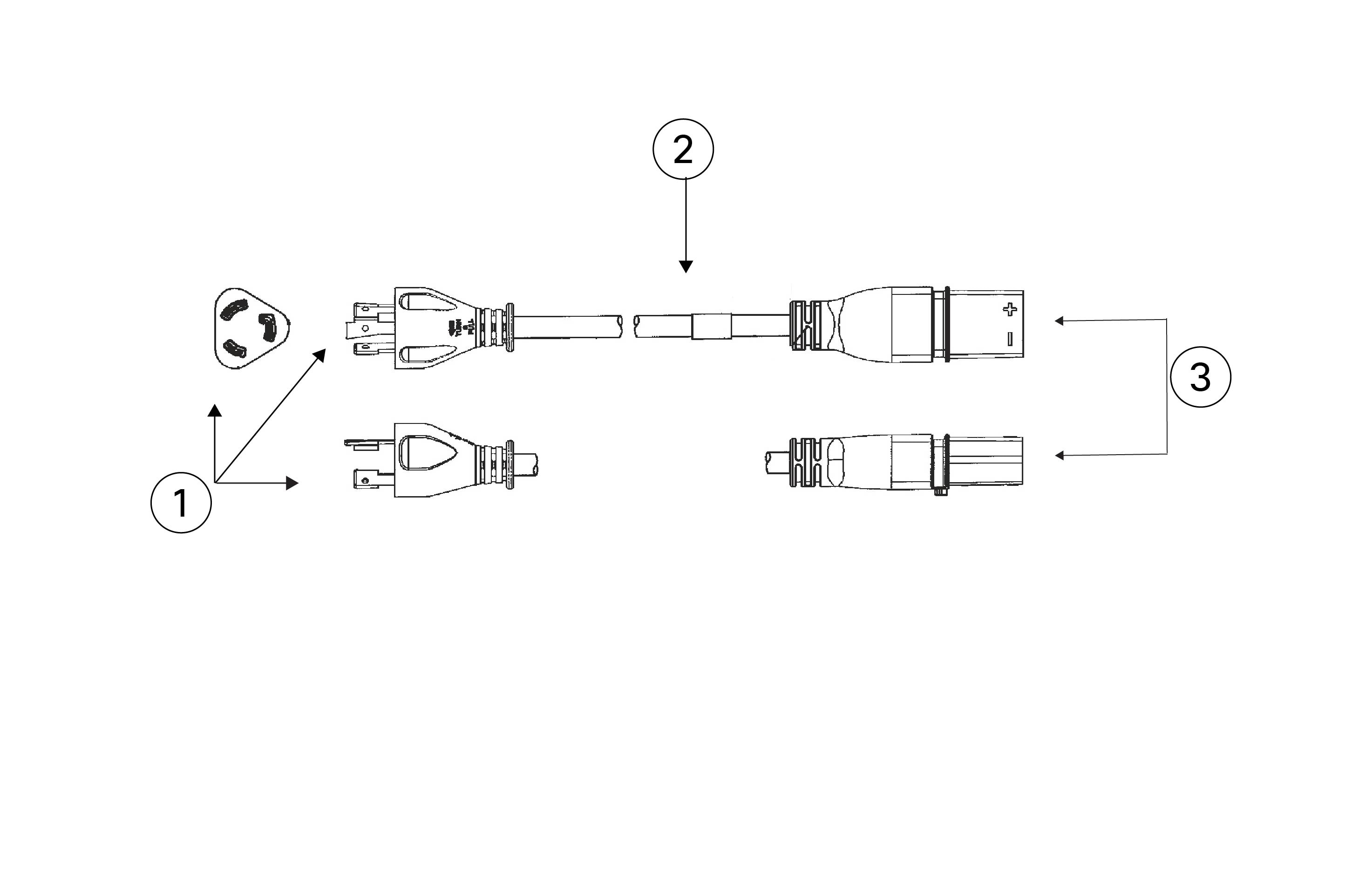
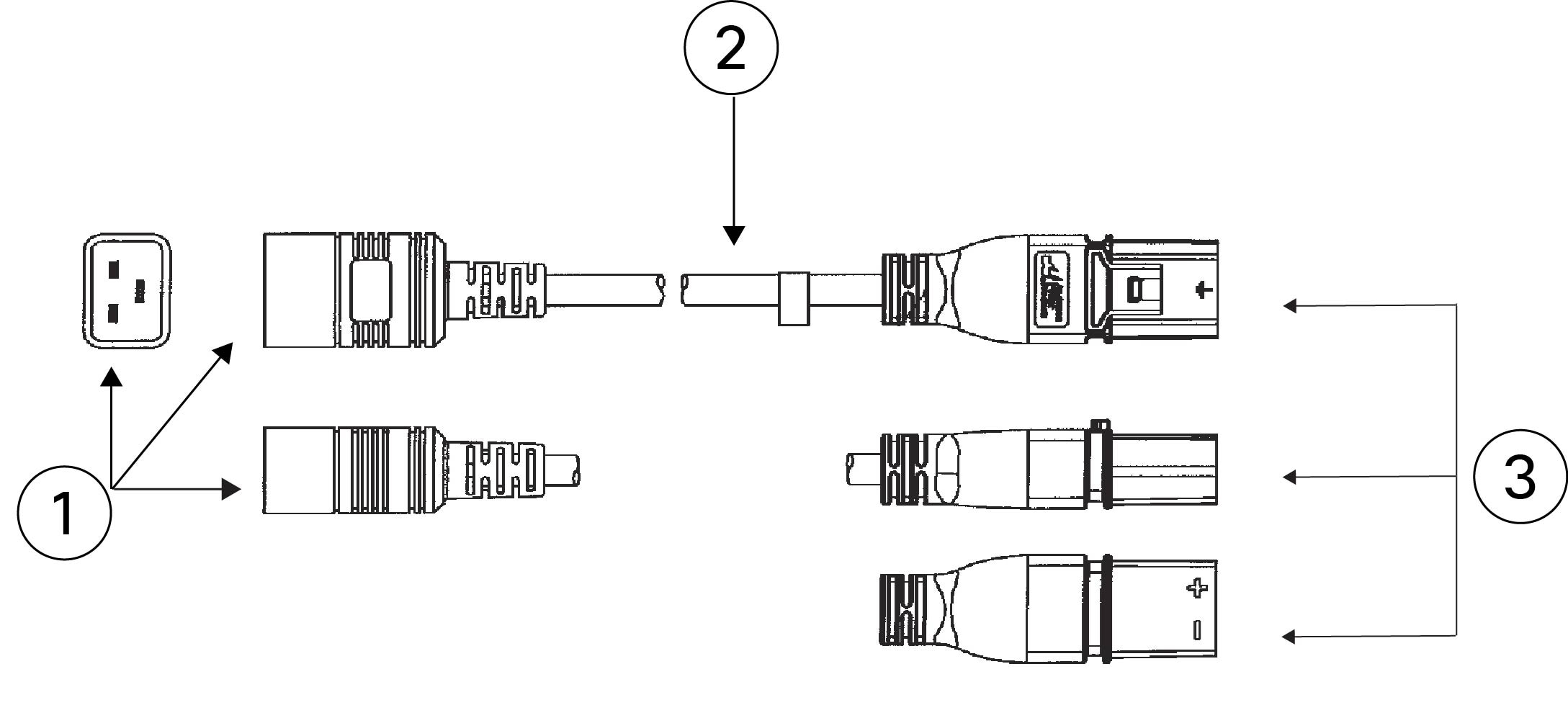
Abbildung 30. Nordamerika: Jumper-Schaltschrank-Leistungsverteilungseinheit (PDU)
PID: CAB-AC-20A-SG-C20 Teilenummer: 37-1653-01

1

Stecker: IEC C20

2

Kabelnennwerte: 20 A, 250 V

3

Anschluss: Saf-D-Grid

Kabellänge: 4,3 m

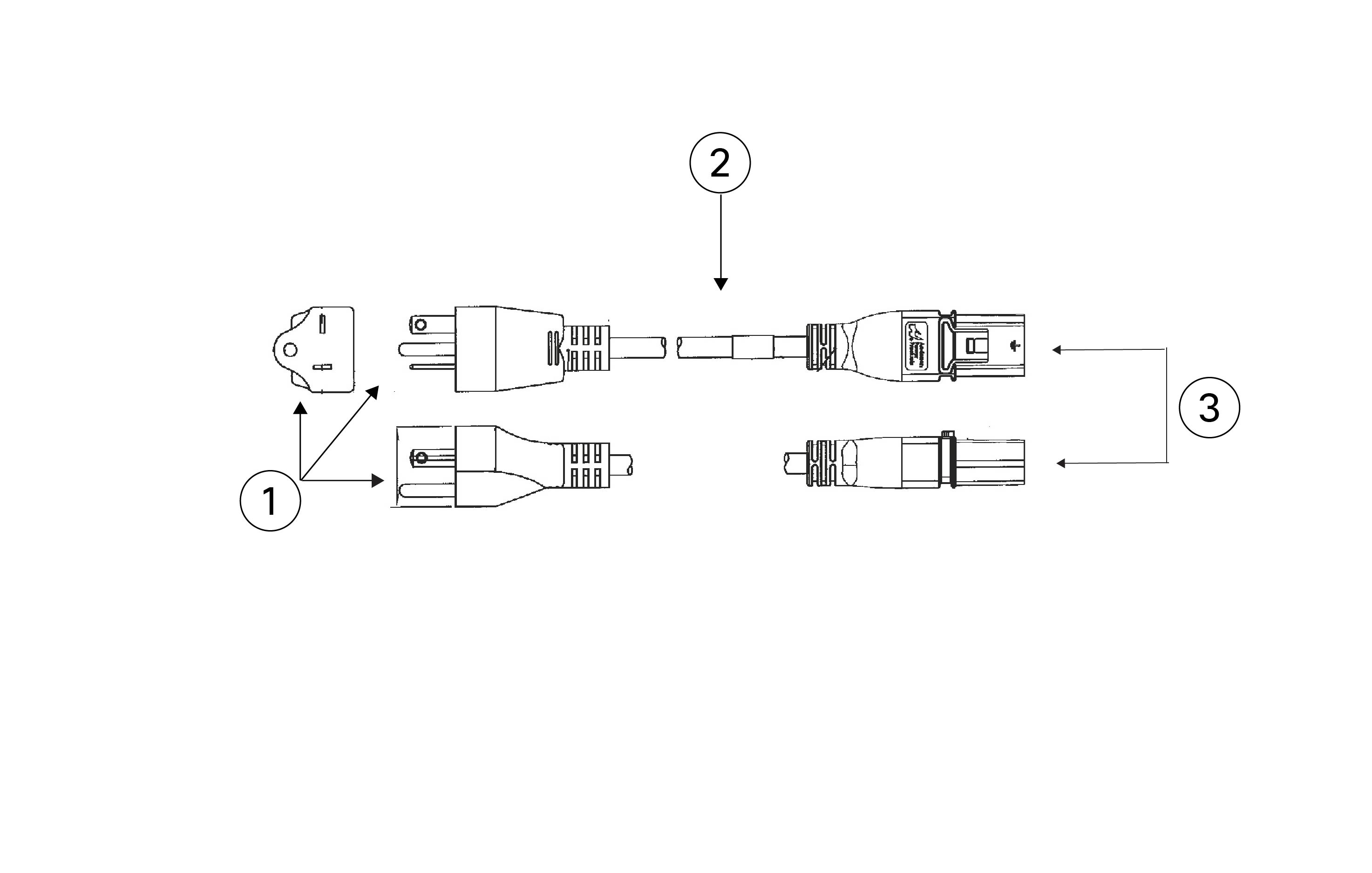
Abbildung 31. Nordamerika, Flachstecker 125 V
PID: CAB-AC-20A-SG-US Teilenummer: 37-1662-01

1

Stecker: NEMA 5-20P

2

Kabelnennwerte: 20 A, 125 V

3

Anschluss: Saf-D-Grid

Kabellänge: 4,3 m

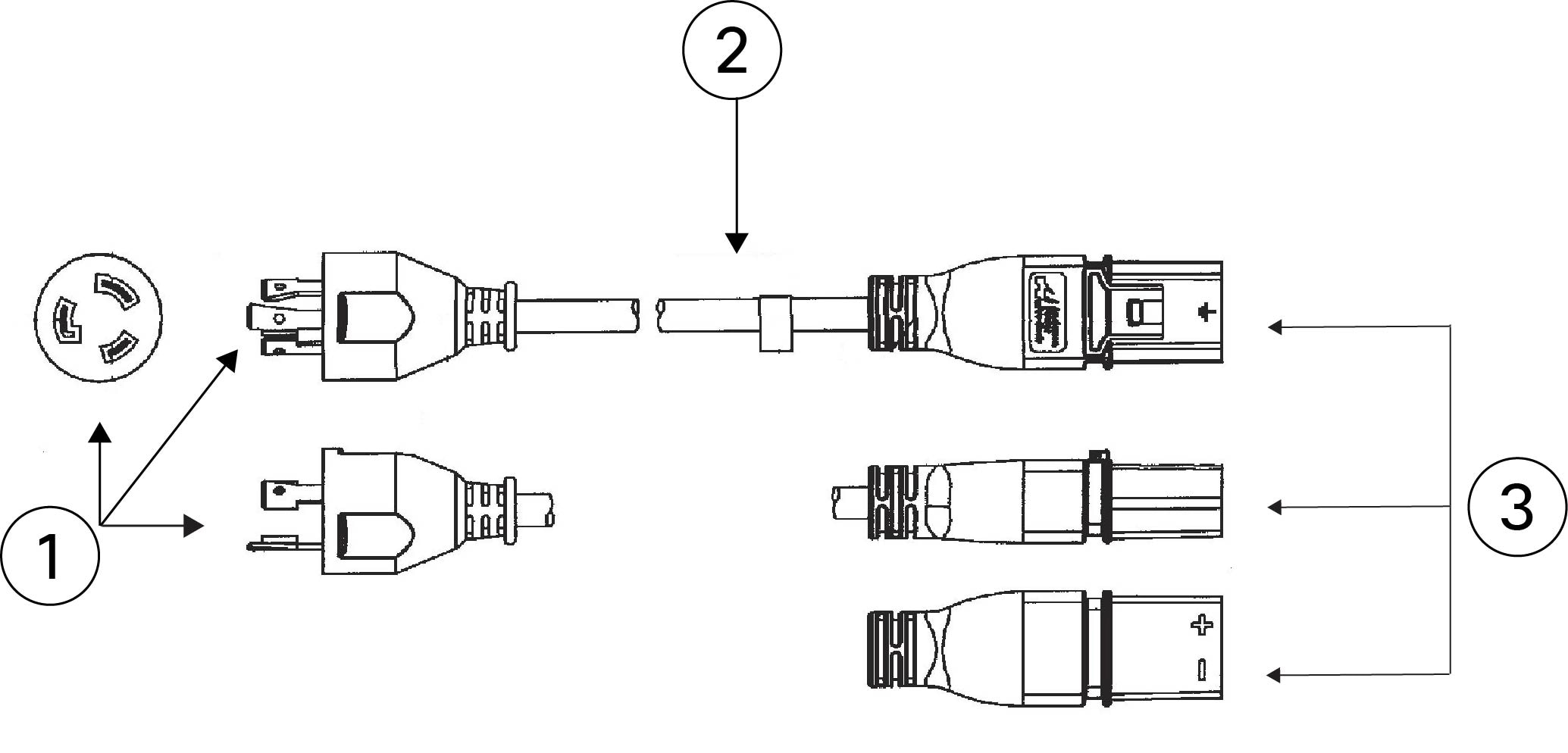
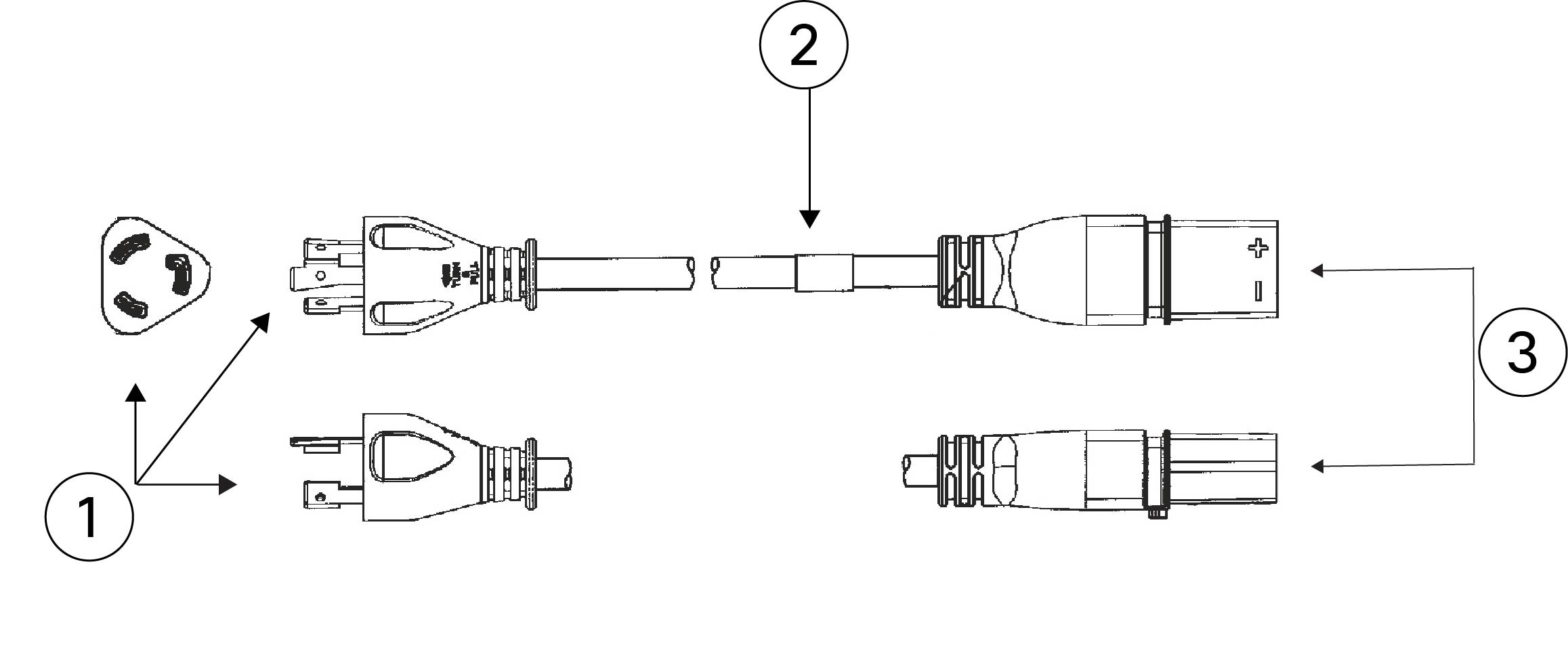
Abbildung 32. Nordamerika, Twistlock 125 V
PID: CAB-AC-20A-SG-US1 Teilenummer: 37-1652-01

1

Stecker: NEMA L5-20

2

Kabelnennwerte: 20 A, 125 V

3

Anschluss: Saf-D-Grid

Kabellänge: 4,3 m

Abbildung 33. Nordamerika, Flachstecker 250 V
PID: CAB-AC-20A-SG-US2 Teilenummer: 37-1657-01

1

Stecker: NEMA 6-20

2

Kabelnennwerte: 20 A, 250 V

3

Anschluss: Saf-D-Grid

Kabellänge: 4,3 m

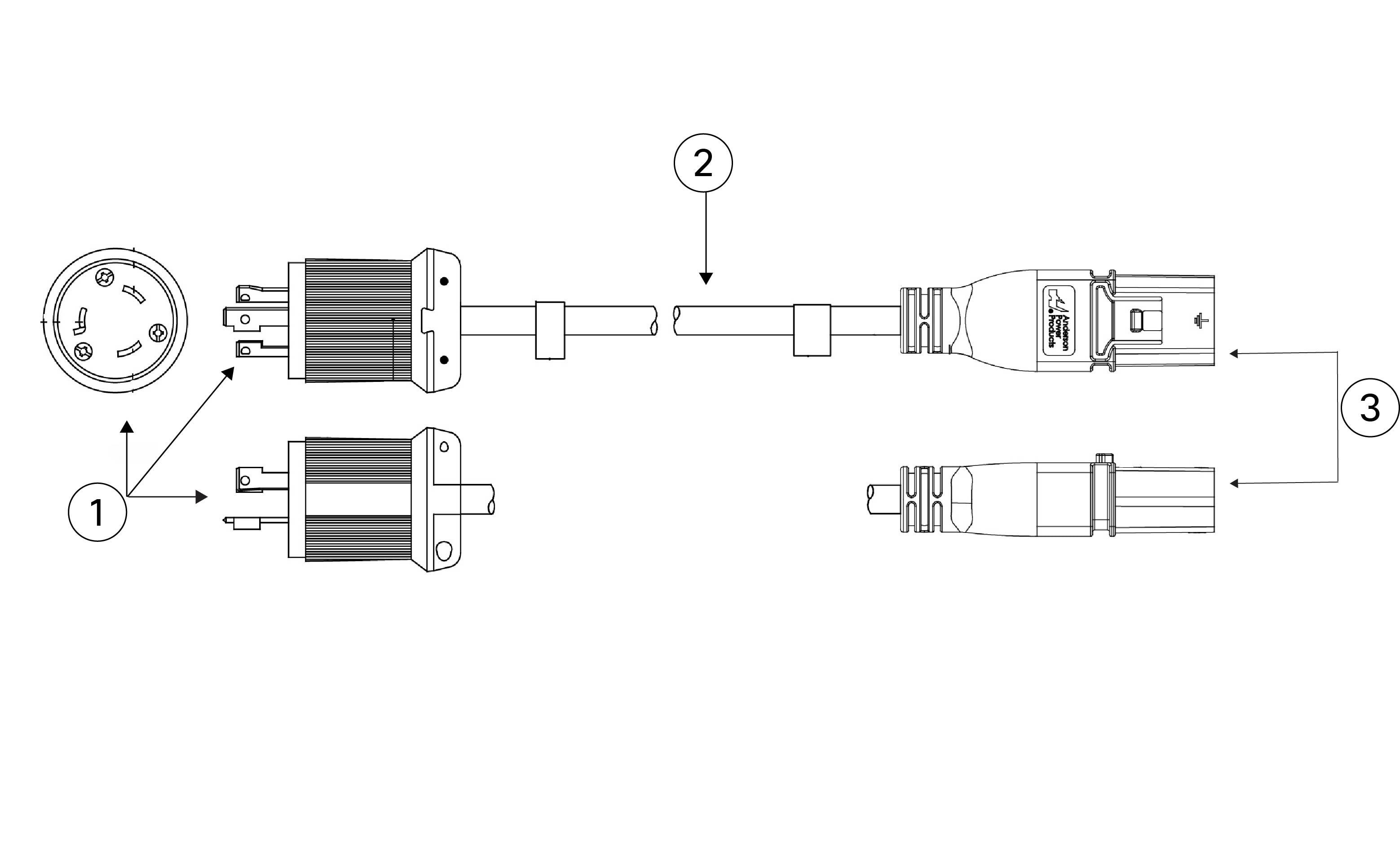
Abbildung 34. Nordamerika, Twist Lock 250 V
PID: CAB-AC-20A-SG-US3 Teilenummer: 37-1656-01

1

Stecker: NEMA L6-20

2

Kabelnennwerte: 20 A, 250 V

3

Anschluss: Saf-D-Grid

Kabellänge: 4,3 m

Abbildung 35. Nordamerika, Twist Lock 277 V
PID: CAB-AC-20A-SG-US4 Teilenummer: 37-1645-01

1

Stecker: NEMA L7-20P

2

Kabelnennwerte: 20 A, 277 V

3

Anschluss: Saf-D-Grid

Kabellänge: 4,3 m

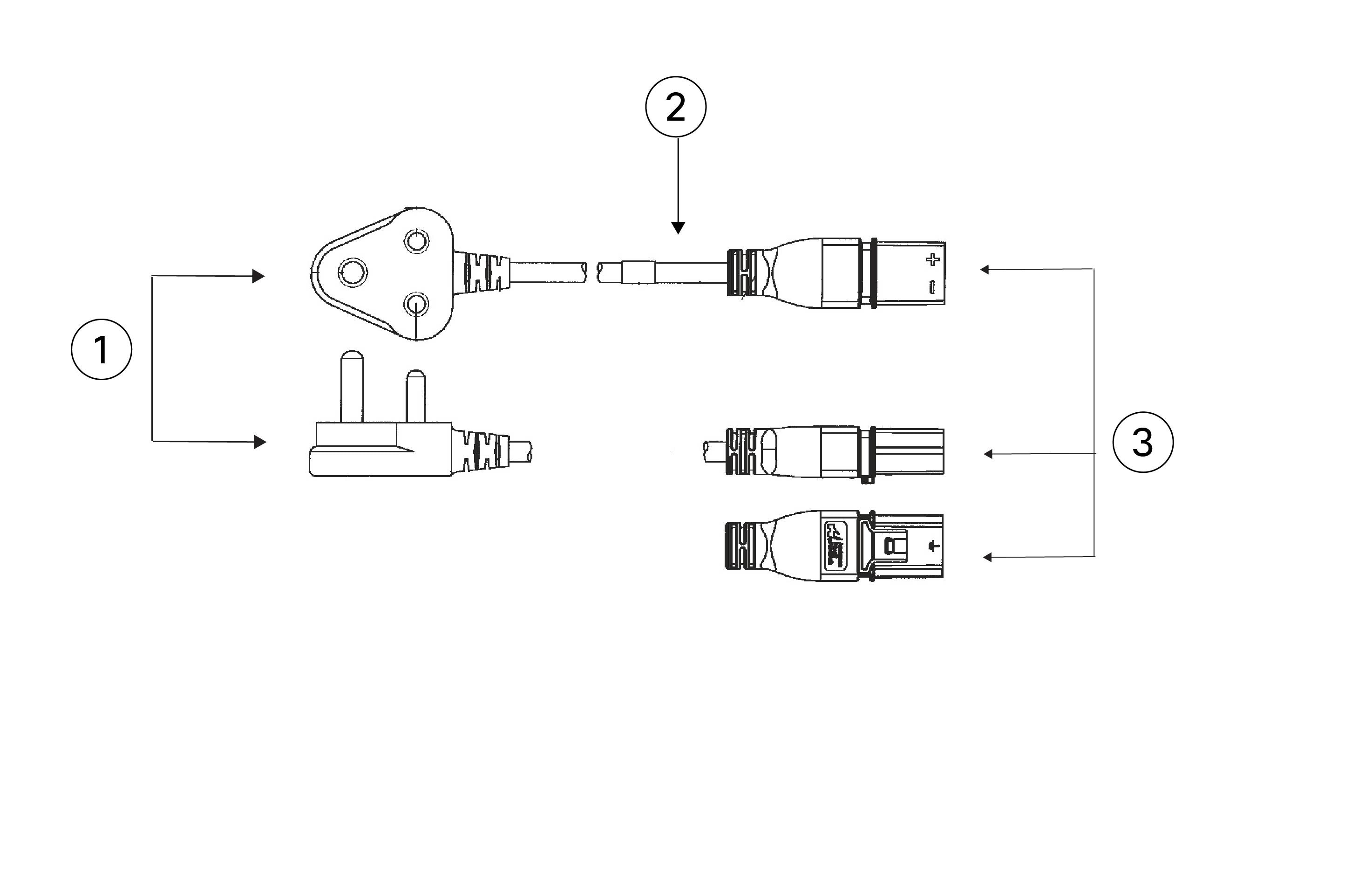
Abbildung 36. Südafrika
PID: CAB-AC-16A-SG-SA Teilenummer: 37-1647-01

1

Stecker: EL

2

Kabelnennwerte: 16 A, 250 V

3

Anschluss: Saf-D-Grid

Kabellänge: 4,3 m

Abbildung 37. Schweiz
PID: CAB-AC-16A-SG-SW Teilenummer: 72-1654-01

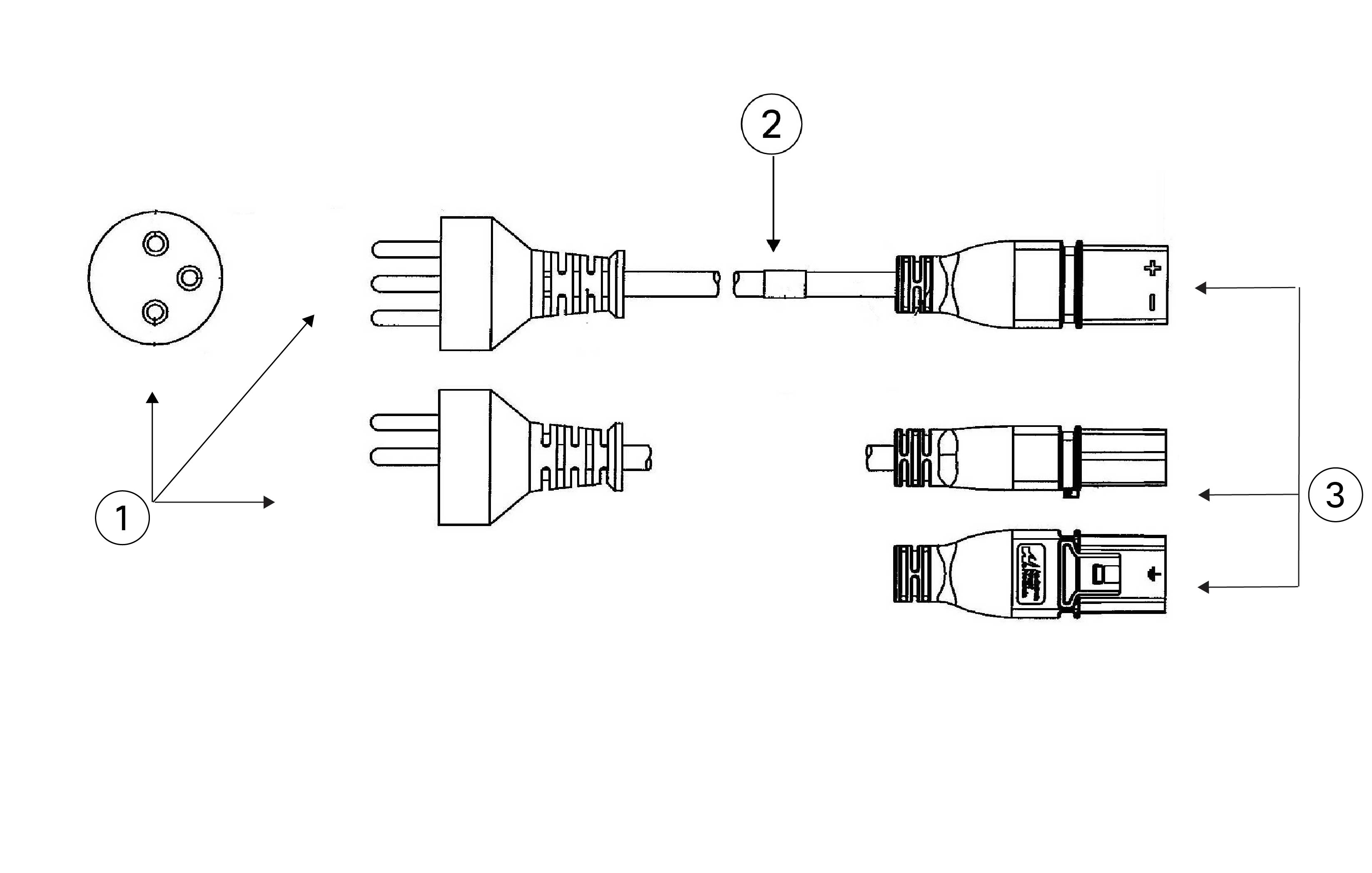
1

Stecker: SEV 5934-2

2

Kabelnennwerte: 16 A, 250 V

3

Anschluss: Saf-D-Grid

Kabellänge: 4,3 m

Abbildung 38. Vereinigtes Königreich
PID: CAB-AC-16A-SG-IN Teilenummer: 37-1659-01

1

Stecker: IEC 60309

2

Kabelnennwerte: 16 A, 250 V

3

Anschluss: Saf-D-Grid

Kabellänge: 4,3 m

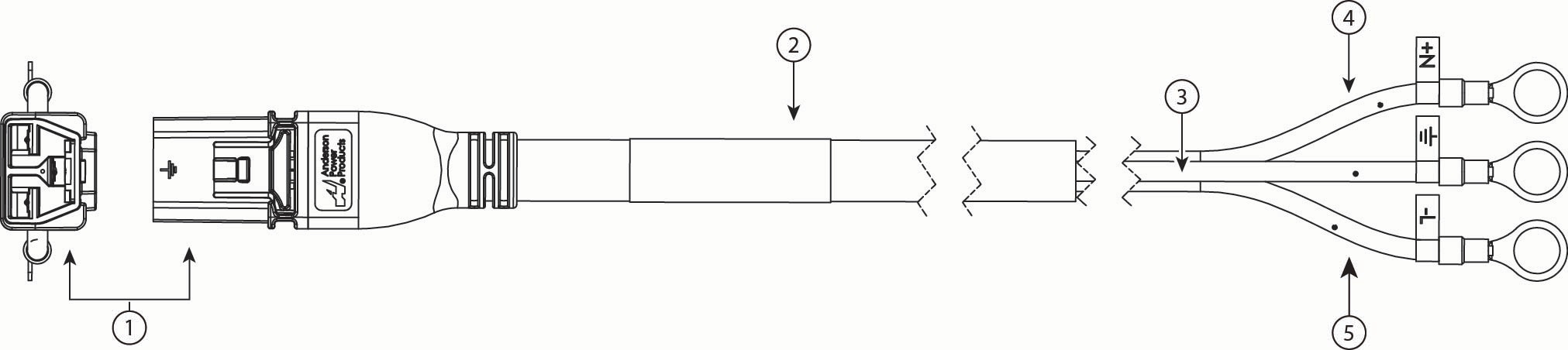
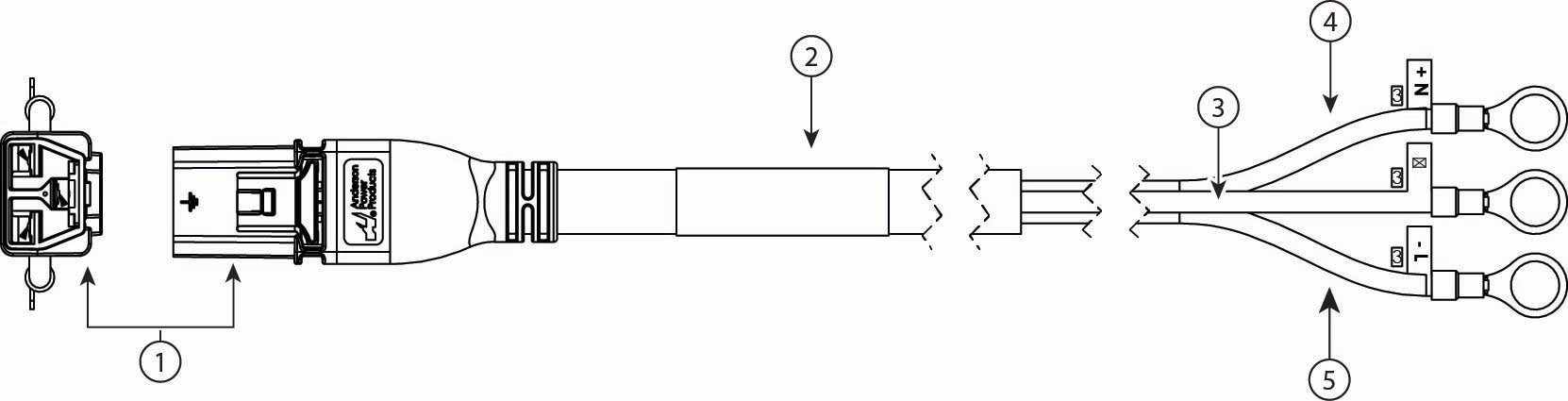
Die folgenden HVDC-Netzkabel werden unterstützt. Ein Ende des Kabels hat einen Steckverbinder vom Typ Anderson Saf-D-Grid, am andere Ende weist es drei Pigtail-Drähten auf. Die Größe des Spiralkabelbolzens für den isolierten Ringkabelschuh beträgt für die folgenden Kabel 9,5 mm (3/8 Zoll).


Hinweis


Zur empfohlenen 6AWG-Kupferdrahtstärke passende Gleichstromkabel müssen Sie selbst bereitstellen. Die Laschen sind bereits im Lieferumfang der DC-Netzteile für die Cisco Firewall 6100 enthalten.


Abbildung 39. HVDC, Nordamerika
Nordamerika
PID: CAB-HVDC-2M Teilenummer: 72-100766-01

1

Anschluss: Saf-D-Grid

2

Kabelnennwert: 18 A, 400 VDC

3

Grüner Draht

4

Weißer Draht

5

Schwarzer Draht

Kabellänge: 2,0 m

Abbildung 40. HVDC, international und China CCC-konform
Nordamerika
PID: CAB-HVDC-3T-2M Teilenummer: 72-100812-01

1

Anschluss: Saf-D-Grid

2

Kabelnennwert: 25 A, 400 VDC

3

Grün-gelber Draht

4

Blauer Draht

5

Brauner Draht

Kabellänge: 2,0 m