Installation, Wartung und Upgrade

Installieren, Entfernen und Austauschen des Netzwerkmoduls

Sie können die Netzwerkmodule (NM-2 und NM-3) in der Secure Firewall 6100-Serie entfernen und austauschen. Obwohl die Hardware das Entfernen und Austauschen des Netzwerkmoduls im Systembetrieb unterstützt, wird die Hot-Swap-Funktion aktuell nicht durch die Software unterstützt. Sie müssen das Chassis ausschalten oder den Netzwerksteckplatz deaktivieren, um Netzwerkmodule zu entfernen und auszutauschen.

Informationen zum Management von Netzwerkmodulen finden Sie im Konfigurationsleitfaden für Ihr Betriebssystem.

In diesem Verfahren wird beschrieben, wie Sie ein Netzwerkmodul in einem leeren Steckplatz installieren, in dem zuvor noch kein Netzwerkmodul installiert war, und wie Sie ein installiertes Netzwerkmodul entfernen und durch ein anderes Netzwerkmodul ersetzen.

Prozedur


Schritt 1

Gehen Sie wie folgt vor, um ein Netzwerkmodul zum ersten Mal in einem leeren Steckplatz zu installieren:

  1. Schalten Sie das Chassis aus, indem Sie die Power-Taste drücken.

    Weitere Informationen zur Power-Taste finden Sie unter Vorderseite. Informationen zum erstmaligen Installieren eines Netzwerkmoduls in einem leeren Steckplatz finden Sie im Konfigurationsleitfaden für Ihr Betriebssystem.
  2. Befolgen Sie die Schritte 4 bis 7, um das neue Netzwerkmodul zu installieren.

  3. Schalten Sie das Chassis ein, indem Sie die Power-Taste drücken.

Schritt 2

Gehen Sie wie folgt vor, um ein vorhandenes Netzwerkmodul zu entfernen und zu ersetzen:

  1. Speichern Sie Ihre Konfiguration.

  2. Um ein vorhandenes Netzwerkmodul durch ein Netzwerkmodul desselben Modells zu ersetzen, deaktivieren Sie zunächst den Netzwerksteckplatz. Informationen zum Ersetzen eines vorhandenen Netzwerkmoduls durch ein Netzwerkmodul desselben Modells finden Sie im Konfigurationsleitfaden für Ihr Betriebssystem.

  3. Um ein vorhandenes Netzwerkmodul durch ein Netzwerkmodul eines anderen Modells zu ersetzen, schalten Sie das Chassis aus, indem Sie die Power-Taste in die Position „OFF“ (AUS) stellen. Informationen zum Ersetzen eines vorhandenen Netzwerkmoduls durch ein neues Modell finden Sie im Konfigurationsleitfaden für Ihr Betriebssystem.

    Weitere Informationen zur Power-Taste finden Sie unter Vorderseite.
  4. Fahren Sie mit Schritt 3 fort.

Schritt 3

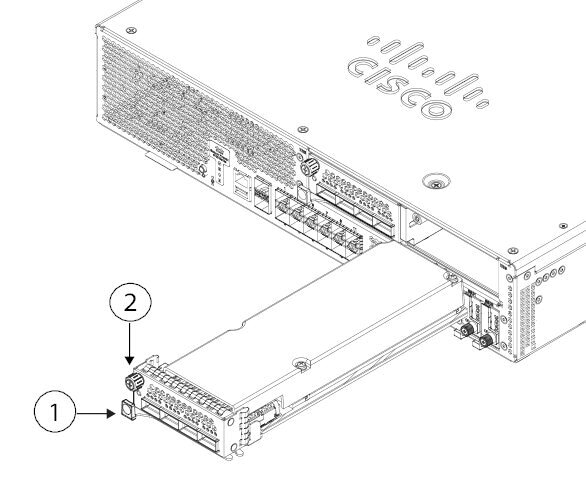
Um ein Netzwerkmodul zu entfernen, lösen Sie die unverlierbare Schraube auf der oberen linken Seite des Netzwerkmoduls, drücken Sie den Auswurfhebel, und ziehen Sie den Hebel heraus. Damit wird das Netzwerkmodul mechanisch aus dem Steckplatz ausgeworfen.
Vorsicht


Die unverlierbare Schraube ist nicht am Hebel befestigt. Stellen Sie sicher, dass die unverlierbare Schraube vollständig gelöst ist, bevor Sie den Auswurfhebel herausziehen. Andernfalls können Sie den Auswurfhebel beschädigen, da sich die unverlierbare Schraube und der Hebel gegenseitig behindern.

Abbildung 1. Entfernen des Netzwerkmoduls

1

Auswurfhebel

2

Unverlierbare Schraube

Falls der Steckplatz leer bleiben soll, installieren Sie eine leere Frontplatte, um eine ordnungsgemäße Luftzirkulation sicherzustellen und zu gewährleisten, dass kein Staub in das Chassis eindringt. Andernfalls installieren Sie ein anderes Netzwerkmodul.

Schritt 4

Um ein Netzwerkmodul auszutauschen, halten Sie das Netzwerkmodul vor den Netzwerkmodulsteckplatz auf der rechten Seite des Chassis, drücken Sie den Auswurfhebel, und ziehen Sie den Hebel heraus.

Schritt 5

Legen Sie das Netzwerkmodul in den Steckplatz, schieben Sie es fest hinein, und schließen Sie den Hebel auf der Vorderseite des Netzwerkmoduls.

Schritt 6

Ziehen Sie die unverlierbare Schraube auf der oberen linken Seite des Netzwerkmoduls an.

Schritt 7

Schalten Sie das Chassis ein, damit das neue Netzwerkmodul erkannt wird.


Entfernen und Austauschen der SSD

Das Chassis unterstützt zwei NVMe-SSDs. Die SSDs sind für SW-RAID1-Unterstützung konfiguriert. Weitere Informationen finden Sie unter SSDs.


Vorsicht


Der Austausch im laufenden Betrieb (Hot Swap) wird für die RAID-Konfiguration nicht unterstützt. Um eine SSD zu entfernen, müssen Sie sie mit dem Befehl raid remove-secure local-disk 1|2 aus der RAID-Konfiguration löschen. Unter Hot-Swapping einer SSD auf der Cisco Secure Firewall 3100/4200 finden Sie die Verfahren zum sicheren Entfernen einer SSD.


Prozedur


Schritt 1

Speichern Sie Ihre Konfiguration.

Schritt 2

Entfernen Sie SSD-1 oder SSD-2 mit dem Befehl raid remove-secure local-disk 1|2 aus der RAID-Konfiguration.

Schritt 3

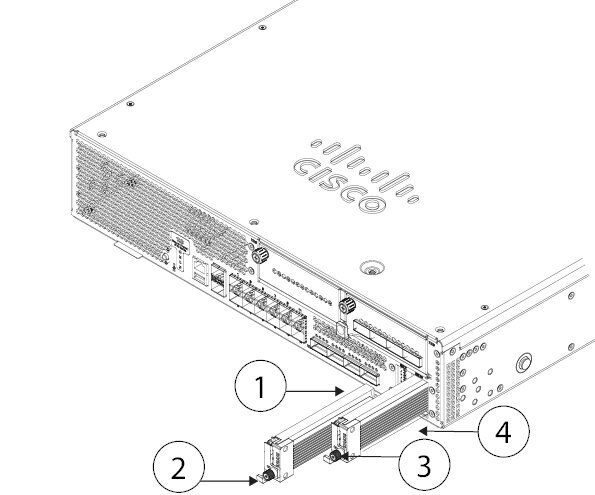
Um die SSD aus dem Steckplatz zu entfernen, müssen Sie von der Vorderseite des Chassis aus die Arretierlasche an der Vorderseite der SSD zusammendrücken. Dadurch springt der Auswurfhebel auf.

Schritt 4

Greifen Sie den Auswurfhebel, um die SSD vorsichtig aus dem Chassis zu ziehen.

Abbildung 2. Entfernen der SSD

1

SSD-1-Steckplatz

2

Griff

3

Unverlierbare Schraube

4

SSD-2-Steckplatz

Schritt 5

Um SSD-1 oder SSD-2 wieder einzusetzen, halten Sie die SSD bei ausgezogenem Auswurfhebel vor den Steckplatz, drücken Sie sie vorsichtig hinein, bis sie einrastet, und schließen Sie dann den Auswurfhebel.

Schritt 6

Prüfen Sie die LED der SSD, um sich zu vergewissern, ob die SSD betriebsbereit ist. Eine Beschreibung der SSD-LEDs finden Sie in Abschnitt LEDs an der Vorderseite.

Schritt 7

Fügen Sie die neue SSD mit dem Befehl raid add local-disk 1|2 zur RAID-Konfiguration hinzu.


Entfernen und Austauschen des Lüftermoduls

Sie können die dualen Lüftermodule entfernen und austauschen, während das Chassis in Betrieb ist. Es sind vier Lüftermodule an der Rückseite des Chassis verbaut. Die Luft zirkuliert von der Vorderseite zur Rückseite (E/A-Seite zu Nicht-E/A-Seite). Sie sind von links nach rechts auf der Rückseite des Chassis mit FAN-1 bis FAN-4 gekennzeichnet.


Vorsicht


Durch das Entfernen aller Lüftermodule wird die Luftzirkulation im Chassis unterbrochen. Das Chassis kann nicht ordnungsgemäß eingeschaltet werden und hochfahren, wenn die Lüftermodule fehlen.


Vorsicht


Wenn ein Lüftermodul ausfällt, entfernen Sie es aus dem Chassis und ersetzen Sie es innerhalb von 30 Sekunden. Nach 30 Sekunden kann die CPU-Temperatur die Betriebstemperatur überschreiten, was die Leistung beeinträchtigen kann.


Sicherheitswarnungen

Beachten Sie die folgenden Warnhinweise:


Warning


Anweisung 1093 – Verletzungsgefahr durch scharfe Kanten

Risiko für Personenschäden. Es besteht Verletzungsgefahr an scharfen Kanten beim Installieren oder Entfernen von austauschbaren Einheiten.


Prozedur


Schritt 1

Halten Sie das Lüftermodul für ein sofortiges Einsetzen in der Nähe des Chassis bereit, damit Sie es innerhalb von 30 Sekunden wieder einbauen können.

Schritt 2

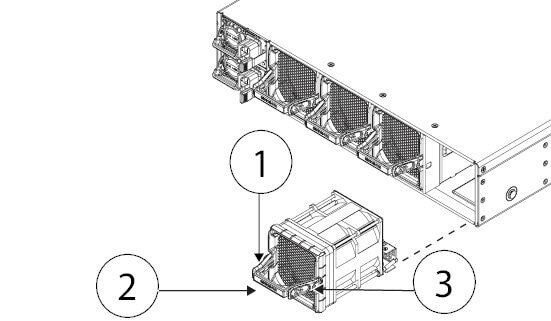
Um ein Lüftermodul zu entfernen, drücken Sie mit Blick auf die Rückseite des Chassis die Drucklaschen an den Seiten des Lüftermoduls, um es vom Chassis zu lösen.

Schritt 3

Fassen Sie den Griff, und ziehen Sie das Lüftermodul aus dem Chassis heraus.

Abbildung 3. Entfernen des Lüftermoduls

1

Drucklasche

2

Griff

3

Drucklasche

Schritt 4

Um einen Lüftermodul auszutauschen, halten Sie es vor den Lüftersteckplatz.

Schritt 5

Drücken Sie die Drucklaschen an den Seiten des Lüftermoduls und schieben Sie das Modul in das Chassis.

Schritt 6

Fassen Sie den Griff, und drücken Sie, bis das Lüftermodul richtig sitzt.

Falls das System eingeschaltet ist, hören Sie auf die Lüfter. Sie sollten den Betrieb der Lüfter unmittelbar hören können. Falls Sie die Lüfter nicht hören, stellen Sie sicher, dass das Lüftermodul vollständig in das Chassis eingelegt ist und die Frontplatte mit der Außenseite des Chassis bündig ist.

Schritt 7

Vergewissern Sie sich anhand der LED am Lüftermodul, ob der Lüfter betriebsbereit ist. Unter Lüftermodule finden Sie eine Beschreibung der Lüfter-LEDs.


Entfernen und Austauschen des Netzteilmoduls

Netzteilmodule sind Hot-Swap-fähig. Sie können Netzteilmodule entfernen und austauschen, während das System in Betrieb ist. Der SAF-D-GRID-Anschluss dient als Trennvorrichtung für das AC/HVAC/HVDC-Netzteil.

Sicherheitswarnungen

Beachten Sie die folgenden Warnhinweise:


Warning


Anweisung 1046 – Installieren oder Ersetzen des Geräts

Beim Installieren oder Ersetzen des Geräts muss der Schutzleiter immer zuerst angeschlossen bzw. getrennt werden, um die Stromschlag- und Brandgefahr zu minimieren.

Wenn Ihr Gerät über Module verfügt, befestigen Sie diese mit den mitgelieferten Schrauben.


Prozedur


Schritt 1

Ziehen Sie das Netzkabel ab, bevor Sie das Netzteilmodul entfernen. Sie können die Arretierlasche des Netzteilmoduls nicht lösen, ohne zuerst das Kabel zu entfernen.

Schritt 2

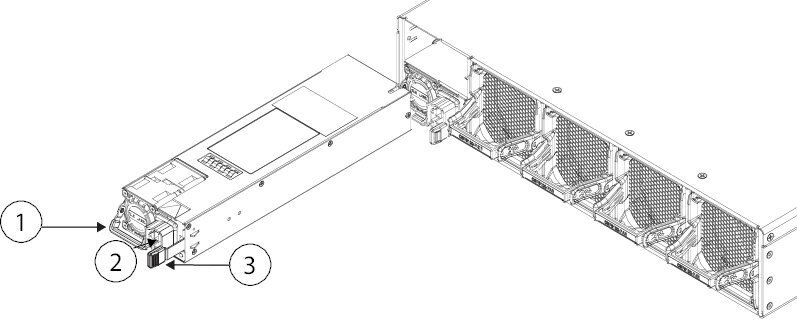
Um ein Netzteilmodul zu entfernen, sehen Sie auf die Rückseite des Chassis, und greifen Sie nach dem Griff.

Schritt 3

Drücken Sie die Arretierlasche nach links, um das Netzteil zu lösen. Die Arretierlasche befindet sich auf der rechten Seite des Netzteils.

Schritt 4

Legen Sie Ihre andere Hand unter das Netzteilmodul, um es zu stützen, während Sie es aus dem Chassis ziehen.

Abbildung 4. Entfernen des Netzteilmoduls

1

Griff

2

Netzanschluss

3

Arretierlasche

Falls der Steckplatz leer bleiben soll, installieren Sie eine leere Frontplatte, um eine ordnungsgemäße Luftzirkulation sicherzustellen. Andernfalls installieren Sie ein anderes Netzteilmodul.

Schritt 5

Zum Austauschen eines Netzteilmoduls halten Sie das Netzteilmodul mit beiden Händen fest und schieben es in den Netzteilmodulschacht.

Schritt 6

Drücken Sie das Netzteilmodul vorsichtig hinein, bis Sie hören, wie die Arretierlasche einrastet, und merken, dass das Netzteil fest sitzt.

Schritt 7

Stecken Sie das Netzkabel ein.

Schritt 8

Prüfen Sie die LED am Netzteilmodul, um sicherzustellen, dass das Netzteil funktionsfähig ist. Unter Netzstrommodule finden Sie eine Beschreibung der LED des Netzteilmoduls.


Entfernen und Austauschen von DIMMs

In diesem Verfahren wird beschrieben, wie Sie fehlerhafte DIMMs in der Secure Firewall 6100-Serie entfernen und ersetzen. DIMM-bezogene Fehler werden beim Start identifiziert. Zu diesem Zeitpunkt wird das System in den Fail-Safe-Modus versetzt. Sie können die Kommandozeile (CLI) verwenden, um fehlerhafte DIMMs zu identifizieren, wie unten dargestellt.


Hinweis


Sie können Ersatz-DIMMs nicht direkt bestellen. Sie müssen das TAC konsultieren, um die neuen DIMMs zu erhalten, damit Ihre Garantie nicht erlischt.


Vorsicht


Um Schäden durch elektrostatische Entladung zu vermeiden, tragen Sie bei diesem Verfahren Erdungsarmbänder, und fassen Sie die DIMMs nur an den Trägerkanten an.


Identifizieren fehlerhafter DIMMs
Verwenden Sie den CLI-Befehl show dimm detail, um zu ermitteln, welche DIMMs fehlerhaft sind. Wenn beim Booten ein DIMM-Ausfall erkannt wird, werden Sie feststellen, dass dieser in der DIMM-Liste fehlt. Das folgende Beispiel zeigt, dass keine DIMMs ausgefallen sind. Alle 24 DIMMs sind in beiden CPUs aufgeführt.

Diese Beispielausgabe wird nur auf der seriellen Konsole angezeigt, wenn ROMMON gestartet wird.

firepower-6160# scope server 
firepower-6160 /chassis/server # scope memory-array 1
firepower-6160 /chassis/server/memory-array # show dimm detail
DIMMs installed: 
CPU1 CHANNEL A CPU1 CHANNEL B CPU1 CHANNEL C CPU1 CHANNEL D CPU1 CHANNEL E CPU1 CHANNEL F
CPU1 CHANNEL G CPU1 CHANNEL H CPU1 CHANNEL I CPU1 CHANNEL J CPU1 CHANNEL K CPU1 CHANNEL L
CPU2 CHANNEL A CPU2 CHANNEL B CPU2 CHANNEL C CPU2 CHANNEL D CPU2 CHANNEL E CPU2 CHANNEL F
CPU2 CHANNEL G CPU2 CHANNEL H CPU2 CHANNEL I CPU2 CHANNEL J CPU2 CHANNEL K CPU2 CHANNEL L

Das folgende Beispiel zeigt, dass ein DIMM-Ausfall aufgetreten ist. CPU1 CHANNEL L is missing.

DIMMs installed: 
CPU1 CHANNEL A CPU1 CHANNEL B CPU1 CHANNEL C CPU1 CHANNEL D CPU1 CHANNEL E CPU1 CHANNEL F
CPU1 CHANNEL G CPU1 CHANNEL H CPU1 CHANNEL I CPU1 CHANNEL J CPU1 CHANNEL K 
CPU2 CHANNEL A CPU2 CHANNEL B CPU2 CHANNEL C CPU2 CHANNEL D CPU2 CHANNEL E CPU2 CHANNEL F 
CPU2 CHANNEL G CPU2 CHANNEL H CPU2 CHANNEL I CPU2 CHANNEL J CPU2 CHANNEL K CPU2 CHANNEL L
WARNING: This system needs more memory device(s). Expected 24, installed 23
%WARNING% - Please correct the memory issue to assure best performance.
Sicherheitswarnungen

Beachten Sie die folgenden Warnhinweise:


Warning


Anweisung 1093 – Verletzungsgefahr durch scharfe Kanten

Risiko für Personenschäden. Es besteht Verletzungsgefahr an scharfen Kanten beim Installieren oder Entfernen von austauschbaren Einheiten.


Gehen Sie wie folgt vor, um ein fehlerhaftes DIMM aus dem Secure Firewall 6100-Chassis zu entfernen und zu ersetzen:


Vorsicht


DIMMs und ihre Steckplätze sind empfindlich und müssen mit Vorsicht gehandhabt werden, um Schäden während der Installation zu vermeiden.


Vorsicht


Cisco unterstützt keine DIMMs von Drittanbietern. Die Verwendung von DIMMs, die nicht von Cisco stammen, kann zu Systemproblemen oder Schäden an der internen Platine führen.


Vorbereitungen

  • Wenden Sie sich an das TAC, um den Ausfall von DIMMs zu überprüfen und Ersatz-DIMM(s) zu erhalten.

  • Planen Sie nach Erhalt der Ersatz-DIMMs ein Wartungsfenster für die betroffene Secure Firewall 6100-Serie.

  • Halten Sie für den Vorgang ein ESD-Armband und eine ESD-Matte bereit.

  • Entfernen Sie alle Stromquellen vom Chassis.


    Hinweis


    Unter Power-Taste und Reset-Taste finden Sie das Verfahren zum Ausschalten des Chassis.


  • Entfernen Sie das Chassis aus dem Rack.

Prozedur


Schritt 1

Notieren Sie sich die CPU- und Kanalbezeichnung für das/die fehlerhafte(n) DIMM-Modul(e).

Schritt 2

Entfernen Sie alle Stromquellen vom Chassis.

Trennen Sie bei Wechselstromsystemen den AC-Eingang vom Netzteilmodul.

Schalten Sie bei Gleichstromsystemen den Trennschalter oder Schutzschalter aus und entfernen Sie das Netzteilmodul aus dem Chassis.

Schritt 3

Entfernen Sie das Chassis aus dem Rack.

Unter Rackmontage des Chassis mit Gleitschienen finden Sie das Verfahren zum Entfernen des Chassis aus dem Rack.

Schritt 4

Stellen Sie das Chassis auf eine antistatische Matte.

Schritt 5

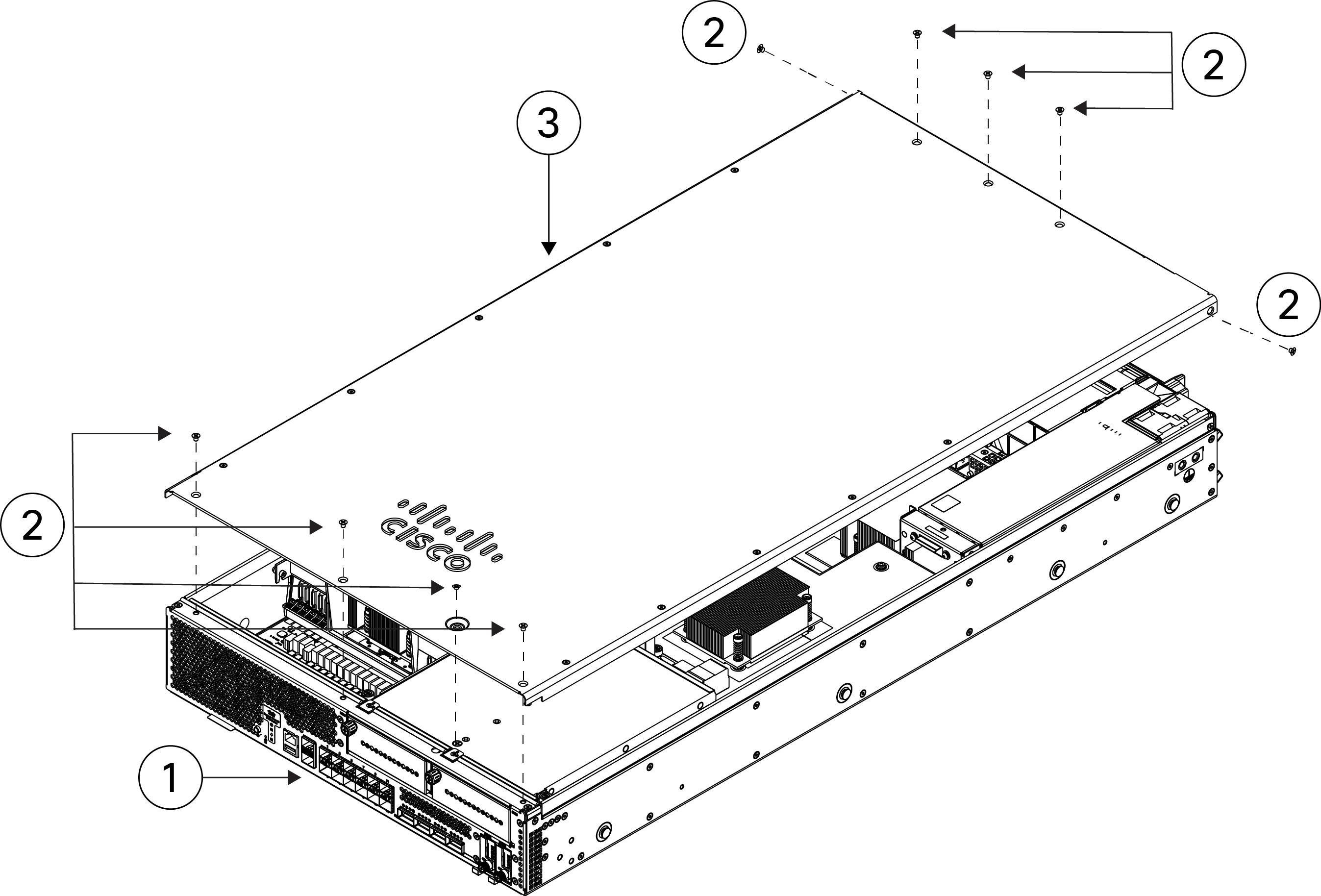
Entfernen Sie die sieben Schrauben von der Oberseite der Chassis-Abdeckung und die zwei Schrauben an den Seiten. Ziehen Sie die Abdeckung nach oben und vom Chassis ab.

Abbildung 5. Entfernen der Chassis-Abdeckung

1

Vorderseite (E/A-Seite)

2

Schrauben der Chassis-Abdeckung (9)

3

Chassis-Abdeckung

Schritt 6

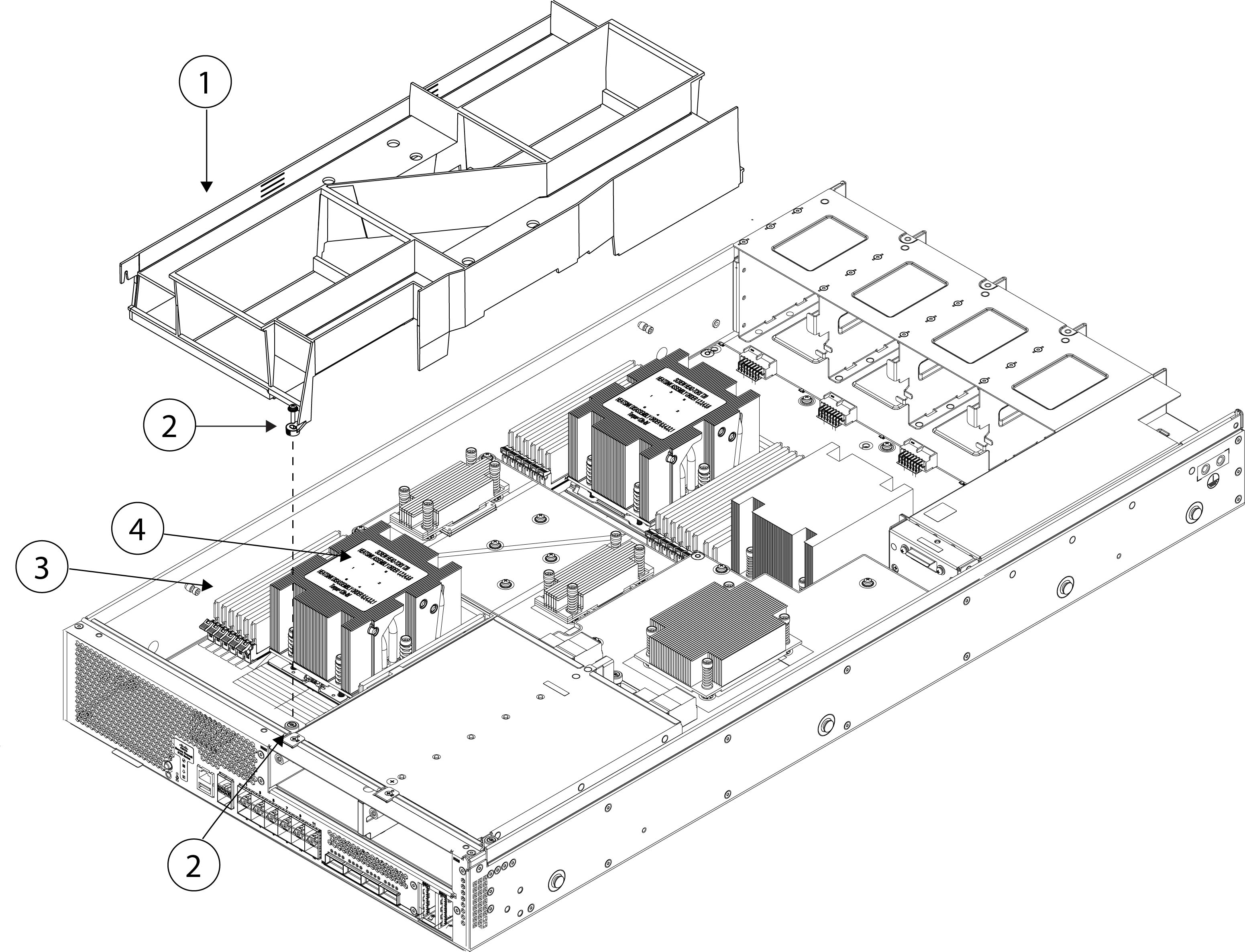
Entfernen Sie die Schraube am Leitblech und heben es an und heraus.

Das Leitblech umfasst die oberen DIMM-Bänke und die beiden CPUs.

Abbildung 6. Entfernen des Leitblechs von der internen Platine

1

Leitblech

2

Leitblechschraube

3

DIMM-Bank

4

CPU 1

Schritt 7

Lokalisieren Sie das DIMM, das Sie entfernen möchten, auf der internen Platine.

Es gibt vier DIMM-Bänke mit sechs DIMM-Steckplätzen pro Bank.

Abbildung 7. DIMM-Bänke auf der internen Platine

1

DIMM-Bank mit den Kanälen L, K, J, I, H, G

2

DIMM-Bank mit den Kanälen F, E, D, C, B, A

3

DIMM-Bank mit den Kanälen A, B, C, D, E, F

4

DIMM-Bank mit den Kanälen G, H, I, J, K, L

Schritt 8

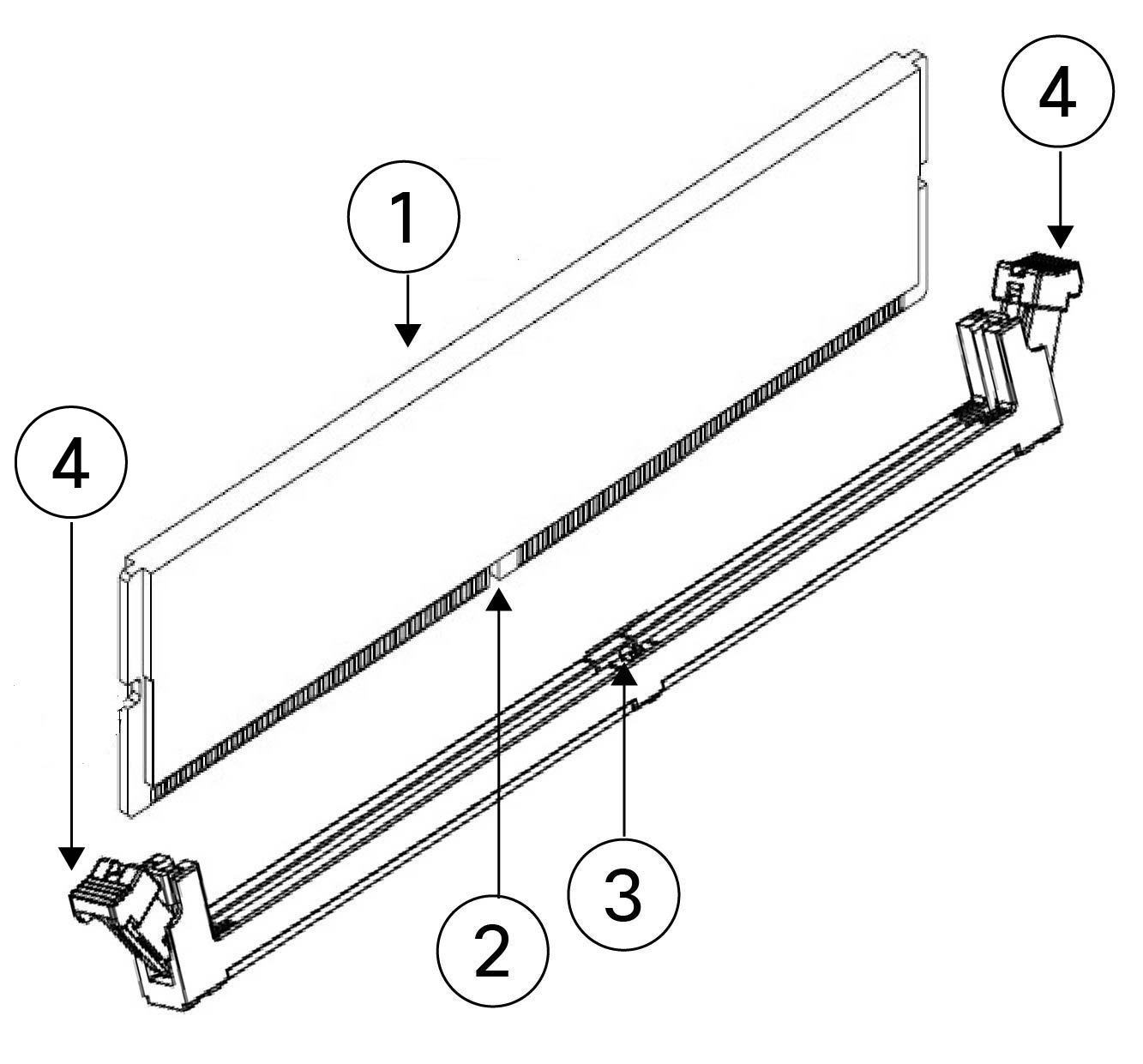
Öffnen Sie die DIMM-Steckplatzverriegelungen, indem Sie die Auswurfhebel an beiden Enden des Steckplatzes nach unten drücken; ziehen Sie das DIMM nach oben und heraus.

Abbildung 8. Öffnen der DIMM-Steckplatzverriegelungen

1

DIMM

2

DIMM-Kerbe

3

DIMM-Steckplatzkerbe

4

Öffnen der DIMM-Steckplatzverriegelungen

Schritt 9

Richten Sie das neue DIMM am leeren Steckplatz auf der internen Platine des Chassis aus. Verwenden Sie die Ausrichtungshilfe im DIMM-Steckplatz, um das DIMM korrekt auszurichten.

Hinweis


Achten Sie darauf, dass die Kerbe im DIMM am Steckplatz ausgerichtet ist. Bei falscher Ausrichtung des Steckplatzes können das DIMM oder der Steckplatz beschädigt werden.

Schritt 10

Drücken Sie die oberen beiden Enden des DIMM-Moduls gleichmäßig nach unten, bis es vollständig eingesetzt ist und die Auswurfhebel an beiden Enden des DIMM-Moduls einrasten.

Schritt 11

Senken Sie das Leitblech wieder ab und ziehen Sie die Schraube fest (siehe Abbildung Entfernen des Leitblechs von der internen Platine oben).

Schritt 12

Setzen Sie die Chassis-Abdeckung wieder ein und ziehen Sie die neun Schrauben fest (siehe Abbildung Entfernen der Chassis-Abdeckung oben).

Schritt 13

Installieren Sie das Chassis im Rack.

Unter Rackmontage des Chassis mit Gleitschienen finden Sie das Verfahren zum Entfernen des Chassis aus dem Rack.

Schritt 14

Schließen Sie die Netzteilmodule an.

Schritt 15

Schalten Sie die Secure Firewall 6100 wieder online.

Anweisungen, wie Sie das Chassis wieder online schalten, finden Sie im FXOS-Konfigurationsleitfaden für Ihre Softwareversion.