Upgrade von SD-WAN-Controllern mithilfe der vManage-GUI oder -CLI
Inhalt
Einleitung
In diesem Dokument wird das Upgrade der SD-WAN-Controller (Software-Defined Wide Area Network) beschrieben.
Voraussetzungen
Anforderungen
Cisco empfiehlt, dass Sie über Kenntnisse in folgenden Bereichen verfügen:
- Cisco Software-Defined Wide Area Network (SD-WAN)
- Cisco Software Central
- Laden Sie die Controller-Software unter software.cisco.com herunter.
- Führen Sie das AURA-Skript vor dem Upgrade von CiscoDevNet aus. SD-WAN-Upgrade-Vorbereitung
Für die Planung eines Controller-Upgrades können mehrere Gründe vorliegen, z. B.:
- Neue Versionen mit neuen Funktionen.
- Behebung bekannter Probleme/Fehler.
- Zurückgestellte Releases.
Wenn Sie Ihre Controller aktualisieren möchten, beachten Sie bitte die folgenden nützlichen Informationen:
- Überprüfen Sie die Versionshinweise der SD-WAN-Controller.
- Überprüfen der Cisco vManage-Upgrade-Pfade
- Überprüfen Sie, ob die Cisco SD-WAN-Controller den empfohlenen Computing-Ressourcen entsprechen.
- Überprüfen Sie die End-of-Life- und End-of-Sale-Hinweise der SD-WAN-Produkte.
Verwendete Komponenten
Dieses Dokument basiert auf den folgenden Softwareversionen:
- Cisco vManage 20.12.6 und 20.15.4.1
- Cisco vBond und vSmart 20.12.16 und 20.15.4.1
Die Informationen in diesem Dokument beziehen sich auf Geräte in einer speziell eingerichteten Testumgebung. Alle Geräte, die in diesem Dokument benutzt wurden, begannen mit einer gelöschten (Nichterfüllungs) Konfiguration. Wenn Ihr Netzwerk in Betrieb ist, stellen Sie sicher, dass Sie die möglichen Auswirkungen aller Befehle kennen.
Vor einem Controller-Upgrade durchzuführende Vorabprüfungen
Backup Ihres vManage
- Bei Cloud-gehosteten Geräten müssen Sie das neueste Backup bestätigen oder ein Backup der Konfigurationsdatenbank initiieren, wie im nächsten Schritt beschrieben.
- Sie können die aktuellen Backups anzeigen und einen On-Demand-Snapshot vom SSP-Portal aus auslösen. Weitere Informationen finden Sie hier.
- Wenn am Standort:
- Erstellen eines config-db-Backups
- VM-Snapshot aller Controller
vManage# request nms configuration-db backup path /home/admin/db_backup
successfully saved the database to /home/admin/db_backup.tar.gz
- Wenn Sie sich am Standort befinden, sammeln Sie show running-config, und speichern Sie es lokal.
- Wenn Sie sich am Standort befinden, stellen Sie sicher, dass Sie Ihren Benutzernamen und Ihr Passwort für configuration-db (neo4j) kennen und schreiben Sie an Ihre aktuelle Version.
Wenn Sie Hilfe beim Abrufen Ihrer Anmeldeinformationen für die -Konfigurations-DB benötigen, können Sie sich an das Cisco TAC wenden.
System-Computing auf dem vManage

Anmerkung: Diese Prüfung gilt auch für vBonds und vSmarts.
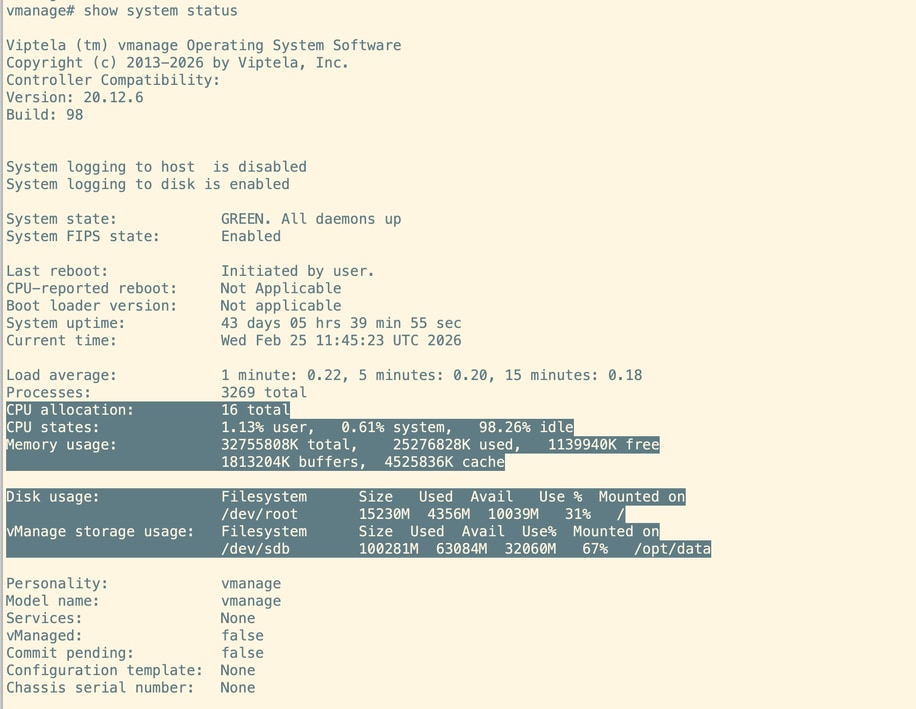
Führen Sie in der CLI jedes vManage-Knotens den Befehl show system status aus. Stellen Sie sicher, dass die erforderlichen Computing-Ressourcen den vManage-Knoten zugeordnet sind. Weitere Informationen finden Sie im Compute Guide.
AURA-Prüfung durchführen
- So führen Sie AURA über CiscoDevNet aus: SD-WAN-Upgrade-Vorbereitung
- Ausführliche Informationen hierzu finden Sie in diesem Leitfaden: Konfigurieren Sie die Aura-Bereitstellung vor dem Upgrade.
- Offen für einen TAC-Servicemitarbeiter, der Fragen zu fehlgeschlagenen Prüfungen im AURA-Bericht beantwortet.
- Ab Version 20.11.x führt vManage automatisch AURA aus, wenn das Image aktiviert ist und die vManage-Benutzeroberfläche verwendet.
vManage für die Festplattenspeichernutzung
Bevor Sie mit dem Upgrade beginnen, stellen Sie sicher, dass die Festplattennutzung auf allen drei kritischen Partitionen (/boot, /rootfs.rw und /opt/data) 60 % oder weniger beträgt.
Suchen Sie nach unnötigen, vom Benutzer kopierten Dateien oder unkomprimierten Protokolldateien, und entfernen Sie diese.
Löschen Sie alle Admin-Tech-Dateien, Heap-Dumps, Neo4j-Backups, Thread-Dumps oder temporären Dateien, die Speicherplatz belegen.
Wenn Sie sich nicht sicher sind, welche Dateien sicher gelöscht werden können, öffnen Sie ein Ticket beim Cisco TAC.
Sicherstellen, dass Senden an Controller/Senden an vBond abgeschlossen ist
Navigieren Sie auf der vManage-Benutzeroberfläche zu Konfiguration —> Zertifikate —> Controller, und wählen Sie Senden an vBond aus.
Intervall für die vManage-Statistikerfassung prüfen
Cisco empfiehlt, das Intervall für die Statistikerfassung unter Administration > Settings (Verwaltung > Einstellungen) auf den Standard-Timer von 30 Minuten einzustellen.
Anmerkung: Cisco empfiehlt, Ihre vSmarts und vBonds vor einem Upgrade an die vManage-Vorlage anzuhängen.
Überprüfen der NMS-Diagnose für alle vManage-Knoten
Führen Sie den Befehl "request nms all diagnostics" aus, und vergewissern Sie sich, dass der NPing für alle NMS-Dienste erfolgreich ist. Im Falle eines vManage-Clusters müssen diese Prüfungen auf allen vManage-Knoten durchgeführt werden:
Anmerkung: In einem vManage-Cluster mit 6 Knoten wird configuration-db nur auf 3 Knoten ausgeführt.
Prüfen Sie die Diagnose für die Konfiguration db:
Stellen Sie sicher, dass wir die Attribute configuration-db wie folgt erhalten:
Stellen Sie sicher, dass alle vManage-Knoten im Neo4j-Clusterstatus für "neo4j" und "system" aufgeführt sind.
Stellen Sie sicher, dass die Schemavalidierung erfolgreich ist und keiner der Neo4j-Knoten in Quarantäne gestellt wird.

Gehen Sie die gesamte Ausgabe durch, und wenden Sie sich bei erkannten Fehlern oder Fehlern an das TAC, bevor Sie das Upgrade fortsetzen.
Überprüfen Sie die Speicherplatznutzung auf vManage-Knoten.
Vergewissern Sie sich, dass außer /rootfs.ro keine der anderen Festplattenpartitionen mehr als 60 % als use% enthält. Überprüfen Sie dies auf allen vManage-Knoten.
Überprüfen Sie den Speicherplatz auf vSmart und vBond.
Verwenden Sie den Befehl df -kh. | grep boot from vShell, um die Größe der Festplatte zu bestimmen.
controller:~$ df -kh | grep boot
/dev/sda1       2.5G  232M  2.3G  10% /boot
controller:~$
Wenn die Größe größer als 200 MB ist, fahren Sie mit dem Upgrade der Controller fort.
Wenn die Größe weniger als 200 MB beträgt, gehen Sie wie folgt vor:
1. Überprüfen Sie, ob die aktuelle Version die einzige ist, die unter dem Befehl show software aufgeführt ist. Diese Prüfung gilt für alle drei Controller, vManage, vBond und vSmart.
VERSION    ACTIVE   DEFAULT PREVIOUS  CONFIRMED TIMESTAMP
------------------------------------------------------------------------------
20.12.6     true    true    false    auto     2023-05-02T16:48:45-00:00
20.9.1      false   false   true     user     2023-05-02T19:16:09-00:00
2. Überprüfen Sie, ob die aktuelle Version unter dem Befehl show software version als Standard festgelegt ist. Diese Prüfung gilt für alle 3 Controller, vManage, vBond und vSmart.
controller# request software set-default 20.12.6
status mkdefault 20.11.1: successful
controller#
3. Wenn mehrere Versionen aufgeführt sind, entfernen Sie alle nicht aktiven Versionen, indem Sie die Befehlsanforderungs-Software remove <version> eingeben. Dies erhöht den verfügbaren Speicherplatz, um mit dem Upgrade fortzufahren. Diese Prüfung gilt für alle drei Controller, vManage, vBond und vSmart.
controller# request software remove 20.9.1
status remove 20.9.1: successful
vedge-1# show software
VERSION   ACTIVE DEFAULT PREVIOUS CONFIRMED TIMESTAMP
------------------------------------------------------------------------------
20.12.6   true   true    false    auto      2023-05-02T16:48:45-00:00
controller#
4. Überprüfen Sie den Speicherplatz, um sicherzustellen, dass er größer als 200 MB ist. Ist dies nicht der Fall, fahren Sie mit der Eröffnung eines TAC-Servicetickets fort.
Vorher-Nachher-Befehle
Führen Sie vor und nach dem Upgrade die folgenden Befehle aus, um sicherzustellen, dass die Controller ordnungsgemäß konvergiert sind:
-
Anzeigen von Steuerverbindungen
Stellen Sie sicher, dass jeder Controller über aktive Steuerungsverbindungen mit allen anderen Controllern verfügt (Full Mesh). -
show omp peers (nur vSmart)
Überprüfen Sie die Anzahl der OMP-Peers auf jedem vSmart-Controller. -
omp summary anzeigen (nur vSmart)
Überprüfen Sie den OMP-Status und die Peer-Informationen.-
show running policy (nur vSmart)
Vergewissern Sie sich, dass alle beabsichtigten Richtlinien aktiv und auf dem Controller sichtbar sind.Überprüfen Sie die Ausgabe dieser Befehle vor und nach dem Upgrade, um Netzwerkstabilität und ordnungsgemäße Konvergenz sicherzustellen.
Aktualisierungs-Workflow für Controller
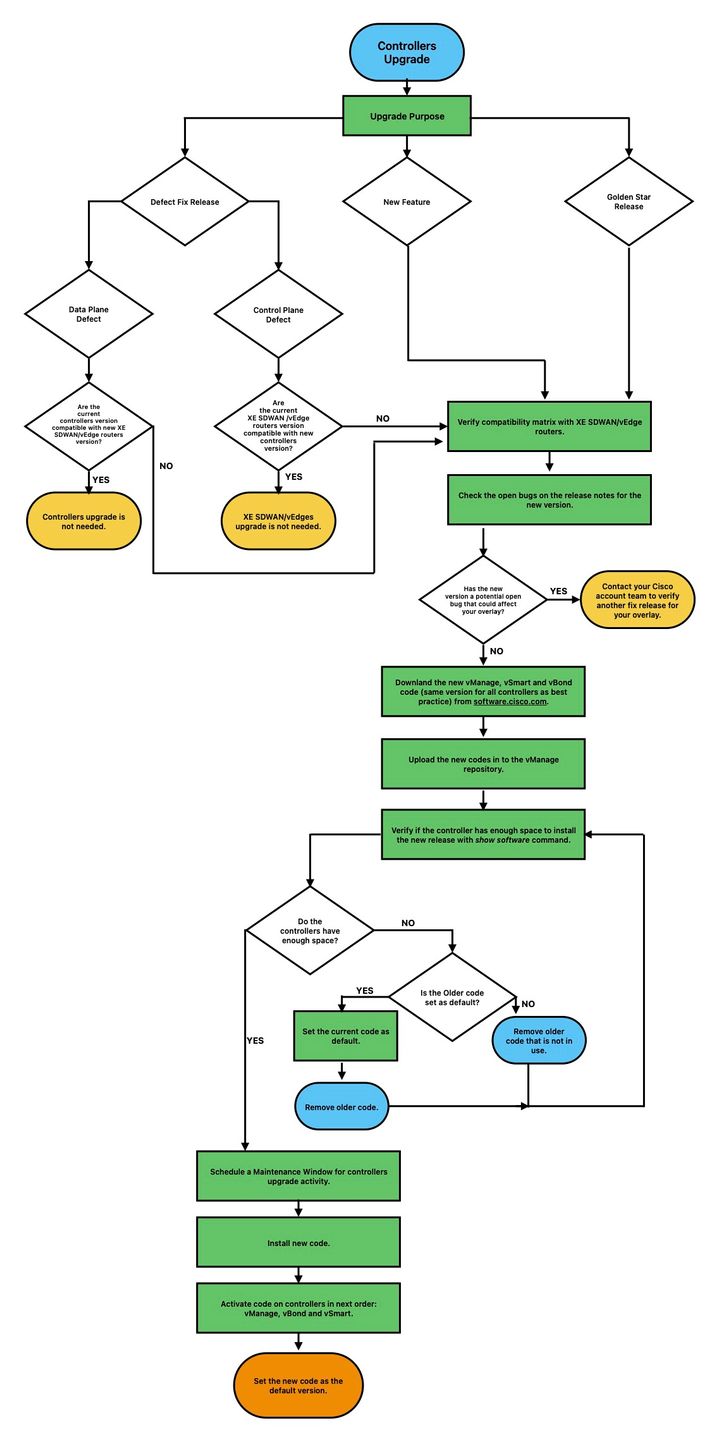
vCluster-Upgrade verwalten
Im Falle eines Cluster-Upgrades müssen die im Cisco SD-WAN Leitfaden "Erste Schritte" - "Cluster-Management" [Cisco SD-WAN] - "Cisco Leitfaden" genannten Schritte befolgt werden.
Upgrade von SD-WAN-Controllern über die grafische Benutzeroberfläche (GUI) von vManage
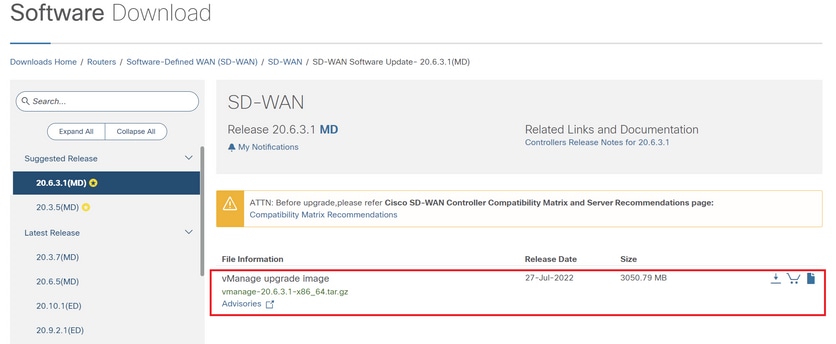
Schritt 1: Laden Sie die Software-Images in das vManage-Repository hoch
Navigieren Sie zu Software Download (Software-Download), und laden Sie das erforderliche Software-Version-Image für vManage herunter.
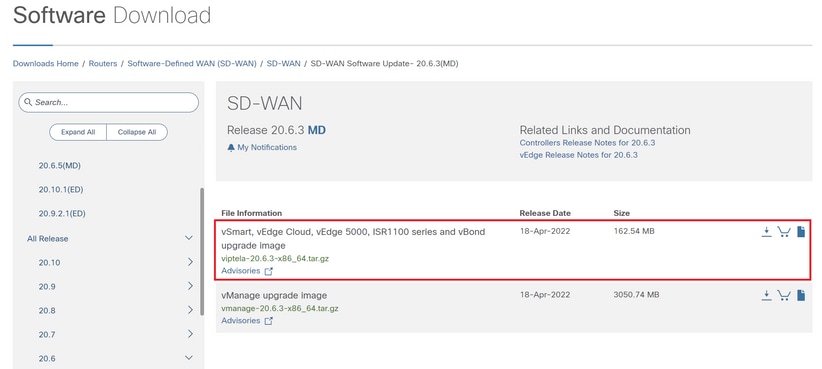
Navigieren Sie zu Software Download (Software-Download), und laden Sie das Software-Versions-Image für vBond und vSmart herunter.
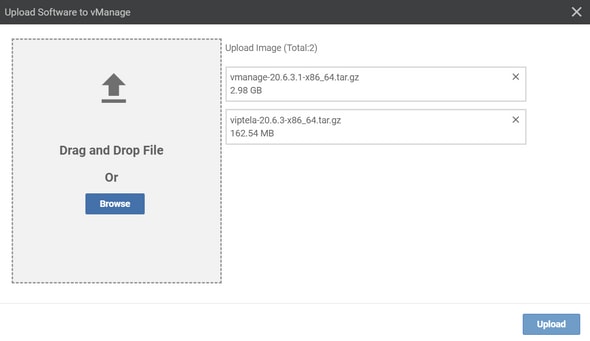
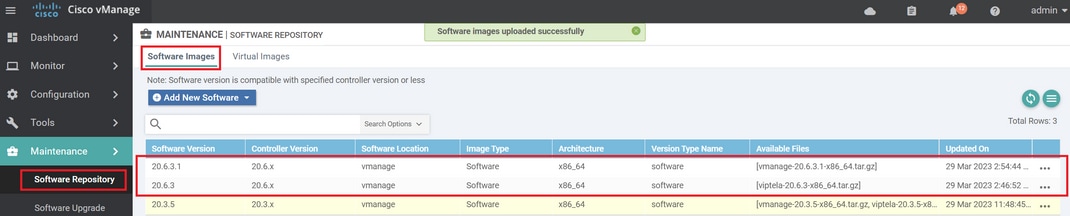
Um die neuen Images hochzuladen, navigieren Sie zu Maintenance > Software Repository > Software Images.

Klicken Sie auf Neue Software hinzufügen, und wählen Sie im Dropdown-Menü vManage aus.
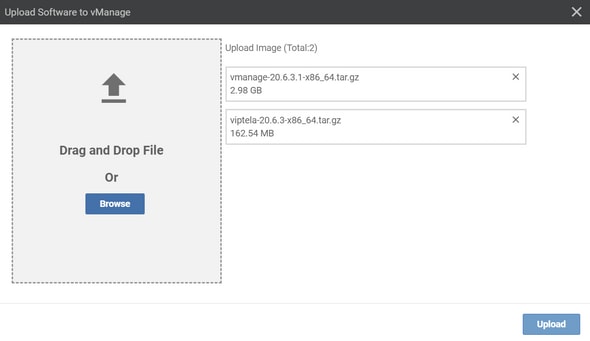
Wählen Sie die Bilder aus, und klicken Sie auf Hochladen.
Nachdem die Images hochgeladen wurden, überprüfen Sie, ob sie in Software Repository > Software Images aufgeführt sind.
Schritt 2: Installation, Aktivierung und Festlegen der neuen Version als Standard
In diesem Schritt wird erläutert, wie Sie das Upgrade in drei Schritten durchführen: Installation, Aktivierung und die neue Version als Standard festlegen.
vManage
Schritt A. Installation
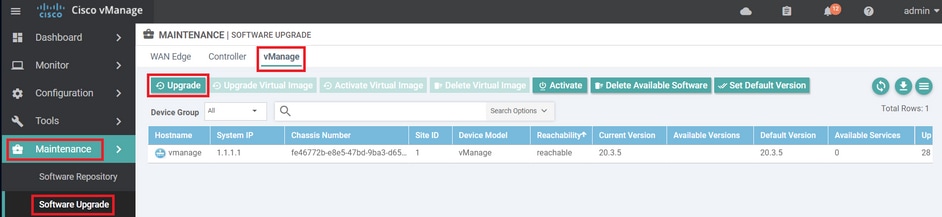
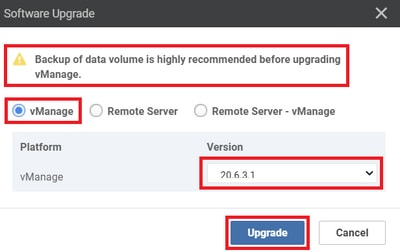
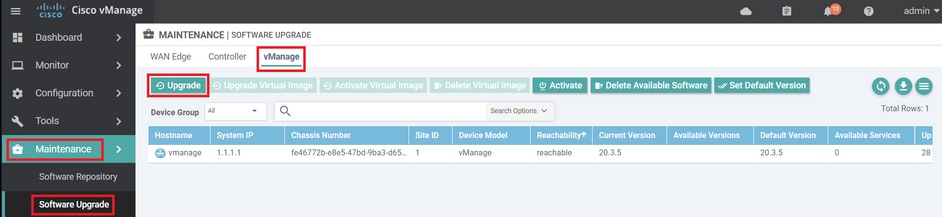
Navigieren Sie im Hauptmenü zu Maintenance > Software Upgrade > vManage, und klicken Sie auf Upgrade.
Gehen Sie im Popup-Fenster "Software Upgrade" wie folgt vor:
- Wählen Sie die Registerkarte vManage.
- Wählen Sie aus der Dropdown-Liste Version (Version) die Image-Version aus, auf die aktualisiert werden soll.
- Klicken Sie auf Aktualisieren.
Überprüfen Sie den Status der Aufgabe, bis sie als Erfolg angezeigt wird.

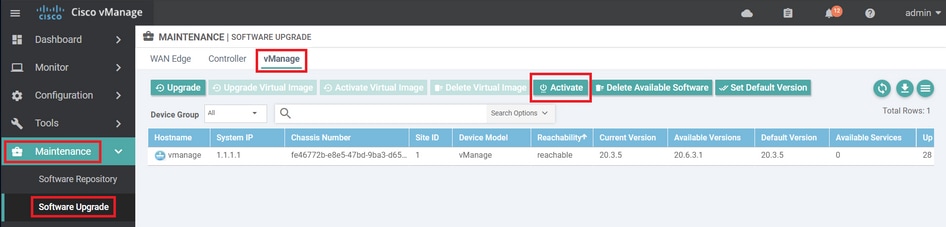
Schritt B. Aktivierung
Bei diesem Schritt aktiviert vManage die neu installierte Softwareversion und startet sich selbst neu, um die neue Software zu starten.
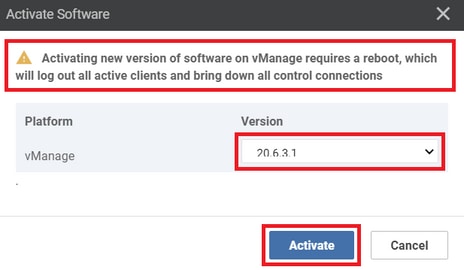
Navigieren Sie zu Maintenance > Software Upgrade > vManage, und klicken Sie auf Activate (Aktivieren).
Wählen Sie die neue Version aus, und klicken Sie auf Aktivieren.
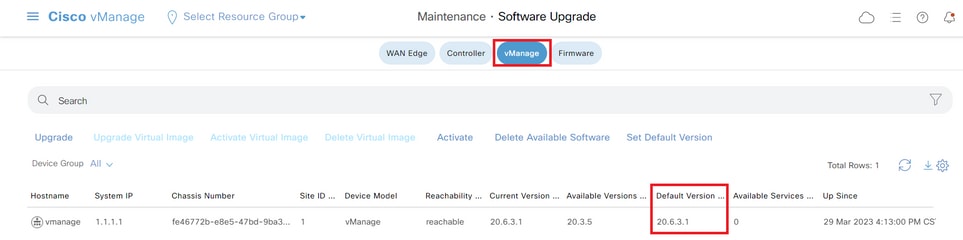
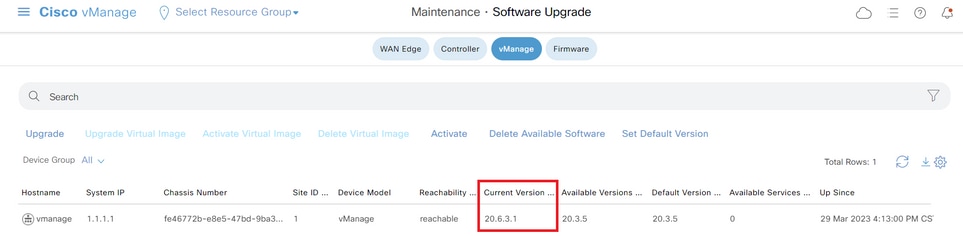
Melden Sie sich nach Abschluss des Vorgangs an, und navigieren Sie zu Maintenance > Software Upgrade > Manager, um zu überprüfen, ob die neue Version aktiviert ist.
Schritt C: Standard-Softwareversion festlegen
Sie können ein Software-Image als Standard-Image auf einem Cisco SD-WAN-Gerät festlegen. Es wird empfohlen, das neue Image als Standard festzulegen, nachdem Sie überprüft haben, dass die Software auf dem Gerät und im Netzwerk wie gewünscht funktioniert.
Wenn ein Zurücksetzen auf dem Gerät auf die Werkseinstellungen durchgeführt wird, wird das Gerät mit dem als Standard festgelegten Image gestartet.
Gehen Sie folgendermaßen vor, um ein Software-Image als Standard-Image festzulegen:
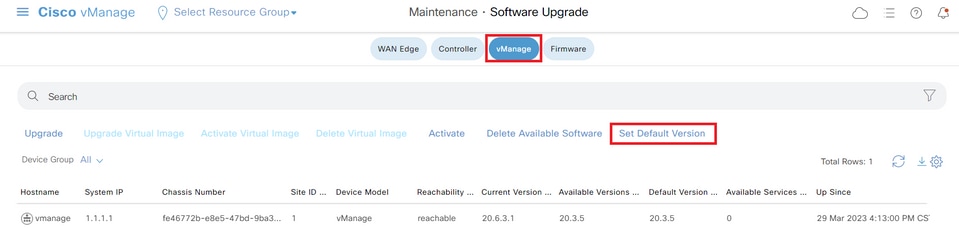
- Navigieren Sie zu Wartung > Software-Upgrade > Manager > Software-Image-Aktionen.
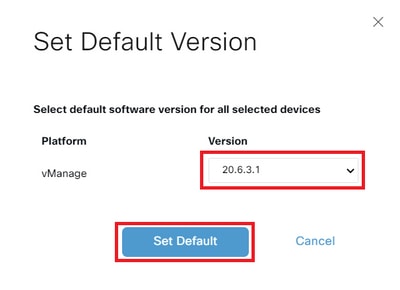
- Klicken Sie auf Standardversion festlegen, wählen Sie die neue Version aus der Dropdown-Liste aus, und klicken Sie auf Standard festlegen.

Überprüfen Sie den Status der Aufgabe, bis sie als Erfolg angezeigt wird.
Um die Standardversion zu überprüfen, navigieren Sie zu Maintenance > Software Upgrade > Manager.
vBond
Schritt A. Installation
In diesem Schritt sendet vManage die neue Software an vBond und installiert das neue Image.
Navigieren Sie zu Maintenance > Software Upgrade > Control Components, und klicken Sie auf Upgrade.

Gehen Sie im Popup-Fenster "Software Upgrade" wie folgt vor:
- Wählen Sie die Registerkarte Verwalten.
- Wählen Sie aus der Dropdown-Liste Version (Version) die Image-Version aus, auf die aktualisiert werden soll.
- Klicken Sie auf Aktualisieren.
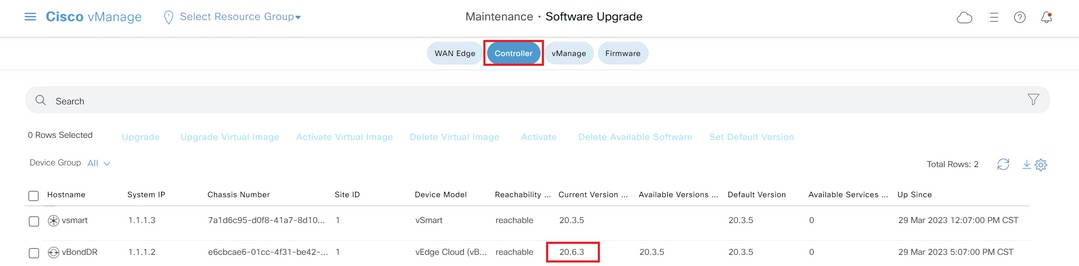
Überprüfen Sie den Status der Aufgabe, bis sie als Erfolg angezeigt wird.
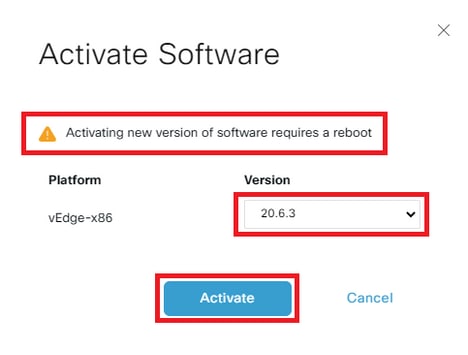
Schritt B. Aktivierung
In diesem Schritt aktiviert vBond die neu installierte Softwareversion und startet sich selbst neu, um die neue Software zu starten.
Navigieren Sie zu Wartung > Softwareupgrade > Steuerungskomponenten, und klicken Sie auf Aktivieren.
Wählen Sie die neue Version aus, und klicken Sie auf Aktivieren.

Überprüfen Sie den Status der Aufgabe, bis sie als Erfolg angezeigt wird.
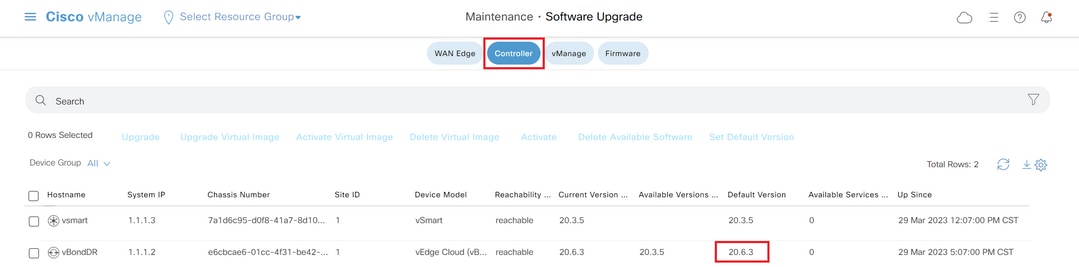
Navigieren Sie nach Abschluss des Vorgangs zu Maintenance > Software Upgrade > Control Components, um zu überprüfen, ob die neue Version aktiviert ist.
Optionaler Schritt. Aktivierung und Neustart des neuen Software-Images
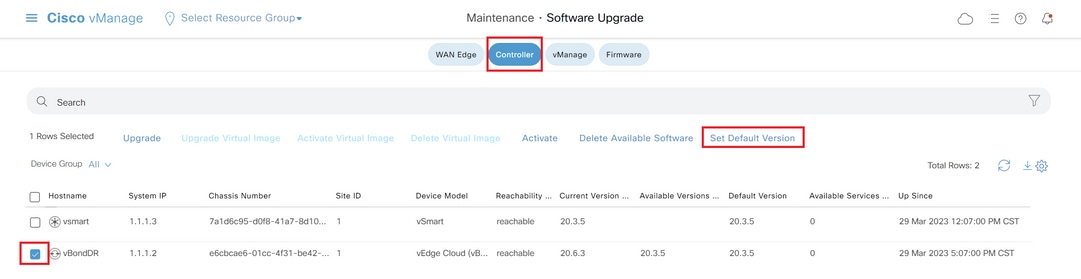
Schritt C: Standard-Softwareversion festlegen
Sie können ein Software-Image als Standard-Image auf einem Cisco SD-WAN-Gerät festlegen. Es wird empfohlen, das neue Image als Standard festzulegen, nachdem Sie überprüft haben, dass die Software auf dem Gerät und im Netzwerk wie gewünscht funktioniert.
Wenn ein Zurücksetzen auf dem Gerät auf die Werkseinstellungen durchgeführt wird, wird das Gerät mit dem als Standard festgelegten Image gestartet.
Gehen Sie folgendermaßen vor, um ein Software-Image als Standard-Image festzulegen:
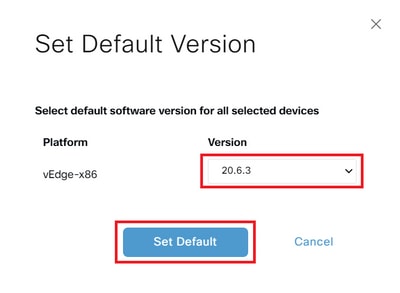
- Navigieren Sie zu Wartung > Software-Upgrade > Steuerungskomponenten > Software-Image-Aktionen.
- Klicken Sie auf Standardversion festlegen, wählen Sie die neue Version aus der Dropdown-Liste aus, und klicken Sie auf Standard festlegen.

Überprüfen Sie den Status der Aufgabe, bis sie als Erfolg angezeigt wird.
Um die Standardversion zu überprüfen, navigieren Sie zu Maintenance > Software Upgrade > Control Components.
vSmart
vSmart-Upgrade-Richtlinien (Controller)
- Cisco empfiehlt, zunächst ein Upgrade von 50 % der vSmart Controller durchzuführen. Überwachen Sie das System nach dem ersten Upgrade mindestens 24 Stunden auf Stabilität. Wenn keine Probleme festgestellt werden, fahren Sie mit dem Upgrade der verbleibenden vSmart Controller fort.
- Für die Aktualisierung von vSmart (Controller) empfiehlt Cisco die Verwendung der grafischen Benutzeroberfläche vManage anstelle der CLI.
Stellen Sie vor dem Upgrade der vSmart-Controller sicher, dass die Voraussetzungen für einen reibungslosen Betrieb der Datenebene nach dem Upgrade erfüllt sind.
Voraussetzungen
Schritt 1. Sammeln von Referenz-Screenshots aus dem Dashboard
- Navigieren Sie für vSmart-Controller zu Monitor > Overview > Controller > System Status, um die CPU- und Speichernutzung zu erfassen.

- Sammeln Sie den Befehl "Real-Time" show omp summary von allen vSmarts auf dem vManage.
Schritt 2: Suchen nach OMP-Peer-State-Benachrichtigungen
- Überprüfen Sie das Ereignis- oder Warnungs-Dashboard auf alle Benachrichtigungen, die darauf hinweisen, dass der OMP-Peer-Status nicht verfügbar ist.
- Navigieren Sie dazu zu Monitor > Logs > Alarms/Events (Überwachung > Protokolle > Alarme/Ereignisse), und suchen Sie nach relevanten Warnmeldungen, bevor Sie mit dem Upgrade fortfahren.
Schritt 3: Sichern von vSmart-Konfigurationen
- Erfassen Sie die aktuelle Konfiguration aller vSmart-Controller, einschließlich der aktuellen vSmart-Richtlinie.
- Speichern Sie diese Konfigurationen als Backup, um sicherzustellen, dass Sie die Einstellungen nach dem Upgrade bei Bedarf wiederherstellen können.
Schritt 4: Überprüfen Sie den Speicherplatz.
Überprüfen Sie die Festplattennutzung auf Ihrem vSmart, um sicherzustellen, dass ausreichend freier Speicherplatz vorhanden ist, bevor Sie mit dem Upgrade beginnen. Achten Sie besonders auf Partitionen, die bei oder nahe voller Kapazität sind, z. B.
/var/volatile/log/tmplogin der unten stehenden Ausgabe, die derzeit bei 100 % liegt. Lösen Sie Speicherprobleme nach Bedarf, um Upgrade-Ausfälle oder Betriebsunterbrechungen zu vermeiden.vSmart# df -h
Filesystem Size Used Avail Use% Mounted on
none 7.6G 4.0K 7.6G 1% /dev
/dev/nvme0n1p1 7.9G 1.8G 6.0G 23% /boot
/dev/loop0 139M 139M 0 100% /rootfs.ro
/dev/nvme1n1 20G 7.6G 12G 41% /rootfs.rw
aufs 20G 7.6G 12G 41% /
tmpfs 7.6G 728K 7.6G 1% /run
shm 7.6G 16K 7.6G 1% /dev/shm
tmp 1.0G 16K 1.0G 1% /tmp
tmplog 120M 120M 0 100% /var/volatile/log/tmplog
svtmp 2.0M 1.2M 876K 58% /etc/sv
vSmart#Schritt 5: Überwachung der vSmart-Ressourcennutzung
- Überprüfen Sie die CPU- und Speichernutzung auf vSmart-Controllern.
- Führen Sie in vshell die Befehle top und free -m aus, um aktuelle Ressourcenstatistiken zu erfassen.
vSmart# vshell
vSmart~$top
vSmart~$ free -m
Schritt 6: Überprüfen von OMP und Kontrollstatus auf allen vSmarts
- Führen Sie OMP durch und kontrollieren Sie die Verifizierung für alle vSmarts, um eine Baseline zu erstellen, bevor Sie Änderungen vornehmen.
- Führen Sie show omp summary aus, und zeichnen Sie die Ausgabe als Referenz für den ursprünglichen Zustand auf, um sie nach dem Upgrade zu vergleichen.
- Verwenden Sie show control summary und show control connections, um zu überprüfen, ob die Anzahl der Steuerverbindungen zu Edges, anderen vSmarts, vBonds und vManage korrekt ist.
- Führen Sie show control local-properties aus, um weitere Details zur Kontrollebene zu erhalten.
- Führen Sie show system status aus, um sicherzustellen, dass jeder vSmart den Status "vManaged" als true hat und dass die Konfigurationsvorlage nicht auf None gesetzt ist.
Schritt 7: Validieren der Edge-Beispielgeräte
Wählen Sie ein Beispiel mit 10 bis 15 Geräten aus verschiedenen Standortelisten aus, und führen Sie die Prüfungen durch:
- Führen Sie show sdwan omp peers aus, um sicherzustellen, dass jedes Gerät über aktive OMP-Peerings mit allen erwarteten vSmarts verfügt.
- Führen Sie show sdwan omp summary aus, um den allgemeinen OMP-Status zu überprüfen.
- Verwenden Sie show sdwan bfd sessions, um die Anzahl der aktiven BFD-Sitzungen und deren Betriebszeit zu erfassen.
Von Cisco empfohlene Konfigurationseinstellungen
Cisco empfiehlt diese Best Practices für die Konfiguration, auch wenn sie für das Upgrade nicht obligatorisch sind, um einen optimalen Betrieb sicherzustellen.
OMP-Hold-Timer
- Für Softwareversionen 20.12.1 und höher müssen Sie den OMP-Hold-Timer auf 300 Sekunden konfigurieren.
- Für Versionen vor 20.12.1 stellen Sie den OMP Hold Timer auf 60 Sekunden ein.
OMP Graceful Restart Timer
- Der Standard-Timer von 12 Stunden (43.200 Sekunden) reicht im Allgemeinen aus, um Datenebenentunnel bei vorübergehenden vSmart-Ausfällen zu warten.
IPsec-Neuschlüsselungs-Timer
- Um zu verhindern, dass IPsec neu gestartet wird, während OMP deaktiviert ist, müssen Sie den IPsec-Rekey-Timer so konfigurieren, dass der Wert des OMP-Timers für einen ordnungsgemäßen Neustart doppelt so hoch ist.
Diese Einstellungen verbessern die Stabilität des Netzwerks und minimieren Störungen bei geplanten oder ungeplanten Ausfällen.
Fahren Sie nur mit dem nächsten Schritt fort, wenn alle Überprüfungen erfolgreich abgeschlossen wurden.
Schritt A. Installation
Bei diesem Schritt sendet vManage die neue Software an vSmart und installiert das neue Image.
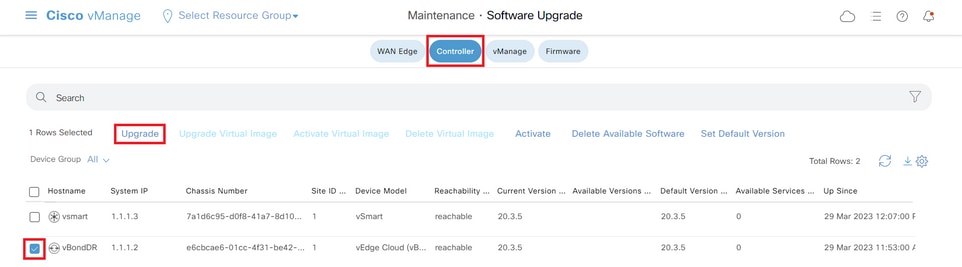
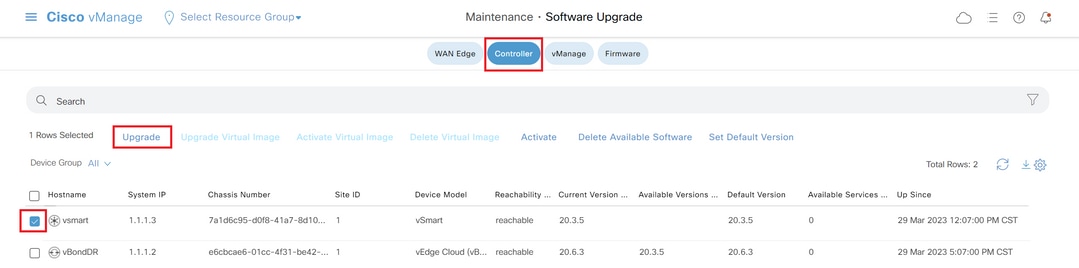
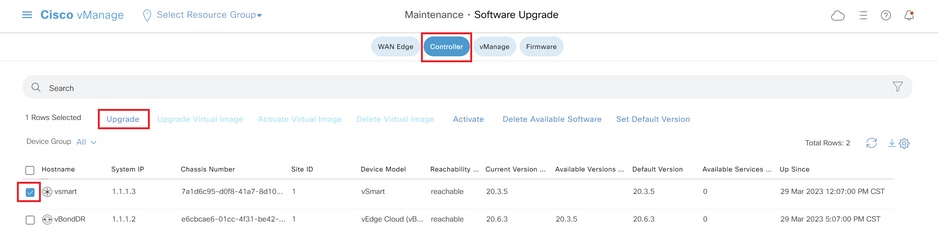
Navigieren Sie zu Wartung > Software Upgrade > Controller, und klicken Sie auf Upgrade.
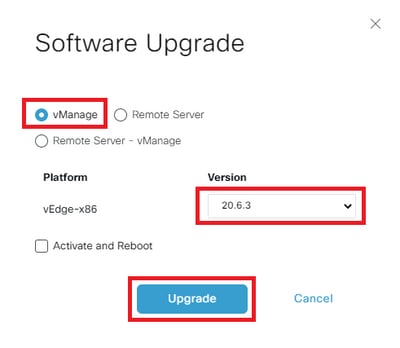
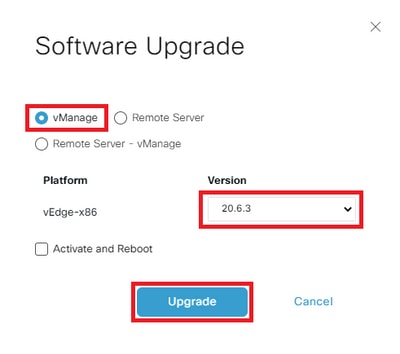
Gehen Sie im Popup-Fenster "Software Upgrade" wie folgt vor:
- Wählen Sie die Registerkarte vManage.
- Wählen Sie aus der Dropdown-Liste Version (Version) die Image-Version aus, auf die aktualisiert werden soll.
- Klicken Sie auf Aktualisieren.
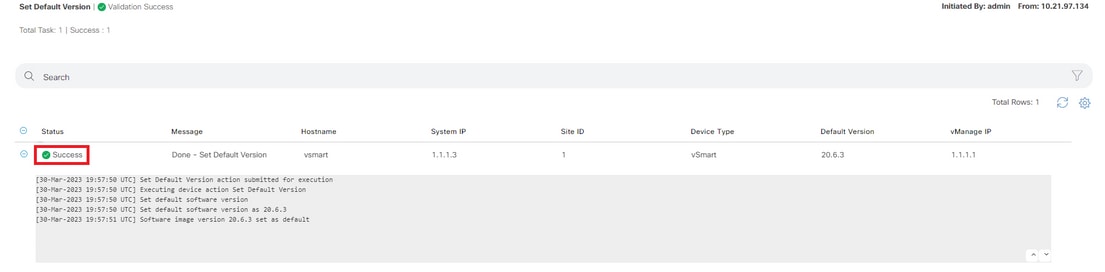
Überprüfen Sie den Status der Aufgabe, bis sie als Erfolg angezeigt wird.
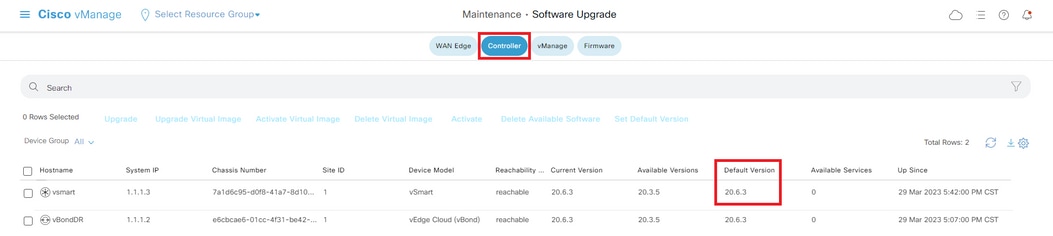
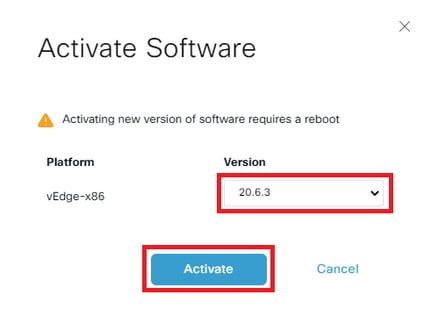
Schritt B. Aktivierung
Bei diesem Schritt aktiviert vSmart die neu installierte Softwareversion und startet sich selbst neu, um die neue Software zu starten.
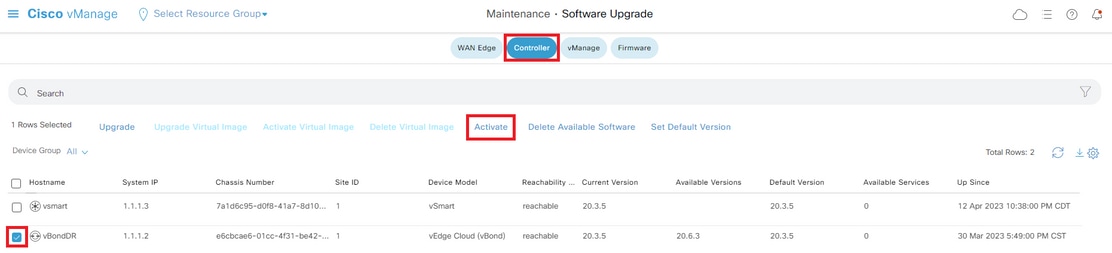
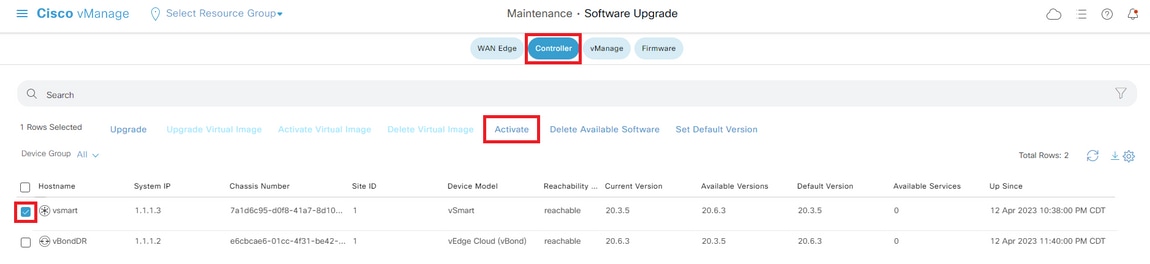
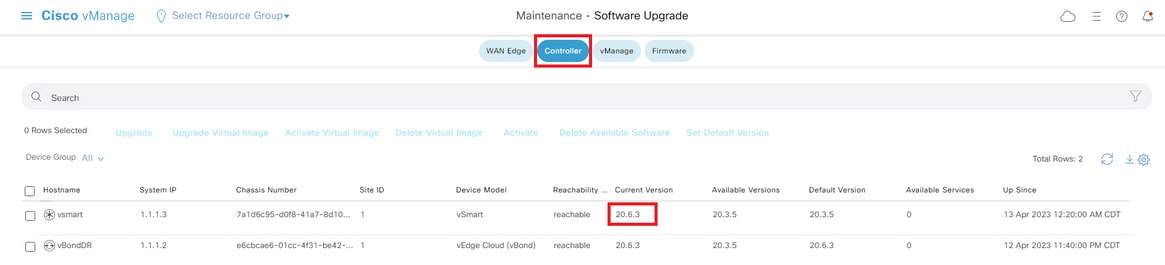
Navigieren Sie zu Wartung > Softwareupgrade > Controller, und klicken Sie auf Aktivieren.
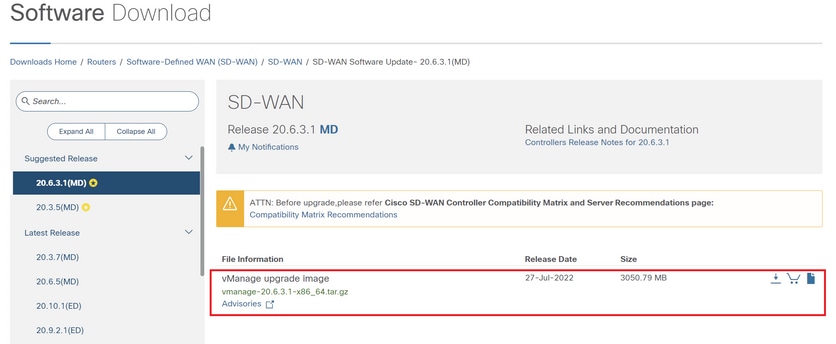
Wählen Sie die neue Version aus, und klicken Sie auf Aktivieren.
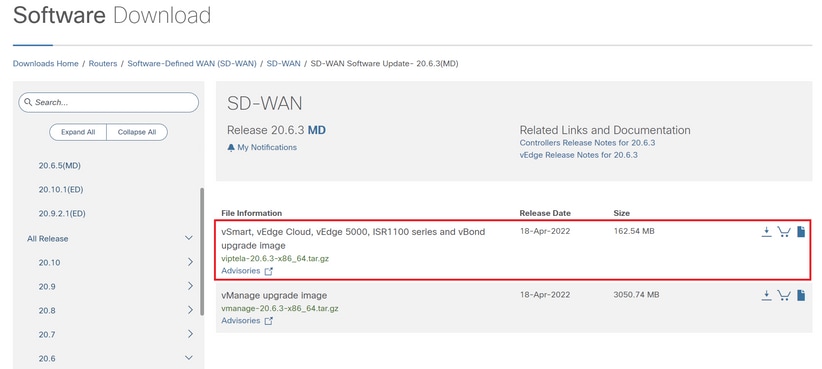
Überprüfen Sie den Status der Aufgabe, bis sie als Erfolg angezeigt wird.

Navigieren Sie nach Abschluss des Vorgangs zu Maintenance > Software Upgrade > Controller, um zu überprüfen, ob die neue Version aktiviert ist.
Optionaler Schritt. Aktivierung und Neustart des neuen Software-Images
Schritt C: Standard-Softwareversion festlegen
Sie können ein Software-Image als Standard-Image auf einem Cisco SD-WAN-Gerät festlegen. Es wird empfohlen, das neue Image als Standard festzulegen, nachdem Sie überprüft haben, dass die Software auf dem Gerät und im Netzwerk wie gewünscht funktioniert.
Wenn ein Zurücksetzen auf dem Gerät auf die Werkseinstellungen durchgeführt wird, wird das Gerät mit dem als Standard festgelegten Image gestartet.
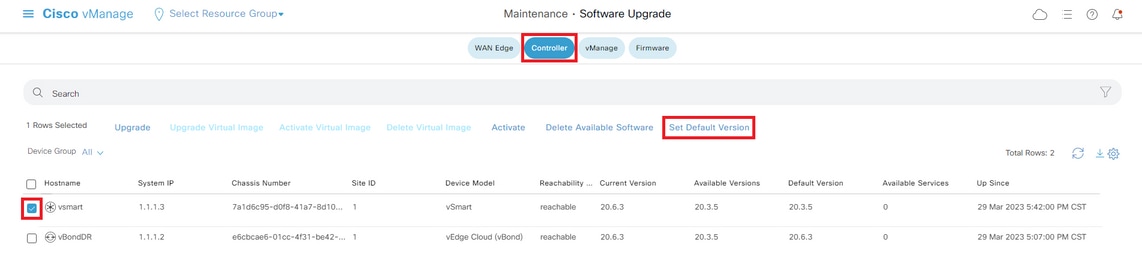
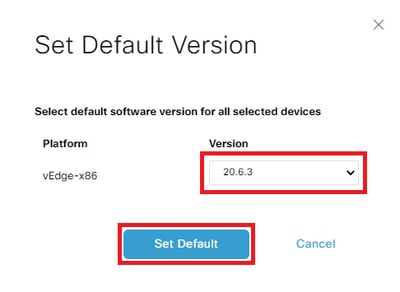
Gehen Sie folgendermaßen vor, um ein Software-Image als Standard-Image festzulegen:
- Navigieren Sie zu Wartung > Software Upgrade > Controller.
- Klicken Sie auf Standardversion festlegen, wählen Sie die neue Version aus der Dropdown-Liste aus, und klicken Sie auf Standard festlegen.
Überprüfen Sie den Status der Aufgabe, bis sie als Erfolg angezeigt wird.
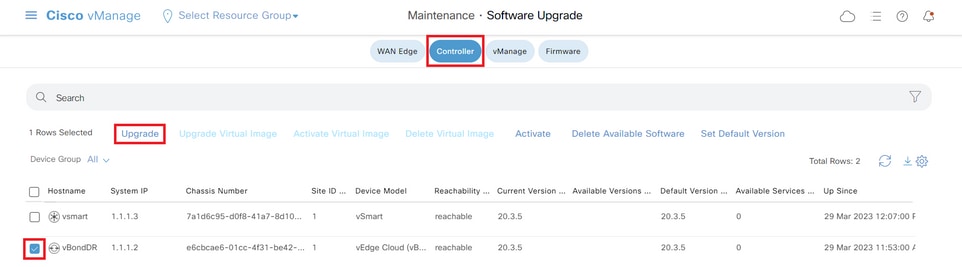
Um die Standardversion zu überprüfen, navigieren Sie zu Maintenance > Software Upgrade > Controller.
Upgrade von SD-WAN-Controllern über CLI
Schritt 1: Installation
Es gibt zwei Optionen zum Installieren des Abbilds:
Option 1: Über die CLI unter Verwendung von HTTP, FTP oder TFTP.
So installieren Sie das Software-Image über die CLI:
-
Konfigurieren Sie das Zeitlimit, um zu bestätigen, dass ein Software-Upgrade erfolgreich ist. Die Zeit kann zwischen 1 und 60 Minuten betragen.
Viptela# system upgrade-confirm minutes - Installieren Sie die Software:
Viptela#request software install url/vmanage-20.15.4.1-x86_64.tar.gz [reboot]Geben Sie den Speicherort des Bilds auf eine der folgenden Weisen an:
- Die Image-Datei befindet sich auf dem lokalen Server:
/directory-path/
Sie können die Autovervollständigungsfunktion in der CLI verwenden, um Pfad und Dateinamen zu vervollständigen.
- Die Bilddatei befindet sich auf einem FTP-Server.
ftp://hostname/
- Die Bilddatei befindet sich auf einem HTTP-Server.
http://hostname/
- Die Bilddatei befindet sich auf einem TFTP-Server.
tftp://hostname/
Geben Sie optional die VPN-ID an, in der sich der Server befindet.
Die Reboot-Option aktiviert das neue Software-Image und startet das Gerät nach Abschluss der Installation neu.
3. Wenn Sie die Reboot-Option nicht in Schritt 2 eingefügt haben, aktivieren Sie das neue Software-Image. Dadurch wird automatisch ein Neustart der Instanz durchgeführt, um die neue Version zu booten.
Viptela#request software activate4. Bestätigen Sie innerhalb der konfigurierten Upgrade-Bestätigungsfrist (standardmäßig 12 Minuten), dass die Softwareinstallation erfolgreich war:
Viptela#request software upgrade-confirmWenn Sie diesen Befehl nicht innerhalb dieser Frist ausführen, wird das Gerät automatisch auf das vorherige Software-Image zurückgesetzt.
Option 2: Über vManage-GUI
Mit diesem Schritt können Sie die Images in das vManage-Repository hochladen.
Navigieren Sie zu Software Download (Software-Download), und laden Sie das Software-Versions-Image für vManage herunter.
Navigieren Sie zu Software Download (Software-Download), und laden Sie das Software-Versions-Image für vBond und vSmart herunter.
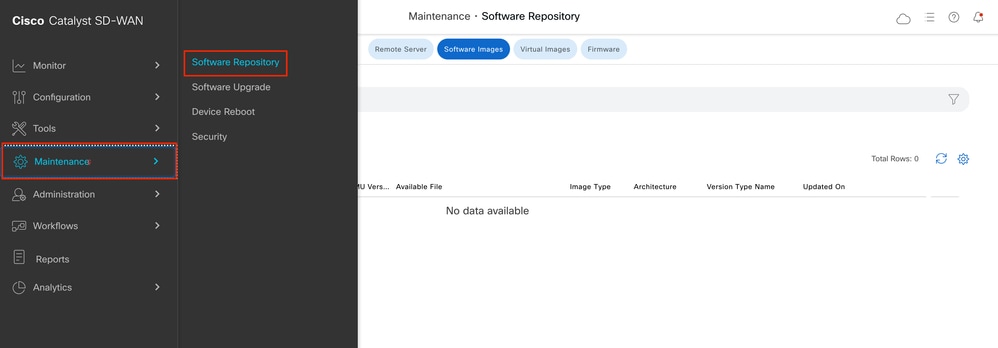
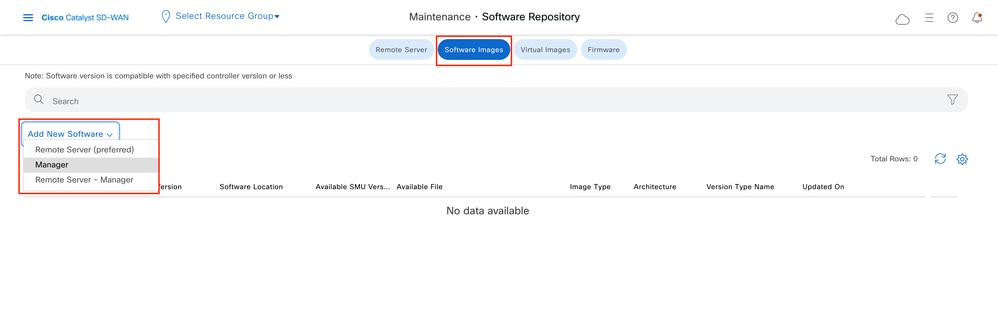
Um die neuen Images hochzuladen, navigieren Sie im Hauptmenü zu Maintenance > Software Repository > Software Images, klicken Sie auf Add New Software (Neue Software hinzufügen) und wählen Sie im Drag-and-Drop-Menü die Option vManage aus.
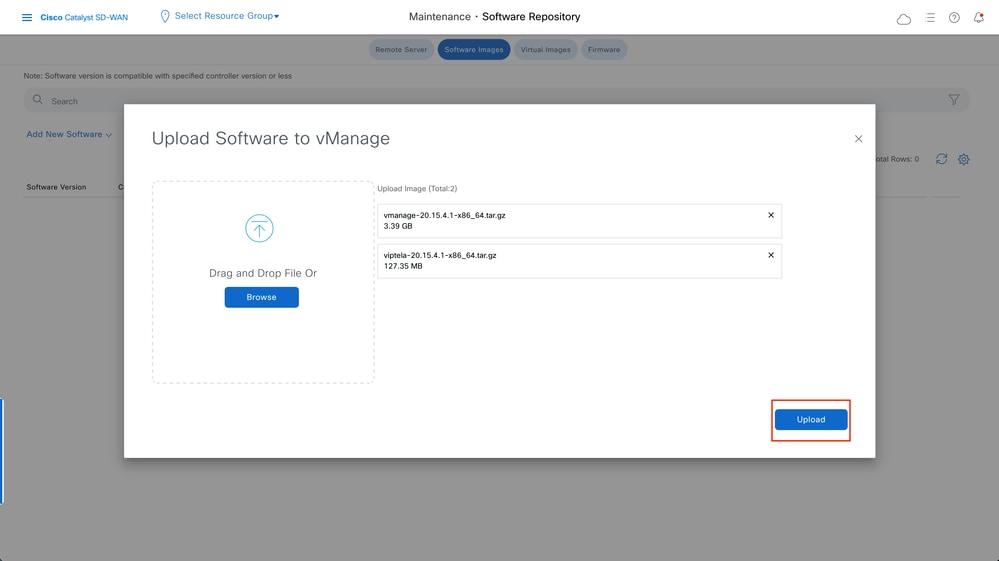
Wählen Sie die Bilder aus, und klicken Sie auf Hochladen.
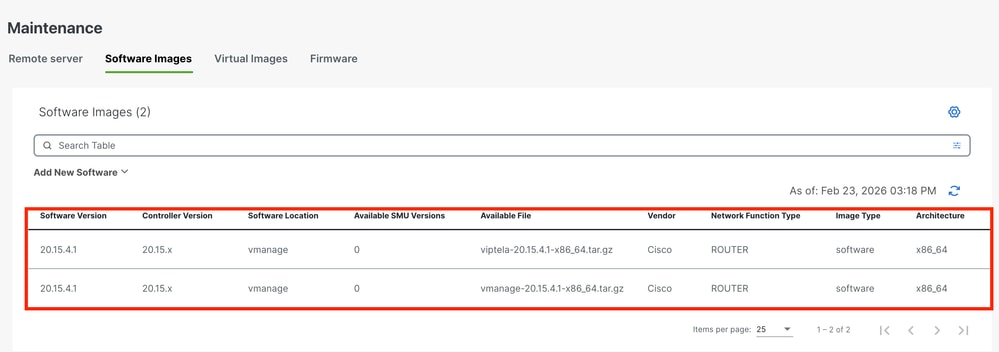
Um zu überprüfen, ob die Images verfügbar sind, navigieren Sie zu Software Repository > Software Images.
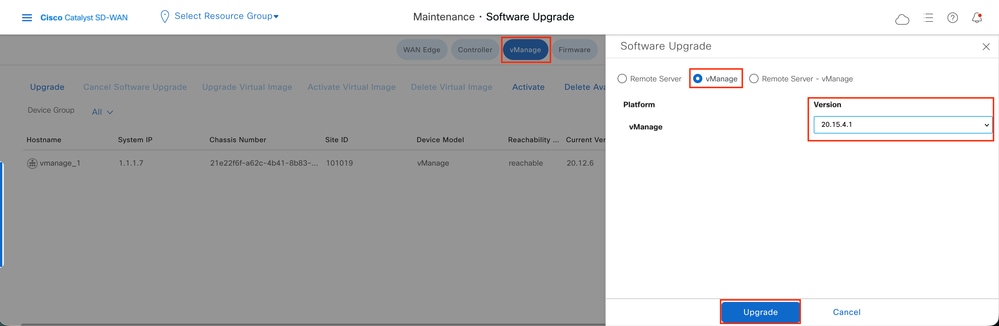
vManage:
Klicken Sie auf Aktualisieren.
vBond:
Klicken Sie auf Aktualisieren.
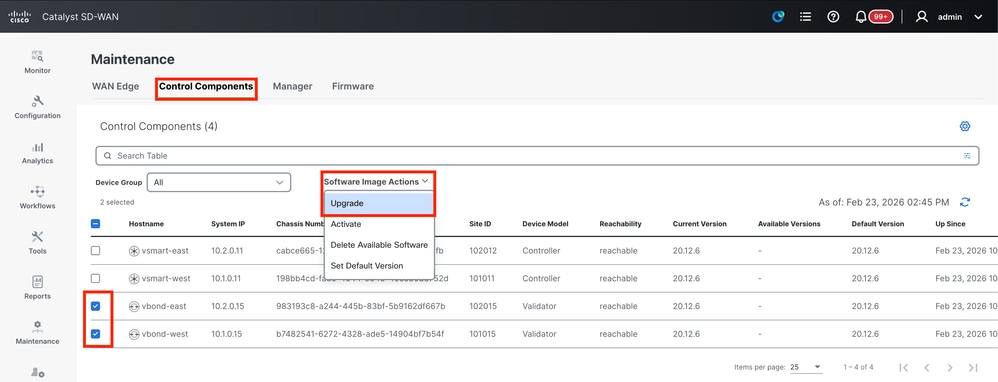
vSmart:
Klicken Sie auf Aktualisieren.
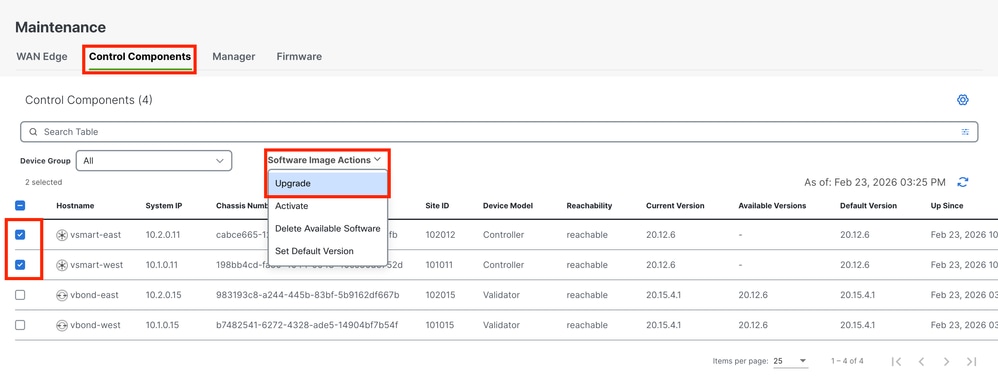
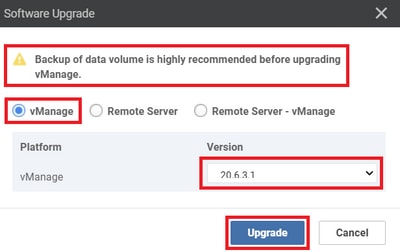
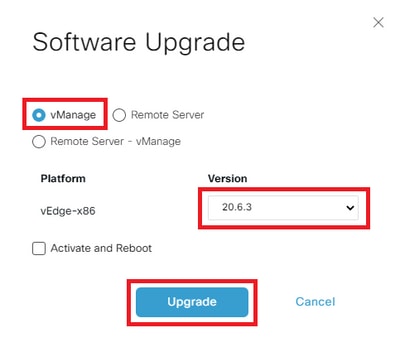
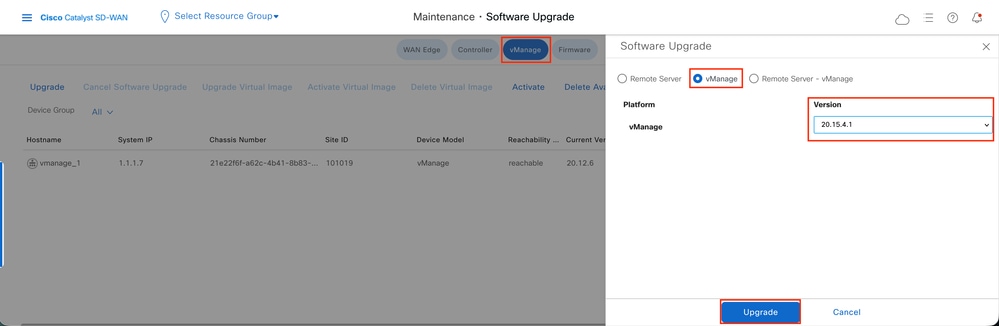
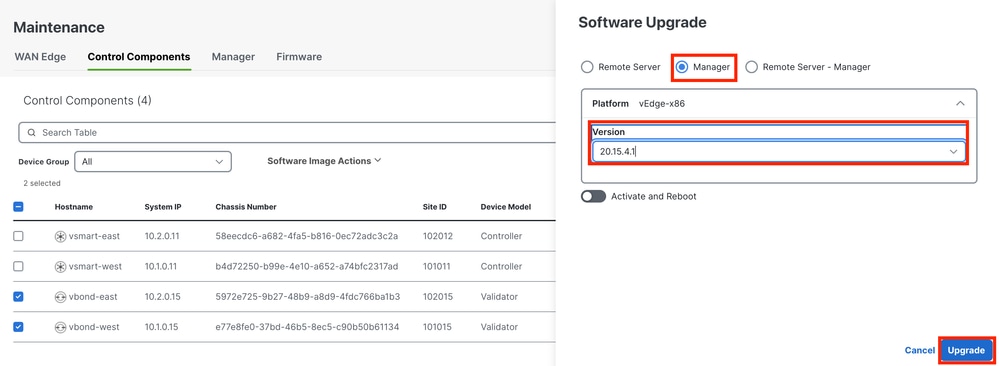
Gehen Sie im Popup-Fenster "Software Upgrade" wie folgt vor:
- Wählen Sie die Registerkarte vManage.
- Wählen Sie aus der Dropdown-Liste Version (Version) die Image-Version aus, auf die aktualisiert werden soll.
- Klicken Sie auf Aktualisieren.
Für vManage:
Für vBond und vSmart:
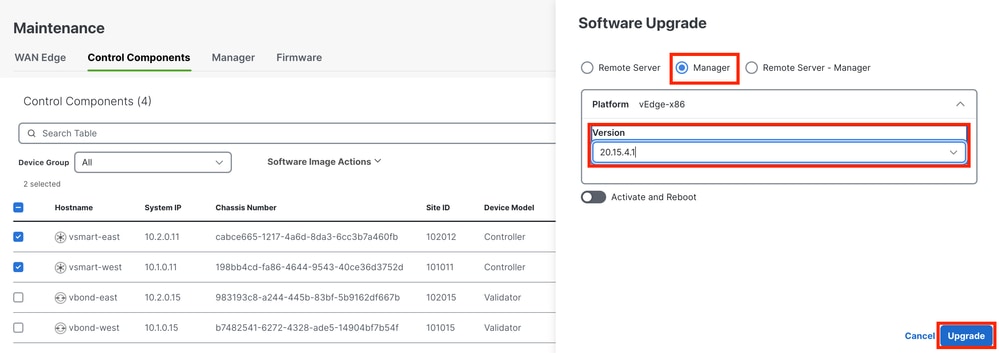
Schritt 2. Aktivierung
Überprüfen Sie nach Abschluss der Installation die Software-Images, die auf den Controllern installiert sind.
vmanage# show software

VERSION ACTIVE DEFAULT PREVIOUS CONFIRMED TIMESTAMP
---------------------------------------------------------------------------
20.12.6 true true - - 2023-02-01T22:25:24-00:00
20.15.4.1 false false false - -
vbond# show software
VERSION ACTIVE DEFAULT PREVIOUS CONFIRMED TIMESTAMP
--------------------------------------------------------------------------
20.12.6 true true - - 2022-10-01T00:30:40-00:00
20.15.4.1 false false false - -vsmart# show software
VERSION ACTIVE DEFAULT PREVIOUS CONFIRMED TIMESTAMP
--------------------------------------------------------------------------
20.12.6 true true - - 2022-10-01T00:31:34-00:00
20.15.4.1 false false false - -vmanage# request software activate ?
Description: Display software versions
Possible completions:
20.12.6
20.15.4.1
clean Clean activation
now Activate software version
vmanage# request software activate 20.15.4.1
This will reboot the node with the activated version.
Are you sure you want to proceed? [yes,NO] yes
Broadcast message from root@vmanage (console) (Tue Feb 28 01:01:04 2023):
Tue Feb 28 01:01:04 UTC 2023: The system is going down for reboot NOW!vbond# request software activate ?
Description: Display software versions
Possible completions:
20.12.6
20.15.4.1
clean Clean activation
now Activate software version
vbond# request software activate 20.15.4.1
This will reboot the node with the activated version.
Are you sure you want to proceed? [yes,NO] yes
Broadcast message from root@vbond (console) (Tue Feb 28 01:05:59 2023):
Tue Feb 28 01:05:59 UTC 2023: The system is going down for reboot NOWvsmart# request software activate ?
Description: Display software versions
Possible completions:
20.12.6
20.15.4.1
clean Clean activation
now Activate software version
vsmart# request software activate 20.15.4.1
This will reboot the node with the activated version.
Are you sure you want to proceed? [yes,NO] yes
Broadcast message from root@vsmart (console) (Tue Feb 28 01:13:44 2023):
Tue Feb 28 01:13:44 UTC 2023: The system is going down for reboot NOW!Führen Sie den folgenden Befehl aus, um zu überprüfen, ob die neue Softwareversion aktiviert ist:
vmanage# show version
20.15.4.1
vmanage# show software

VERSION ACTIVE DEFAULT PREVIOUS CONFIRMED TIMESTAMP
---------------------------------------------------------------------------
20.12.6 false true true - 2023-02-01T22:25:24-00:00
20.15.4.1 true false false auto 2023-02-28T01:05:14-00:00
vbond# show version
20.15.4.1
vbond# show software
VERSION ACTIVE DEFAULT PREVIOUS CONFIRMED TIMESTAMP
--------------------------------------------------------------------------
20.12.6 false true true - 2022-10-01T00:30:40-00:00
20.15.4.1 true false false - 2023-02-28T01:09:05-00:00vsmart# show version
20.15.4.1
vsmart# show software
VERSION ACTIVE DEFAULT PREVIOUS CONFIRMED TIMESTAMP
--------------------------------------------------------------------------
20.12.6 false true true - 2022-10-01T00:31:34-00:00
20.15.4.1 true false false - 2023-02-28T01:16:36-00:00Schritt 3: Standard-Softwareversion festlegen
Sie können ein Software-Image als Standard-Image auf einem Cisco SD-WAN-Gerät festlegen. Es wird empfohlen, das neue Image als Standard festzulegen, nachdem Sie überprüft haben, dass die Software auf dem Gerät und im Netzwerk wie gewünscht funktioniert.
Wenn ein Zurücksetzen auf dem Gerät auf die Werkseinstellungen durchgeführt wird, wird das Gerät mit dem als Standard festgelegten Image gestartet.
Um eine Softwareversion als Standard festzulegen, führen Sie den nächsten Befehl in den Controllern aus:
vmanage# request software set-default ?
Possible completions:
20.12.6
20.15.4.1
cancel Cancel this operation
start-at Schedule start.
| Output modifiers
<cr>
vmanage# request software set-default 20.15.4.1
status mkdefault 20.15.4.1: successful
vbond# request software set-default ?
Possible completions:
20.12.6
20.15.4.1
cancel Cancel this operation
start-at Schedule start.
| Output modifiers
<cr>
vbond# request software set-default 20.15.4.1
status mkdefault 20.15.4.1: successfulvsmart# request software set-default ?
Possible completions:
20.12.6
20.15.4.1
cancel Cancel this operation
start-at Schedule start.
| Output modifiers
<cr>
vsmart# request software set-default 20.15.4.1
status mkdefault 20.15.4.1: successfulFühren Sie den folgenden Befehl aus, um zu überprüfen, ob auf den Controllern die neue Standardversion eingestellt ist:
vmanage# show software

VERSION ACTIVE DEFAULT PREVIOUS CONFIRMED TIMESTAMP
---------------------------------------------------------------------------
20.12.6 false false true - 2023-02-01T22:25:24-00:00
20.15.4.1 true true false auto 2023-02-28T01:05:14-00:00
vbond# show software
VERSION ACTIVE DEFAULT PREVIOUS CONFIRMED TIMESTAMP
--------------------------------------------------------------------------
20.12.6 false false true - 2022-10-01T00:30:40-00:00
20.15.4.1 true true false - 2023-02-28T01:09:05-00:00vsmart# show software
VERSION ACTIVE DEFAULT PREVIOUS CONFIRMED TIMESTAMP
--------------------------------------------------------------------------
20.12.6 false false true - 2022-10-01T00:31:34-00:00
20.15.4.1 true true false - 2023-02-28T01:16:36-00:00Upgrade von vManage/vManage-Cluster mit aktivierter Notfallwiederherstellung
-
Für den vManage- oder vManage-Cluster, in dem die Notfallwiederherstellung aktiviert ist,
Bestätigen Sie, dass keine laufende Disaster Recovery-Replikation vorhanden ist. Navigieren Sie zu Administration —> Disaster Recovery, und vergewissern Sie sich, dass der Status Success lautet und nicht in einem vorübergehenden Status wie z. B. Import Pending (Ausstehend), Export Pending (Ausstehend) oder Download Pending (Ausstehender Download). Es ist wichtig, die Notfallwiederherstellung auf dem aktuell aktiven vManage anzuhalten.
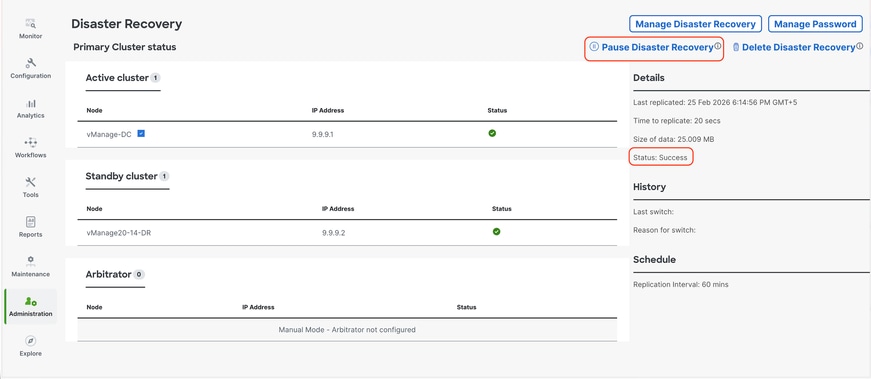
Wenn der Status nicht "Success" lautet, warten Sie, bis der Status als "Success" angezeigt wird. Wenn der andere Status länger andauert (mehr als eine Stunde, abhängig vom eingestellten Replikationsintervall), wenden Sie sich an das Cisco TAC, und stellen Sie sicher, dass die Replikation erfolgreich ist, bevor Sie die Disaster Recovery anhalten.
Halten Sie zunächst die Notfallwiederherstellung an, und stellen Sie sicher, dass die Aufgabe erfolgreich ist. Fahren Sie dann mit dem Upgrade von Active vManage wie oben beschrieben fort.
Hinweis: Bei eigenständigem Active vManage können wir die neue Software über die vManage-Benutzeroberfläche installieren und aktivieren. Für aktive vManage-Cluster wird empfohlen, die Software über die vManage-Benutzeroberfläche zu installieren und die Software über die vManage-CLI mit der Anforderungssoftware zu aktivieren, wie im Abschnitt Upgrade von SD-WAN-Controllern über die CLI unten beschrieben.
Für den Standby-vManage/vManage-Cluster muss die Software mithilfe der CLI der vManage-Knoten installiert und aktiviert werden.
-
Validierungsprüfungen nach dem Upgrade
-
Softwareversionen überprüfen: Vergewissern Sie sich, dass auf allen Controllern die beabsichtigte Softwareversion ausgeführt wird.
-
Überprüfung der SD-WAN-Manager-Services: Stellen Sie sicher, dass alle Services auf den SD-WAN Manager-Instanzen betriebsbereit sind.
-
Überprüfen der Steuerverbindungen zwischen Controllern: Überprüfen Sie, ob die Kontrollverbindungen zwischen allen Controllern hergestellt und stabil sind.
-
Richtlinienaktivierung bestätigen: Überprüfen Sie, ob die Richtlinie auf dem SD-WAN-Manager aktiviert ist.
-
Überprüfung der Verteilung der Steuerverbindungen: Stellen Sie sicher, dass die Steuerverbindungen ordnungsgemäß auf alle SD-WAN Manager-Knoten verteilt sind. Navigieren Sie zu Überwachen > Netzwerk, und überprüfen Sie die Spalte Kontrolle.
-
Tests auf Standortebene nach dem Upgrade: Führen Sie die folgenden Prüfungen an allen Standorten durch, an denen Prüfungen vor dem Upgrade durchgeführt wurden:
-
Steuerungsverbindungen und BFD-Sitzungen:
show sd-wan control connections
show sd-wan bfd sessions -
Routing-Überprüfung:
show ip route
show ip route vrf <vrf_id>
show sd-wan omp routes vpn <vpn_id> -
Erreichbarkeit Rechenzentrum: Überprüfen der Verbindung zu den Rechenzentrumsservices
-
Vorlagensynchronisierung: Bestätigen Sie nach dem Upgrade, dass die Gerätevorlagen an die Geräte angehängt und synchronisiert wurden.
-
Richtlinienverifizierung von Controllern:
-
show sd-wan policy from-controller
-
Benutzerakzeptanztests: Durchführung von Benutzertests an den migrierten Standorten zur Validierung der Anwendungsfunktionalität
-
Rollback-Plan
vBond- und vSmart-Rollback-Plan
Wenn nach dem Upgrade unerwartete Probleme mit dem Validator (vBond) oder Controller (vSmart) auftreten, setzen Sie die alte Softwareversion wieder ein, indem Sie das ältere Image auf den betroffenen Geräten aktivieren.
vSmart# request software activate <older image version>
vBond# request software activate <older image version>
vManage-Rollback-Plan
Wenn nach dem Upgrade unerwartete Probleme mit dem SD-WAN-Manager (vManage) auftreten, stellen Sie das System mithilfe des Snapshots, der vor dem Upgrade erstellt wurde, wieder her.
Fehlerbehebung
1. Wenn die GUI nach der Aktivierung für eine lange Zeit ausfällt und nie wieder erreichbar ist, können diese Ausgaben hilfreich sein, um die Ursache zu finden:
vmanage# request nms application-server status
NMS application server
Enabled: true   <<<<<<<<<<<   "false"
Status: running PID:26470 for 22279s   <<<<<<<<<<  "not running"
Wenn der Status des App-Servers Enabled als false anzeigt und Status nicht ausgeführt wird, können Sie den nächsten Befehl zur Wiederherstellung der GUI ausführen:
vmanage# request nms application-server restart
2. Um den Status aller NMS-Dienste zu überprüfen, können Sie den nächsten Befehl ausführen:
vmanage# request nms all status
NMS service proxy
Enabled: true
Status: running PID:30888 for 819s
NMS service proxy rate limit
Enabled: true
Status: running PID:32029 for 812s
NMS application server
Enabled: true
Status: running PID:30834 for 819s
NMS configuration database
Enabled: true
Status: running PID:28321 for 825s
Native metrics status: ENABLED
Server-load metrics status: ENABLED
NMS coordination server
Enabled: true
Status: running PID:16814 for 535s
NMS messaging server
Enabled: true
Status: running PID:32561 for 799s
NMS statistics database
Enabled: false
Status: not running
NMS data collection agent
Enabled: true
Status: running PID:31051 for 824s
NMS CloudAgent v2
Enabled: true
Status: running PID:31902 for 817s
NMS cloud agent
Enabled: true
Status: running PID:18517 for 1183s
NMS SDAVC server
Enabled: false
Status: not running
NMS SDAVC gateway
Enabled: false
Status: not running
vManage Device Data Collector
Enabled: true
Status: running PID:3709 for 767s
NMS OLAP database
Enabled: true
Status: running PID:18167 for 521s
vManage Reporting
Enabled: true
Status: running PID:30015 for 827s
3. Führen Sie den folgenden Befehl aus, um zu überprüfen, ob der TCP-Handshake abgeschlossen ist:
vmanage# request nms all diagnostics NMS service server Pinging vManage node on localhost ... Starting Nping 0.7.80 ( https://nmap.org/nping ) at 2026-02-24 06:17 UTC SENT (0.0014s) Starting TCP Handshake > localhost:8443 (127.0.0.1:8443) RCVD (0.0014s) Handshake with localhost:8443 (127.0.0.1:8443) completed SENT (1.0025s) Starting TCP Handshake > localhost:8443 (127.0.0.1:8443) RCVD (1.0025s) Handshake with localhost:8443 (127.0.0.1:8443) completed SENT (2.0036s) Starting TCP Handshake > localhost:8443 (127.0.0.1:8443) RCVD (2.0036s) Handshake with localhost:8443 (127.0.0.1:8443) completed Max rtt: 0.012ms | Min rtt: 0.010ms | Avg rtt: 0.010ms TCP connection attempts: 3 | Successful connections: 3 | Failed: 0 (0.00%) Nping done: 1 IP address pinged in 2.00 seconds Server network connections -------------------------- tcp6 0 0 127.0.0.1:8443 127.0.0.1:43682 ESTABLISHED 31081/envoy tcp6 0 0 127.0.0.1:43892 127.0.0.1:8443 ESTABLISHED 30944/java tcp6 0 0 169.254.1.1:8443 169.254.1.8:52962 ESTABLISHED 31081/envoy tcp6 0 0 127.0.0.1:43738 127.0.0.1:8443 ESTABLISHED 30944/java tcp6 0 0 127.0.0.1:8443 127.0.0.1:43738 ESTABLISHED 31081/envoy tcp6 0 0 127.0.0.1:8443 127.0.0.1:43828 ESTABLISHED 31081/envoy tcp6 0 0 127.0.0.1:8443 127.0.0.1:43836 ESTABLISHED 31081/envoy tcp6 0 0 127.0.0.1:8443 127.0.0.1:43866 ESTABLISHED 31081/envoy tcp6 0 0 127.0.0.1:52020 127.0.0.1:8443 ESTABLISHED 30944/java tcp6 0 0 127.0.0.1:43828 127.0.0.1:8443 ESTABLISHED 30944/java tcp6 0 0 127.0.0.1:8443 127.0.0.1:43896 ESTABLISHED 31081/envoy tcp6 0 0 169.254.1.1:8443 169.254.1.8:51382 ESTABLISHED 31081/envoy tcp6 0 0 127.0.0.1:43726 127.0.0.1:8443 ESTABLISHED 30944/java tcp6 0 0 127.0.0.1:8443 127.0.0.1:43810 ESTABLISHED 31081/envoy tcp6 0 0 127.0.0.1:8443 127.0.0.1:43756 ESTABLISHED 31081/envoy tcp6 0 0 127.0.0.1:43748 127.0.0.1:8443 ESTABLISHED 30944/java tcp6 0 0 169.254.0.254:8443 151.186.182.23:35154 ESTABLISHED 31081/envoy tcp6 0 0 127.0.0.1:8443 127.0.0.1:43898 ESTABLISHED 31081/envoy tcp6 0 0 127.0.0.1:8443 127.0.0.1:43860 ESTABLISHED 31081/envoy tcp6 0 0 127.0.0.1:56308 127.0.0.1:8443 ESTABLISHED 30944/java tcp6 0 0 127.0.0.1:8443 127.0.0.1:52028 ESTABLISHED 31081/envoy tcp6 0 0 127.0.0.1:43756 127.0.0.1:8443 ESTABLISHED 30944/java tcp6 0 0 127.0.0.1:43712 127.0.0.1:8443 ESTABLISHED 30944/java tcp6 0 0 127.0.0.1:8443 127.0.0.1:43834 ESTABLISHED 31081/envoy tcp6 0 0 169.254.0.254:8443 151.186.182.23:52168 ESTABLISHED 31081/envoy tcp6 0 0 127.0.0.1:43810 127.0.0.1:8443 ESTABLISHED 30944/java tcp6 0 0 127.0.0.1:43836 127.0.0.1:8443 ESTABLISHED 30944/java tcp6 0 0 127.0.0.1:43852 127.0.0.1:8443 ESTABLISHED 30944/java tcp6 0 0 169.254.0.254:8443 151.186.182.23:53030 ESTABLISHED 31081/envoy tcp6 0 0 127.0.0.1:43898 127.0.0.1:8443 ESTABLISHED 30944/java tcp6 0 0 127.0.0.1:8443 127.0.0.1:43892 ESTABLISHED 31081/envoy tcp6 0 0 127.0.0.1:52028 127.0.0.1:8443 ESTABLISHED 30944/java tcp6 0 0 127.0.0.1:44096 127.0.0.1:8443 ESTABLISHED 30944/java tcp6 0 0 127.0.0.1:43896 127.0.0.1:8443 ESTABLISHED 30944/java tcp6 0 0 127.0.0.1:43866 127.0.0.1:8443 ESTABLISHED 30944/java tcp6 0 0 127.0.0.1:43730 127.0.0.1:8443 ESTABLISHED 30944/java tcp6 0 0 127.0.0.1:43860 127.0.0.1:8443 ESTABLISHED 30944/java tcp6 0 0 127.0.0.1:43878 127.0.0.1:8443 ESTABLISHED 30944/java tcp6 0 0 127.0.0.1:43772 127.0.0.1:8443 ESTABLISHED 30944/java tcp6 0 0 127.0.0.1:8443 127.0.0.1:52020 ESTABLISHED 31081/envoy tcp6 0 0 127.0.0.1:8443 127.0.0.1:56308 ESTABLISHED 31081/envoy tcp6 0 0 127.0.0.1:43874 127.0.0.1:8443 ESTABLISHED 30944/java tcp6 0 0 127.0.0.1:8443 127.0.0.1:43772 ESTABLISHED 31081/envoy tcp6 0 0 127.0.0.1:43826 127.0.0.1:8443 ESTABLISHED 30944/java tcp6 0 0 127.0.0.1:52038 127.0.0.1:8443 ESTABLISHED 30944/java tcp6 0 0 127.0.0.1:8443 127.0.0.1:43754 ESTABLISHED 31081/envoy tcp6 0 0 127.0.0.1:8443 127.0.0.1:43726 ESTABLISHED 31081/envoy tcp6 0 0 127.0.0.1:43782 127.0.0.1:8443 ESTABLISHED 30944/java tcp6 0 0 127.0.0.1:43862 127.0.0.1:8443 ESTABLISHED 30944/java tcp6 0 0 127.0.0.1:43834 127.0.0.1:8443 ESTABLISHED 30944/java tcp6 0 0 169.254.1.1:8443 169.254.1.8:52964 ESTABLISHED 31081/envoy tcp6 0 0 127.0.0.1:8443 127.0.0.1:44096 ESTABLISHED 31081/envoy tcp6 0 0 127.0.0.1:43754 127.0.0.1:8443 ESTABLISHED 30944/java tcp6 0 0 127.0.0.1:8443 127.0.0.1:43874 ESTABLISHED 31081/envoy tcp6 0 0 127.0.0.1:8443 127.0.0.1:43712 ESTABLISHED 31081/envoy tcp6 0 0 127.0.0.1:43794 127.0.0.1:8443 ESTABLISHED 30944/java tcp6 0 0 127.0.0.1:8443 127.0.0.1:43696 ESTABLISHED 31081/envoy tcp6 0 0 127.0.0.1:43696 127.0.0.1:8443 ESTABLISHED 30944/java tcp6 0 0 169.254.1.1:8443 169.254.1.8:52978 ESTABLISHED 31081/envoy tcp6 0 0 127.0.0.1:8443 127.0.0.1:43748 ESTABLISHED 31081/envoy tcp6 0 0 127.0.0.1:8443 127.0.0.1:43730 ESTABLISHED 31081/envoy tcp6 0 0 127.0.0.1:8443 127.0.0.1:43852 ESTABLISHED 31081/envoy tcp6 0 0 127.0.0.1:8443 127.0.0.1:43878 ESTABLISHED 31081/envoy tcp6 0 0 127.0.0.1:8443 127.0.0.1:43826 ESTABLISHED 31081/envoy tcp6 0 0 127.0.0.1:43682 127.0.0.1:8443 ESTABLISHED 30944/java tcp6 0 0 127.0.0.1:8443 127.0.0.1:43794 ESTABLISHED 31081/envoy tcp6 0 0 127.0.0.1:8443 127.0.0.1:43862 ESTABLISHED 31081/envoy tcp6 0 0 127.0.0.1:8443 127.0.0.1:52038 ESTABLISHED 31081/envoy tcp6 0 0 127.0.0.1:8443 127.0.0.1:43782 ESTABLISHED 31081/envoy NMS application server Sending ICMP Echo to vManage on localhost ... PING localhost.localdomain (127.0.0.1) 56(84) bytes of data. 64 bytes from localhost.localdomain (127.0.0.1): icmp_seq=1 ttl=64 time=0.022 ms 64 bytes from localhost.localdomain (127.0.0.1): icmp_seq=2 ttl=64 time=0.030 ms 64 bytes from localhost.localdomain (127.0.0.1): icmp_seq=3 ttl=64 time=0.027 ms --- localhost.localdomain ping statistics --- 3 packets transmitted, 3 received, 0% packet loss, time 2034ms rtt min/avg/max/mdev = 0.022/0.026/0.030/0.003 ms Pinging vManage node on localhost ... Starting Nping 0.7.80 ( https://nmap.org/nping ) at 2026-02-24 06:17 UTC SENT (0.0015s) Starting TCP Handshake > localhost:8443 (127.0.0.1:8443) RCVD (0.0015s) Handshake with localhost:8443 (127.0.0.1:8443) completed SENT (1.0026s) Starting TCP Handshake > localhost:8443 (127.0.0.1:8443) RCVD (1.0026s) Handshake with localhost:8443 (127.0.0.1:8443) completed SENT (2.0037s) Starting TCP Handshake > localhost:8443 (127.0.0.1:8443) RCVD (2.0037s) Handshake with localhost:8443 (127.0.0.1:8443) completed Max rtt: 0.012ms | Min rtt: 0.009ms | Avg rtt: 0.010ms TCP connection attempts: 3 | Successful connections: 3 | Failed: 0 (0.00%) Nping done: 1 IP address pinged in 2.00 seconds Disk I/O statistics for vManage storage --------------------------------------- avg-cpu: %user %nice %system %iowait %steal %idle 1.63 0.00 0.37 0.06 0.00 97.93 Device tps kB_read/s kB_wrtn/s kB_dscd/s kB_read kB_wrtn kB_dscd nvme1n1 24.49 74.59 913.44 0.00 2717198 33273456 0 NMS configuration database Checking cluster connectivity for ports 7687,7474 ... Pinging vManage node 0 on 169.254.1.5:7687,7474... Starting Nping 0.7.80 ( https://nmap.org/nping ) at 2026-02-24 06:17 UTC SENT (0.0013s) Starting TCP Handshake > 169.254.1.5:7474 RCVD (0.0013s) Handshake with 169.254.1.5:7474 completed SENT (1.0024s) Starting TCP Handshake > 169.254.1.5:7687 RCVD (1.0024s) Handshake with 169.254.1.5:7687 completed SENT (2.0035s) Starting TCP Handshake > 169.254.1.5:7474 RCVD (2.0035s) Handshake with 169.254.1.5:7474 completed SENT (3.0046s) Starting TCP Handshake > 169.254.1.5:7687 RCVD (3.0046s) Handshake with 169.254.1.5:7687 completed SENT (4.0057s) Starting TCP Handshake > 169.254.1.5:7474 RCVD (4.0058s) Handshake with 169.254.1.5:7474 completed SENT (5.0069s) Starting TCP Handshake > 169.254.1.5:7687 RCVD (5.0069s) Handshake with 169.254.1.5:7687 completed Max rtt: 0.021ms | Min rtt: 0.010ms | Avg rtt: 0.013ms TCP connection attempts: 6 | Successful connections: 6 | Failed: 0 (0.00%) Nping done: 1 IP address pinged in 5.01 seconds Server network connections -------------------------- tcp 0 0 169.254.1.5:7687 169.254.1.1:59650 ESTABLISHED 30148/java tcp 0 0 169.254.1.5:7687 169.254.1.1:49998 ESTABLISHED 30148/java tcp 0 0 169.254.1.5:7687 169.254.1.13:55794 ESTABLISHED 30148/java tcp 0 0 169.254.1.5:7687 169.254.1.1:35374 ESTABLISHED 30148/java tcp 0 0 169.254.1.5:7687 169.254.1.1:40100 ESTABLISHED 30148/java tcp 0 0 169.254.1.5:7687 169.254.1.1:52748 ESTABLISHED 30148/java tcp 0 0 169.254.1.5:7687 169.254.1.1:35380 ESTABLISHED 30148/java tcp 0 0 169.254.1.5:7687 169.254.1.1:40618 ESTABLISHED 30148/java tcp 0 0 169.254.1.5:7687 169.254.1.1:59658 ESTABLISHED 30148/java tcp 0 0 169.254.1.5:7687 169.254.1.13:55782 ESTABLISHED 30148/java Connecting to localhost... +------------------------------------------------------------------------------------+ | type | row | attributes[row]["value"] | +------------------------------------------------------------------------------------+ | "StoreSizes" | "TotalStoreSize" | 156365978 | | "PageCache" | "Flush" | 68694 | | "PageCache" | "EvictionExceptions" | 0 | | "PageCache" | "UsageRatio" | 0.1795189950980392 | | "PageCache" | "Eviction" | 3186 | | "PageCache" | "HitRatio" | 1.0 | | "ID Allocations" | "NumberOfRelationshipIdsInUse" | 8791 | | "ID Allocations" | "NumberOfPropertyIdsInUse" | 47067 | | "ID Allocations" | "NumberOfNodeIdsInUse" | 4450 | | "ID Allocations" | "NumberOfRelationshipTypeIdsInUse" | 77 | | "Transactions" | "LastCommittedTxId" | 26470 | | "Transactions" | "NumberOfOpenTransactions" | 1 | | "Transactions" | "NumberOfOpenedTransactions" | 109412 | | "Transactions" | "PeakNumberOfConcurrentTransactions" | 10 | | "Transactions" | "NumberOfCommittedTransactions" | 106913 | +------------------------------------------------------------------------------------+ 15 rows ready to start consuming query after 126 ms, results consumed after another 2 ms Completed Connecting to localhost... Displaying the Neo4j Cluster Status +---------------------------------------------------------------------------------------------------------------------------------+ | name | aliases | access | address | role | requestedStatus | currentStatus | error | default | home | +---------------------------------------------------------------------------------------------------------------------------------+ | "neo4j" | [] | "read-write" | "localhost:7687" | "standalone" | "online" | "online" | "" | TRUE | TRUE | | "system" | [] | "read-write" | "localhost:7687" | "standalone" | "online" | "online" | "" | FALSE | FALSE | +---------------------------------------------------------------------------------------------------------------------------------+ 2 rows ready to start consuming query after 3 ms, results consumed after another 1 ms Completed Total disk space used by configuration-db: 63M . Detailed disk space usage of configuration-db: 0 database_lock 8.0K neostore 48K neostore.counts.db 1.8M neostore.indexstats.db 48K neostore.labelscanstore.db 8.0K neostore.labeltokenstore.db 40K neostore.labeltokenstore.db.id 32K neostore.labeltokenstore.db.names 40K neostore.labeltokenstore.db.names.id 72K neostore.nodestore.db 48K neostore.nodestore.db.id 8.0K neostore.nodestore.db.labels 40K neostore.nodestore.db.labels.id 1.9M neostore.propertystore.db 312K neostore.propertystore.db.arrays 48K neostore.propertystore.db.arrays.id 72K neostore.propertystore.db.id 8.0K neostore.propertystore.db.index 48K neostore.propertystore.db.index.id 32K neostore.propertystore.db.index.keys 40K neostore.propertystore.db.index.keys.id 4.2M neostore.propertystore.db.strings 104K neostore.propertystore.db.strings.id 16K neostore.relationshipgroupstore.db 48K neostore.relationshipgroupstore.db.id 48K neostore.relationshipgroupstore.degrees.db 296K neostore.relationshipstore.db 48K neostore.relationshipstore.db.id 48K neostore.relationshiptypescanstore.db 8.0K neostore.relationshiptypestore.db 40K neostore.relationshiptypestore.db.id 8.0K neostore.relationshiptypestore.db.names 40K neostore.relationshiptypestore.db.names.id 16K neostore.schemastore.db 48K neostore.schemastore.db.id 11M profiles 44M schema ############################################## Running schema violation pre-check script WARNING: sun.reflect.Reflection.getCallerClass is not supported. This will impact performance. Validating Schema from the configuration-db Successfully validated configuration-db schema written to file /opt/data/containers/mounts/upgrade-coordinator/schema.json Contents of /opt/data/containers/mounts/upgrade-coordinator/schema.json: { "check_name": "Validating configuration-db admin names", "check_result": "SUCCESSFUL", "check_analysis": "Successfully validated configuration-db schema", "check_action": "" } ############################################## ############################################## Running quarantine check WARNING: sun.reflect.Reflection.getCallerClass is not supported. This will impact performance. Check if Neo4j Nodes are Quarantined None of the neo4j nodes is quarantined ############################################## ############################################## Checking High Direct Memory Usage in Neo4j High Direct Memory Usage in Neo4j not found NMS data collection agent Checking data-collection-agent status ------------------------ data-collection-agent container exists Checking Data collection agent processes status ------------------------ Data collection agent parent processs ID 12 Data collection agent process ID 104 Data collection bulk process ID 97 Data collection rest process ID 98 Data collection monitor process ID 99 Checking vmanage access ------------------------ Successfully logged into vmanage. Checking DCS Push Status ------------------------ vAnalytics not enabled. NMS coordination server Checking cluster connectivity for ports 2181 ... Pinging vManage node 0 on 169.254.1.4:2181... Starting Nping 0.7.80 ( https://nmap.org/nping ) at 2026-02-24 06:18 UTC SENT (0.0014s) Starting TCP Handshake > 169.254.1.4:2181 RCVD (0.0014s) Handshake with 169.254.1.4:2181 completed SENT (1.0025s) Starting TCP Handshake > 169.254.1.4:2181 RCVD (1.0025s) Handshake with 169.254.1.4:2181 completed SENT (2.0036s) Starting TCP Handshake > 169.254.1.4:2181 RCVD (2.0036s) Handshake with 169.254.1.4:2181 completed Max rtt: 0.012ms | Min rtt: 0.010ms | Avg rtt: 0.010ms TCP connection attempts: 3 | Successful connections: 3 | Failed: 0 (0.00%) Nping done: 1 IP address pinged in 2.00 seconds Server network connections -------------------------- tcp 0 0 169.254.1.4:2181 169.254.1.1:56716 ESTABLISHED 16814/java NMS container manager Checking container-manager status Listing all images ------------------------ REPOSITORY TAG IMAGE ID CREATED SIZE sdwan/host-agent 1.0.1 ca71fd3fe4a2 5 months ago 131MB sdwan/cluster-oracle 1.0.1 8ef918482315 5 months ago 294MB sdwan/data-collection-agent 1.0.1 4bf055257027 5 months ago 157MB sdwan/application-server 19.1.0 6a9624dc3125 5 months ago 508MB sdwan/configuration-db 4.4.38 700fe6e56199 5 months ago 472MB sdwan/coordination-server 3.7.1 a04198d518b3 5 months ago 606MB sdwan/olap-db 23.3.13.6 a17712731d5f 5 months ago 494MB sdwan/device-data-collector 1.0.0 515f2793ee43 5 months ago 116MB sdwan/service-proxy 1.27.2 5174f58b97b1 5 months ago 105MB sdwan/messaging-server 0.20.0 9560cd4b7c42 5 months ago 105MB sdwan/statistics-db 7.17.6 b9f8ab30d647 5 months ago 589MB cloudagent-v2 3358cee09e99 66063bed474e 5 months ago 458MB sdwan/upgrade-coordinator 2.0.0 969cd2f1626a 5 months ago 93.3MB sdwan/vault 1.0.1 0883c094affc 6 months ago 511MB sdwan/support-tools latest 022aebae12e6 13 months ago 143MB sdavc 4.6.0 730e83b39087 17 months ago 602MB sdavc-gw 4.6.0 84083ed484ba 18 months ago 369MB sdwan/reporting latest 509ec99584fd 19 months ago 772MB sdwan/ratelimit latest 719f624e9268 2 years ago 45.7MB Listing all containers ------------------------ CONTAINER ID IMAGE COMMAND CREATED STATUS PORTS NAMES c676b358b12d sdwan/olap-db:23.3.13.6 "/usr/bin/docker-ini…" 10 hours ago Up 10 hours (healthy) 127.0.0.1:8123->8123/tcp olap-db 627c1dcf16fa sdwan/coordination-server:3.7.1 "/docker-entrypoint.…" 10 hours ago Up 10 hours (healthy) 127.0.0.1:2181->2181/tcp, 127.0.0.1:2888->2888/tcp, 127.0.0.1:3888->3888/tcp coordination-server 9299443ff7a1 sdwan/messaging-server:0.20.0 "/entrypoint.sh" 10 hours ago Up 10 hours (healthy) 127.0.0.1:4222->4222/tcp, 127.0.0.1:6222->6222/tcp, 127.0.0.1:8222->8222/tcp messaging-server 0c5236ee911b sdwan/ratelimit:latest "/usr/local/bin/rate…" 10 hours ago Up 10 hours (healthy) 6379/tcp, 127.0.0.1:8460-8462->8460-8462/tcp ratelimit 094166df1cd9 cloudagent-v2:3358cee09e99 "./entrypoint.sh" 10 hours ago Up 10 hours 127.0.0.1:9051-9052->9051-9052/tcp cloudagent-v2 8f1287c11840 sdwan/reporting:latest "/sbin/tini -g -- py…" 10 hours ago Up 10 hours 80/tcp, 127.0.0.1:9080->9080/tcp reporting 66a46485cfab sdwan/vault:1.0.1 "docker-entrypoint.s…" 10 hours ago Up 10 hours (healthy) 8200/tcp, 127.0.0.1:8201->8201/tcp vault ccf5336112b6 sdwan/data-collection-agent:1.0.1 "/usr/bin/docker-ini…" 10 hours ago Up 10 hours (healthy) data-collection-agent 079ecfe36482 sdwan/service-proxy:1.27.2 "/entrypoint.sh" 10 hours ago Up 10 hours (healthy) service-proxy ec1b50457302 sdwan/configuration-db:4.4.38 "/usr/bin/docker-ini…" 10 hours ago Up 10 hours (healthy) 127.0.0.1:5000->5000/tcp, 127.0.0.1:6000->6000/tcp, 127.0.0.1:6362->6362/tcp, 127.0.0.1:6372->6372/tcp, 127.0.0.1:7000->7000/tcp, 127.0.0.1:7473-7474->7473-7474/tcp, 127.0.0.1:7687-7688->7687-7688/tcp configuration-db f54ccdcf7a14 sdwan/device-data-collector:1.0.0 "/bin/sh -c /vMDDC/v…" 10 hours ago Up 10 hours (healthy) 127.0.0.1:8129->8129/tcp device-data-collector 605f986dc9f1 sdwan/application-server:19.1.0 "/sbin/tini -g -- /e…" 10 hours ago Up 10 hours (healthy) application-server 50377e02b120 sdwan/host-agent:1.0.1 "/entrypoint.sh pyth…" 10 hours ago Up 10 hours (healthy) 127.0.0.1:9099->9099/tcp host-agent ca36faf52f36 sdwan/cluster-oracle:1.0.1 "/entrypoint.sh java…" 10 hours ago Up 10 hours (healthy) 127.0.0.1:9090->9090/tcp cluster-oracle Docker info ------------------------ Client: Context: default Debug Mode: false Server: Containers: 14 Running: 14 Paused: 0 Stopped: 0 Images: 19 Server Version: 20.10.25-ce Storage Driver: overlay2 Backing Filesystem: extfs Supports d_type: true Native Overlay Diff: true userxattr: false Logging Driver: local Cgroup Driver: cgroupfs Cgroup Version: 1 Plugins: Volume: local Network: bridge host ipvlan macvlan null overlay Log: awslogs fluentd gcplogs gelf journald json-file local logentries splunk syslog Swarm: inactive Runtimes: io.containerd.runc.v2 io.containerd.runtime.v1.linux runc Default Runtime: runc Init Binary: docker-init containerd version: 1e1ea6e986c6c86565bc33d52e34b81b3e2bc71f.m runc version: v1.1.4-8-g974efd2d-dirty init version: b9f42a0-dirty Security Options: seccomp Profile: default Kernel Version: 5.15.146-yocto-standard Operating System: Linux OSType: linux Architecture: x86_64 CPUs: 16 Total Memory: 30.58GiB Name: vmanage_1 ID: GHLX:JUWP:Z7JP:J3UX:MOF7:ZY7G:MSLS:E7BI:3LKT:2WRU:K2HZ:YWL7 Docker Root Dir: /var/lib/nms/docker Debug Mode: false Registry: https://index.docker.io/v1/ Labels: Experimental: false Insecure Registries: 127.0.0.0/8 Live Restore Enabled: false WARNING: No cpu cfs quota support WARNING: No cpu cfs period support WARNING: No blkio throttle.read_bps_device support WARNING: No blkio throttle.write_bps_device support WARNING: No blkio throttle.read_iops_device support WARNING: No blkio throttle.write_iops_device support NMS SDAVC server is disabled on this vmanage node NMS Device Data Collector Checking Device Data Collector Port.... Port 8129 is reachable Current Health Status:- true Getting docker stats of Device Data Collector container .... CONTAINER ID NAME CPU % MEM USAGE / LIMIT MEM % NET I/O BLOCK I/O PIDS f54ccdcf7a14 device-data-collector 0.00% 9.773MiB / 30.58GiB 0.03% 1.85MB / 876kB 0B / 0B 21 NMS OLAP database Checking cluster connectivity for ports 9000,8123,9009 ... Pinging vManage node 0 on 169.254.1.10:9000,8123,9009... Starting Nping 0.7.80 ( https://nmap.org/nping ) at 2026-02-24 06:18 UTC SENT (0.0013s) Starting TCP Handshake > 169.254.1.10:8123 RCVD (0.0013s) Handshake with 169.254.1.10:8123 completed SENT (1.0024s) Starting TCP Handshake > 169.254.1.10:9000 RCVD (1.0024s) Handshake with 169.254.1.10:9000 completed SENT (2.0036s) Starting TCP Handshake > 169.254.1.10:9009 RCVD (2.0036s) Handshake with 169.254.1.10:9009 completed SENT (3.0047s) Starting TCP Handshake > 169.254.1.10:8123 RCVD (3.0047s) Handshake with 169.254.1.10:8123 completed SENT (4.0058s) Starting TCP Handshake > 169.254.1.10:9000 RCVD (4.0058s) Handshake with 169.254.1.10:9000 completed SENT (5.0069s) Starting TCP Handshake > 169.254.1.10:9009 RCVD (5.0070s) Handshake with 169.254.1.10:9009 completed SENT (6.0081s) Starting TCP Handshake > 169.254.1.10:8123 RCVD (6.0081s) Handshake with 169.254.1.10:8123 completed SENT (7.0092s) Starting TCP Handshake > 169.254.1.10:9000 RCVD (7.0092s) Handshake with 169.254.1.10:9000 completed SENT (8.0103s) Starting TCP Handshake > 169.254.1.10:9009 RCVD (8.0103s) Handshake with 169.254.1.10:9009 completed Max rtt: 0.014ms | Min rtt: 0.008ms | Avg rtt: 0.009ms TCP connection attempts: 9 | Successful connections: 9 | Failed: 0 (0.00%) Nping done: 1 IP address pinged in 8.01 seconds Server network connections -------------------------- tcp 0 0 169.254.1.10:8123 169.254.1.1:38848 ESTABLISHED 18258/clickhouse-se tcp 0 0 169.254.1.10:8123 169.254.1.1:38736 ESTABLISHED 18258/clickhouse-se tcp 0 0 169.254.1.10:8123 169.254.1.1:38864 ESTABLISHED 18258/clickhouse-se tcp 0 0 169.254.1.10:8123 169.254.1.1:38826 ESTABLISHED 18258/clickhouse-se tcp 0 0 169.254.1.10:8123 169.254.1.1:32996 ESTABLISHED 18258/clickhouse-se tcp 0 0 169.254.1.10:8123 169.254.1.1:38792 ESTABLISHED 18258/clickhouse-se tcp 0 0 169.254.1.10:8123 169.254.1.1:38720 ESTABLISHED 18258/clickhouse-se tcp 0 0 169.254.1.10:8123 169.254.1.1:38704 ESTABLISHED 18258/clickhouse-se tcp 0 0 169.254.1.10:8123 169.254.1.1:38790 ESTABLISHED 18258/clickhouse-se tcp 0 0 169.254.1.10:8123 169.254.1.1:38740 ESTABLISHED 18258/clickhouse-se tcp 0 0 169.254.1.10:8123 169.254.1.1:38786 ESTABLISHED 18258/clickhouse-se tcp 0 0 169.254.1.10:8123 169.254.1.1:38576 ESTABLISHED 18258/clickhouse-se tcp 0 0 169.254.1.10:8123 169.254.1.1:38766 ESTABLISHED 18258/clickhouse-se tcp 0 0 169.254.1.10:8123 169.254.1.1:38754 ESTABLISHED 18258/clickhouse-se tcp 0 0 169.254.1.10:8123 169.254.1.1:38828 ESTABLISHED 18258/clickhouse-se tcp 0 0 169.254.1.10:8123 169.254.1.1:38676 ESTABLISHED 18258/clickhouse-se tcp 0 0 169.254.1.10:8123 169.254.1.1:38770 ESTABLISHED 18258/clickhouse-se tcp 0 0 169.254.1.10:8123 169.254.1.1:38620 ESTABLISHED 18258/clickhouse-se tcp 0 0 169.254.1.10:8123 169.254.1.1:32768 ESTABLISHED 18258/clickhouse-se tcp 0 0 169.254.1.10:8123 169.254.1.1:38820 ESTABLISHED 18258/clickhouse-se tcp 0 0 169.254.1.10:8123 169.254.1.1:38574 ESTABLISHED 18258/clickhouse-se tcp 0 0 169.254.1.10:8123 169.254.1.1:38878 ESTABLISHED 18258/clickhouse-se tcp 0 0 169.254.1.10:8123 169.254.1.1:38804 ESTABLISHED 18258/clickhouse-se tcp 0 0 169.254.1.10:8123 169.254.1.1:38692 ESTABLISHED 18258/clickhouse-se tcp 0 0 169.254.1.10:8123 169.254.1.1:38808 ESTABLISHED 18258/clickhouse-se tcp 0 0 169.254.1.10:8123 169.254.1.1:38844 ESTABLISHED 18258/clickhouse-se tcp 0 0 169.254.1.10:8123 169.254.1.1:32984 ESTABLISHED 18258/clickhouse-se tcp 0 0 169.254.1.10:8123 169.254.1.1:60970 ESTABLISHED 18258/clickhouse-se tcp 0 0 169.254.1.10:8123 169.254.1.1:60974 ESTABLISHED 18258/clickhouse-se tcp 0 0 169.254.1.10:8123 169.254.1.1:51222 ESTABLISHED 18258/clickhouse-se tcp 0 0 169.254.1.10:8123 169.254.1.1:38712 ESTABLISHED 18258/clickhouse-se tcp 0 0 169.254.1.10:8123 169.254.1.1:38662 ESTABLISHED 18258/clickhouse-se tcp 0 0 169.254.1.10:8123 169.254.1.1:60986 ESTABLISHED 18258/clickhouse-se tcp 0 0 169.254.1.10:8123 169.254.1.1:38598 ESTABLISHED 18258/clickhouse-se tcp 0 0 169.254.1.10:8123 169.254.1.1:38640 ESTABLISHED 18258/clickhouse-se tcp 0 0 169.254.1.10:8123 169.254.1.1:38652 ESTABLISHED 18258/clickhouse-se tcp 0 0 169.254.1.10:8123 169.254.1.1:32982 ESTABLISHED 18258/clickhouse-se tcp 0 0 169.254.1.10:8123 169.254.1.1:38572 ESTABLISHED 18258/clickhouse-se tcp 0 0 169.254.1.10:8123 169.254.1.1:38630 ESTABLISHED 18258/clickhouse-se tcp 0 0 169.254.1.10:8123 169.254.1.1:38606 ESTABLISHED 18258/clickhouse-se Mode: SingleTenant ---------------------------- Node health state ---------------------------- Server status: [OK] Replica status: [OK] Database summary ---------------------------- database count: 5 table count in db(INFORMATION_SCHEMA) : 4 table count in db(backup) : 0 table count in db(default) : 61 table count in db(information_schema) : 4 table count in db(system) : 82 Tables in database default ---------------------------- - aggregated_apps_dpi_app_60min_summary_view_default - aggregated_apps_dpi_app_summary_default - aggregated_apps_dpi_site_5min_summary_view_default - aggregated_apps_dpi_site_summary_default - aggregated_apps_dpi_stats_default - aggregated_apps_dpi_summary_default - alarm_default - api_telemetry - api_telemetry_metadata - app_hosting_interface_stats_default - app_hosting_stats_default - approute_stats_default - approute_stats_routing_summary_default - approute_stats_transport_summary_default - art_stats_default - audit_log_default - bridge_interface_stats_default - bridge_mac_stats_default - cloudx_stats_default - device_configuration_default - device_events_default - device_health_stats_default - device_stats_files_default - device_system_status_stats_default - dpi_stats_default - eio_lte_stats_default - flow_log_stats_default - fwall_stats_default - interface_stats_default - ips_alert_stats_default - nwa_default - nwapending_default - nwpi_agg_metrics_default - nwpi_app_default - nwpi_domain_agg_trend_default - nwpi_domain_default - nwpi_flow_default - nwpi_flow_event_default - nwpi_flow_metric_default - nwpi_hops_of_flow_default - nwpi_routing_default - nwpi_te_default - nwpi_time_series_default - nwpi_trace_and_task_default - pagination_request_info_default - perf_mon_statistics_default - perf_mon_summary_default - perfmon_app_15min_summary_view_default - perfmon_app_summary_default - qos_stats_default - sdra_stats_default - site_health_stats_default - sleofflinereport_default - speed_test_default - sul_stats_default - tracker_stats_default - umbrella_stats_default - umtsrestevent_default - urlf_stats_default - vnf_stats_default - wlan_client_info_stats_default ---------------------------- ┌─parts.table──────────────────────────────┬──rows─┬─latest_modification─┬─disk_size──┬─primary_keys_size─┬─engine─────────────┬─bytes_size─┬─min_date───┬─max_date───┬─compressed_size─┬─uncompressed_size─┬─ratio─┐ │ device_system_status_stats_default │ 7238 │ 2026-02-24 06:13:12 │ 430.24 KiB │ 100.00 B │ MergeTree │ 440561 │ 2026-02-23 │ 2026-02-24 │ 0.00 B │ 0.00 B │ nan │ │ api_telemetry │ 34476 │ 2026-02-24 06:06:32 │ 306.22 KiB │ 264.00 B │ MergeTree │ 313574 │ tuple() │ tuple() │ 0.00 B │ 0.00 B │ nan │ │ audit_log_default │ 744 │ 2026-02-24 06:15:48 │ 200.16 KiB │ 48.00 B │ MergeTree │ 204967 │ 2026-02-23 │ 2026-02-24 │ 0.00 B │ 0.00 B │ nan │ │ device_events_default │ 4819 │ 2026-02-24 06:17:06 │ 189.26 KiB │ 245.00 B │ MergeTree │ 193802 │ 2026-02-23 │ 2026-02-24 │ 0.00 B │ 0.00 B │ nan │ │ interface_stats_default │ 7036 │ 2026-02-24 06:10:50 │ 117.07 KiB │ 104.00 B │ MergeTree │ 119879 │ 2026-02-23 │ 2026-02-24 │ 0.00 B │ 0.00 B │ nan │ │ alarm_default │ 408 │ 2026-02-23 21:48:41 │ 69.99 KiB │ 212.00 B │ ReplacingMergeTree │ 71671 │ 2026-02-23 │ 2026-02-23 │ 0.00 B │ 0.00 B │ nan │ │ api_telemetry_metadata │ 5342 │ 2026-02-24 06:01:04 │ 57.52 KiB │ 32.00 B │ MergeTree │ 58899 │ tuple() │ tuple() │ 0.00 B │ 0.00 B │ nan │ │ approute_stats_default │ 2540 │ 2026-02-24 06:10:20 │ 37.25 KiB │ 259.00 B │ MergeTree │ 38139 │ 2026-02-23 │ 2026-02-24 │ 0.00 B │ 0.00 B │ nan │ │ device_configuration_default │ 18 │ 2026-02-23 20:55:39 │ 33.97 KiB │ 51.00 B │ MergeTree │ 34787 │ 2026-02-23 │ 2026-02-23 │ 0.00 B │ 0.00 B │ nan │ │ device_health_stats_default │ 1463 │ 2026-02-24 06:15:00 │ 23.07 KiB │ 303.00 B │ ReplacingMergeTree │ 23626 │ 2026-02-23 │ 2026-02-24 │ 0.00 B │ 0.00 B │ nan │ │ site_health_stats_default │ 1413 │ 2026-02-24 06:15:01 │ 9.95 KiB │ 230.00 B │ ReplacingMergeTree │ 10185 │ 2026-02-23 │ 2026-02-24 │ 0.00 B │ 0.00 B │ nan │ │ approute_stats_routing_summary_default │ 70 │ 2026-02-23 20:30:17 │ 1.79 KiB │ 83.00 B │ MergeTree │ 1837 │ tuple() │ tuple() │ 0.00 B │ 0.00 B │ nan │ │ nwa_default │ 120 │ 2026-02-24 06:11:08 │ 1.69 KiB │ 32.00 B │ MergeTree │ 1734 │ 2026-02-23 │ 2026-02-24 │ 0.00 B │ 0.00 B │ nan │ │ approute_stats_transport_summary_default │ 18 │ 2026-02-23 20:30:17 │ 997.00 B │ 83.00 B │ MergeTree │ 997 │ tuple() │ tuple() │ 0.00 B │ 0.00 B │ nan │ └──────────────────────────────────────────┴───────┴─────────────────────┴────────────┴───────────────────┴────────────────────┴────────────┴────────────┴────────────┴─────────────────┴───────────────────┴───────┘ Application server stats --------------------------------- STATISTICS --------------------------------- Success: 20418 Fail: 0 CONN DOWN: 0 OOM: 0 ILL ARG: 0 --------------------------------- This action is not supported vmanage_1# -
-
Zugehörige Informationen
Cisco SD-WAN Overlay Network Bring-Up-Prozess
Revisionsverlauf
| Überarbeitung | Veröffentlichungsdatum | Kommentare |
|---|---|---|
4.0 |
13-Oct-2023
|
Abschnitt "Cluster-Upgrade verwalten" |
3.0 |
11-Jul-2023
|
Vor einem Controller-Upgrade durchzuführende Vorabprüfungen |
2.0 |
27-Apr-2023
|
Erstveröffentlichung |
1.0 |
26-Apr-2023
|
Erstveröffentlichung |

 Feedback
Cisco kontaktieren
- Eine Supportanfrage öffnen

- (Erfordert einen Cisco Servicevertrag)