Installation und Konfiguration von NFVIS-for-UC
Inhalt
Einleitung
Dieses Dokument beschreibt die Installation, Konfiguration, Best Practices des TAC, die Anwendungsbereitstellung und die Migration von VMware ESXi-Umgebungen auf NFVIS für UC.
Voraussetzungen
- Unterstützte Business Edition- oder Cisco Expressway-Hardware, die NFVIS für UC unterstützt
- Business Edition 6000/7000 M5 oder spätere Version
- Cisco Expressway C1400V M7
- NFVIS-for-UC Version 4.18.2a
- Verständnis der NFVIS for UC-Architektur
- Installationsmedien für Collaboration-Anwendungen (OVA/ISO/.tar.gz), die NFVIS für UC unterstützen
Die Informationen in diesem Dokument beziehen sich auf Geräte in einer speziell eingerichteten Testumgebung. Alle Geräte, die in diesem Dokument benutzt wurden, begannen mit einer gelöschten (Nichterfüllungs) Konfiguration. Wenn Ihr Netzwerk in Betrieb ist, stellen Sie sicher, dass Sie die möglichen Auswirkungen aller Befehle kennen.
Hintergrund
Enterprise Network Function Virtualization Infrastructure Software for Unified Communications (NFVIS-for-UC) basiert auf der Enterprise NFVIS-Plattform von Cisco, die ursprünglich für die Virtualisierung von Netzwerkfunktionen in Zweigstellen entwickelt wurde. Aufgrund dieser Tradition verwendet die Standard-Netzwerkkonfiguration Namenskonventionen für Zweigstellen, die nicht intuitiv allen auf der Plattform bereitgestellten Collaboration-Anwendungen zugeordnet werden können. Die Netzwerkkonstrukte werden als Bridges und Networks als Teil von Open vSwitch angezeigt, der standardmäßig für NFVIS-for-UC-Netzwerke verwendet wird. Die Standardnamen lauten: wan-br (WAN Bridge), lan-br (LAN Bridge) und wan-net (WAN-Netzwerk) sowie lan-net (LAN-Netzwerk). Je nach Appliance-Modell kann NFVIS-for-UC diesen Bridge-Schnittstellen unterschiedliche physische NICs zuordnen. In Bezug auf die Funktionalität ähneln die Bridges vSwitches in VMware ESXi. Sie verbinden VMs über eine physische NIC (pnics - vmnics in ESXi) mit der Upstream-Netzwerkinfrastruktur. Die Netzwerke ähneln Portgruppen in VMware ESXi, denen VMs auf ihren virtuellen NICs zugewiesen sind, und sie können eine VLAN-ID bereitstellen, die den Datenverkehr kennzeichnet. Wenn Sie das NFVIS-for-UC-Netzwerk entwerfen und einen Ausgangspunkt benötigen, lesen Sie die Beispieltabelle, die das in diesem Dokument verwendete Referenzzentrum darstellt.
Ähnlich wie bei anderen Hypervisoren nach der Installation von NFVIS-for-UC besteht der nächste allgemeine Schritt darin, das Management-Netzwerk und VM-Netzwerke einzurichten, um das System für die Collaboration-Anwendungen vorzubereiten. Wenn Sie zuvor ESXi installiert und dessen virtuelle Switches konfiguriert haben, verfügen Sie bereits über eine solide Grundlage, um die Funktionen von NFVIS für UC-Netzwerke zu verstehen. Da das Netzwerkdesign von NFVIS-for-UC der Funktionsweise von ESXi ähnelt, kann die bestehende Netzwerkkonfiguration bei der Migration von ESXi zu NFVIS-for-UC wiederverwendet werden, vorausgesetzt, Sie beabsichtigen nicht, das aktuelle Design zu ändern. Als Beispiel wird eine BE7H-M5-K9-Appliance verwendet, da sie die erste Appliance ist, die NFVIS-for-UC unterstützt. Während spätere Versionen der Business Edition und von Cisco Expressway Hardware aktualisiert haben, besteht der bemerkenswerteste Unterschied während dieses Einrichtungsvorgangs im Design der CIMC-Schnittstelle und der NIC-Hardware, wodurch sich die Darstellung der Netzwerk-Ports in NFVIS-for-UC ändert. Als Referenz haben wir die BE7H-M5-K9- und BE7H-M7-K9-Netzwerkports beschrieben.
BE7H-M5-K9
Die BE7H-M5-K9 basiert auf der Cisco UCS C240 M5SX-Plattform und bietet folgende physische Netzwerkschnittstellen:
- 1 dedizierter Management-Port (RJ45)
- Zwei 10/1 GbE RJ45-Motherboard-Ports über Intel X550
- 8 1 GbE RJ45-Ports über zwei Intel i350
Weitere Details und Bilder finden Sie im UCS C240 M5 SFF-Datenblatt.

Anmerkung: Beachten Sie, dass das BE7H-M5-K9 den End-of-Sale-Status erreicht hat. Informationen zu Migrationsoptionen finden Sie in der End-of-Life-Ankündigung.
BE7H-M7-K9
Die BE7H-M7-K9 basiert auf der Cisco UCS C240 M7SX-Plattform und weist folgende physische Netzwerkschnittstellen auf:
- 1 dedizierter Management-Port (RJ45)
- 2 10/1 GbE RJ45 über OCP 3.0 NIC Intel-basiertes X710-T2L
- 8 10GbE SFP+ über Dual Intel-basiertes X710-DA4
Weitere Details und Bilder finden Sie im UCS C240 M7 SFF-Datenblatt.
Best Practices für die Nutzung von Appliance-Ports
Jeder Port der Appliance kann VM-Datenverkehr, NFVIS-für-UC-Verwaltungsdatenverkehr oder beides übertragen. Mehrere Ports können zur Verbindungsredundanz an einen EtherChannel (Port-Channel) angeschlossen werden, sofern die Uplink-Switches diesen unterstützen (z. B. vPC). Das LLDP (Link Layer Discovery Protocol) kann ebenfalls aktiviert werden, um die physische Verbindung zwischen Appliance-Ports und Upstream-Switch-Ports bei der Ersteinrichtung und Fehlerbehebung zu überprüfen. Es wird empfohlen (ähnlich wie bei VMware), einen Port ausschließlich für das NFVIS-for-UC-Management (SSH, Web-UI und API) zu reservieren und die verbleibenden Ports für den Datenverkehr der VM zu verwenden. Im Idealfall sollte der Management- und VM-Datenverkehr auf separaten VLANs erfolgen und mit verschiedenen Uplink-Switches verbunden sein. Dies ist jedoch nicht unbedingt erforderlich. Die Anzahl der für den VM-Datenverkehr erforderlichen Ports hängt von Ihrem Design, den bereitgestellten Produkten und der erwarteten Größe ab.
Anmerkung: Bei BE-Modellen mit zwei Ports, wie BE6K-M6-K9 und BE6K-M5-K9, implementieren Sie Netzwerkredundanz, indem Sie VM-Daten und NFVIS-for-UC-Datenverkehr in unterschiedliche VLANs isolieren und anschließend beide physischen Ports in einem Port-Channel aggregieren.
Referenz-Setup
| Nutzung | VLAN | IP | Gateway | pNIC | Bridge | Netzwerk | Name des Uplink-Switches | Uplink-Switch-Port |
|---|---|---|---|---|---|---|---|---|
| Appliance OOB CIMC | 100 | 10.0.100.10/24 | 10.0.100.1/24 | CIMC-Management | Mgmt-Switch | Eth1/1 | ||
| NFVIS-für-UC-Management | 101 | 10.0.101.10/24 | 10.0.101.1/24 | GE0-0 | lan-br | LAN-Netz | Mgmt-Switch | Eth1/10 |
| VM-Daten1 | 10 | – | 10.0.10.1/24 | GE1-0 | vm-br1 | vm-net-10 | VM-Switch | Eth1/11 |
| VM-Daten2 | 20 | – | 10.0.20.1/24 | GE1-1 | VM-br2 | vm-net-20 | VM-Switch | Eth1/12 |
Optionen für Netzwerkverbindungen
NFVIS bietet VMs mehrere Möglichkeiten, Netzwerkverbindungen herzustellen. Die beiden Optionen, die am besten auf Collaboration-Produkte anwendbar sind, sind Open vSwitch und Single Root I/O Virtualization (SR-IOV). Es wird empfohlen, Open vSwitch zu verwenden, da der Datenverkehrsfluss mit Open vSwitch (Brücken und Netzwerke) die normale Konfiguration von VMware ESXi-Netzwerken widerspiegelt (vSwitch und Portgruppen mit VLAN-ID, mit vmnic als Uplink zur Netzwerkinfrastruktur). Dies ist auch die historische Norm für die meisten Collaboration-Bereitstellungen. ESXi unterstützt zwar auch SR-IOV, wird jedoch in der Regel nicht in Verbindung mit Cisco Collaboration-Produkten verwendet, und die Konfiguration dafür wurde nicht hervorgehoben dargestellt. NFVIS-for-UC macht jedoch SR-IOV in der Standardkonfiguration verfügbar, da es sich um einen netzwerkorientierten Hypervisor handelt. Im weiteren Verlauf dieses Artikels wird Open vSwitch mit Brücken und Netzwerken in NFVIS-for-UC verwendet.
Installation des NFVIS für UC Hypervisor
Überblick
Dieser Abschnitt enthält eine Übersicht über den Prozess zur Installation von NFVIS-for-UC, einschließlich der Schritte, die nur erforderlich sind, wenn Sie von ESXi zu NFVIS-for-UC wechseln. Es gibt zwei Optionen, um Ihre ESXi-basierten Collaboration-Workloads auf NFVIS-for-UC zu verschieben. Dabei spielt es keine Rolle, ob Sie dieselbe Hardware für BE/CE-Geräte verwenden oder neue Hardware für NFVIS-for-UC verwenden.
- Sichern Sie Benutzerdaten über DRS, wenn die Collaboration-Produktversion bereits NFVIS-for-UC unterstützt.
- Bei einer Collaboration-Produktversion, die kein NFVIS-for-UC und DataExport & Install mit DataPort unterstützt (z. B. CUCM 12.5 SU5+).
Der Workflow für die Migration von ESXi zu NFVIS für UC ist in beiden Fällen ähnlich:
Schritt 1: Sichern Sie Benutzerdaten über DRS oder Datenexport.
Phase 2: Überprüfen Sie, ob die Hardware-Seriennummer (SN) in CCW-R und die SUDI Base-PID in Ordnung sind (muss NFVIS-for-UC unterstützen).
Schritt 3: Überprüfen Sie die neuesten NFVIS Versionshinweise auf HUU/CIMC/BIOS-Kompatibilität, bei Bedarf aktualisieren.
Schritt 4: Neuinstallation von NFVIS für UC (überschreibt ESXi und alle installierten Collaboration-Produkte).
Schritt 5: Erstmalige Einrichtung von NFVIS-for-UC (z. B. Managementnetzwerke und VM-Datennetzwerke).
Schritt 6: Wenn die SUDI-Basis-PID ungültig war (z. B. wenn eine RMA durchgeführt wurde, sodass die PID keine Support-PID mehr anzeigt), setzen Sie sich mit dem TAC in Verbindung.
Schritt 7: Laden Sie das entsprechende NFVIS Image & Profile für Collaboration-Produkte hoch.
Schritt 8: Collaboration-Produkte VM-Bereitstellung und -Installation basierend auf Datenexport (Neuinstallation mit Datenimport) oder DRS-Backup aus Schritt #1.
Anmerkung: Bei Bereitstellungen im grünen Bereich ohne vorhandene Collaboration-Anwendungen überspringen Sie Schritt 1. Schritt 8 ist eine Neuinstallation der betreffenden Collaboration-Anwendungen, ohne dass Datenimport oder DRS-Backup verwendet wird.
Installation von NFVIS für UC
Dieser Abschnitt behandelt den NFVIS-for-UC-Prozess. Wenn Sie Ihre vorhandene Hardware verwenden oder von einer ESXi-Installation migrieren, stellen Sie sicher, dass die zusätzlichen Schritte im Migrationsworkflow von ESXi zu NFVIS-für-UC eingehalten werden, die die Migration Ihres Collaboration-Workloads von ESXi zu NFVIS unterstützen.
Schritt 1: Stellen Sie sicher, dass die Hardware NFVIS-for-UC unterstützt.
Schritt 2: Überprüfen Sie die NFVIS Versionshinweise für HUU/CIMC/BIOS, und aktualisieren Sie sie bei Bedarf (selbst eine neue Appliance kann Updates erfordern, je nachdem, wann sie im Werk erstellt wurde und wann Sie die Installation durchführen).
Schritt 3: Laden Sie NFVIS-for-UC ISO herunter. In dieser Anleitung wird die erste NFVIS-for-UC-Version verwendet: Cisco_NFVIS-4.18.2a-FC1.iso.
Anmerkung: Diese Software befindet sich im selben Verzeichnis wie NFVIS unter "Enterprise NFV Infrastructure Software".
Schritt 4: Laden Sie OVA- und ISO-Dateien für Collaboration-Anwendungen herunter, die Sie mit NFVIS-for-UC verwenden möchten. In diesem Leitfaden werden mit Unified Communications Manager und Expressway zwei häufig verwendete Installationsdateien für Cisco Collaboration-Produkte bereitgestellt: OVA + ISO und eine einzige Datei tar.gz/OVA, die mehrere Profile und das Produkt-Image enthält.
Schritt 5: Melden Sie sich bei Ihrem BE/CE CIMC an, um die Hardwarekonfiguration zu überprüfen und sicherzustellen, dass sie mit den Anforderungen für Ihre Business Edition- oder Cisco Expressway-Appliance übereinstimmt. Mindestens ein Volume, das für die Installation von NFVIS-for-UC erstellt wurde, ist für BE-Server ein RAID5-Volume. Die genaue Anzahl der vorhandenen Volumes hängt von der jeweils verwendeten Business Edition oder Cisco Expressway Appliance ab. Das NFVIS-für-UC-Installationsprogramm wird auf dem ersten sichtbaren Volume installiert. Dies geschieht automatisch ohne Benutzerauswahl.
Schritt 6: Stellen Sie sicher, dass Ihr NFVIS-für-UC-Installationsmedium von einem Gerät aus installiert wird, das sich physisch in der Nähe befindet oder über eine Hochgeschwindigkeitsverbindung mit der Appliance verfügt. Jegliche Unterbrechung der Konnektivität des gemounteten ISOs führt zum Ausfall und/oder zum unbegrenzten Hängen der Installation. Installationszeiten variieren, es wird erwartet, zwischen 30-120 Minuten dauern).
Schritt 7: Melden Sie sich beim CIMC an, und mounten Sie das NFVIS-for-UC-Installationsmedium. Die genaue Position und das Erscheinungsbild dieser Schaltflächen unterscheiden sich je nach verwendeter BE/CE- und CIMC-Version. Der allgemeine Fluss wird mit Screenshots von BE7H-M5-K9 skizziert.
BE7H-M5-K9 CIMC, Klicken Sie auf Launch vKVM

BE7H-M5-K9 vKVM, virtuelle Geräte aktivieren
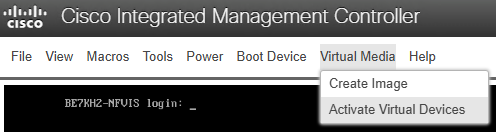
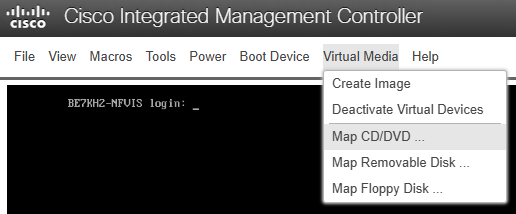
BE7H-M5-K9 vKVM, Virtual Media > CD/DVD zuordnen, um die NFVIS-for-UC-Installationsmedien zu mounten.
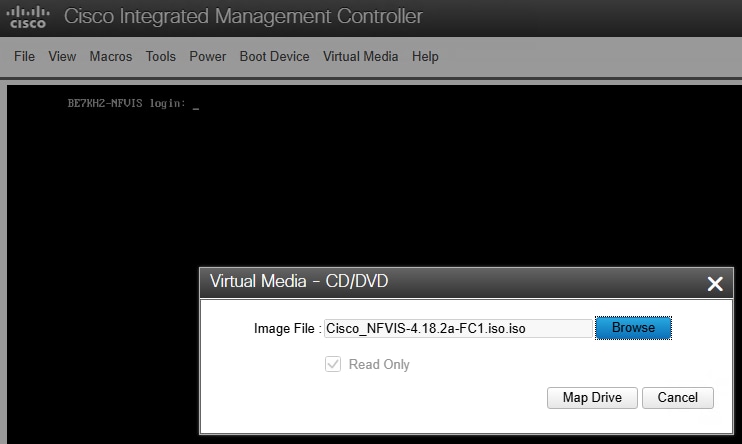
BE7H-M5-K9 vKVM, Navigieren Sie zum ISO-Speicherort von NFVIS-for-UC, und klicken Sie dann auf Laufwerk zuordnen
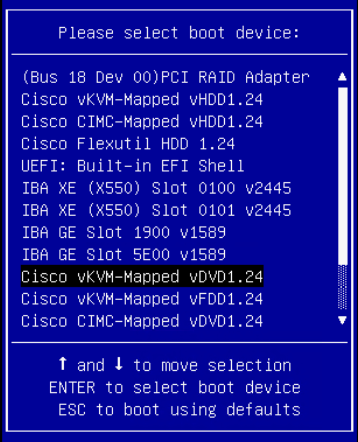
Schritt 8: Sobald das NFVIS-for-UC-Installationsmedium zugeordnet ist, fahren Sie die Einheit aus- und wieder ein, um die ISO-Datei zu starten und die Installation zu starten. Falls erforderlich, weisen Sie das System explizit an, von der vKVM-zugeordneten DVD zu booten. Hierzu drücken Sie während des UCS-Bootvorgangs die Taste F6, und wählen Sie die ausgewählte Option Cisco vKVM-Mapped vDVD aus.
BE7H-M5-K9 F6-Startoptionen mit ausgewählter Option Cisco vKVM-Mapped vDVD.
Schritt 9: Wenn NFVIS-for-UC von ISO korrekt gestartet wird, wird der Bildschirm Welcome to Cisco NFV Infrastructure angezeigt. Wählen Sie Install Cisco NFV Infrastructure Software (Cisco NFV-Infrastruktursoftware installieren) aus, um die Installation fortzusetzen.
Anmerkung: Die Installation von NFVIS-for-UC kann 60-120 Minuten dauern, und der letzte Bildschirm (vor dem Neustart) kann 20-30 Minuten dauern, ohne dass ein eindeutiger Fortschritt erkennbar ist. Jegliche Unterbrechung der Konnektivität des eingebundenen ISO kann dazu führen, dass die Installation fehlschlägt und/oder unbegrenzt hängen bleibt.
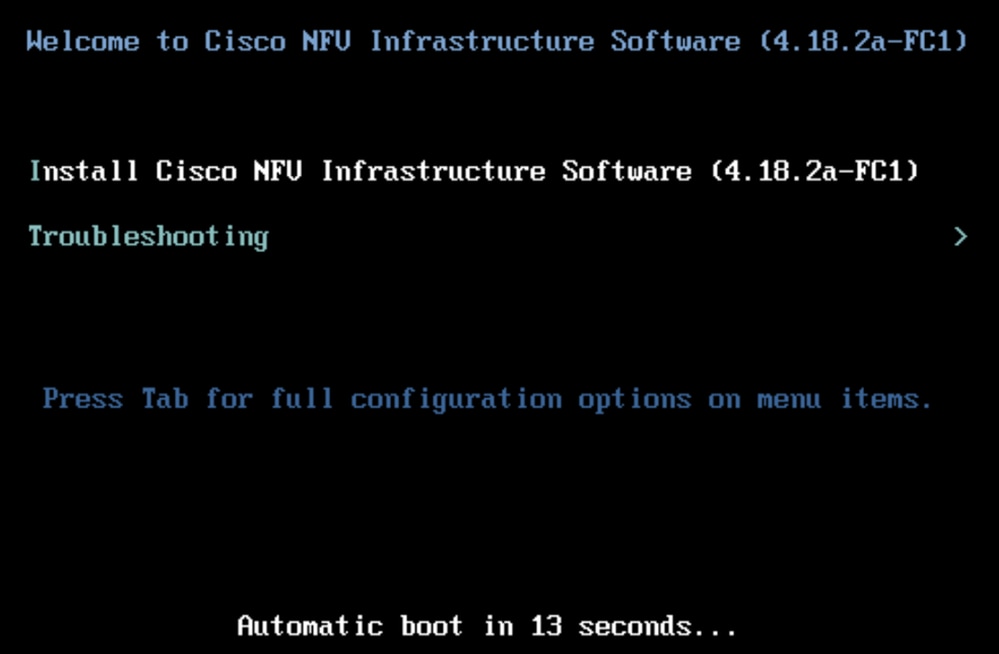
Schritt 10: Nach dem Neustart von NFVIS-for-UC melden Sie sich mit dem Standardbenutzernamen und -kennwort an. Das System erfordert eine Änderung des Kennworts.
- Standard-Benutzername: Administrator
- Standardkennwort: Admin123#
Phase 11: Sobald NFVIS-for-UC verfügbar ist, muss das Managementnetzwerk eingerichtet werden, um die Remote-Konfiguration und -Verwaltung über die WebUI, SSH und APIs zu ermöglichen. Wenn Sie NFVIS-for-UC zum ersten Mal verwenden, gibt es einige hilfreiche Befehle, die es zu diesem Zeitpunkt wert sind, näher betrachtet zu werden. Eine längere Liste hilfreicher Befehle finden Sie am Ende dieses Artikels. Einige bemerkenswerte Befehle, die direkt nach der Installation ausgeführt werden, sind show version, show platform und show networks. Dadurch können Sie das standardmäßige Setup für virtuelle Netzwerke direkt nach Abschluss der Installation anzeigen.
nfvis# show version
Cisco NFV Infrastructure Software
Version 4.18.2a-FC1
Build date Friday, January 16, 2026 [16:22:31 UTC]
Last Reboot Monday, June 10 [13:06]
nfvis# show platform
platform-detail hardware_info Manufacturer "Cisco Systems Inc"
platform-detail hardware_info PID BE7H-M5-K9
platform-detail hardware_info SN <Serial Number Omitted>
platform-detail hardware_info hardware-version 74-105773-01
platform-detail hardware_info UUID <UUID Omitted>
platform-detail hardware_info Version 4.18.2a-FC1
platform-detail hardware_info Compile_Time "Friday, January 16, 2026 [16:22:31 UTC]"
platform-detail hardware_info CPU_Information "Intel(R) Xeon(R) Gold 6132 CPU @ 2.60GHz 28 cores"
platform-detail hardware_info Memory_Information "196135372 kB"
platform-detail hardware_info Disk_Size "1495 GB"
platform-detail hardware_info CIMC_IP 10.0.100.10
platform-detail hardware_info Entity-Name ""
platform-detail hardware_info Entity-Desc ""
platform-detail hardware_info BIOS-Version C240M5.4.3.2g.0.0515250954
platform-detail hardware_info CIMC-Version 4.3(2.250045)
platform-detail software_packages Kernel_Version 4.18.0-513.18.2.el8_9.x86_64
platform-detail software_packages QEMU_Version 6.2.0
platform-detail software_packages LibVirt_Version 8.0.0
platform-detail software_packages OVS_Version 2.17.6
platform-detail switch_detail UUID NA
platform-detail switch_detail Type NA
platform-detail switch_detail Name NA
platform-detail switch_detail Ports 0
SFP
PCI TRANSCEIVER
NAME TYPE MEDIA LINK SPEED MTU MAC DETAIL TYPE
-------------------------------------------------------------------------------------------
GE0-0 physical Twisted Pair up 10000 9216 b0:8b:cf:10:b7:d2 01:00.0 NA
GE0-1 physical Twisted Pair up 10000 9216 b0:8b:cf:10:b7:d3 01:00.1 NA
GE1-0 physical Twisted Pair up 1000 9216 b4:96:91:2d:db:e8 19:00.0 NA
GE1-1 physical Twisted Pair up 1000 9216 b4:96:91:2d:db:e9 19:00.1 NA
GE1-2 physical Twisted Pair up 1000 9216 b4:96:91:2d:db:ea 19:00.2 NA
GE1-3 physical Twisted Pair up 1000 9216 b4:96:91:2d:db:eb 19:00.3 NA
GE2-0 physical Twisted Pair up 1000 9216 b4:96:91:2d:db:b8 5e:00.0 NA
GE2-1 physical Twisted Pair up 1000 9216 b4:96:91:2d:db:b9 5e:00.1 NA
GE2-2 physical Twisted Pair up 1000 9216 b4:96:91:2d:db:ba 5e:00.2 NA
GE2-3 physical Twisted Pair up 1000 9216 b4:96:91:2d:db:bb 5e:00.3 NA

nfvis#
nfvis# show networks
DEPLOYMENT DEPLOYMENT
NAME EXISTS NAME NIC ID
-----------------------------------------------
wan-net true
lan-net true
GE1-0-SRIOV-1 true
... Omitted default SRIOV networks ...
nfvis#
Konfiguration der NFVIS-für-UC-Fernverwaltung
Bevor Sie NFVIS-for-UC über die WebUI, SSH und APIs verwalten können, müssen Sie ihm über die CLI eine Management-IP-Adresse zuweisen. Basierend auf der Hardwareplattform, auf der NFVIS-for-UC auf der Bridge installiert ist, kann die zugeordnete physische NIC unterschiedlich sein. In diesem Beispiel wird die Referenzeinrichtungstabelle verwendet. Für diese Übung wird GE0-0 der WAN-br-Bridge zugeordnet, und die Standardkonfiguration wird für die NFVIS-for-UC-Verwaltung verwendet. Sie können entweder eine Standard-Bridge (lan-br oder wan-br) und einen beliebigen Port zu Verwaltungszwecken verwenden. Dies ist auch ein guter Zeitpunkt, um die vollständige Standardkonfiguration über show running-config zu überprüfen. Beachten Sie insbesondere die Systemeinstellungen, das Netzwerk, die Bridges Bridge und die pnic-Abschnitte, die bei der Erstkonfiguration geändert werden.
Schritt 1: Melden Sie sich von der Konsole aus an, und wechseln Sie über das Konfigurationsterminal in den Konfigurationsmodus.
Phase 2: Systemhostname festlegen, über Systemeinstellungen Hostname Hostname
Anmerkung: Das Speichern einer Konfigurationsänderung erfolgt mit dem Befehl commit, Sie können dies nach jeder Konfiguration oder nach mehreren Konfigurationen tun.
Schritt 3: Festlegen der Management-IP-Adresse, Systemeinstellungen mgmt ip address ip-address ip-subnetzmaske
Schritt 4: Standard-Gateway festlegen, Systemeinstellungen default-gw IP-Adresse
Schritt 5: Quellschnittstelle auf Quelldatenverkehr von NFVIS-for-UC einstellen, Systemeinstellungen Quellschnittstelle IP-Adresse
nfvis# configuration terminal
nfvis(config)# system settings hostname BE7KH2-NFVIS
nfvis(config)# commit
Commit complete.
BE7KH2-NFVIS(config)#
BE7KH2-NFVIS(config)# system settings mgmt ip address 10.0.101.10 255.255.255.0
BE7KH2-NFVIS(config)# system settings default-gw 10.0.101.1
BE7KH2-NFVIS(config)# system settings source-interface 10.0.101.10
BE7KH2-NFVIS(config)# commit
Commit complete.
BE7KH2-NFVIS(config)#
Wie sieht die aktuelle Konfiguration zu diesem Zeitpunkt aus:
BE7KH2-NFVIS(config)# show running-config
!
... Omitted configuration to focus on management network setup ...
!
system settings hostname BE7KH2-NFVIS
system settings mgmt ip address 10.0.101.10 255.255.255.0
system settings default-gw 10.0.101.1
system settings source-interface 10.0.101.10
!
networks network wan-net
 bridge wan-br
!
networks network lan-net
 bridge lan-br
!
... Omitted configuration to focus on management network setup ...
!
bridges bridge wan-br
!
bridges bridge lan-br
 ip address 10.0.101.10 255.255.255.0
 port GE0-0
!
Anmerkung: Wenn Sie den physischen Port ändern müssen, der für die NFVIS-for-UC-Verwaltung verwendet wird, können Sie am einfachsten die Portkonfiguration für die Standard-Bridge ändern, die für die Verwaltung verwendet wird. In dieser Übung lautet die Standard-Bridge lan-br, und der Standard-Port ist auf GE0-0 festgelegt.
Schritt 5b (optional): Ändern Sie den physischen Port, der für die NFVIS-for-UC-Verwaltung verwendet wird. Wenn für die NFVIS-for-UC-Verwaltung ein anderer Port als der Standard verwendet werden muss, ändern Sie einfach die Port-Konfiguration in der für die Verwaltung verwendeten Standard-Bridge. In diesem Beispiel verwendet lan-br standardmäßig GE0-0 für das Management. Der Prozess für die Verwendung des Ports GE2-0 lautet:
BE7KH2-NFVIS# configure terminal
BE7KH2-NFVIS(config)# bridges bridge lan-br
BE7KH2-NFVIS(config-bridge-lan-br)# no port GE0-0
BE7KH2-NFVIS(config-bridge-lan-br)# port GE2-1
BE7KH2-NFVIS(config-port-GE2-1)# commit
Schritt 6: Die Upstream-Netzwerkkonfiguration für das NFVIS-for-UC-Management kann optional zuerst durchgeführt werden. In dieser Konfiguration wird GE0-0 für das NFVIS-for-UC-Management verwendet und direkt mit unserem Management-Switch als Access-Port verbunden, wobei das VLAN auf dem Port eingestellt ist. Die Portkonfiguration auf diesem Nexus-Switch ist wie folgt:
interface Ethernet1/10
  description BE7KH2-NFVIS GE0-0 Mgmt
  switchport access vlan 100
Schritt 7: Überprüfen Sie nach der Aktivierung die Verbindung. Die Verbindung kann über den WebUI-Anmeldebildschirm unter https://<NFVIS Management IP or FQDN> überprüft werden.
NFVIS-für-UC VM-Netzwerkkonfiguration
Sobald Sie NFVIS-for-UC remote verwalten können, wird der nächste Schritt die Einrichtung von Netzwerken für die Verbindung mit virtuellen Maschinen sein. In dieser Konfiguration werden GE1-0 und GE1-1 für den VM-Datenverkehr verwendet.
Schritt 1: Melden Sie sich unter https://<NFVIS Management IP or FQDN> bei NFVIS-for-UC WebUI mit den zuvor festgelegten Anmeldedaten an.
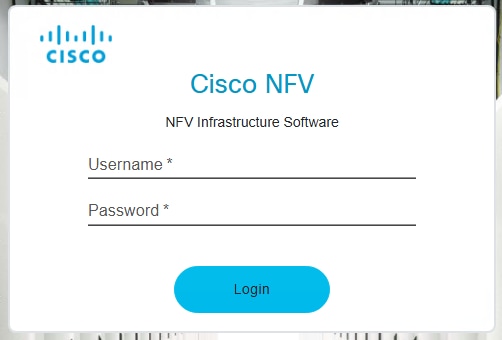
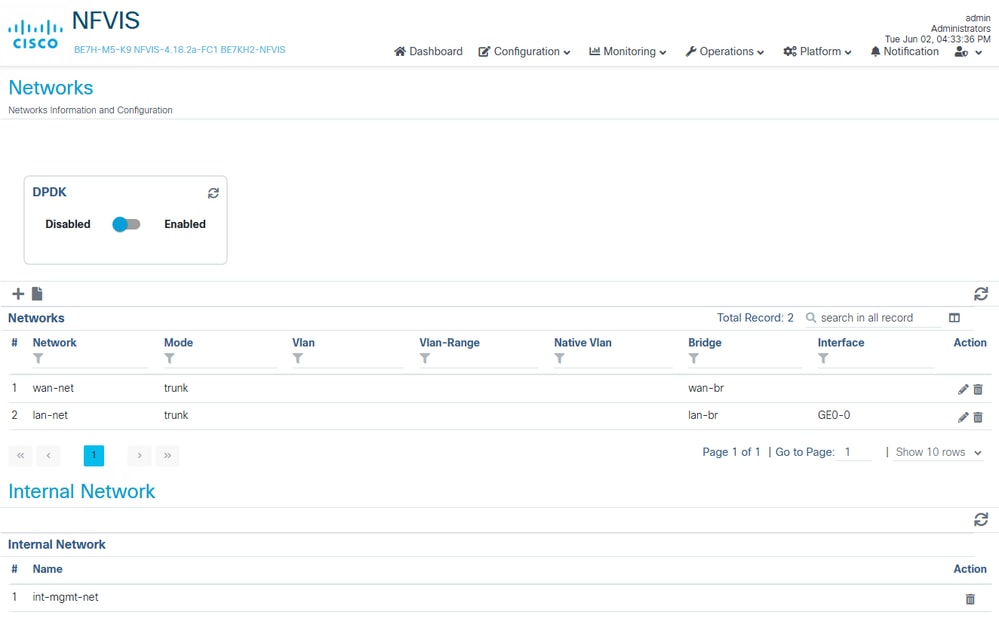
Schritt 2: Navigieren Sie zur Seite "Netzwerkkonfiguration" aus dem Dropdown-Menü Konfiguration > Virtuelle Systeme > Netzwerke > Netzwerke.

Standardkonfiguration auf der Seite "Netzwerke" (BE7H-M5-K9)
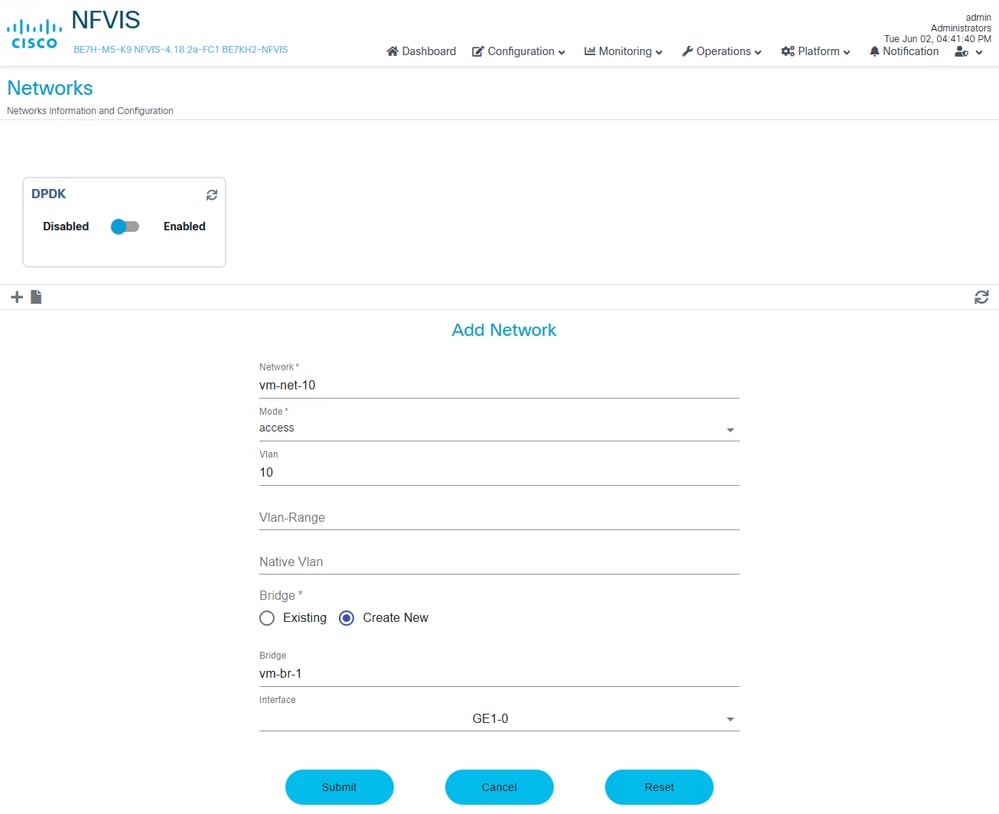
Schritt 3: Fügen Sie ein neues Netzwerk hinzu, indem Sie auf das Pluszeichen klicken, um ein Netzwerk hinzuzufügen. Geben Sie die Netzwerkdetails ein, und klicken Sie anschließend auf Submit (Senden). Wiederholen Sie den gleichen Schritt für andere VLANs/Netzwerke, verwenden Sie dieselbe Bridge erneut, oder erstellen Sie eine neue Bridge auf Basis Ihres Designs.
- Name: vm-net-10
- Modus: Zugriff
- VLAN: 10
- Bridge: "create new", "GE1-0" als Schnittstelle. Es sei daran erinnert, dass GE0-0 für das NFVIS-for-UC-Management verwendet wird.
Die Netzwerke werden jetzt auf der Seite "Netzwerke" angezeigt.
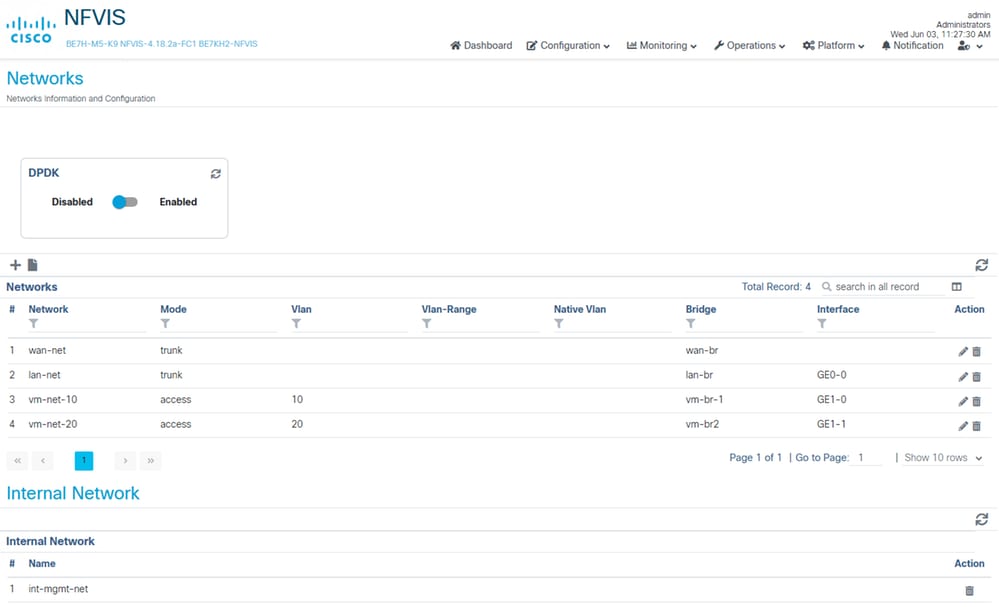
Sie können diese Netzwerke auch sehen, die über die CLI NFVIS-for-UC erstellt wurden.
BE7KH2-NFVIS# show system networks
NETWORK        BRIDGE   PORTS            TYPE         VLAN
----------------------------------------------------------
wan-net        wan-br   N/A              openvswitch  N/A
lan-net        lan-br   GE0-0,GE0-0_ll1  openvswitch  N/A
GE1-0-SRIOV-1  N/A      N/A              SRIOV        N/A
...omitted default SRIOV networks...
vm-net-10      vm-br1   GE1-0,vnic0      openvswitch  10
vm-net-20      vm-br2   GE1-1,vnic1      openvswitch  20

BE7KH2-NFVIS#
Installation der Collaboration-Anwendung
Die Installation der Collaboration-Anwendung erfordert mehrere Schritte, bevor die Anwendung installiert werden kann. Ähnlich wie bei der NFVIS-für-UC-Installation wird empfohlen, diese Schritte von einem System aus durchzuführen, das sich physisch in der Nähe der Appliance befindet oder über eine Netzwerkverbindung mit hohem Durchsatz zur NFVIS-für-UC-Appliance verfügt, da die Bilder oft ziemlich groß sind. Der allgemeine Prozess einer virtuellen Maschine, die in NFVIS-for-UC erstellt wird, besteht aus zwei Schritten:
1. Bilderstellung
2. Bereitstellung von Knoten (VM)
Für den Image-Erstellungsprozess muss das OVA-, ISO- oder .tar.gz-Image-Paket hochgeladen werden, das dann für die Bereitstellung eines virtuellen Systems der spezifischen Collaboration-Anwendung verwendet wird. Bei der Knotenbereitstellung werden die Bereitstellungsdetails festgelegt, z. B. ein Name und das bzw. die Netzwerke, die verbunden werden sollen. Einige dieser Details können je nach Produkt unterschiedlich sein. Nach der Bereitstellung erfolgt der normale Prozess für Collaboration-Anwendungen.
Erstellung des Images
In diesem Abschnitt werden zwei Beispiele beschrieben, die den gängigsten Bilderstellungsprozess, OVA und ISO sowie eine einzige Datei, abdecken.
- UCM verfügt über zwei Dateien, die zusammen hochgeladen werden müssen. Andernfalls schlägt die Bereitstellung fehl.
- cucm_15_all_esxi_vmv17_or_nfvis_v1.0.sha512.ova
- Bootable_UCSInstall_UCOS_15,0.1.14901-2.sha512.iso
- Cisco Expressway-Serie - X15.5 NFVIS-Version mit einer einzigen Datei
- s42700x15_5_0_NFVIS.tar.gz
Expressway-Beispiel
Schritt 1: Aus NFVIS-for-UC WebUI, Configuration > Virtual Machine > Images > Image Repository
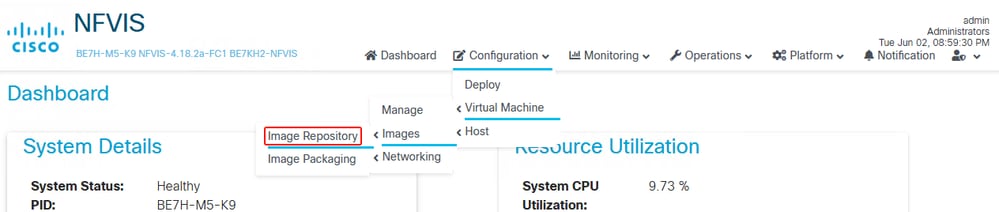
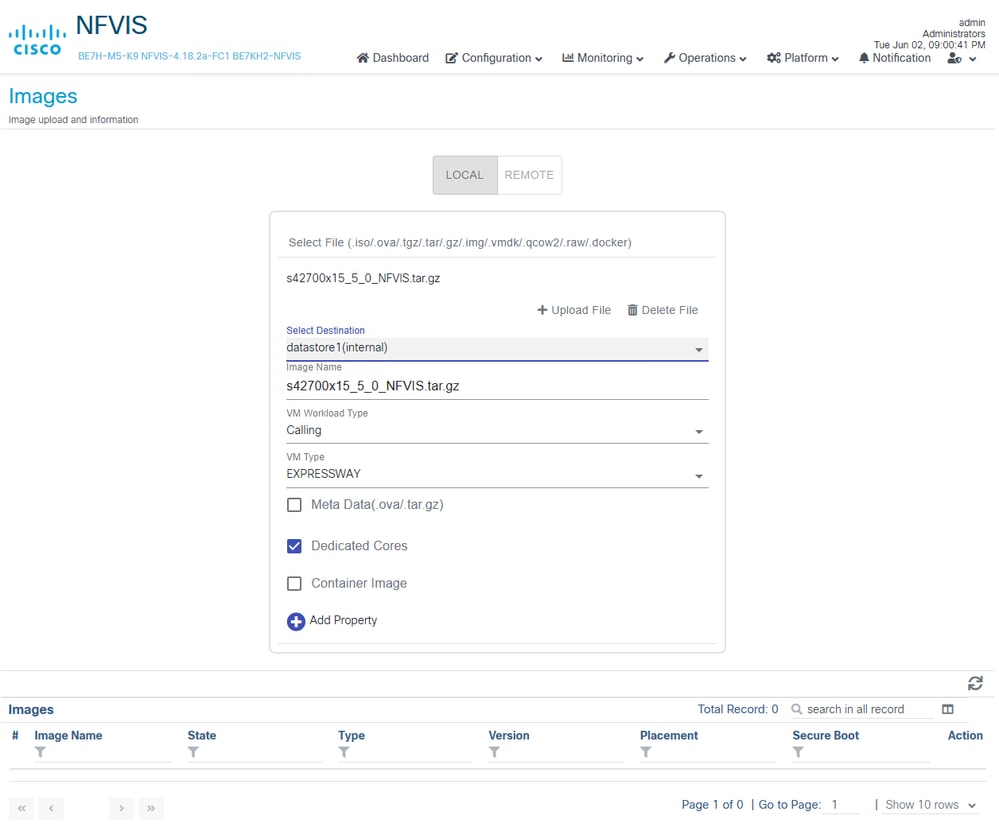
Phase 2: Image konfigurieren und hochladen.
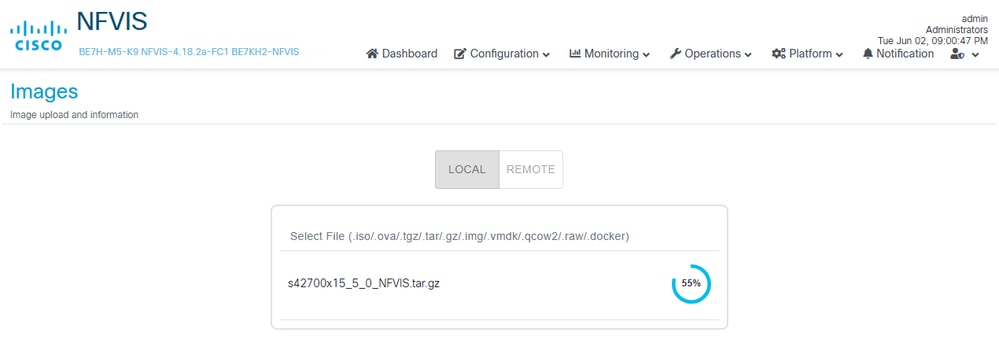
- Klicken Sie auf Datei auswählen, und wählen Sie das Bild s42700x15_5_0_NFVIS.tar.gz aus.
- Datenspeicher nach Bedarf ändern
- Geben Sie dem Bild einen Namen. Beispiel behält den Standardwert bei, der dem Namen der hochgeladenen Datei entspricht.
- Ändern des VM-Typs in EXPRESSWAY
- Dedizierte Kerne überprüfen
- Klicken Sie auf Datei hochladen
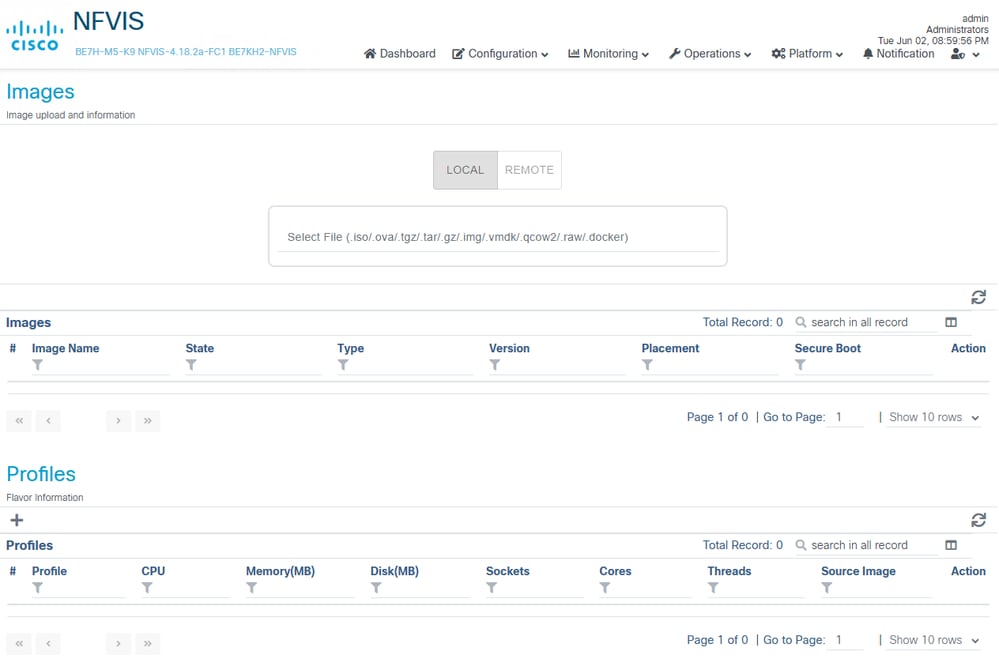
Image-Repository ohne Bilder oder Profile
Expressway-Image bereit zum Hochladen
Hochladen von Expressway-Images
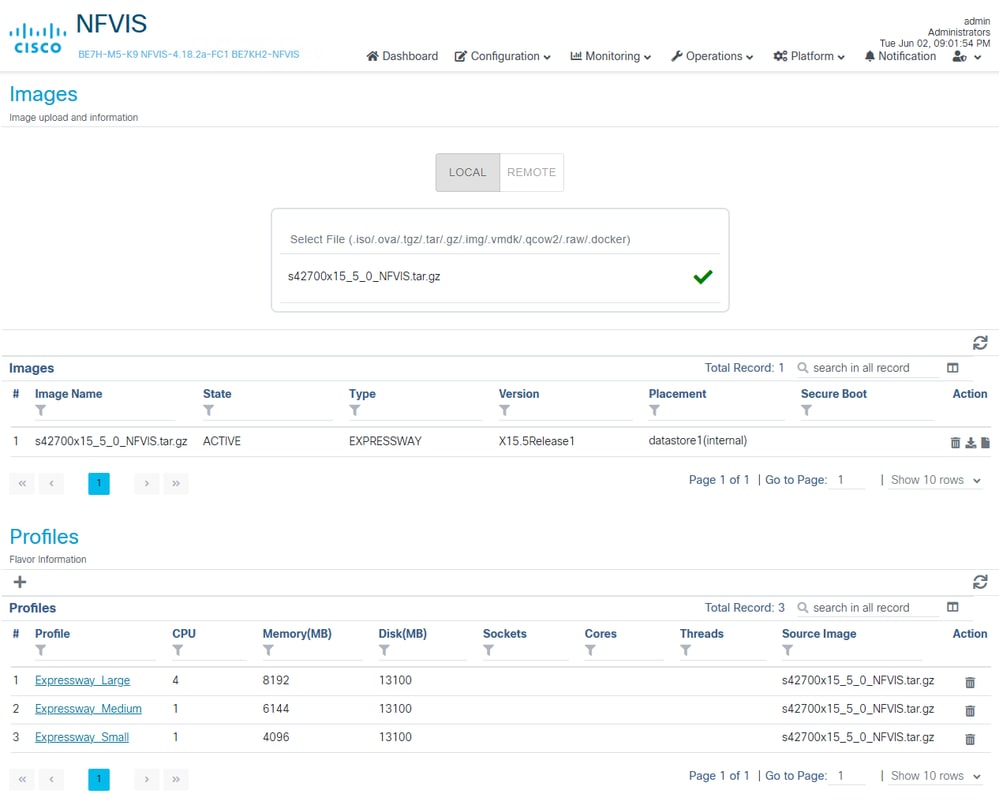
Schritt 3: Wenn der Upload erfolgreich war, werden automatisch das erstellte Image plus 3 Profile angezeigt. Dies dauert nur wenige Minuten, da das Image hochgeladen und vom System verarbeitet wird. Möglicherweise müssen Sie die Aktualisierungsschaltfläche für die Abschnitte "Images and Profiles" (Bilder und Profile) drücken, um die neuesten hochgeladenen Bilder und Profile anzuzeigen.
Expressway-Bild mit vorhandenen Profilen hochgeladen
UCM-Beispiel
Für UCM muss ein ISO-Image mit OVA hochgeladen werden.
Schritt 1:Aus NFVIS-for-UC WebUI, Configuration > Virtual Machine > Images > Image Repository
Phase 2: Image konfigurieren und hochladen.
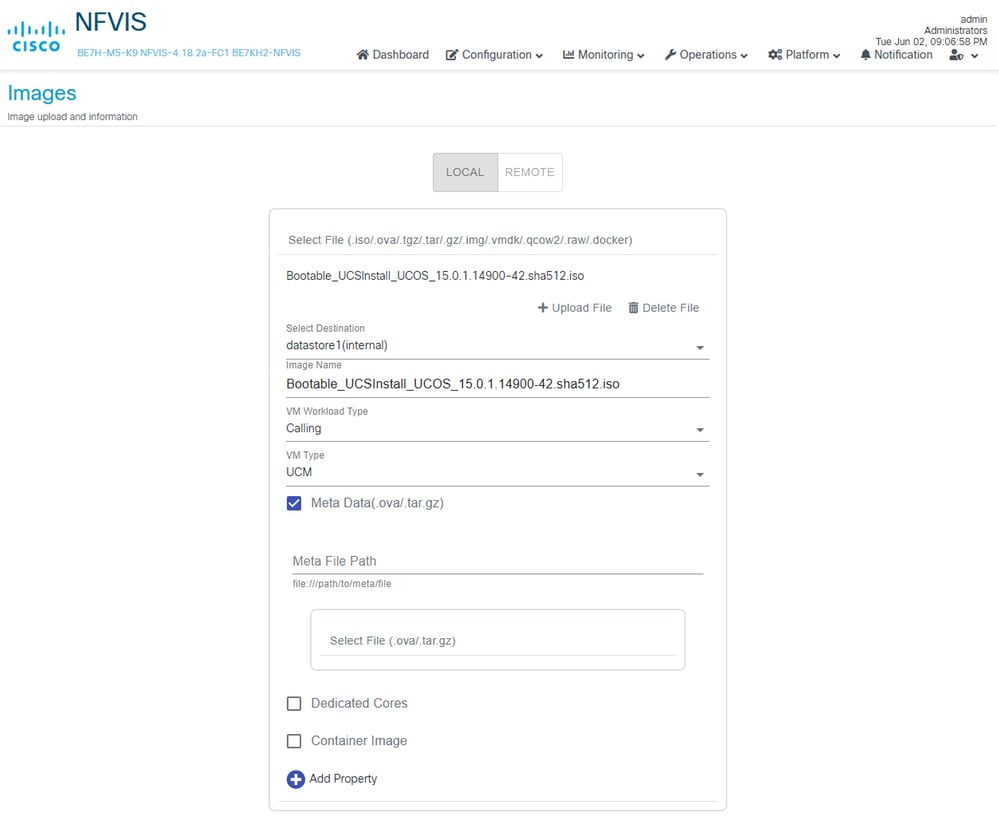
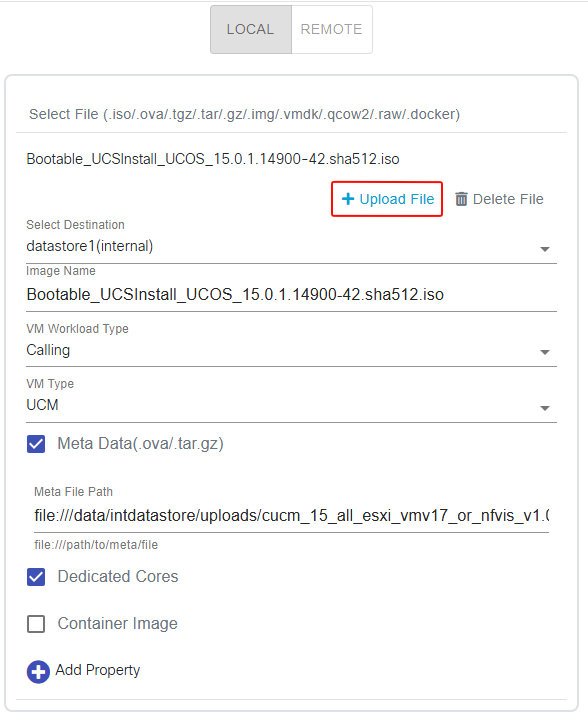
- Klicken Sie auf Select File (Datei auswählen), wählen Sie zuerst die ISO-Datei aus, geben Sie dem Bild einen Namen oder einen Datenspeicher, wenn Sie dies bevorzugen.
- Datenspeicher nach Bedarf ändern
- Geben Sie dem Bild einen Namen. Beispiel behält den Standardwert bei, der dem Namen der hochgeladenen Datei entspricht.
- Ändern des VM-Typs in UCM
- Dedizierte Kerne überprüfen
Schritt 3: Dann Meta Data Box aktivieren, nachdem Meta Data Box aktiviert, eine zusätzliche Select File Option wird verfügbar, klicken Sie darauf, um die OVA-Datei wählen
CUCM-Image, Meta Data-Option ausgewählt
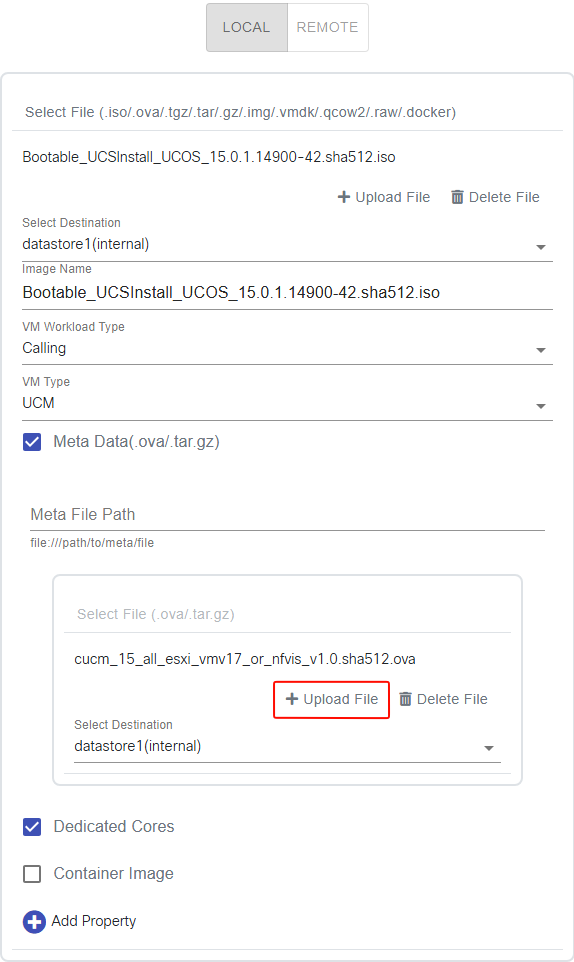
Schritt 4: Klicken Sie dann auf die zweite Upload-Datei, um die OVA-Datei hochzuladen.
CUCM-Image, Metadaten ausgewählt und bereit zum Hochladen
Schritt 5: Klicken Sie dann auf die erste Upload-Datei, um die ISO-Datei hochzuladen.
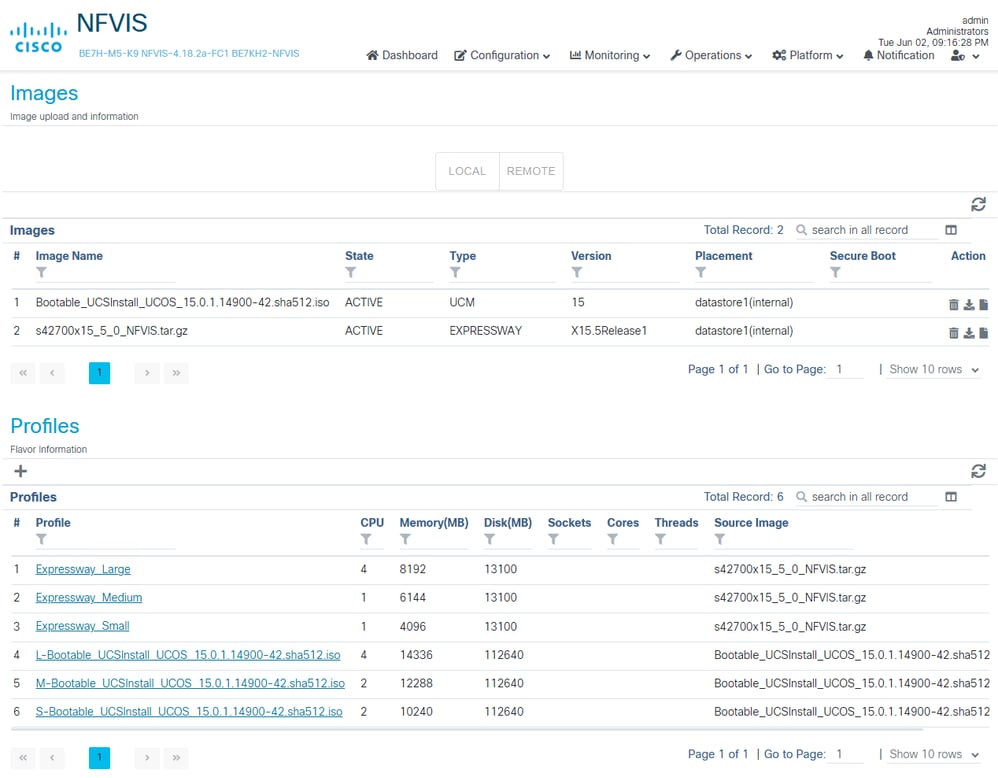
Schritt 6: Bestätigen Sie das CUCM-ISO-Image zusammen mit den Profilen, die in der OVA definiert sind und ähnlich wie bei Expressway einige Minuten später auf der Seite Images (Bilder) angezeigt werden.
Bereitstellung virtueller Systeme
Bereitstellung von Cisco UCM
Schritt 1: Navigieren Sie zur Seite Bereitstellen, um virtuelle Systeme bereitzustellen.

Phase 2: Um eine UCM VM bereitzustellen, wählen Sie die Dropdown-Liste "VM auswählen" und dann "UCM" aus
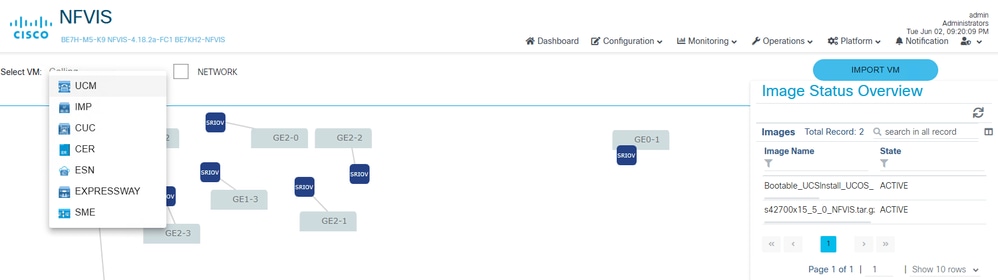
Schritt 3: In der Topologie wird ein UCM VM-Knoten angezeigt.
- Aktualisieren des Namens
- Gewünschtes Bild auswählen
- Gewünschtes Profil auswählen
- Gewünschte Bereitstellungsfestplatte auswählen
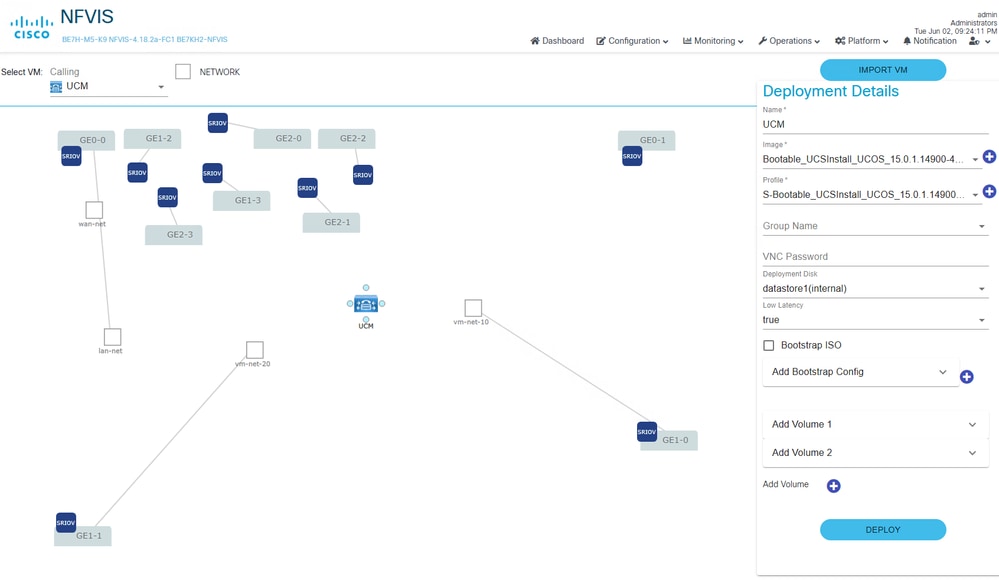
Schritt 4: Klicken Sie auf einen der blauen Kreise um das VM-Symbol, und ziehen Sie die Verbindung zu der Brücke, mit der Sie die VM verbinden möchten. Es wird ein Netzwerk mit gepunkteter Linie angezeigt (noch nicht verbunden).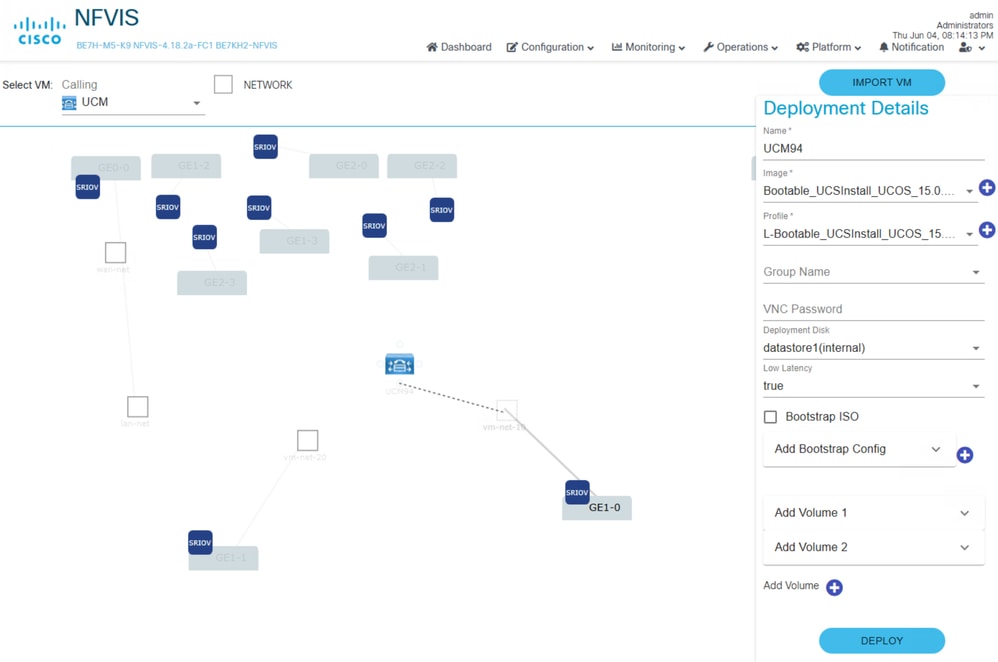
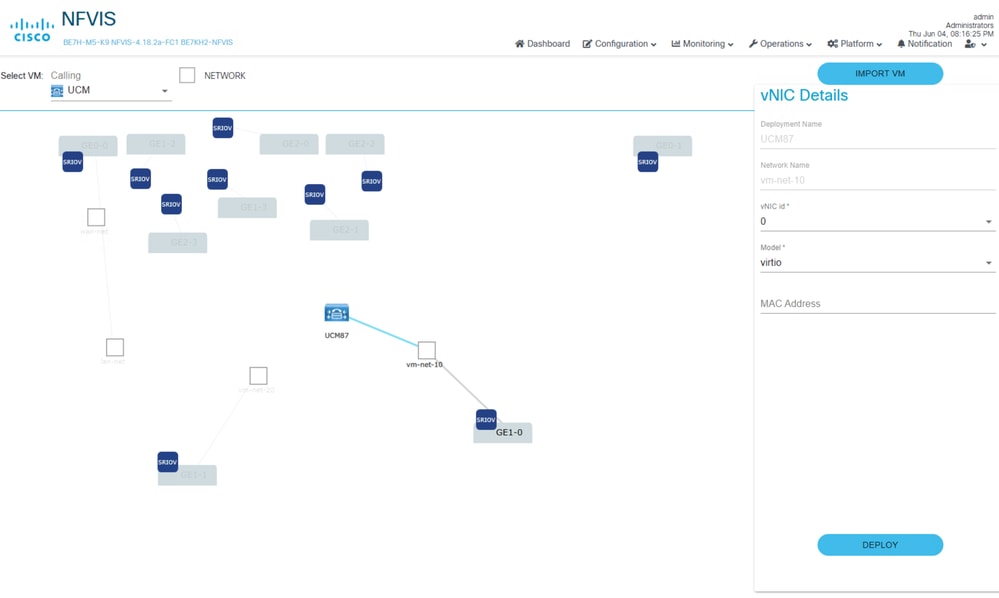
Schritt 5: Verbinden Sie das virtuelle System mit dem gewünschten Netzwerk. Wenn die Verbindung hergestellt ist, ist die gepunktete Linie durchgehend.
Schritt 6 (optional): Verwenden Sie denselben Prozess, um weitere VMs nach Bedarf bereitzustellen. Gehen Sie vorsichtig vor, wenn Sie die Seite aktualisieren oder von dieser Seite wegnavigieren, da alle Konfigurationen verloren gehen, die vor dem Klicken auf die Schaltfläche Bereitstellen durchgeführt wurden.
Schritt 7: Klicken Sie nach der Konfiguration des virtuellen Systems auf Bereitstellen. Wenn mehrere VMs konfiguriert wurden, werden alle bereitgestellt.
Bereitstellung von Cisco Expressway
Schritt 1: Navigieren Sie zur Seite Bereitstellen, um virtuelle Systeme bereitzustellen.
Phase 2: Um eine virtuelle Expressway-Maschine bereitzustellen, wählen Sie die Dropdown-Liste VM aus, und wählen Sie EXPRESSWAY aus.
Schritt 3: In der Topologie wird ein Knoten EXPRESSWAY VM angezeigt.
- Aktualisieren des Namens
- Gewünschtes Bild auswählen
- Gewünschtes Profil auswählen
- Gewünschte Bereitstellungsfestplatte auswählen
- IP-Adresse
- Maske
- Gateway
Schritt 4: Klicken Sie auf einen der blauen Kreise um das VM-Symbol, und ziehen Sie die Verbindung zu der Brücke, mit der Sie die VM verbinden möchten. Führen Sie dies für jede Netzwerkverbindung aus.
Schritt 5: Sobald die VM konfiguriert wurde, klicken Sie auf Deploy (Bereitstellen), um die VM bereitzustellen.
Bereitstellung von Expressway, verbundene Netzwerke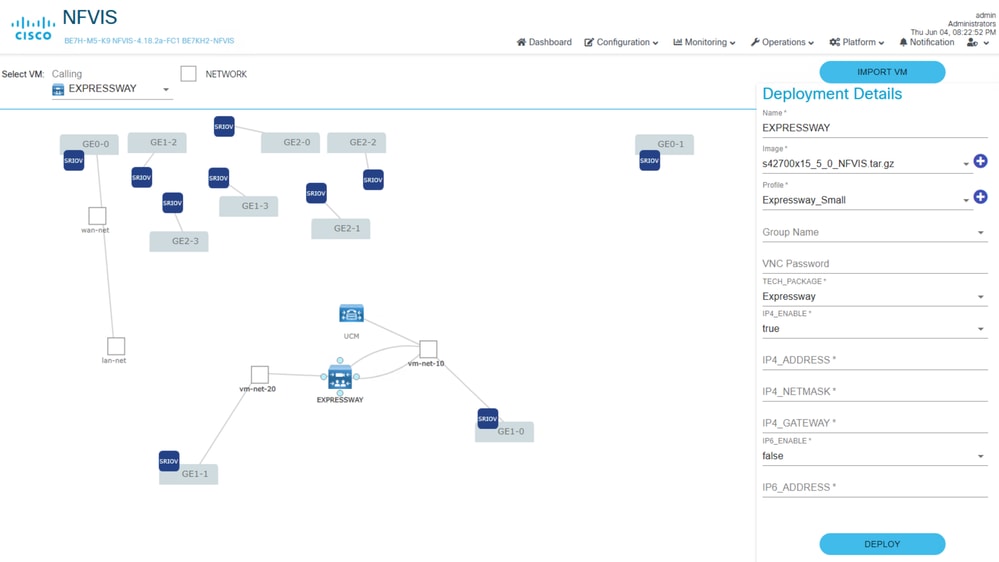
Bereitstellung von Expressway, Konfigurationsdetails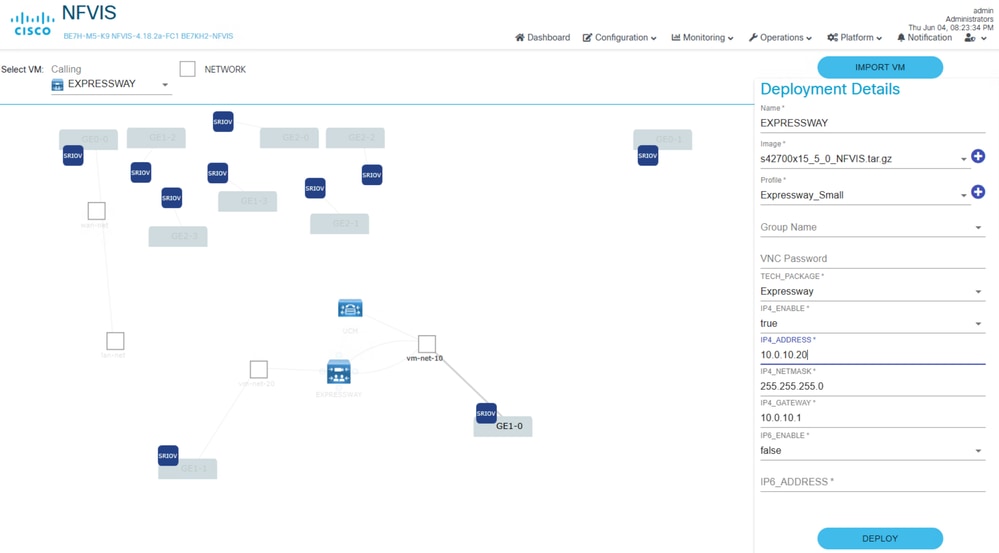
Verwalten virtueller Systeme
Schritt 1: Nachdem die VM erstellt wurde, können sie auf der Konfigurationsseite verwaltet werden. Konfiguration > Virtuelles System > Verwalten
Schritt 2 (optional): Auf dieser Seite können Sie die Netzwerke eines virtuellen Computers über das Bleistiftsymbol im Abschnitt Aktion (Bearbeiten) bearbeiten. Wenn Sie hier Änderungen an den verbundenen Netzwerken vornehmen, erzwingt dies einen Neustart der virtuellen Maschine. Sie können diese Netzwerkzuordnung auch für jede bereitgestellte virtuelle Maschine über die CLI mit dem Befehl show networks anzeigen.
BE7KH2-NFVIS# show networks
                       DEPLOYMENT  DEPLOYMENT
NAME           EXISTS  NAME        NIC ID
-----------------------------------------------
wan-net        true
lan-net        true
GE1-0-SRIOV-1  true
...omitted default SRIOV networks...
vm-net-10      true    UCM         0
vm-net-20      true    EXPRESSWAY  0

BE7KH2-NFVIS#
Schritt 3: Greifen Sie über den Abschnitt Aktion >_Symbol (Terminal) auf die Konsole des virtuellen Systems zu.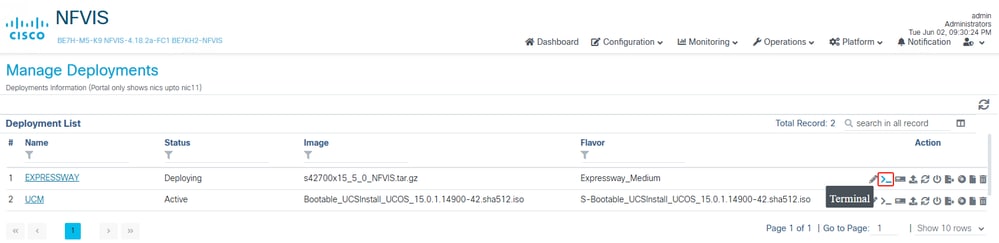
Schritt 4: Produktspezifische Installationsverfahren werden jetzt verwendet, um die Installation und Konfiguration abzuschließen. Bei Migrationen umfasst dies den Datenexport oder den DRS-Wiederherstellungsprozess, der für jede zu migrierende Collaboration-Anwendung gilt.
Verwandte Artikel und Dokumentation
- Cisco Virtualisierungsleitfaden für Cisco On-Premises Calling Applications
- Installationsleitfaden für Cisco Business Edition 6000/7000-Appliances
- NFVIS Networking
- NFVIS 4.x - Erste Schritte
- NFVIS 4.x Konfigurationsanleitung
- NFVIS über CIMC mit dem Host installieren
- Installationsanleitung für Expressway
- CUCM-Installationsleitfaden
- CUCM-Datenexport/-import-Migrationsmethode
- CUCM DRS - Sicherung und Wiederherstellung
Verwendete Terminologie
- BE6K/BE7K - Cisco Business Edition-Appliances der Serien 6000/7000, NFVIS-for-UC wird auf M5 oder höher unterstützt
- CE1400V - Cisco Expressway-Appliance
- CIMC - Cisco Integrated Management Controller
- NFV = Network Function Virtualization, VNF kann als Ergebnis von NFV betrachtet werden
- VNF = Virtualized Network Function (virtueller Router, Firewall usw.)
- NFVIS-for-UC - NFV Infrastruktursoftware für Unified Communications
- pNIC = Physical Network Interface Card, physisch in der Appliance installiert, verwaltet von NFVIS-for-UC
- vNIC - Virtual Network Interface Card, verwaltet von NFVIS-for-UC, Zuweisung von vNIC zu virtuellen Systemen
- OCP NIC 3.0 - Open Computing Project Network Interface Card 3.0
- MLoM = Modular LAN on Motherboard
- OVS = Open Virtual Switch
- SR-IOV - Single-Root-I/O-Virtualisierung ermöglicht es der pNIC, sich NFVIS-for-UC als mehrere physische NICs darzustellen
- DPDK = Data Plane Development Kit
Weitere hilfreiche Befehle
Bridges sind das, was uns erlaubt, VMs und NFVIS mit der Außenwelt zu verbinden, wan-br und lan-br sind die Standard-Bridges.
show running-config bridges
show running-config bridges bridge wan-br
show running-config bridges bridge lan-br
show bridge-settings | more
Netzwerke ermöglichen die Verbindung von virtuellen Systemen mit Bridges, LAN-NET und WAN-NET sind die Standardnetzwerke.
show running-config networks
show running-config networks network (tab to see all the options)
show running-config networks network lan-net
show running-config networks network wan-net
Andere Befehle, die es wert sind, näher betrachtet zu werden.
show running configuration
show platform
show pnic
show nic
show system setting
show bridge-settings
show networks network
hostaction ?
show system status
show bridge-settings vlan
show lldp neighbors
show system networks
virsh commands
Revisionsverlauf
| Überarbeitung | Veröffentlichungsdatum | Kommentare |
|---|---|---|
1.0 |
25-Aug-2026
|
Erstveröffentlichung |

 Feedback
Cisco kontaktieren
- Eine Supportanfrage öffnen

- (Erfordert einen Cisco Servicevertrag)