NFVIS-for-UC-Managementnetzwerk konfigurieren
Einleitung
In diesem Dokument werden die erforderlichen Schritte zum Einrichten des NFVIS-for-UC Management-Netzwerks nach der erfolgreichen Installation beschrieben.
Voraussetzungen
Anforderungen
Cisco empfiehlt, dass Sie über Kenntnisse in folgenden Bereichen verfügen:
- Unterstützte Business Edition- oder Cisco Expressway-Hardware, die NFVIS-for-UC unterstützt
- Business Edition 6000/7000 M5 oder spätere Version
- Cisco Expressway C1400V M7 oder spätere Version
- NFVIS-für-UC-Software installiert.
Hintergrundinformationen
Enterprise Network Function Virtualization Infrastructure Software for Unified Communications (NFVIS-for-UC) basiert auf der Enterprise NFVIS-Plattform von Cisco, die ursprünglich für die Virtualisierung von Netzwerkfunktionen in Zweigstellen entwickelt wurde. Die Standardkonfiguration verwendet Open vSwitch (OVS), um die Netzwerkkonnektivität für Management und virtuelle Systeme bereitzustellen. Die offene vSwitch-Konfiguration besteht aus mehreren Komponenten: Brücken, Netzwerke und physische NICs (pnics). Unified Communications-Produkte werden häufig auf VMware ESXi bereitgestellt. Diese Tabelle enthält eine Terminologiezuordnung für die Komponenten, die dieselben Netzwerkverbindungsfunktionen für die VMs bereitstellen, wie in der OVS-Konfiguration von NFVIS für UC dargestellt.
| NFVIS-für-UC-Name | Name von VMware ESXi | Beschreibung |
| Bridge | vSwitch | Verbinden von virtuellen Systemen auf demselben Host und mit der Upstream-Netzwerkinfrastruktur über eine physische Netzwerkkarte |
| Netzwerk | Portgruppe | Zuordnung zu Bridge/vSwitch und zu VMs Verbinden von VMs mit Bridge/vSwitch Kann eine VLAN-ID zur Kennzeichnung von Datenverkehr haben. |
| Physische NIC (pnic) | vmnic | Software-Konstrukt, das einem physischen NIC-Port auf der Host-Hardware zugeordnet ist. Als Uplink-Port für Bridge/vSwitch festlegen. |
Die auf NFVIS-for-UC konfigurierten Standard-Bridges und -Netzwerke:
- WAN-br (WAN-Bridge)
- lan-br (LAN-Bridge)
- WAN-NET (WAN-Netzwerk)
- LAN-Netz (LAN-Netzwerk)
Bevor Sie NFVIS-for-UC über die WebUI, SSH und APIs verwalten können, müssen Sie ihm über die CLI eine Management-IP-Adresse zuweisen. Die Zuordnung von Bridge zu physischer Verbindung kann je nach Hardwareplattform variieren. In diesem Beispiel wird GE0-0 der lan-br-Standardbrücke zugeordnet und für das NFVIS-for-UC-Management verwendet. Sie können entweder eine Standard-Bridge (lan-br oder wan-br) und einen beliebigen Port zu Verwaltungszwecken verwenden.
Management-Netzwerk konfigurieren
Schritt 1: Melden Sie sich von der Konsole aus an, und wechseln Sie über config terminal in den Konfigurationsmodus.
Phase 2: Legen Sie den System-Hostnamen über die Systemeinstellungen den Hostnamen Hostname fest.

Anmerkung: Das Speichern einer Konfigurationsänderung erfolgt mit dem Befehl commit. Sie können dies nach jeder Konfiguration oder nach mehreren Konfigurationen tun. Dies ist auch ein guter Zeitpunkt, um die vollständige Standardkonfiguration mithilfe von show running-config zu überprüfen. Beachten Sie insbesondere die Systemeinstellungen, das Netzwerk, die Bridge-Bridge und die PIC-Abschnitte, die Sie bei der Erstkonfiguration ändern.
Schritt 3: Legen Sie die Management-IP-Adresse und die Systemeinstellungen mgmt ip address ip-address ip-subnet-mask fest.
Schritt 4: Standard-Gateway festlegen, Systemeinstellungen default-gw ip-address
Schritt 5: Quellschnittstelle auf Quelldatenverkehr von NFVIS-for-UC festlegen, Systemeinstellungen Quellschnittstelle IP-Adresse
nfvis# config terminal
nfvis(config)# system settings hostname BE7KH2-NFVIS
nfvis(config)# commit
Commit complete.
BE7KH2-NFVIS(config)#
BE7KH2-NFVIS(config)# system settings mgmt ip address 10.0.101.10 255.255.255.0
BE7KH2-NFVIS(config)# system settings default-gw 10.0.101.1
BE7KH2-NFVIS(config)# system settings source-interface 10.0.101.10
BE7KH2-NFVIS(config)# commit
Commit complete.
BE7KH2-NFVIS(config)#
Beispiel der aktuellen Konfiguration.
BE7KH2-NFVIS(config)# show running-config
!
... Omitted configuration to focus on management network setup ...
!
system settings hostname BE7KH2-NFVIS
system settings mgmt ip address 10.0.101.10 255.255.255.0
system settings default-gw 10.0.101.1
system settings source-interface 10.0.101.10
!
networks network wan-net
 bridge wan-br
!
networks network lan-net
 bridge lan-br
!
... Omitted configuration to focus on management network setup ...
!
bridges bridge wan-br
!
bridges bridge lan-br
 ip address 10.0.101.10 255.255.255.0
 port GE0-0
!
Anmerkung: Wenn Sie den physischen Port ändern müssen, der für die NFVIS-for-UC-Verwaltung verwendet wird, können Sie am einfachsten die Portkonfiguration für die Standard-Bridge ändern, die für die Verwaltung verwendet wird. In dieser Übung lautet die Standard-Bridge "lan-br", und der Standard-Port ist auf GE0-0 gesetzt.
Schritt 5b (optional): Ändern Sie den physischen Port, der für die NFVIS-for-UC-Verwaltung verwendet wird. Wenn für die NFVIS-for-UC-Verwaltung ein anderer Port als der Standard verwendet werden muss, ändern Sie einfach die Port-Konfiguration in der für die Verwaltung verwendeten Standard-Bridge. In diesem Beispiel verwendet lan-br standardmäßig GE0-0 für die Verwaltung. Der Prozess für die Änderung in Port GE2-0 lautet:
BE7KH2-NFVIS# config terminal
BE7KH2-NFVIS(config)# bridges bridge lan-br
BE7KH2-NFVIS(config-bridge-lan-br)# no port GE0-0
BE7KH2-NFVIS(config-bridge-lan-br)# port GE2-0
BE7KH2-NFVIS(config-port-GE2-1)# commit
Schritt 6: Die Konfiguration des Upstream-Netzwerks kann optional zuerst durchgeführt werden. In dieser Konfiguration ist GE0-0 direkt mit unserem Management-Switch als Access-Port verbunden, wobei das VLAN auf dem Port festgelegt ist. Die Portkonfiguration auf diesem Nexus-Switch ist wie folgt:
interface Ethernet1/10
  description BE7KH2-NFVIS GE0-0 Mgmt
  switchport access vlan 100
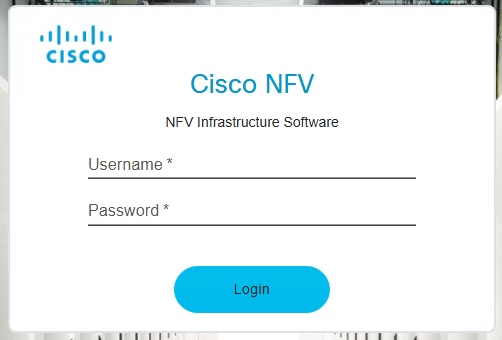
Schritt 7: Überprüfen Sie nach der Aktivierung die Verbindung. Die Verbindung kann über den WebUI-Anmeldebildschirm unter https://<NFVIS Management IP or FQDN> überprüft werden.
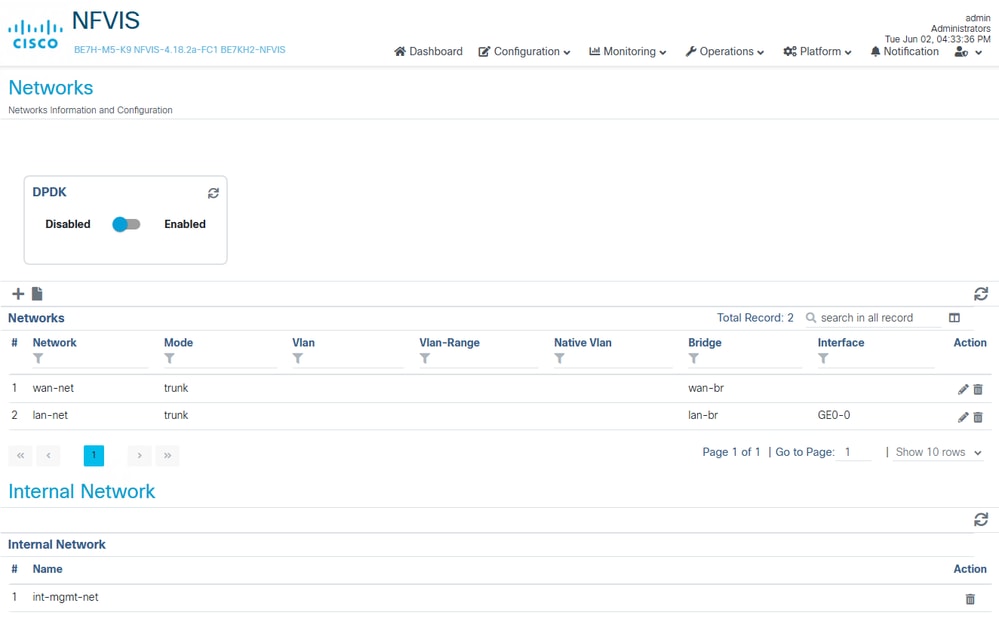
Schritt 8: Navigieren Sie zur Seite für die Netzwerkkonfiguration aus dem Dropdown-Menü Konfiguration > Virtuelle Systeme > Netzwerk > Netzwerke.

Standardkonfiguration auf der Seite "Netzwerke" (BE7H-M5-K9)
Verwandte Artikel und Dokumentation
- Cisco Virtualisierungsleitfaden für Cisco On-Premises Calling Applications
- Installationsleitfaden für Cisco Business Edition 6000/7000-Appliances
- NFVIS Networking
- NFVIS 4.x - Erste Schritte
- NFVIS 4.x Konfigurationsanleitung
Verwendete Terminologie
- BE6K/BE7K - Cisco Business Edition-Appliances der Serien 6000/7000
- CE1400V - Cisco Expressway-Appliance
- NFV = Network Function Virtualization, VNF kann als Ergebnis von NFV betrachtet werden
- VNF = Virtualized Network Function (z. B. virtueller Router, Firewall)
- NFVIS-for-UC - NFV Infrastruktursoftware für Unified Communications
- pNIC - Physical Network Interface Card, physisch in der Appliance installiert, verwaltet von NFVIS-for-UC.
- OVS = Open Virtual Switch
Weitere hilfreiche Befehle
- Bridges sind das, was Ihnen erlaubt, VMs und NFVIS mit der Außenwelt zu verbinden, wan-br und lan-br sind die Standard-Bridges.
show running-config bridges
show running-config bridges bridge wan-br
show running-config bridges bridge lan-br
show bridge-settings | more
- Netzwerke ermöglichen die Verbindung von VMs mit Bridges, LAN-NET und WAN-NET sind die Standardnetzwerke.
show running-config networks
show running-config networks network (tab to see all the options)
show running-config networks network lan-net
show running-config networks network wan-net
Revisionsverlauf
| Überarbeitung | Veröffentlichungsdatum | Kommentare |
|---|---|---|
1.0 |
08-Jul-2026
|
Erstveröffentlichung |

 Feedback
Cisco kontaktieren
- Eine Supportanfrage öffnen

- (Erfordert einen Cisco Servicevertrag)