Cisco Secure Access-Integration mit ISE für Security Group Tag über PXGrid Cloud
Inhalt
Einleitung
In diesem Dokument wird beschrieben, wie Sie die gemeinsame Nutzung des Kontexts zwischen Cisco Secure Access und der Cisco Identity Services Engine aktivieren.
Anforderungen
Cisco empfiehlt, dass Sie folgende Themen kennen:
- Cisco Secure Access: Eine Cloud-basierte Security Service Edge (SSE)-Lösung, die einen nicht vertrauenswürdigen Netzwerkzugriff ermöglicht, sodass Benutzer von jedem Gerät aus auf das Internet und private Anwendungen zugreifen können.
- Cisco Identity Service Engine (ISE) Version 3.4 Patch 5.
- Cisco Security Cloud Control: Eine einheitliche Management-Lösung für Ihre Security Cloud-Produkte und -Identität. Security Cloud Control ist im Lieferumfang von Secure Access enthalten.
Hintergrund
Diese Integration ermöglicht die automatisierte Erstellung zuverlässiger Tunnel von Catalyst SD-WAN-Zweigstellen zu Cisco Secure Access, wodurch der nahtlose Austausch von VPN-ID/Name und SGT-Kontext vereinfacht wird.
Die Cisco Identity Services Engine (ISE) bleibt die zentrale Behörde für die Konfiguration und Verwaltung des SGT. Alle in der ISE durchgeführten Updates werden automatisch mit Cisco Secure Access synchronisiert. Wenn ein SGT gelöscht wird, bleiben die bestehenden Regeln, die auf das SGT verweisen, aktiv, um sicherzustellen, dass der Datenverkehrsabgleich wie erwartet fortgesetzt wird.
Wir bieten derzeit eine eingeschränkte Verfügbarkeit für SGT-Zuordnungen an. Dadurch wird die Unterstützung erweitert, sodass SGT-Zielobjekte in Ihre Sicherheitsregeln aufgenommen werden können. Darüber hinaus wird in Kürze Unterstützung für den Aufbau von SASE-Tunneln mit SGT von Meraki und der Cisco Secure Firewall verfügbar sein.
Anwendungsfall:
SGT-Namensraum-basierte Richtlinie:
Als Sicherheitsadministrator möchte das Kit eine fortlaufende Mikrosegmentierung mithilfe des SGT von der Onprem ISE für privaten und Internet-basierten Datenverkehr durchsetzen. Die Möglichkeit zum Importieren von SGT zum Anwenden von Richtlinien.
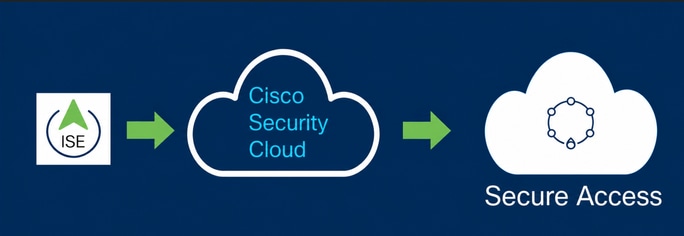
Verwendete Komponenten
Die Informationen in diesem Dokument basieren auf:
- Identity Service Engine (ISE) Version 3.4 Patch 5
- Sicherer Zugriff
- Cisco Security-Cloud
Die Informationen in diesem Dokument beziehen sich auf Geräte in einer speziell eingerichteten Testumgebung. Alle Geräte, die in diesem Dokument benutzt wurden, begannen mit einer gelöschten (Nichterfüllungs) Konfiguration. Wenn Ihr Netzwerk in Betrieb ist, stellen Sie sicher, dass Sie die möglichen Auswirkungen aller Befehle kennen.
Konfigurationsübersicht für die Kontextfreigabe
-
Verbinden der ISE mit der Cisco Security Cloud
-
Cisco Secure Access mit der ISE verbinden
Konfigurieren
In diesem Leitfaden wird die allgemeine Konfiguration in die folgenden Hauptschritte unterteilt:
- Verbinden der Cisco ISE mit der Cisco Security Cloud
- Sicherer Zugriff von Cisco auf die Cisco ISE
- Sicherheitsgruppen-Tags in Cisco Secure Access
Vorbereitungen
- Stellen Sie sicher, dass Sie die Advantage-Lizenz in Ihrer Cisco ISE-Bereitstellung installiert und aktiviert haben.
- Der DNA Cloud-Agent stellt eine ausgehende HTTPS-Verbindung zur Cisco DNA Cloud her. Daher müssen Sie die Cisco ISE-Proxyeinstellungen konfigurieren, wenn Ihr Netzwerk einen Proxy verwendet, um das Internet zu erreichen. Um die Proxyeinstellungen in der Cisco ISE zu konfigurieren, navigieren Sie zu
Administration > System > Settings > Proxy - Stellen Sie sicher, dass Port 443 für ausgehende Verbindungen von der Cisco ISE zum Cisco pxGrid Cloud-Portal geöffnet ist. Wenn Firewall- oder Proxy-Einstellungen konfiguriert sind, stellen Sie sicher, dass die folgenden URLs nicht blockiert werden:
https://security.cisco.com/
Schritt 1: Aktivieren von Pxgrid Cloud auf der ISE
1 Navigieren Sie zur ISE-GUI.
2 Klicken Sie auf Administration - Deployment.
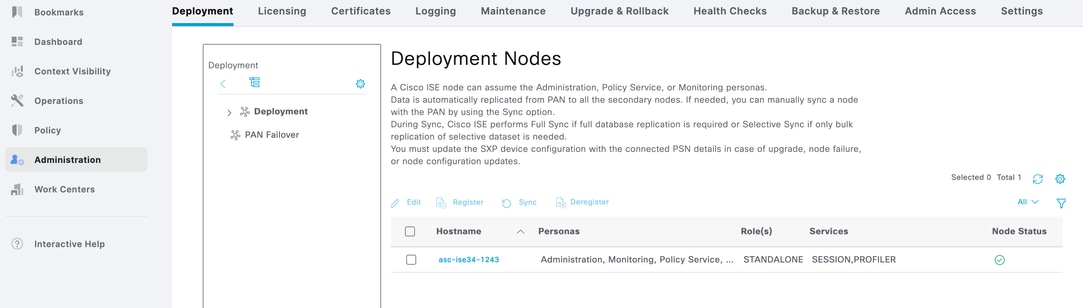
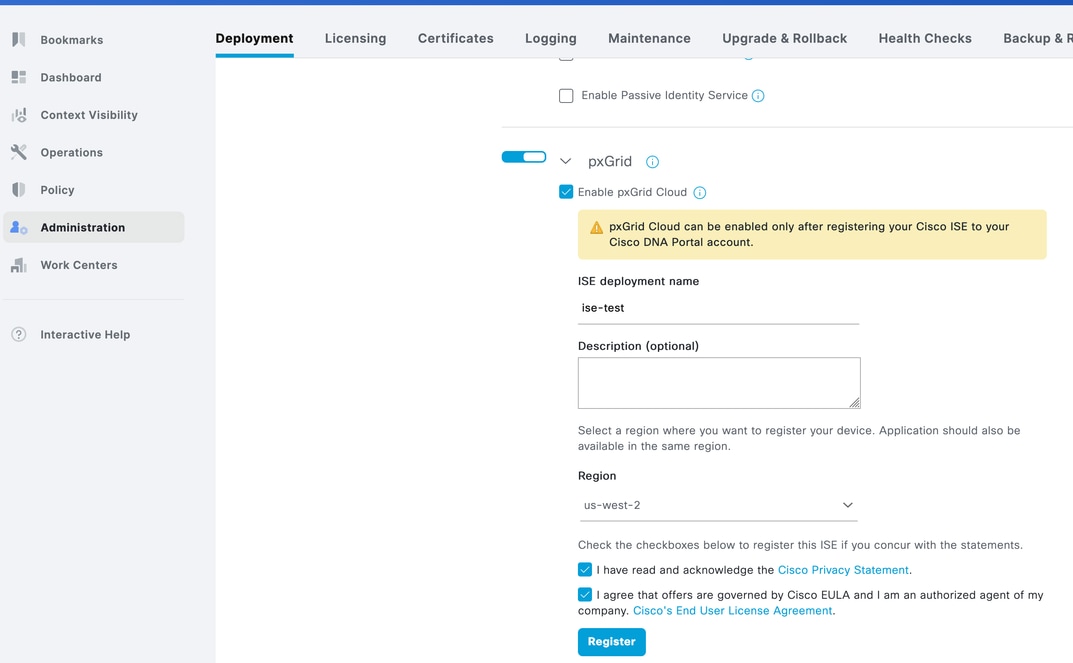
3 Klicken Sie auf den Knoten und scrollen Sie nach unten.
ISE-Bereitstellungsname eingeben
Wählen Sie die Region als US West 2 aus. Dies ist die einzige derzeit unterstützte Region.
Aktivieren Sie beide Kontrollkästchen, und klicken Sie auf Registrieren.
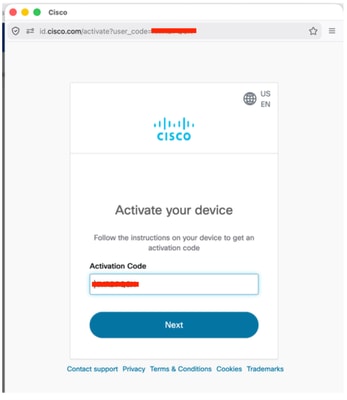
4 Ein Popup mit automatisch ausgefülltem Aktivierungscode wird angezeigt.Klicken Sie auf "Weiter",
5 Die ISE zeigt die Verbindung zur Pxgrid Cloud an.
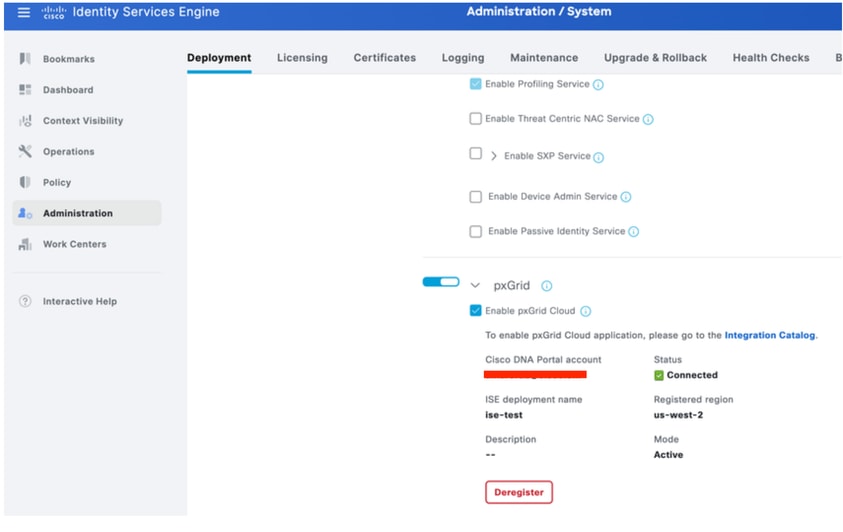
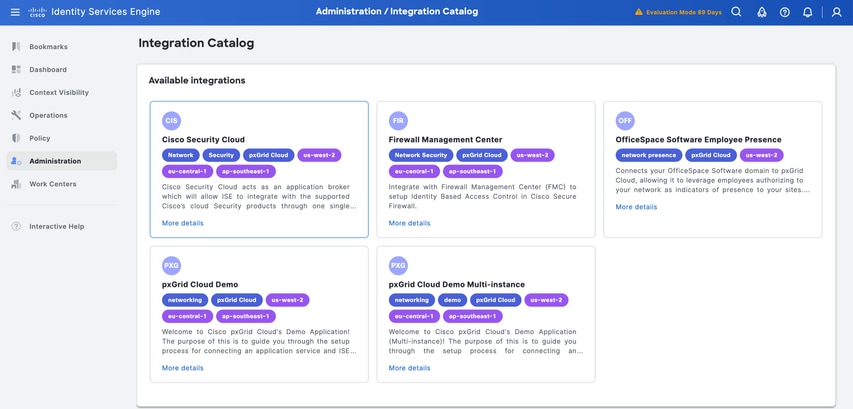
6 Klicken Sie in Schritt 5 auf den Link Integrationskatalog.
Klicken Sie unter Verfügbare Integrationen auf Cisco Security Cloud.
.
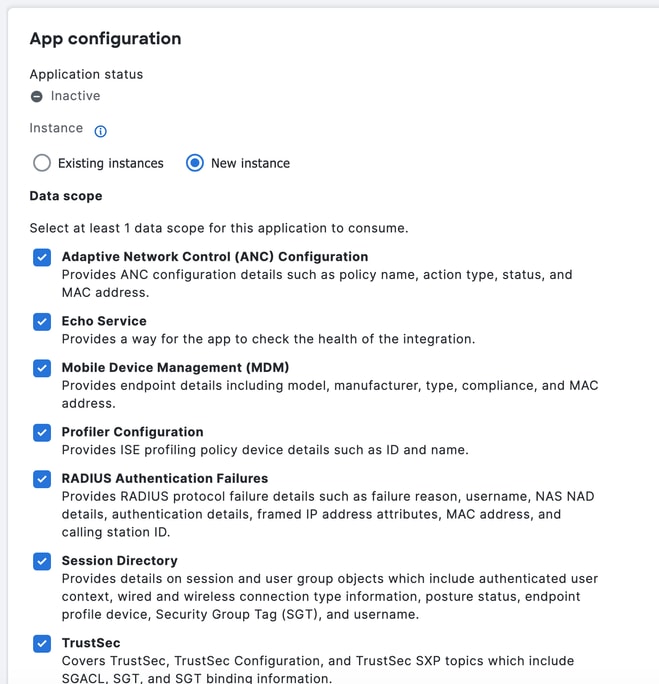
7 Klicken Sie unter App-Konfiguration auf Neue Instanz und dann auf Aktivieren.
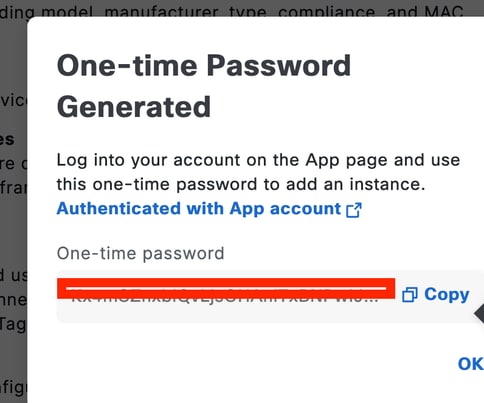
Kopieren Sie das einmalige Kennwort so, wie es in Cisco Secure Access verwendet wird.
Schritt 2: Integration von Cisco Secure Access mit der ISE
- Melden Sie sich unter security.cisco.com an.
- Cisco Secure Access ORG auswählen
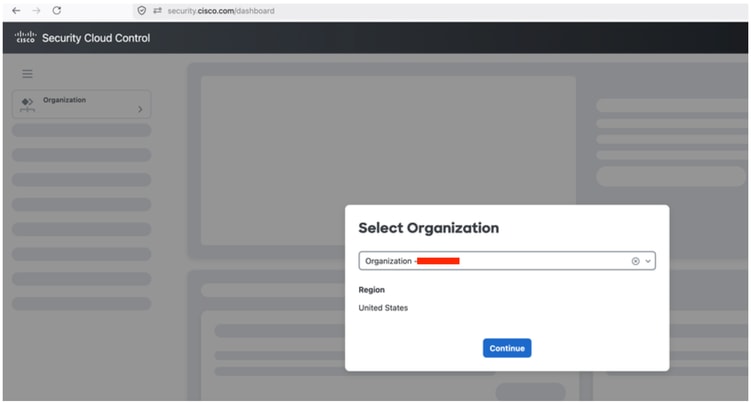
3 Klicken Sie auf Plattformmanagement - Plattformintegration.
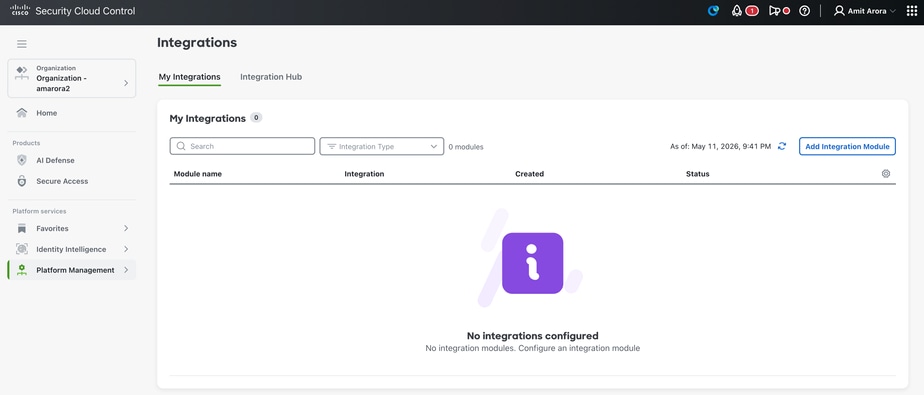
4 Klicken Sie auf Integration hinzufügen
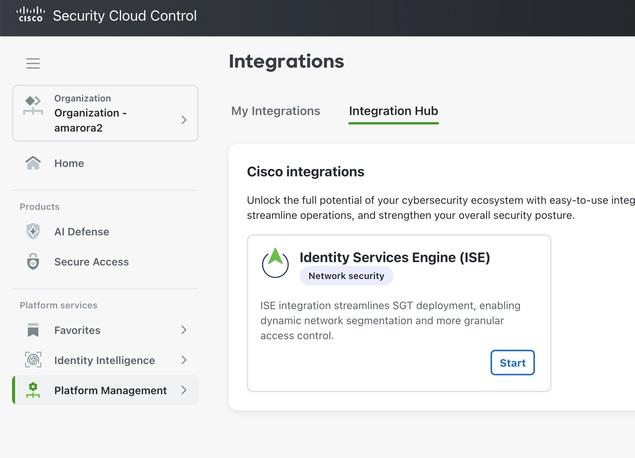
5 Klicken Sie auf Start
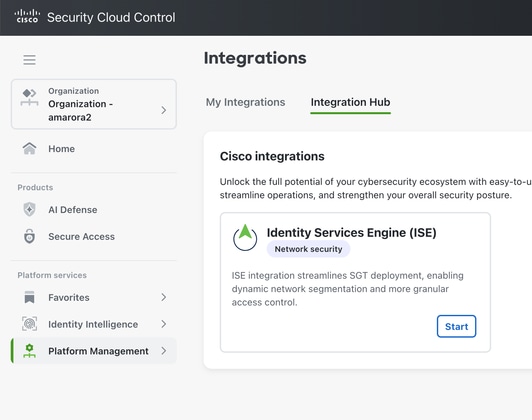
6 Klicken Sie auf Verbinden
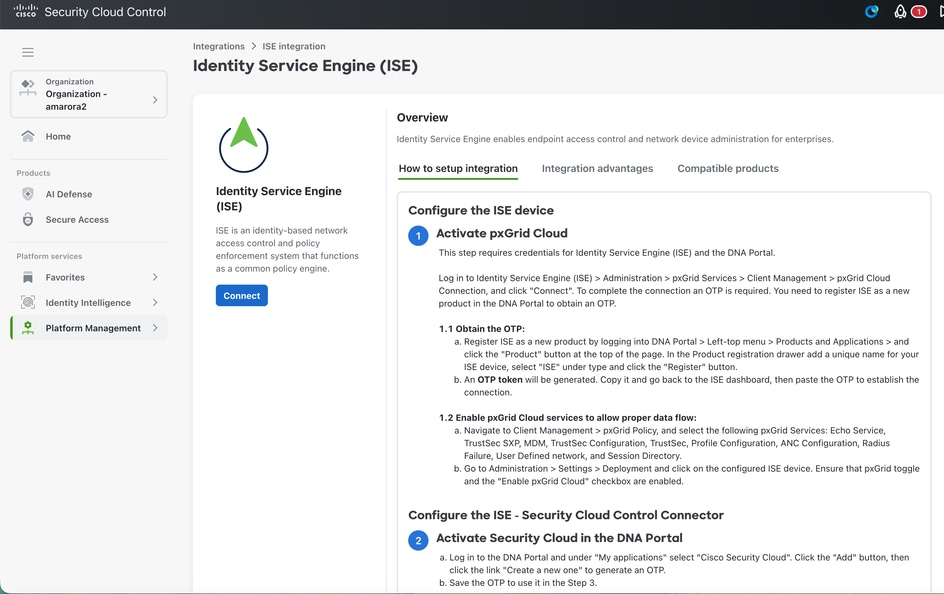
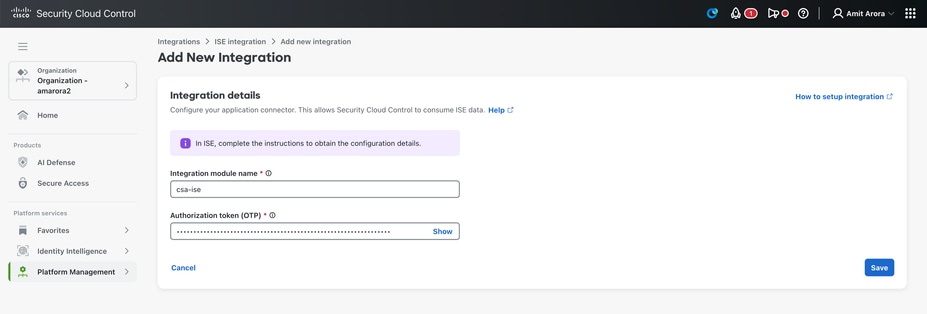
7. Geben Sie den Namen des Integrationsmoduls und OTP von der Cisco ISE ein, und klicken Sie auf Speichern.
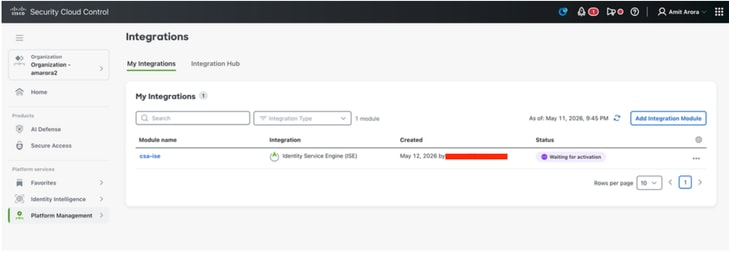
8 Sobald Sie auf Speichern geklickt haben, wird Wartet auf Aktivierungsstatus angezeigt.
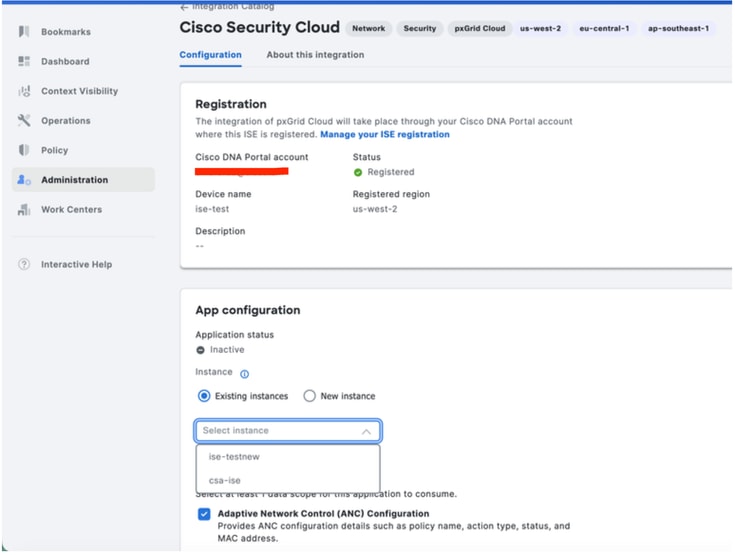
9 Melden Sie sich bei der ISE an, und navigieren Sie zu Administration - Deployment. Klicken Sie auf den Knoten mit pxgrid personna - klicken Sie auf Integration Cloud unter Pxgrid Connection.
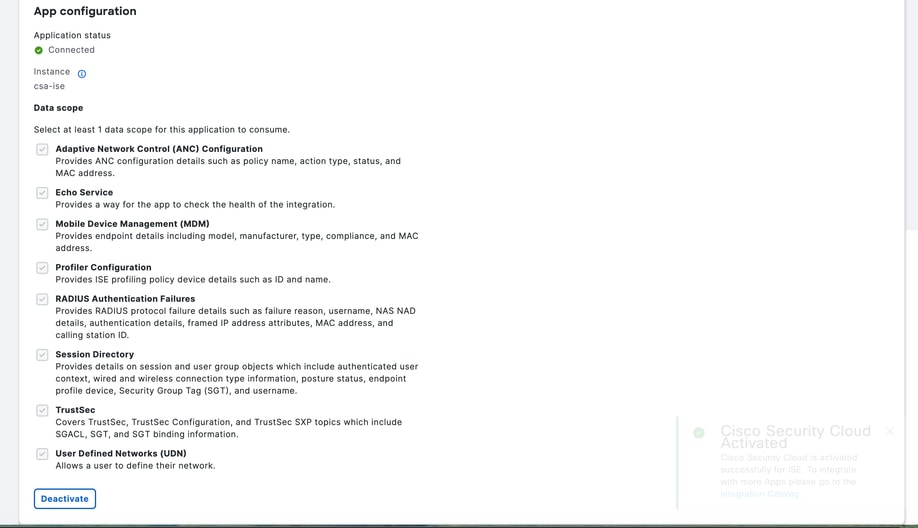
Wählen Sie unter Anwendungskonfiguration die ISE-Instanz aus, die auf Security Cloud Control erstellt wurde, und klicken Sie auf Aktivieren.
10 Anwendungsstatus ist jetzt verbunden.
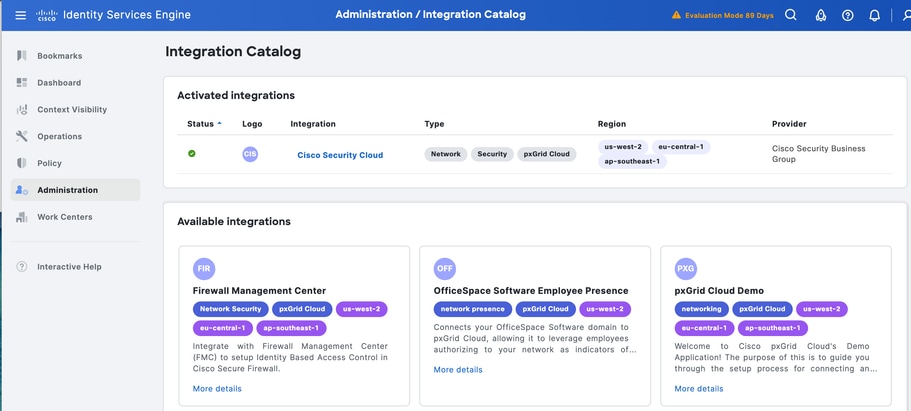
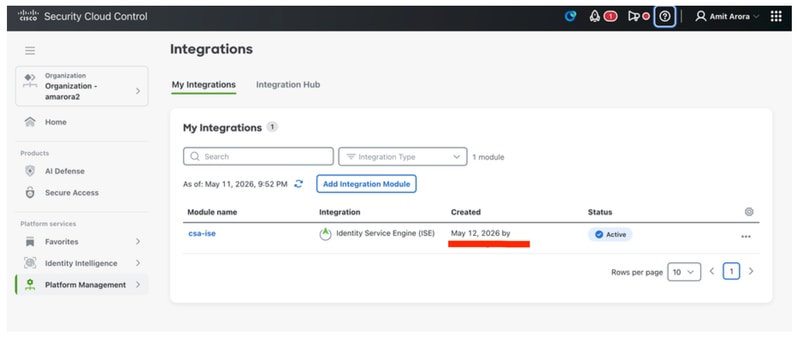
11 Anmeldung bei Security Cloud Control - security.cisco.com
Unter Plattformverwaltung - Plattformintegrationen wird der Integrationsstatus als aktiv angezeigt.
Sicherheitsgruppen-Tag überprüfen:
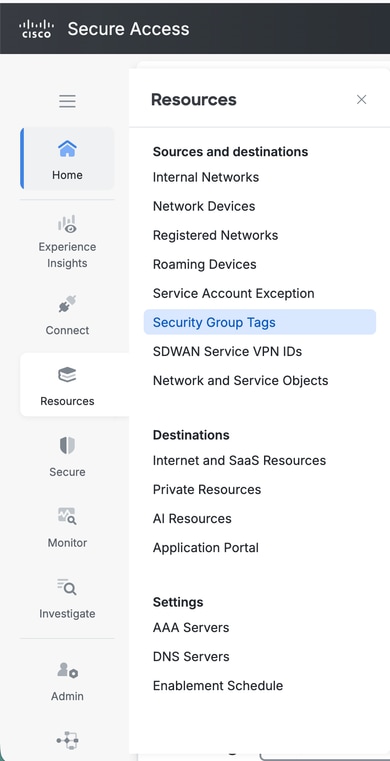
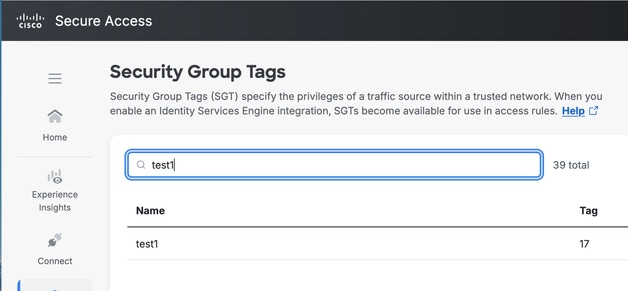
Melden Sie sich bei Cisco Secure Access an. Navigieren Sie zu Ressourcen - Sicherheitsgruppen-Tags.
Erforderliche Informationen für das Cisco TAC
ISE:
So sammeln Sie das ISE-Supportpaket mit den folgenden Komponenten, für die auf "Debug Level" (Debugstufe) auf dem ISE-Knoten mit Pxgrid Personan festgelegt wurde:
pxgrid
Infrastruktur
ERS
hermes-Komponente auf Debugebene.
SCC:
Unternehmens-ID: in the URL of security.cisco.com

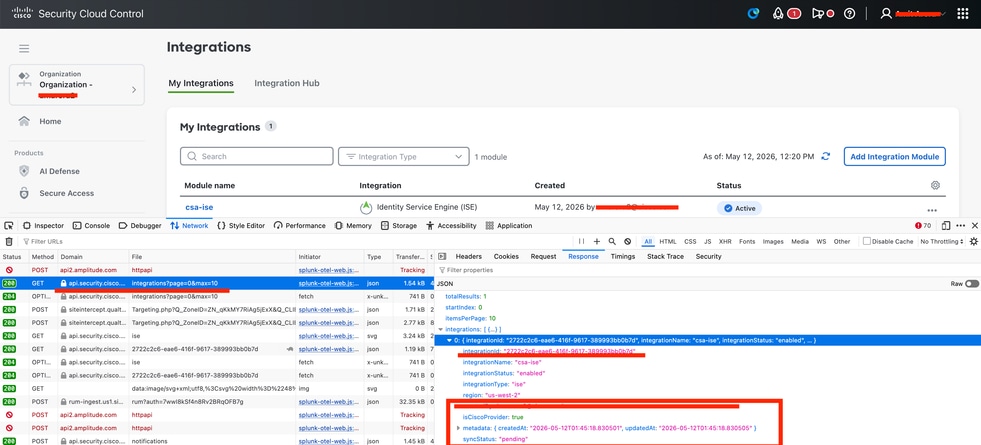
Integrations-ID.
HAR-Erfassung starten
Melden Sie sich unter Security.cisco.com an.
Navigieren Sie zu Plattformmanagement - Plattformintegration.
Suchen Sie nach Integrationen?Seite API-Anruf und in Antwort Registerkarte finden Sie eine Integrations-ID.
Revisionsverlauf
| Überarbeitung | Veröffentlichungsdatum | Kommentare |
|---|---|---|
1.0 |
12-May-2026
|
Erstveröffentlichung |

 Feedback
Cisco kontaktieren
- Eine Supportanfrage öffnen

- (Erfordert einen Cisco Servicevertrag)