Collect Support-Paket auf der Identity Services Engine
Einleitung
In diesem Dokument wird beschrieben, wie Sie das Support-Paket von Cisco ISE 3.x über die Kommandozeile oder die grafische Benutzeroberfläche (GUI) abrufen. Dieses enthält wichtige Daten, die für die ISE-Fehlerbehebung erforderlich sind.
Collect Support-Paket auf der Cisco ISE
Schritt 1: Aktivieren von Debuggen für ISE-Komponenten
Für verschiedene ISE-Probleme sind unterschiedliche Protokolle zur Fehlerbehebung erforderlich. Eine vollständige Liste der erforderlichen Debug-Tests muss vom TAC-Techniker bereitgestellt werden. ISE 3.x verfügt jedoch über vorkonfigurierte Kategorien von Debugging-Dokumenten, mit denen Sie die ersten Logos sammeln können, um die Bearbeitung von Tickets zu beschleunigen.
Die vom TAC Engineer angeforderte Debug-Liste muss immer Vorrang vor dieser Liste haben.
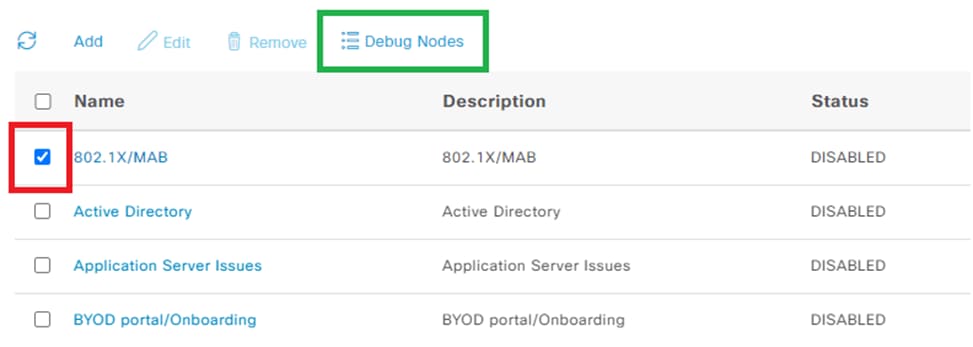
1. Um nach diesen vorkonfigurierten Debugs zu suchen, navigieren Sie zu Operationen > Fehlerbehebung > Debugassistent > Konfiguration des Debugprofils.
2. Wählen Sie das Feature, für das die Fehlersuche aktiviert werden muss, indem Sie das richtige Kontrollkästchen am Anfang jeder Zeile aktivieren. Beispiel: 802.1x (rot), und navigieren Sie zur Knotenauswahl (grün):
3. Wählen Sie dann Knoten für die Debugs, die mit der Auswahl der richtigen Kontrollkästchen am Anfang jeder Zeile aktiviert werden müssen (rot). Speichern Sie dann Ihre Änderungen (grün):
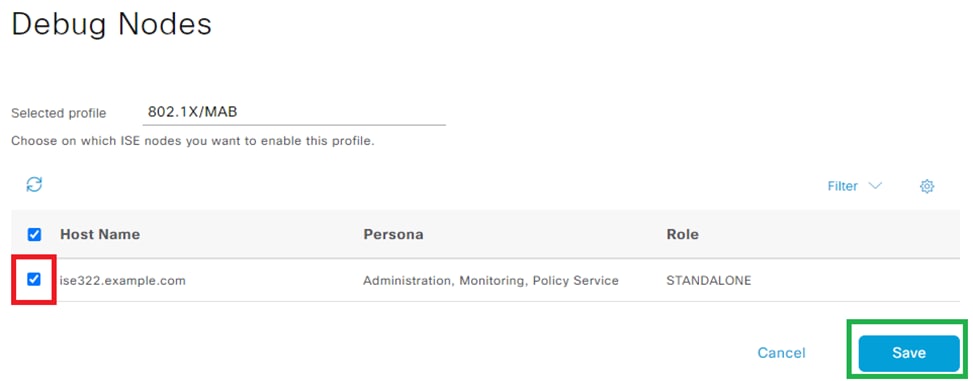
4. Die Seite wird zurück zur Konfiguration des Debugprofils verschoben, und der Debugstatus ändert sich mit Informationen über die Knoten, auf denen diese Debugs ausgeführt werden, in ENABLED.

Schritt 2: Erstellen Sie das Problem neu
1. Wenn alle erforderlichen Debugging-Funktionen aktiviert sind, erstellen Sie das Problem neu, um Protokolle zu generieren.
- Wenn das Problem nicht manuell ausgelöst werden kann, müssen Sie auf den nächsten Vorfall warten.
- Wenn das Problem aufgetreten ist, bevor die Fehlerbehebung aktiviert wurde, sind nicht genügend Informationen zur Problembehandlung vorhanden.
- Im Idealfall muss das Support-Paket unmittelbar nach Auftreten des Problems abgeholt werden. Notieren Sie die für die Protokollanalyse erforderlichen Zusatzinformationen:

Anmerkung: Die für die Protokollanalyse erforderlichen Zusatzinformationen:
- Zeitstempel der Wiederherstellung.
- Alle eindeutigen IDs für das Ereignis wie MAC-Adresse, IP-Adresse, Benutzername oder Sitzungs-ID (abhängig von den Umständen, in der Regel MAC/IP + Benutzername).
Schritt 3: Deaktivieren von Debuggen
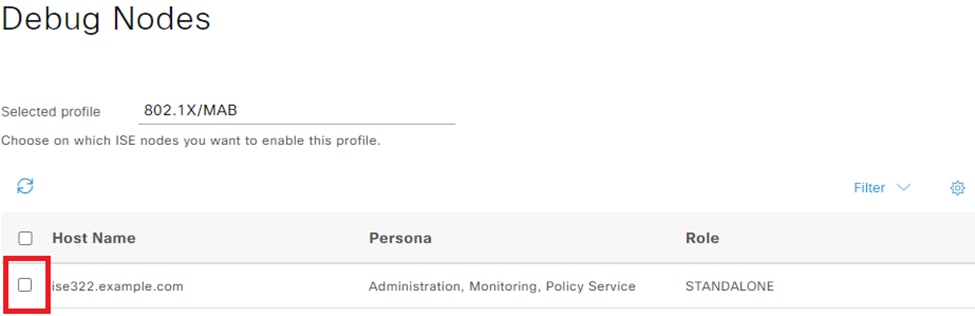
Deaktivieren Sie nach der Neuerstellung des Problems die Debug-Funktionen, um zu verhindern, dass die neu generierten Protokolle durch übermäßige Protokollierung überschrieben werden. Wiederholen Sie dazu die Aktionen aus Schritt 1. Deaktivieren Sie jedoch auf der Knotenauswahlseite die entsprechenden Kontrollkästchen, und speichern Sie wie zuvor.
Schritt 4: Sammeln des Support-Pakets
1. Navigieren Sie zu Operations > Troubleshooting > Download Logs (Vorgänge > Fehlerbehebung > Protokolle herunterladen), und wählen Sie den ISE-Knoten aus, auf dem die Fehlerbehebung aktiviert wurde. Auf der Registerkarte jedes Knotens gibt es zwei Optionen: Collect Support Bundle (rot) oder Download einer bestimmten Protokolldatei - Debug Logs (orange).
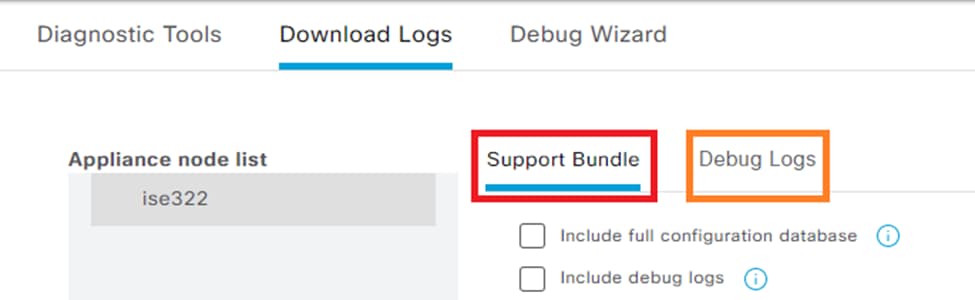
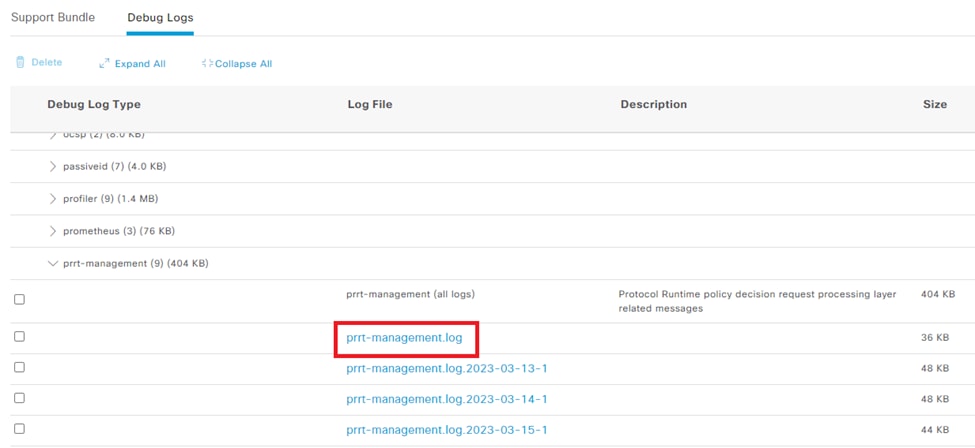
2. Für die Debug-Protokolle wird eine vollständige Liste aller verfügbaren Protokolldateien angezeigt. Nachdem Sie auf den Namen der Datei klicken, wird sie heruntergeladen.
3. Das Support-Paket ist ein Paket, das alle Protokolle der ausgewählten Gruppen enthält.
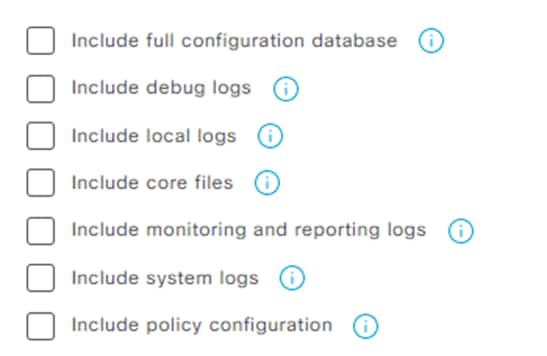
- Die vollständige Konfigurationsdatenbank hängt die vollständige ISE-Konfiguration an das Support-Paket an.
- Fehlerbehebungsprotokolle werden am häufigsten verwendet, da sie alle Fehlerbehebungen aller ISE-Komponenten enthalten.
- Lokale Protokolle enthalten ein Protokoll, das Radius-Authentifizierungen für diesen Knoten in der Bereitstellung anzeigt.
- Core-Dateien können die Erweiterung des Support-Pakets verursachen. Dies ist jedoch bei der Fehlerbehebung nach einem Absturz erforderlich.
- Überwachungs- und Berichtsprotokolle enthalten Betriebsdaten.
- Systemprotokolle enthalten systemspezifische Protokolle (für Fehlerbehebungsdienste, die vom Betriebssystem bereitgestellt werden).
- Richtlinienkonfiguration, die XML-Version der konfigurierten Richtlinien auf der ISE.
In den meisten Szenarien ist die Einbindung von Debug- und lokalen Protokollen ausreichend. Bei Stabilitäts- und Leistungsproblemen sind die Kern- und Systemprotokolle erforderlich. Wenn Sie sich nur für die Verschlüsselung mit öffentlichem Schlüssel entscheiden, kann das TAC dieses Paket mit einem privaten Cisco Schlüssel entschlüsseln. Mit dem gemeinsamen Schlüssel können Sie Kennwörter festlegen, die zum Entschlüsseln der Protokolle erforderlich sind. Wenn es sich um einen gemeinsamen Schlüssel handelt, stellen Sie sicher, dass der TAC-Techniker Zugriff hat, damit das Paket auf Cisco Seite entschlüsselt werden kann.
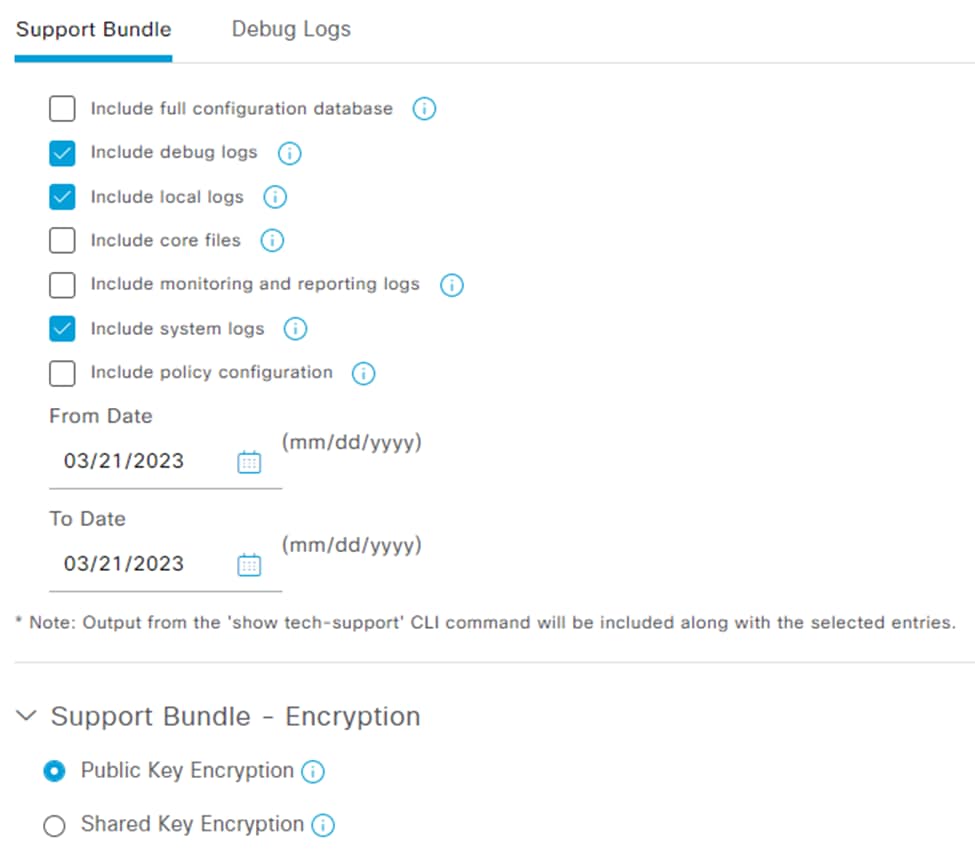
4. Wenn alles eingestellt ist, klicken Sie auf die Schaltfläche Create Support Bundle (Supportpaket erstellen) und warten Sie.
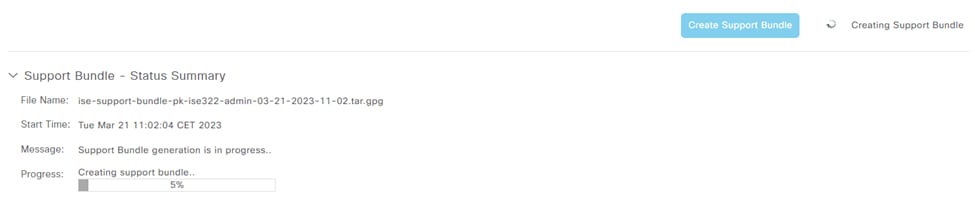
Nach Abschluss der Erstellung des Support-Pakets steht dieses zum Download zur Verfügung. Nachdem Sie auf Herunterladen geklickt haben, wird das Support-Paket auf der lokalen Festplatte Ihres PCs gespeichert und kann zur Fehlerbehebung in das TAC hochgeladen werden.
Wenn die Webschnittstelle nicht verfügbar ist, können Sie das Support-Paket von der CLI abrufen. Melden Sie sich dazu mit SSH oder Konsolenzugriff an, und führen Sie den folgenden Befehl aus:
backup-logs name repository ftp {encryption-key plain key | public-key}
name - Der Name Ihres Support-Pakets
ftp - Der Name des auf der ISE konfigurierten Repository
key - Dies ist der Schlüssel, der zum Verschlüsseln/Entschlüsseln des Support-Pakets verwendet wird.
Das offizielle Tool zum Hochladen des Support-Pakets ist der Support Case Manager. ZIP-Datei des Support-Pakets nicht komprimieren oder die Erweiterung der Datei ändern. Der Upload muss im gleichen Status wie beim Download von der ISE erfolgen.
Revisionsverlauf
| Überarbeitung | Veröffentlichungsdatum | Kommentare |
|---|---|---|
5.0 |
30-Jul-2026
|
Aktualisierte Rechtschreibung, Grammatik, eingefügte horizontale Linien für separate Abschnitte/Lesbarkeit, zusätzliche Nummerierung für Schritte. |
4.0 |
24-May-2024
|
Rezertifizierung |
2.0 |
03-May-2023
|
Der Inhalt und die Bilder wurden aktualisiert. |
1.0 |
05-Mar-2019
|
Erstveröffentlichung |

 Feedback
Cisco kontaktieren
- Eine Supportanfrage öffnen

- (Erfordert einen Cisco Servicevertrag)