Konfigurieren eines sicheren Zugriffs mithilfe von automatisierten SD-WAN-Tunneln für einen sicheren Internetzugriff
Download-Optionen
-
ePub (2.8 MB)
In verschiedenen Apps auf iPhone, iPad, Android, Sony Reader oder Windows Phone anzeigen
Inklusive Sprache
In dem Dokumentationssatz für dieses Produkt wird die Verwendung inklusiver Sprache angestrebt. Für die Zwecke dieses Dokumentationssatzes wird Sprache als „inklusiv“ verstanden, wenn sie keine Diskriminierung aufgrund von Alter, körperlicher und/oder geistiger Behinderung, Geschlechtszugehörigkeit und -identität, ethnischer Identität, sexueller Orientierung, sozioökonomischem Status und Intersektionalität impliziert. Dennoch können in der Dokumentation stilistische Abweichungen von diesem Bemühen auftreten, wenn Text verwendet wird, der in Benutzeroberflächen der Produktsoftware fest codiert ist, auf RFP-Dokumentation basiert oder von einem genannten Drittanbieterprodukt verwendet wird. Hier erfahren Sie mehr darüber, wie Cisco inklusive Sprache verwendet.
Informationen zu dieser Übersetzung
Cisco hat dieses Dokument maschinell übersetzen und von einem menschlichen Übersetzer editieren und korrigieren lassen, um unseren Benutzern auf der ganzen Welt Support-Inhalte in ihrer eigenen Sprache zu bieten. Bitte beachten Sie, dass selbst die beste maschinelle Übersetzung nicht so genau ist wie eine von einem professionellen Übersetzer angefertigte. Cisco Systems, Inc. übernimmt keine Haftung für die Richtigkeit dieser Übersetzungen und empfiehlt, immer das englische Originaldokument (siehe bereitgestellter Link) heranzuziehen.
Inhalt
Einleitung
In diesem Dokument wird die Konfiguration von sicherem Zugriff mit automatisierten SD-WAN-Tunneln für sicheren Internetzugriff beschrieben.
Hintergrundinformationen
Mit der zunehmenden Einführung Cloud-basierter Anwendungen und der Unterstützung von Mitarbeitern an unterschiedlichen Standorten ist eine Weiterentwicklung der Netzwerkarchitektur erforderlich, um einen sicheren, zuverlässigen und skalierbaren Zugriff auf Ressourcen zu ermöglichen. Secure Access Service Edge (SASE) ist ein Framework, das Netzwerk und Sicherheit in einem einzigen Cloud-basierten Service zusammenführt und SD-WAN-Funktionen mit erweiterten Sicherheitsfunktionen wie Secure Web Gateway (SWG), Cloud Access Security Broker (CASB), DNS-Layer-Sicherheit, Zero Trust Network Access (ZTNA) oder integriertem VPN für sicheren Remote-Zugriff kombiniert.
Durch die Integration von Cisco Secure Access in das SD-WAN über automatisierte Tunnel wird ein sicheres und effizientes Routing des Internetdatenverkehrs ermöglicht. SD-WAN bietet eine intelligente Pfadauswahl und optimierte Konnektivität über verteilte Standorte hinweg. Cisco Secure Access stellt sicher, dass der gesamte Datenverkehr vor dem Erreichen des Internets gemäß den Sicherheitsrichtlinien des Unternehmens geprüft und geschützt wird.
Durch die Automatisierung der Tunnelkonfiguration zwischen SD-WAN-Geräten und sicherem Zugriff können Organisationen die Bereitstellung vereinfachen, die Skalierbarkeit verbessern und eine konsistente Durchsetzung von Sicherheitsrichtlinien für Benutzer gewährleisten - unabhängig von ihrem Standort. Diese Integration ist eine Schlüsselkomponente einer modernen SASE-Architektur und ermöglicht einen sicheren Internetzugang für Zweigstellen, Außenstellen und mobile Benutzer.
Netzwerkdiagramm
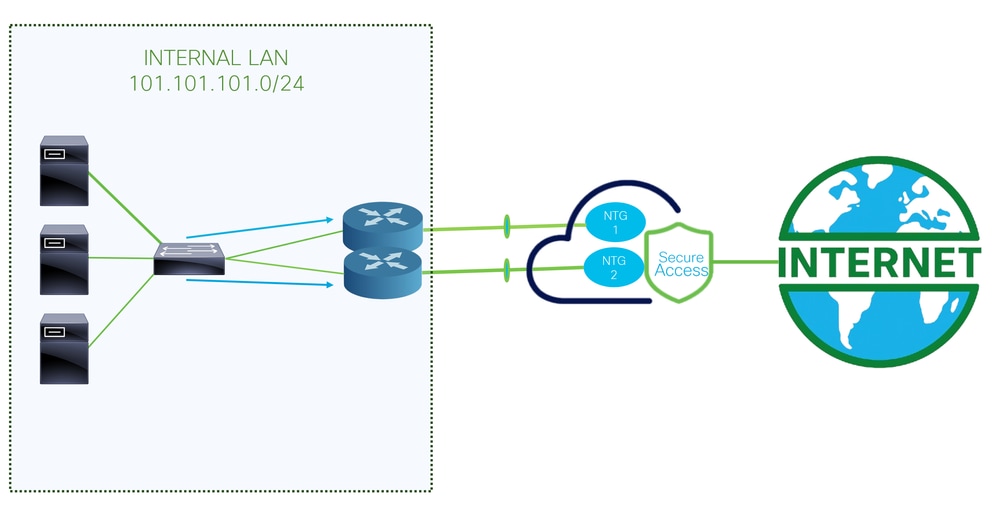
Dies ist die für dieses Konfigurationsbeispiel verwendete Architektur. Wie Sie sehen, gibt es zwei Edge-Router:
Wenn Sie die Richtlinien auf zwei verschiedenen Geräten bereitstellen, wird für jeden Router ein NTG konfiguriert, und NAT wird für den sicheren Zugriff aktiviert. Dadurch können beide Router Datenverkehr von derselben Quelle durch die Tunnel senden. Dies ist in der Regel nicht zulässig. Wenn jedoch die NAT-Option für diese Tunnel aktiviert ist, können zwei Edge-Router Datenverkehr senden, der von derselben Quelladresse stammt.
Voraussetzungen
Anforderungen
- Sicherer Zugriff auf Informationen
- Cisco Catalyst SD-WAN Manager Version 20.15.1 und Cisco IOS XE Catalyst SD-WAN Version 17.15.1 oder höher
- Grundkenntnisse in Routing und Switching
- ECMP-Kenntnisse
- VPN-Kenntnisse
Verwendete Komponenten
- Tenant für sicheren Zugriff
- Catalyst SD-WAN Manager Version 20.18.1 und Cisco IOS XE Catalyst SD-WAN Version 17.18.1
- Catalyst SD-WAN-Manager
Die Informationen in diesem Dokument beziehen sich auf Geräte in einer speziell eingerichteten Testumgebung. Alle Geräte, die in diesem Dokument benutzt wurden, begannen mit einer gelöschten (Nichterfüllungs) Konfiguration. Wenn Ihr Netzwerk in Betrieb ist, stellen Sie sicher, dass Sie die möglichen Auswirkungen aller Befehle kennen.
Konfigurieren
Konfiguration des sicheren Zugriffs
API-Erstellung
Überprüfen Sie zur Erstellung der automatisierten Tunnel mit sicherem Zugriff die folgenden Schritte:
Navigieren Sie zum Dashboard für sicheren Zugriff.
- Klicken Sie
Admin > API Keys - Klicken Sie
Add - Wählen Sie die nächsten Optionen aus:
Deployments / Network Tunnel Group: Lese-/SchreibzugriffDeployments / Tunnels: Lese-/SchreibzugriffDeployments / Regions: SchreibgeschütztDeployments / Identities: Lese-/SchreibzugriffExpiry Date: Läuft nie ab
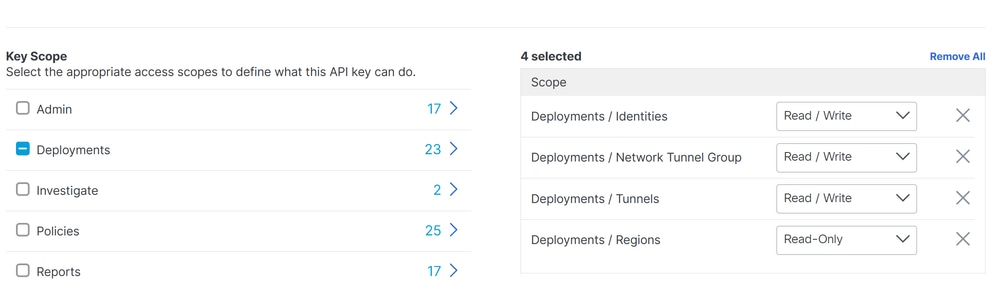



Anmerkung: Sie können optional bis zu 10 Netzwerke hinzufügen, über die dieser Schlüssel Authentifizierungen durchführen kann. Fügen Sie Netzwerke mithilfe einer kommagetrennten Liste mit öffentlichen IP-Adressen oder CIDRs hinzu.
- Klicken Sie
CREATE KEYhier, um die Erstellung desAPI KeyundKey Secretabzuschließen.


Vorsicht: Kopieren Sie sie, bevor Sie auf klicken ACCEPT AND CLOSE; Andernfalls müssen Sie sie erneut erstellen und die Dateien löschen, die nicht kopiert wurden.
Dann zum Abschluss klicken Sie ACCEPT AND CLOSE.
SD-WAN-Konfiguration
API-Integration
Navigieren Sie zum Catalyst SD-WAN Manager:
- Klicken Sie auf
Administration>Settings>Cloud Credentials - Klicken Sie anschließend auf
Cloud Provider Credentials, aktivieren Sie die API, und füllen SieCisco SSEdie Einstellungen für die Organisation aus.
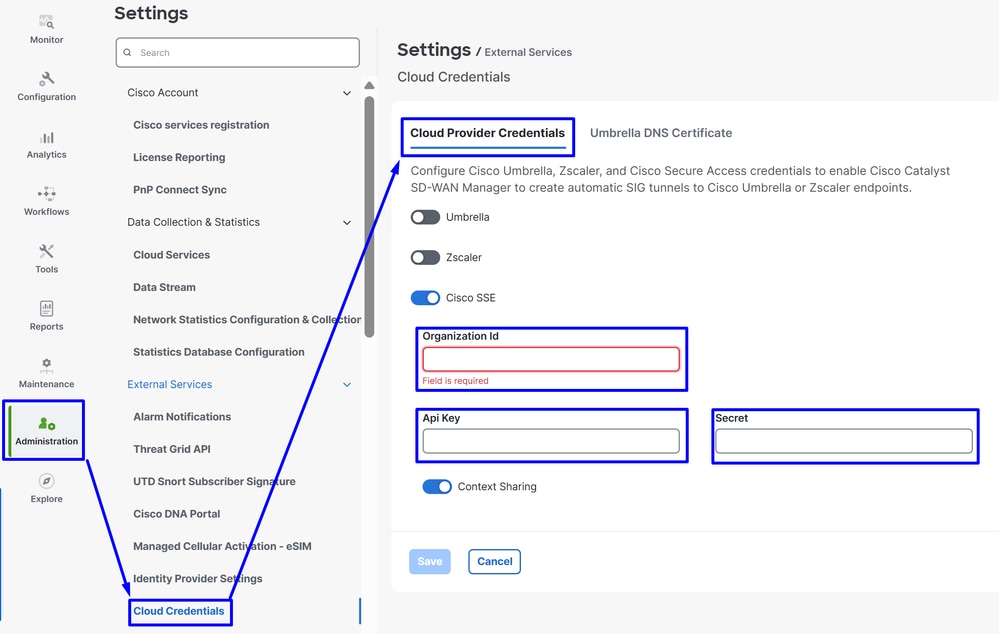
Organization ID: Sie finden diese Informationen unter der URL Ihres SSE Dashboards https://dashboard.sse.cisco.com/org/xxxxxApi Key: Kopieren Sie es aus dem Schritt Secure Access Configuration.Secret: Kopieren Sie es aus dem Schritt Secure Access Configuration.
Danach klicken Sie auf den Save Button.
Anmerkung: Bevor Sie mit den nächsten Schritten fortfahren, müssen Sie sicherstellen, dass der SD-WAN-Manager und die Catalyst SD-WAN-Edges über eine DNS-Auflösung und einen Internetzugang verfügen.
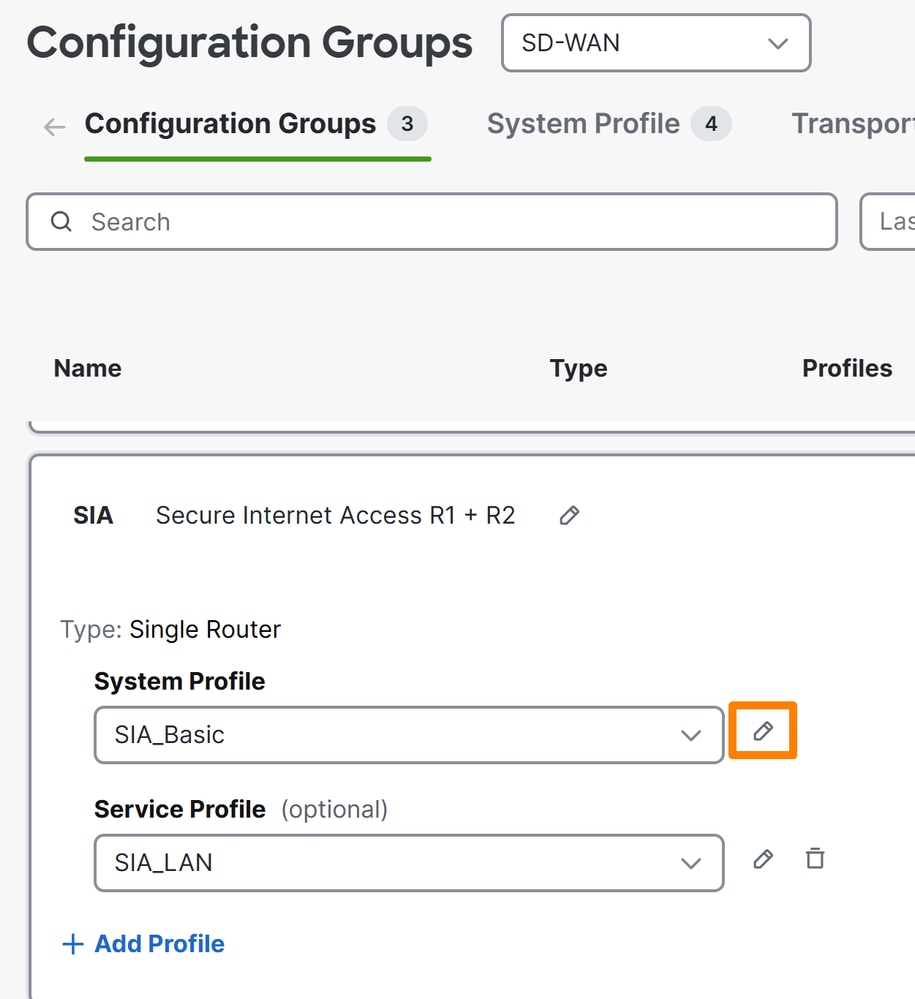
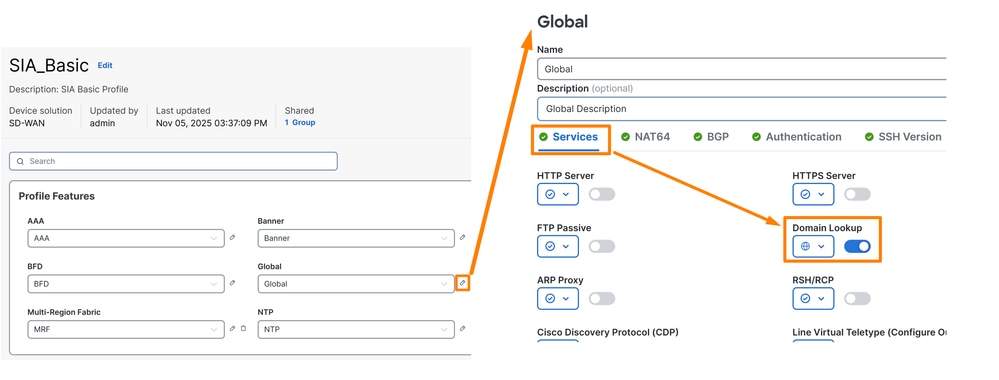
Um zu überprüfen, ob die DNS-Suche aktiviert ist, navigieren Sie zu:
- Klicken Sie auf Konfiguration > Konfigurationsgruppen.
- Klicken Sie auf das Profil Ihrer Edge-Geräte, und bearbeiten Sie das Systemprofil.
- Bearbeiten Sie dann die globale Option, und stellen Sie sicher, dass die Option Domänenauflösung aktiviert ist.
Konfigurieren der Richtliniengruppe
Navigieren Sie zu Konfiguration > Richtliniengruppen:
- Klicken Sie auf
Secure Internet Gateway / Secure Service Edge>Add Secure Internet Access
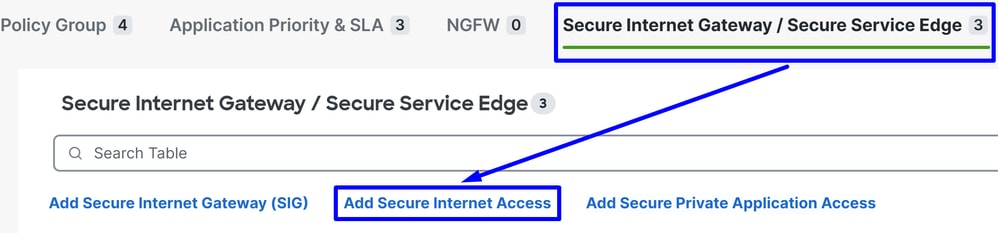
Anmerkung: In Versionen unter 20.18 heißt diese Option Add Secure Service Edge (SSE).
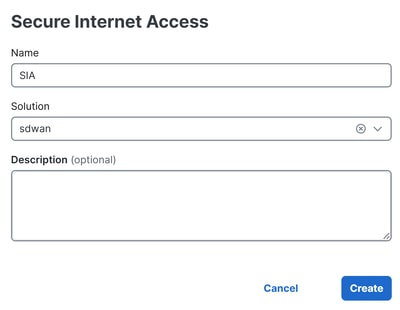
- Konfigurieren Sie einen Namen, eine Lösung, und klicken Sie auf
Create
Mit den nächsten Konfigurationen können Sie die Tunnel erstellen, nachdem Sie die Konfiguration in Ihren Catalyst SD-WAN-Edges bereitgestellt haben:
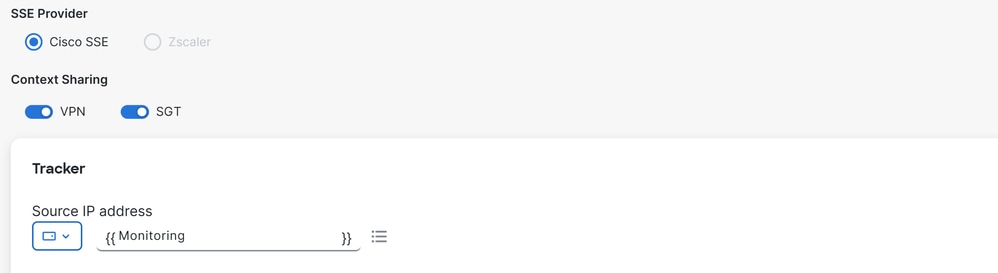
SSE Provider: SSEContext Sharing: Auswahl von VPN oder/und SGT je nach Ihren AnforderungenTracker
Source IP Address: Wählen Sie Device Specific (Gerätespezifisch) (Diese Option ermöglicht Ihnen, sie für jedes Gerät zu ändern und den Anwendungsfall dafür in der Bereitstellungsphase zu identifizieren).
Unter dem Configuration Schritt richten Sie die Tunnel ein:

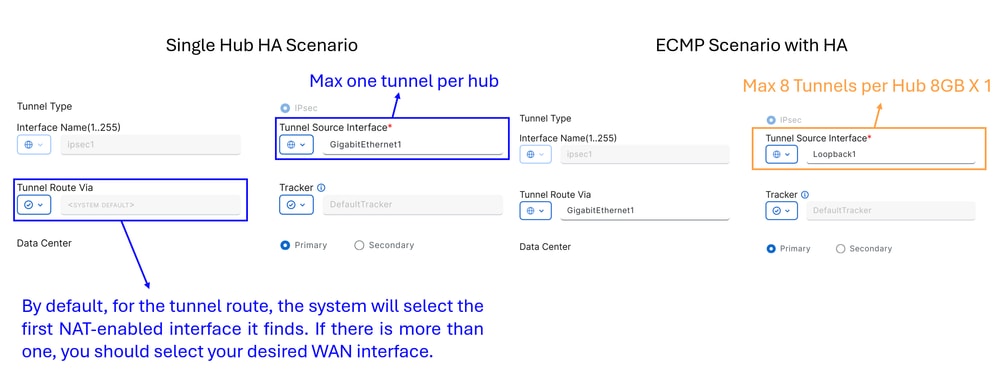
Single Hub HA Scenario: In diesem Szenario können Sie eine hohe Verfügbarkeit konfigurieren, indem Sie ein NTG als aktives und ein anderes als passives Gerät mit einem maximalen Durchsatz von 1 Gbit/s pro NTG verwenden.ECMP Scenario with HA: In diesem Szenario können Sie bis zu 8 Tunnel pro Hub konfigurieren, sodass insgesamt bis zu 16 Tunnel pro NTG unterstützt werden. Diese Konfiguration ermöglicht einen höheren Durchsatz in den Tunneln.
Anmerkung: Wenn Ihre Netzwerkschnittstellen einen Durchsatz von mehr als 1 Gbit/s aufweisen und Sie Skalierbarkeit benötigen, müssen Sie Loopback-Schnittstellen verwenden. Andernfalls können Sie Standardschnittstellen auf Ihrem Gerät verwenden. Dadurch wird ECMP auf der Seite für den sicheren Zugriff aktiviert.

Warnung: Wenn Sie Loopback-Schnittstellen für ein ECMP-Szenario konfigurieren möchten, müssen Sie zunächst die Loopback-Schnittstellen in Configuration Groups > Transport & Management Profileunter der Richtlinie einrichten, die Sie in Ihrem Router verwenden.
- Klicken Sie
Add Tunnel
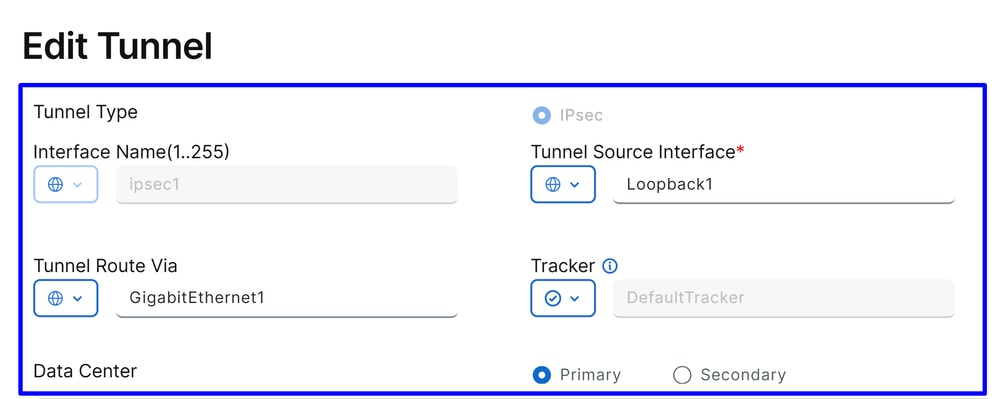
Interface Name: ipsec1, ipsec2, ipsec3 usw.Tunnel Source Interface: Wählen Sie Loopback-Schnittstellen oder eine bestimmte Schnittstelle aus, über die Sie den Tunnel einrichten möchten.Tunnel Route Via: Wenn Sie Loopback auswählen, müssen Sie die physische Schnittstelle auswählen, von der Sie den Datenverkehr routen möchten. Wenn Sie Loopback nicht auswählen, erscheint diese Option ausgegraut und verwendet die erste NAT-aktivierte Schnittstelle, die vom System gefunden wird. Wenn mehrere Schnittstellen vorhanden sind, müssen Sie die gewünschte WAN-Schnittstelle auswählen.Data Center: Das bedeutet, mit welchem Hub in Secure Access Sie die Verbindung herstellen
Im nächsten Teil der Tunnelkonfiguration konfigurieren Sie die Tunnel mithilfe der von Cisco bereitgestellten Best Practices.
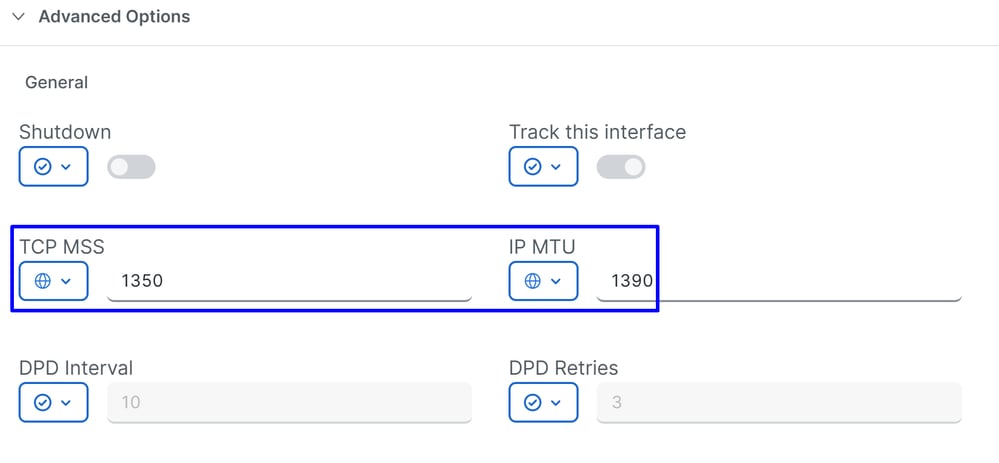

TCP MSS: 1350IP MTU: 1390IKE Diffie-Hellman Group: 20
Danach müssen Sie den sekundären Tunnel konfigurieren, der auf das sekundäre Rechenzentrum verweist.
SINGLE HUB HA-SZENARIO

Dies ist das Endergebnis, wenn Sie das normale Bereitstellungsszenario verwenden.
ECMP SCENARIO WITH HA
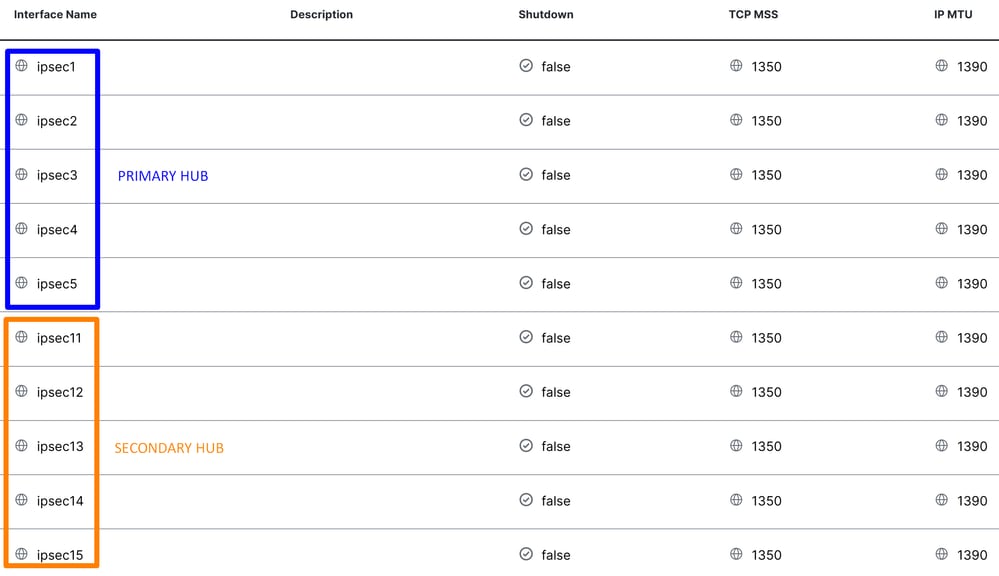
Anschließend müssen Sie die hohe Verfügbarkeit in der Richtlinie für ein sicheres Internet konfigurieren.

Klicken Sie auf Schnittstellenpaar hinzufügen:

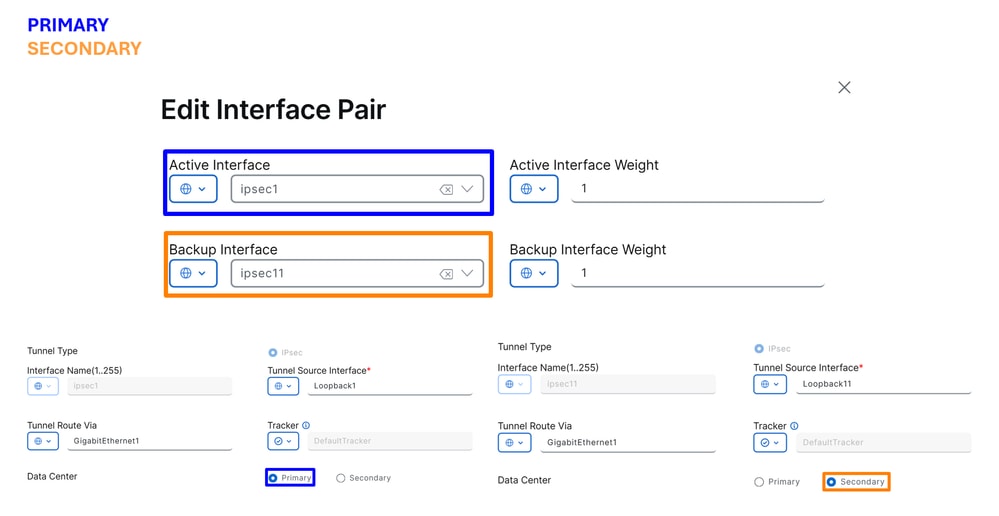
In diesem Schritt müssen Sie den primären und sekundären Tunnel für jedes einzurichtende Tunnelpaar konfigurieren. Das bedeutet, dass jeder Tunnel über ein eigenes Backup verfügt. Denken Sie daran, dass diese Tunnel genau zu diesem Zweck als primäre und sekundäre Tunnels erstellt wurden.
"Active interface" bezieht sich auf den primären Tunnel, "Backup interface" bezieht sich auf den sekundären Tunnel:
Active Interface: PrimaryBackup Interface: Sekundär
Warnung: Wenn Sie diesen Schritt überspringen, werden die Tunnel nicht geöffnet, und es wird keine Verbindung zwischen den Routern und Secure Access hergestellt.
Nachdem die hohe Verfügbarkeit für die Tunnel konfiguriert wurde, wird die Einrichtung angezeigt, wie in der Abbildung unten gezeigt. Im Beispiel der für diesen Leitfaden verwendeten Übung werden fünf Tunnel in der Hochverfügbarkeit dargestellt. Die Anzahl der Tunnel kann nach Bedarf angepasst werden.
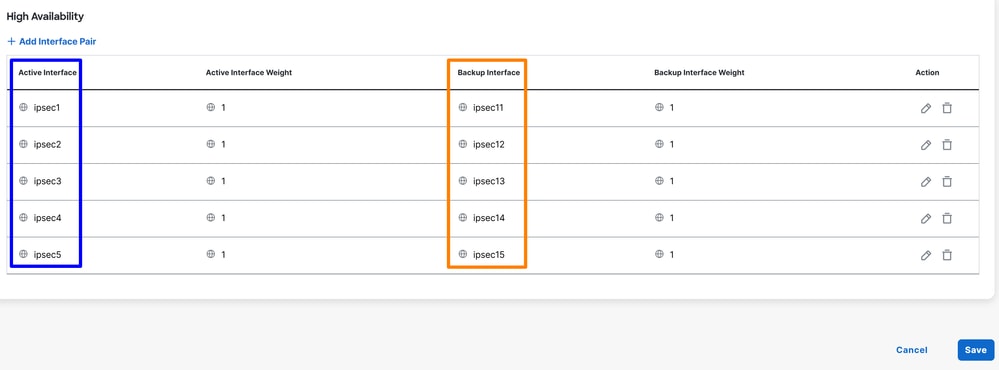
Anmerkung: Maximal 8 Tunnelpaare (16 Tunnel: 8 primäre und 8 sekundäre Ports) können in SD-WAN Catalyst vManage konfiguriert werden. Cisco Secure Access unterstützt bis zu 10 Tunnelpaare.
- Klicken Sie auf
Save
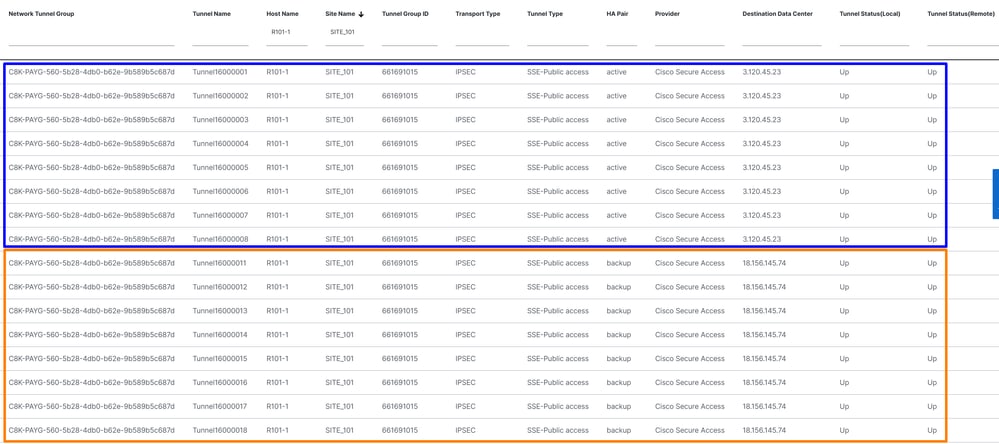
Nach diesem Zeitpunkt werden die Tunnel bei korrekter Konfiguration im SD-WAN-Manager und in Secure Access als UP angezeigt.
Um die Konfiguration im SD-WAN zu überprüfen, gehen Sie wie folgt vor:
- Klicken Sie auf
Monitor>Tunnels - Klicken Sie dann auf
SIG/SSE Tunnels

Außerdem können Sie sehen, ob die Tunnel für Cisco Secure Access verfügbar sind oder nicht.
Um in zu überprüfen, gehen Sie wie folgt vorSecure Access:
- Klicken Sie auf
Connect>Network Connections

Klicken Sie in einer Detailansicht auf den Namen des Tunnels:
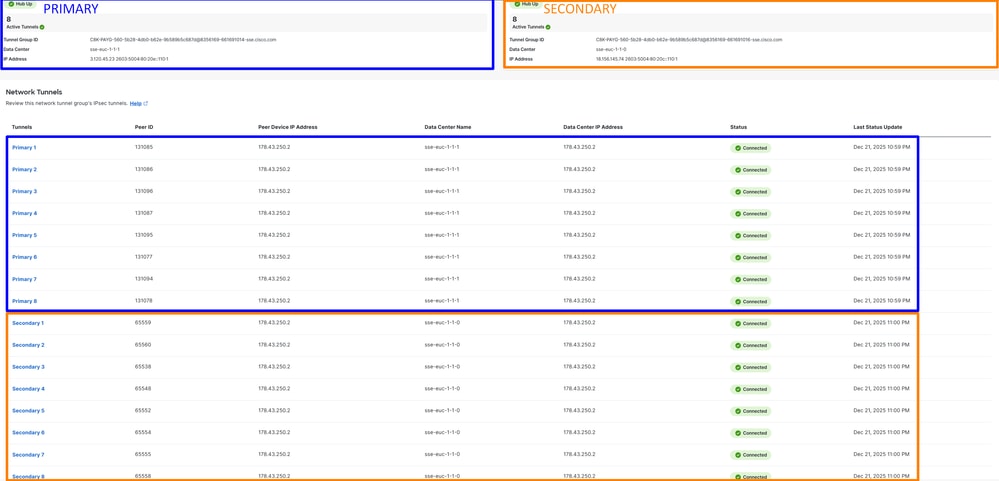
Danach können Sie mit dem Schritt fortfahren, Create your Custom Bypass FQDN or APP in SD-WAN
Erstellen Sie Ihren benutzerdefinierten Bypass-FQDN oder APP im SD-WAN (OPTIONAL).
Es gibt spezielle Anwendungsfälle, bei denen Sie Application Bypass und FQDN oder IP erstellen müssen, die Sie auf Ihre Routing-Richtlinien anwenden können:
Navigieren Sie zum SD-WAN Manager-Portal:
- Klicken Sie auf
Configuration>Application Catalog>Applications
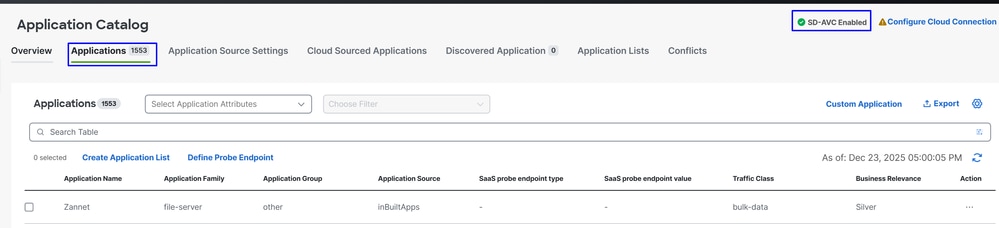

Tipp: Wenn eine ältere Version als 20.15 ausgeführt wird, können benutzerdefinierte Anwendungen unter Richtlinienlisten erstellt werden.
Anmerkung: Um auf den Anwendungskatalog zugreifen zu können, müssen Sie SD-AVC aktivieren.
- Klicken Sie
Custom Application

Zu diesem Zeitpunkt wird mithilfe des FQDN des Secure Client - Umbrella Module SWG ein einfacher Ausschluss konfiguriert:
ProxySecureAccess
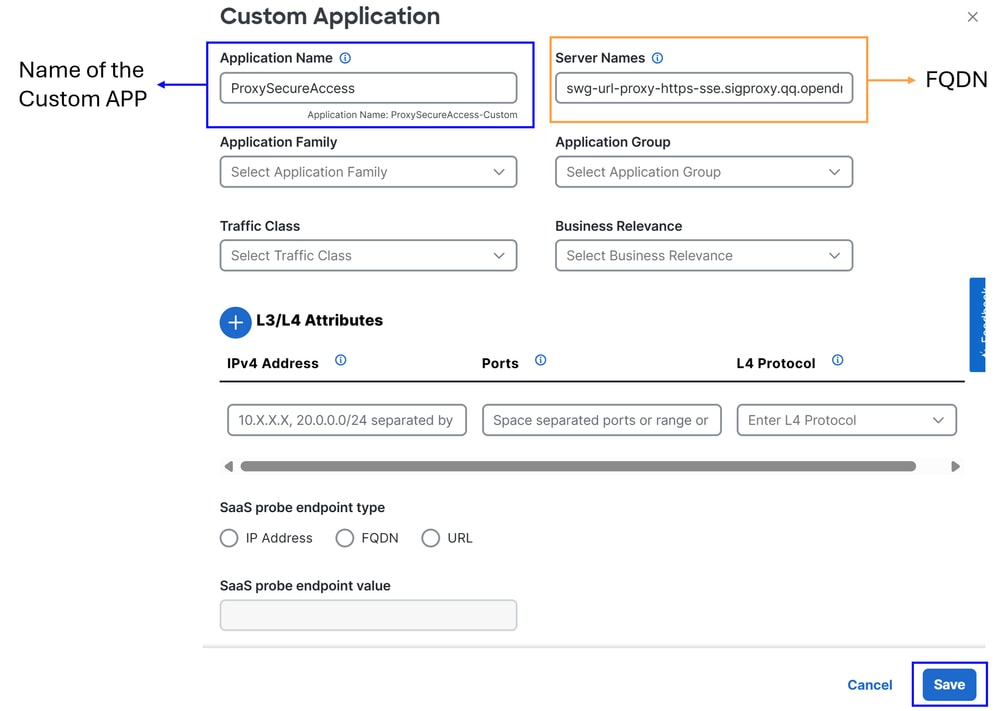
Server Name: Verwenden Sie den FQDN, den Sie umgehen möchten (in diesem Beispiel sind die FQDN der SWG konfiguriert).- swg-url-proxy-https-sse.sigproxy.qq.opendns.com
- swg-url-proxy-https-ORGID.sseproxy.qq.opendns.com
- Klicken Sie
Save
Anmerkung: Ändern Sie ORGID mit Ihrer SSE-Organisationsnummer.
Als Nächstes wird ein grundlegender Ausschluss geschaffen; in diesem Fall die Umbrella DNS-Server:
UmbrellaDNS
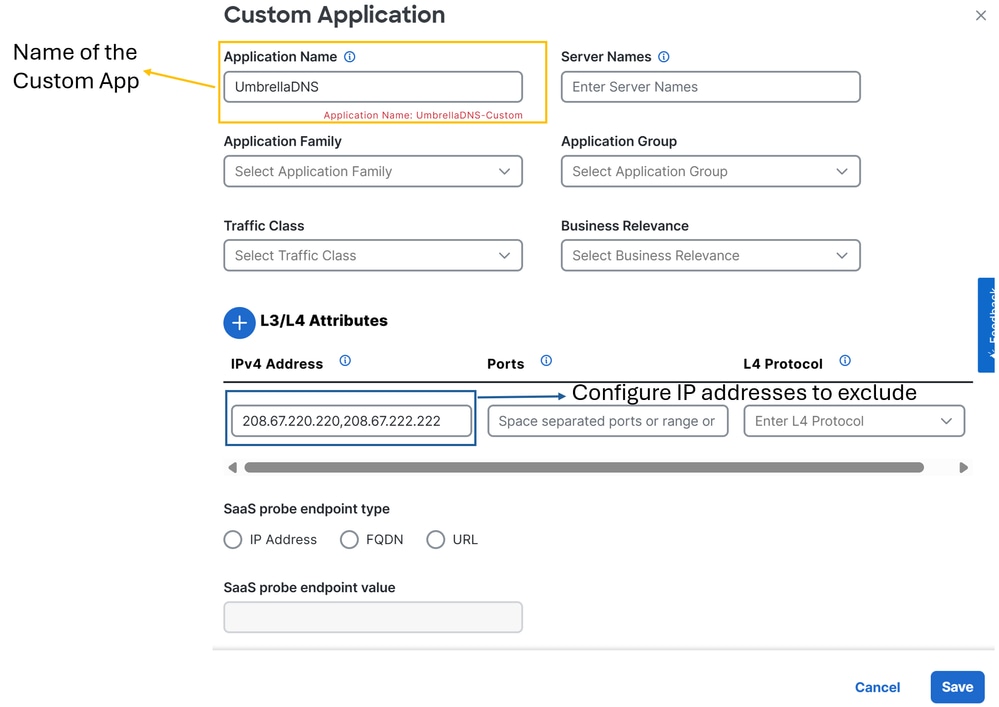
Nun können Sie mit den Konfigurationen der Routing-Richtlinien fortfahren.
Weiterleiten des Datenverkehrs
In diesem Schritt müssen Sie den Internet-Datenverkehr durch die Tunnel leiten, um ihn über Cisco Secure Access zu schützen. In diesem Fall verwenden Sie eine flexible Routing-Richtlinie, die es uns ermöglicht, bestimmten Datenverkehr zu umgehen. Auf diese Weise wird verhindert, dass unerwünschter Datenverkehr über Secure Access gesendet wird, oder es werden potenzielle "Bad Practices" vermieden.
Definieren Sie zunächst die beiden Routing-Methoden, die verwendet werden können:
Configuration>Configuration Groups>Service Profile>Service Route: Diese Methode ermöglicht das Routing zu Secure Access, bietet jedoch keine Flexibilität.Configuration>Policy Groups>Application Priority & SLA: Diese Methode bietet verschiedene Routing-Optionen innerhalb des SD-WAN und, was am wichtigsten ist, ermöglicht Ihnen, bestimmten Datenverkehr zu umgehen, damit er nicht über sicheren Zugriff gesendet wird.
Um Flexibilität zu gewährleisten und Best Practices einzuhalten, wird diese Konfiguration wie folgt verwendet Application Priority & SLA:
- Klicken Sie auf
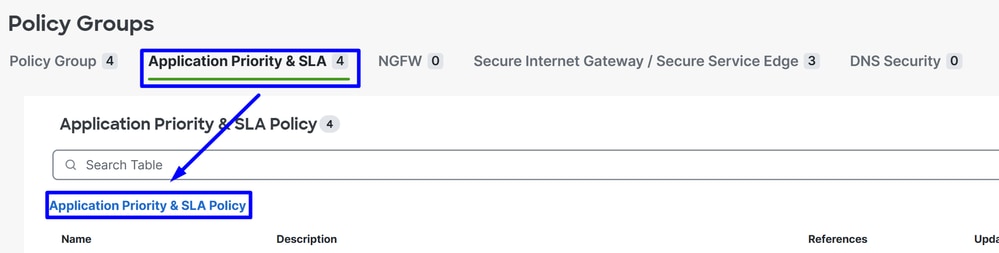
Configuration>Policy Groups>Application Priority & SLA
- Klicken Sie dann auf
Application Priority & SLA Policy
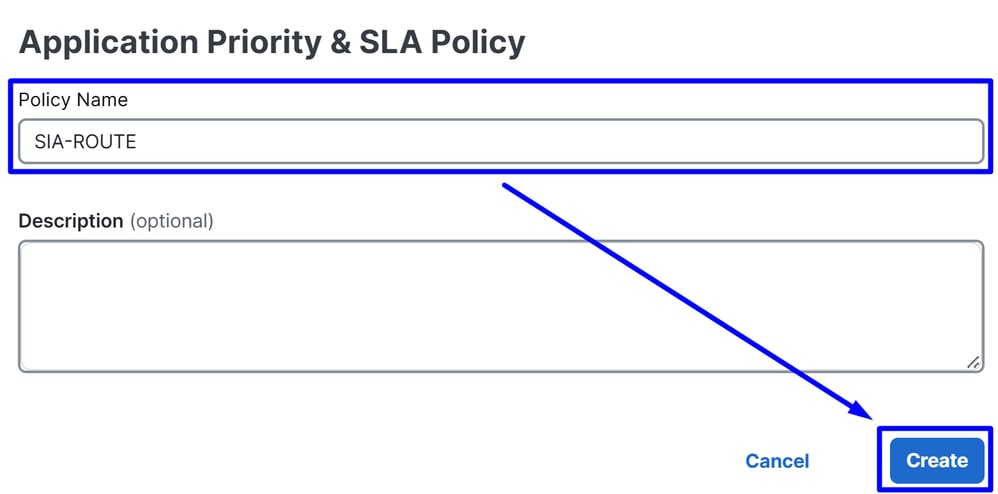
- Konfigurieren Sie einen Richtliniennamen, und klicken Sie auf
Create
- Enable
Advanced Layout - Klicken Sie
+ Add Traffic Policy

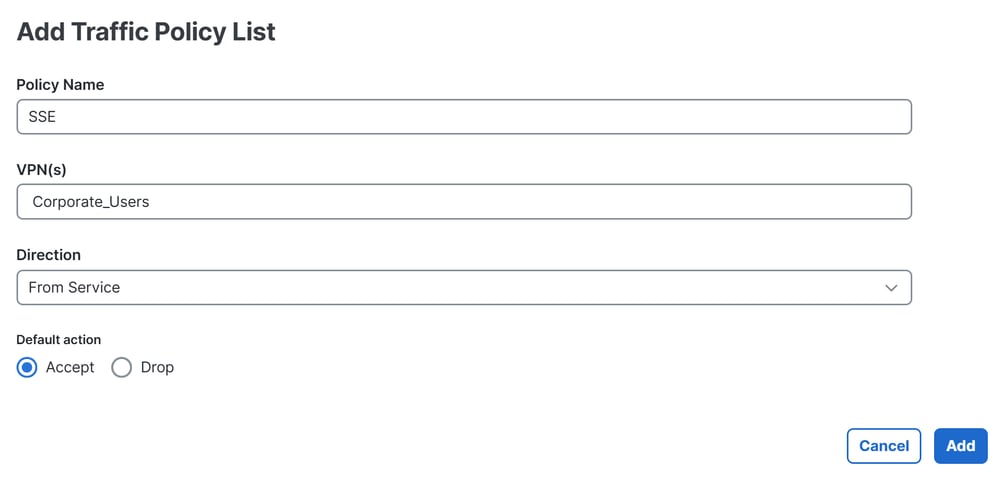
Policy Name: Name, der dies an den Zweck dieser Datenverkehrsrichtlinienliste anpasstVPN(s): Wählen Sie das Service-VPN des Benutzers aus, von dem aus Sie den Datenverkehr weiterleiten.Direction: Vom DienstDefault action: Akzeptieren
Anschließend können Sie mit der Erstellung der Datenverkehrsrichtlinie beginnen:
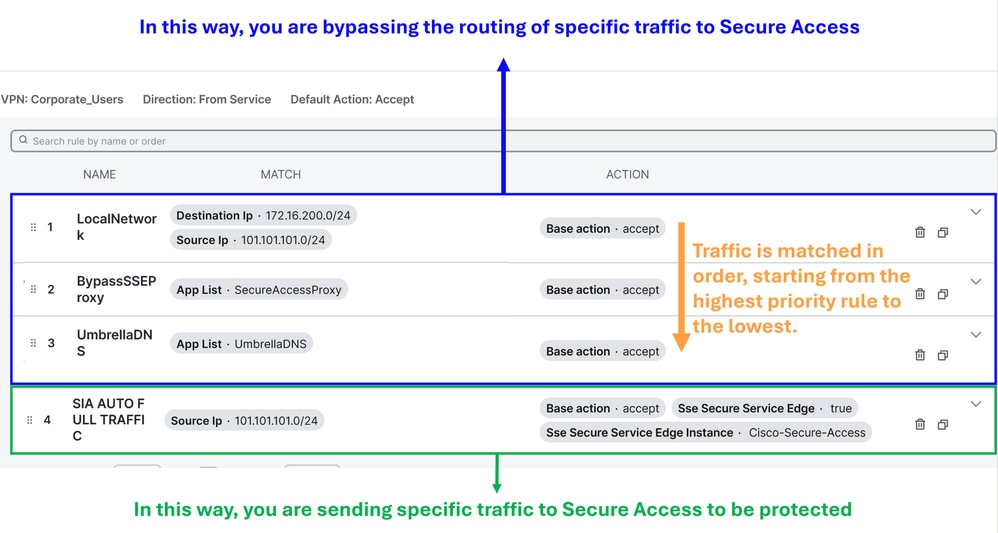
Local Network Policy (Optional): Quelle: 101.101.101.0/24, Ziel: 172.16.200.0/24. Diese Route verhindert, dass netzwerkinterner Datenverkehr an Cisco Secure Access gesendet wird. In der Regel ist dies beim Kunden nicht der Fall, da das interne Routing in SD-WAN-Bereitstellungen in der Regel vom Distribution Router übernommen wird. Durch diese Konfiguration wird sichergestellt, dass der interne Datenverkehr zwischen diesen Subnetzen nicht an den sicheren Zugriff weitergeleitet wird, je nachdem, ob Ihr Szenario dies erfordert (optional, abhängig von der Netzwerkumgebung).BypassSSEProxy (Optional): Diese Richtlinie verhindert, dass interne Computer mit aktiviertem Cisco Umbrella-Modul im Secure Client und aktivierter SWG Proxy-Datenverkehr an die Cloud zurücksenden. Das erneute Routing von Proxy-Datenverkehr in die Cloud wird nicht als Best Practice erachtet.UmbrellaDNS (Best Practice): Diese Richtlinie verhindert, dass DNS-Abfragen, die für das Internet bestimmt sind, durch den Tunnel gesendet werden. Das Senden von DNS-Abfragen an Umbrella Resolver (208.67.222.222, 208.67.220.220) über den Tunnel wird nicht empfohlen.SIA AUTO FULL TRAFFIC: Diese Richtlinie leitet den gesamten Datenverkehr von der Quelle 101.101.101.0/24 über die zuvor von Ihnen erstellten SSE-Tunnel an das Internet weiter. So wird sichergestellt, dass dieser Datenverkehr in der Cloud geschützt ist.
Überprüfung
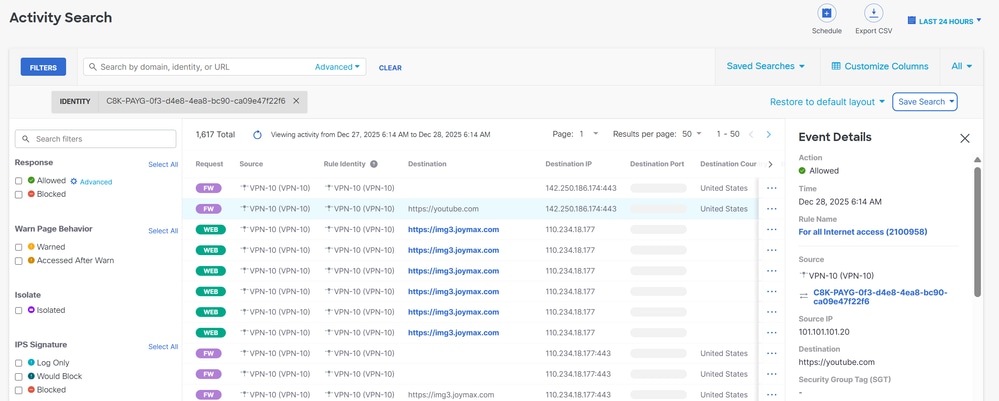
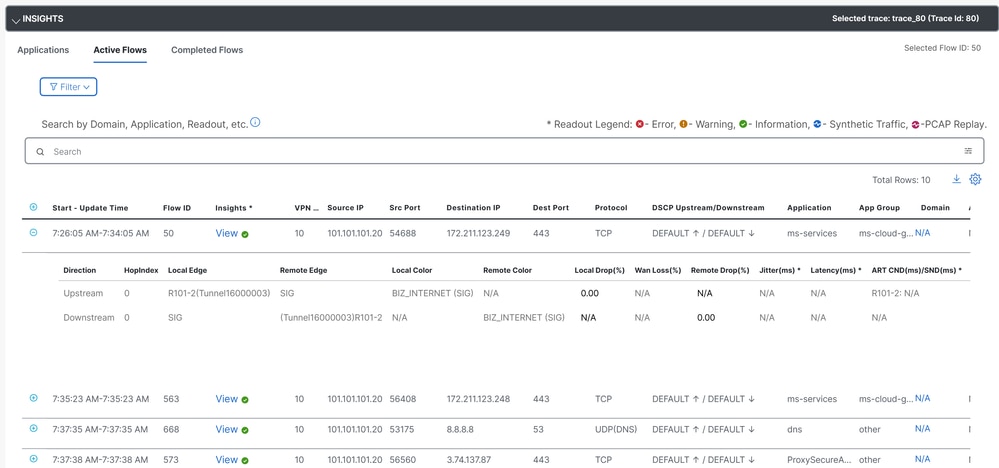
um zu überprüfen, ob der Datenverkehr bereits durch Cisco Secure Access geleitet wird, navigieren Sie zu Events oder Activity Search oder Network-Wide Path Insights und filtern Sie nach Ihrer Tunnellidentität:
Sicherer Zugriff - Aktivitätssuche
Navigieren Sie zu Monitor > Activity Search:
Sicherer Zugriff - Veranstaltungen
Navigieren Sie zu Monitor > Events:
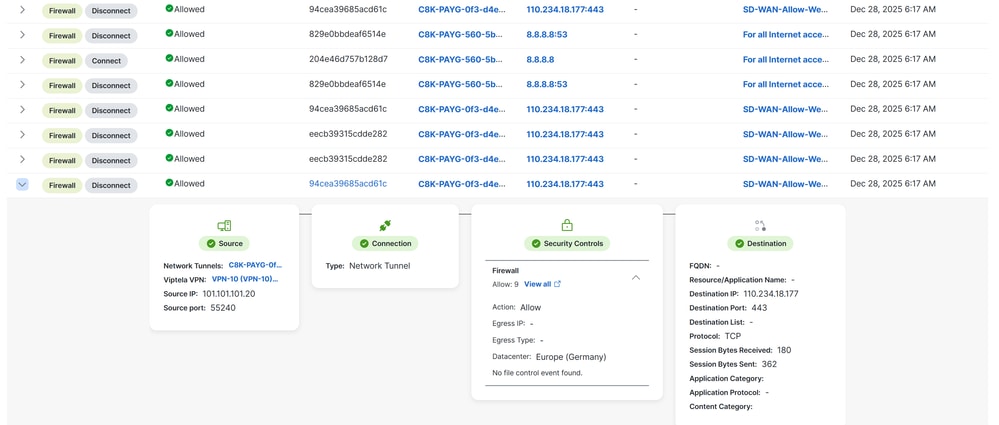
Anmerkung: Vergewissern Sie sich, dass Ihre Standardrichtlinie mit aktivierter Protokollierung standardmäßig deaktiviert ist.
Catalyst SD-WAN Manager - Netzwerkweite Pfadeinblicke
Navigieren Sie zum Catalyst SD-WAN Manager:
- Klicken Sie auf
Tools>Network-Wide Path Insights - Klicken Sie
New Trace
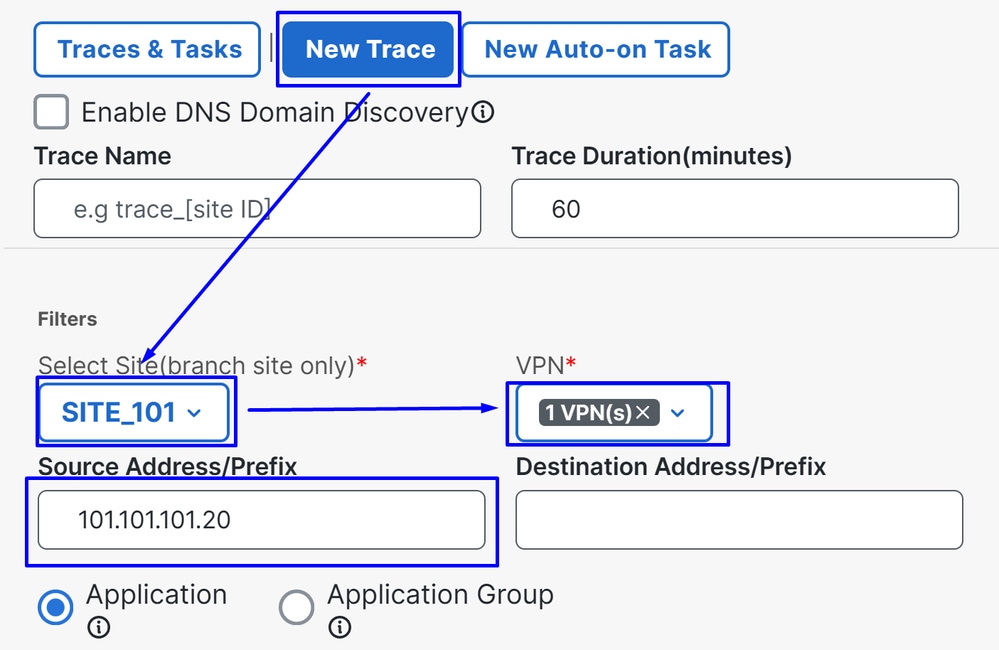
Site: Wählen Sie den Standort, von dem aus Ihr Datenverkehr ausgehtVPN: Wählen Sie die VPN-ID Ihres Subnetzes aus, von dem aus der Datenverkehr ausgeht.Source: Setzen Sie die IP-Adresse ein, oder lassen Sie sie leer, um den gesamten Datenverkehr zu filtern, der durch die gefiltertSiteundVPNausgewählt wurde.
In Insights sehen Sie dann den Datenverkehr, der durch die Tunnel fließt, und die Art des Datenverkehrs, der zu Secure Access gelangt:
Zugehörige Informationen
- Technischer Support und Downloads von Cisco
- Cisco Secure Access-Hilfecenter
- Cisco SASE Designleitfaden
- Cisco Catalyst SD-WAN Security Configuration Guide, Cisco IOS XE Catalyst SD-WAN Version 17.x
- Cisco SASE-Lösung: Cisco Catalyst SD-WAN integriert mit Cisco Secure Access - Informationen auf einen Blick
Revisionsverlauf
| Überarbeitung | Veröffentlichungsdatum | Kommentare |
|---|---|---|
1.0 |
08-Jan-2026
|
Erstveröffentlichung |
Beigetragen von
- Jairo MorenoCustomer Success Specialist
- Alejandro Ruiz SanchezCustomer Success Specialist
 Feedback
Cisco kontaktieren
- Eine Supportanfrage öffnen

- (Erfordert einen Cisco Servicevertrag)