Einleitung
Dieses Dokument beschreibt die Konfiguration von ZTNA mit sicherem Zugriff und virtuellem FTD, das von einem virtuellen FMC vor Ort verwaltet wird.
Voraussetzungen
- Firewall Management Center (FMC) und Firewall Threat Defense (FTD) müssen mit der Softwareversion 7.7.10 oder höher bereitgestellt werden.
- Firewall Threat Defense (FTD) muss von Firewall Management Center (FMC) verwaltet werden.
- Firewall Threat Defense (FTD) muss mit Verschlüsselung (starke Verschlüsselung muss bei aktivierter Exportfunktion aktiviert sein), IPS- und Threat-Lizenzen für Sicherheitskontrollen lizenziert werden
- Die Basiskonfiguration der Firewall Threat Defense (FTD) muss über das Firewall Management Center (FMC) erfolgen, z. B. Schnittstelle, Routing usw.
- Die DNS-Konfiguration muss auf das Gerät von FMCs angewendet werden, um den FQDN der App aufzulösen.
- Version 5.1.10 oder höher für Cisco Secure Client erforderlich
- Sicherheit Cloud-Kontrolle wird Kunden mit aktivierter Firewall und sicheren Zugriffs-Mikroanwendungen und UZTNA-Funktionsmarkierungen bereitgestellt
Anforderungen
- Auf allen Secure Firewall Management Center (FMC)-Geräten, einschließlich cdFMC- und Firewall Threat Defense (FTD)-Geräten, muss die Softwareversion 7.7.10 oder höher ausgeführt werden.
- Firewall Threat Defense (FTD) muss von Firewall Management Center verwaltet werden. Lokaler Manager Firewall Defense Manager (FDM) wird nicht unterstützt
- Alle FTD-Geräte (Firewall Threat Defense) müssen für den Routing-Modus konfiguriert sein. Der transparente Modus wird nicht unterstützt.
- Cluster-Geräte werden nicht unterstützt.
- Hochverfügbarkeitsgeräte werden unterstützt. werden sie als eine Einheit angezeigt.
- Secure Client Version 5.1.10 oder höher
Verwendete Komponenten
Die Informationen in diesem Dokument basieren auf
- Security Cloud Control (SCC)
- Secure Firewall Management Center (FMC) Version 7.7.10
- Secure Firewall Threat Defense (FTD) virtual -100 Version 7.7.10
- Secure Client für Windows Version 5.1.10
- Sicherer Zugriff
Die Informationen in diesem Dokument beziehen sich auf Geräte in einer speziell eingerichteten Testumgebung. Alle Geräte, die in diesem Dokument benutzt wurden, begannen mit einer gelöschten (Nichterfüllungs) Konfiguration. Wenn Ihr Netzwerk in Betrieb ist, stellen Sie sicher, dass Sie die möglichen Auswirkungen aller Befehle kennen.
Netzwerkdiagramm
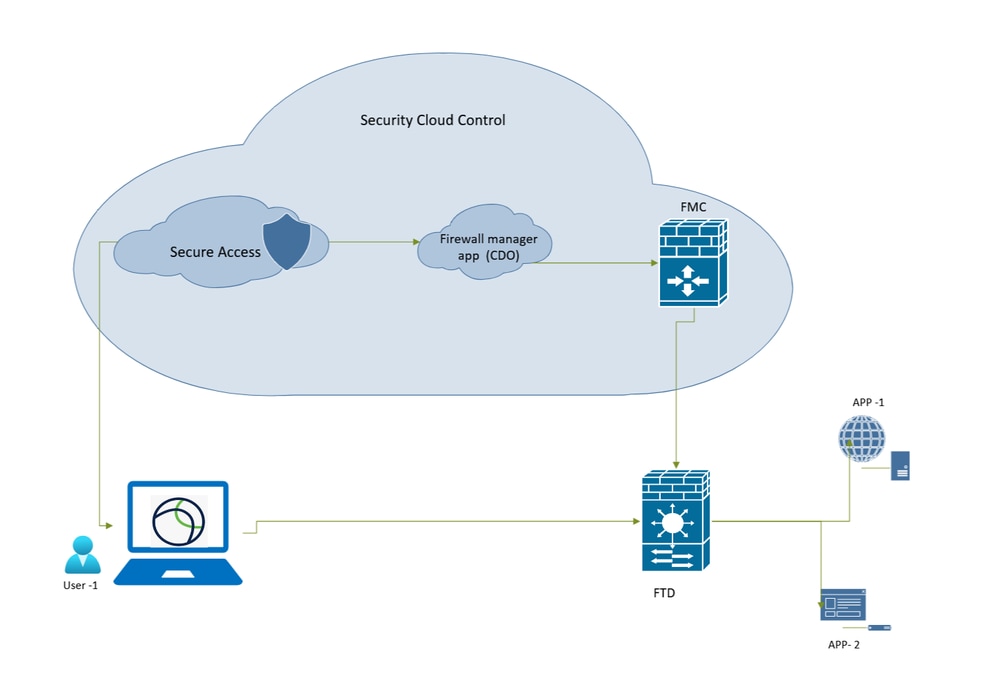
Sicherer Zugriff - Netzwerktopologie
Informationen zu Haltestellen
Unterstützte Geräte
Unterstützte Modelle für sicheren Schutz vor Bedrohungen durch Firewalls:
- PR 1150
- FPR 3105 3110 3120 3130 3140
- FPR4115,4125,4145,4112
- FPR4215,4225,4245
- Firewall Threat Defense (FTD) virtuell mit mindestens 16 CPU-Kernen
Einschränkungen
- Objektfreigabe
- IPv6 wird nicht unterstützt.
- Nur globale VRF-Instanzen werden unterstützt.
- Universelle ZTNA-Richtlinien werden für den standortübergreifenden Tunnelverkehr zu einem Gerät nicht durchgesetzt.
- Cluster-Geräte werden nicht unterstützt.
- FTDs, die als Container auf Firepower-Serien der Serien 4000 und 9000 bereitgestellt werden, werden nicht unterstützt
- Universelle ZTNA-Sitzungen unterstützen keine Jumbo Frames.
Konfigurieren
FMC-Version überprüfen
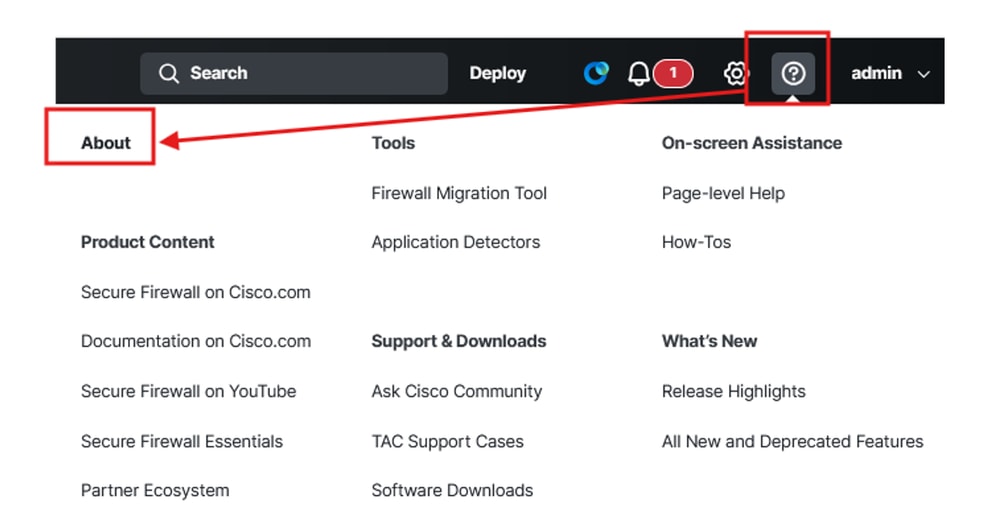
Überprüfen Sie, ob Firewall Management Center und Firewall FTD auf der unterstützten Softwareversion für Universal ZTNA (kann 7.7.10 oder höher sein) ausgeführt werden:
- Klicke auf
?(rechte obere Ecke) und klicke auf About
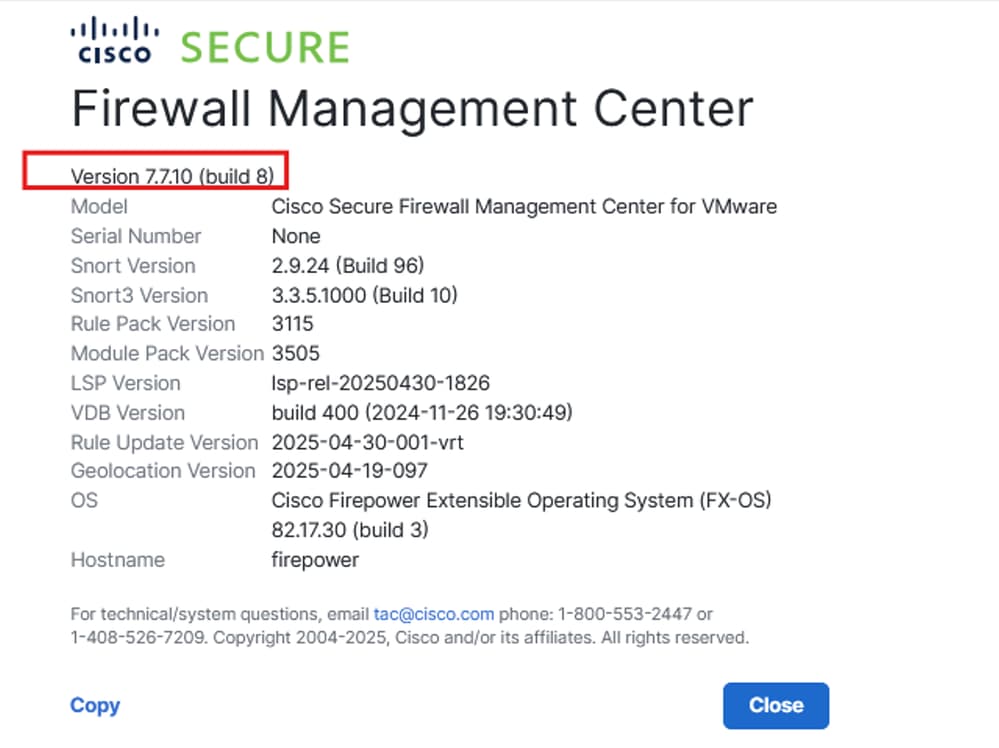
Secure Firewall Management Center - Softwareversion
FTD-Version überprüfen
Navigieren Sie zur FMC-Benutzeroberfläche:
- Auf
Devices> Device Management
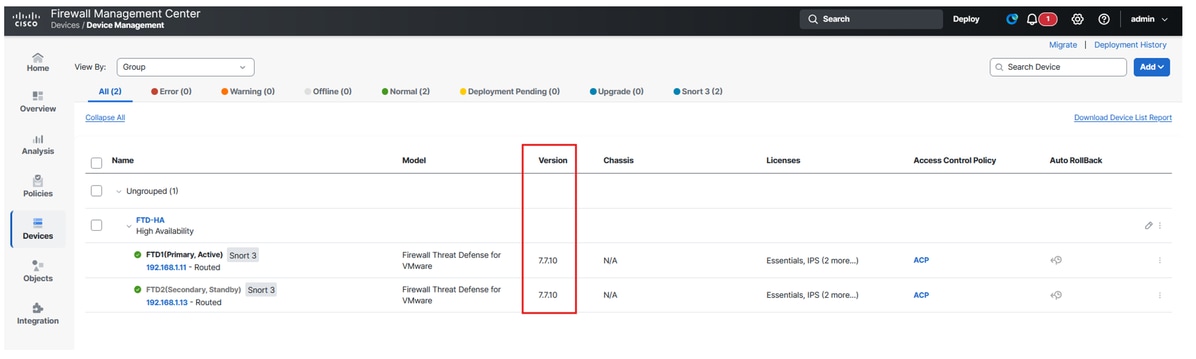
Sichere Firewall-Abwehr - Softwareversion
FTD-Lizenzen überprüfen
- Klicken Sie auf
Setting Icon > Licenses> Smart Licenses
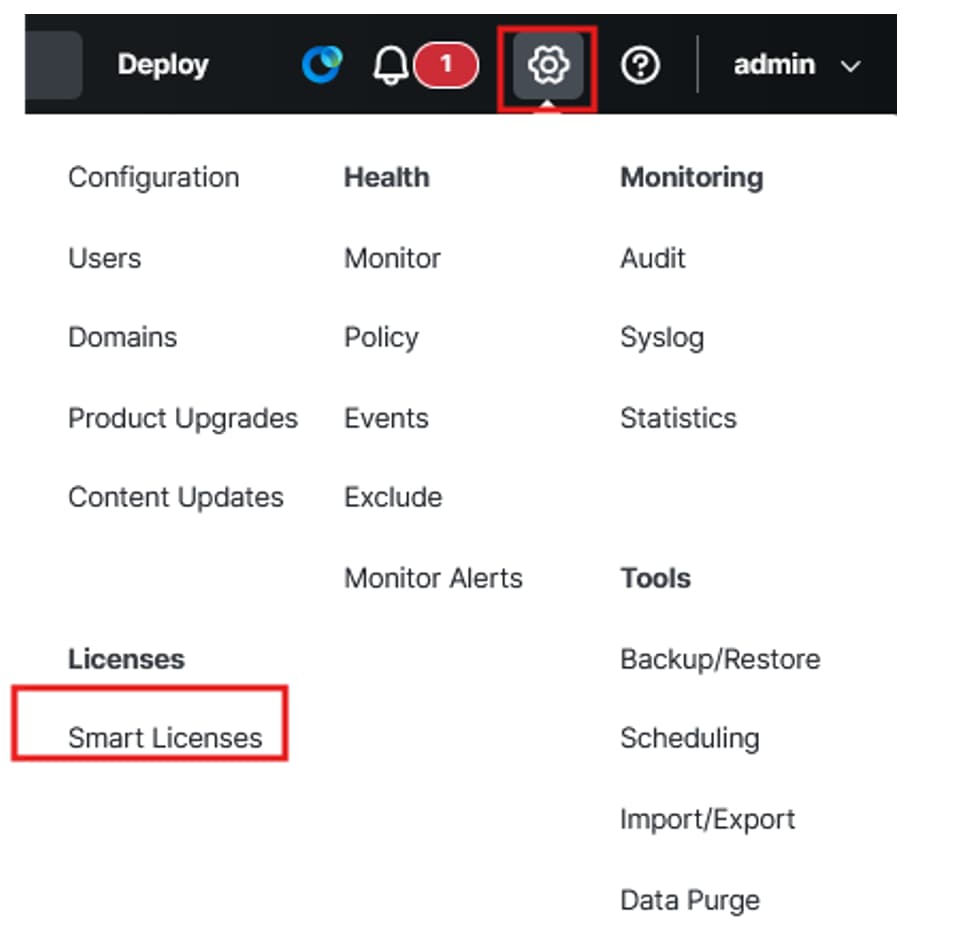
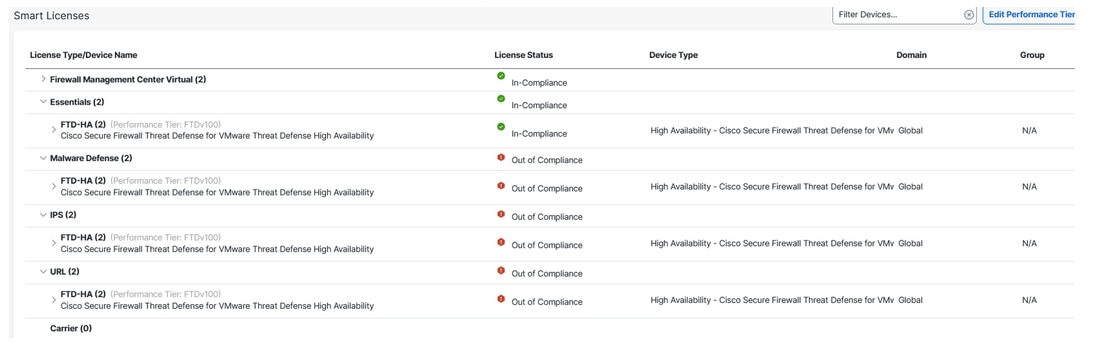
Sichere Firewall-Bedrohungsabwehr - Smart Licenses
Überprüfen Sie die Plattformeinstellungen und den ordnungsgemäß konfigurierten DNS.
Anmeldung beim FTD über CLI:
- Führen Sie den Befehl aus, um zu überprüfen, ob DNS konfiguriert ist:
show run dns
Im FÜZ:
- Klicken Sie auf
Devices> Platform Settings , bearbeiten oder erstellen Sie eine neue Richtlinie.
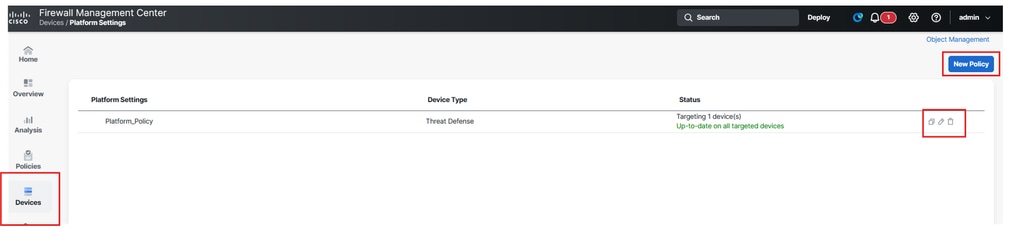
Sichere Firewall-Bedrohungsabwehr - Plattformrichtlinie
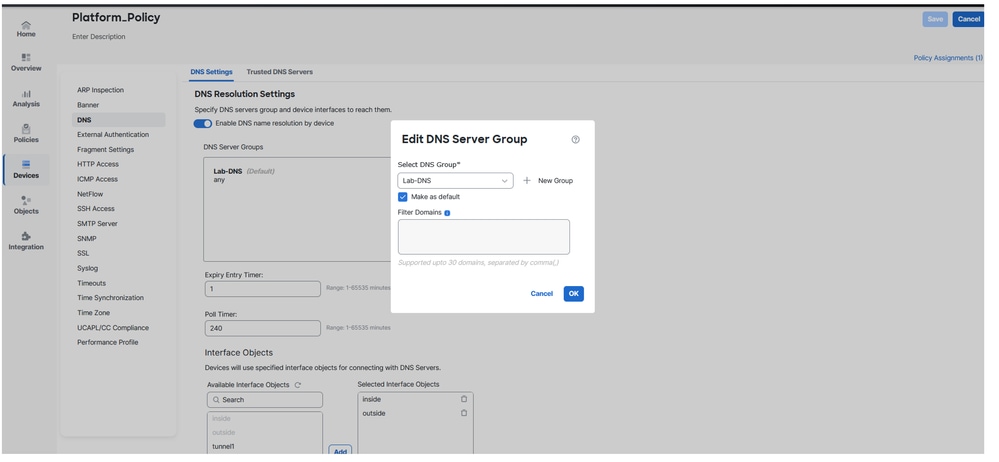
Sichere Firewall-Bedrohungsabwehr - DNS-Konfiguration
Überprüfen Sie mithilfe der FTD-CLI, dass Sie einen Ping an die IP-Adresse und den FQDN der privaten Ressourcen senden können (wenn Sie über den FQDN auf PR zugreifen möchten).

Erstellen eines Security Cloud Control-Tenants für CDO

Anmerkung: Wenn Sie bereits über einen SCC-Tenant verfügen, müssen Sie keinen neuen Tenant erstellen.
Navigieren Sie zu Security Cloud Control:
- Klicken Sie auf
Organization > Create new organization

Sichere Cloud-Kontrolle - Organisation
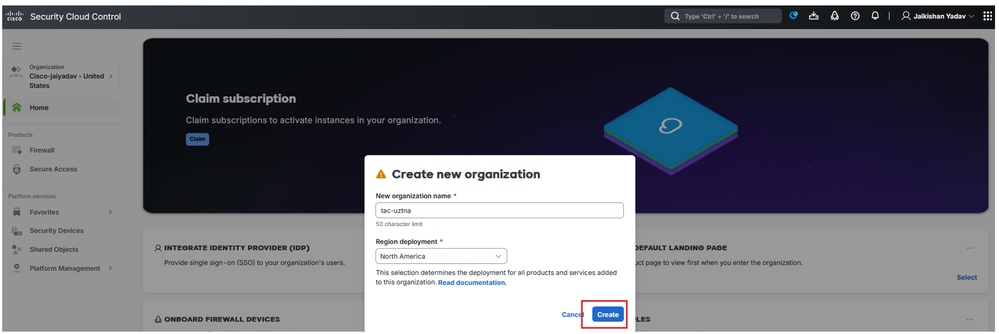
Sichere Cloud-Kontrolle - Erstellung von Organisationen
Nachdem der SCC-Tenant erstellt wurde, sammeln Sie die Tenant-Informationen, um die Firewall und die Secure Access-Mikroanwendung zu aktivieren und uZTNA zu aktivieren.
Konfigurieren der allgemeinen SCC-Firewall-Einstellungen
Navigieren Sie zu CDO/SCC:
- Auf
Administration> General Settings
- Stellen Sie sicher, dass
Auto onboard On-Prem FMCs from Cisco Security Cloud Option aktiviert ist.
Anmerkung: Der Benutzer, der versucht, auf die Secure Access MicroApp zuzugreifen, muss überSecure AccessSecurity Cloud Control
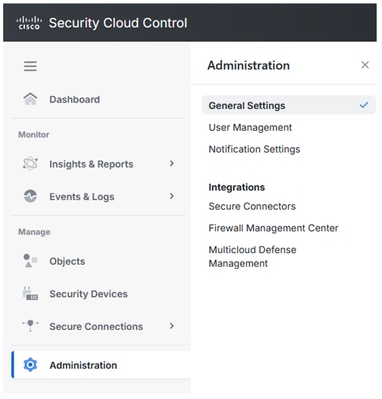
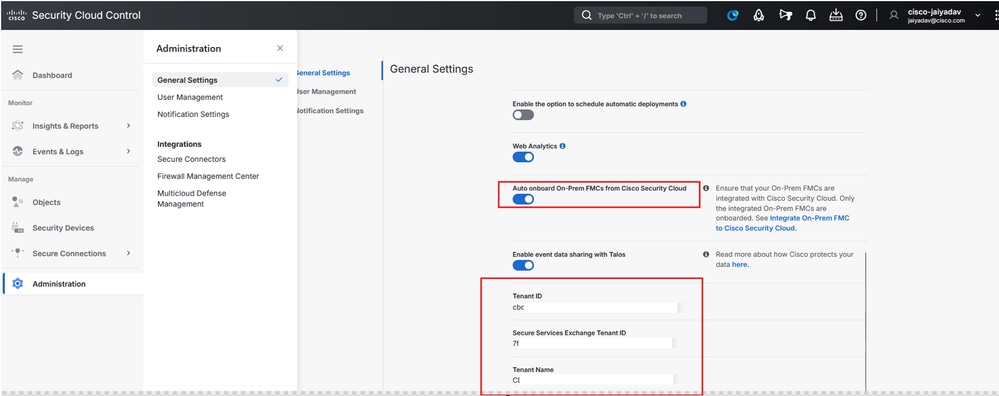
Sichere Cloud-Kontrolle - Organisationsdetails
Überprüfung der Integration von Secure Access Tenant und Security Control Firewall Management Base
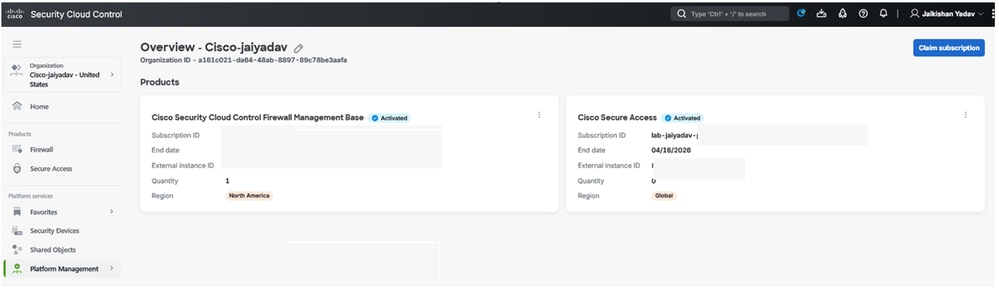
Sichere Cloud-Kontrolle - Aktivierung des sicheren Zugriffs
Wenn Sie Schritt Erstellen eines Security Cloud Control Tenant auf CDO und Erstellen eines Security Cloud Control Tenant auf CDO abgeschlossen haben, können Sie die Mikroanwendungen für Firewall und sicheren Zugriff auf dem SCC-Dashboard anzeigen:
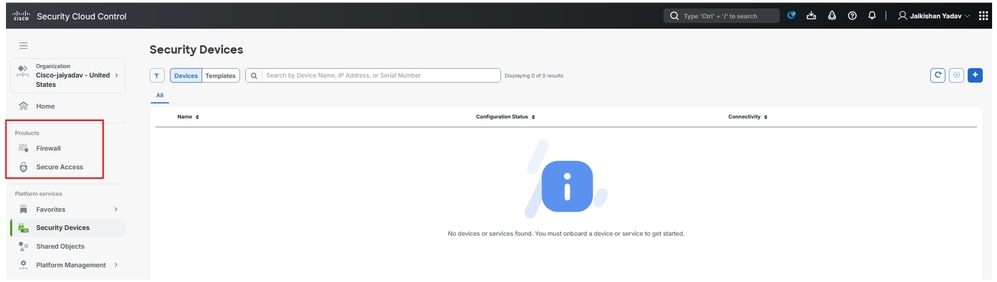
Sichere Cloud-Kontrolle - Mikroanwendungen
Signiertes Zertifikat der Firewall Threat Defense (FTD)-Zertifizierungsstelle generieren
Anmerkung: Sie können auch selbstsignierte FTD-Zertifikate FTD-Zertifikate verwenden (siehe Abschnitt Generating Self-Signed Internal and Internal CA Certificates). Das Zertifikat muss im PKCS12-Format vorliegen und im Benutzercomputerspeicher unter der vertrauenswürdigen Stammzertifizierungsstelle vorhanden sein.
Um ein CA-signiertes Zertifikat mit FTD in der Build Open SSL-Funktion zu generieren, gehen Sie wie folgt vor:
- Zu FTD navigieren
- Befehl
expertausführen
- CSR und Schlüssel mit openssl generieren
openssl req -newkey rsa:2048 -nodes -keyout cert.key -out cert.csr
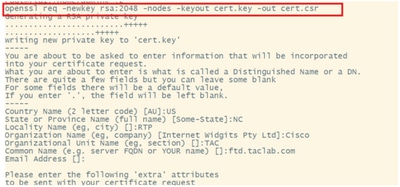
Zertifikatsignierungsanforderung
openssl pkcs12 -export -out ftdcert.p12 -in cert.crt -inkey cert.key
- Exportieren Sie das Zertifikat mithilfe der SCP oder eines anderen Tools.
Integriertes Firewall Management Center zur Sicherheit Cloud-Kontrolle
Navigation zum FMC:
- Auf
Integration> Cisco Security Cloud
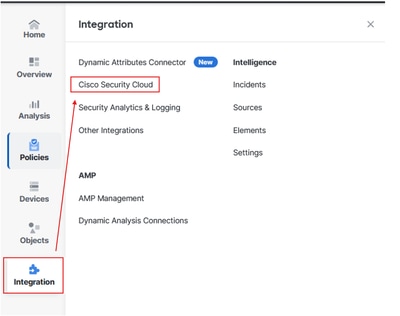
Integration von Firewall Management Center und SCC
- Wählen Sie die Cloud-Region aus, und klicken Sie dann auf
Enable Cisco Security Cloud
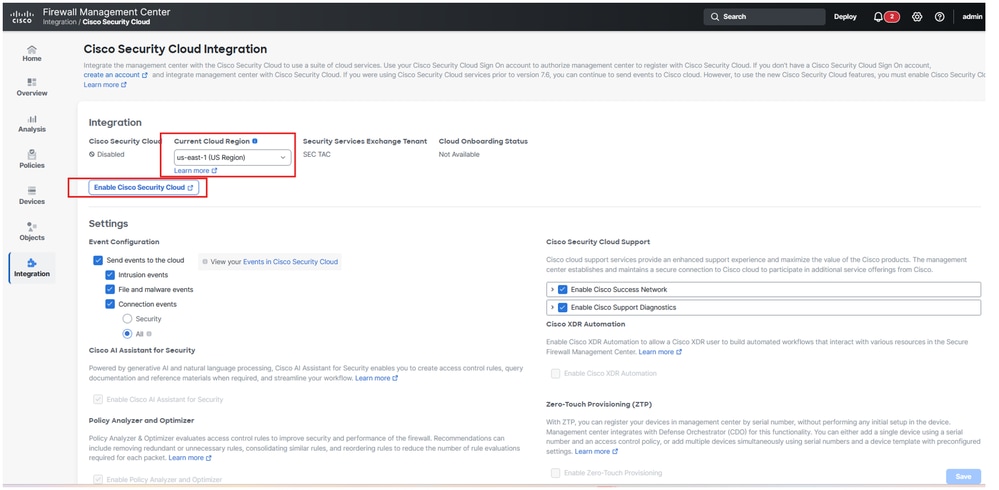
Integration von Firewall Management Center in SCC
Es öffnet sich eine neue Browser-Registerkarte, auf der neuen Registerkarte:
- Klicken Sie
Continue to Cisco SSO
Anmerkung: Stellen Sie sicher, dass Sie sich von SCC abmelden und keine anderen Registerkarten geöffnet haben.
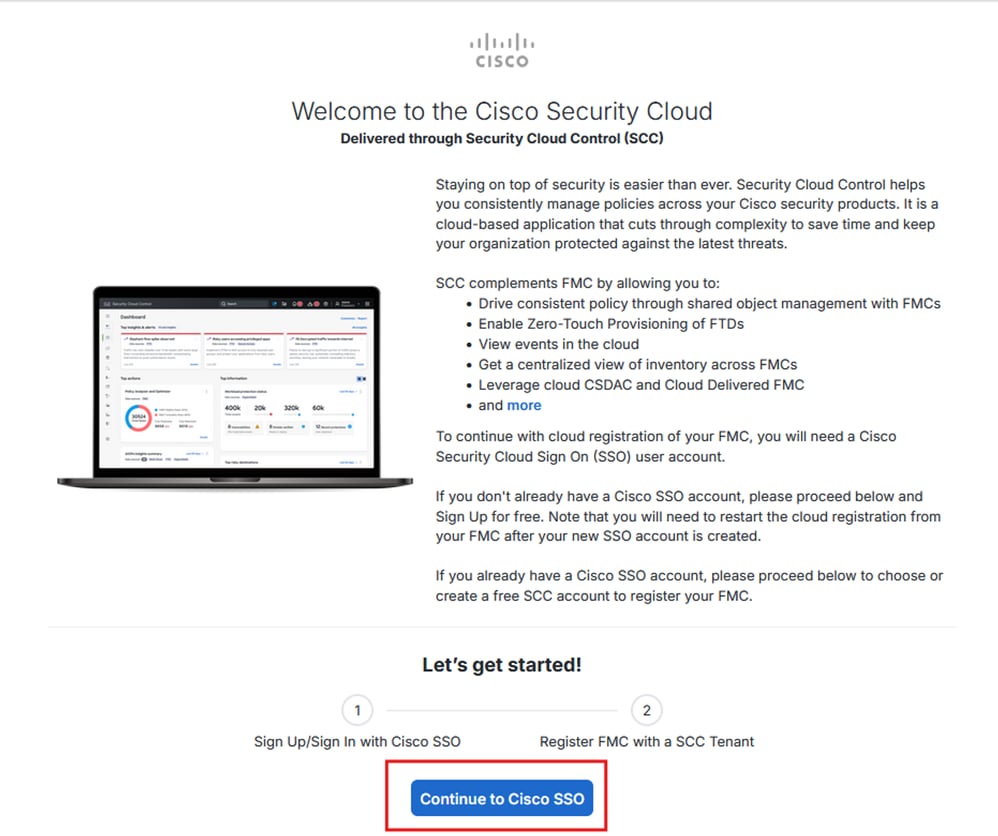
Integration von Firewall Management Center in SCC
- Wählen Sie Ihren SCC-Tenant aus und klicken Sie auf
Authorize FMC
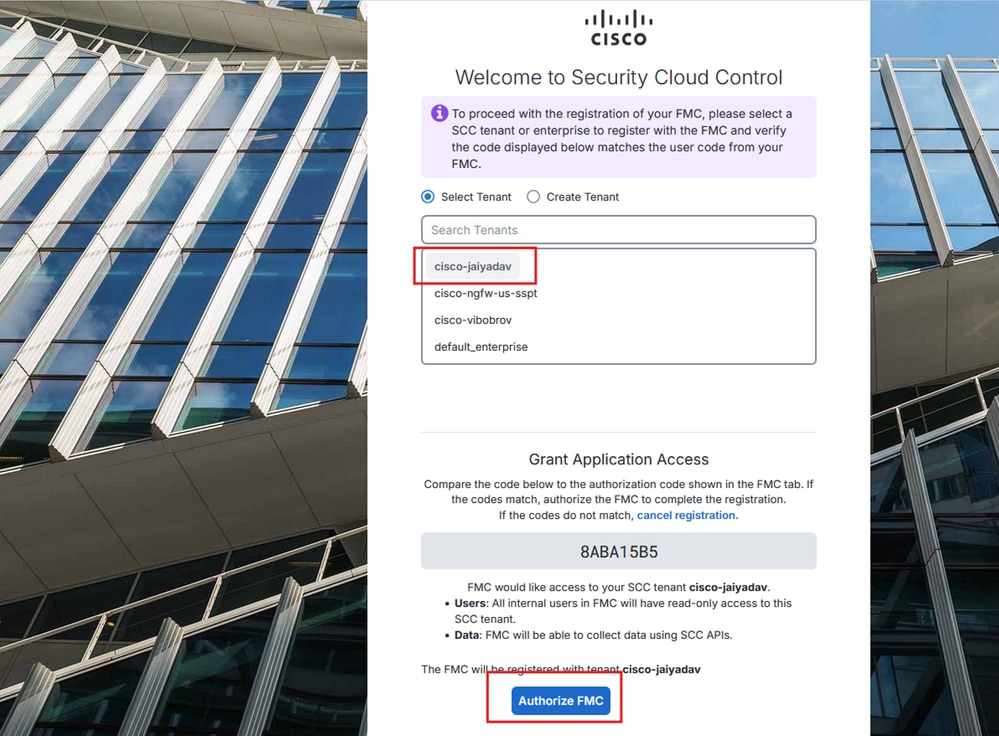
Integration von Firewall Management Center in SCC
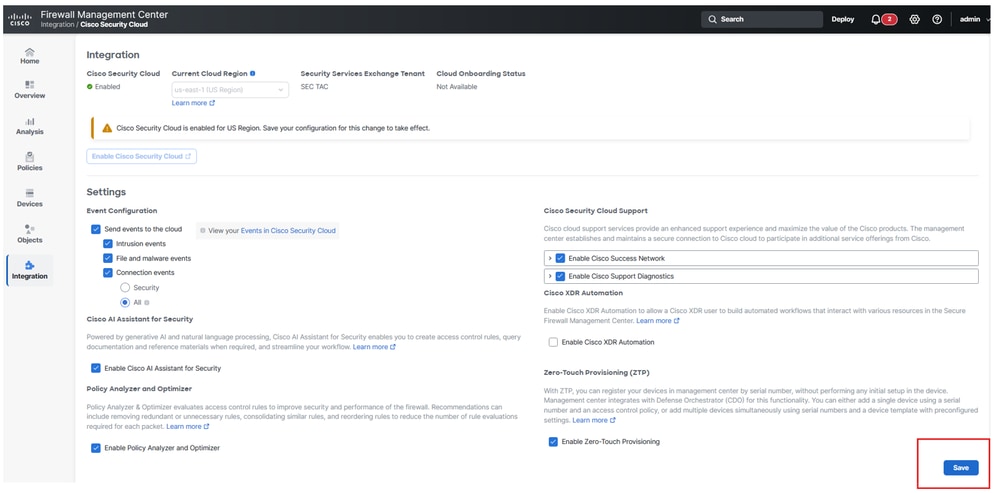
Integration von Firewall Management Center in SCC
Der Status von Cloud Onboarding Status muss sich von Not Available auf Onboarding ändern Online.
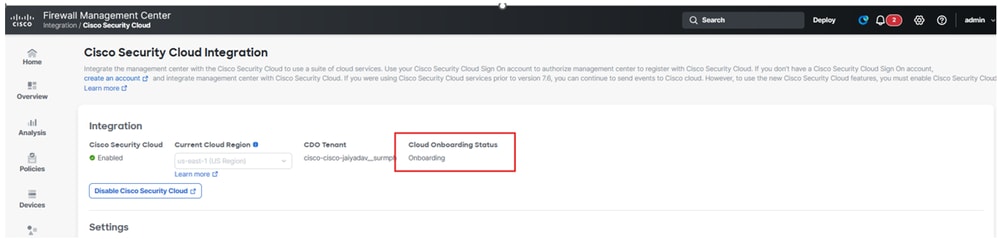
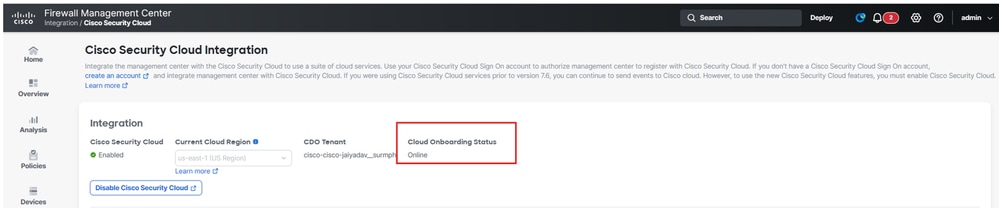
Firewall Management Center - Onboarding-Status
- Navigieren Sie zu SCC, und prüfen Sie den FTD-Status unter
Platform Services> Security Devices
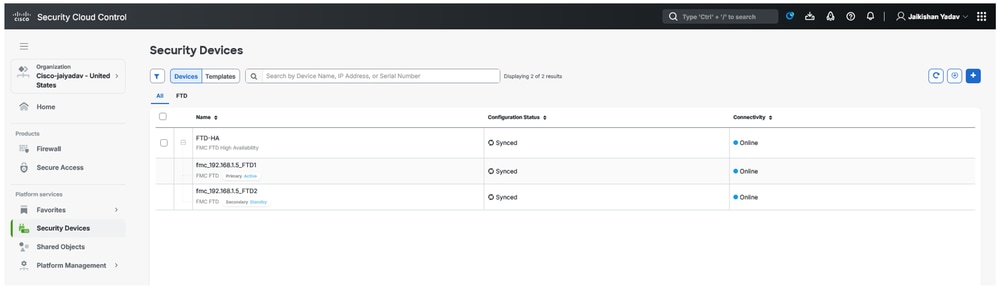
Schutz vor Bedrohungen durch sichere Firewall auf SCC
Registrieren der ZTNA-Einstellungen (Universal Zero Trust Network Access) für FTD
Navigieren Sie zu SCC:
- Klicken Sie auf
Platform Services > Security Devices > FTD > Device Management > Universal Zero Trust Network Access
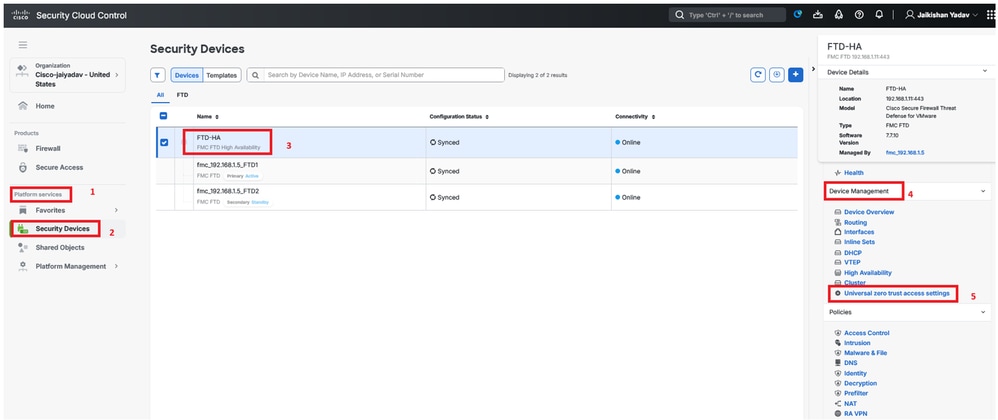
Sichere Firewall-Bedrohungsabwehr - Universelle ZTNA-Konfiguration
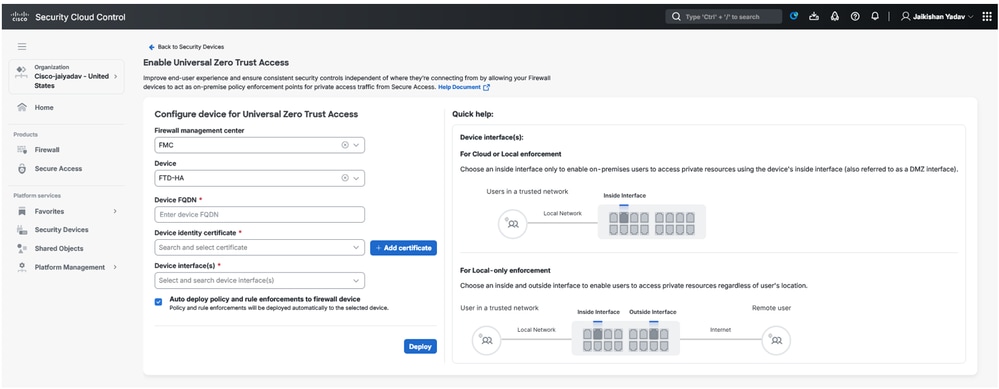
Sichere Firewall-Bedrohungsabwehr - Universelle ZTNA-Konfiguration
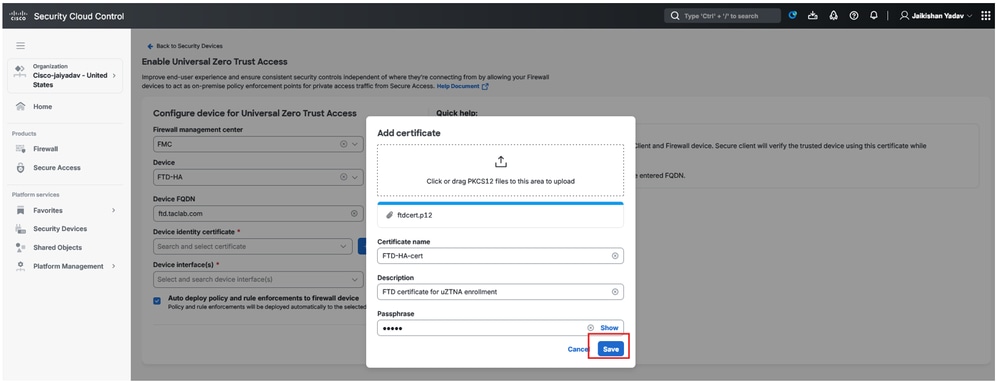
Sichere Firewall-Bedrohungsabwehr - Universelle ZTNA-Konfiguration
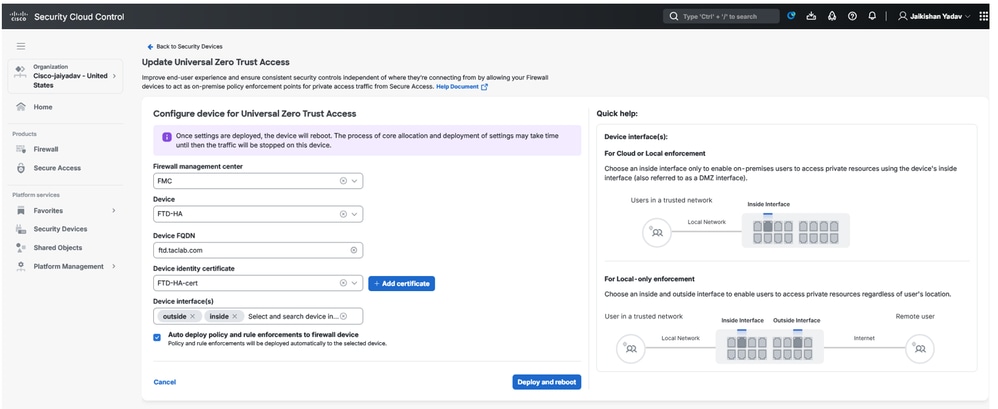
Sichere Firewall-Bedrohungsabwehr - Universelle ZTNA-Konfiguration
Anmerkung: Wenn Sie uZTNA auf FTD HA aktivieren, werden die Änderungen bereitgestellt und beide FTD-Einheiten (Firewall Threat Defense) gleichzeitig neu gestartet. Stellen Sie sicher, dass Sie ein ordnungsgemäßes Wartungsfenster planen.
- Klicken Sie auf
Workflow , um die Protokolle zu überprüfen.
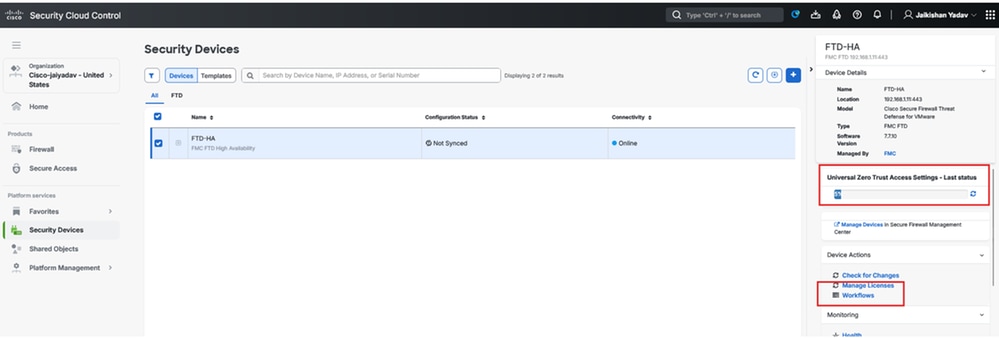
Sichere Firewall-Bedrohungsabwehr - Allgemeiner ZTNA-Konfigurationsstatus
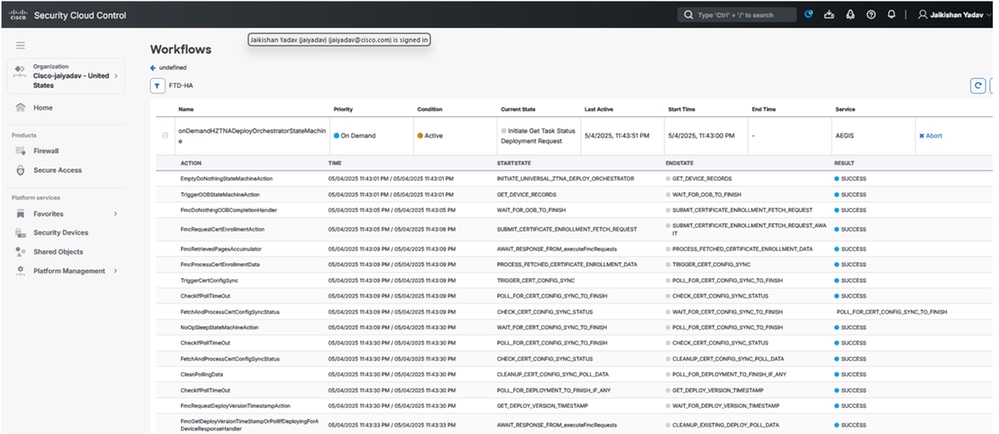
Sicherheits-Cloud-Steuerungs-Workflow
Unter Transkriptdetails können Sie Änderungen sehen Policy Deployment Status am FMC.
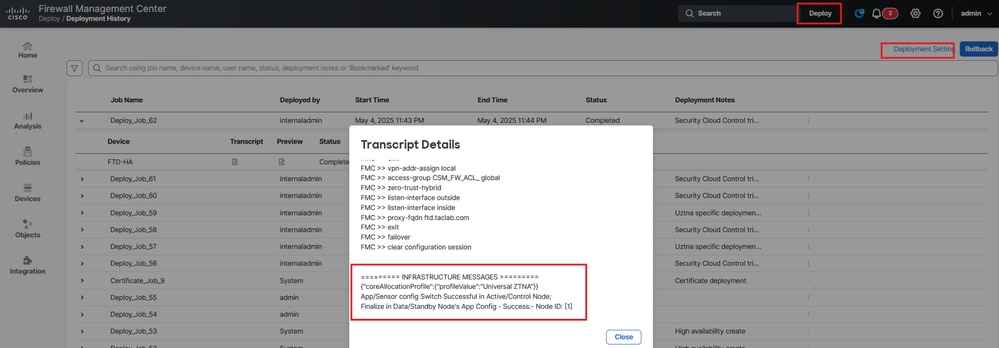
Secure Firewall Management Center - Status der Richtlinienbereitstellung
Registrieren Sie den Kunden mit uZTNA
Konfiguration des sicheren Zugriffs
Anmerkung: Sie können SSO oder eine zertifikatbasierte ZTA-Registrierung verwenden. Im nächsten Schritt erfolgt die zertifizierungsbasierte ZTA-Registrierung.
Navigieren Sie zum Dashboard für sicheren Zugriff:
- Klicken Sie auf
Connect > End User Connectivity > Zero Trust Access
- Klicken Sie
Manage
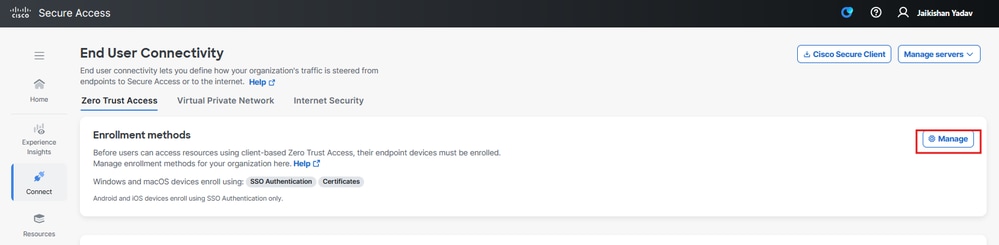
Sicherer Zugriff - Registrierung von ZTA-Zertifikaten
- Laden Sie das Zertifikat der Stammzertifizierungsstelle hoch, und laden Sie die Konfigurationsdatei für die Registrierung herunter.
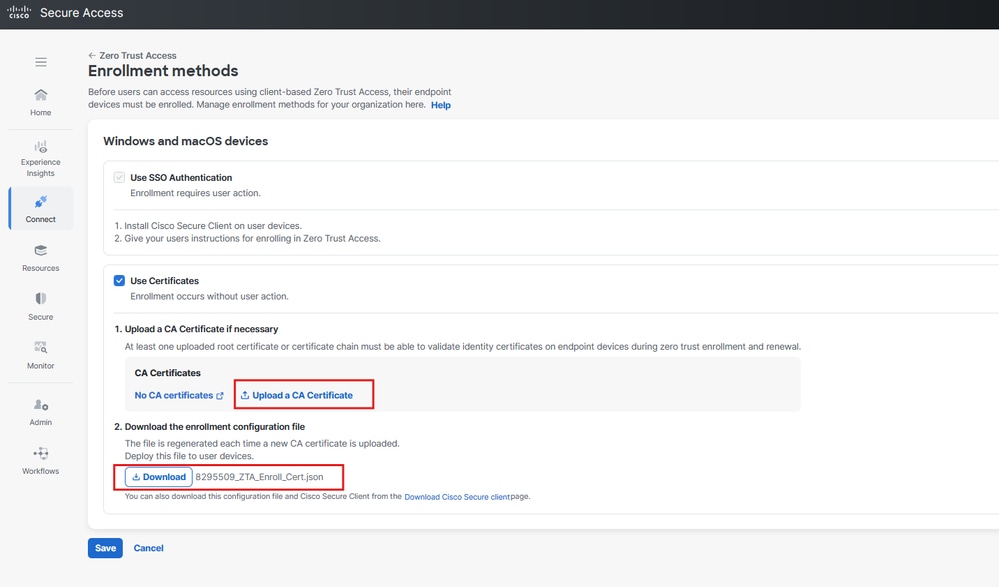
Sicherer Zugriff - Registrierung von ZTA-Zertifikaten
Client-Konfiguration
Kopieren Sie die Registrierungskonfigurationsdatei nach C:\ProgramData\Cisco\Cisco Secure Client\ZTA\enrollment_choices
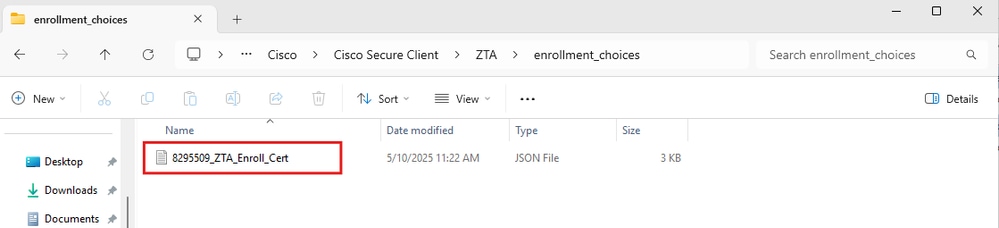
- Erstellen Sie ein Client-Zertifikat, für das UPN im SAN-Feld erforderlich ist.
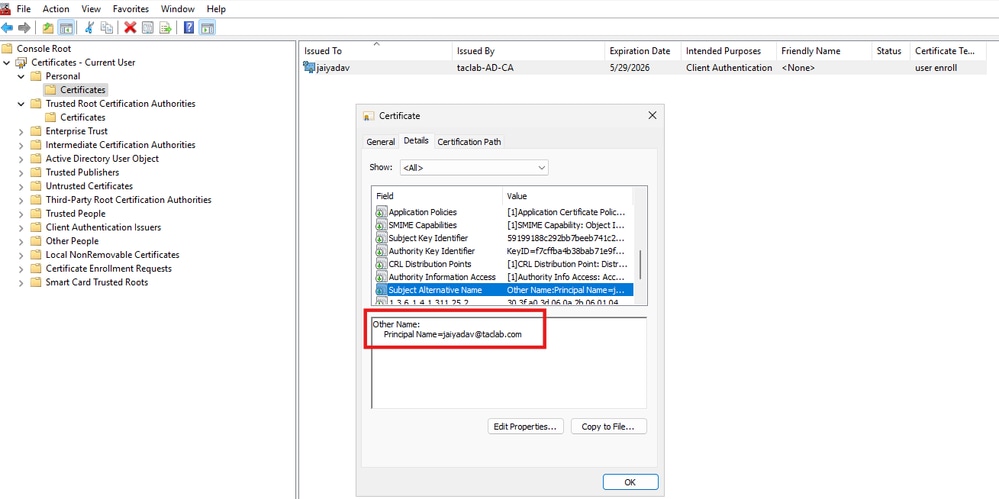
Installation des Zertifikats
- Starten/Neu starten
Cisco Secure Client - Zero Trust Access Agent
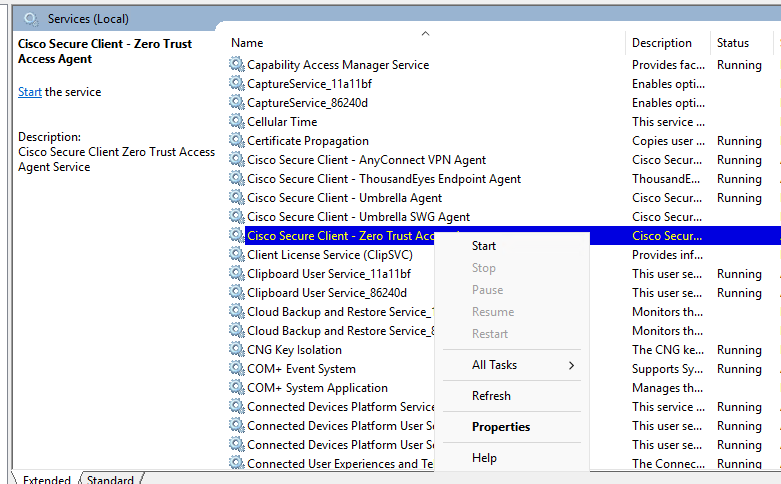
Windows-Dienste
- Überprüfen des ZTA-Modulstatus
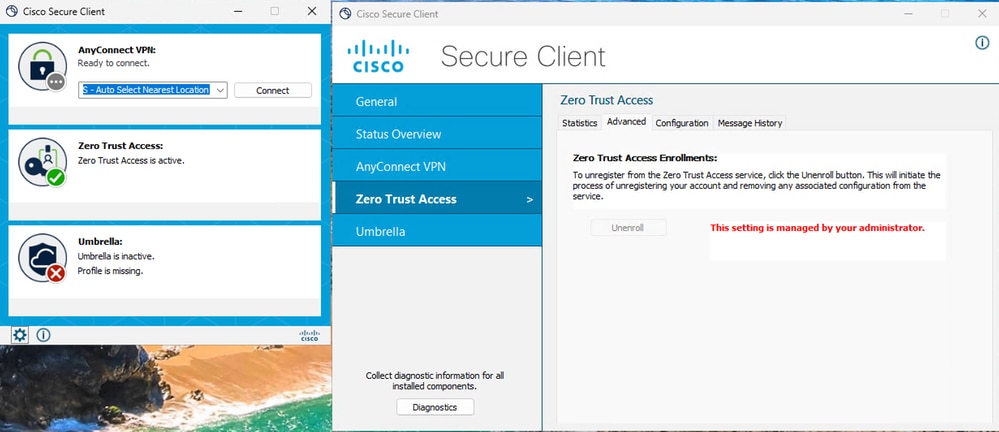
Sicherer Zugriff - Registrierungsstatus für ZTA-Zertifikate
Überprüfung
Verwenden Sie den nächsten Befehl, um die uZTNA-Konfiguration auf Firewall Threat Defense (FTD) zu überprüfen:
show allocate-core profile
show running-config universal-zero-trust
Zugehörige Informationen

 Feedback