Konfigurieren der Protokollierung auf FTD über FMC
Inhalt
Einleitung
Dieses Dokument behandelt die Protokollierungskonfiguration im Firepower Management Center (FMC) für Firepower Threat Defense (FTD).
Voraussetzungen
Anforderungen
Cisco empfiehlt, dass Sie über Kenntnisse in folgenden Bereichen verfügen:
- FirePOWER-Technologie
- Adaptive Security Appliance (ASA)
- Syslog Protokoll
Verwendete Komponenten
Die Informationen in diesem Dokument basierend auf folgenden Software- und Hardware-Versionen:
- FMC Version 6.0.1 und höher
- ASA Firepower Threat Defense-Image für ASA (5506X/5506H-X/5506W-X, ASA 5508-X, ASA 5516-X ) mit Softwareversion 6.0.1 und höher.
- ASA Firepower Threat Defense-Image für ASA (5515-X, ASA 5525-X, ASA 5545-X, ASA 5555-X, ASA 5585-X) mit Softwareversion 6.0.1 und höher.
Die Informationen in diesem Dokument beziehen sich auf Geräte in einer speziell eingerichteten Testumgebung. Alle Geräte, die in diesem Dokument benutzt wurden, begannen mit einer gelöschten (Nichterfüllungs) Konfiguration. Wenn Ihr Netzwerk in Betrieb ist, stellen Sie sicher, dass Sie die möglichen Auswirkungen aller Befehle kennen.
Hintergrundinformationen
Die FTD-Systemprotokolle bieten Ihnen Informationen zur Überwachung und Fehlerbehebung der FTD-Einheit. Diese Protokolle sind sowohl für die routinemäßige Fehlerbehebung als auch für die Behandlung von Vorfällen nützlich. FTD-Appliance unterstützt lokale und externe Protokollierung.
Die lokale Protokollierung kann dabei helfen, Live-Probleme zu beheben, während die externe Protokollierung eine Methode zum Sammeln von Protokollen von der FTD-Appliance an einen externen Syslog-Server ist. Durch die Protokollierung auf einem zentralen Server können Protokolle und Warnungen aggregiert werden. Externe Protokollierung kann bei der Protokollkorrelation und der Behandlung von Vorfällen helfen.
Für die lokale Protokollierung unterstützt die FTD-Appliance die Konsole, interne Pufferoptionen und die SSH-Sitzungsprotokollierung (Secure Shell). Für die externe Protokollierung unterstützt die FTD-Appliance den externen Syslog-Server und den E-Mail-Relay-Server.
Konfigurieren
1. Alle Konfigurationen im Zusammenhang mit der Protokollierung können konfiguriert werden, wenn Sie unter der Registerkarte "Geräte" zur Registerkarte "Plattformeinstellungen" navigieren. Wählen Sie Devices > Platform Settings (Geräte > Plattformeinstellungen) wie in diesem Bild dargestellt:

2. Klicken Sie auf das Bleistiftsymbol, um die vorhandene Richtlinie zu bearbeiten, oder klicken Sie auf Neue Richtlinie, und wählen Sie dann Bedrohungsschutzeinstellungen, um eine neue FTD-Richtlinie zu erstellen:

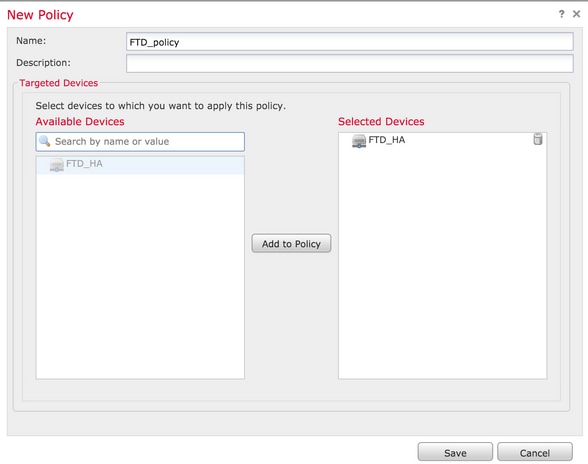
3. Wählen Sie die FTD-Appliance, auf die die Richtlinie angewendet werden soll, und klicken Sie auf Speichern:
Globale Syslog-Konfiguration konfigurieren
Es gibt bestimmte Konfigurationen, die für die lokale und die externe Protokollierung anwendbar sind. In diesem Abschnitt werden die obligatorischen und optionalen Parameter beschrieben, die für Syslog konfiguriert werden können.
Protokoll-Setup
1. Die Protokollierungseinrichtungsoptionen gelten für die lokale und externe Protokollierung. Um das Protokollierungssetup zu konfigurieren, wählen Sie Devices (Geräte) > Platform Settings (Plattformeinstellungen).
2. Wählen Sie Syslog > Logging Setup.
Grundlegende Einrichtung der Protokollierung
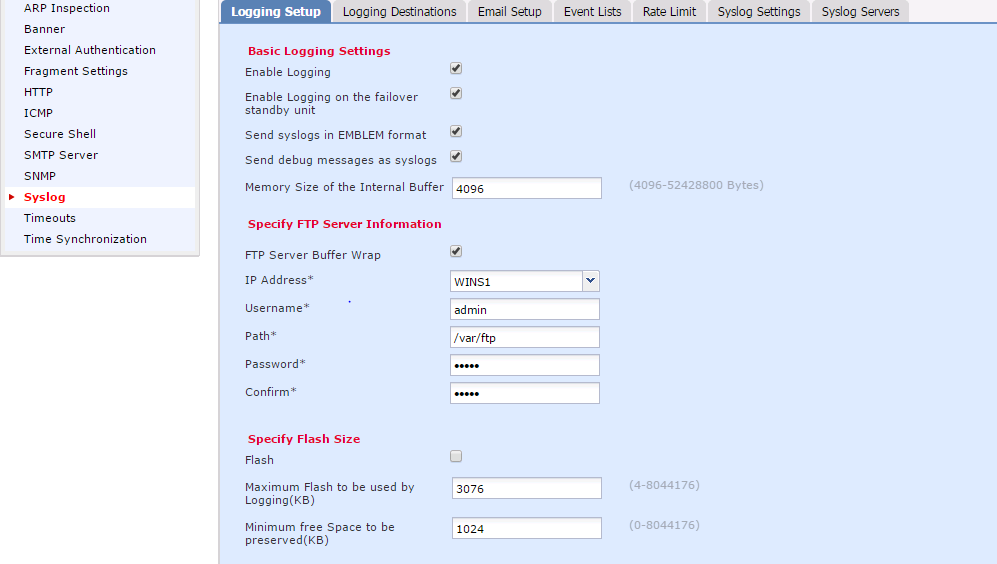
- Protokollierung aktivieren: Aktivieren Sie das Kontrollkästchen Enable Logging (Protokollierung aktivieren), um die Protokollierung zu aktivieren (dies ist eine obligatorische Option).
- Aktivieren Sie die Protokollierung auf der Failover-Standby-Einheit: Aktivieren Sie das Kontrollkästchen Enable Logging on the failover standby unit, um die Protokollierung auf dem Standby-FTD zu konfigurieren, das Teil des FTD High-Availability (HA)-Clusters ist.
- Syslogs im EMBLEM-Format senden: Aktivieren Sie das Kontrollkästchen Syslogs im EMBLEM-Format senden, um das Format Syslog als EMBLEM für jedes Ziel zu aktivieren. Das EMBLEM-Format wird hauptsächlich für den Syslog-Analyzer CiscoWorks Resource Manager Essentials (RME) verwendet. Dieses Format entspricht dem Cisco IOS Software Syslog-Format, das von den Routern und Switches erstellt wurde. Sie ist nur für UDP-Syslog-Server verfügbar.
- Debugmeldungen als Syslogs senden: Aktivieren Sie das Kontrollkästchen Debug-Meldungen als Syslogs senden, um die Debug-Protokolle als Syslog-Meldungen an den Syslog-Server zu senden.
- Speichergröße des internen Puffers: Geben Sie die Größe des internen Speicherpuffers ein, in dem FTD die Protokolldaten speichern kann. Die Protokolldaten werden rotiert, wenn die Puffergrenze erreicht ist.
VPN-Protokolleinstellungen
Sie können die Protokollierung für die Syslogs zur VPN-Fehlerbehebung für FTD-Geräte aktivieren. Alle VPN-Syslogs werden mit einem Standardschweregrad von Fehlern oder einem höheren Schweregrad angezeigt (sofern nicht geändert). Sie können die VPN-Protokollierung über die FTD-Plattformeinstellungen verwalten, und die Schweregrade der Nachrichten können durch Bearbeiten der VPN-Protokollierungseinstellungen für Zielgeräte angepasst werden. Wenn Sie die VPN-Protokollierungsebene auf die Ebene 4 und höher (Warnungen, Benachrichtigungen, Informationen oder Debugging) festlegen, kann das FMC überlastet werden.

Anmerkung: Wenn Sie ein Gerät mit Site-to-Site- oder Remote Access-VPN konfigurieren, aktiviert es standardmäßig automatisch das Senden von VPN-Syslogs an das FMC.
FTP-Serverinformationen (optional)
Geben Sie FTP-Serverdetails an, wenn Sie Protokolldaten an einen FTP-Server senden möchten, bevor dieser den internen Puffer überschreibt.
- FTP-Server-Pufferumbruch: Aktivieren Sie das Kontrollkästchen FTP Server Buffer Wrap, um die Pufferprotokolldaten an den FTP-Server zu senden.
- IP-Adresse: Geben Sie die IP-Adresse des FTP-Servers ein.
- Benutzername: Geben Sie den Benutzernamen des FTP-Servers ein.
- Pfad: Geben Sie den Verzeichnispfad des FTP-Servers ein.
- Kennwort: Geben Sie das Kennwort des FTP-Servers ein.
- Bestätigen: Geben Sie das gleiche Kennwort erneut ein.
Flash-Größe (optional)
Geben Sie die Flash-Größe an, um die Protokolldaten zu speichern, wenn der interne Puffer voll ist.
- Flash: Aktivieren Sie das Kontrollkästchen Flash, um Protokolldaten an den internen Flash zu senden.
- Maximaler Flash-Speicher für die Protokollierung (KB): Geben Sie die maximale Größe des Flash-Speichers in KB ein, der für die Protokollierung verwendet werden soll.
- Freier Mindestspeicherplatz (KB): Geben Sie die Mindestgröße des beizubehaltenden Flash-Speichers in KB ein.
Klicken Sie auf Speichern, um die Plattformeinstellung zu speichern. Wählen Sie die Option Deploy (Bereitstellen) und anschließend die FTD-Appliance aus, auf die die Änderungen angewendet werden sollen. Klicken Sie auf Deploy (Bereitstellen), um die Bereitstellung der Plattformeinstellung zu starten.
Ereignislisten
Mit der Option Ereignislisten konfigurieren können Sie eine Ereignisliste erstellen/bearbeiten und angeben, welche Protokolldaten in den Ereignislistenfilter aufgenommen werden sollen. Ereignislisten können verwendet werden, wenn Sie unter Protokollierungsziele Protokollierungsfilter konfigurieren.
Das System bietet zwei Optionen zur Verwendung der Funktionen benutzerdefinierter Ereignislisten.
- Klasse und Schweregrad
- Nachrichten-ID
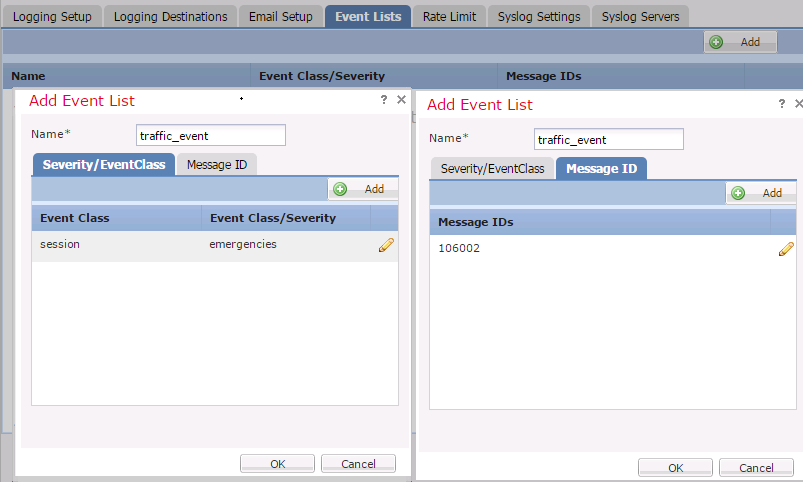
1. Um benutzerdefinierte Ereignislisten zu konfigurieren, wählen Sie Device > Platform Setting > Threat Defense Policy > Syslog > Event List aus, und klicken Sie auf Add. Folgende Optionen stehen zur Verfügung:
- Name: Geben Sie den Namen der Ereignisliste ein.
- Schweregrad/Ereignisklasse: Klicken Sie im Abschnitt Severity/Event Class (Schweregrad/Ereignisklasse) auf Add (Hinzufügen).
- Ereignisklasse: Wählen Sie in der Dropdown-Liste die Ereignisklasse für den gewünschten Protokolldatentyp aus. Eine Event Class definiert einen Satz von Syslog-Regeln, die dieselben Funktionen darstellen. Es gibt beispielsweise eine Ereignisklasse für die Sitzung, die alle Syslogs enthält, die sich auf diese Sitzung beziehen.
- Syslog-Schweregrad: Wählen Sie den Schweregrad für die ausgewählte Ereignisklasse aus der Dropdown-Liste aus. Der Schweregrad kann zwischen 0 (Notfall) und 7 (Debugging) liegen.
- Nachrichten-ID: Wenn Sie an bestimmten Protokolldaten zu einer Nachrichten-ID interessiert sind, klicken Sie auf Hinzufügen, um einen Filter basierend auf der Nachrichten-ID hinzuzufügen.
- Nachrichtenkennungen: Geben Sie die Nachrichten-ID als Einzel-/Bereichsformat an.
2. Klicken Sie auf OK, um die Konfiguration zu speichern.
3. Klicken Sie auf Speichern, um die Plattformeinstellung zu speichern. Wählen Sie Deploy (Bereitstellung) und die FTD-Appliance aus, auf die die Änderungen angewendet werden sollen. Klicken Sie auf Deploy (Bereitstellen), um die Bereitstellung der Plattformeinstellung zu starten.
Syslog zur Ratenbegrenzung
Die Option "Rate limit" legt die Anzahl der Nachrichten fest, die an alle konfigurierten Ziele gesendet werden können, sowie den Schweregrad der Nachricht, die Sie mit einer Rate limit versehen möchten.
1. Um Durchsatzgrenzen für Syslogs zu konfigurieren, wählen Sie Device > Platform Setting > Threat Defense Policy > Syslog > Rate Limit. Sie haben zwei Möglichkeiten, um das Ratenlimit festzulegen:
- Protokollierende Stufe
- Syslog-Ebenen
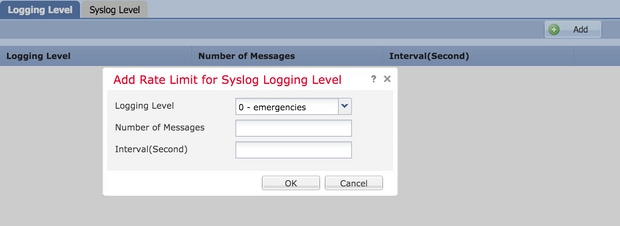
2. Um die Durchsatzbegrenzung für die Protokollierungsebene zu aktivieren, wählen Sie Protokollierungsebene aus, und klicken Sie auf Hinzufügen.
- Protokollierende Stufe: Wählen Sie aus der Dropdown-Liste Logging Level (Protokollierungsebene) die Protokollierungsebene aus, die Sie hinzufügen möchten, um die Datenrate zu begrenzen.
- Anzahl der Nachrichten: Geben Sie die maximale Anzahl von Syslog-Meldungen ein, die innerhalb des angegebenen Intervalls empfangen werden sollen.
- Intervall (Sekunde): Geben Sie basierend auf dem zuvor konfigurierten Parameter Number of Messages (Anzahl der Nachrichten) das Zeitintervall mit einem festen Satz von Syslog-Meldungen ein, die empfangen werden sollen.
Die Syslog-Rate entspricht der Anzahl der Nachrichten/Intervalle.
3. Klicken Sie auf OK, um die Konfiguration der Protokollierungsebene zu speichern.
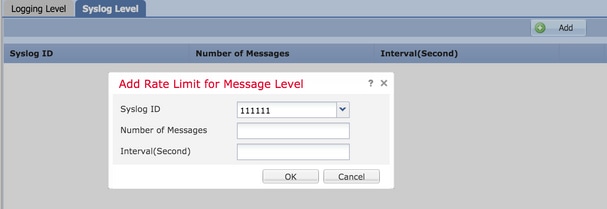
4. Um das Durchsatzlimit auf Syslog-Ebene zu aktivieren, wählen Sie Syslog-Ebene aus, und klicken Sie auf Hinzufügen.
- Syslog-ID: Syslog-IDs werden zur eindeutigen Identifizierung der Syslog-Meldungen verwendet. Wählen Sie aus der Dropdown-Liste Syslog ID (Syslog-ID) die Syslog-ID aus.
- Anzahl der Nachrichten: Geben Sie die maximale Anzahl von Syslog-Meldungen ein, die innerhalb des angegebenen Intervalls empfangen werden sollen.
- Intervall (Sekunde): Geben Sie basierend auf dem zuvor konfigurierten Parameter Number of Messages (Anzahl der Nachrichten) das Zeitintervall mit einem festen Satz von Syslog-Meldungen ein, die empfangen werden sollen.
Die Syslog-Rate entspricht der Anzahl der Nachrichten/dem Intervall.
5. Klicken Sie aufOK, um die Konfiguration der Syslog-Ebene zu speichern.
6. Klicken Sie auf Speichern, um die Plattformeinstellung zu speichern. Wählen Sie Deploy (Bereitstellung) und anschließend die FTD-Appliance aus, auf die die Änderungen angewendet werden sollen. Klicken Sie auf Deploy (Bereitstellen), um die Bereitstellung der Plattformeinstellung zu starten.
Systemprotokolleinstellungen
Die Syslog-Einstellungen ermöglichen die Konfiguration der Anlagenwerte, die in die Syslog-Meldungen aufgenommen werden sollen. Sie können den Zeitstempel in Protokollmeldungen und andere serverspezifische Syslog-Parameter einfügen.
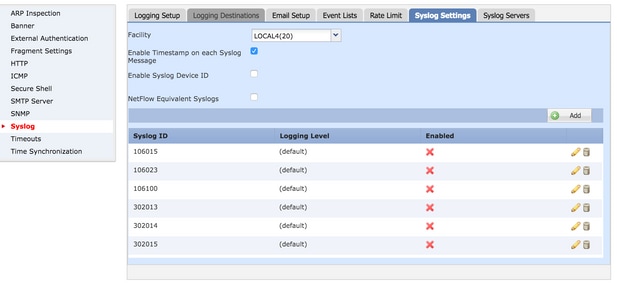
1. Um benutzerdefinierte Ereignislisten zu konfigurieren, wählen Sie Device > Platform Setting > Threat Defense Policy > Syslog > Syslog Settings.
- Einrichtung: Ein Einrichtungscode wird verwendet, um den Typ des Programms anzugeben, das die Nachricht protokolliert. Nachrichten mit unterschiedlichen Einrichtungen können unterschiedlich behandelt werden. Wählen Sie in der Dropdown-Liste Facility (Einrichtung) den Wert der Einrichtung aus.
- Zeitstempel für Syslog-Meldungen aktivieren: Aktivieren Sie das Kontrollkästchen Enable Timestamp on Syslog Messages (Zeitstempel für Syslog-Meldungen aktivieren), um den Zeitstempel in Syslog-Meldungen aufzunehmen. Nach Aktivieren dieser Option können Sie das Zeitstempelformat auswählen.
- Syslog-Geräte-ID aktivieren: Aktivieren Sie das Kontrollkästchen Syslog-Geräte-ID aktivieren, um eine Geräte-ID in die Syslog-Meldungen im Nicht-EMBLEM-Format aufzunehmen.
- NetFlow-äquivalente Syslogs: Aktivieren Sie das Kontrollkästchen NetFlow Equivalent Syslogs, um NetFlow Equivalent Syslogs zu senden. Sie kann die Leistung der Appliance beeinträchtigen.
- Spezifische Syslog-ID hinzufügen: Um die zusätzliche Syslog-ID anzugeben, klicken Sie auf Hinzufügen, und aktivieren Sie das Kontrollkästchen Syslog-ID/Protokollierungsebene.
2. Klicken Sie auf Speichern, um die Plattformeinstellung zu speichern. Wählen Sie Deploy (Bereitstellung) und anschließend die FTD-Appliance aus, auf die die Änderungen angewendet werden sollen. Klicken Sie auf Deploy (Bereitstellen), um die Bereitstellung der Plattformeinstellung zu starten.
Lokale Protokollierung konfigurieren
Im Abschnitt "Logging Destination" (Protokollziel) kann die Protokollierung für bestimmte Ziele konfiguriert werden.
Folgende interne Protokollierungsziele sind verfügbar:
- Interner Puffer: Protokolliert im internen Protokollierungspuffer (gepufferte Protokollierung)
- Konsole: Sendet Protokolle an die Konsole (Protokollkonsole).
- SSH-Sitzungen: Protokolliert Syslog in SSH-Sitzungen (Terminalmonitor).
Es gibt drei Schritte zum Konfigurieren der lokalen Protokollierung.
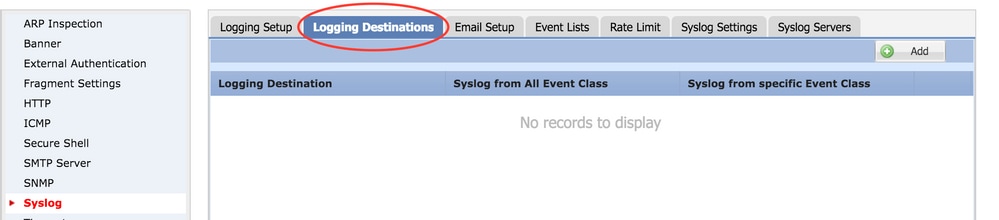
1. Wählen Sie Device > Platform Setting > Threat Defense Policy > Syslog > Logging Destinations.
2. Klicken Sie auf Hinzufügen, um einen Protokollfilter für ein bestimmtes Protokollziel hinzuzufügen.
3. Protokollziel: Wählen Sie das erforderliche Protokollziel aus der Dropdown-Liste Protokollziel als internen Puffer, Konsole oder SSH-Sitzungen aus.
Ereignisklasse: Wählen Sie in der Dropdown-Liste Event Class (Ereignisklasse) eine Event-Klasse aus. Ereignisklassen sind eine Reihe von Syslogs, die dieselben Funktionen darstellen. Ereignisklassen können auf drei Arten ausgewählt werden:
- Nach Schweregrad filtern: Ereignisklassen filtern nach dem Schweregrad der Syslogs.
- Benutzerereignisliste: Administratoren können spezifische Ereignislisten mit eigenen benutzerdefinierten Ereignisklassen erstellen und in diesem Abschnitt auf diese verweisen.
- Protokollierung deaktivieren: Verwenden Sie diese Option, um die Protokollierung für das ausgewählte Protokollierungsziel und die ausgewählte Protokollierungsebene zu deaktivieren.
Protokollierende Stufe: Wählen Sie die Protokollierungsebene aus der Dropdown-Liste aus. Der Bereich der Protokollierungsebene reicht von 0 (Notfälle) bis 7 (Debugging).
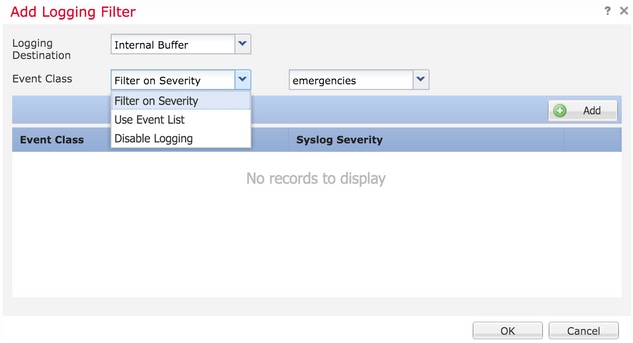
4. Klicken Sie auf Hinzufügen, um diesem Protokollierungsfilter eine separate Ereignisklasse hinzuzufügen.
Ereignisklasse: Wählen Sie in der Dropdown-Liste Event Class (Ereignisklasse) die Event Class aus.
Syslog-Schweregrad: Wählen Sie den Syslog-Schweregrad aus der Dropdown-Liste Syslog Severity (Syslog-Schweregrad) aus.
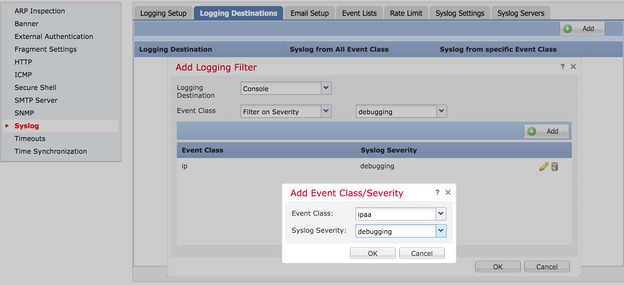
5. Klicken Sie auf OK, wenn der Filter für ein bestimmtes Protokollierungsziel konfiguriert wurde.
6. Klicken Sie auf Speichern, um die Plattformeinstellung zu speichern. Wählen Sie Deploy (Bereitstellen) und dann die FTD-Appliance aus, auf die die Änderungen angewendet werden sollen. Klicken Sie auf Deploy (Bereitstellen), um die Bereitstellung der Plattformeinstellung zu starten.
Konfigurieren der externen Protokollierung
Um die externe Protokollierung zu konfigurieren, wählen Sie Device > Platform Setting > Threat Defense Policy > Syslog > Logging Destinations.
FTD unterstützt diese externe Protokollierung.
- Syslog-Server: Sendet Protokolle an den Remote-Syslog-Server.
- SNMP-Trap: Sendet Abmeldungen als SNMP-Trap.
- E-Mail: Sendet Protokolle per E-Mail mit einem vorkonfigurierten Mail-Relay-Server.
Die Konfiguration für die externe und die interne Protokollierung ist identisch. Die Auswahl der Protokollierungsziele bestimmt, welche Protokollierungsart implementiert wird. Es ist möglich, Ereignisklassen auf der Grundlage benutzerdefinierter Ereignislisten für den Remoteserver zu konfigurieren.
Remote-Syslog-Server
Syslog-Server können so konfiguriert werden, dass sie Protokolle remote vom FTD analysieren und speichern. Es gibt drei Schritte, um Syslog-Remote-Server zu konfigurieren.
1. Wählen Sie Device > Platform Setting > Threat Defense Policy > Syslog > Syslog Servers.
2. Konfigurieren Sie den Syslog-Serverparameter.
3. Benutzerdatenverkehr passieren lassen, wenn der TCP-Syslog-Server ausgefallen ist. Wenn ein TCP-Syslog-Server im Netzwerk bereitgestellt wurde und nicht erreichbar ist, wird der Netzwerkverkehr über die ASA abgelehnt. Dies gilt nur, wenn das Transportprotokoll zwischen ASA und Syslog-Server TCP ist. Aktivieren Sie das Kontrollkästchen Benutzerdatenverkehr zulassen, wenn der TCP-Syslog-Server ausgefallen ist, um bei einem Ausfall des Syslog-Servers Datenverkehr durch die Schnittstelle passieren zu lassen.
4. Größe der Nachrichtenwarteschlange: Die Größe der Nachrichtenwarteschlange ist die Anzahl der Nachrichten, die in die FTD-Warteschlange gestellt werden, wenn der entfernte Syslog-Server ausgelastet ist und keine Protokollnachrichten akzeptiert. Der Standardwert ist 512 Nachrichten und das Minimum ist 1 Nachricht. Wenn Sie für diese Option 0 angeben, wird die Warteschlangengröße als unbegrenzt betrachtet.
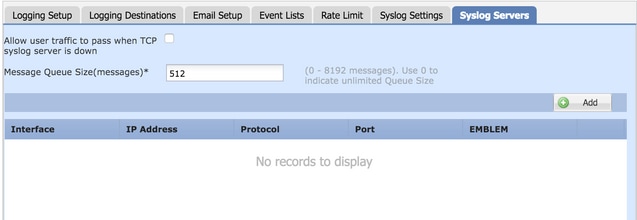
5. Klicken Sie auf Hinzufügen, um Syslog-Remote-Server hinzuzufügen.
IP-Adresse: Wählen Sie aus der Dropdown-Liste IP Address (IP-Adresse) ein Netzwerkobjekt aus, in dem die Syslog-Server aufgeführt sind. Wenn Sie kein Netzwerkobjekt erstellt haben, klicken Sie auf das Pluszeichen (+), um ein neues Objekt zu erstellen.
Protokolle: Klicken Sie entweder auf das Optionsfeld TCP oder UDP für die Syslog-Kommunikation.
Anschluss: Geben Sie die Portnummer des Syslog-Servers ein. Standardmäßig ist dies 514.
Protokollnachrichten im Cisco EMBLEM-Format (nur UDP): Aktivieren Sie das Kontrollkästchen Nachrichten im Cisco EMBLEM-Format protokollieren (nur UDP), um diese Option zu aktivieren. Wenn Meldungen im Cisco EMBLEM-Format protokolliert werden müssen (dies gilt nur für das UDP-basierte Syslog).
Verfügbare Zonen: Geben Sie die Sicherheitszonen ein, über die der Syslog-Server erreichbar ist, und verschieben Sie ihn in die Spalte Ausgewählte Zonen/Schnittstellen.
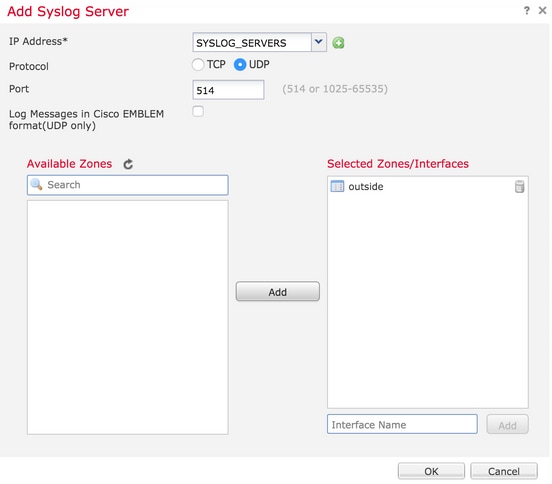
6. Klicken Sie auf OK und Speichern, um die Konfiguration zu speichern.
7. Klicken Sie auf Speichern, um die Plattformeinstellung zu speichern. Wählen Sie Deploy (Bereitstellen) und dann die FTD-Appliance aus, auf die die Änderungen angewendet werden sollen. Klicken Sie auf Deploy (Bereitstellen), um die Bereitstellung der Plattformeinstellung zu starten.
E-Mail-Einrichtung für Protokollierung
FTD ermöglicht Ihnen, das Syslog an eine bestimmte E-Mail-Adresse zu senden. E-Mail kann nur dann als Protokollierungsziel verwendet werden, wenn bereits ein E-Mail-Relay-Server konfiguriert wurde.
Es gibt zwei Schritte, um E-Mail-Einstellungen für die Syslogs zu konfigurieren.
1. Wählen Sie Device > Platform Setting > Threat Defense Policy > Syslog > Email Setup.
E-Mail-Quelladresse: Geben Sie die Quell-E-Mail-Adresse ein, die in allen von FTD gesendeten E-Mails angezeigt wird, die Syslogs enthalten.
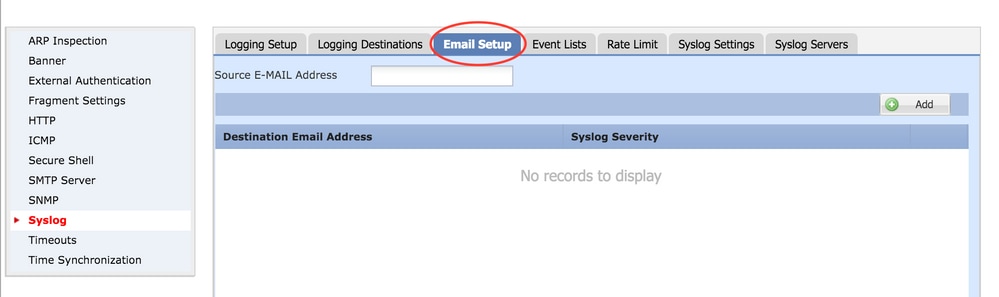
2. Um die Ziel-E-Mail-Adresse und den Syslog-Schweregrad zu konfigurieren, klicken Sie auf Hinzufügen.
Ziel-E-Mail-Adresse: Geben Sie die Ziel-E-Mail-Adresse ein, an die Syslog-Meldungen gesendet werden.
Syslog-Schweregrad: Wählen Sie den Syslog-Schweregrad aus der Dropdown-Liste Syslog Severity (Syslog-Schweregrad) aus.
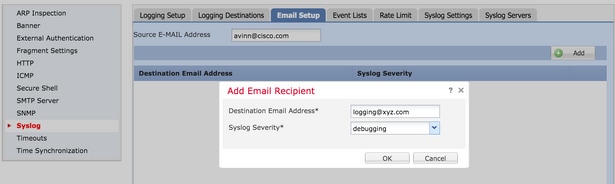
3. Klicken Sie auf OK, um die Konfiguration zu speichern.
4. Klicken Sie auf Speichern, um die Plattformeinstellung zu speichern. Wählen Sie Deploy (Bereitstellen) und anschließend die FTD-Appliance aus, auf die die Änderungen angewendet werden sollen. Klicken Sie auf Deploy (Bereitstellen), um die Bereitstellung der Plattformeinstellung zu starten.
Überprüfung
Für diese Konfiguration ist derzeit kein Überprüfungsverfahren verfügbar.
Fehlerbehebung
In diesem Abschnitt finden Sie Informationen zur Behebung von Fehlern in Ihrer Konfiguration.
Überprüfen der FTD-Syslog-Konfiguration in der FTD-CLI Melden Sie sich bei der FTD-Verwaltungsschnittstelle an, und führen Sie den Befehl system support diagnostic-cli aus, um ihn in der Diagnose-CLI zu konfigurieren.
> system support diagnostic-cli
Attaching to ASA console ... Press 'Ctrl+a then d' to detach.
Type help or '?' for a list of available commands.

><Press Enter>
firepower# sh run logging
logging enable
logging console emergencies
logging buffered debugging
logging host inside 192.168.0.192
logging flash-minimum-free 1024
logging flash-maximum-allocation 3076
logging permit-hostdown
Stellen Sie sicher, dass der Syslog-Server über FTD erreichbar ist. Melden Sie sich über SSH bei der FTD-Verwaltungsschnittstelle an, und überprüfen Sie die Verbindung mit dem Befehl ping.
Copyright 2004-2016, Cisco and/or its affiliates. All rights reserved.
Cisco is a registered trademark of Cisco Systems, Inc.
All other trademarks are property of their respective owners.
Cisco Fire Linux OS v6.0.1 (build 37)
Cisco Firepower Threat Defense for VMWare v6.0.1 (build 1213)

> system support diagnostic-cli
Attaching to ASA console ... Press 'Ctrl+a then d' to detach.
Type help or '?' for a list of available commands.
firepower> en
Password:
firepower# ping 192.168.0.192
Sie können eine Paketerfassung durchführen, um die Verbindung zwischen dem FTD und dem Syslog-Server zu überprüfen. Melden Sie sich über SSH bei der FTD-Verwaltungsschnittstelle an, und führen Sie den Befehl system support diagnostic-cli aus. Informationen zu den Paketerfassungsbefehlen finden Sie unter ASA-Paketerfassungen mit CLI und ASDM - Konfigurationsbeispiel.
Stellen Sie sicher, dass die Richtlinienbereitstellung erfolgreich angewendet wird.
Zugehörige Informationen
Revisionsverlauf
| Überarbeitung | Veröffentlichungsdatum | Kommentare |
|---|---|---|
5.0 |
22-Jul-2026
|
Aktualisierte Rechtschreibung, Grammatik, eingefügte horizontale Linien in separate Abschnitte zur besseren Lesbarkeit, aktualisierter Alternativtext und CCW-Warnungen. |
4.0 |
23-Aug-2024
|
Die Einführung wurde auf eine akzeptable Länge reduziert. Korrigierte Branding-Anforderungen. Fehlerhafte Links aktualisiert und 'In neuer Seite öffnen'. |
3.0 |
10-Jul-2023
|
Rezertifizierung |
2.0 |
15-Jun-2022
|
Zur Verdeutlichung bearbeitete Inhalte. Bild zu "Hintergrundinformationen" hinzugefügt. Die IP-Adresse wurde auf die private IP-Adresse aktualisiert. |
1.0 |
13-May-2016
|
Erstveröffentlichung |

 Feedback
Cisco kontaktieren
- Eine Supportanfrage öffnen

- (Erfordert einen Cisco Servicevertrag)