Beginnen Sie hier mit dem Catalyst SD-WAN-Upgrade
Inhalt
Einleitung
In diesem Dokument wird eine umfassende Ressource mit wichtigen Links und Anleitungen zur Vereinfachung und Unterstützung des Catalyst SD-WAN-Upgrade-Prozesses beschrieben.
Voraussetzungen
Anforderungen
Cisco empfiehlt, dass Sie über Kenntnisse in folgenden Bereichen verfügen:
- Cisco Software-defined Wide Area Network (SD-WAN)
- Cisco Software Central
- Laden Sie die Controller-Software unter software.cisco.com herunter.
Verwendete Komponenten
Die Informationen in diesem Dokument beziehen sich auf Geräte in einer speziell eingerichteten Testumgebung. Alle Geräte, die in diesem Dokument benutzt wurden, begannen mit einer gelöschten (Nichterfüllungs) Konfiguration. Wenn Ihr Netzwerk in Betrieb ist, stellen Sie sicher, dass Sie die möglichen Auswirkungen aller Befehle kennen.
Aktualisieren des Catalyst SD-WAN Manager-Workflows
Dieser Workflow beschreibt die Vorgehensweise für das Upgrade von Cisco SD-WAN Manager über verschiedene Softwareversionen hinweg. Dies betrifft sowohl Manager-Cluster- als auch Standalone-Konfigurationen mit oder ohne Disaster Recovery (DR)-Aktivierung.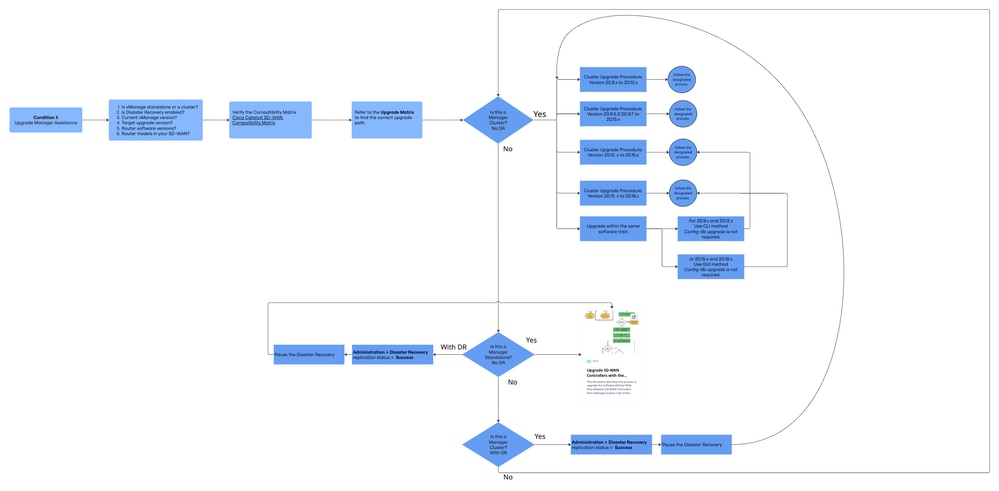
Wichtige Informationen vor dem Upgrade von Catalyst SD-WAN
Bevor Sie mit dem Upgrade beginnen, sollten Sie unbedingt die nächsten wichtigen Informationen sammeln, um ein reibungsloses und erfolgreiches Catalyst SD-WAN-Upgrade zu gewährleisten:
- Wird vManage als eigenständige Instanz oder als vManage-Cluster bereitgestellt?
- Ist Disaster Recovery in Ihrem vManage aktiviert?
- Welche Softwareversion wird derzeit auf Ihrem vManage ausgeführt?
- Auf welche Softwareversion möchten Sie aktualisieren?
- Welche Softwareversionen werden auf Ihren Routern ausgeführt?
SD-WAN-Kompatibilitätsmatrix
Informationen zur Kompatibilität der Softwareversionen der Cisco Catalyst SD-WAN-Steuerungskomponenten und -Router für das geplante Upgrade finden Sie im Cisco Catalyst SD-WAN Compatibility Matrix Tool unter:
Kompatibilitätsmatrix für Cisco Catalyst SD-WAN
Dieses Tool liefert aktuelle Informationen zu unterstützten Softwareversionen von Geräten und Steuerungskomponenten, sodass Sie die Kompatibilität mit Ihrer Ziel-Upgrade-Version bestätigen können.
Upgrade-Matrix für Manager
In der Upgrade Matrix finden Sie den entsprechenden Upgrade-Pfad. Diese Anleitung gilt nur für Software-Upgrades von vManage (Manager).
Es ist wichtig, das aktuelle (X) und das Ziel (Y)-Image anzugeben. Navigieren Sie zur Cisco Catalyst SD-WAN Upgrade Matrix.
Upgrade von Catalyst SD-WAN Manager Standalone
Standalone Manager-Upgrade: Image X-Y (Keine Notfallwiederherstellung)
Detaillierte Informationen hierzu finden Sie im Upgrade-Leitfaden. Disaster Recovery-Verfahren sind in diesem Upgrade-Szenario nicht enthalten.
Upgrade von SD-WAN-Controllern über die grafische Benutzeroberfläche (GUI) von vManage
Standalone Manager-Upgrade: Image X-Y (Notfallwiederherstellung)
Überlegungen zur Notfallwiederherstellung
1. Navigieren Sie in der vManage-Benutzeroberfläche zu Administration > Disaster Recovery, und überprüfen Sie den Replikationsstatus. Vergewissern Sie sich, dass der Status Success lautet und nicht einen vorübergehenden Status wie Import Pending (Ausstehend), Export Pending (Ausstehend) oder Download Pending (Ausstehend) aufweist..
2. Wenn der Replikationsstatus "Success in Administration > Disaster Recovery (vManage-Benutzeroberfläche)" lautet:
- Unterbrechen Sie die Notfallwiederherstellung.
- Fahren Sie mit dem Upgrade des einzelnen vManage-Knotens oder des Clusters wie unten beschrieben fort.
3. Überprüfen Sie, ob die Notfallwiederherstellung erfolgreich angehalten wurde.
Warnung: Bedeutet Gefahr. Sie befinden sich in einer Situation, die zu körperlichen Verletzungen führen könnte.

Warnung: Wenn die Notfallwiederherstellung nicht erfolgreich angehalten wurde Öffnen Sie ein TAC-Ticket, um weitere Unterstützung zu erhalten, bevor Sie mit dem Upgrade fortfahren.
4. Sobald die Notfallwiederherstellung erfolgreich angehalten wurde, fahren Sie mit dem Standardprozess für das Manager-Upgrade fort.
Notfallwiederherstellung nach dem Upgrade
Wenn das Upgrade abgeschlossen ist, können Sie die Disaster Recovery deaktivieren und überprüfen, ob die Disaster Recovery wieder aufgenommen wurde. Siehe: Überprüfen der Disaster Recovery-Registrierung.
Detaillierte Informationen zur Cisco SD-WAN Disaster Recovery finden Sie in der offiziellen DR-Dokumentation.
Detaillierte Informationen hierzu finden Sie im Upgrade-Leitfaden.
Upgrade von SD-WAN-Controllern über die grafische Benutzeroberfläche (GUI) von vManage
Upgrade von Catalyst SD-WAN Manager Cluster
Aktualisierungsmethode: CLI wird gemäß der offiziellen Disaster Recovery-Dokumentation empfohlen. Überprüfen Sie die Schritte sorgfältig, bevor Sie mit dem Upgrade fortfahren.
Überlegungen zur Notfallwiederherstellung
1. Navigieren Sie in der vManage-Benutzeroberfläche zu Administration > Disaster Recovery, und überprüfen Sie den Replikationsstatus. Vergewissern Sie sich, dass der Status Success lautet und nicht einen vorübergehenden Status wie Import Pending (Ausstehend), Export Pending (Ausstehend) oder Download Pending (Ausstehend) aufweist..
2. Wenn der Replikationsstatus "Success in Administration > Disaster Recovery (vManage-Benutzeroberfläche)" lautet:
- Unterbrechen Sie die Notfallwiederherstellung.
- Fahren Sie mit dem Upgrade des einzelnen vManage-Knotens oder des Clusters wie unten beschrieben fort.
3. Überprüfen Sie, ob die Notfallwiederherstellung erfolgreich angehalten wurde.
Warnung: Wenn die Notfallwiederherstellung nicht erfolgreich angehalten wurde Öffnen Sie ein TAC-Ticket, um weitere Unterstützung zu erhalten, bevor Sie mit dem Upgrade fortfahren.
4. Sobald die Notfallwiederherstellung erfolgreich angehalten wurde, fahren Sie mit dem Standardaktualisierungsprozess für den Cluster-Manager fort. Wählen Sie unbedingt die passende Upgrade-Option für Ihre Umgebung aus.
Notfallwiederherstellung nach dem Upgrade
Wenn das Upgrade abgeschlossen ist, können Sie die Disaster Recovery deaktivieren und überprüfen, ob die Disaster Recovery wieder aufgenommen wurde. Siehe: Überprüfen der Disaster Recovery-Registrierung.
Detaillierte Informationen zur Cisco SD-WAN Disaster Recovery finden Sie in der offiziellen DR-Dokumentation.
Manager-Cluster-Upgrade-Verfahren: Version 20.9.x bis 20.12.x
Bitte beachten Sie einige wichtige Hinweise, wenn Sie ein Upgrade von der Version 20.9 durchführen.
Wichtige Informationen vor dem Upgrade von 20.9.x
Nach dem Upgrade auf Version 20.9.5.2 oder eine spätere Version 20.9 kann die Migration der Statistik-DB-Version bis zu 4 Stunden dauern. Es ist wichtig, sicherzustellen, dass die Migration abgeschlossen ist, bevor mit den nachfolgenden Upgrade-Hops oder einer beliebigen Konfiguration fortgefahren wird.
Überprüfen des Abschlusses der Migration:
- Ausführen des Befehls
request nms statistics-db diagnostics
- Überprüfen Sie die Diagnoseausgabe, und stellen Sie sicher, dass im Abschnitt Indizes mit einer Hauptversion unter 6 0 Einträge vorhanden sind. Dies bedeutet, dass die Migration erfolgreich abgeschlossen wurde.
vManage1# request nms statistics-db diagnostics
Total indices: 34
Indices with major version lesser than 6: 20 ------------>> This count needs to be 0
- Upgrades von Version 20.9 müssen ausschließlich über die CLI durchgeführt werden.
- Bei Standalone- und 3-Node-Clustern stellen Sie sicher, dass die vManage-Controller über die COMPUTE+DATA-Eigenschaft verfügen. Konfigurieren Sie für Cluster mit 6 Knoten 3 Controller mit der COMPUTE+DATA-Rolle und 3 Controller mit der DATA-Rolle.
Detaillierte Informationen hierzu finden Sie im Upgrade-Leitfaden.
Manager-Cluster-Upgrade-Verfahren: Version 20.9.x bis 20.12.x
Manager-Cluster-Upgrade-Verfahren: Version 20.9.5.2/20.9.7 auf 20.15.x
Detaillierte Informationen hierzu finden Sie im Upgrade-Leitfaden.
Manager-Cluster-Upgrade-Verfahren: Version 20.9.5.2/20.9.7 auf 20.15.x
Manager-Cluster-Upgrade-Verfahren: Version 20.12.x bis 20.15.x
Detaillierte Informationen hierzu finden Sie im Upgrade-Leitfaden.
Manager-Cluster-Upgrade-Verfahren: Version 20.12.x bis 20.15.x
Manager-Cluster-Upgrade-Verfahren: Version 20.15.x bis 20.18.x
Detaillierte Informationen hierzu finden Sie im Upgrade-Leitfaden.
Manager-Cluster-Upgrade-Verfahren: Version 20.15.x bis 20.18.x
Manager-Upgrade im selben Software-Train
Bedingung 1: Für 20.9.x und 20.12.x
- Verwenden der CLI-Methode
- Ein Upgrade der Konfigurationsdatenbank ist nicht erforderlich.
- Ausführliche Informationen hierzu finden Sie im Upgrade-Leitfaden.
Bedingung 2: Für 20.15.x und 20.18.x
- Verwenden Sie die GUI-Methode.
- Ein Upgrade der Konfigurationsdatenbank ist nicht erforderlich.
- Ausführliche Informationen hierzu finden Sie im Upgrade-Leitfaden.
Upgrade von vBond und vSmart: Bild X bis Y
Weitere Informationen finden Sie im Upgrade-Dokument:
Upgrade von SD-WAN-Controllern über vManage-GUI oder -CLI - Cisco
TAC-Ticket für vManage/Controller Upgrade Assistance erforderlich
Erstellen Sie ein TAC-Ticket, um weitere Unterstützung zu erhalten, wenn Sie eines der folgenden Szenarien erfüllen:
- Sie benötigen Hilfe beim Upgrade von vManage und sind während des Upgrades auf Probleme gestoßen.
- Sie versuchen, ein Upgrade durchzuführen (für vBond, vSmart oder cEdge) und haben Probleme, unabhängig davon, ob Sie Hilfe angefordert haben.
Wählen Sie je nach Controller- oder Gerätetyp die passende Subtechnologie aus. So können Sie sicherstellen, dass Ihr Ticket richtig geroutet und effizienter bearbeitet wird.
| Subtechnologie |
| Catalyst Manager (vManage) Single Node - Softwareinstallation, -aktivierung oder -aktualisierung |
| Catalyst Manager (vManage) Cluster - Softwareinstallation, Aktivierung oder Upgrade |
| Catalyst Validator (vBond) - Softwareinstallation, Aktivierung oder Upgrade |
| Catalyst Controller (vSmart) - Softwareinstallation, Aktivierung oder Upgrade |
| IOS-XE SD-WAN (cEdge)-Router im Controller-Modus - Softwareinstallation, -aktivierung oder -aktualisierung |
Zugehörige Informationen
Revisionsverlauf
| Überarbeitung | Veröffentlichungsdatum | Kommentare |
|---|---|---|
2.0 |
20-Feb-2026
|
Aktualisiertes Bild |
1.0 |
20-Feb-2026
|
Erstveröffentlichung |

 Feedback
Cisco kontaktieren
- Eine Supportanfrage öffnen

- (Erfordert einen Cisco Servicevertrag)