Upgrade-Leitfaden für Cisco SD-WAN Manager-Cluster
Inhalt
Einleitung
In diesem Dokument wird eine klare und praktische Referenz für das Upgrade von Cisco SD-WAN vManage-Clustern über verschiedene Softwareversionen hinweg beschrieben.
Hintergrundinformationen
Dieses Dokument beschreibt alle gängigen Upgrade-Szenarien, einschließlich direkter und mehrstufiger Upgrades, um die Techniker bei der sicheren Planung und Durchführung von Upgrades zu unterstützen. Das Dokument enthält außerdem empfohlene Abläufe, wichtige Vorabprüfungen, Überlegungen zu Clustern und Validierungen nach dem Upgrade, um eine minimale Unterbrechung und konsistente Systemstabilität zu gewährleisten.
Upgrade-Verfahren für den SD-WAN-Manager-Cluster: Version 20.9.x bis 20.12.x
Voraussetzungen

Anmerkung: Die Basisversion muss 20.9.5.2 oder höher sein, um auf Version 20.12.x oder höher aktualisiert zu werden. Wenn die aktuelle Version älter als 20.9.5.2 ist, aktualisieren Sie auf 20.9.5.2 oder eine neuere Version 20.9.x.
1. Controller-Snapshots
Erstellen Sie vollständige Snapshots aller SD-WAN-Controller, bevor Sie mit dem Upgrade beginnen.
2. Sicherung der Konfigurationsdatenbank
Führen Sie mithilfe des Befehls request nms configuration-db backup path <path_and_filename> ein Backup der Konfigurationsdatenbank aus und speichern Sie diese an einem externen Speicherort für den SD-WAN-Manager-Server.
3. AURA Health Check auf SD-WAN Manager-Knoten
Führen Sie die AURA-Integritätsprüfung für alle SD-WAN-Manager-Knoten wie unter https://www.cisco.com/c/en/us/support/docs/routers/sd-wan/220514-execute-the-aura-script-on-vmanage.html beschrieben durch.
4. Image-Verteilung an SD-WAN-Manager-Server
Kopieren Sie das Upgrade-Image "vmanage-20.12.5-x86_64.tar.gz" für 20.12.5 manuell in das Verzeichnis /home/admin auf jedem Cisco SD-WAN Manager-Server im Cluster.
5. Image-Überprüfung
Vergewissern Sie sich, dass das Upgrade-Image erfolgreich in den Speicherort /home/admin auf allen SD-WAN-Manager-Servern kopiert wurde.
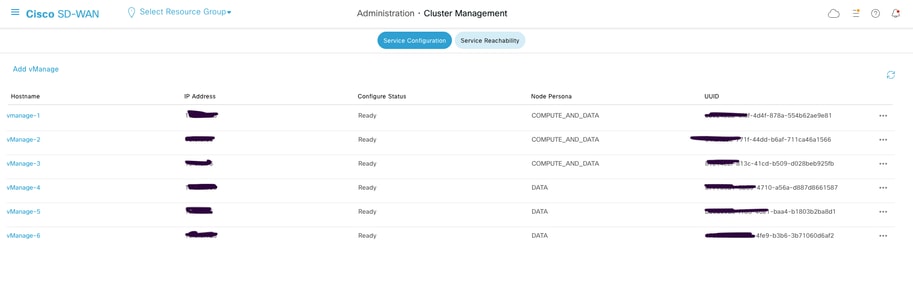
6. Persona-Verifizierung für Cluster mit sechs Knoten
Bei Upgrades des SD-WAN-Manager-Clusters mit sechs Knoten müssen Sie sicherstellen, dass die Personal Distribution des SD-WAN-Managers aus drei COMPUTE_DATA-Knoten und drei DATA-Knoten besteht. Diese Informationen können auf der Seite zur Verwaltung des SD-WAN-Manager-Clusters bestätigt werden.
7. Verwaltung des Softwarebestands
- Führen Sie den Befehl show software auf jedem SD-WAN-Manager-Knoten aus, um die installierten Softwareversionen zu überprüfen.
- Stellen Sie sicher, dass auf jedem SD-WAN-Manager-Knoten nicht mehr als zwei Software-Images installiert sind.
- Wenn zusätzliche Images vorhanden sind, entfernen Sie die veralteten installierten Images mit dem Befehl request software remove <version>.
Beispiel:
vmanage3-2093# show software
VERSION ACTIVE DEFAULT PREVIOUS CONFIRMED TIMESTAMP
--------------------------------------------------------------------------
20.12.5 false false - - 2025-11-24T05:09:38-00:00
20.9.7 true true - - 2025-11-24T05:09:30-00:00
Validierungsprüfungen vor dem Upgrade
8. Überprüfung der Stabilität der Steuerverbindung
- Überprüfen der Stabilität der Steuerverbindungen zwischen allen SD-WAN-Controllern
- Erstellen Sie zu Dokumentationszwecken einen Screenshot des SD-WAN-Manager-Dashboards.
9. Überprüfung auf Standortebene
Wählen Sie repräsentative Standorte aus, und erfassen Sie diese Protokolle und Ausgaben:
antwort: Überprüfung der Steuerverbindung
show sd-wan control connections
b. BFD-Sitzungsverifizierung
show sd-wan bfd sessions
c. Überprüfung der Routing-Tabelle
show ip route vrf <vrf_id>
show sd-wan omp routen vpn <vpn_id>
d. Anwendungsdiensttests
Sie müssen Anwendungsdiensttests an mindestens fünf Außenstellen durchführen.
10. vSmart Controller-Überprüfung
antwort: Steuerverbindungen
Führen Sie show control connections aus, um zu überprüfen, ob vSmart die Kontrollverbindungen zu allen Controllern aufrechterhält.
b. OMP-Peer-Status
Führen Sie show omp peers aus, um die Anzahl der Peers auf jedem vSmart-Controller zu überprüfen.
c. OMP-Zusammenfassung
Führen Sie show omp summary aus, um den allgemeinen OMP-Status zu überprüfen.
Upgrade-Verfahren
Diese allgemeinen Schritte beschreiben den Upgrade-Prozess:
1. Softwareinstallation
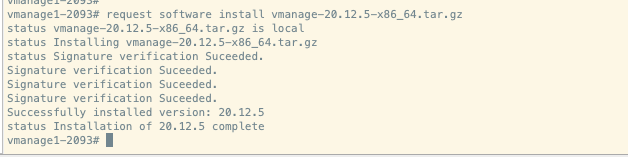
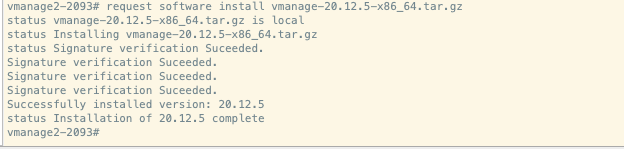
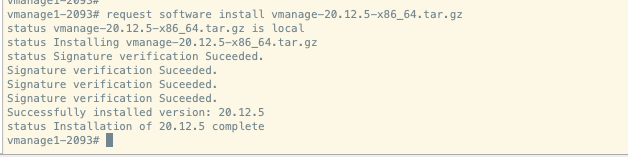
Installieren Sie das Upgrade-Image auf jedem Cisco SD-WAN Manager-Server mit dem Befehl request software install <path>. Aktivieren Sie das Bild zu diesem Zeitpunkt nicht.
2. Software-Aktivierung
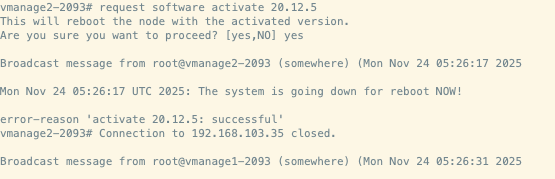
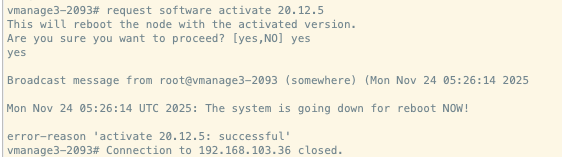
Aktivieren Sie das Upgrade-Image auf jedem Cisco SD-WAN Manager-Server mit dem Befehl request software activate. Alle SD-WAN-Manager-Knoten werden gleichzeitig neu gestartet.

3. Upgrade-Bestätigung
Bestätigen Sie das Upgrade innerhalb von 15 Minuten nach der Aktivierung mit dem Befehl request software upgrade-confirm.
Anmerkung: Nach dem Upgrade ist ein manuelles Upgrade der Konfigurationsdatenbank erforderlich. Nach dem Neustart dauert es 20 bis 25 Minuten, bis die Dienste initialisiert sind. Während dieses Zeitraums werden Sie feststellen, dass die App-Server- und Konfigurationsdatenbankdienste nicht automatisch starten, da sie ein manuelles Upgrade erfordern.
4. Überprüfung des Dienststatus
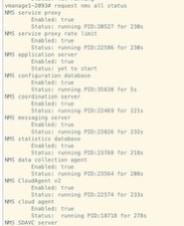
- Führen Sie auf allen Knoten 'request nms all status' aus, um den Status der Dienste zu überprüfen.
- Stellen Sie sicher, dass alle Dienste außer Anwendungsserver und Konfigurationsdatenbank betriebsbereit sind.
Erwartete Beobachtung: Der Anwendungsserver ist ausgefallen, und die Konfigurationsdatenbank wird kontinuierlich neu gestartet.
5. Upgrade der Konfigurationsdatenbank
- Führen Sie das Upgrade der Konfigurationsdatenbank nur auf einem Knoten aus, auf dem der Konfigurationsdatenbankdienst ausgeführt wird.
- Nach erfolgreichem Abschluss werden der App-Server und der DB-Konfigurationsdienst auf allen Knoten neu gestartet.
Führen Sie diesen Befehl auf einem Konfigurationsdatenbankknoten aus:
vmanage-2# request nms configuration-db upgrade
== Upgrading configuration-db to 4.4.15 version..
== The configuration-db upgrade logs are available at /var/log/nms/neo4j-upgrade.log file
== Previous software version on this vmanage: 20.9.7

== Copying dump files remotely
== Loading configuration-db on remote nodes
== Starting configuration-db in all nodes
== Checking for remote nodes
== Starting application server.
== Configuration-db upgrade completed!
== Waiting for instances to synchronize...
== Successfully upgraded configuration-db to 4.4.15 version.
6. Abschließende Überprüfung des Service-Status
- Warten Sie ca. fünf Minuten, nachdem das Upgrade der Konfigurationsdatenbank abgeschlossen ist.
- Führen Sie auf allen Knoten 'request nms all status' aus, um sicherzustellen, dass alle Dienste betriebsbereit sind.
Validierungsprüfungen nach dem Upgrade
1. Überprüfung der Softwareversion
Überprüfen Sie, ob auf allen Controllern die richtige Softwareversion ausgeführt wird.
2. SD-WAN Manager Service Status Verification
Stellen Sie sicher, dass alle Dienste auf den SD-WAN-Manager-Servern betriebsbereit sind.
3. Verbindungsüberprüfung zwischen Controllern
Überprüfen Sie die Steuerverbindungen zwischen allen Controllern.
4. Überprüfung der Richtlinienaktivierung
Vergewissern Sie sich, dass die Richtlinien auf den SD-WAN-Manager-Servern ordnungsgemäß aktiviert sind.
5. Überprüfung der Verbindungsverteilung steuern
- Überprüfen der ordnungsgemäßen Verteilung der Steuerverbindungen auf alle SD-WAN-Manager-Knoten
- Navigieren Sie zu Überwachen > Netzwerk, und überprüfen Sie die Spalte für die Steuerverbindung.
6. Validierung auf Standortebene nach dem Upgrade
Führen Sie diese Validierungstests an allen Standorten durch, an denen Prüfungen vor dem Upgrade durchgeführt wurden:
antwort: Verbindung steuern und BFD-Sitzungsverifizierung
show sd-wan control connections
show sd-wan bfd sessions
b. Routing-Überprüfung
show ip route
show ip route vrf <vrf_id>
show sd-wan omp routen vpn <vpn_id>
c. Erreichbarkeit von Rechenzentrumsservices
Überprüfen der Erreichbarkeit aller Rechenzentrumsservices
d. Überprüfung der Vorlagensynchronisierung
Überprüfen Sie, ob die Gerätevorlagen ordnungsgemäß angeschlossen und nach dem Upgrade synchronisiert wurden.
e. Richtlinienverifizierung von vSmart
Führen Sie "show sd-wan policy from-vsmart" aus, um die Richtlinienverteilung zu überprüfen.
f. Benutzerakzeptanztests
Durchführung von Benutzerakzeptanztests an allen validierten Standorten, um die Anwendungsfunktionalität sicherzustellen
Upgrade-Verfahren für den SD-WAN-Manager-Cluster: Version 20.9.5.2/20.9.7 auf 20.15.x
Voraussetzungen
1. Controller-Snapshots
Erstellen Sie vollständige Snapshots aller SD-WAN-Controller, bevor Sie mit dem Upgrade beginnen.
2. Sicherung der Konfigurationsdatenbank
Führen Sie mithilfe des Befehls request nms configuration-db backup path <path_and_filename> ein Backup der Konfigurationsdatenbank aus und speichern Sie diese an einem externen Speicherort für den SD-WAN-Manager-Server.
3. AURA Health Check auf SD-WAN Manager-Knoten
Führen Sie die AURA-Integritätsprüfung für alle SD-WAN-Manager-Knoten wie unter https://www.cisco.com/c/en/us/support/docs/routers/sd-wan/220514-execute-the-aura-script-on-vmanage.html beschrieben durch.
4. Image-Verteilung an SD-WAN-Manager-Server
Kopieren Sie das Upgrade-Image "vmanage-20.15.2-x86_64.tar.gz" für 20.15.2 manuell in das Verzeichnis /home/admin auf jedem Cisco SD-WAN Manager-Server im Cluster.
5. Image-Überprüfung
Vergewissern Sie sich, dass das Upgrade-Image erfolgreich in den Speicherort /home/admin auf allen SD-WAN-Manager-Servern kopiert wurde.
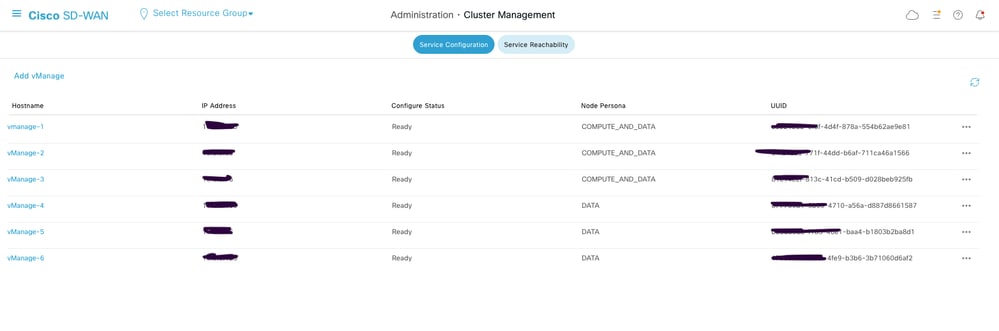
6. Persona-Verifizierung für Cluster mit sechs Knoten
Bei Upgrades des SD-WAN-Manager-Clusters mit sechs Knoten müssen Sie sicherstellen, dass die Personal Distribution des SD-WAN-Managers aus drei COMPUTE_DATA-Knoten und drei DATA-Knoten besteht. Diese Informationen können auf der Seite zur Verwaltung des SD-WAN-Manager-Clusters bestätigt werden.
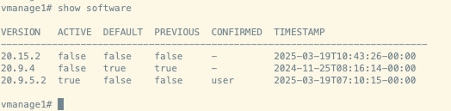
7. Verwaltung des Softwarebestands
- Führen Sie den Befehl show software auf jedem SD-WAN-Manager-Knoten aus, um die installierten Softwareversionen zu überprüfen.
- Stellen Sie sicher, dass auf jedem SD-WAN-Manager-Knoten nicht mehr als zwei Software-Images installiert sind.
- Wenn zusätzliche Images vorhanden sind, entfernen Sie die veralteten installierten Images mit dem Befehl request software remove <version>.
Beispiel:
Validierungsprüfungen vor dem Upgrade
8. Überprüfung der Stabilität der Steuerverbindung
- Überprüfen der Stabilität der Steuerverbindungen zwischen allen SD-WAN-Controllern
- Erstellen Sie zu Dokumentationszwecken einen Screenshot des SD-WAN-Manager-Dashboards.
9. Überprüfung auf Standortebene
Wählen Sie repräsentative Standorte aus, und erfassen Sie diese Protokolle und Ausgaben:
antwort: Überprüfung der Steuerverbindung
show sd-wan control connections
b. BFD-Sitzungsverifizierung
show sd-wan bfd sessions
c. Überprüfung der Routing-Tabelle
show ip route vrf <vrf_id>
show sd-wan omp routen vpn <vpn_id>
d. Anwendungsdiensttests
Sie müssen Anwendungsdiensttests an mindestens fünf Außenstellen durchführen.
10. vSmart Controller-Überprüfung
antwort: Steuerverbindungen
Führen Sie "show control connections" aus, um zu überprüfen, ob vSmart Kontrollverbindungen mit allen Controllern aufrechterhält.
b. OMP-Peer-Status
Führen Sie "show omp peers" aus, um die Anzahl der Peers auf jedem vSmart-Controller zu überprüfen.
c. OMP-Zusammenfassung
Führen Sie "show omp summary" aus, um den OMP-Status insgesamt zu überprüfen.
Upgrade-Verfahren
Diese allgemeinen Schritte beschreiben den Upgrade-Prozess:
1. Softwareinstallation
Installieren Sie das Upgrade-Image auf jedem Cisco SD-WAN Manager-Server mit dem Befehl request software install <path>. Aktivieren Sie das Bild zu diesem Zeitpunkt nicht.
vmanage1#request software install /home/admin/vmanage-20.15.2-x86_64.tar.gz
Signature verification Suceeded.
Signature verification Suceeded.
[2025-09-25 09:04:19,066][INFO][upgrade-context]: Upgrade context written to destination path: /opt/data/extra-packages/20.15.2/upgrade-context.json
Signature verification Suceeded.
Successfully installed version: 20.15.2
vmanage1#


vmanage2#request software install /home/admin/vmanage-20.15.2-x86_64.tar.gz
Signature verification Suceeded.
Signature verification Suceeded.
[2025-09-25 09:04:19,066][INFO][upgrade-context]: Upgrade context written to destination path: /opt/data/extra-packages/20.15.2/upgrade-context.json
Signature verification Suceeded.
Successfully installed version: 20.15.2
vmanage2#

vmanage3#request software install /home/admin/vmanage-20.15.2-x86_64.tar.gz
Signature verification Suceeded.
Signature verification Suceeded.
[2025-09-25 09:04:19,066][INFO][upgrade-context]: Upgrade context written to destination path: /opt/data/extra-packages/20.15.2/upgrade-context.json
Signature verification Suceeded.
Successfully installed version: 20.15.2
vmanage3#
2. Software-Aktivierung
Aktivieren Sie das Upgrade-Image auf jedem Cisco SD-WAN Manager-Server mit dem Befehl request software activate. Alle SD-WAN-Manager-Knoten werden gleichzeitig neu gestartet.
vmanage1# request software activate 20.15.2
This will reboot the node with the activated version.
Are you sure you want to proceed? [yes,NO] yes

vmanage2# request software activate 20.15.2
This will reboot the node with the activated version.
Are you sure you want to proceed? [yes,NO] yes

vmanage3# request software activate 20.15.2
This will reboot the node with the activated version.
Are you sure you want to proceed? [yes,NO] yes
3. Upgrade-Bestätigung
Bestätigen Sie das Upgrade innerhalb von 15 Minuten nach der Aktivierung mit dem Befehl request software upgrade-confirm:
Anmerkung: Nach dem Upgrade ist ein manuelles Upgrade der Konfigurationsdatenbank erforderlich. Nach dem Neustart dauert es 20 bis 25 Minuten, bis die Dienste initialisiert sind. Während dieses Zeitraums werden Sie feststellen, dass die App-Server- und Konfigurationsdatenbankdienste nicht automatisch starten, da sie ein manuelles Upgrade erfordern.
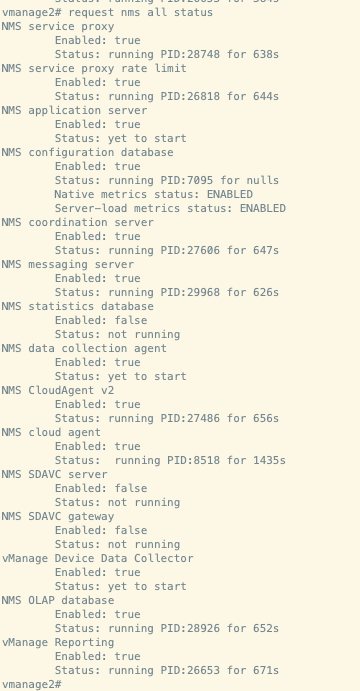
4. Überprüfung des Dienststatus
- Führen Sie auf allen Knoten 'request nms all status' aus, um den Status der Dienste zu überprüfen.
- Stellen Sie sicher, dass alle Dienste außer Anwendungsserver und Konfigurationsdatenbank betriebsbereit sind.
Erwartete Beobachtung: Der Anwendungsserver ist ausgefallen, und die Konfigurationsdatenbank wird kontinuierlich neu gestartet.
5. Upgrade der Konfigurationsdatenbank
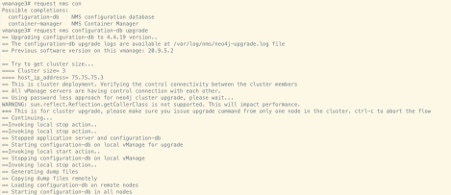
- Führen Sie das Upgrade der Konfigurationsdatenbank nur auf einem Knoten aus, auf dem der Konfigurationsdatenbankdienst ausgeführt wird.
- Nach erfolgreichem Abschluss werden der App-Server und der DB-Konfigurationsdienst auf allen Knoten neu gestartet.
Führen Sie den Befehl request nms configuration-db upgrade auf einem Konfigurationsdatenbankknoten aus:
6. Abschließende Überprüfung des Service-Status
- Warten Sie ca. fünf Minuten, nachdem das Upgrade der Konfigurationsdatenbank abgeschlossen ist.
- Führen Sie auf allen Knoten 'request nms all status' aus, um sicherzustellen, dass alle Dienste betriebsbereit sind.
Validierungsprüfungen nach dem Upgrade
1. Überprüfung der Softwareversion
Überprüfen Sie, ob auf allen Controllern die richtige Softwareversion ausgeführt wird.
2. SD-WAN Manager Service Status Verification
Stellen Sie sicher, dass alle Dienste auf den SD-WAN-Manager-Servern betriebsbereit sind.
3. Verbindungsüberprüfung zwischen Controllern
Überprüfen Sie die Steuerverbindungen zwischen allen Controllern.
4. Überprüfung der Richtlinienaktivierung
Vergewissern Sie sich, dass die Richtlinien auf den SD-WAN-Manager-Servern ordnungsgemäß aktiviert sind.
5. Überprüfung der Verbindungsverteilung steuern
- Überprüfen der ordnungsgemäßen Verteilung der Steuerverbindungen auf alle SD-WAN-Manager-Knoten
- Navigieren Sie zu Überwachen > Netzwerk, und überprüfen Sie die Spalte für die Steuerverbindung.
6. Validierung auf Standortebene nach dem Upgrade
Führen Sie diese Validierungstests an allen Standorten durch, an denen Prüfungen vor dem Upgrade durchgeführt wurden:
antwort: Verbindung steuern und BFD-Sitzungsverifizierung
show sd-wan control connections
show sd-wan bfd sessions
b. Routing-Überprüfung
show ip route
show ip route vrf <vrf_id>
show sd-wan omp routen vpn <vpn_id>
c. Erreichbarkeit von Rechenzentrumsservices
Überprüfen der Erreichbarkeit aller Rechenzentrumsservices
d. Überprüfung der Vorlagensynchronisierung
Überprüfen Sie, ob die Gerätevorlagen ordnungsgemäß angeschlossen und nach dem Upgrade synchronisiert wurden.
e. Richtlinienverifizierung von vSmart
Führen Sie "show sd-wan policy from-vsmart" aus, um die Richtlinienverteilung zu überprüfen.
f. Benutzerakzeptanztests
Durchführung von Benutzerakzeptanztests an allen validierten Standorten, um die Anwendungsfunktionalität sicherzustellen
Upgrade-Verfahren für den SD-WAN-Manager-Cluster: Version 20.12.x bis 20.15.x
Voraussetzungen
1. Controller-Snapshots
Erstellen Sie vollständige Snapshots aller SD-WAN-Controller, bevor Sie mit dem Upgrade beginnen.
2. Sicherung der Konfigurationsdatenbank
Führen Sie mithilfe des Befehls request nms configuration-db backup path <path_and_filename> ein Backup der Konfigurationsdatenbank aus und speichern Sie diese an einem externen Speicherort für den SD-WAN-Manager-Server.
3. AURA Health Check auf SD-WAN Manager-Knoten
Führen Sie die AURA-Integritätsprüfung für alle SD-WAN-Manager-Knoten wie unter https://www.cisco.com/c/en/us/support/docs/routers/sd-wan/220514-execute-the-aura-script-on-vmanage.html beschrieben durch.
4. Image-Verteilung an SD-WAN-Manager-Server
Kopieren Sie das 20.15.x-Upgrade-Image "vmanage-20.15.3-x86_64.tar.gz" manuell in das Verzeichnis /home/admin auf jedem Cisco SD-WAN Manager-Server im Cluster.
5. Image-Überprüfung
Vergewissern Sie sich, dass das Upgrade-Image erfolgreich in den Speicherort /home/admin auf allen SD-WAN-Manager-Servern kopiert wurde.
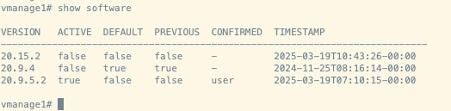
6. Verwaltung des Softwarebestands
- Führen Sie den Befehl show software auf jedem SD-WAN-Manager-Knoten aus, um die installierten Softwareversionen zu überprüfen.
- Stellen Sie sicher, dass auf jedem SD-WAN-Manager-Knoten nicht mehr als zwei Software-Images installiert sind.
- Wenn zusätzliche Images vorhanden sind, entfernen Sie die veralteten installierten Images mit dem Befehl request software remove <version>.
Beispiel:
Validierungsprüfungen vor dem Upgrade
7. Überprüfung der Stabilität der Steuerverbindung
- Überprüfen der Stabilität der Steuerverbindungen zwischen allen SD-WAN-Controllern
- Erstellen Sie zu Dokumentationszwecken einen Screenshot des SD-WAN-Manager-Dashboards.
8. Überprüfung auf Standortebene
Wählen Sie repräsentative Standorte aus, und erfassen Sie diese Protokolle und Ausgaben:
antwort: Überprüfung der Steuerverbindung
show sd-wan control connections
b. BFD-Sitzungsverifizierung
show sd-wan bfd sessions
c. Überprüfung der Routing-Tabelle
show ip route vrf <vrf_id>
show sd-wan omp routen vpn <vpn_id>
d. Anwendungsdiensttests
Sie müssen Anwendungsdiensttests an mindestens fünf Außenstellen durchführen.
9. vSmart Controller-Überprüfung
antwort: Steuerverbindungen
Führen Sie "show control connections" aus, um zu überprüfen, ob vSmart Kontrollverbindungen mit allen Controllern aufrechterhält.
b. OMP-Peer-Status
Führen Sie "show omp peers" aus, um die Anzahl der Peers auf jedem vSmart-Controller zu überprüfen.
c. OMP-Zusammenfassung
Führen Sie "show omp summary" aus, um den OMP-Status insgesamt zu überprüfen.
Upgrade-Verfahren
Diese allgemeinen Schritte beschreiben den Upgrade-Prozess:
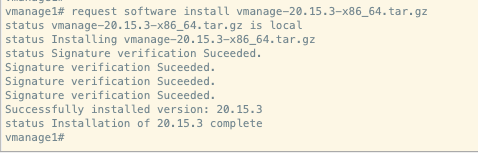
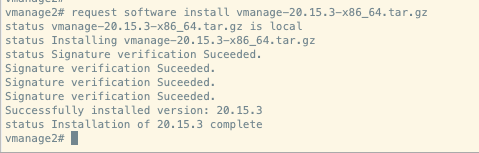
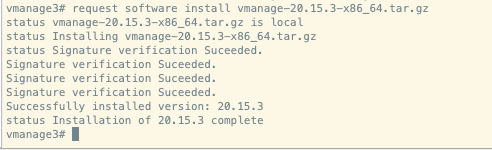
1. Softwareinstallation
Installieren Sie das Upgrade-Image auf jedem Cisco SD-WAN Manager-Server mit dem Befehl request software install <path>. Aktivieren Sie das Bild zu diesem Zeitpunkt nicht.
2. Software-Aktivierung
Aktivieren Sie das Upgrade-Image auf jedem Cisco SD-WAN Manager-Server mit dem Befehl request software activate <version>. Alle SD-WAN-Manager-Knoten werden gleichzeitig neu gestartet.
vmanage1# request software activate 20.15.3
This will reboot the node with the activated version.
Are you sure you want to proceed? [no,yes] yes
status activate 20.15.3: successful

vmanage2# request software activate 20.15.3
This will reboot the node with the activated version.
Are you sure you want to proceed? [no,yes] yes
status activate 20.15.3: successful


vmanage3# request software activate 20.15.3
This will reboot the node with the activated version.
Are you sure you want to proceed? [no,yes] yes
status activate 20.15.3: successful
3. Upgrade-Bestätigung
Bestätigen Sie das Upgrade innerhalb von 15 Minuten nach der Aktivierung mit dem Befehl request software upgrade-confirm.
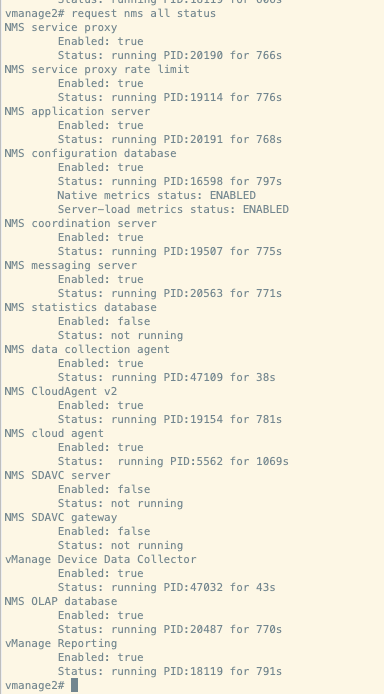
4. Überprüfung des Dienststatus
- Nach dem Neustart dauert es ca. 30 Minuten, bis die Dienste initialisiert sind.
- Führen Sie "request nms all status" auf allen Knoten aus, um den Status der Dienste zu überprüfen.
Erwartete Ausgabe:
Validierungsprüfungen nach dem Upgrade
1. Überprüfung der Softwareversion
Überprüfen Sie, ob auf allen Controllern die richtige Softwareversion ausgeführt wird.
2. SD-WAN Manager Service Status Verification
Stellen Sie sicher, dass alle Dienste auf den SD-WAN-Manager-Servern betriebsbereit sind.
3. Verbindungsüberprüfung zwischen Controllern
Überprüfen Sie die Steuerverbindungen zwischen allen Controllern.
4. Überprüfung der Richtlinienaktivierung
Vergewissern Sie sich, dass die Richtlinien auf den SD-WAN-Manager-Servern ordnungsgemäß aktiviert sind.
5. Überprüfung der Verbindungsverteilung steuern
- Überprüfen der ordnungsgemäßen Verteilung der Steuerverbindungen auf alle SD-WAN-Manager-Knoten
- Navigieren Sie zu Überwachen > Netzwerk, und überprüfen Sie die Spalte für die Steuerverbindung.
6. Validierung auf Standortebene nach dem Upgrade
Führen Sie diese Validierungstests an allen Standorten durch, an denen Prüfungen vor dem Upgrade durchgeführt wurden:
antwort: Verbindung steuern und BFD-Sitzungsverifizierung
show sd-wan control connections
show sd-wan bfd sessions
b. Routing-Überprüfung
show ip route
show ip route vrf <vrf_id>
show sd-wan omp routen vpn <vpn_id>
c. Erreichbarkeit von Rechenzentrumsservices
Überprüfen der Erreichbarkeit aller Rechenzentrumsservices
d. Überprüfung der Vorlagensynchronisierung
Überprüfen Sie, ob die Gerätevorlagen ordnungsgemäß angeschlossen und nach dem Upgrade synchronisiert wurden.
e. Richtlinienverifizierung von vSmart
Führen Sie "show sd-wan policy from-vsmart" aus, um die Richtlinienverteilung zu überprüfen.
f. Benutzerakzeptanztests
Durchführung von Benutzerakzeptanztests an allen validierten Standorten, um die Anwendungsfunktionalität sicherzustellen
Upgrade-Verfahren für den SD-WAN-Manager-Cluster: Version 20.15.x bis 20.18.x
Voraussetzungen
Anmerkung: Die Basisversion muss 20.15.x sein, um ein Upgrade auf Version 20.18.x oder höher durchführen zu können. Wenn die aktuelle Version älter als 20.15.x ist, aktualisieren Sie zuerst auf Version 20.15.x.
1. Controller-Snapshots
Erstellen Sie vollständige Snapshots aller SD-WAN-Controller, bevor Sie mit dem Upgrade beginnen.
2. Sicherung der Konfigurationsdatenbank
Führen Sie mithilfe des Befehls request nms configuration-db backup path <path_and_filename> ein Backup der Konfigurationsdatenbank aus und speichern Sie diese an einem externen Speicherort für den SD-WAN-Manager-Server.
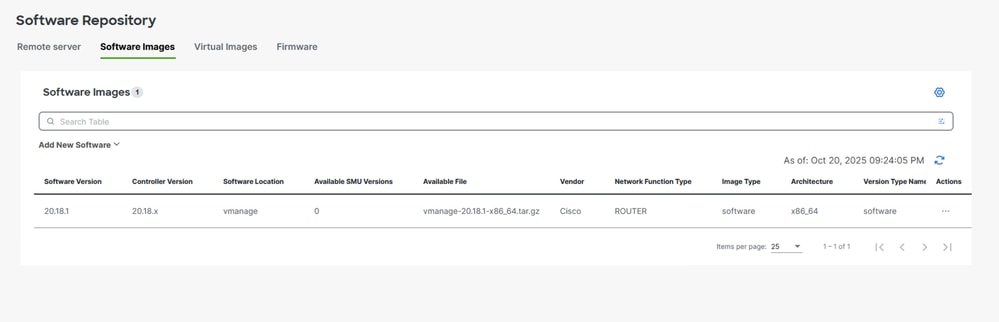
3. Image-Kopie an SD-WAN Manager-Server
Kopieren Sie das 20.18.x-Upgrade-Image "vmanage-20.18.1-x86_64.tar.gz" in das SD-WAN Manager-Repository.
4. Verwaltung des Softwarebestands
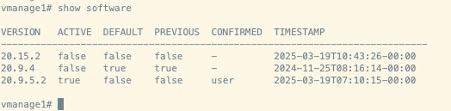
- Führen Sie den Befehl show software auf jedem SD-WAN-Manager-Knoten aus, um die installierten Softwareversionen zu überprüfen.
- Stellen Sie sicher, dass auf jedem SD-WAN-Manager-Knoten nicht mehr als zwei Software-Images installiert sind.
- Wenn zusätzliche Images vorhanden sind, entfernen Sie die veralteten installierten Images mit dem Befehl request software remove <version>.
Beispiel:
5. Container-Status überprüfen
Überprüfen Sie den Status des Docketcontainers mit dem folgenden Befehl:
vmanage2# request nms container-manager dia
NMS container manager
Checking container-manager status
Listing all containers
------------------------
CONTAINER ID IMAGE COMMAND CREATED STATUS PORTS NAMES
3578e5ac3e1e sd-wan/messaging-server:0.20.0 "/entrypoint.sh" 25 minutes ago Up 25 minutes (healthy) 127.0.0.1:4222->4222/tcp, 127.0.0.1:6222->6222/tcp, 127.0.0.1:8222->8222/tcp messaging-server
e2c1e54dd48f sd-wan/olap-db:23.3.13.6 "/usr/bin/docker-ini…" 25 minutes ago Up 25 minutes (healthy) 127.0.0.1:8123->8123/tcp olap-db
e3375e1c2254 sd-wan/coordination-server:3.7.1 "/docker-entrypoint.…" 25 minutes ago Up 25 minutes (healthy) 127.0.0.1:2181->2181/tcp, 127.0.0.1:2888->2888/tcp, 127.0.0.1:3888->3888/tcp coordination-server
8ae9ce33bbc8 cloudagent-v2:91a62b952db9 "./entrypoint.sh" 25 minutes ago Up 25 minutes 127.0.0.1:9051-9052->9051-9052/tcp cloudagent-v2
b1a298cc3d4e sd-wan/ratelimit:latest "/usr/local/bin/rate…" 25 minutes ago Up 25 minutes (healthy) 6379/tcp, 127.0.0.1:8460-8462->8460-8462/tcp ratelimit
c077a9cc59b0 sd-wan/reporting:latest "/sbin/tini -g -- py…" 25 minutes ago Up 25 minutes 80/tcp, 127.0.0.1:9080->9080/tcp reporting
07dcbc92acbb sd-wan/data-collection-agent:1.0.1 "/usr/bin/docker-ini…" 25 minutes ago Up 12 minutes (healthy) data-collection-agent
ca58a770f2dc sd-wan/vault:1.0.1 "docker-entrypoint.s…" 25 minutes ago Up 25 minutes (healthy) 8200/tcp, 127.0.0.1:8201->8201/tcp vault
ca838f61299f sd-wan/service-proxy:1.27.2 "/entrypoint.sh" 25 minutes ago Up 25 minutes (healthy) service-proxy
8c0e15c9e552 sd-wan/configuration-db:4.4.19 "/usr/bin/docker-ini…" 25 minutes ago Up 25 minutes (healthy) 127.0.0.1:5000->5000/tcp, 127.0.0.1:6000->6000/tcp, 127.0.0.1:6362->6362/tcp, 127.0.0.1:6372->6372/tcp, 127.0.0.1:7000->7000/tcp, 127.0.0.1:7473-7474->7473-7474/tcp, 127.0.0.1:7687-7688->7687-7688/tcp configuration-db
671dfed47394 sd-wan/device-data-collector:1.0.0 "/bin/sh -c /vMDDC/v…" 25 minutes ago Up 12 minutes (healthy) 127.0.0.1:8129->8129/tcp device-data-collector
ceb808046e34 sd-wan/application-server:19.1.0 "/sbin/tini -g -- /e…" 25 minutes ago Up 25 minutes (healthy) application-server
dd744e0aa80f sd-wan/host-agent:1.0.1 "/entrypoint.sh pyth…" 25 minutes ago Up 25 minutes (healthy) 127.0.0.1:9099->9099/tcp host-agent
972a13290a15 sd-wan/cluster-oracle:1.0.1 "/entrypoint.sh java…" 25 minutes ago Up 25 minutes (healthy) 127.0.0.1:9090->9090/tcp cluster-oracle
Validierungsprüfungen vor dem Upgrade
6. Überprüfung der Stabilität der Steuerverbindung
- Überprüfen der Stabilität der Steuerverbindungen zwischen allen SD-WAN-Controllern
- Erstellen Sie zu Dokumentationszwecken einen Screenshot des SD-WAN-Manager-Dashboards.
7. Überprüfung auf Standortebene
Wählen Sie repräsentative Standorte aus, und erfassen Sie diese Protokolle und Ausgaben:
antwort: Überprüfung der Steuerverbindung
show sd-wan control connections
b. BFD-Sitzungsverifizierung
show sd-wan bfd sessions
c. Überprüfung der Routing-Tabelle
show ip route vrf <vrf_id>
show sd-wan omp routen vpn <vpn_id>
d. Anwendungsdiensttests
Sie müssen Anwendungsdiensttests an mindestens fünf Außenstellen durchführen.
8. vSmart Controller-Überprüfung
antwort: Steuerverbindungen
Führen Sie "show control connections" aus, um zu überprüfen, ob vSmart Kontrollverbindungen mit allen Controllern aufrechterhält.
b. OMP-Peer-Status
Führen Sie "show omp peers" aus, um die Anzahl der Peers auf jedem vSmart-Controller zu überprüfen.
c. OMP-Zusammenfassung
Führen Sie "show omp summary" aus, um den OMP-Status insgesamt zu überprüfen.
Upgrade-Verfahren
Im Folgenden sind die wichtigsten Schritte für das Upgrade aufgeführt:
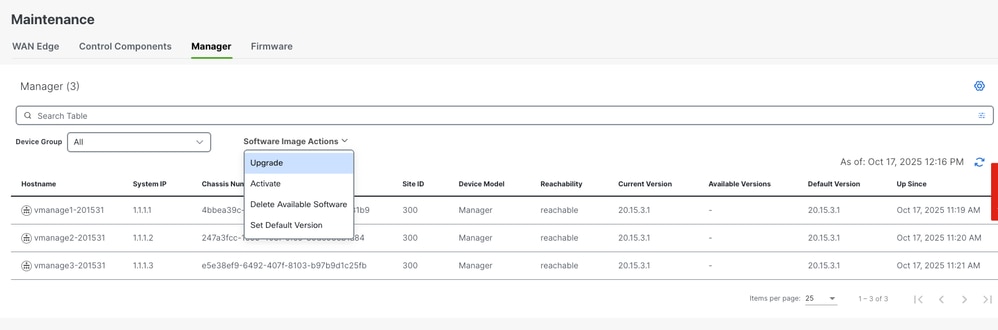
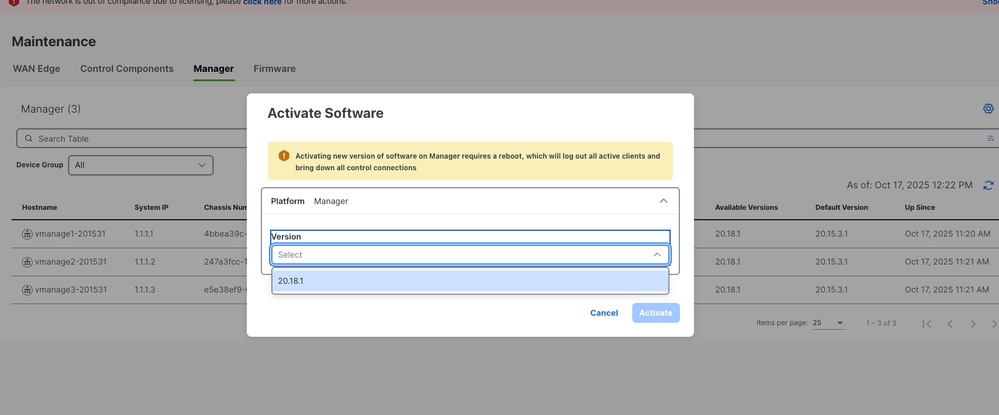
Navigieren Sie zu Wartung > Software Upgrade > Manager > Software Image Action (Wartung > Software-Upgrade > Manager > Software-Image-Aktion), und wählen Sie Upgrade (Upgrade). Das Image wird auf allen drei Knoten installiert.
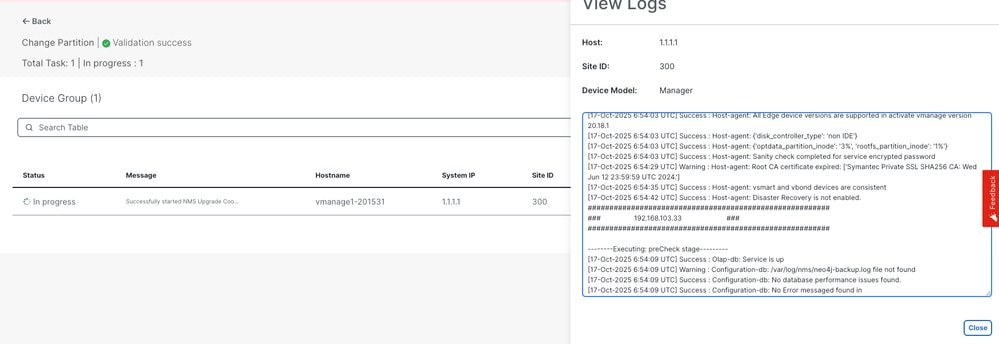
Die Installation des Images ist auf allen drei Knoten erfolgreich.
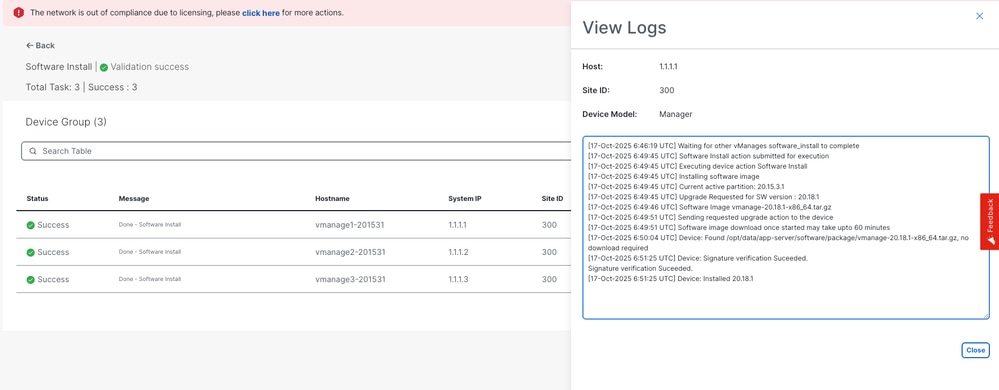
Aktivieren Sie nach Abschluss der Installation das 20.18.1-Image. Alle drei Knoten werden neu gestartet.
Überprüfung des Servicestatus
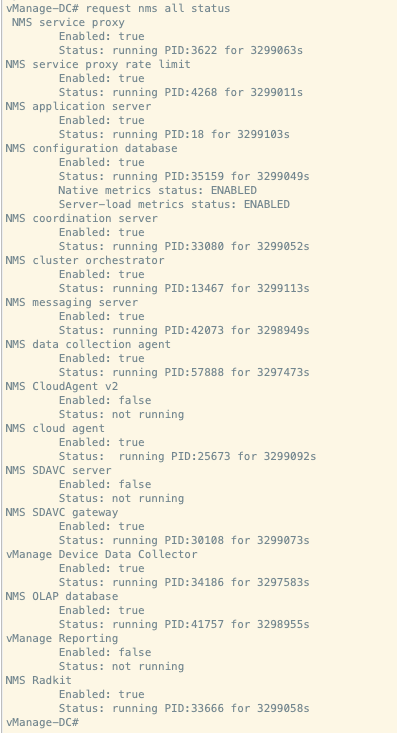
- Nach dem Neustart dauert es ca. 30 Minuten, bis die Dienste initialisiert sind.
- Führen Sie auf allen Knoten 'request nms all status' aus, um den Status der Dienste zu überprüfen.
Erwartete Ausgabe:
Überprüfen Sie den Docker-Containerstatus nach der Aktualisierung:
vmanage2# request nms container-manager dia
NMS container manager
Checking container-manager status
Listing all containers
------------------------
CONTAINER ID IMAGE COMMAND CREATED STATUS PORTS NAMES
378d13a98478 sd-wan/messaging-server:0.20.0 "/bin/bash /entrypoi…" 9 minutes ago Up 9 minutes (healthy) 127.0.0.1:4222->4222/tcp, 127.0.0.1:6222->6222/tcp, 127.0.0.1:8222->8222/tcp messaging-server
cf4f3dae69bc sd-wan/olap-db:24.3.6.48 "/usr/bin/tini -- /e…" 10 minutes ago Up 10 minutes (healthy) 127.0.0.1:8123->8123/tcp, 127.0.0.1:9363->9363/tcp olap-db
e6af832a551d sd-wan/configuration-db:4.4.38 "/usr/bin/tini -g --…" 10 minutes ago Up 10 minutes (healthy) 127.0.0.1:2004->2004/tcp, 127.0.0.1:5000->5000/tcp, 127.0.0.1:6000->6000/tcp, 127.0.0.1:6362->6362/tcp, 127.0.0.1:6372->6372/tcp, 127.0.0.1:7000->7000/tcp, 127.0.0.1:7473-7474->7473-7474/tcp, 127.0.0.1:7687-7688->7687-7688/tcp configuration-db
3ff5a7f12bbd sd-wan/coordination-server:3.8.4 "/docker-entrypoint.…" 10 minutes ago Up 10 minutes (healthy) 127.0.0.1:2181->2181/tcp, 127.0.0.1:2888->2888/tcp, 127.0.0.1:3888->3888/tcp, 127.0.0.1:4888->4888/tcp coordination-server
e065840d7736 sd-wan/application-server:24.0.1 "/usr/bin/tini -g --…" 3 days ago Up 11 minutes (healthy) base-application-server
3bdf71f009e9 sd-wan/cluster-orchestrator:1.0.1 "/entrypoint.sh" 3 days ago Up 11 minutes (healthy) 127.0.0.1:9090->9090/tcp, 127.0.0.1:9099->9099/tcp cluster-orchestrator
4c06c0be3efe sd-wan/vault:1.0.1 "docker-entrypoint.s…" 3 days ago Up 11 minutes (healthy) 8200/tcp, 127.0.0.1:8201-8202->8201-8202/tcp vault
Validierungsprüfungen nach dem Upgrade
1. Überprüfung der Softwareversion
Überprüfen Sie, ob auf allen Controllern die richtige Softwareversion ausgeführt wird.
2. SD-WAN Manager Service Status Verification
Stellen Sie sicher, dass alle Dienste auf den SD-WAN-Manager-Servern betriebsbereit sind.
3. Verbindungsüberprüfung zwischen Controllern
Überprüfen Sie die Steuerverbindungen zwischen allen Controllern.
4. Überprüfung der Richtlinienaktivierung
Vergewissern Sie sich, dass die Richtlinien auf den SD-WAN-Manager-Servern ordnungsgemäß aktiviert sind.
5. Überprüfung der Verbindungsverteilung steuern
- Überprüfen der ordnungsgemäßen Verteilung der Steuerverbindungen auf alle SD-WAN-Manager-Knoten
- Navigieren Sie zu Überwachen > Netzwerk, und überprüfen Sie die Spalte für die Steuerverbindung.
6. Validierung auf Standortebene nach dem Upgrade
Führen Sie diese Validierungstests an allen Standorten durch, an denen Prüfungen vor dem Upgrade durchgeführt wurden:
antwort: Verbindung steuern und BFD-Sitzungsverifizierung
show sd-wan control connections
show sd-wan bfd sessions
b. Routing-Überprüfung
show ip route
show ip route vrf <vrf_id>
show sd-wan omp routen vpn <vpn_id>
c. Erreichbarkeit von Rechenzentrumsservices
Überprüfen der Erreichbarkeit aller Rechenzentrumsservices
d. Überprüfung der Vorlagensynchronisierung
Überprüfen Sie, ob die Gerätevorlagen ordnungsgemäß angeschlossen und nach dem Upgrade synchronisiert wurden.
e. Richtlinienverifizierung von vSmart
Führen Sie "show sd-wan policy from-vsmart" aus, um die Richtlinienverteilung zu überprüfen.
f. Benutzerakzeptanztests
Durchführung von Benutzerakzeptanztests an allen validierten Standorten, um die Anwendungsfunktionalität sicherzustellen
Upgrade-Verfahren für den SD-WAN-Manager-Cluster: Version 20.15.x bis 26.x
Voraussetzungen
Anmerkung: Die Basisversion muss 20.15.x sein, um ein Upgrade auf Version 26.x oder höher durchführen zu können. Wenn die aktuelle Version älter als 20.15.x ist, aktualisieren Sie zuerst auf Version 20.15.x.
1. Controller-Snapshots
Erstellen Sie vollständige Snapshots aller SD-WAN-Controller, bevor Sie mit dem Upgrade beginnen.
2. Sicherung der Konfigurationsdatenbank
Führen Sie ein Backup der Konfigurationsdatenbank aus, und speichern Sie diese an einem externen Speicherort des SD-WAN-Manager-Servers. Verwenden Sie dazu den Befehl request nms configuration-db backup path <Pfad_und_Dateiname>.
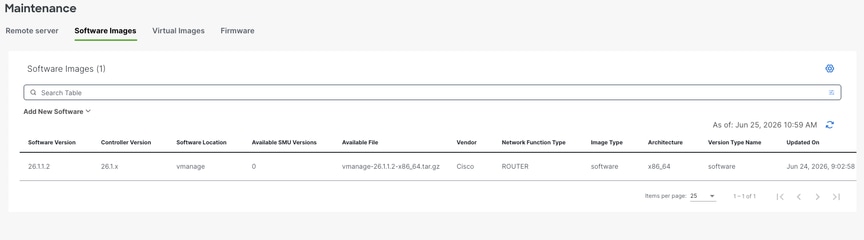
3. Image-Kopie an SD-WAN Manager-Server
Kopieren Sie das 26.x-Upgrade-Image "vmanage-26.1.1.2-x86_64.tar.gz" in das SD-WAN-Manager-Repository.
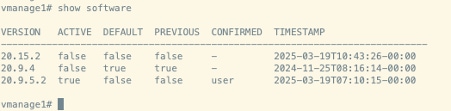
4. Verwaltung des Softwarebestands
- Führen Sie den Befehl show software auf jedem SD-WAN-Manager-Knoten aus, um die installierten Softwareversionen zu überprüfen.
- Stellen Sie sicher, dass auf jedem SD-WAN-Manager-Knoten nicht mehr als zwei Software-Images installiert sind.
- Wenn zusätzliche Images vorhanden sind, entfernen Sie die veralteten installierten Images mit dem Befehl request software remove <version>.
Beispiel:
5. Container-Status überprüfen
Überprüfen Sie den Status des Docketcontainers mit dem folgenden Befehl:
Vmanage1# request nms container-manager dia
NMS container manager
Checking container-manager status
Listing all containers
------------------------
CONTAINER ID IMAGE COMMAND CREATED STATUS PORTS NAMES
6cdef9e07916 sdwan/messaging-server:0.20.0 "/entrypoint.sh" 15 hours ago Up 15 hours (healthy) 127.0.0.1:4222->4222/tcp, 127.0.0.1:6222->6222/tcp, 127.0.0.1:8222->8222/tcp messaging-server
32672b00b5ea sdwan/olap-db:23.3.13.6 "/usr/bin/docker-ini..." 15 hours ago Up 15 hours (healthy) 127.0.0.1:8123->8123/tcp olap-db
fbc3fde2a0f2 sdwan/configuration-db:4.4.19 "/usr/bin/docker-ini..." 15 hours ago Up 15 hours (healthy) 127.0.0.1:5000->5000/tcp, 127.0.0.1:6000->6000/tcp, 127.0.0.1:6362->6362/tcp, 127.0.0.1:6372->6372/tcp, 127.0.0.1:7000->7000/tcp, 127.0.0.1:7473-7474->7473-7474/tcp, 127.0.0.1:7687-7688->7687-7688/tcp configuration-db
971b9040d741 sdwan/coordination-server:3.7.1 "/docker-entrypoint...." 15 hours ago Up 15 hours (healthy) 127.0.0.1:2181->2181/tcp, 127.0.0.1:2888->2888/tcp, 127.0.0.1:3888->3888/tcp coordination-server
069054ff3bc5 cloudagent-v2:3bd0f6c45478 "./entrypoint.sh" 15 hours ago Up 15 hours 127.0.0.1:9051-9052->9051-9052/tcp cloudagent-v2
e131691d5991 sdwan/ratelimit:latest "/usr/local/bin/rate..." 15 hours ago Up 15 hours (healthy) 6379/tcp, 127.0.0.1:8460-8462->8460-8462/tcp ratelimit
4b17b4f03a8f sdwan/reporting:latest "/sbin/tini -g -- py..." 15 hours ago Up 15 hours 80/tcp, 127.0.0.1:9080->9080/tcp reporting
f19cb88f758d sdwan/data-collection-agent:1.0.1 "/usr/bin/docker-ini..." 15 hours ago Up 15 hours (healthy) data-collection-agent
a882cfa868a0 sdwan/service-proxy:1.27.2 "/entrypoint.sh" 15 hours ago Up 15 hours (healthy) service-proxy
94e5db8df5d5 sdwan/vault:1.0.1 "docker-entrypoint.s..." 3 months ago Up 15 hours (healthy) 8200/tcp, 127.0.0.1:8201->8201/tcp vault
86598ddc4e42 sdwan/application-server:19.1.0 "/sbin/tini -g -- /e..." 4 months ago Up 15 hours (healthy) application-server
cad291476006 sdwan/device-data-collector:1.0.0 "/bin/sh -c /vMDDC/v..." 4 months ago Up 15 hours (healthy) 127.0.0.1:8129->8129/tcp device-data-collector
84baa8d2aa51 sdwan/host-agent:1.0.1 "/entrypoint.sh pyth..." 4 months ago Up 15 hours (healthy) 127.0.0.1:9099->9099/tcp host-agent
37ae467155e2 sdwan/cluster-oracle:1.0.1 "/entrypoint.sh java..." 4 months ago Up 15 hours (healthy) 127.0.0.1:9090->9090/tcp cluster-oracle
Validierungsprüfungen vor dem Upgrade
6. Überprüfung der Stabilität der Steuerverbindung
- Überprüfen der Stabilität der Steuerverbindungen zwischen allen SD-WAN-Controllern
- Erstellen Sie zu Dokumentationszwecken einen Screenshot des SD-WAN-Manager-Dashboards.
7. Überprüfung auf Standortebene
Wählen Sie repräsentative Standorte aus, und erfassen Sie diese Protokolle und Ausgaben:
antwort: Überprüfung der Steuerverbindung
show sd-wan control connections
b. BFD-Sitzungsverifizierung
show sd-wan bfd sessions
c. Überprüfung der Routing-Tabelle
show ip route vrf <vrf_id>
show sd-wan omp routen vpn <vpn_id>
d. Anwendungsdiensttests
Sie müssen Anwendungsdiensttests an mindestens fünf Außenstellen durchführen.
8. vSmart Controller-Überprüfung
antwort: Steuerverbindungen
Führen Sie "show control connections" aus, um zu überprüfen, ob vSmart Kontrollverbindungen mit allen Controllern aufrechterhält.
b. OMP-Peer-Status
Führen Sie "show omp peers" aus, um die Anzahl der Peers auf jedem vSmart-Controller zu überprüfen.
c. OMP-Zusammenfassung
Führen Sie "show omp summary" aus, um den OMP-Status insgesamt zu überprüfen.
Upgrade-Verfahren
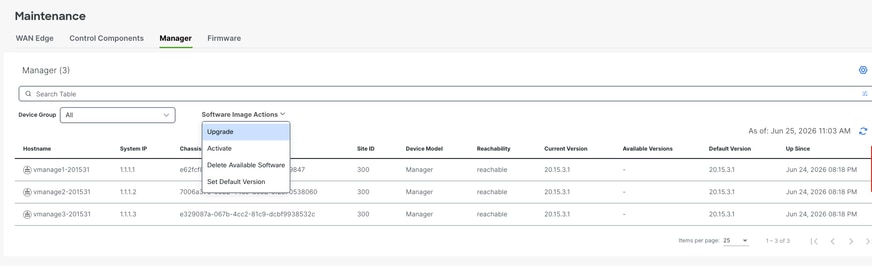
Im Folgenden sind die wichtigsten Schritte für das Upgrade aufgeführt:
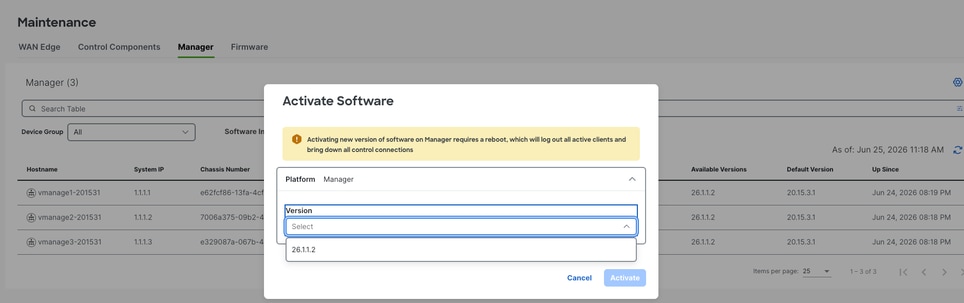
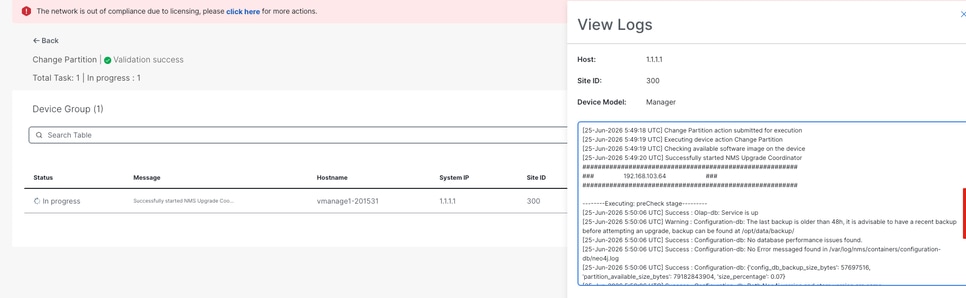
Navigieren Sie zuWartung > Software Upgrade > Manager > Software Image Action (Wartung > Software-Upgrade > Manager > Software-Image-Aktion), und wählen SieUpgrade. Das Image wird auf allen drei Knoten installiert.
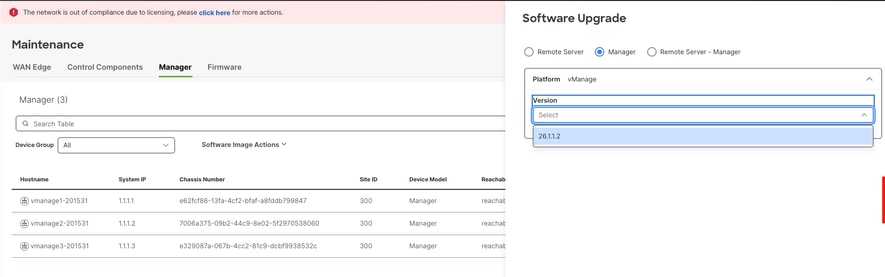
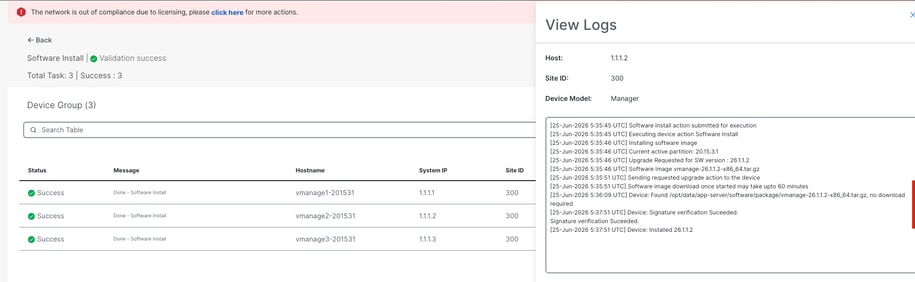
Aktivieren Sie nach Abschluss der Installation das 26.1.1.2-Image. Alle drei Knoten werden der Reihe nach neu gestartet.
Überprüfung des Servicestatus
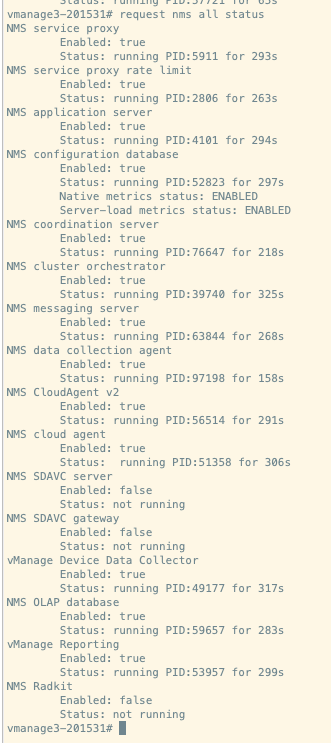
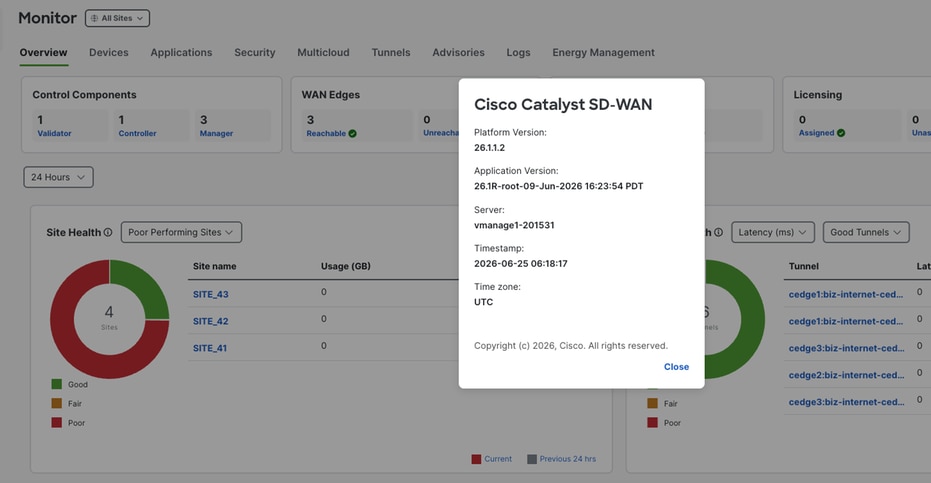
- Nach dem Neustart dauert es ca. 30 Minuten, bis die Dienste initialisiert sind.
- Führen Sie auf allen Knoten 'request nms all status' aus, um den Status der Dienste zu überprüfen.
Erwartete Ausgabe:
Überprüfen Sie den Docker-Containerstatus nach der Aktualisierung:
vmanage3# request nms container-manager dia
NMS container manager
Checking container-manager status
Listing all containers
------------------------
Listing all containers
------------------------
CONTAINER ID IMAGE COMMAND CREATED STATUS PORTS NAMES
b296931c434e sdwan/coordination-server:3.8.4 "/docker-entrypoint...." 5 minutes ago Up 5 minutes (healthy) 127.0.0.1:2181->2181/tcp, 127.0.0.1:2888->2888/tcp, 127.0.0.1:3888->3888/tcp, 127.0.0.1:4888->4888/tcp coordination-server
27c014458993 sdwan/messaging-server:0.20.0 "/bin/bash /entrypoi..." 6 minutes ago Up 6 minutes (healthy) 127.0.0.1:4222->4222/tcp, 127.0.0.1:6222->6222/tcp, 127.0.0.1:8222->8222/tcp messaging-server
d2708bb40157 sdwan/olap-db:25.3.6.56 "/usr/bin/tini -- /e..." 6 minutes ago Up 6 minutes (healthy) 127.0.0.1:8123->8123/tcp, 127.0.0.1:9363->9363/tcp olap-db
7de033da69ca sdwan/cloudagent-v2:1.0.0 "./entrypoint.sh" 6 minutes ago Up 6 minutes (healthy) 127.0.0.1:9051-9052->9051-9052/tcp cloudagent-v2
0722e097f24f sdwan/reporting:latest "/usr/bin/tini -g --..." 6 minutes ago Up 6 minutes 80/tcp, 127.0.0.1:9080->9080/tcp reporting
914ca8196acb sdwan/configuration-db:4.4.44 "/usr/bin/tini -g --..." 6 minutes ago Up 6 minutes (healthy) 127.0.0.1:2004->2004/tcp, 127.0.0.1:5000->5000/tcp, 127.0.0.1:6000->6000/tcp, 127.0.0.1:6362->6362/tcp, 127.0.0.1:6372->6372/tcp, 127.0.0.1:7000->7000/tcp, 127.0.0.1:7473-7474->7473-7474/tcp, 127.0.0.1:7687-7688->7687-7688/tcp configuration-db
176e7392ffae sdwan/application-server:24.0.1 "/usr/bin/tini -g --..." 7 minutes ago Up 7 minutes (healthy) base-application-server
fbc7c8c0771c sdwan/cluster-orchestrator:1.0.1 "/entrypoint.sh" 7 minutes ago Up 7 minutes (healthy) 127.0.0.1:9090->9090/tcp, 127.0.0.1:9099->9099/tcp cluster-orchestrator
07dad5ed4072 sdwan/vault:1.0.1 "docker-entrypoint.s..." 8 minutes ago Up 8 minutes (healthy) 8200/tcp, 127.0.0.1:8201-8202->8201-8202/tcp vault
Validierungsprüfungen nach dem Upgrade
1. Überprüfung der Softwareversion
Überprüfen Sie, ob auf allen Controllern die richtige Softwareversion ausgeführt wird.
2. SD-WAN Manager Service Status Verification
Stellen Sie sicher, dass alle Dienste auf den SD-WAN-Manager-Servern betriebsbereit sind.
3. Verbindungsüberprüfung zwischen Controllern
Überprüfen Sie die Steuerverbindungen zwischen allen Controllern.
4. Überprüfung der Richtlinienaktivierung
Vergewissern Sie sich, dass die Richtlinien auf den SD-WAN-Manager-Servern ordnungsgemäß aktiviert sind.
5. Überprüfung der Verbindungsverteilung steuern
- Überprüfen der ordnungsgemäßen Verteilung der Steuerverbindungen auf alle SD-WAN-Manager-Knoten
- Navigieren Sie zuÜberwachen > Netzwerk, und überprüfen Sie die Spalte für die Steuerverbindung.
6. Validierung auf Standortebene nach dem Upgrade
Führen Sie diese Validierungstests an allen Standorten durch, an denen Prüfungen vor dem Upgrade durchgeführt wurden:
antwort: Verbindung steuern und BFD-Sitzungsverifizierung
show sd-wan control connections
show sd-wan bfd sessions
b. Routing-Überprüfung
show ip route
show ip route vrf <vrf_id>
show sd-wan omp routen vpn <vpn_id>
c. Erreichbarkeit von Rechenzentrumsservices
Überprüfen der Erreichbarkeit aller Rechenzentrumsservices
d. Überprüfung der Vorlagensynchronisierung
Überprüfen Sie, ob die Gerätevorlagen ordnungsgemäß angeschlossen und nach dem Upgrade synchronisiert wurden.
e. Richtlinienverifizierung von vSmart
Führen Sie "show sd-wan policy from-vsmart" aus, um die Richtlinienverteilung zu überprüfen.
f. Benutzerakzeptanztests
Durchführung von Benutzerakzeptanztests an allen validierten Standorten, um die Anwendungsfunktionalität sicherzustellen
Upgrade-Verfahren für den SD-WAN-Manager-Cluster: Version 20.18.x bis 26.x
Voraussetzungen
1. Controller-Snapshots
Erstellen Sie vollständige Snapshots aller SD-WAN-Controller, bevor Sie mit dem Upgrade beginnen.
2. Sicherung der Konfigurationsdatenbank
Führen Sie ein Backup der Konfigurationsdatenbank aus, und speichern Sie diese an einem externen Speicherort des SD-WAN-Manager-Servers. Verwenden Sie dazu den Befehl request nms configuration-db backup path <Pfad_und_Dateiname>.
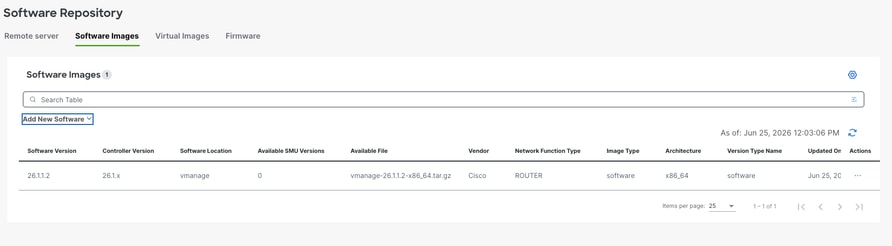
3. Image-Kopie an SD-WAN Manager-Server
Kopieren Sie das 26.x-Upgrade-Image "vmanage-26.1.1.2-x86_64.tar.gz" in das SD-WAN-Manager-Repository.
4. Verwaltung des Softwarebestands
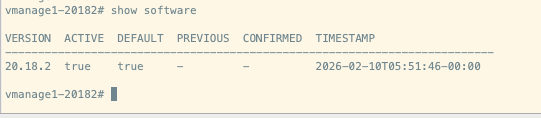
- Führen Sie den Befehl show software auf jedem SD-WAN-Manager-Knoten aus, um die installierten Softwareversionen zu überprüfen.
- Stellen Sie sicher, dass auf jedem SD-WAN-Manager-Knoten nicht mehr als zwei Software-Images installiert sind.
- Wenn zusätzliche Images vorhanden sind, entfernen Sie die veralteten installierten Images mit dem Befehl request software remove <version>.
Beispiel:
5. Container-Status überprüfen
Überprüfen Sie den Status des Docketcontainers mit dem folgenden Befehl:
Vmanage1# request nms container-manager dia
NMS container manager
Checking container-manager status
Listing all containers
------------------------
CONTAINER ID IMAGE COMMAND CREATED STATUS PORTS NAMES
ef4ab42dcb9e sdwan/messaging-server:0.20.0 "/bin/bash /entrypoi..." 29 minutes ago Up 29 minutes (healthy) 127.0.0.1:4222->4222/tcp, 127.0.0.1:6222->6222/tcp, 127.0.0.1:8222->8222/tcp messaging-server
019a91df545a sdwan/olap-db:24.3.6.48 "/usr/bin/tini -- /e..." 29 minutes ago Up 29 minutes (healthy) 127.0.0.1:8123->8123/tcp, 127.0.0.1:9363->9363/tcp olap-db
1ef330f425eb sdwan/coordination-server:3.8.4 "/docker-entrypoint...." 29 minutes ago Up 29 minutes (healthy) 127.0.0.1:2181->2181/tcp, 127.0.0.1:2888->2888/tcp, 127.0.0.1:3888->3888/tcp, 127.0.0.1:4888->4888/tcp coordination-server
ee48bdd46e11 sdwan/configuration-db:4.4.38 "/usr/bin/tini -g --..." 30 minutes ago Up 30 minutes (healthy) 127.0.0.1:2004->2004/tcp, 127.0.0.1:5000->5000/tcp, 127.0.0.1:6000->6000/tcp, 127.0.0.1:6362->6362/tcp, 127.0.0.1:6372->6372/tcp, 127.0.0.1:7000->7000/tcp, 127.0.0.1:7473-7474->7473-7474/tcp, 127.0.0.1:7687-7688->7687-7688/tcp configuration-db
23e833bac9a9 sdwan/vault:1.0.1 "docker-entrypoint.s..." 4 months ago Up 30 minutes (healthy) 8200/tcp, 127.0.0.1:8201-8202->8201-8202/tcp vault
75360403c8d6 sdwan/application-server:24.0.1 "/usr/bin/tini -g --..." 4 months ago Up 30 minutes (healthy) base-application-server
a371e8c3771b sdwan/cluster-orchestrator:1.0.1 "/entrypoint.sh" 4 months ago Up 30 minutes (healthy) 127.0.0.1:9090->9090/tcp, 127.0.0.1:9099->9099/tcp cluster-orchestrator
Validierungsprüfungen vor dem Upgrade
6. Überprüfung der Stabilität der Steuerverbindung
- Überprüfen der Stabilität der Steuerverbindungen zwischen allen SD-WAN-Controllern
- Erstellen Sie zu Dokumentationszwecken einen Screenshot des SD-WAN-Manager-Dashboards.
7. Überprüfung auf Standortebene
Wählen Sie repräsentative Standorte aus, und erfassen Sie diese Protokolle und Ausgaben:
antwort: Überprüfung der Steuerverbindung
show sd-wan control connections
b. BFD-Sitzungsverifizierung
show sd-wan bfd sessions
c. Überprüfung der Routing-Tabelle
show ip route vrf <vrf_id>
show sd-wan omp routen vpn <vpn_id>
d. Anwendungsdiensttests
Sie müssen Anwendungsdiensttests an mindestens fünf Außenstellen durchführen.
8. vSmart Controller-Überprüfung
antwort: Steuerverbindungen
Führen Sie "show control connections" aus, um zu überprüfen, ob vSmart Kontrollverbindungen mit allen Controllern aufrechterhält.
b. OMP-Peer-Status
Führen Sie "show omp peers" aus, um die Anzahl der Peers auf jedem vSmart-Controller zu überprüfen.
c. OMP-Zusammenfassung
Führen Sie "show omp summary" aus, um den OMP-Status insgesamt zu überprüfen.
Upgrade-Verfahren
Im Folgenden sind die wichtigsten Schritte für das Upgrade aufgeführt:
Navigieren Sie zuWartung > Software-Upgrade > Steuerungskomponenten > Aktion, und wählen SieAktualisieren. Das Image wird auf allen drei Knoten installiert.
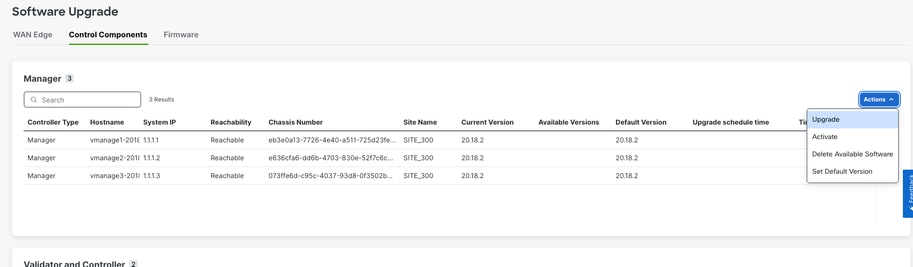
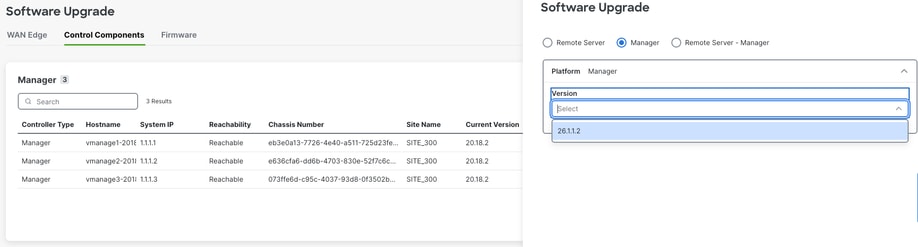
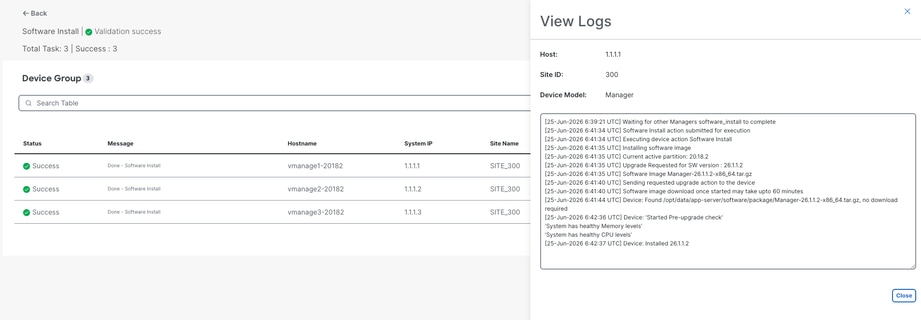
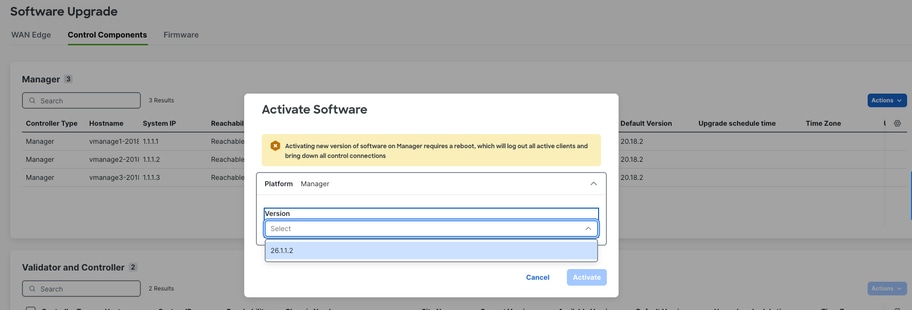
Aktivieren Sie nach Abschluss der Installation das 26.1.1.2-Image. Alle drei Knoten werden neu gestartet.
Anmerkung: Nach der Aktivierung des Images werden die vManage-Knoten nicht gleichzeitig, sondern sequenziell neu gestartet.
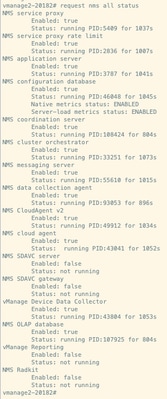
Überprüfung des Servicestatus
- Nach dem Neustart dauert es ca. 30-45 Minuten, bis die Dienste initialisiert sind.
- Führen Sie auf allen Knoten 'request nms all status' aus, um den Status der Dienste zu überprüfen.
Erwartete Ausgabe:
Überprüfen Sie den Docker-Containerstatus nach der Aktualisierung:
vmanage3# request nms container-manager dia
NMS container manager
Checking container-manager status
Listing all containers
------------------------
Listing all containers
------------------------
CONTAINER ID IMAGE COMMAND CREATED STATUS PORTS NAMES
b998e38656af sdwan/coordination-server:3.8.4 "/docker-entrypoint...." 14 minutes ago Up 14 minutes (healthy) 127.0.0.1:2181->2181/tcp, 127.0.0.1:2888->2888/tcp, 127.0.0.1:3888->3888/tcp, 127.0.0.1:4888->4888/tcp coordination-server
d0cc60f56b2e sdwan/olap-db:25.3.6.56 "/usr/bin/tini -- /e..." 14 minutes ago Up 14 minutes (healthy) 127.0.0.1:8123->8123/tcp, 127.0.0.1:9363->9363/tcp olap-db
718257b77966 sdwan/messaging-server:0.20.0 "/bin/bash /entrypoi..." 17 minutes ago Up 17 minutes (healthy) 127.0.0.1:4222->4222/tcp, 127.0.0.1:6222->6222/tcp, 127.0.0.1:8222->8222/tcp messaging-server
77b9073bb3eb sdwan/cloudagent-v2:1.0.0 "./entrypoint.sh" 18 minutes ago Up 18 minutes (healthy) 127.0.0.1:9051-9052->9051-9052/tcp cloudagent-v2
2c7978562c4b sdwan/configuration-db:4.4.44 "/usr/bin/tini -g --..." 18 minutes ago Up 18 minutes (healthy) 127.0.0.1:2004->2004/tcp, 127.0.0.1:5000->5000/tcp, 127.0.0.1:6000->6000/tcp, 127.0.0.1:6362->6362/tcp, 127.0.0.1:6372->6372/tcp, 127.0.0.1:7000->7000/tcp, 127.0.0.1:7473-7474->7473-7474/tcp, 127.0.0.1:7687-7688->7687-7688/tcp configuration-db
9941b541f493 sdwan/application-server:24.0.1 "/usr/bin/tini -g --..." 18 minutes ago Up 18 minutes (healthy) base-application-server
a619c46600f6 sdwan/cluster-orchestrator:1.0.1 "/entrypoint.sh" 18 minutes ago Up 18 minutes (healthy) 127.0.0.1:9090->9090/tcp, 127.0.0.1:9099->9099/tcp cluster-orchestrator
07f09faeaf59 sdwan/vault:1.0.1 "docker-entrypoint.s..." 19 minutes ago Up 19 minutes (healthy) 8200/tcp, 127.0.0.1:8201-8202->8201-8202/tcp vault
Validierungsprüfungen nach dem Upgrade
1. Überprüfung der Softwareversion
Überprüfen Sie, ob auf allen Controllern die richtige Softwareversion ausgeführt wird.
2. SD-WAN Manager Service Status Verification
Stellen Sie sicher, dass alle Dienste auf den SD-WAN-Manager-Servern betriebsbereit sind.
3. Verbindungsüberprüfung zwischen Controllern
Überprüfen Sie die Steuerverbindungen zwischen allen Controllern.
4. Überprüfung der Richtlinienaktivierung
Vergewissern Sie sich, dass die Richtlinien auf den SD-WAN-Manager-Servern ordnungsgemäß aktiviert sind.
5. Überprüfung der Verbindungsverteilung steuern
- Überprüfen der ordnungsgemäßen Verteilung der Steuerverbindungen auf alle SD-WAN-Manager-Knoten
- Navigieren Sie zuÜberwachen > Netzwerk, und überprüfen Sie die Spalte für die Steuerverbindung.
6. Validierung auf Standortebene nach dem Upgrade
Führen Sie diese Validierungstests an allen Standorten durch, an denen Prüfungen vor dem Upgrade durchgeführt wurden:
antwort: Verbindung steuern und BFD-Sitzungsverifizierung
show sd-wan control connections
show sd-wan bfd sessions
b. Routing-Überprüfung
show ip route
show ip route vrf <vrf_id>
show sd-wan omp routen vpn <vpn_id>
c. Erreichbarkeit von Rechenzentrumsservices
Überprüfen der Erreichbarkeit aller Rechenzentrumsservices
d. Überprüfung der Vorlagensynchronisierung
Überprüfen Sie, ob die Gerätevorlagen ordnungsgemäß angeschlossen und nach dem Upgrade synchronisiert wurden.
e. Richtlinienverifizierung von vSmart
Führen Sie "show sd-wan policy from-vsmart" aus, um die Richtlinienverteilung zu überprüfen.
f. Benutzerakzeptanztests
Durchführung von Benutzerakzeptanztests an allen validierten Standorten, um die Anwendungsfunktionalität sicherzustellen
Revisionsverlauf
| Überarbeitung | Veröffentlichungsdatum | Kommentare |
|---|---|---|
2.0 |
29-Jun-2026
|
Aktualisierte Version |
1.0 |
04-Dec-2025
|
Erstveröffentlichung |

 Feedback
Cisco kontaktieren
- Eine Supportanfrage öffnen

- (Erfordert einen Cisco Servicevertrag)